
Шаблоны для презентации Power Point: как их использовать и стоит ли это делать?
Шаблон — это тема, в которой предустановлен определённый набор элементов оформления, шрифтов, цветов, фонов и эффектов, вместе составляющих композицию вашего слайда. Его можно создать самостоятельно, использовать стандартный или скачанный в интернете.
Прежде чем воспользоваться шаблоном слайдов при подготовке презентации, нужно задать себе два важных вопроса. Поговорим о них подробнее.
Время чтения: 1 мин.
Нужно ли использовать шаблоны?
Если у вас в запасе совсем мало времени на создание презентации и нет точного понимания структуры слайдов, шаблоны станут вашей палочкой-выручалочкой. Но стоит помнить, что используя стоковые или стандартные шаблоны в своей работе, ваша презентация не будет иметь своего индивидуального стиля. Не лучше ли потратить чуть больше сил и создать слайд с нуля?
В тоже время, если ваша презентация должна быть разработана в корпоративном стиле и вы точно знаете необходимую структуру и цветовую палитру, то намного проще, начиная работу с Power Point, сразу задать необходимые характеристики и не тратить на них время в процессе работы. В любом случае, выбор за вами.
Как использовать шаблоны?
Если вы хотите самостоятельно разработать шаблон слайда для презентации, то вам необходимо создать единый образец слайда — мастер-слайд.
Чтобы это сделать, откройте вкладку «Вид» и щёлкните по плашке «Образец слайдов». Здесь вы найдёте все шаблоны слайдов, которые имеете на данный момент.
Чтобы задать единый стиль слайда, настройте цвета, шрифты и стили фона. Сделать это можно через соответствующие плашки.
Также вы можете дополнить свой мастер-слайд заполнителем — это текст, диаграмма, рисунок и др. Для этого нужно щёлкнуть по кнопке «Вставить заполнитель» и выбрать интересующий вас пункт.
После того, как вы определились с наполнением вашего будущего шаблона слайда, не забудьте выбрать размер слайдов и ориентацию страницы. Всё отлично? Сохраните презентацию в формате «PPTX» и вы в любой момент сможете использовать её для создания других работ.
Чтобы воспользоваться шаблоном, который был ранее создан, откройте в Power Point вкладку «Файл» и выберите пункт «Создать из шаблона». Вас переведёт на страницу выбора шаблона, среди которых вы найдёте и свой.
Если же вы выбрали шаблон презентации на одном из интернет-ресурсов, то чтобы использовать его, скачайте файл, разархивируйте и либо используйте, как описано ранее, либо внесите правки в скачанный файл и сохраните как новую презентацию.
Как быстро сменить шаблон PowerPoint (Загрузка и импорт)
Тема PowerPoint это набор фонов, пар шрифтов, цветовых схем и оформлений слайдов. Так же они обычно связаны с шаблонами PowerPoint. Примечание: мы будем использовать эти термины взаимозаменяемо в этой статье.
Смена темы (шаблона) в PowerPoint, может существенно помочь разобрать вашу презентацию на части и для визуального взаимодействия с вашей аудиторией.
Самое лучшее то, что множество этих пользовательских тем PowerPoint, вы можете загрузить и использовать в ваших презентациях.
В этом уроке, я обучу вас трём ключевым навыкам работы с шаблонами PowerPoint:
- Как и где найти пользовательские темы PowerPoint
- Как устанавливать пользовательские темы PowerPoint
- Как изменять шаблоны PowerPoint
Как быстро загрузить и сменить шаблон PowerPoint (смотри и учись)
В видеоуроке ниже, я дам вам быстрый обзор о том, как загрузить и установить тему PowerPoint. Видеоурок поможет вам быстро добавить к скучной презентации столь необходимое оформление.
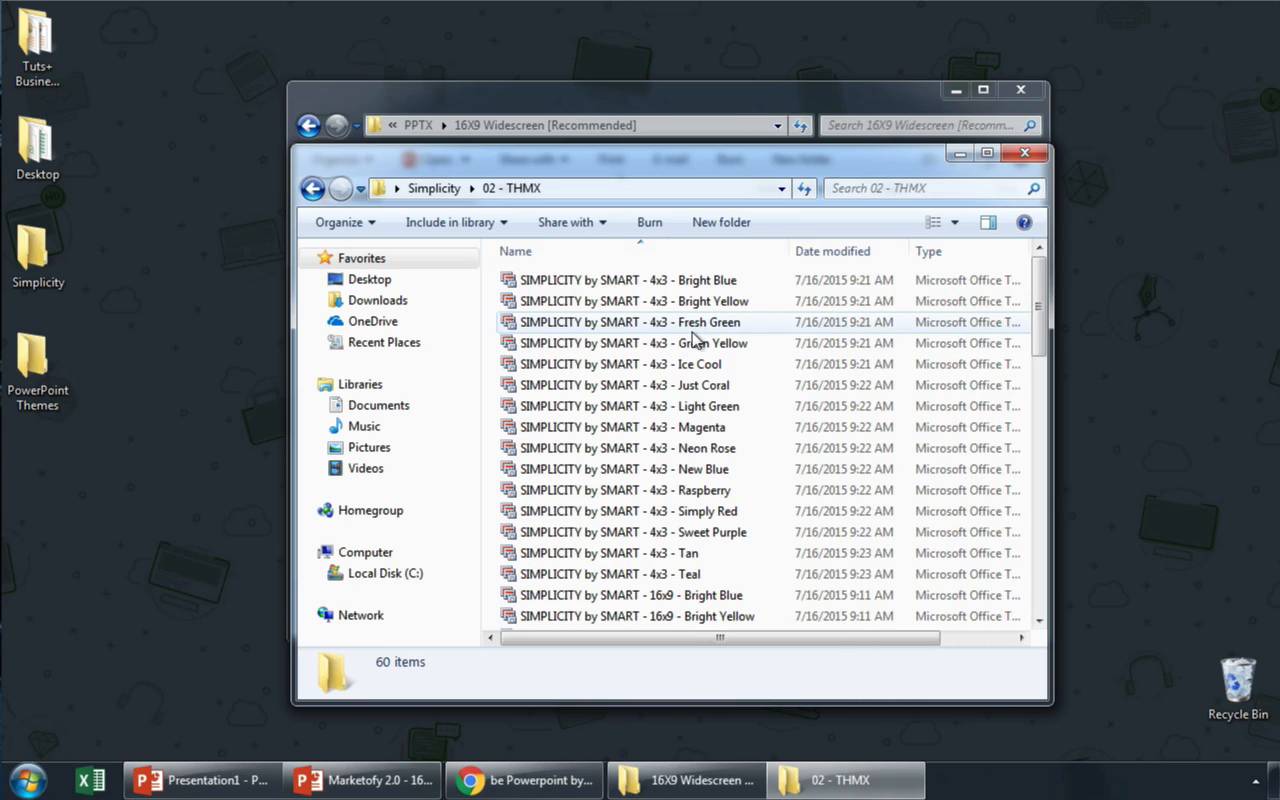
В остальной части этого урока, я научу вас как загрузить, установить и сменить шаблон PowerPoint.
Как загрузить тему PowerPoint
Загрузка нового шаблона PowerPoint, поможет вам разобрать вашу презентацию по частям.
Оформление множества слайдов, которые сочетаются и внешне привлекательны, требует много времени. Использование готовых, пользовательских шаблонов PowerPoint сэкономит вам не мало времени и придаст вашей презентации профессиональное оформление.

Когда время поджимает, чтобы завершить предстоящую презентацию, лучшим вариантом является покупка профессионального шаблона PowerPoint с рынка, вроде как GraphicRiver или Envato Elements. Просмотрите нашу редакторскую подборку лучших шаблонов PowerPoint:
Presentations
20 шаблонов РРТ для простых и современных презентаций PowerPoint
Вы, вероятно, можете найти несколько бесплатных шаблонов PowerPoint через поиск, например Google, но у этих премиум шаблонов есть уникальные преимущества. Есть три преимущества покупки темы PowerPoint с квалифицированного рынка, такого как GraphicRiver и Envato Elements:
- Контроль качества. Темы просматриваются на Envato и только квалифицированные файлы проходят в сеть. Каждый шаблон PowerPoint содержит подробные инструкции по установке и использованию темы для удобства использования.
- Премиум-дизайн. Это не стандартные шаблоны, встроенные в PowerPoint; авторы тратят значительное время на разработку оформления слайдов, которые выделяются из толпы и помогают вам эффективно представлять свои идеи.
- Профессиональная настройка. Каждый набор тем Powerpoint поставляется с возможностью быстрой настройки и несколькими расширенными функциями презентации, которые вы ожидаете в премиальном ресурсе.
Вкратце: встроенные темы — отличное начало в PowerPoint, но приобретенные шаблоны придадут вашей презентации преимущество перед другими.
Как импортировать пользовательский шаблон PPT
После загрузки пользовательского шаблона PPT, вам необходимо установить его, чтобы вы могли использовать его в своих собственных презентациях PowerPoint. Вот как импортировать и устанавливать новые темы PowerPoint.
Microsoft PowerPoint
Урок за 60 Секунд: Как Загрузить и Установить Шаблон для PowerPoint
Эндрю Чилдресс
1. Читайте документацию
Каждая пользовательская тема PowerPoint упакована по-разному, и установка темы будет отличаться.
Для примера, возьмём шаблон Marketofy PowerPoint, который доступен на GraphicRiver. Загруженный архив содержит множество файлов в формате .PPTX различного размера. Вы просто открываете PPTX файл и добавляете своё содержимое для быстрого построения вашей презентации.

Хорошо документированные темы с GraphicRiver или PowerPoint содержат конкретные инструкции по установке тем PowerPoint. Первым делом после загрузки новых шаблонов PowerPoint остановитесь на документации.
Пользовательские темы PowerPoint обычно идут в двух форматах: файлы PowerPoint (файлы PPTX) или шаблоны темы .THMX / .POTX. Вот как работать с каждым типом файла:
2. Работа с файлами шаблонов PPTX
Многие создатели тем распространяют пользовательские темы PowerPoint как простые PPTX-файлы, стандартные файлы презентации PowerPoint. Вы можете добавить их в PowerPoint, дважды щелкнув по ним или выбрав Файл > Открыть, находясь в PowerPoint.
Преимущество этого подхода заключается в том, что автор темы может упаковать множество идей макетов внутри файла. Затем вы можете указать и выбрать слайды с желаемыми макетами и добавить в них свой контент.

Недостатком такого типа темы является то, что он не выглядит пригодным повторно. Каждый раз, когда вы работаете с настраиваемой темой PowerPoint, вам нужно открыть исходный файл, выбрать слайды для использования и добавить свой контент.
3. Или использовать. THMX и. POTX файлы темы
Альтернативой готовых PPTX файлов являются файлы .THMX или .POTX. Это многоразовые темы, которые можно добавить в PowerPoint и применить к текущей презентации в несколько кликов мыши.
Тема PowerPoint implicity — отличный пример этого. Она включает файлы .THMX, которые вы можете добавить в PowerPoint и многократно использовать.
Если у вас есть файлы .THMX (или .POTX в ранних версиях PowerPoint), создайте папку для их хранения. Переместите .THMX файлы в эту папку.
Теперь, отыщите путь к каталогу с темами, что-то вроде C:\Users\Andrew\Themes. Вы можете кликнуть в адресной строке проводника Windows, чтобы скопировать путь, если нужно.

Теперь, вернитесь в PowerPoint и перейдите в Файл > Параметры. Найдите настройки Сохранения на левой стороне
В Расположение файлов по умолчанию, вставьте путь до папки, где хранятся ваши темы.

Всё, ваши пользовательские темы доступны в PowerPoint. А теперь давайте узнать, как их использовать:
Как быстренько сменить оформление темы в PowerPoint
Итак, вы установили тему PowerPoint и готовы начать её использовать. Давайте посмотрим, как быстро сменить вашу тему.
Темы PowerPoint с файлами PPTX, вы можете начать использовать, как только вы откроете этот файл. Как я упоминал ранее, просто перетащите ваше содержимое и вы уже используете эту тему.
Вы увидите эти THMX файлы в разделе Личное, при создании новой презентации PowerPoint. В меню Файл > Новый, нажмите Личное, чтобы увидеть новоустановленные темы. Тыкните по одной из них, чтобы создать новую презентацию с выбранной темой.

Возможно, вы привыкли менять темы PowerPoint из ленты. К сожалению, ваши Личные темы PowerPoint автоматически не отображаются на ленте PowerPoint. Вам будет нужно специально обавить темы на ленту PowerPoint, чтобы сделать их доступными там.

Чтобы добавить темы PowerPoint на вкладку Дизайн, нажмите стрелку раскрывающегося списка в правой части раздела Темы. Выберите Поиск тем и перейдите к своим пользовательским файлам .THMX. Затем, после добавления пользовательской темы, выберите Сохранить текущую тему.

Теперь ваши темы PowerPoint будут доступны на ленте PowerPoint. Просто нажмите на миниатюру, чтобы выбрать новый дизайн темы, который вы хотите быстро применить к своей презентации.
Повторите и продолжайте изучать PowerPoint
Презентации PowerPoint это только вспомогательный инструмент для выражения и обмена информацией, но это не значит, что мы не можем создавать стиль и настраивать их внешний вид.
Посмотрите эти уроки, чтобы лучше освоить презентации PowerPoint и посмотрите наши лучшие темы и шаблоны PowerPoint.
Изменить шаблон PPT онлайн
Используйте бесплатное приложение для редактирования шаблонов PowerPoint, чтобы редактировать шаблон PowerPoint для PPT, PPTX или других презентаций,
Работает на aspose.com и aspose.cloud.
* By uploading your files or using our service you agree with our Terms of Service and Privacy Policy.
Расскажите свою фотоисторию Попробуйте Collage Maker
Презентация успешно загружена
Отправьте ссылку для скачивания по адресу
Нажмите Ctrl + D, чтобы сохранить его в закладках, чтобы больше не искать.
Мы уже обработали . файлов общим размером . Мбайт.

Как просматривать и редактировать презентацию онлайн с помощью приложения Aspose.Slides Editor
- Откройте приложение Aspose.Slides Editor.
- Щелкните внутри области размещения файла, чтобы загрузить презентацию, или перетащите ее туда.
- Вы будете автоматически перенаправлены в приложение Editor, и ваша презентация будет открыта для редактирования.
- Теперь используйте интерфейс редактора, чтобы: редактировать текст презентации, заменять фигуры, изменять формы и цвета текста, изменять размер и стиль шрифта, заменять текст и фигуры и т. Д.
- Чтобы сохранить презентацию с внесенными изменениями, нажмите кнопку «Скачать».
- Обратите внимание, что файл презентации будет удален с наших серверов через 24 часа, и ссылки для скачивания перестанут работать по истечении этого периода времени.
Приложение PowerPoint Template Editor от Aspose.Slides — это бесплатное онлайн-приложение для создания и редактирования шаблонов PowerPoint. Пользовательские шаблоны PowerPoint используются для создания различных типов шаблонов презентаций: инфографики, брошюры, временной шкалы, блок-схемы, шаблона дизайна или даже игры. В редакторе шаблонов слайдов можно изменить любой элемент презентации по размеру, цвету, макету и содержимому. Вы можете загрузить свои собственные шаблоны PowerPoint для редактирования или использовать один из наших шаблонов PowerPoint: создание резюме , создание меню , создание визиток и т. Д.
Другие приложения Aspose , которые вы можете попробовать: веб-приложение Merger для объединения презентаций; Веб-приложение с водяными знаками для добавления водяных знаков в презентации.
Прочтите статью о создании приглашений в PowerPoint: 3 простых шага по созданию приглашений в PowerPoint

Редактор Aspose.Slides
- Редактируйте шаблон PowerPoint онлайн и бесплатно.
- Отредактируйте собственный шаблон PowerPoint, загрузив его в приложение.
- Отредактируйте наши предустановленные шаблоны PowerPoint в соответствии с вашими потребностями.
- Дизайн шаблона презентации путем изменения текстового наполнения, макетов, размеров, цветов.
- Сохраните отредактированный шаблон PowerPoint в формате PPT (X).
Вопросы-Ответы
Как создать шаблон PowerPoint?
Откройте онлайн-приложение «Редактор слайдов», загрузите свой шаблон и начните редактирование.
Как сделать инфографику в PowerPoint?
Вы можете создать свою собственную инфографическую презентацию с помощью редактора слайдов или изменить шаблонную.
Как оформить шаблонную презентацию?
Чтобы создать шаблонную презентацию, откройте его в онлайн-приложении «Редактор слайдов», затем щелкните любой элемент и отредактируйте его на вкладке «Настройки».
Как сделать брошюру по PowerPoint?
Чтобы сделать брошюру, резюме, меню в PowerPoint, вы можете использовать онлайн-приложение «Редактор слайдов». Редактируйте свои собственные шаблоны или используйте наши.
Есть ли ограничения на загружаемые файлы?
Для одной презентации максимальный размер файла составляет 35 МБ, а максимальное количество слайдов — 50. Если нужно редактировать презентацию, размер которой превышает 35 МБ или содержит более 50 слайдов, мы рекомендуем использовать Aspose PowerPoint Splitter , чтобы разделить слайды на несколько презентаций. Затем вы можете изменить полученные файлы презентации по отдельности.
Быстрый и простой редактор
Загрузите документ, выберите тип формата сохранения и нажмите кнопку «Объединить». Вы получите ссылку для скачивания по окончания объединения файла.
Конвертировать откуда угодно
Приложение работает на всех платформах, включая Windows, Mac, Linux, Android и iOS. Все файлы обрабатываются на наших серверах. Вам не требуется установка плагинов или программного обеспечения
Качество редактора
Процесс объединения обеспечивается ведущими в отрасли API-интерфейсами Aspose.Slides, которые широко используются во многих компаниях из списка Fortune 100 в 114 странах.
Другие поддерживаемые редакторы
Вы также можете редактировать файлы других форматов. См. Список ниже.
- Изменить фон PowerPoint (Презентация PowerPoint)
- Создать презентацию (Презентация PowerPoint)
- Создать слайды (Презентация PowerPoint)
- Редактировать PPS (Презентация PowerPoint)
- Редактировать слайд-шоу (Презентация PowerPoint)
- Создатель PowerPoint (Презентация PowerPoint)
- Веб-PowerPoint (Презентация PowerPoint)
Создание шаблона презентации PowerPoint по умолчанию
Если вы создаете презентации в рамках своей работы, ваши презентации соответствуют руководству по стилю вашей компании и используют цвета, шрифты и логотип вашей компании. Вы можете редактировать шаблон дизайна PowerPoint каждый раз, когда создаете новую презентацию. Но что, если вы всегда должны быть последовательны? Ответ — создать новый шаблон дизайна по умолчанию. С вашим собственным шаблоном, каждый раз, когда вы открываете PowerPoint, ваше индивидуальное форматирование оказывается на переднем плане.
Инструкции в этой статье относятся к PowerPoint 2019, 2016, 2013, 2010; PowerPoint для Microsoft 365 и PowerPoint для Mac.
Сохраните исходный шаблон по умолчанию
Прежде чем вносить какие-либо изменения, сделайте копию исходного шаблона по умолчанию.
Для PowerPoint для Windows
:max_bytes(150000):strip_icc()/create-default-presentation-template-powerpoint-R1-5c34a3d94cedfd0001e22e9d.jpg)
- Откройте PowerPoint и создайте новую презентацию, используя шаблон пустой презентации.
- Выбирайте Отправьте >Сохранить как.
- Выбрать этот ПК.
- Введите новое имя для исходного шаблона.
- Выберите Сохранить как стрелка вниз и выберите Шаблон PowerPoint (* .potx) or Шаблон PowerPoint 97-2003 (* .pot).
- Выбрать скидка.
Для PowerPoint для Mac
- Откройте PowerPoint.
- Выбирайте Отправьте >Сохранить как шаблон.
- в Формат файлов выберите Шаблон PowerPoint (.potx) or PowerPoint 97-2003 (.pot).
- Место сохранения изменится на папку, в которой PowerPoint хранит свои шаблоны. Не меняйте это расположение, иначе PowerPoint не узнает, где искать файл, если вы решите использовать его снова.
- Исходный шаблон дизайна по умолчанию называется пустой презентацией. Назовите файл старая пустая презентация, или что-то подобное. PowerPoint добавляет к файлу расширение .POTX (.POT), чтобы знать, что это файл шаблона, а не файл презентации (.PPTX или .PPT).
- Закройте файл.
Создайте новую презентацию по умолчанию
При разработке нового шаблона по умолчанию внесите изменения в мастер слайдов и мастер заголовков, чтобы каждый новый слайд в презентации приобретал новые характеристики.
- Откройте новую пустую презентацию PowerPoint или, если у вас уже создана презентация, в которой большинство параметров уже отформатированы по вашему вкусу, откройте эту презентацию.
- Прежде чем вносить какие-либо изменения, сохраните файл под другим именем и в качестве шаблона. выберите Отправьте >Сохранить как. На Mac выберите Отправьте >Сохранить как шаблон.
- Измените тип файла на Шаблон PowerPoint (* .potx) or Шаблон PowerPoint 97-2003 (* .pot).
- в Имя файла текстовое поле, введите пустой презентации.
- Внесите любые изменения в этот новый пустой шаблон презентации. Например:
- Измените цвет фона.
- Измените стили и цвета шрифтов.
- Добавьте изображения или графику, например логотип.
- Сохраните файл, когда закончите.
В следующий раз, когда вы откроете PowerPoint и выберете пустую презентацию, вы увидите свое форматирование в новом пустом шаблоне дизайна. Вы готовы начать добавлять свой контент.
Вернуться к исходному шаблону по умолчанию
Возможно, в будущем вы захотите вернуться к использованию простого белого шаблона по умолчанию в PowerPoint. Если при установке PowerPoint вы не внесли изменений в расположение файлов во время установки, необходимые файлы находятся в следующих местах в зависимости от операционной системы:
- Окна 7: C: Documents and Settings имя_пользователя Данные приложения Microsoft Шаблоны. (Замените «имя пользователя» в пути к файлу своим собственным именем пользователя.) Данные приложения папка — это скрытая папка; убедитесь, что скрытые файлы видны.
- Окна 10: C: Users имя пользователя Documents Custom Office Templates.
- Mac OS X 8 или новее: / Пользователи / имя пользователя / Библиотека / Контейнеры групп / UBF8T346G9.Office / Пользовательский контент / Шаблоны.
- Mac OS X 7: Библиотека папка по умолчанию скрыта. Чтобы показать Библиотека папка в искательВыберите Go меню, а затем удерживайте ВАРИАНТ.
- Переименуйте созданный вами новый шаблон.
- Переименуйте исходный шаблон PowerPoint в пустая презентация.potx. (или .pot)
Categories Wiki
Свежие записи
- Как активировать GodMode в Windows 10, 8 и 7
- Как отключить Защитник Windows
- Как копировать компакт-диски с помощью проигрывателя Windows Media
- Как открывать, редактировать и конвертировать файлы MDT
- Как синхронизировать Wii Remote