
Выделение строк и столбцов в таблице Excel
Excel для Microsoft 365 Excel для Microsoft 365 для Mac Excel 2021 Excel 2021 для Mac Excel 2019 Excel 2019 для Mac Excel 2016 Excel 2016 для Mac Excel 2013 Excel 2010 Excel 2007 Excel для Mac 2011 Excel Mobile Еще. Меньше
Ячейки и диапазоны в таблице можно выбирать точно так же, как и на отдельные ячейки, но выбор строк и столбцов таблицы отличается от выбора строк и столбцов.
Чтобы выделить
Выполните указанное действие
Столбец таблицы с заголовком или без него
Щелкните в таблице верхний край столбца или его заголовка. Следующая стрелка выделения указывает на то, что столбец выбирается щелчком.
Примечание: Если щелкнуть верхний край, будут выбраны данные столбца таблицы. Если щелкнуть его дважды, будет выбран весь столбец таблицы.
Можно также щелкнуть в любом месте столбца таблицы и нажать клавиши CTRL+ПРОБЕЛ или щелкнуть первую ячейку столбца таблицы, а затем нажать клавиши CTRL+SHIFT+СТРЕЛКА ВНИЗ.
Примечание: Один раз при нажатии CTRL+ПРОБЕЛ будут выбраны данные столбца таблицы. Дважды при нажатии CTRL+ПРОБЕЛ будет выбран весь столбец таблицы.
Щелкните левую границу строки таблицы. Следующая стрелка выделения указывает на то, что при щелчке выбрана строка.
Можно щелкнуть первую ячейку в строке таблицы и нажать клавиши CTRL+SHIFT+СТРЕЛКА ВПРАВО.
Все строки и столбцы таблицы
Щелкните левый верхний угол таблицы. Следующая стрелка выделения указывает на то, что при щелчке будут выбраны данные таблицы во всей таблице.
Дважды щелкните левый верхний угол таблицы, чтобы выбрать всю таблицу, включая ее заглавные.
Можно также щелкнуть в любом месте таблицы и нажать CTRL+A, чтобы выбрать данные во всей таблице, или щелкнуть левую верхнюю ячейку таблицы и нажать CTRL+SHIFT+END.
Чтобы выделить таблицу целиком вместе с заголовками, дважды нажмите клавиши CTRL+A.
Дополнительные сведения
Вы всегда можете задать вопрос эксперту в Excel Tech Community или получить поддержку в сообществах.
Как выделить весь столбец в excel
Argument ‘Topic id’ is null or empty
Сейчас на форуме
© Николай Павлов, Planetaexcel, 2006-2023
info@planetaexcel.ru
Использование любых материалов сайта допускается строго с указанием прямой ссылки на источник, упоминанием названия сайта, имени автора и неизменности исходного текста и иллюстраций.
| ООО «Планета Эксел» ИНН 7735603520 ОГРН 1147746834949 |
ИП Павлов Николай Владимирович ИНН 633015842586 ОГРНИП 310633031600071 |
Выделение столбцов на листе Excel
1 способ: в окне открытого листа щелкните по имени столбца один раз левой кнопкой мыши курсором-стрелкой.
2 способ: в окне открытого листа установите маркер выделения на нужный столбец (в любую его ячейку) и используйте сочетание клавиш Ctrl+Space (клавиша пробела).
3 способ: в окне открытого листа установите маркер выделения в первую ячейку нужного столбца и используйте сочетание клавиш Ctrl+Shift+Стрелка вниз.
[stextbox caption=»Примечание»]Если в столбце находятся данные, то первое использование сочетания клавиш Ctrl+Shift+Стрелка вправо позволяет выделить только область с данными, а повторный щелчок – уже весь столбец.[/stextbox]
Как выделить несколько столбцов подряд?
1 способ: в окне открытого листа протащите по именам нужных столбцов курсорстрелку при нажатой левой кнопке мыши.
2 способ: в окне открытого листа выделите щелчком левой кнопки мыши первый столбец нужного диапазона столбцов, а затем, при нажатой клавише Shift, щелкните по заголовку последнего столбца диапазона. Описываемый способ применим и при создание сайтов, когда необходимо выделить несколько строк или столбцов в таблице.
3 способ:
- В окне открытого листа щелкните курсором ввода текста в адресном окошке строки формул.
- Наберите диапазон столбцов – сперва имя первого столбца, потом двоеточие, затем номер последнего нужного столбца. На пример: K:N или G:L.
- Закрепите ввод нажатием на клавишу Enter.
Как выделить несколько столбцов не подряд?
В окне открытого листа щелкните по именам нужных столбцов курсором-стрелкой при нажатой клавише Ctrl.
Как выделить строки и столбцы одновременно?
В окне открытого листа щелкните по названиям столбцов и но мерам строк при нажатой клавише Ctrl в любой очередности.
Выделение столбца в excel горячие клавиши
Чтобы быстро выделить столбцы в excel можно воспользоваться горячей клавишей Ctrl + Пробел. Подробное описание и скрины выделение столбца в excel горячие клавиши.
Как быстро выделить столбец в excel
Чтобы быстро выделить столбец в excel достаточно воспользоваться горячей клавишей Ctrl + Пробел. Выделение столбца в excel горячие клавиши:
Выделение столбца в excel горячие клавиши
Происходит выделение активного столбца в excel, т.е. того столбца, в котором находится курсор.
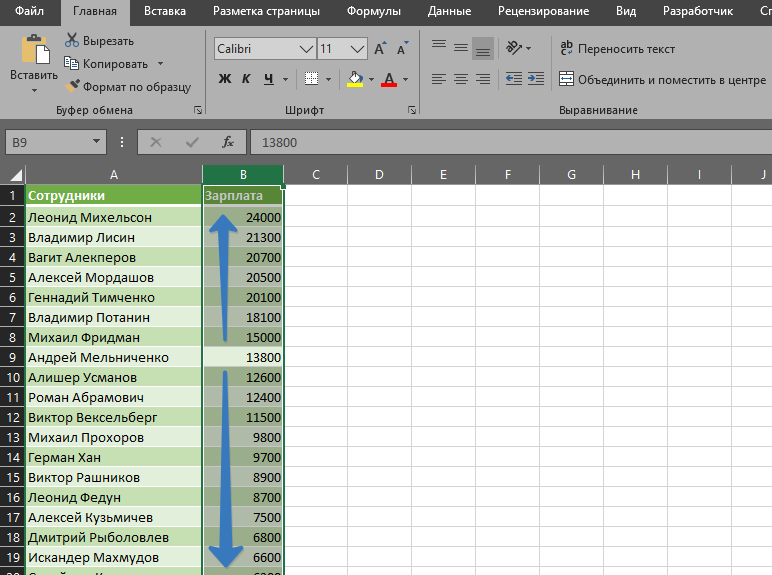
как быстро выделить столбец в excel
Как выделить несколько столбцов в excel
Если требуется выделить несколько столбцов, то после выделения первого просто нажмите Shift + Стрелка Вправо или Shift + Стрелка Влево.
Ещё один способ выделения столбца – это использование мыши. Чтобы выделить столбец можно просто навести мышь на букву этого столбца, затем просто кликните левой клавишей мыши, когда появится черная стрелка вниз.