
Подключение непосредственно к программе
Область применения:Visual Studio Visual Studio для Mac  Visual Studio Code
Пользователи, которые хотят отладить программы в процессе, который уже выполняется, обычно следует этому процессу:
- В интегрированной среде разработки выберите команду «Отладка процессов » в меню «Сервис «. Откроется диалоговое окно Процессы.
- Выберите процесс и нажмите кнопку «Присоединить «. Откроется диалоговое окно «Присоединение к процессу «, в котором перечислены все модули отладки (DEs), установленные на компьютере.
- Укажите DES для отладки выбранного процесса и нажмите кнопку «ОК«. Пакет отладки запускает сеанс отладки и передает в него список DES. Сеанс отладки, в свою очередь, передает этот список вместе с функцией обратного вызова в выбранный процесс, а затем запрашивает процесс перечисления выполняемых программ. Программно в ответ на запрос пользователя пакет отладки создает экземпляр диспетчера отладки сеанса (SDM) и передает в него список выбранных DES. Вместе со списком пакет отладки передает интерфейс IDebugEventCallback2 . Пакет отладки передает список DES выбранному процессу путем вызова IDebugProcess2::Attach. Затем SDM вызывает IDebugProcess2::EnumPrograms на порту, чтобы перечислить программы, выполняемые в процессе. С этого момента каждый модуль отладки подключается к программе точно так же, как подробно описано в приложении присоединения после запуска с двумя исключениями. Для повышения эффективности DES, реализованные для совместного использования адресного пространства с SDM, группируются таким образом, чтобы каждый de имеет набор программ, к которым он присоединяется. В этом случае IDebugProcess2 вызывает IDebugEngine2::Attach и передает его массив программ для подключения. Второе исключение заключается в том, что события запуска, отправленные DE, присоединенные к программе, которая уже запущена, обычно не включают событие точки входа.
См. также
- Отправка событий запуска после запуска
- Задачи отладки
Присоединение к программе
Область применения: Visual Studio Visual Studio для Mac Visual Studio Code
После регистрации программ с соответствующим портом необходимо подключить отладчик к программе, которую вы хотите отладить.
Выбор способа присоединения
Существует три способа, с помощью которых диспетчер отладки сеансов пытается подключиться к отлаживаемой программе.
- Для программ, запускаемых подсистемой отладки с помощью метода LaunchSuspended (типичный для интерпретированных языков, например), SDM получает интерфейс IDebugProgramNodeAttach2 из объекта IDebugProgramNode2, связанного с присоединенной программой. Если SDM может получить IDebugProgramNodeAttach2 интерфейс, SDM вызывает метод OnAttach . Метод IDebugProgramNodeAttach2::OnAttach возвращается S_OK , чтобы указать, что он не был присоединен к программе и что другие попытки можно выполнить для присоединения к программе.
- Если SDM может получить интерфейс IDebugProgramEx2 из подключенной программы, SDM вызывает метод Attach . Этот подход является типичным для программ, которые были запущены удаленно поставщиком портов.
- Если программа не может быть подключена через IDebugProgramNodeAttach2::OnAttach метод или IDebugProgramEx2::Attach методы, SDM загружает подсистему отладки (если она еще не загружена), вызывая CoCreateInstance функцию, а затем вызывает метод Attach . Этот подход является типичным для программ, запускаемых локально поставщиком портов. Кроме того, поставщик пользовательского порта может вызвать IDebugEngine2::Attach метод в реализации поставщика пользовательского IDebugProgramEx2::Attach порта. Как правило, в этом случае поставщик пользовательского порта запускает подсистему отладки на удаленном компьютере. Вложение достигается, когда диспетчер отладки сеанса вызывает метод Attach . Если вы запускаете de de в том же процессе, что и приложение для отладки, необходимо реализовать следующие методы IDebugProgramNode2:
- GetHostName
- GetHostPid
- GetProgramName IDebugEngine2::Attach После вызова метода выполните следующие действия в реализации IDebugEngine2::Attach метода:
Примечание. При реализации IDebugProgramNodeAttach2 интерфейса программа GUID передается методу IDebugProgramNodeAttach2::OnAttach . Используется GUID для возвращаемых методом IDebugProgram2::GetProgramId программ GUID .
Примечание. Это не тот же IDebugProgram2 объект, который был передан в IDebugEngine2::Attach метод. Ранее переданный IDebugProgram2 объект распознается только портом и является отдельным объектом.
См. также
- Вложение на основе запуска
- Отправка событий
- LaunchSuspended
- IDebugProgram2
- IDebugProgramCreateEvent2
- IDebugProgramNodeAttach2
- OnAttach
- IDebugProgramNode2
- GetProgramId
- IDebugProgramEx2
- Присоединить
- Присоединить
Установка и вход в Live Share в Visual Studio
Вы готовы организовать совместную работу с помощью Live Share в Visual Studio? Если да, то вам именно сюда. В этой статье показано, как установить расширение Visual Studio Live Share для Visual Studio.
Все действия совместной работы, описанные в этой серии статей, включают один узел сеанса совместной работы и один или несколько гостей. Организатор — это пользователь, запустивший сеанс совместной работы, а гость — любой, кто присоединится к сеансу.
Вам достаточно краткой сводки? Перейдите к кратким руководствам по совместному использованию или присоединению.
Знаете ли вы, что можно присоединиться к собственному сеансу совместной работы? Это позволяет самостоятельно попробовать live Share или развернуть экземпляр Visual Studio или VS Code и подключиться к нему удаленно! Вы можете даже использовать одно удостоверение в обоих экземплярах. Проверьте ее.
Установка
Прежде чем приступить к работе, необходимо установить Visual Studio. Мы рекомендуем Visual Studio 2022. Как минимум, visual Studio 2019 версии 16.9 или более поздней версии требуется в Windows 7, 8.1, 10 или 11.
Начало работы просто:
Для Visual Studio 2022
- Установите любой выпуск Visual Studio 2022.
- Установите поддерживаемую рабочую нагрузку , например ASP.NET, .NET Core, C++и/или Node.js.
- После установки вы увидите, что live Share появится в правом верхнем углу Visual Studio. Теперь вы можете начать совместную работу с другими пользователями немедленно!
Для Visual Studio 2019
- Установите любой выпуск Visual Studio 2019.
- Установите поддерживаемую рабочую нагрузку , например ASP.NET, .NET Core, C++, Python или Node.js.
- После установки вы увидите, что live Share появится в правом верхнем углу Visual Studio. Теперь вы можете начать совместную работу с другими пользователями немедленно!
Скачивая и используя Visual Studio Live Share, вы соглашаетесь с условиями лицензии и заявлением о конфиденциальности. Если у вас возникают проблемы, ознакомьтесь с руководством по устранению неполадок.
Вход
Для совместной работы вам потребуется войти в Visual Studio Live Share, чтобы все знали, кто вы. Этот вход является исключительно мерой безопасности и не выбирает вас в каких-либо маркетинговых или других исследовательских мероприятиях. Вы можете войти с помощью:
- Личная учетная запись Майкрософт, например outlook.com
- Рабочая или учебная учетная запись, поддерживаемая корпорацией Майкрософт, например Azure Active Directory (Azure AD)
- Учетная запись GitHub.
Visual Studio использует учетную запись персонализации по умолчанию. Если вы уже вошли в Visual Studio, этот шаг можно пропустить. В противном случае выполните вход, как правило.
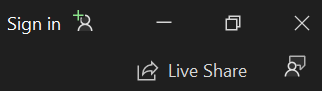
Если вы хотите использовать другой вход, отличный от учетной записи персонализации Visual Studio, перейдите к разделу «>Параметры > live Share>». Выберите учетную запись пользователя и выберите многоточие справа, чтобы переключить учетные данные.
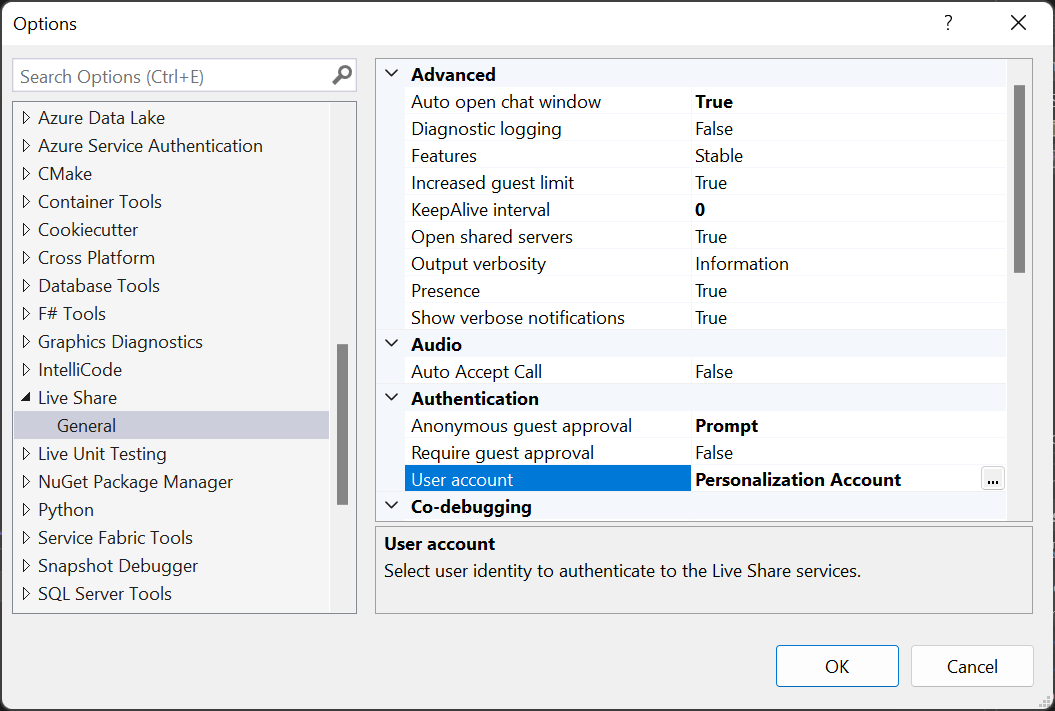
Выбор внешней учетной записи позволяет выбрать учетную запись , не поддерживаемую функцией персонализации Visual Studio, например GitHub. Браузер автоматически отображается при первом использовании функции Live Share, чтобы завершить вход.
Знаете ли вы, что вы можете перейти в > раздел «Параметры > live Share» для просмотра всех параметров live Share > по умолчанию? Настройте параметры для совместной работы в соответствии со своими требованиями. Вы также можете попробовать новые функции Live Share, выбрав дополнительные > средства предварительной оценки функций > из параметров Общего live Share!
Ограничения гостя
В настоящее время существуют некоторые недостатки, которые гости будут испытывать с помощью функций, описанных в этих статьях. Но узлы сеансов совместной работы сохраняют полную функциональность выбранного средства. Дополнительные сведения см. в следующих разделах:
- Поддержка языков и платформ
- Поддержка расширений
- Все основные ошибки, запросы на функции и ограничения
- Все запросы на функции и ограничения
Синхронизация проекта на 2 устройствах Visual Studio (2019)
Делаю проекты (в основном на C#) в Visual Studio 2019 на стационарном компьютере и часто еть необходимость продолжить решение задачи на ноутбуке. Хотелось бы узнать, как можно синхронизировать проект, чтобы можно было продолжить работу над той же задачей с того же места, в общем чтобы код автоматически добавлялся на другое устройство без создания коммитов в Git системе (чтобы не образовывалось много коммитов и на случай, если забыл закоммитить)?
Отслеживать
задан 3 сен 2019 в 10:47
142 9 9 бронзовых знаков
есть мысль, что можно синхронизировать каталог с проектом с помощью OneDrive, либо разместить его в каком-либо сетевом расположении, доступном для обоих компьютеров
3 сен 2019 в 10:58
Легче приучить себя коммитить когда встаешь сходить за печеньками или в туалет. Чем страдать с конфликтами порождёнными DropBox и другими облачными хранилищами. Этот навык вам еще пригодится когда устроитесь на работу. А коммитов не нужно бояться, если переживаете за флуд, то правильней создать ветку, коммитить в нее, а когда работа будет завершена, то подмёрджить ее. Ну и плюс современные IDE позволяют подсвечивать изменения, поэтому легче найти будет код, который менялся со времени последнего коммита. Я даже этим пользуюсь локально для удобства, а при необходимости импортирую репозиторий
3 сен 2019 в 11:13
Всегда можно комитить не в опубликованную ветку, потом дальше проводить подготовительную работу: переразбивать на комиты, писать им красивые сообщения и тому подобное.
3 сен 2019 в 19:51
Раз Git не подходит, то остаётся два варианта DropBox и прочие аналоги или почитать про collaborate visual studio: docs.microsoft.com/en-us/visualstudio/liveshare/use/vs
13 сен 2019 в 11:24
1 ответ 1
Сортировка: Сброс на вариант по умолчанию
Стал использовать для синхронизации backup and sync from google. Программа синхронизирует выбранные папки и так же создаёт общую папку (которая в начал автоматически создаётся где-то в диске С, но если в начале её удалить, то можно выбрать другую папку с любым названием), которая синхронизирует её содержимое. Там поместил все основные проекты. Есть так же программы с аналогичным функционалом от Яндекс и есть OneDrive, но выбрал Google, т.к. им чаще пользуюсь. Но программа иногда не удаляет временные файлы и не мгновенно при включении ноутбука синхронизирует данные с google диска. Так же при выключении компьютера нужно немного подождать завершения синхронизации с диском. В общем в целом это решает проблему, но лучше минимум раз в пару дней делать коммиты проектом, над которым идёт работа. Удобно кстати в данной папке хранить и документы и рефераты — в дальнейшем их можно открыть со смартфона в приложении гугл диска или на компьютере в универе.
Отслеживать
ответ дан 12 июл 2020 в 10:07
142 9 9 бронзовых знаков
- visual-studio
- git
-
Важное на Мете
Похожие
Подписаться на ленту
Лента вопроса
Для подписки на ленту скопируйте и вставьте эту ссылку в вашу программу для чтения RSS.
Дизайн сайта / логотип © 2023 Stack Exchange Inc; пользовательские материалы лицензированы в соответствии с CC BY-SA . rev 2023.11.15.1019
Нажимая «Принять все файлы cookie» вы соглашаетесь, что Stack Exchange может хранить файлы cookie на вашем устройстве и раскрывать информацию в соответствии с нашей Политикой в отношении файлов cookie.