
Сколько мегабайт можно отправить по почте Яндекс?
Теперь сервис усовершенствовали и теперь можно отправлять файлы гораздо большего размера. При попытке загрузить большой файл, он сначала загружается на сервис Яндекс.Диск. Причём в этот сервис можно и не заходить, всё делается на странице почты. К примеру я попробовал загрузить файл в пол Гигабайта и у меня это без проблем получилось и отослалось. А в самом сервисе Яндекс.Диск написано, что максимальный поддерживаемый сервисом размер файла — это 10 Гигабайт, то есть 10240 Мегабайт.
модератор выбрал этот ответ лучшим
Сколько мегабайт можно отправить по почте Яндекс?
Теперь сервис усовершенствовали и теперь можно отправлять файлы гораздо большего размера. При попытке загрузить большой файл, он сначала загружается на сервис Яндекс.Диск. Причём в этот сервис можно и не заходить, всё делается на странице почты. К примеру я попробовал загрузить файл в пол Гигабайта и у меня это без проблем получилось и отослалось. А в самом сервисе Яндекс.Диск написано, что максимальный поддерживаемый сервисом размер файла — это 10 Гигабайт, то есть 10240 Мегабайт.
модератор выбрал этот ответ лучшим
Лимиты почты Яндекс: сколько мегабайт можно отправить и полезные советы
Узнайте о лимитах почты Яндекс на отправку файлов по электронной почте. Какие файлы можно отправить, какой размер вложений разрешен, и как эффективно использовать лимиты для отправки файлов.
14.11.2023 Рубрика: Полезная информация Автор: consultant
Один из важных вопросов при использовании электронной почты — это ограничения на отправку вложений. Каждый провайдер имеет свои правила и лимиты, и Яндекс почта не исключение. Поэтому, прежде чем отправить письмо с большими файлами, следует ознакомиться с правилами и ограничениями.
Максимальный размер вложения в почте Яндекс составляет 25 мегабайт. Это ограничение относится как к одному файлу приложения, так и к совокупному размеру всех файлов в одном письме. Таким образом, если вы хотите отправить письмо с несколькими файлами, обратите внимание, что суммарный размер должен быть меньше 25 МБ. Если же вы планируете отправить всего один файл, он может быть размером до 25 МБ.
С какого устройства вы смотрите видео на YouTube?
С компьютера С телефона
Создать письма, которые обладают меньшим размером, поможет оптимизация файлов и текста. Например, можно использовать сжатие изображений, чтобы уменьшить их размер без потери качества. Это можно сделать с помощью специальных программ или онлайн-сервисов, таких как DropMeFiles или TinyPNG. Также следует учитывать, что разные типы файлов имеют разный размер. Например, текстовый файл будет весить гораздо меньше, чем файл изображения или баннера.
Если вам нужно отправить большие файлы или обширные архивы, можно воспользоваться альтернативными способами отправки. Например, вы можете использовать облачные хранилища, такие как Google Drive или Яндекс.Диск, для загрузки файлов и передачи ссылки на скачивание в письме. Таким образом, вы избежите ограничений по размеру вложений и сэкономите трафик почты.
Для более эффективной отправки писем с вложениями, следует также обратить внимание на контроль трафика. Если у вас есть мобильный интернет или ограниченный трафик, вы можете установить ограничения на размер отправляемых файлов, чтобы не тратить драгоценные мегабайты. Для этого можно использовать настройки почтового приложения или провайдера.
Лимиты почты Яндекс
Если у вас есть необходимость отправлять большие файлы, то у Яндекса есть несколько способов обойти это ограничение. Один из них — использование сервиса Dropmefiles. Этот сервис позволяет создать ссылку на загруженный файл и отправить ее получателю. Таким образом, вы можете отправить файлы любого размера, не превышая лимит почты Яндекс.
Еще один способ — это использование облачного хранилища Яндекс.Диск. Вы можете загрузить файл на Яндекс.Диск и отправить получателю ссылку на файл. Такие ссылки позволяют передавать файлы размером до нескольких гигабайт без ограничений.
Но помимо ограничения на размер письма, у почты Яндекс есть и другие ограничения. Например, есть ограничение на количество вложений в одном письме — не более 10 файлов. Также, если получатель письма не прочитает его в течение 7 дней, то письмо будет автоматически удалено.
Дополнительные советы по отправке почты на Яндекс
Если вам нужно отправить большие файлы, но они превышают лимит почты Яндекс, рекомендуется воспользоваться одним из описанных выше способов. Также, обратите внимание на размер изображений, которые вы отправляете в письмах. Если изображение имеет большой размер, то его можно уменьшить, чтобы общий размер письма не превышал 20 МБ.
Если вы хотите отправить письмо с большим количеством текста, то вам не придется думать о лимите по размеру письма. Ограничение в 20 МБ касается только вложений и самого письма, а не текста внутри него.
Также, если вы хотите переслать письмо с большими вложениями, то вам не обязательно отправлять все вложения заново. В почтовом клиенте Яндекса есть функция пересылки писем, которая позволяет переслать письмо без вложений. Так вы сможете сэкономить трафик и время при отправке.
Ограничение по размеру файлов и полезные советы
Когда дело касается отправки файлов по электронной почте Яндекса, есть некоторые ограничения, которые следует учитывать. Основные ограничения связаны с размером файла и объемом трафика, который мы тратим на передачу данных. Вот некоторые полезные советы, чтобы справиться с этими ограничениями и эффективно использовать почту Яндекс.
Яндекс.Почта+ — это платная подписка?
Да, Яндекс.Почта+ — это платная подписка, которая предоставляет ряд дополнительных функций, включая увеличение лимита на отправку файлов до 250 МБ.
1. Ограничение по размеру вложений: у Яндекс.Почты есть максимальный размер файла, который можно отправить. На данный момент это 20 мегабайт. Если ваш файл превышает это ограничение, то есть несколько способов справиться с этой проблемой. Один из них — сжать файл перед отправкой. Вы можете использовать онлайн-сервисы, такие как DropMeFiles, чтобы сжать файлы перед отправкой. Это позволит уменьшить размер файла и уложиться в лимиты почты Яндекс.
2. Используйте приложения для отправки больших файлов: если вам нужно отправить файл с размером, который значительно превышает лимит почты Яндекс, то лучшим решением будет использовать специальные приложения для этой цели. Некоторые популярные примеры таких приложений включают Dropbox, Google Drive и OneDrive. Вы можете загрузить файл в эти приложения и отправить ссылку на него по электронной почте.
3. Меньше текста, больше файлов: если у вас большое количество текста в письме, то всегда лучше прикреплять файлы вместо того, чтобы вставлять их в тело письма. Файлы легче обрабатывать, их проще осматривать и отслеживать. Кроме того, если в письме есть большое количество текста и несколько файлов, возможно, лучше разделить их на несколько писем. Это поможет уменьшить размер каждого письма и упростить навигацию для получателя.
4. Адаптивное форматирование: при отправке файлов с Яндекс.Почты на другие почтовые сервисы, такие как Gmail или Outlook, форматирование письма может быть нарушено. Чтобы избежать этого, рекомендуется использовать адаптивное форматирование, которое гарантирует, что письмо будет отображаться должным образом на любом устройстве и в любом почтовом клиенте.
5. Контроль размера папки «Отправленные»: если вы отправляете много файлов с помощью почты Яндекс, то эти файлы могут быстро заполнить ваш ящик. Чтобы избежать этого, рекомендуется периодически проверять и удалять старые отправленные файлы или сохранять их на других носителях хранения данных.
Итак, теперь вы знаете ограничения по размеру файлов и имеете несколько полезных советов, которые помогут вам справиться с этими ограничениями при использовании почты Яндекс. Не забывайте следить за размером файлов и эффективно использовать возможности почтового сервиса. Удачи!
Как отправить письма с вложениями до 30 МБ?
Если вам следует отправить письмо с вложением размером до 30 МБ, мыши подводим вас, какие способы есть в Яндекс Почте, чтобы сделать это.
Лимиты почты Яндекс: сколько мегабайт можно отправить и полезные советы
Первый способ — передать файл через веб-интерфейс Яндекс Почты. При написании письма вы можете прикрепить файл любого размера до 30 МБ, и общий размер вложения по почте не должен превышать лимиты.
Если же размер вложения превышает это ограничение, есть дополнительные способы передачи больших файлов, например, через Яндекс.Диск или использование альтернативных сервисов передачи файлов.
Также вы можете отправить письмо с вложением, используя клиенты почтовой программы (например, Outlook или Thunderbird), настроенные на работу с вашим аккаунтом Яндекса.
Если у вас возникают трудности с определением размера передаваемого файла, вы можете воспользоваться специальными программами, которые помогут отслеживать размер вашего файла перед отправкой. Это позволит вам контролировать трафик вашей почты и избежать превышения лимитов.
Еще один полезный совет — если вы хотите отправить файл, но его размер превышает 30 МБ, можно использовать архивацию. Поместите все нужные файлы в папку и создайте архив. Затем прикрепите архив в письме и отправьте его. Таким образом, вы сможете передать файлы, размер которых превышает лимиты Яндекс Почты.
Не забудьте также проверить настройки вашего почтового клиента на предмет ограничений размера почтовых вложений. Если ограничения на получение и отправку файлов меньше, чем 30 МБ, вам следует изменить эти настройки.
Следуя этим советам, вы сможете отправить письма с вложениями до 30 МБ без проблем!
Ограничения на количество получателей
Завершая обзор ограничений почты Яндекс, необходимо обратить внимание и на максимальное количество получателей, которым можно отправить одно письмо.
На почту Яндекса можно отправить не более 20 получателям за один раз. Если нужно отправить письмо большему количеству адресатов, можно воспользоваться различными сервисами, предназначенными для массовых рассылок, к примеру, DropMeFiles или SendPulse.
Ограничение на количество получателей имеет некоторые технические причины. Когда вы отправляете сообщение, оно сохраняется на сервере Яндекса и копируется на каждый почтовый ящик получателя. Это означает, что для каждого получателя расходуется дополнительное место на сервере Яндекса и передаётся дополнительный трафик. Ограничение в 20 получателей помогает снизить нагрузку на сервера и сократить расходы на трафик.
Если у вас есть большое количество получателей, то чтобы сэкономить трафик и избежать проблем с отправкой писем, рекомендуется использовать сервисы для массовых рассылок или отправлять письма по частям.
Не стоит подводить итоги без упоминания еще одной важной особенности. У каждого письма есть максимальный размер и отправка такого большого файла может привести к превышению лимита почты Яндекс. Вложение в почте Яндекс может иметь размер до 25 Мб, что довольно много для типичного повседневного пользования. Однако, если вам нужно передать файл размером больше, чем 25 Мб, вы можете воспользоваться другими сервисами для передачи файлов или разделить файл на несколько архивов.
Яндекс предоставляет услугу «Облако» c максимальным размером файла до 10 Гбайт, а сервис Яндекс.Диск позволяет загружать файлы такого же размера.
Также следует отметить, что ограничения на размер вложений относятся только к самим файлам. Они не включают в себя и размеры изображений, футера, заголовка или предзаголовка письма. CTA-кнопки и другие элементы email-письма могут занимать дополнительное место, поэтому при создании писем следует контролировать размер и количество вложений.
В итоге, ограничения почты Яндекс весьма щадящие и позволяют отправлять и получать файлы размером до 25 Мб. Если вам необходимо передать файлы большего размера, рекомендуется воспользоваться дополнительными сервисами, предоставляемыми Яндексом или другими провайдерами. В современном интернете существуют множество возможностей для передачи больших файлов, и делать это через почту, особенно на мобильном устройстве, может быть не самым оптимальным решением.
Как увеличить лимит отправки писем?
Используйте альтернативные методы передачи больших файлов
Одним из таких методов может быть использование файлообменных сервисов, которые позволяют бесплатно и без регистрации передавать файлы большого размера. Например, Dropmefiles — это сервис, который позволяет передавать файлы размером до 10 ГБ.
Разбейте файлы на части
Если у вас есть несколько больших файлов, которые нужно отправить, попробуйте разбить их на части. Таким образом, можно снизить объем каждого файла, что позволит вам уложиться в ограничение на размер письма. При получении файлов, получатель сможет объединить их в один файл.
| Преимущества | Недостатки |
|---|---|
| Позволяет отправлять файлы большего размера | Требуется дополнительное время и усилия для обработки и объединения файлов |
| Облегчает контроль над отправляемыми файлами | Требует от получателя умения работать с разбитыми файлами |
| Уменьшает расход интернет-трафика при отправке и приеме файлов | Приложения для работы с файлами могут не поддерживать функцию объединения файлов |
В итоге, если у вас есть большие файлы, которые нужно отправить по электронной почте Яндекса, чтобы увеличить лимиты, можно воспользоваться альтернативными сервисами и разделить файлы на части.
Как переслать файл большого размера до 50 ГБ?
Отправка файлов большого размера по электронной почте может вызвать определенные трудности, так как многие почтовые сервисы имеют ограничение на размер вложений. Однако, существуют способы обходить эту проблему и передать файлы до 50 ГБ с помощью почты Яндекс.
Основным способом для передачи больших файлов является использование облачного хранилища, такого как «Диск» от Яндекса. Для этого необходимо создать папку и загрузить файлы, которые вы хотите отправить, в эту папку. После этого вы можете поделиться ссылкой на эту папку с получателем. Таким образом, получатель сможет скачать файлы напрямую с облака, не тратя трафик своего email.
Как я могу отправить файл размером больше 25 МБ с помощью почты Яндекс?
Если ваш файл превышает лимиты почты Яндекс (25 МБ для бесплатного аккаунта), то вы можете воспользоваться сервисом Яндекс.Диск для отправки больших файлов. Просто загрузите файл на Диск и отправьте ссылку на него в письме.
Еще один способ отправки большого файла — это использование сервисов специализированных площадок для обмена файлами, например, SendPulse. С их помощью можно загрузить файл на сервер и отправить его по email. Получатель получит специальную ссылку на скачивание файла, который хранится на сервере.
Какие лимиты у почты Яндекс на отправку файлов?
Почта Яндекс имеет следующие лимиты на отправку файлов: 25 МБ для бесплатного аккаунта, 250 МБ для аккаунта Яндекс.Почта+ и безлимитный лимит для аккаунта Яндекс.Премиум.
Если файлы суммарно превышают 50 ГБ, то можно разбить данные на несколько небольших архивов и отправить их по одному. Для этого следует создать несколько архивов с файлами, каждый из которых будет меньше максимального размера вложения. После этого поочередно отправить архивы почтой.
Также стоит обратить внимание на формат файла. Изображения и баннеры, в отличие от текстовых документов, могут занимать большой объем памяти. Поэтому приложения и отправка вложения в другом формате может помочь узнать, превышает ли размер файла максимально допустимый для отправки по почте.
Как переслать файл размером до 20 ГБ с помощью Яндекса?
Если вам нужно переслать файл размером до 20 Гб, вы можете воспользоваться сервисом Яндекс.Диск. Загрузите файл на Диск, скопируйте ссылку на файл и отправьте ее получателю. Таким образом, получатель сможет скачать файл с Яндекс.Диска без ограничений по размеру.
Виды вопросов-ответов, которые могут возникнуть при пересылке файлов:
- Сколько мегабайт можно отправить по почте Яндекс? — Почта Яндекс позволяет отправлять файлы до 25 МБ вложением и до 350 МБ через облачное хранилище «Диск».
- Можно ли отправить файл размером более 50 ГБ через почту Яндекс? — Нет, размер файла не может превышать 50 ГБ.
- Как отправить большое количество файлов? — Рекомендуется использовать облачные сервисы или сервисы обмена файлами.
Надеемся, эти советы помогут вам успешно отправить большие файлы по почте Яндекс и избежать проблем с ограничением размера вложений.
Использование сервиса DropMeFiles
Если вам нужно отправить большие файлы по электронной почте, а размеры вложений превышают ограничения, установленные почтовым сервисом, вы можете воспользоваться сервисом DropMeFiles. С его помощью вы сможете передать файлы любого размера через облако и отправить ссылку на них по электронной почте, избегая ограничений размера письма.
Чтобы воспользоваться сервисом DropMeFiles, следует перейти на сайт dropmefiles.com. На главной странице вы увидите поле для загрузки файлов — просто перетащите файлы в указанное место или выберите их на вашем компьютере при помощи кнопки «Добавить файлы». После загрузки файлов вам будет предоставлена ссылка на скачивание или просмотр каждого файла.
На сайте DropMeFiles также есть дополнительные функции, которые могут быть полезными при отправке файлов:
- Вы можете добавить предзаголовок и описание к каждому файлу для удобства отслеживания;
- Сервис предоставляет возможность отправки файлов приложениями, такими как Gmail и iOS;
- Вы можете увеличить контроль над вашими файлами, установив пароль доступа к ним;
- Ссылки на файлы, загруженные на DropMeFiles, будут доступны неограниченное время;
- Вы можете отправить ссылку на скачивание файлов с помощью различных способов, включая социальные сети.
Важно отметить, что файлы, загруженные на DropMeFiles, расходуются трафиком с вашего интернет-соединения. Поэтому, если у вас ограниченный трафик, стоит отслеживать размеры файлов и ограничивать их, чтобы избежать лишних расходов.
Также стоит помнить, что существуют ограничения по размеру файла при отправке по электронной почте через почтовые сервисы. Например, сервисы Яндекс.Почта и SendPulse ограничивают размер вложения 10 мегабайтами. Gmail ограничивает размер вложения 20 мегабайтами при отправке через веб-интерфейс и до 25 мегабайт при отправке через почтовые программы. Перед отправкой большого файла через электронную почту, рекомендуется узнать ограничения и размеры вложений, чтобы избежать проблем с доставкой.
Если у вас возникли вопросы по использованию сервиса DropMeFiles, вы можете посмотреть раздел «Вопрос-ответ» на самом сайте или обратиться в службу поддержки сервиса.
Преимущества перед обычной почтой
Почта Яндекс предоставляет множество преимуществ перед обычной почтой, поэтому многие пользователи предпочитают использовать данный сервис для своего электронного общения.
- Возможность отправить большие файлы
- Большой максимальный размер вложения
- Увеличение максимального размера вложения до 10 ГБ в Облаке
- Адаптивное форматирование писем и вложений
- Возможность создать общий доступ к папке с вложениями
- Определить размер всех вложений в письме
- Отправка больших файлов через облако Яндекс.Диска
- Навигация форматированных писем с помощью баннера и заголовка
- Отслеживание расхода трафика на каждую отправку письма
- Передача изображений с облаком в письмах с вложениями
- Альтернативные способы отправки вложений
- Пересылка писем с большими вложениями их облаком Яндекс.Диска
Возможность отправить большие файлы является одним из ключевых преимуществ почты Яндекс. В отличие от обычной электронной почты, где размер вложения ограничен, в Яндекс.Почте можно суммарно отправить файлы размером до 30 МБ. Если вам хочется отправить файлы большого размера, вы можете воспользоваться Облаком Яндекса, где максимальный размер вложения составляет 10 ГБ.
Адаптивное форматирование писем и вложений позволяет создать письмо таким образом, чтобы оно корректно отображалось на любом устройстве. Вы можете использовать различные способы форматирования, чтобы сделать ваше письмо более привлекательным и привлечь внимание получателя.
Если вы хотите передать файлы другим пользователям Яндекс.Почты, вы можете создать общую папку с вложениями и поделиться ее доступом. Это удобный способ делиться файлами с другими пользователями без необходимости отправлять их по электронной почте.
При отправке письма с вложениями вы можете точно определить размер всех вложений, чтобы убедиться, что ваши файлы вместятся в ограничения почты Яндекс.
Другой способ отправки больших файлов — использование облака Яндекс.Диска. При отправке письма с вложениями вы можете загрузить файлы в облако и в письме разместить ссылку на эти файлы. Таким образом, получателю будет комфортно просмотреть или скачать файлы, не перегружая почту большими вложениями.
В навигации форматированных писем с помощью баннеров и заголовков вы можете создать разнообразные элементы дизайна, добавить баннеры с рекламой или логотипом, поместить заголовок или оформить текст письма специальным шрифтом.
Если вас интересует вопрос-ответ о максимально допустимом размере вложения, то он составляет 30 МБ в почте Яндекс и до 10 ГБ в Облаке Яндекс.Диска.
Как создать ссылку на файл и отправить ее?
В процессе отправки почтовых сообщений на почте Яндекс или других почтовых сервисах вы можете столкнуться с ограничением на размер вложения файла. Допустимый максимальный размер файла может быть ограничен как по размеру каждого вложения, так и по общему размеру всех вложений в одном письме. Но не стоит волноваться, ведь существуют различные альтернативные способы передачи файлов.
Ограничения по размеру вложения в почте Яндекс
Так, почта Яндекс устанавливает следующие ограничения по размеру вложения:
- Максимальный размер одного вложения на десктопной версии составляет 25 мегабайт.
- Максимальный размер одного вложения в мобильном приложении Яндекс.Почты для iOS и Android составляет 10 мегабайт.
- Общий размер всех вложений в одном письме должен быть не больше 50 мегабайт.
Если ваш файл имеет размер, превышающий указанные лимиты, вы можете воспользоваться другими методами передачи файлов.
Какая версия почты Яндекс имеет безлимитный лимит на отправку файлов?
Безлимитный лимит на отправку файлов имеет аккаунт Яндекс.Премиум. Подписка на Яндекс.Премиум позволяет отправлять и получать файлы любого размера.
Ссылка на файл через сервисы облачного хранения
Один из способов отправить большие файлы — создать ссылку на файл, хранящийся в облачном сервисе. Например, вы можете загрузить файл в сервис dropmefiles.com и создать ссылку на него. Затем, нужно просто вставить эту ссылку в письмо и отправить получателю. Такой способ позволит передать файл любого размера без ограничений, связанных с почтовыми вложениями.
Дополнительные полезные советы по отправке файлов
Если вы все же предпочитаете отправить файлы в виде вложений, рекомендуется сократить их размер, чтобы уложиться в ограничения почтового сервиса. Для этого можно воспользоваться следующими способами:
- Сжать изображения перед их вложением. Это можно сделать с помощью различных онлайн-сервисов или графических редакторов.
- Выбрать другой формат файла. Например, вместо отправки видео в формате .avi можно выбрать формат .mp4, который обычно занимает меньше места.
Также стоит учитывать, что отправка большого количества файлов может привести к значительному расходу трафика вашего интернет-соединения. Если у вас есть возможность, лучше воспользуйтесь Wi-Fi или другимиспособами подключения к интернету с большим трафиком.
Отслеживание и контроль размера вложений
Если вы хотите быть в курсе того, какой размер занимают ваши вложения и сколько трафика они потребляют, вы можете посмотреть эту информацию в почте Яндекс. Для этого достаточно открыть предзаголовок письма и внизу найти информацию о размере всех вложений. Также вам может помочь специальный софт для учета трафика на вашем компьютере или мобильном устройстве.
В итоге, создав ссылку на файл и отправив ее, вы сможете обмениваться файлами любого размера без ограничений по размеру вложений. А если все же хотите использовать вложения, помните о максимальных размерах и попробуйте уменьшить их размер перед отправкой.
Лимиты почты Яндекс сколько мегабайт можно отправить и важные советыУзнайте сколько
- 1 Лимиты почты Яндекс
- 2 Дополнительные советы по отправке почты на Яндекс
- 3 Ограничение по размеру файлов и полезные советы
- 4 Как отправить письма с вложениями до 30 МБ?
- 5 Ограничения на количество получателей
- 6 Как увеличить лимит отправки писем?
- 7 Используйте альтернативные методы передачи больших файлов
- 8 Разбейте файлы на части
- 9 Как переслать файл большого размера до 50 ГБ?
- 10 Использование сервиса DropMeFiles
- 11 Преимущества перед обычной почтой
- 12 Как создать ссылку на файл и отправить ее?
- 13 Ограничения по размеру вложения в почте Яндекс
- 14 Ссылка на файл через сервисы облачного хранения
- 15 Дополнительные полезные советы по отправке файлов
- 16 Отслеживание и контроль размера вложений
Какой размер файла можно отправить по почте gmail
Теперь в Gmail можно отправлять файлы размером до 10 Гб
Вы когда-нибудь хотели иметь возможность отправлять файлы через сервис электронной почты Gmail, который весил бы больше 25 Мб? Компания Google услышала Ваше нытье и молитвы, и додумалась интегрировать облачный сервис Google Drive с Gmail, что позволит отправить прикрепленные к письму файлы размером до 10 Гб, это, на секундочку, в 400 раз больше предыдущего лимита. Эти прикрепленные файлы будут храниться в облаке, а получателю просто будет открыт к ним доступ.
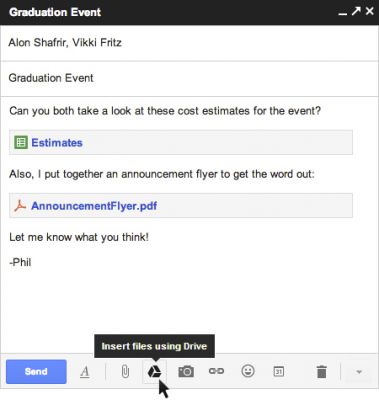
Для того, чтобы отправлять файлы такого размера по электронной почте, необходимо использовать специальную кнопку Google Drive вместо уже привычной скрепки, а уже после выбирать файл, который подлежит отправке. В своем официальном блоге компания говорит о том, что сервис Drive дебютировал в апреле, и с того момента миллионы людей используют его для хранения и обмена файлами. А интеграция с Gmail это вполне логичный ход для увеличения числа пользователей сервисами, ведь для тех, кто любит обмениваться большими файлами это просто мечта.
Какой размер файла можно отправить по почте Gmail?
К сообщению можно прикрепить файлы, суммарный объем которых не превышает 25 МБ. Если размер файла больше 25 МБ, Gmail автоматически прикрепляет его в виде ссылки на Google Диск. Подробнее об отправке файлов с Диска…
Как отправить большой файл по почте Gmail с телефона?
Как прикрепить файл к сообщению
- Откройте Gmail на устройстве Android.
- Нажмите на значок .
- Нажмите на значок .
- Нажмите Прикрепить файл или Вставить ссылку на Диск.
- Выберите файл.
Как отправить файл большого размера по электронной почте Gmail?
Как прикрепить к сообщению файл с Google Диска
- Откройте Gmail на компьютере.
- Нажмите Написать.
- Нажмите на значок .
- Выберите нужные файлы.
- Внизу окна выберите способ отправки: …
- Нажмите Вставить.
Какого размера Файлы можно отправлять по почте?
Вы можете отправлять в письме документы, фотографии и изображения, аудио- и видеофайлы, веб-страницы и другие виды файлов. В любой момент при написании письма вы можете прикрепить к письму до 100 файлов, размер каждого из которых до 2 ГБ.
Какой максимальный размер файла можно загрузить на гугл диск?
Максимальный объем файлов, которые один пользователь может загрузить за один день, составляет 750 ГБ. Сюда входят файлы, загруженные в раздел «Мой диск» и на все общие диски. Если указанный объем уже достигнут или пользователь начал загружать файл размером более 750 ГБ, новые файлы нельзя добавлять до следующего дня.
Как отправить по электронной почте файл большого размера?
- Перетащите нужный файл или папку в окно браузера, нажмите чтобы выбрать на компьютере или используйте ctrl+v, чтобы вставить из буфера обмена.
- Копируйте ссылку, чтобы отправить удобным для вас способом. …
- Храните до 14 дней файл на сервисе или пересылайте напрямую не закрывая окно браузера.
Как отправить файл по почте больше 25 МБ?
Если вы пользуетесь почтой от Google или Яндекс, то просто зайдите в свою почту и создайте новой письмо. В само письмо вложить файл больше 25 Мб не получится — ограничение почтового сервиса. Это не страшно — сервис сам предложит загрузить файл в облачное хранилище и автоматически поместит ссылку на него в письмо.
Как отправить большое видео с айфона на почту?
Как отправить большое видео при помощи Mail Drop на iPhone или iPad
- Откройте приложение «Фото» и выберите фото или видео, отправка которых требуется.
- Нажмите значок «Поделиться» и выберите Почта.
- Откроется приложение Почта с черновиком письма, содержащим вложение.
- Нажмите Отправить.
Сколько мегабайт можно послать по почте?
Пользователи могут не задумываться о размерах файлов, которые они отправляют адресату – документы, превышающие максимальный размер вложения (более 30 мегабайт) автоматически загрузятся на файлхостинг Файлы@Mail.Ru. Таким образом, с каждым посланием теперь можно передать сразу 20 файлов общим объемом 20 гигабайт.
Какой размер видео можно отправить по электронной почте?
Ограничения на его использование стандартные, как и для десктопной версии: максимальный разовый объем — 350 Гб, а доступное пользователю дисковое пространство — 2Гб (для бесплатного аккаунта). Аналогично можно вставить ссылки и при отправлении сообщений из других сервисов — отличия лишь в интерфейсе управления.
Как сжать файл для отправки по почте?
Как создать ZIP-файл для отправки по электронной почте
Самый простой способ сжать файлы в ZIP-архив – это щелкнуть правой кнопкой мыши пустое место на рабочем столе или в другой папке и выбрать Создать> Сжатая (сжатая) папка . Назовите ZIP-файл как хотите. Это имя будет видно при отправке ZIP-файла в качестве вложения.
Какой размер файла можно отправить по почте Яндекс?
Максимальный размер писем с вложениями, отправляемыми на почтовый ящик на Яндексе, не должен превышать 30 МБ. Загрузите вложение на сервис хранения файлов (например, Яндекс. Диск) и укажите в письме ссылку на него.
Какой размер файла можно отправить по почте Рамблер?
К письму можно прикрепить несколько файлов. Последовательность добавления нескольких файлов такая же, как с одним файлом. Максимальный размер всех вложенных файлов 20 МБ.
Какой объем файла можно загрузить на гугл диск?
На Диск можно загружать файлы размером до 5 ТБ. Если в компании менее пяти пользователей, каждому из них предоставляется по 1 ТБ.
Сколько места на Google Drive?
В каждом аккаунте Google бесплатно доступно 15 ГБ для хранения данных. Это пространство используется сервисами «Google Диск», «Google Фото» и Gmail. Вы можете приобрести дополнительное пространство непосредственно для Google Диска или оформить подписку Google One и получить дополнительные преимущества.
Какой размер файла можно загрузить на яндекс диск?
Максимальный размер файла на Диске — 50 ГБ. Но для загрузки файлов больше 2 ГБ мы рекомендуем использовать программу Яндекс.
Передавать большие файлы через почтовые сервисы

В предыдущей статье я показал, как передавать большие файлы через сервис DepositFiles. Этот сервис хорош тем, что можно передавать бесплатно любые файлы до 2 Гб., не проходя дополнительную регистрацию.
Но, файлы размером 1-2 Гб. передавать через Интернет большинству пользователей приходится достаточно редко. И так как у многих есть почтовые ящики, сервисы которых подобно DepositFiles позволяют бесплатно отправлять большие файлы размером до 100-1000 Мб., то в этой статье я покажу, как это сделать в трех распространенных почтовых сервисах, таких как Gmail, Yandex и Mail.ru.
Как передать большой файл через Gmail
Gmail предоставляет 1 Гб. бесплатного места, которое можно использовать в том числе и для передачи больших файлов через Интернет.
Заходим в почтовый ящик Gmail, и переходим в раздел Google Диск .
Далее нажимаем Загрузить -> Файлы:

Находим файл у себя на компьютере, который хотим загрузить в Gmail для передачи, и добавляем его:

Появится сообщение, в котором просто нажимаем Начать загрузку (если последующий интерфейс будет реально изменен, — действуйте по ситуации, ориентируясь по данной инструкции):

Начнется загрузка, в отдельном окне которой можно наблюдать ее процесс:

У меня быстрый Интернет и для загрузки этого файла (60 мб.) ушло, также как и при загрузке в DepositFiles, около 10 минут.
После завершения загрузки предоставляется ссылка для открытия совместного доступа. Переходим по этой ссылке:

Далее можно выбрать, кому предоставлять для скачивания загруженный файл. По умолчанию в настройках стоит доступ только для владельца данного почтового ящика. Но, можно этот доступ Изменить:

Предоставляется разный выбор доступности с вполне понятными пояснениями. Для примера, у моего друга, которому я хочу передать закачанный файл, нет почты на Gmail, поэтому третий вариант не подходит. Ну и в принципе в данном случае, нет необходимости давать файл на скачивание всем подряд. Поэтому я выбираю второй вариант и нажимаю на кнопку Сохранить:

После этого предоставляется ссылка, которую можно отправить тому, кому хочу передать закачанный файл (чтобы скопировать ссылку нужно нажать на нее правой кнопкой мыши и в контекстном меню выбрать Копировать, либо на клавиатуре нажать одновременно две клавиши: Ctrl + C). При желании можно вернуться к изменению настроек доступности файла:

После копирования ссылки, вышеприведенное окно можно закрыть.
В дальнейшем, можно управлять всеми файлами, которые мы загрузили в Документы Gmail. В разделе Документы -> Все файлы можно выбрать любой загруженный файл и изменить необходимые настройки:

Также, при выделении файла появляется дополнительный выбор операций с помощью ссылки Действия:

Ссылка на скачивание файла получается не маленькая:
https://docs.google.com/leaf?id=0B05xUx9B0iPUODMyMmFiYmEtZTc0ZC00ZTg1LWFkOTgtZDFmNWI0N2M2OGY4&hl=ru&authkey=COrRs5kM
Но, тем не менее, тот, кто получит от меня эту ссылку, перейдет по ней и скачает закачанный файл. После перехода по ссылке идет страница загрузки:

При нажатии на Download (скачать) показывается предупреждение от сервиса, что, так как файл достаточно большой, он не может быть проверен на вирусы:

Мы передаем файл друг другу, так что не обращаем на это внимание, и жмем на ссылку Download anyway (скачать все равно), и скачиваем файл. Это происходит быстрее, чем загрузка (на загрузку 60 мб в этом сервисе Gmail у меня ушло 10 мин., а на скачивание 5 мин.)
Как передать большой файл через Yandex
Yandex предоставляет следующие условия для передачи больших файлов через Интернет только для своих зарегистрированных пользователей:
- Неограниченное пространство для файлов пользователей.
- Файлы хранятся не менее 3 месяцев. Время хранения можно продлевать сколько угодно раз, или оно продлевается автоматически, если файл скачивают.
- Максимальный размер файла — до 5 ГБ.
- Если ваш провайдер поддерживает программу Яндекса « Локальная сеть », ваш трафик считается по локальному тарифу.
Заходим по адресу: https://narod.yandex.ru/ авторизуемся (заходим под своим логином и паролем на Yandex), и нажимаем на кнопку Обзор:

Находим у себя на компьютере файл, который хотим загрузить в Яндекс для передачи, и добавляем его:
Начнется загрузка, и в этом же окне можно наблюдать ее процесс (процент загрузки, и предположительное время окончания загрузки):
Для загрузки этого файла (60 мб.) у меня ушло тоже около 10 минут.
После завершения загрузки предоставляется ссылка, по которой можно скачать загруженный файл:

Также в разделе Мои файлы всегда можно увидеть свои загруженные файлы и найти ссылки для скачивания:

Ссылка выдается короче, чем в Gmail:
https://narod.ru/disk/16776754001/setup_av_free.exe.html
Отправляем ссылку тому, кому хотим передать закачанный файл, и после перехода по ссылке он попадет на страницу загрузки, где нажмет на ссылку Скачать, введя контрольные цифры (причем, ему не нужно быть пользователем Yandex, чтобы скачать этот файл):

Остается только нажать в следующем окне на ссылку:

Устанавливать Яндекс.Бар. не обязательное условие, поэтому его рассматривать нет особой необходимости для данной заметки.
При тестировании в моем случае скачивание данного файла 60 мб. через Yandex заняло 4 минуты.
Как передать большой файл через Mail.ru
Mail.ru предоставляет следующие условия для передачи больших файлов через Интернет:
Для незарегистрированных:
- Отправка файлов до 100 МБ
- Получение файлов
После регистрации:
- Отправка файлов до 1 ГБ
- Получение файлов
- Загрузка файлов до 10 ГБ
- Управление файлами
В этой заметке рассмотрим, как данным сервисом может воспользоваться незарегистрированный пользователь (зарегистрированный может ориентироваться на это описание).
Заходим по адресу: https://files.mail.ru/ и нажимаем на кнопку Загрузить файл:

Находим у себя на компьютере файл, который хотим загрузить в Mail.ru для передачи, и добавляем его:
Начнется загрузка, и в этом же окне можно наблюдать ее процесс (процент загрузки, скорость передачи и предположительное время окончания загрузки):

Для загрузки этого файла (60 мб.) ушло, также как и в двух предыдущих случаях, около 10 минут.
После завершения загрузки нажимаем кнопку Получить ссылку:

И получаем ссылку, сроком действия 5 дней, с последующим его продлением при каждом скачивании:

Ссылка получается еще короче, чем в предыдущих двух сервисах.
Для копирования ссылки сначала ставим курсор в поле со ссылкой, нажимаем левой кнопкой мыши и, удерживая ее, ведем мышь в сторону, чтобы выделить всю ссылку. Либо ставим курсор в поле со ссылкой и нажимаем на клавиатуре одновременно две клавиши: Ctrl + А.
Далее, чтобы скопировать выделенную ссылку, нужно нажать на нее правой кнопкой мыши и в контекстном меню выбрать Копировать, или на клавиатуре нажать одновременно две клавиши: Ctrl + C.
Отправляем ссылку тому, кому хотим передать закачанный файл, и после перехода по ссылке он попадет на страницу загрузки, где нажмет на ссылку Скачать:

При тестировании в моем случае загрузка и скачивание данного файла 60 мб. заняло одинаковое время: по 10 минут.
На сайте Mail.ru указаны ограничения на скачивание:
- для неавторизованного пользователя: максимальная скорость 100 КБ/сек на поток, максимум 1 поток
- для авторизованного пользователя: максимальная скорость 256 КБ/сек на поток, максимум 3 потока
Действительно, авторизовался и скачал этот же файл примерно за 4 минуты.
Все это основные функции передачи больших файлов через Mail.ru. Для зарегистрированных пользователей Mail.ru предоставляются дополнительные возможности, одной из главных которой является передача файлов до 1 Гб. и предоставленное место 10 Гб, а также дополнительное удобное меню для управлениями файлами:

С остальными функциями думаю при желании можно разобраться самостоятельно, тем более, предоставляется хороший иллюстрированный раздел: Часто задаваемые вопросы.
Related posts:
- Чем открыть файл cbr
- Как распечатать djvu файл
- Как расшарить файл
- Как редактировать файл xml