
Практический пример создания виртуальной частной сети на базе SoftEther VPN
SoftEther VPN – одно из самых простых и эффективных решений для создания виртуальных частных сетей ( V irtual P rivate N etwork, VPN). Это бесплатный продукт с открытым исходным кодом, разработанный как академический исследовательский проект в Японском университете Цукуба (University of Tsukuba, Japan).
Основные особенности SoftEther VPN:
— Свободное и с открытым исходным кодом программное обеспечение
— Возможность создания VPN-подключений с использованием большого количества распространенных стандартных протоколов (HTTPS, DNS, ICMP), что обеспечивает легкий обход брандмауэров.
— Возможность создания Ethernet-мостов (L2) и IP-маршрутизация (L3) через VPN.
— Встроенный динамический DNS.
— AES 256-битное и RSA 4096-битное шифрование.
— Наличие необходимых функций безопасности, таких как протоколирование и брандмауэр внутри VPN туннеля.
— VPN сервер может работать на платформах Windows, Linux, FreeBSD, Solaris и Mac OS X.
— Поддержка клиентов Windows, Linux, Mac, Android, iPhone, iPad и Windows Mobile.
— Поддержка большинства стандартных протоколов VPN (OpenVPN, IPsec, L2TP, MS-SSTP, EtherIP), что позволяет использовать устройства iPhone, iPad, Android, Windows Mobile, компьютеры под управлением Mac OSX и Windows без установки клиентской части SoftEther VPN.
— Простота и удобность настройки сервера и клиента.
— Контроль доступа клиентов к VPN и возможность их аутентификации по паролю или индивидуальному сертификату.
— Ведение журналов, параметры которых можно настроить под свои потребности.
Пример создания виртуальной частной сети на базе SoftEther VPN.
В качестве примера выберем случай, когда нужно объединить в виртуальную частную сеть несколько компьютеров, которые могут находиться где угодно – в подсетях разных провайдеров, в других городах или странах. Сервер SoftEther VPN устанавливается в середе ОС Windows, имеет маршрутизируемый (”белый”) IP-адрес. Клиенты должны получать адреса в сети VPN автоматически по DHCP в диапазоне 172.30.100.101 — 172.30.100.200.
Клиентские компьютеры PC1-PC4, после подключения через Интернет к серверу SoftEther VPN становятся участниками виртуальной локальной сети точно так же, как если бы они были подключены к одному и тому же сетевому коммутатору. Например, рабочие станции (PC1, PC2, PC4), территориально находящиеся в разных регионах могут использовать ресурсы сервера (PC3) точно так же, как и в обычной локальной сети.
Установка и настройка SoftEther VPN сервера
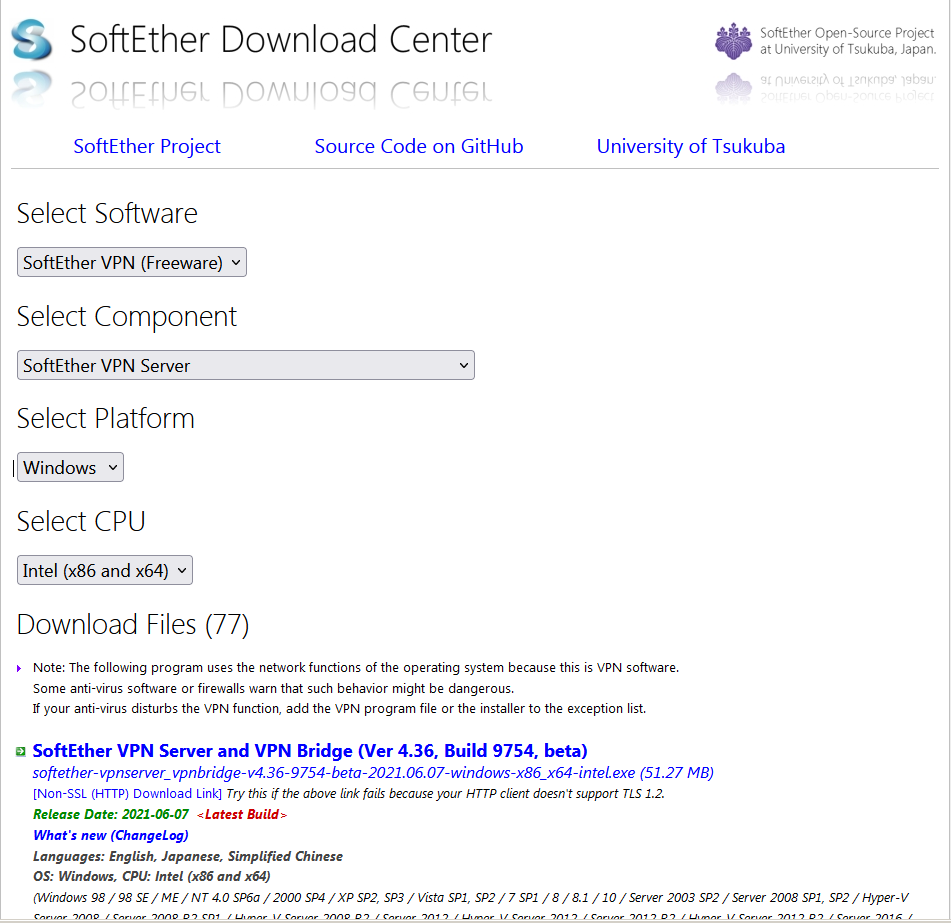
Для того, чтобы скачать продукты SoftEther VPN нужно перейти на страницу загрузки, выбрать компонент SoftEther VPN Server , платформу — Windows , процессор — Intel (x86 and x64) . На странице загрузки отображаются ссылки для скачивания всех версий SoftEther VPN Server, включая и текущую beta-версию:
Установка сервера должна выполняться под учетной записью с правами администратора ( Запуск от имени Администратора).
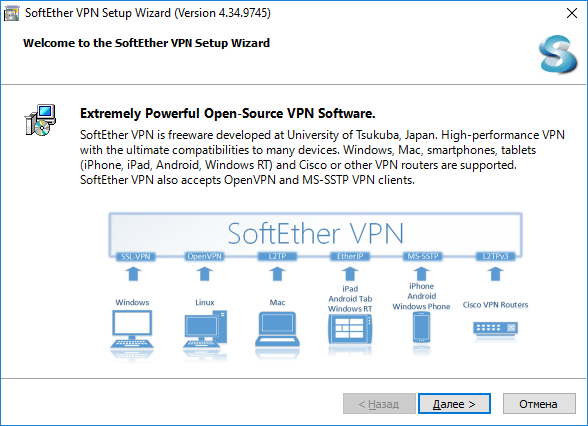
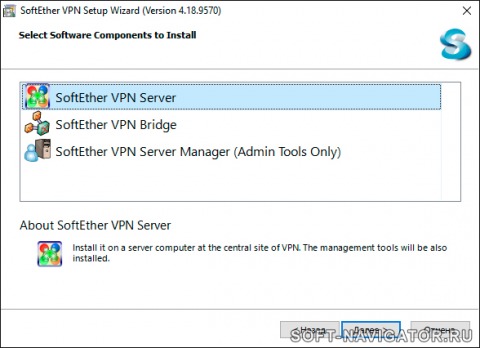
После нажатия кнопки Далее нужно выбрать устанавливаемый компонент — SoftEther VPN Server .
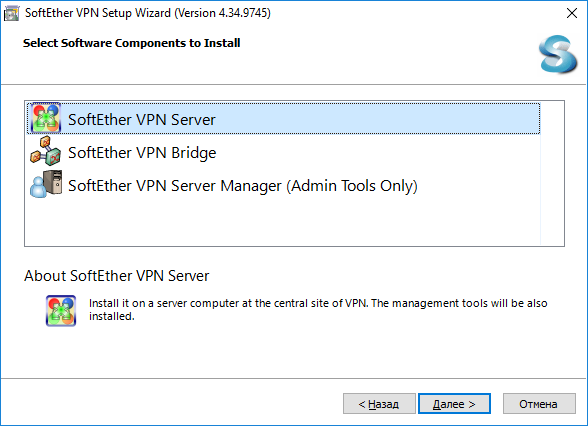
SoftEther VPN Bridge и SoftEther VPN Server Manager (Admin Tools Only) являются компонентами сервера, но могут быть установлены и отдельно. Например, на другом компьютере, где будет выполняться централизованное управление несколькими серверами VPN с помощью SoftEther VPN Server Manager . При чем, данный компьютер может не являться VPN-сервером и на нем устанавливаются только средства администрирования других Softether VPN серверов.
На следующем шаге необходимо принять лицензионное соглашение:

SoftEher VPN распространяется под лицензией Apache 2.0
Папку для установки программы оставляем по умолчанию:
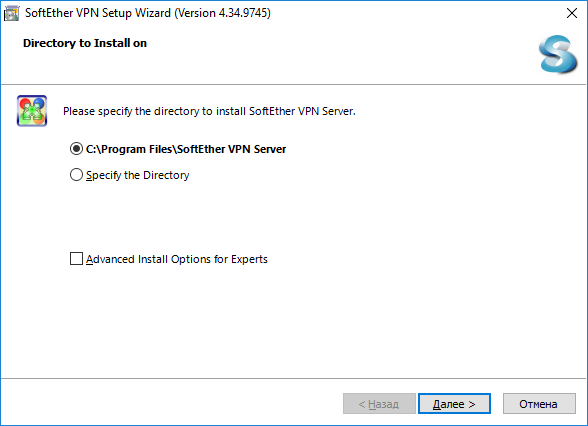
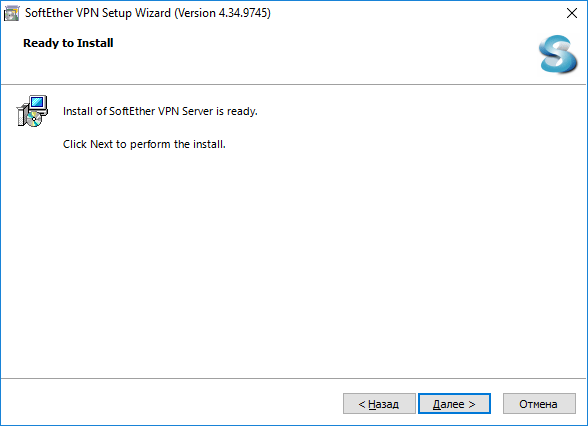
После чего можно запустить установку программы нажатием кнопки Далее
Ход установки отображается на экране:
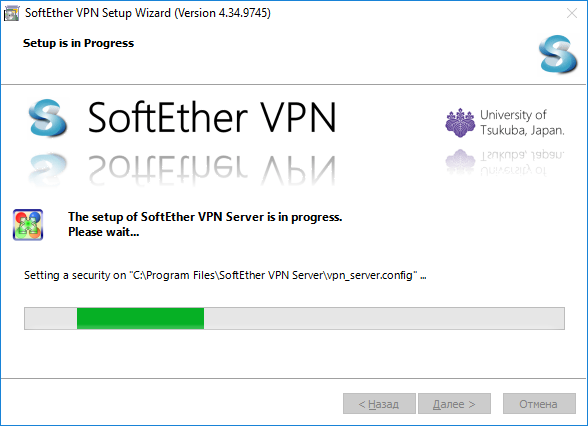
В некоторых версиях SoftEther VPN Server процесс установки может отличаться, однако, принципиального значения это не имеет.
После успешного завершения, по умолчанию включен режим запуска средства управления сервером – Start the SoftEther VPN Server Manager:

Средство настройки и управления сервером позволяет управлять не только локальным сервером, но и серверами, развернутыми на других компьютерах при наличии соответствующих прав по отношению к ним:
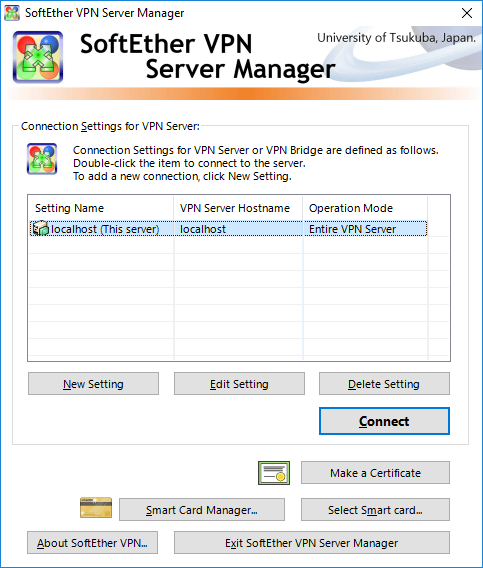
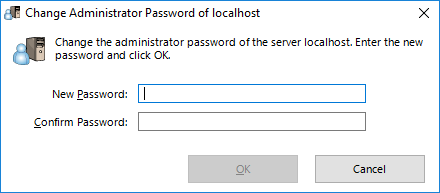
Двойной щелчок или нажатие кнопки Connect позволяет подключиться к выбранному VPV серверу. Кнопка New Setting позволяет добавить новый VPN сервер для управления, кнопка Delete setting — удалить, а Edit Setting — изменить настройки для подключения к выбранному серверу. Первое подключение выполняется с пустым паролем, и программа потребует его изменения:
На следующем шаге необходимо выбрать режимы использования SoftEther VPN Server:
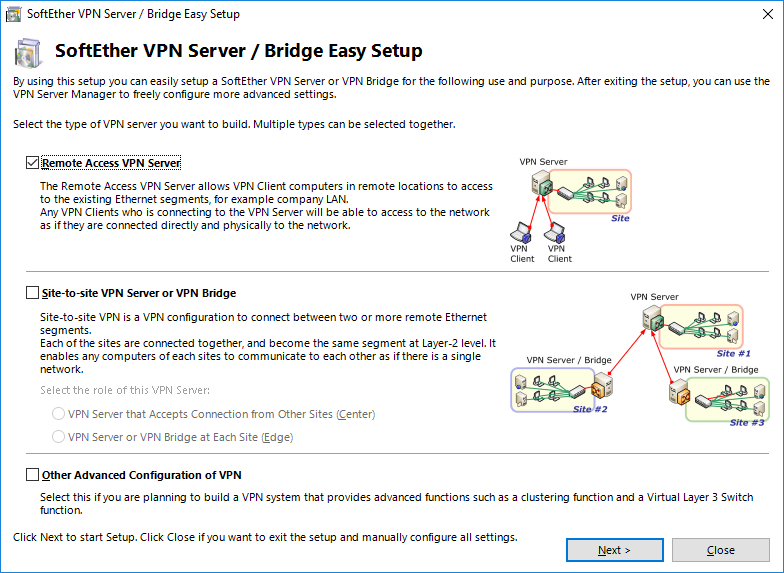
Remote Accsess VPN Server — объединение географически распределенных клиентов в единую сеть. Именно этот режим необходим для решения задачи, означенной выше. Возможно включение нескольких режимов одновременно.
Если на данном компьютере ранее был установлен SostEther VPN Server, то его настройки остаются после удаления программы и будут применены к вновь установленному серверу. Настройки хранятся в файле vpn_server.config каталога, куда устанавливается программа ( C:\Program Files\SoftEther VPN Server ). Если необходимо установить и настроить сервер ”с нуля”, то после деинсталляции программы нужно удалить и каталог, куда она была установлена.
При первой установке режима работы сервера VPN потребуется инициализация его настроек:
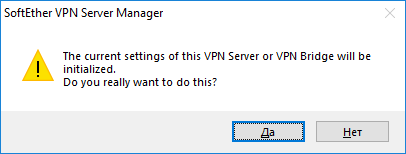
После нажатия кнопки ”Да”, отобразится запрос имени виртуального концентратора (хаба):
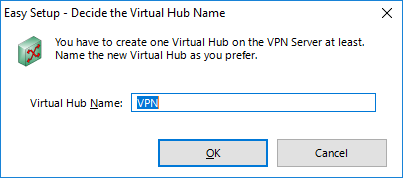
Виртуальный концентратор (хаб, Virtual Hub) функционирует аналогично реальному и обеспечивает связь всех подключенных к серверу клиентов между собой. Для географически разнесенных клиентов обеспечивается использование протоколов общего доступа, баз данных, игровых серверов и т.п. точно так же, как будто бы они находятся в единой локальной сети. Другими словами, сервер SoftEher VPN создает виртуальные проводные соединения и виртуальные концентраторы для всех подключенных к нему клиентов. Концентраторов может быть несколько и их имена должны различаться.
На следующем шаге можно и, как правило, даже нужно, настроить динамический DNS для данного VPN сервера.
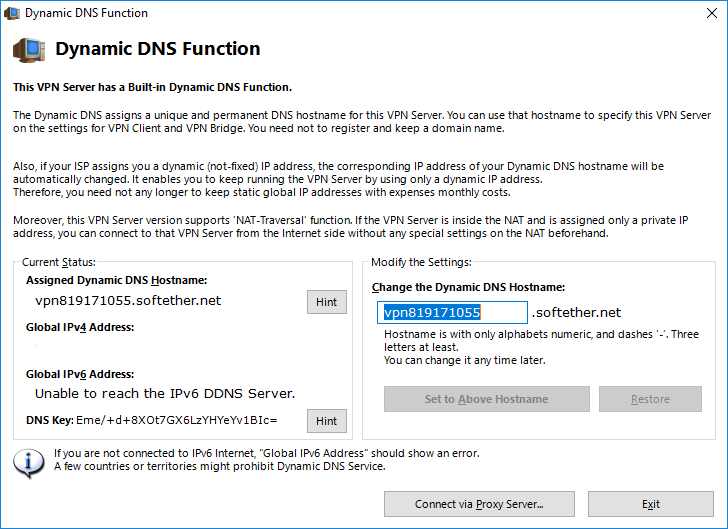
Даже если сервер имеет статический IP, обращаться к нему удобнее по имени, особенно, если сервер размещается на компьютере с динамическим IP (стандартное подключение для домашнего Интернет). Независимо от смены IP, клиенты смогут подключаться к серверу по имени, заданному в настройках. Имя проверяется на уникальность и имеет вид выбранное_имя.softether.net
На следующем шаге можно выполнить настройки, обеспечивающие подключение по стандартным протоколам VPN без использования клиентского приложения SoftEther VPN Client:
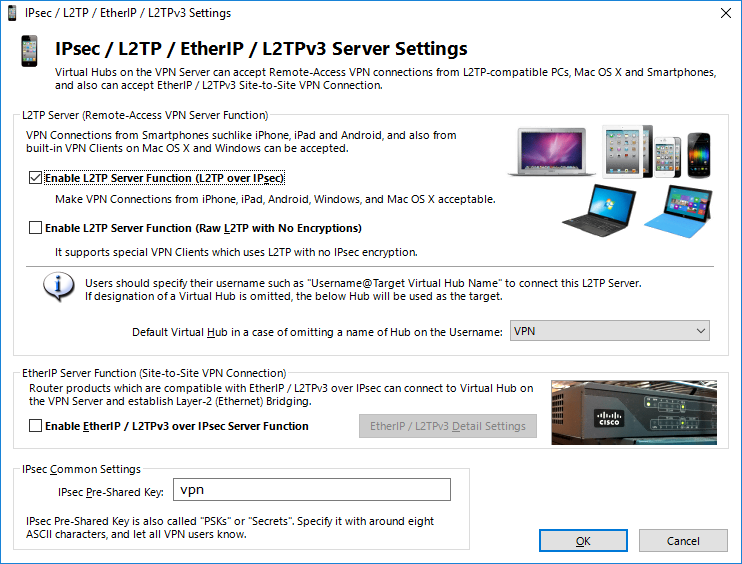
Виртуальный концентратор (Virtual Hub) может принимать подключения клиентов по протоколам стандартных VPN, в том числе и устаревших. Данные настройки можно изменить в любой момент времени и использовать по необходимости. Для решения вышеозначенной задачи – не требуется.
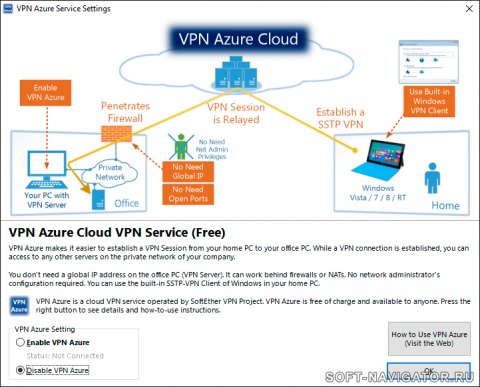
Также, в любой момент времени можно настроить виртуальную частную сеть сеть с использованием облачной службы VPN Azure Cloud , созданной в рамках проекта SoftEther VPN:
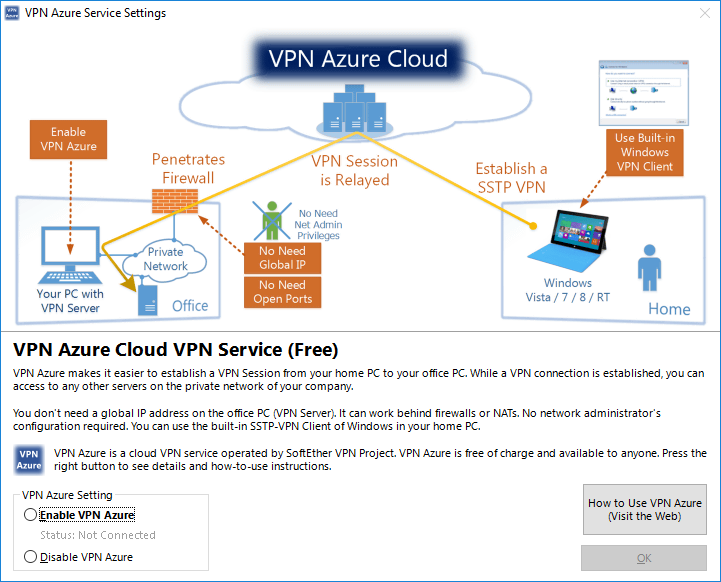
VPN Azure — это облачная служба, которая позволяет создать виртуальную частную сеть без Softether VPN сервера с маршрутизируемым (”белым” IP-адресом). Установка специального программного обеспечения на клиентских компьютерах не требуется, поскольку VPN Azure прекрасно работает с встроенным SSTP VPN клиентом Windows Vista и старше. Для Windows XP и более ранних версий придется установить SoftEther VPN Client. Для решения вышеозначенной задачи создания виртуальной частной сети использование данной технологии не является оптимальным.
Следующим шагом нужно создать пользователей сервера SoftEther VPN. Создание пользователей можно выполнить в любой момент времени, подключившись к серверу и выбрав режим управления виртуальным концентратором — Manage Virtual Hub .
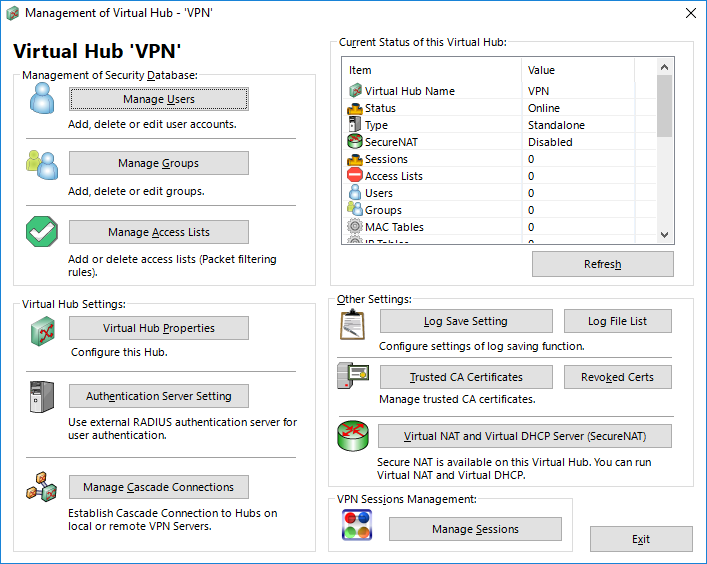
Кнопка Manage Users позволяет создавать, удалять и изменять настройки пользователей VPN сервера. Для создания пользователя, например с именем User1 с доступом к серверу по паролю, нажать кнопку New
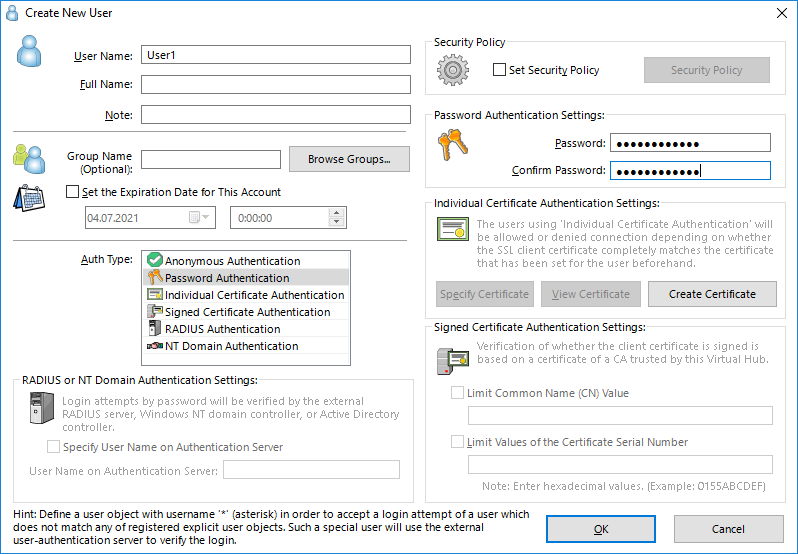
User Name – User1, обязательное имя пользователя.
Full Name — полное имя
Group Name — имя группы, к которой принадлежит пользователь.
Set the Expiration Date for this Account — установить дату действительности пользователя. По достижению данной даты пользователь не сможет подключиться к данному VPN серверу.
Для того, чтобы пользователь подключался к серверу по паролю, в качестве значения Auth Type необходимо выбрать Password Authentication , а в разделе Password Authentication Settings задать и подтвердить пароль. После нажатия кнопки Ok будет создан пользователь User1 , который сможет подключаться к данному VPN серверу с использованием заданного пароля. Способ проверки подлинности и пароль можно изменить в любой момент времени.
Для подключения к серверу с использованием индивидуального сертификата создаем пользователя, например с именем User2 :
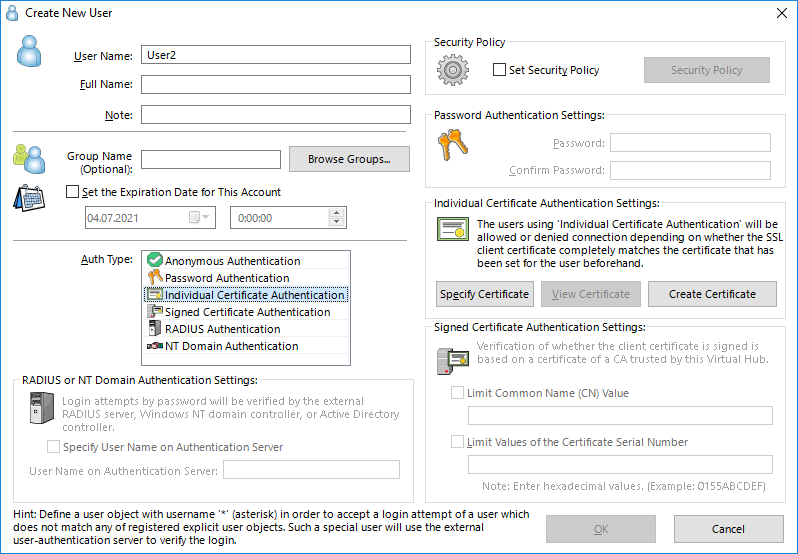
В качестве значения Auth Type необходимо выбрать Individual Certificate Authentication , а в правой части окна, в разделе Individual Certificate Authentication Settings создать сертификат и секретный ключ, которые передаются пользователю – нажать кнопку Create Certificate .

Значения остаются по умолчанию. В этом случае создается самоподписанный сертификат, которого вполне достаточно для определения достоверности пользователя, подключающегося к серверу VPN. После нажатия Ok будет предложено сохранить созданный сертификат:
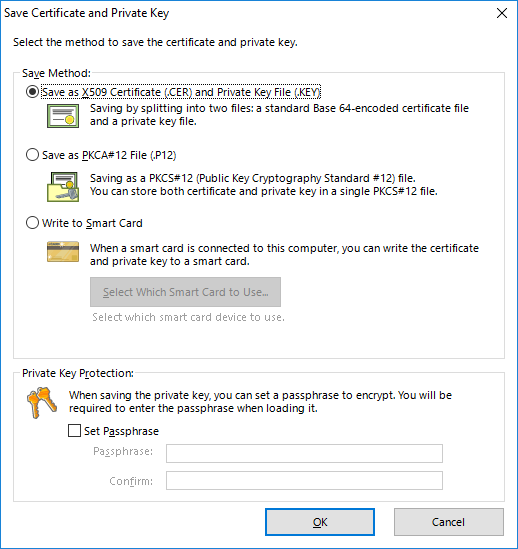
Выполнится сохранение 2-х файлов с расширением ,cer и .key , а в качестве имени файла удобно использовать имя пользователя. То есть, в данном случае будут созданы файлы user2.cer и user2.key , которые нужно сохранить и передать пользователю безопасным способом, например, электронной почтой в зашифрованном архиве или лично, через сменный носитель. Нужно понимать, что для доступа к серверу нужно знать имя пользователя и иметь файлы сертификата и секретного ключа, поэтому их не стоит передавать вместе и в открытом виде. Некоторые сведения о пользователе можно легко получить из файла сертификата .cer, открыв его для просмотра двойным щелчком мышки.
Сетевые настройки сервера и клиентов SoftEther VPN
Для SoftEther VPN Server в самом простейшем случае достаточно иметь один порт, к которому подключаются клиенты через сеть Интернет. Для примера возьмем порт 5555 . В том случае, когда сервер находится за NAT, необходимо обеспечить перенаправление WAN соединения на нужный IP-адрес и порт сетевого интерфейса LAN сервера. Например, с помощью правила для распространенного GPON-роутера ZTE ZXA10 F660:
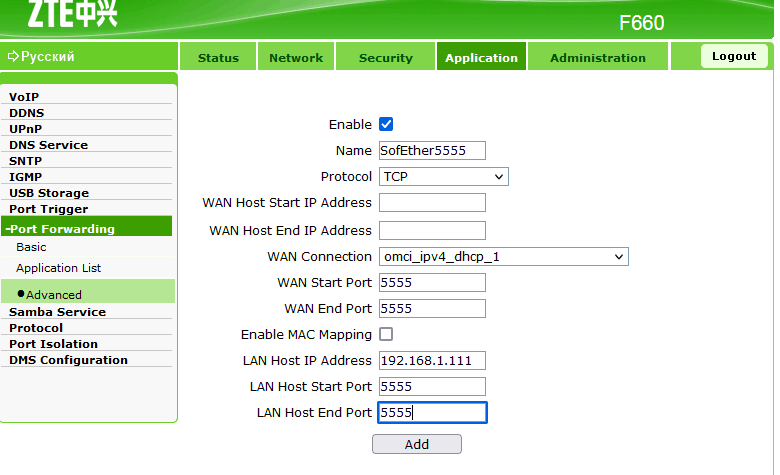
При подключении к порту 5555 на интерфейсе глобальной сети Интернет (WAN, c ”белым” IP) будет выполнено перенаправление подключения на порт 5555 сервера SoftEther VPN с адресом 192.168.1.111.
Для небольших организаций, которым требуется обеспечение дистанционной работы сотрудников, в качестве бюджетного варианта можно воспользоваться развертыванием SoftEther VPN Server на арендуемом VPS/VDS – сервере с приемлемой пропускной способностью.
В случае, когда SoftEther VPN Server устанавливается на рабочих станциях , можно воспользоваться виртуальным DHCP сервером, имеющимся в составе VPN-сервера. Кроме того, при необходимости, внешний интернет — трафик клиентов можно направить через NAT сервера. Такой режим нередко используется для смены IP-адресов пользователей в глобальной сети Интернет.
По условиям задачи, клиенты должны получать сетевые настройки автоматически по DHCP. Для этого нужно подключиться к серверу и выбрать настройку управления виртуальным концентратором Manage Virtual Hub — Virtual NAT and Virtual DHCP Server (SecureNAT)
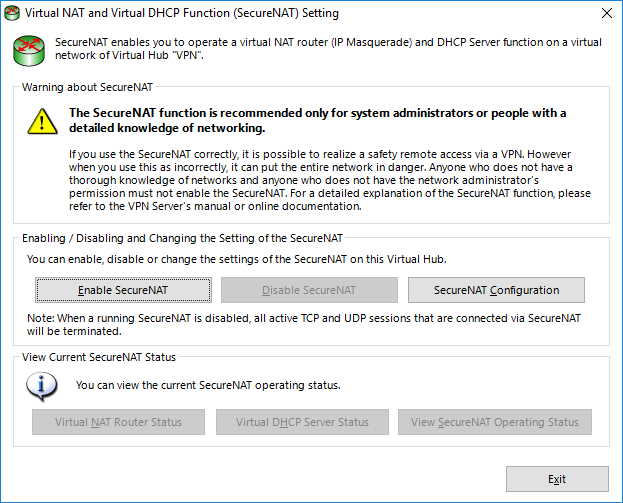
Необходимо включить кнопку Enable SecureNAT , подтвердить желание его использовать, а затем — Secure NAT Configuration
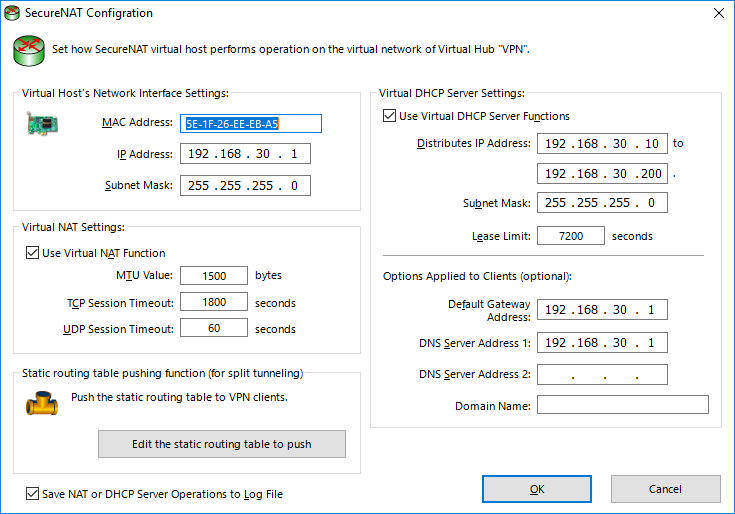
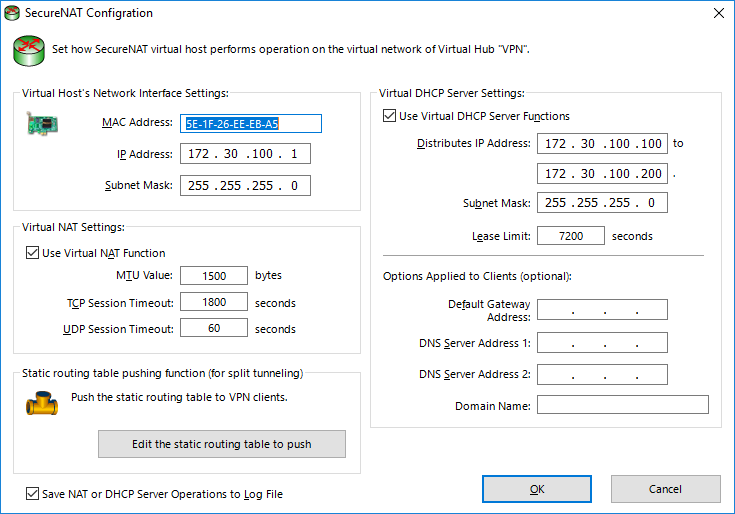
Раздел Virtual Host’s Network Interface Settings позволяет настроить сетевой интерфейс, который будет обслуживать подключенных к серверу клиентов. По условиям задачи необходимо, чтобы пользователи получали IP-адреса в диапазоне 172.30.100.101 — 172.30.100.200. Поэтому, меняем IP – адрес 192.168.30.1 на 172.30.100.1. Маску и прочие настройки оставляем без изменений.
Переходим в раздел Virtual DHCP Server Settings и изменяем диапазон раздаваемых клиентам IP-адресов (Distributed IP Address) от 172.30.100.101 до 172.30.100.200. Маску подсети (Subnet Mask), естественно, оставляем без изменений. Параметр Lease Limit определяет предельное время аренды IP-адреса в секундах для подключающихся клиентов. В течении этого времени клиенты будут получать один и тот же IP. Если за время, превышающее Lease Limit , подключений от клиента не было, то при очередном подключении он получит новый IP-адрес.
Options Applied to clients (optional) — необязательная настройка, определяющая в качестве шлюза по умолчанию сетевой интерфейс, обслуживающий подключения VPN-клиентов. Если эта настройка выполнена, то при подключении клиентов к VPN-серверу, весь Интернет-трафик пойдет через SoftEther VPN Server. В качестве шлюза по умолчанию ( Default Gateway Address ) нужно установить 172.30.100.1 и указать адрес серверов DNS, которые будут обслуживать клиентов ( DNS Server Address 1 . 2 , например, адрес самого сервера, публичный DNS Google – 8.8.8.8 и 8.8.4.4, или любой другой адрес доступного DNS-сервера. Если удалить шлюз по умолчанию и настройки DNS, то интернет-трафик клиентов будет маршрутизироваться через шлюз по умолчанию заданный сетевыми настройками локального интерфейса, а VPN-трафик – через SoftEther VPN Server.
Установка и настройка клиентов SoftEther VPN
Установка клиента производится с параметрами по умолчанию. После установки и запуска SoftEther VPN Client Manager, нужно создать виртуальный сетевой адаптер и новое VPN-подключение. Можно сразу нажать кнопку добавления нового подключения – Add VPN Connection и необходимые элементы будут созданы в процессе добавления.
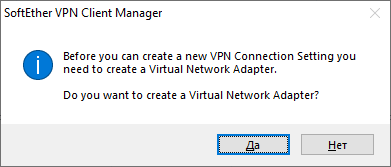
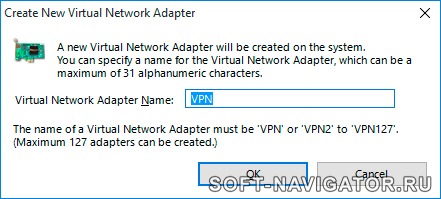
То есть, перед добавлением нового подключения, необходимо создать адаптер виртуальной сети. После нажатия кнопки ”Да” начнется диалог определения параметров адаптера Virtual Network Adapter .
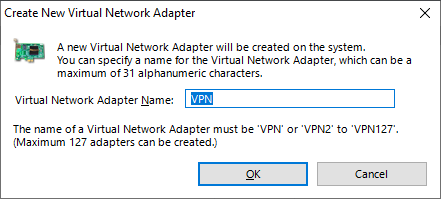
Возможно создание до 127 виртуальных адаптеров, имена которых должны отличаться. Создание адаптера занимает некоторое время и завершается его появлением в нижней половине окна:
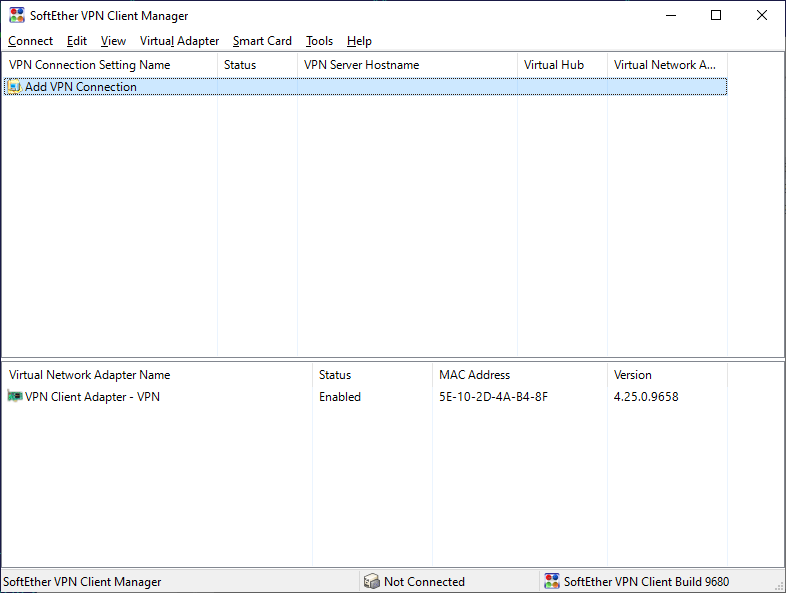
При создании нового подключения можно воспользоваться комбинацией клавиш Ctrl+N
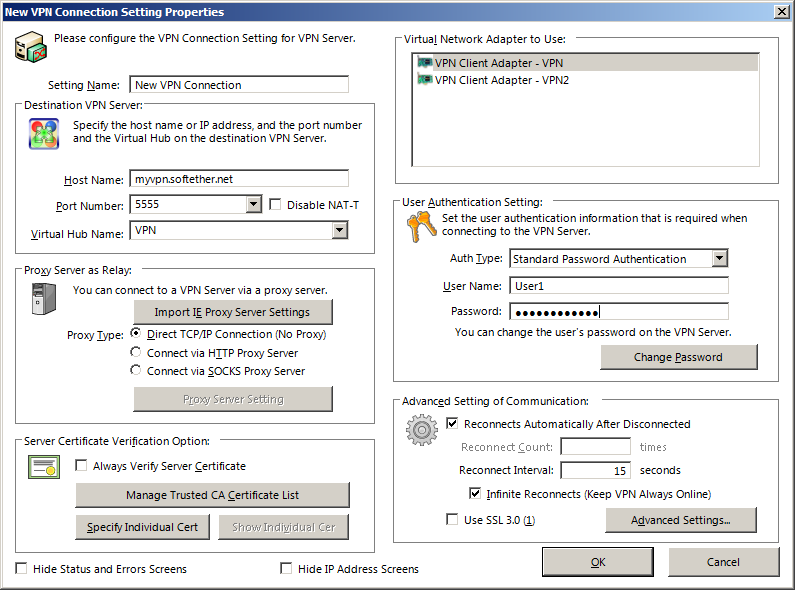
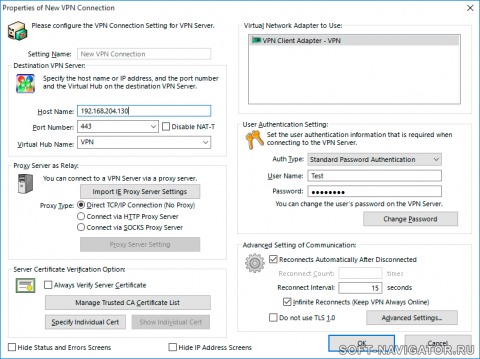
Имя подключения выбирается произвольно. В поле Host Name задается имя SoftEther VPN Server, заданное в настройках динамического DNS или его IP-адрес. В поле Virtual Hub Name необходимо указать имя виртуального концентратора сервера, по умолчанию – VPN. В разделе Virtual Adapter to Use выбрать виртуальный адаптер, который будет использоваться в данном подключении.
В разделе User Authentication Setting Необходимо выбрать тип проверки подлинности ( Auth Type ):
— Standard Password Authentication – проверка по паролю. Например, для созданного на сервере пользователя User1.
— Client Certificate Authentication – проверка с использованием индивидуального сертификата. Например, для созданного на сервере пользователя User2
Для проверки подлинности с использованием сертификата, файлы .cer и .key, сгенерированные на сервере должны быть установлены на клиентском рабочем месте. Для этого необходимо скопировать оба файла в какой-либо каталог и определить их местоположение нажав кнопку Specify Client Certificate .
После создания соединения можно выполнить подключение к серверу через выбор пункта Connect контекстного меню, вызываемого правой кнопкой мышки на выбранном подключении. Результат подключения отображается в информационном сообщении:
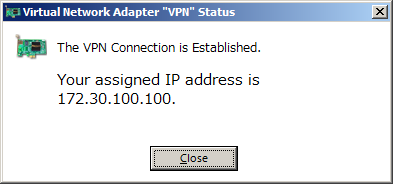
Подключение к SoftEther VPN Server установлено, получен IP-адрес 172.30.100.100.
Для того, чтобы выбранное подключение устанавливалось автоматически при каждой перезагрузке компьютера, нужно установить режим Set As Startup Connection через контекстное меню, вызываемое правой кнопкой мышки.
Softether vpn client manager как пользоваться
Версия SoftEther VPN Server 4.20.9608 (стабильный релиз, т.е. не beta) — softether-vpnserver_vpnbridge-v4.20-9608-rtm-2016.04.17-windows-x86_x64-intel.exe.
Версия ОС – Windows 7 Professional x64 SP1.
SoftEther VPN Server — сервер VPN на Windows установка и настройка
Программный продукт SoftEther VPN Server позволяет легко и быстро получить VPN сервер на Windows. Это позволяет объединить различные устройства, сервера и компьютеры в одну сеть (виртуальную). При этом все эти устройства могут физически находиться где угодно в мире. В статье рассмотрена установка и настройка SoftEther VPN Server на Windows. SoftEther VPN Server является freeware продуктом.
Обычно VPN сервер используют для организации удалённого доступа в сеть предприятия из дома или других удалённых сетей (офисов) организации. Так же в эту сеть могут подключаться любые другие устройства которым разрешен доступ, например мобильный телефон. Т.е. можно с мобильного телефона войти на рабочий стол своего рабочего компьютера. Поэтому, часто, VPN сервер – это центральный узел, к которому подключаются клиенты, чтобы получить доступ во внутреннюю сеть предприятия.
Установка SoftEther VPN Server на Windows
Дистрибутив можно взять отсюда — SoftEther Download Center. Обратите внимание, что на странице загрузок сначала отображаются бета (beta) версии продукта.

Скачать и запустить — softether-vpnserver_vpnbridge-v4.20-9608-rtm-2016.04.17-windows-x86_x64-intel.exe

Здесь выбрать — SoftEther VPN Server.
SoftEther VPN Server Manager (Admin Tools Only) – можно установить не сам сервер, а только средства его администрирования, например на рабочую станцию администратора.
SoftEther VPN Bridge — SoftEther VPN Server может работать в режиме моста между сетями (в этой статье не рассматривается).

Согласиться с лицензией

Здесь описаны все самые ключевые технические детали – можно почитать.

Здесь можно выбрать папку куда будет установлен SoftEther VPN Server и выбрать для конкретного пользователя он будет установлен или для всех пользователей на компьютере.

Далее идёт установка. После чего будет предложено запустить SoftEther VPN Server Manager для того что произвести настройку VPN.

Настройка SoftEther VPN Server
SoftEther VPN Server Manager всегда можно запустить Start – All Programs — SoftEther VPN Server — SoftEther VPN Server Manager.
При старте у вас отобразиться список соединений с SoftEther VPN Server серверами. Здесь можно создавать новые соединения или менять параметры уже существующих соединений. Для этого нужно выбрать конкретное соединение (в данном примере оно одно) и нажать Edit Setting.

Здесь можно задать настройки для конкретного соединения.
1. Название соединения
2. Имя сервера где установлен SoftEther VPN Server или его ip-адрес + порт.
3. Прямое соединение с сервером или через прокси.
4. Это соединение с сервером или хабом. В этой статье рассматривается одиночный сервер, поэтому – Server Admin Mode.
5. Можно сохранить пароль чтобы его не задавать каждый раз. Это пароль для администрирования сервера.

Соединиться с сервером. Для этого на основном экране SoftEther VPN Server Manager нажать Connect. При первом соединении, запуститься мастер, который поможет настроить сервер VPN.
Выбрать Remote Access VPN Server.

Далее запрашивается подтверждение нашего выбора. Нажать – Yes.

Здесь вводиться имя виртуального хаба (это как-будто железка к которой все присоединяются). Оставить всё как есть.

Можно настроить соединение с Azure Cloud. В этой статье это не рассматривается, поэтому выбрать Disable VPN Azure.

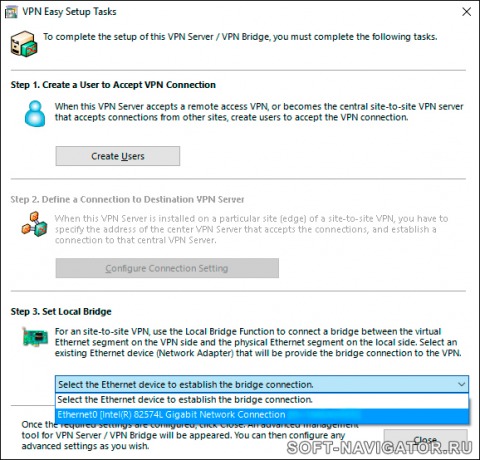
Далее появляется еще одни мастер VPN Easy Setup Tasks.
Выбрать в пункте 3 сетевую карту на сервере, которая смотрит в интернет.
Также необходимо создать пользователя под которым все будут соединяться с VPN сервером. Можно одного на всех или для каждого своего.

Для создания пользователя нажать Create User. На рисунке выделены поля для создания пользователя с аутентификацией по паролю.
1. Ввести имя пользователя
2. Можно установить группу для пользователя и дату истечения этой учётной записи (т.е. доступ кому-то можно предоставлять на некоторое время).
3. Выбрать тип аутентификации – Password Authentication.
4. Для пользователя можно регулировать конкретные разрешения.
5. Задать пароль пользователю.
6. Можно управлять индивидуальным сертификатом для аутентификации для конкретного пользователя.
7. Настройки для подписанного сертификата.

Далее появиться форма Manage Users где можно создать еще пользователей. Если это не нужно – нажать Exit.

Выйти из формы VPN Easy Setup Tasks — нажать Close.
Если вы устанавливаете SoftEther VPN Server на виртуальный сервер, может появиться следующее окно. В котором предупреждается что нужно убедиться что для этой виртуальной машины Promiscuous Mode включен и не запрещён. Если это не так – его нужно включить и разрешить.

Всё сервер готов к работе и теперь при соединений с сервером через SoftEther VPN Server Manager вы будете видеть вот такое окно.
Если вы меняете порты через которые соединяться пользователи – откройте эти порты в любом firewall которые у вас есть между клиентом и сервером. В firewall операционной системы Windows при установке SoftEther VPN Server Manager автоматически создаётся правило для C:\Program Files\SoftEther VPN Server\vpnserver_x64.exe.

Соединение клиентов с SoftEther VPN Server
Для соединения клиентов с SoftEther VPN Server можно использовать как встроенные средства ОС использующие подключение по протоколу L2TP/IPsec с общим ключом так и собственного клиента SoftEther VPN Client. Который как заявляют разработчики, работает быстрее и шифрует трафик с помощью SSL. Т.е. VPN может работать даже в сетях где протоколы отличные от HTTPS запрещены.
SoftEther VPN server — быстрая настройка
В свете периодических блокировок в РБ и РФ, блокирующих как “недозволенные речи неугодных” так и работу специалистов разных мастей, организации и просто технари перебирают возможности различных VPN решений. SoftEther VPN в моем списке выглядит как бесплатное “чудо-решение”, которое позволяет иметь под рукой внушительный лист протоколов VPN из коробки: L2TP, IPSec, OpenVPN, SSTP, SoftEther VPN.
Цель туториала — упростить его установку, сделав доступным любому специалисту способному подключиться по ssh к серверу и вбить пару команд.
Если вас интересуют все возможности решения — на хабре уже есть обзоры SoftEther VPN: раз два три.
Теоретически
Я не системный администратор и не специалист по безопасности. Могу быть не прав.
Наиболее интересными протоколами для нас выглядят протоколы работающие поверх 443 порта т.к. похожи на https трафик: «SSTP», «SoftEther VPN». Ставим нашей целью настроить оба, остальные протоколы бонусом.
Хотя по опыту, они не спасут в случае применения тяжелой артиллерии.
Нам понадобятся
- SoftEther VPN Server manager for Windows
- Ubuntu 20.04 server
- Docker 19+ на борту
sudo apt-get update sudo apt-get install docker-ce dockerПриступим
UPD: Шаги 1-6, можно срезать.
Под FreeBSD SoftEther доступен для установки через пакетный менеджер.
su pkg update pkg upgrade pkg install softether sysrc softether_server_enable=yesЛистаем к пункту 7. Спасибо @i7071270
- Создадим папку для наших настроек
mkdir /home/softethervpn && cd /home/softethervpn - — pre-shared key. Используется для IpSec
- — Server management password (супер админ — будьте с ним аккуратны)
- — hub management password
- В секции USERS вы можете определить предустановленных юзеров: username:password;user2:pass2;
version: '3' services: softethervpn: container_name: 'softethervpn' image: siomiz/softethervpn cap_add: - NET_ADMIN environment: - PSK= - "USERS=:" - SPW= - HPW= #volumes: #- ./vpn_server.config:/opt/vpn_server.config ports: # L2TP/IPSec - "500:500/udp" - "4500:4500/udp" - "1701:1701/tcp" # OpenVPN/SSTP - "443:443/tcp" - "1194:1194/udp" # SoftEther VPN (recommended by vendor) - "5555:5555/tcp" - "992:992/tcp"docker-compose up -d docker cp softethervpn:/usr/vpnserver/vpn_server.config ./version: '3' services: softethervpn: container_name: 'softethervpn' image: siomiz/softethervpn cap_add: - NET_ADMIN environment: - PSK= - "USERS=:" - SPW= - HPW= volumes: - ./vpn_server.config:/opt/vpn_server.config ports: # L2TP/IPSec - "500:500/udp" - "4500:4500/udp" - "1701:1701/tcp" # OpenVPN/SSTP - "443:443/tcp" - "1194:1194/udp" # SoftEther VPN (recommended by vendor) - "5555:5555/tcp" - "992:992/tcp"docker-compose up -d Если вам удалось подключиться — вам уже доступны протоколы L2TP, IPSec, SoftEther VPN. (при условии, что у вас установлены соответствующие клиенты)
- Активируем протокол в настройках

- Кнопка «Generate a Sample Configuration File for OpenVPN Clients» отдаст вам файл который вы можете скормить типовому OpenVPN клиенту.
- Первое, что нужно сделать — сгенерировать self-signed сертификат для сервера:

- Экспортируем сертификат в формате .cer

- Этот сертификат необходимо импортировать в Trusted Root Certificate Authorities вашей системы. Для этого
- Открываем утилиту «Manage Computer Certificates»
- Импортируем сертификат в «Trusted Root Certificate Authorities»
 Важно: Store location должен быть установлен в Local:
  После импорта, в ветке Certificates вы увидите сертификат с IP адресом вашего сервера.
 - Попробуем установить подключение, для этого идем в настройки VPN:

- Добавляем новое VPN соединение

- Готово! Если все настройки были выполнены верно, соединение должно было успешно установиться.
Дополнительно
- По адресу https:// доступна страница приветствия SoftEther VPN. Чтобы лишний раз не афишировать факт, что это VPN сервер, давайте ее отключим.
- Откроем на редактирование файл vpn_server.config
nano vpn_server.configdocker restart softethervpnports: # L2TP/IPSec #- "500:500/udp" #- "4500:4500/udp" #- "1701:1701/tcp" # OpenVPN/SSTP - "443:443/tcp" #- "1194:1194/udp" # SoftEther VPN (recommended by vendor) #- "5555:5555/tcp" #- "992:992/tcp"Готово
Теперь у нас под рукой есть многопользовательский VPN Server с набором протоколов которые можно перебирать в надежде достучаться до рабочего варианта в случае известных форс-мажоров. Всем спасибо!
VPN сервер на Windows в несколько кликов
Рассмотрим установку и настройку VPN сервера SoftEther VPN на Windows. SoftEther VPN позволяет объединить в сеть различные устройства, так как поддерживает практически все популярные протоколы сетей.
Настройка SoftEther VPN топология клиент-сервер.
VPN сервер здесь будет центральным узлом, к которому будут подключаться клиенты для получения доступа во внутреннюю сеть. Скачиваем последнюю RTM версию и запускаем установку. Выбираем строчку SoftEther VPN Server и жмем далее.
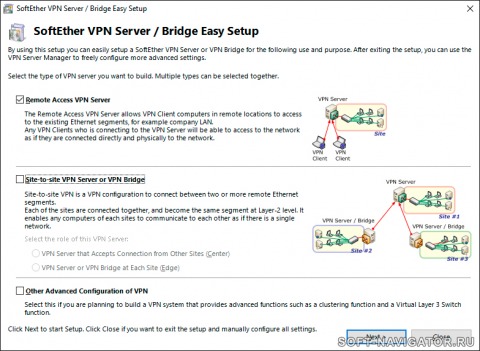
Тут ставим галочку Remote Access VPN Server.
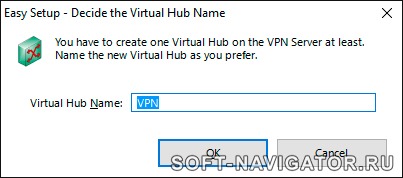
Затем вводим имя виртуального хаба.
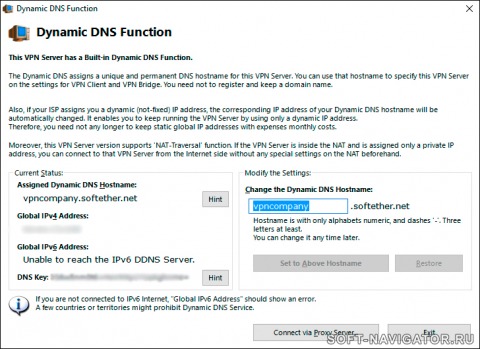
Далее идет настройка функции динамического DNS, ее можно отключить позже.
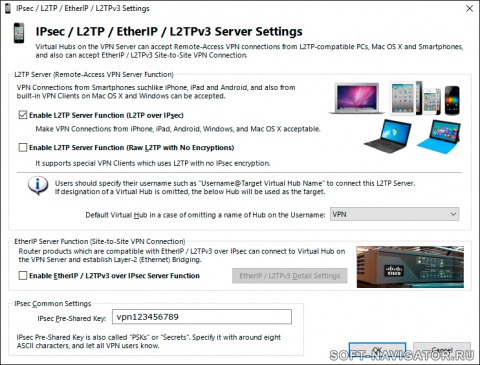
Затем, если необходимо, то настраиваем подключение по L2TP, указываем общий ключ IPsec.
Далее идет настройка Azure VPN — это бесплатный облачный сервис, который позволяет устанавливать VPN соединение с сервером при отсутствии внешнего ip адреса и открытых портов. Для соединения через него, необходимо указывать доменный идентификатор Azure VPN и 443 порт.
На последнем шаге нужно указать физический сетевой интерфейс, который подключен к локальной сети.
Теперь можно настроить учетные записи и прослушиваемые TCP порты в виртуальном хабе . Порт 5555 удалять нельзя, т.к. через него подключается локальный клиент управления сервером. О том как открыть нужные порты в роутере можно прочитать в статье.
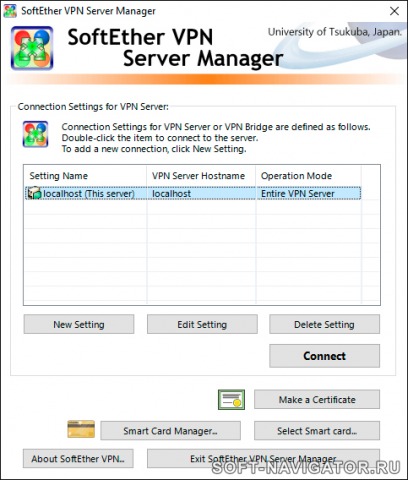
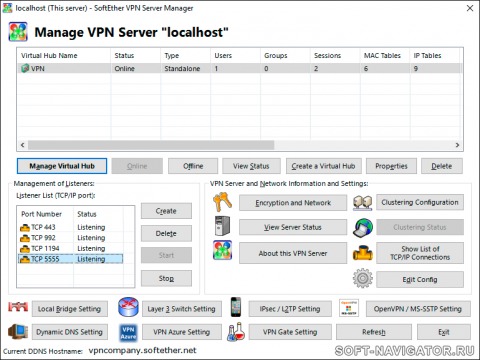
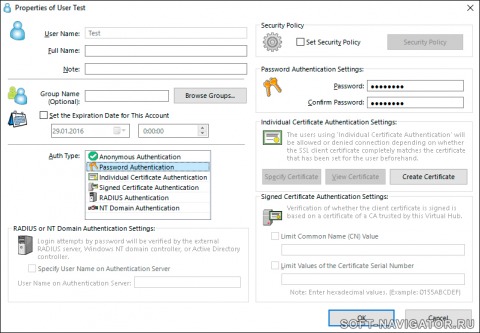
Для того что бы настроить учетные записи нажимаем Manage Virtual Hub, затем Manage Users, создаем нового пользователя. Вводим имя, а также задаем тип аутентификации. Поддерживаются следующие виды аутентификации: анонимный, пароль, индивидуальный сертификат, подписанный сертификат, аутентификация через сервер RADIUS и контроллер домена Windows NT. Для примера, создадим пользователя Test с парольной защитой.
Настройка VPN клиентов.
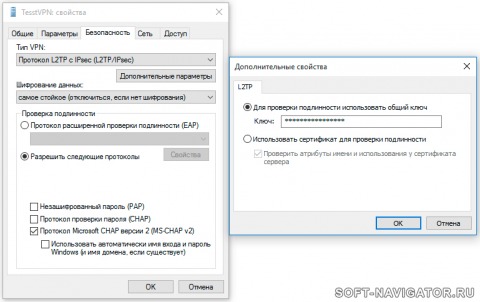
На клиентском компьютере настроим подключение по протоколу L2TP/IPsec с общим ключом.
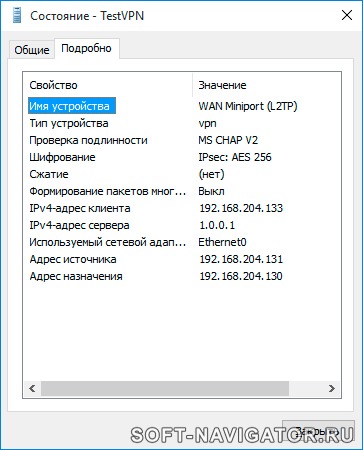
По умолчанию клиентам присваиваются IP адреса того же диапазона DHCP сервера, к которому подключен VPN сервер.
Нельзя не отметить, что у SoftEther VPN имеется собственный VPN клиент, который по заявлению разработчика работает быстрее и шифрует трафик с помощью SSL. Таким образом, его трудно отличить от HTTPS, следовательно, VPN будет работать даже в сетях где другие протоколы заблокированы.
Установка и настройка собственного клиента довольно проста. После стандартной инсталляции клиента нажимаем пункт Add VPN Connection и соглашаемся создать виртуальный сетевой адаптер.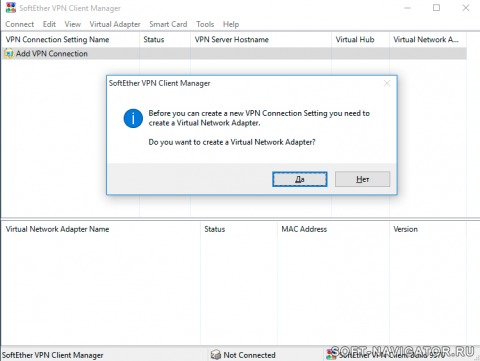
Далее пишем имя адаптера.
Затем появится окно создания нового VPN подключения, указываем здесь адрес сервера, порт, имя виртуального хаба на сервере и учетные данные пользователя.
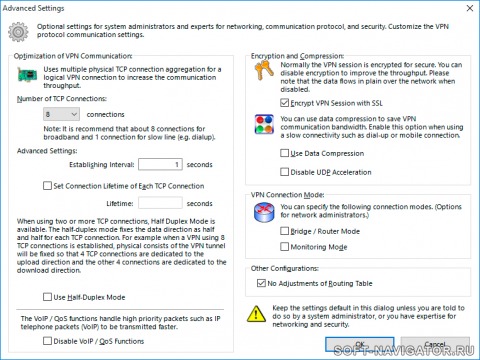
Если вдруг, при подключении VPN соединения локальная сеть становится неопознанной, то необходимо нажать Advanced Settings (см. картинку выше) и поставить галочку No Adjustments of Route Table. Также можно изменить приоритеты сетевых подключений, подробнее в статье.
На этом всё, спасибо за внимание.