
Открытие расширений в Opera
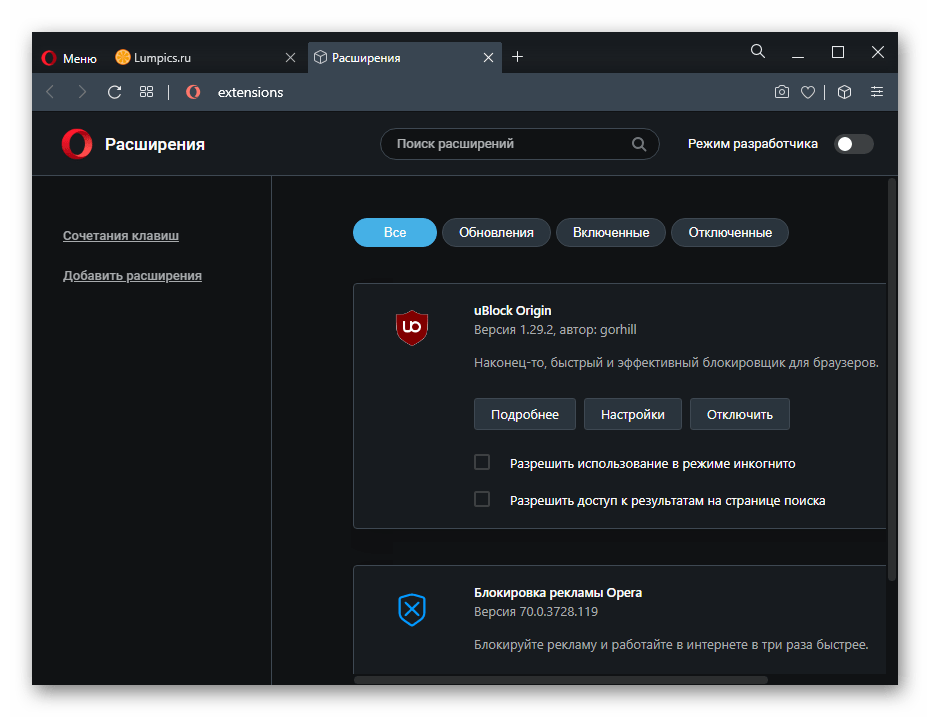
Первый и самый очевидный способ — использование браузерного меню, через которое можно попасть в различные его разделы. Для открытия списка уже установленных расширений и управления ими нажмите по соответствующей кнопке в левой верхней части окна, из выпадающего списка последовательно выберите «Расширения» > «Расширения».
Откроется окно, в котором будут отображены все активные и временно выключенные расширения, когда-либо установленные юзером.
Способ 2: Горячая клавиша
Еще проще открыть нужный раздел — использовать горячую клавишу. За переход в расширения в Opera отвечает сочетание клавиш Ctrl + Shift + E.
Способ 3: Кнопка в браузере
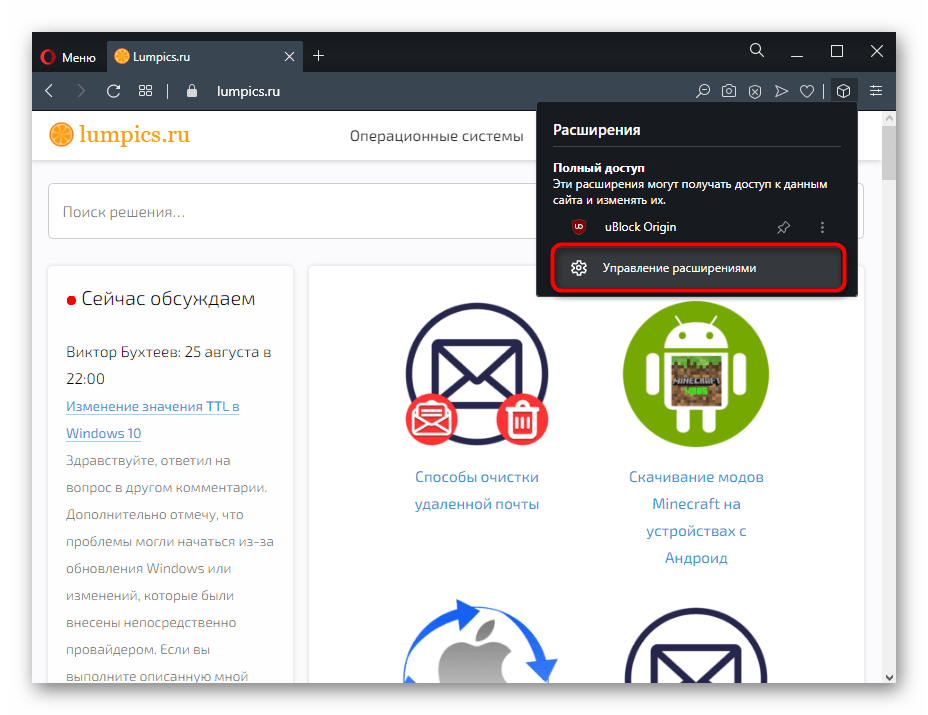
Управлять расширениями можно и через специальную кнопку, находящуюся чуть правее адресной строки. Отображается она только тогда, когда в браузере установлено и включено хотя бы одно из них. Это иконка в виде куба, нажатие по которой отобразит список всех инсталлированных дополнений.

Канцелярской кнопкой легко закрепить ярлык расширения прямо на панели, и в дальнейшем не понадобится каждый раз вызывать такой список. А вот через кнопку с тремя точками можно работать с расширением: перейти в его внутренние настройки, удалить, открыть меню управления им.

Последнее действие дополнительно вынесено и отдельной кнопкой «Управление расширениями», позволяя переместиться сразу ко всем установленным приложениям.
Открытие фирменного маркета расширений
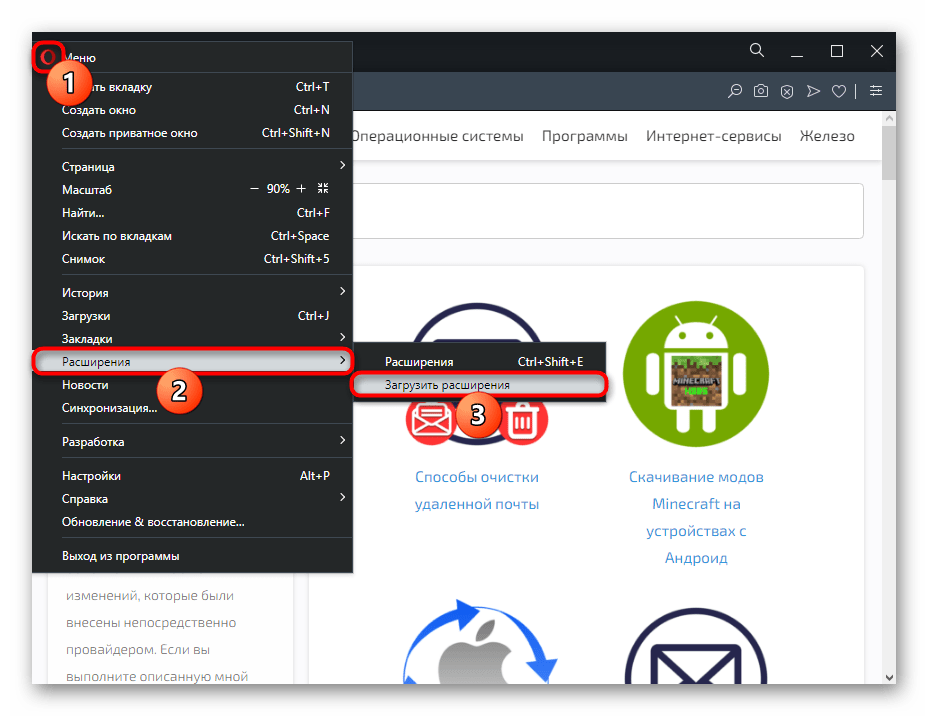
Если вы зашли на эту страницу в поисках информации о том, как же открыть сами расширения, доступные для установки в Оперу, то вам понадобится развернуть меню браузера, перейти в «Расширения», а затем в «Загрузить расширения». Откроется страница с фирменным маркетом аддонов, где через поисковое поле можете отыскать нужное.
Хотим напомнить, что в Оперу можно устанавливать и расширения из интернет-магазина Chrome: их выбор больше, а процесс инсталляции ничем не отличается. О том, как это сделать, мы рассказывали в другом нашем материале.
Загрузка расширений в виде сжатых папок
Последний и самый непопулярный вариант, который юзер может подразумевать под запросом открытия расширений в Опере — добавление собственных файлов. Это могут быть самописные расширения или скачанные в виде сжатой папки с разных сайтов. Напоминаем о том, что устанавливать расширения, которые по тем или иным причинам не прошли добавление в маркет от Opera и/или Chrome, может быть небезопасно. Но если вы решились на это, выполните переход в раздел с расширениями при помощи Способа 1 либо 2 и включите там «Режим разработчика».
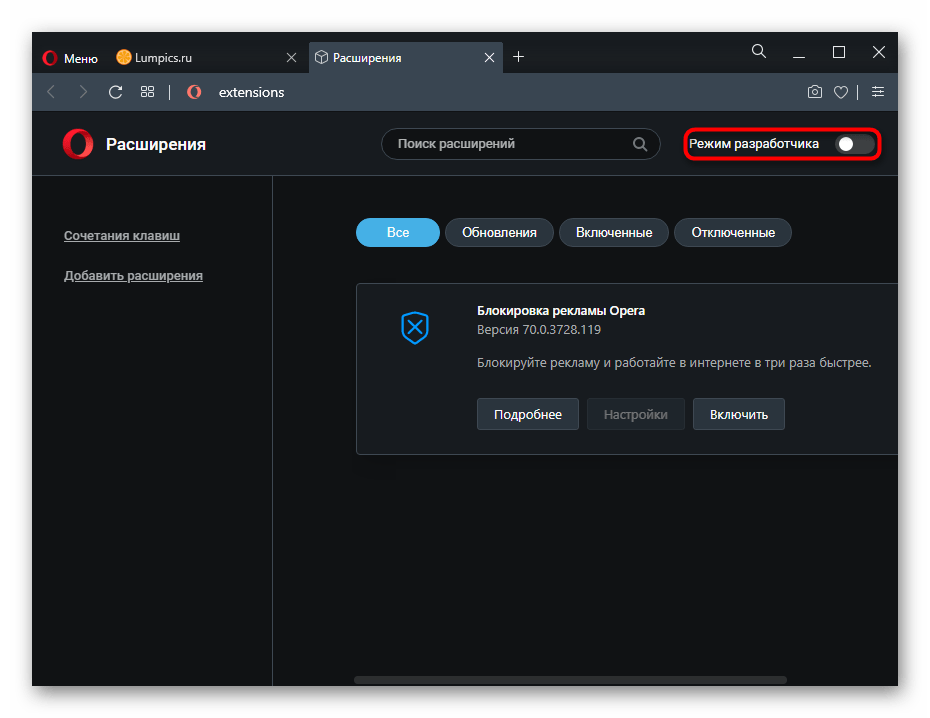
Появятся две кнопки, из которых вам нужна «Загрузить распакованное расширение».
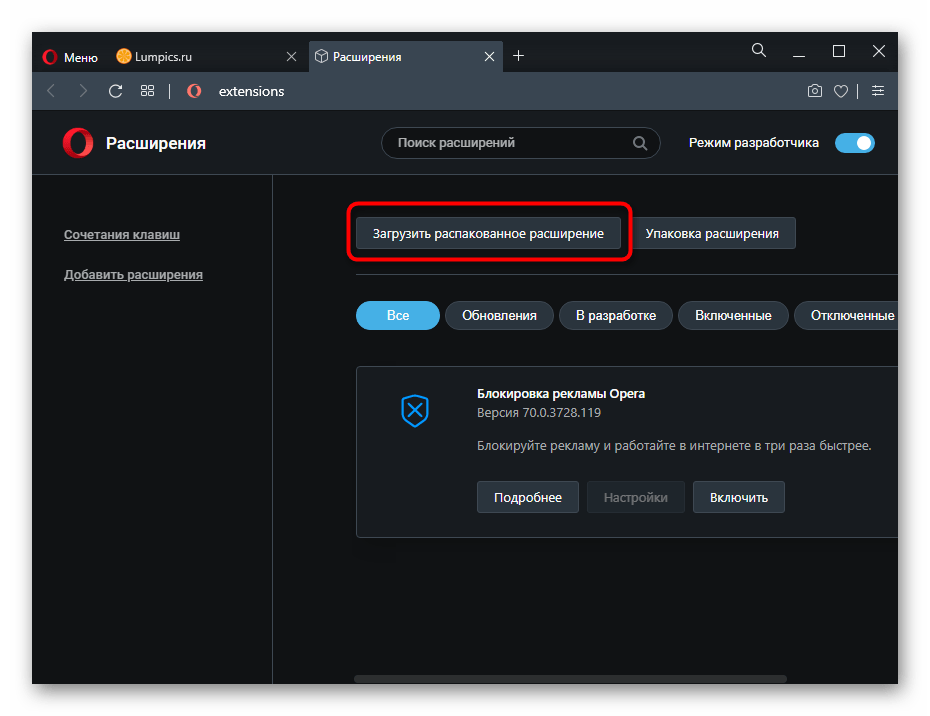
Закачайте его в браузер и установите как любое другое.
Как добавить расширение в Оперу
Разработчики любого ПО стремятся покорить пользователями широкими возможностями своих детищ. Получается далеко не у всех, но старания прикладываются колоссальные. Сегодня мы поговорим о том, как установить расширение в Опере, в процессе повествования также рассмотрим эффективный способ достижения желаемого.
Инструкция
Разработчики предусмотрели несколько возможность добавлять расширения в Opera, и долг повествователя требует удовлетворения любопытства читателей.
Однако мы рассмотрим наиболее простой и быстрый метод. Для удобства восприятия разобьем дальнейшее повествование на несколько логических блоков.
Системный подход
Для включения Opera Plugins здесь используются только встроенные алгоритмы браузер.
Для претворения задуманного в жизнь представлена следующая пошаговая инструкция:
- Запускаем Оперу и переходим в системное меню путем клика ЛКМ по соответствующей кнопке в левом верхнем углу пользовательского интерфейса.
- В новом окне кликаем на пункт «Расширения», в выпадающем списке выбираем «Загрузить…».
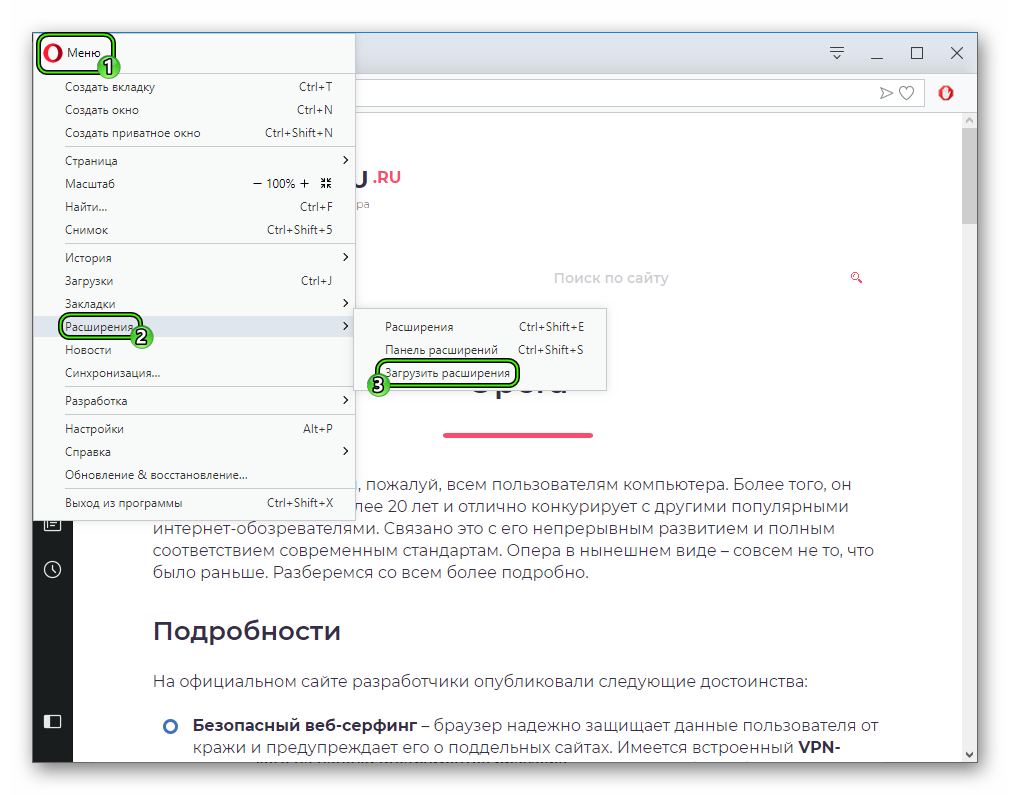
- После автоматического перехода попадаем в официальный магазин Оперы.
- В поисковую строку вписываем наименование нужного дополнения или просто ключевые слова.
- После выбора оптимального варианта кликаем на кнопку «Добавить в Opera».
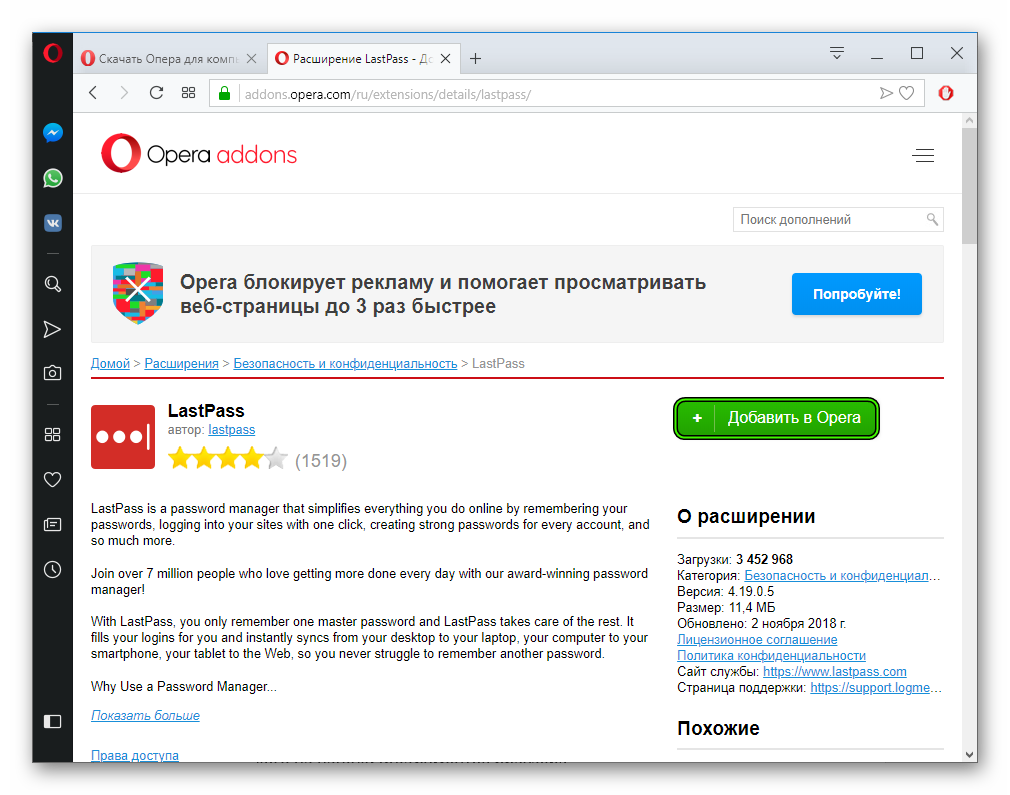
- После чего ждем завершения процедуры и проверяем наличие нового лого на панели инструментов браузера.
Таким простым способом можно добавлять новые плагины, значительно упрощающие повседневный серфинг рядового пользователя.
Подведем итоги
Как правило, расширения разрабатываются сторонними разработчиками, так как у официальных специалистов либо не хватает времени на внедрение новых возможностей, или они просто не хотят это делать. В такой паритетной ситуации не должна страдать клиентская база, поэтому перевес на стороне «народа».
Где в опере находятся «Расширения»?
В браузере Опера несложно найти расширения,находится эта опция в браузере в его левом углу в верху.И нужно там нажать на данный значок,чтобы его либо включить,либо отключить совсем.Либо включить то,что вам требуется.
Через клавиатуру вы тоже сможете открыть функцию расширения в Опера,и для этого на клавиатуре следует нажать такие клавиши-CTRL SHIFT+Е.11, и сделать это нужно одновременно.
Оба способа подходят для включения расширения в браузере Опера на персональном вашем компьютере.
На гаджетах на базе Андроида нужно будет просто нажать на значок расширения в правом углу браузера в верху.Там будет кнопка типа колесика и вот на нее нужно нажать.
автор вопроса выбрал этот ответ лучшим
комментировать
в избранное ссылка отблагодарить
9 лет назад
Существуют два способа расширения оперы.
Нажать на значок оперы в левом верхнем углу и там в строчке «Расширения» отключить или включить то,что Вас интересует.
Нажать одновременно клавиши CTRL SHIFT+Е.11.Это действие позволит открыть расширения в опере.
Эти два способа подходят только для РС.
А,если у Вас планшет на базе Андроид,тогда расширения можно включить в настройках,нажав на значок
оперы в верхнем правом углу.Там нужно будет нажать на настройки(колесико),а затем найти расширения и так же выбрать,что Вам надо исполнить.
комментировать
в избранное ссылка отблагодарить
elena-kh [247K]
9 лет назад
Нажмите на значок оперы в самом верхнем левом углу, и там будет строчка «Расширения». Там Вы сможете взглянуть на список расширений, отключить ненужные. А также можно нажать одновременно на CTRL SHIFT Е — эти три клавиши откроют расширения в опере.
комментировать
в избранное ссылка отблагодарить
7 лет назад
В новом Браузере Opera при открытии браузера слева есть боковая панель где внизу есть «Расширения». Нажимаем на значок пазла по внешнему виду и перейдете в расширения. Там можно управлять уже установленными расширениями, а так же загрузить новые кликнув по «Добавить расширения». В этом случае вас перенесет на страницу установки расширений, где можно выбрать нужное расширение либо при необходимости воспользоваться поиском.
Либо кликнув по «Меню» в левом верхнем углу, нажав на «Расширения» выдвинется «Управление расширениями», «Загрузить расширения», «Боковая панель». Выбрать нужное и перейти для настроек или поиску и загрузке расширений.
Управление паролями Opera
Браузер Opera является одним из самых популярных среди отечественных пользователей. Поэтому нужно знать обо всех его фишках. Особенно, если вы его используете. В числе прочего, не вредно узнать, где в Опере хранятся пароли.
Руководство
Управление комбинациями для доступа к различным сайтам – очень полезная штука. Их разрешается отредактировать (если что) или удалить вовсе, если для этого сайта не планируется использовать автозаполнение. К тому же, можно добавить вручную пароли для различных сайтов.
Случай №1: Компьютеры и ноутбуки
Итак, давайте поговорим о том, как посмотреть сохраненные пароли в Опере на компьютере. Они хранятся как внутри самого веб-обозревателя, так и на жестком диске. Но удобнее всего их просматривать именно с помощью веб-обозревателя. Инструкция такая:
- Запускаем браузер и нажимаем на кнопку «Меню», что находится в левом верхнем углу окна.
- Далее щелкаем по пункту «Настройки».
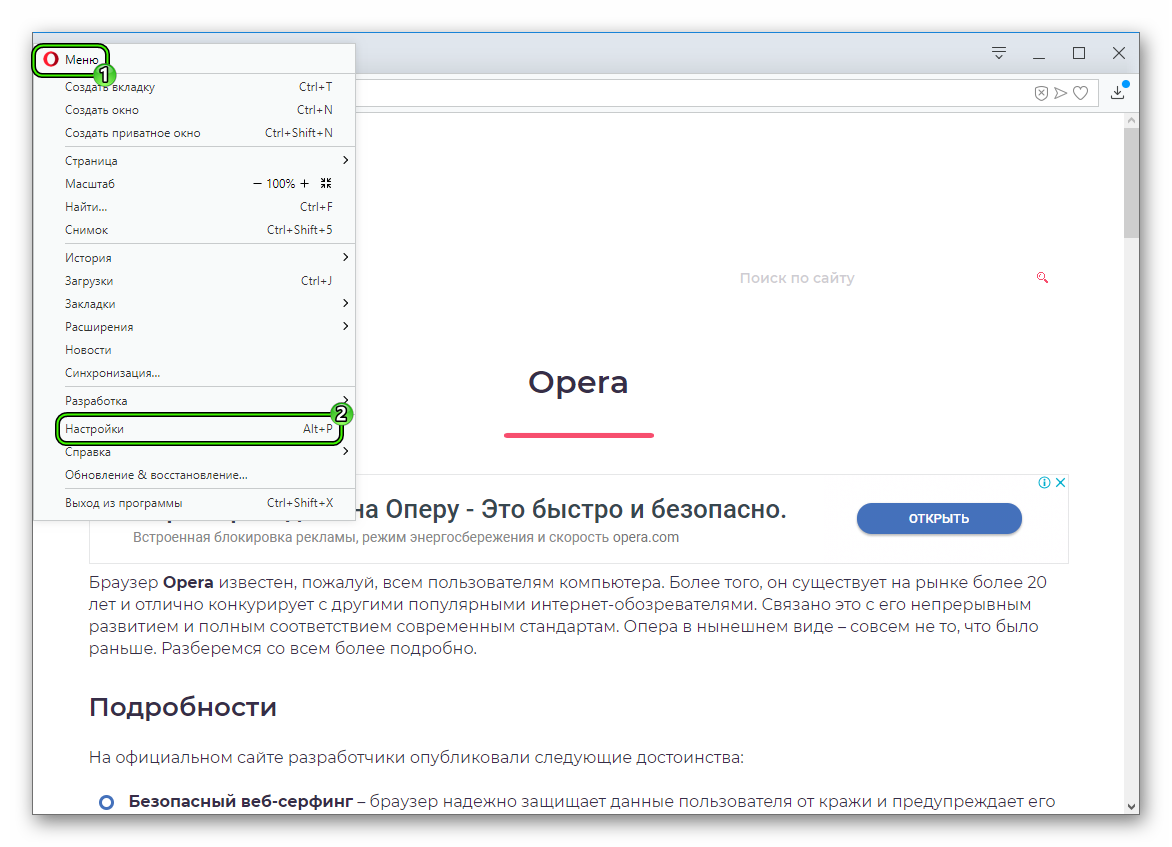
- Переходим во вкладку «Дополнительно – Безопасность».
- Листаем страницу до соответствующего раздела.
- Открываем нужный пункт.
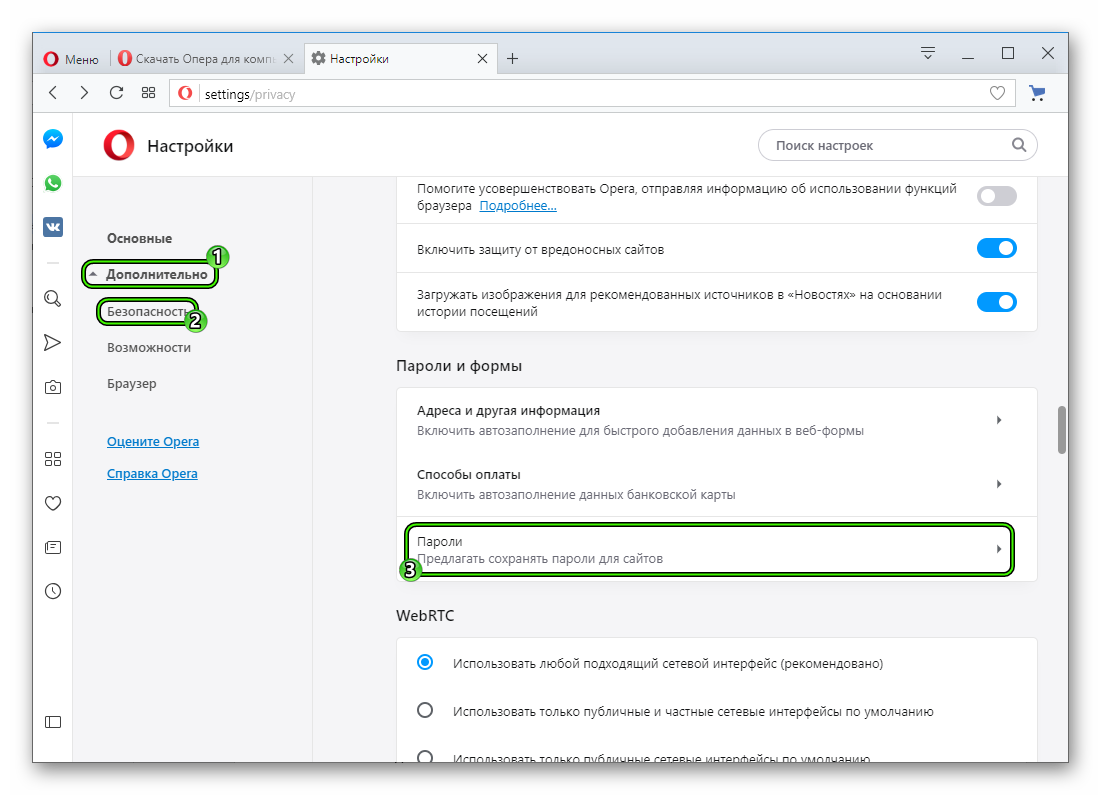
- Ознакамливаемся с учетными данными для разных сайтов.
Ничего сложного в этом процессе нет. Таким образом просматривается пассворд для доступа к различным сайтам. При необходимости их можно даже сохранить в другом месте. Но существует еще и мобильная версия браузера.
Случай №2: Смартфоны и планшеты
А теперь о том, как посмотреть сохраненные пароли в Опере на телефоне и прочих мобильных девайсах. Принцип тот же самый. Просто расположение некоторых настроек может отличаться от десктопной версии. Алгоритм действий будет такой:
- Запускаем веб-обозреватель и в нижнем правом углу тапаем по кнопке с изображением красной буквы «О».
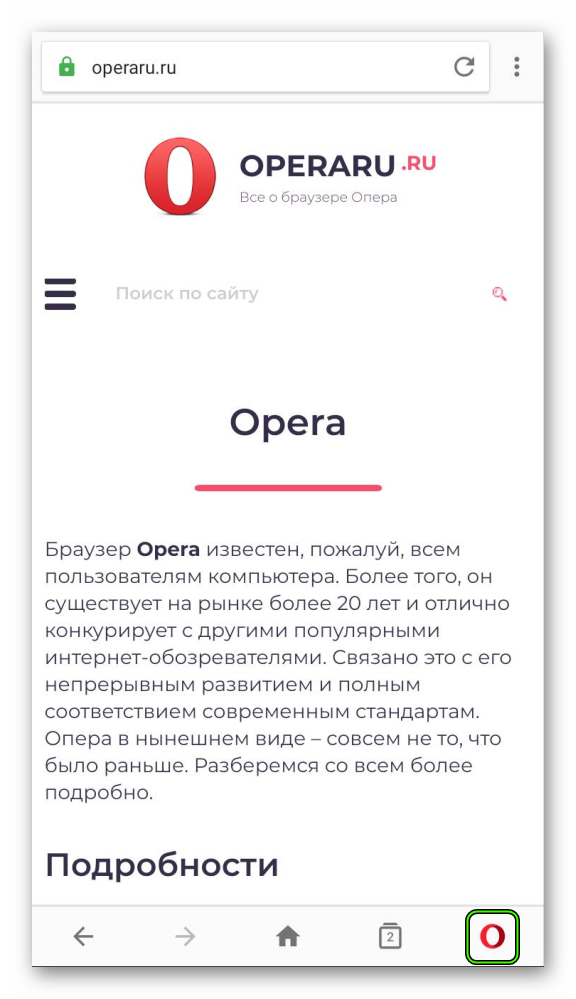
- Далее жмем по пункту «Настройки».
- Пролистываем список настроек до блока «Конфиденциальность» и там тапаем по пункту «Пароли».
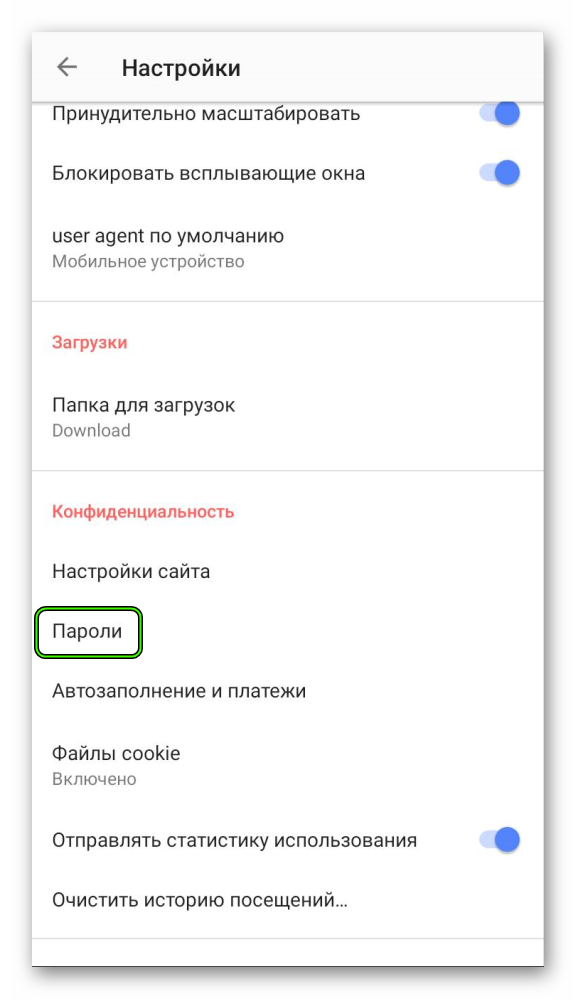
- Затем нажимаем на «Сохраненные…».
После этого браузер выдаст список сайтов и комбинаций символов, которые привязаны к ним. Они будут скрыты, но просмотреть их можно будет точно так же, как и в десктопной версии веб-обозревателя. После просмотра браузер можно закрыть.
Заключение
Теперь вы точно знаете все о том, как посмотреть сохраненные секретные комбинации в популярном браузере Opera. Причем как на полноценной десктопной версии, так и на мобильном приложении. Сам процесс предельно прост и не займет много времени.