
Использование приложения «Активность» на Apple Watch
С помощью приложения «Активность» на часах Apple Watch можно отслеживать, сколько времени вы двигаетесь, занимаетесь физическими упражнениями и делаете разминку, а также наблюдать за изменением этих показателей на протяжении длительного периода времени.
- Отслеживание активности
- Просмотр истории активности
- Установка напоминаний об активности
Отслеживание активности
Чтобы начать, откройте приложение «Активность» на Apple Watch и следуйте инструкциям на экране. Apple Watch сообщают о достижении целей, а также отправляют рекомендации и ободряющие сообщения, чтобы вам было проще закрывать кольца. Узнайте, как закрыть каждое кольцо или измените свои цели.

Кольцо «Подвижность»
Кольцо «Подвижность» показывает, сколько активных калорий сгорело на данный момент. Достигайте ежедневной цели подвижности, сжигая активные калории в течение дня. Активные калории, в отличие от «спящих», сжигаются при разминке или движении. Инструкции по набору баллов за закрытие колец «Подвижность» и «Упражнения» см. в этой статье.
Для пользователей в возрасте 13 лет и младше кольцо «Подвижность» показывает, сколько минут пользователь провел в активном движении.
Кольцо «Упражнения»
Кольцо «Упражнения» показывает, сколько времени (в минутах) ваша активность была интенсивной. Достигайте ежедневной цели упражнений, занимаясь не менее 30 минут каждый день. Узнайте, как достичь цели упражнений.
Кольцо «С разминкой»
Кольцо «С разминкой» показывает количество часов, когда вы вставали с места и двигались не менее минуты. Достигайте ежедневной цели разминки, поднимаясь с места и двигаясь не менее 1 минуты каждый час в течение дня (12 часов). Даже если вы стоите весь день, вам все равно необходимо двигаться, чтобы заработать баллы за стояние.
Если вы укажете, что используете кресло-коляску, кольцо «С разминкой» изменится на кольцо «В движении». Кольцо «В движении» показывает количество часов, когда вы быстро перемещались на кресле не менее 1 минуты.

Просмотр истории активности
На часах Apple Watch можно просмотреть свой прогресс за день, а на iPhone — всю историю с помощью приложения «Фитнес».
На iPhone
- Откройте приложение «Фитнес» на iPhone.
- Нажмите «Активность» на вкладке «Обзор», чтобы просмотреть сведения о своей активности за весь день.
- Нажмите значок календаря
 , чтобы увидеть свой прогресс за месяц. В календаре рядом с теми днями, когда вы тренировались, появятся зеленые точки
  .
. 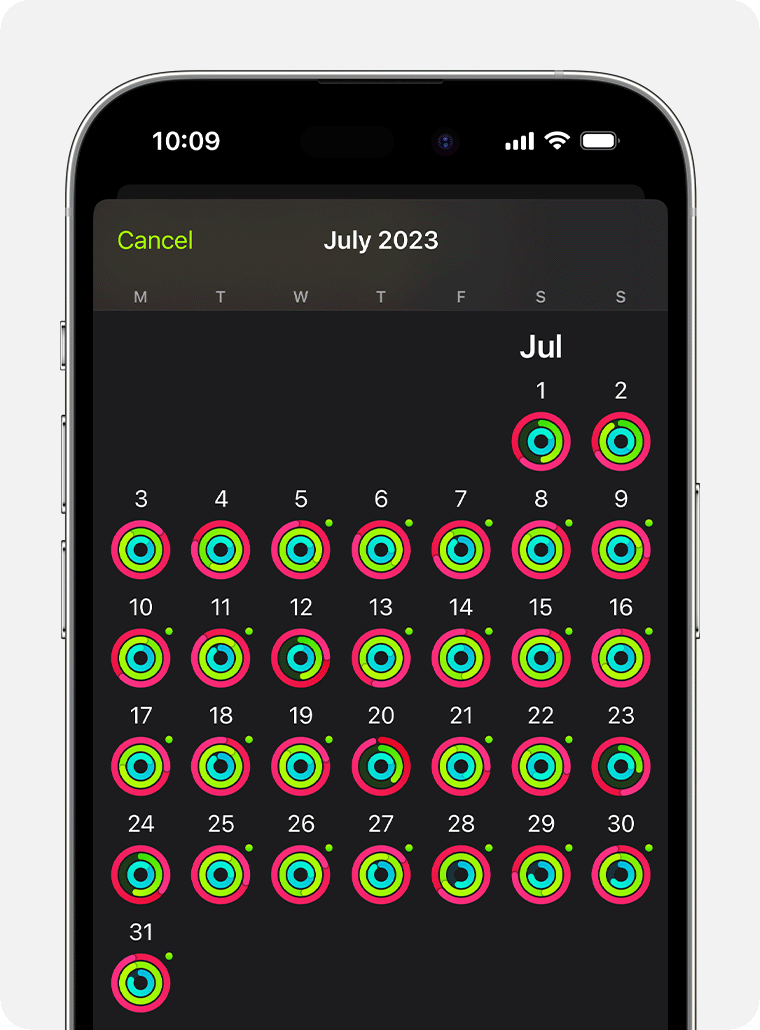
- Для просмотра подробных сведений нажмите нужный день.
- Чтобы получить информацию о конкретной тренировке, например маршрут или общее расстояние, перейдите на вкладку «Тренировки» и нажмите нужный элемент.*
На Apple Watch

- Откройте приложение «Активность» на часах Apple Watch.
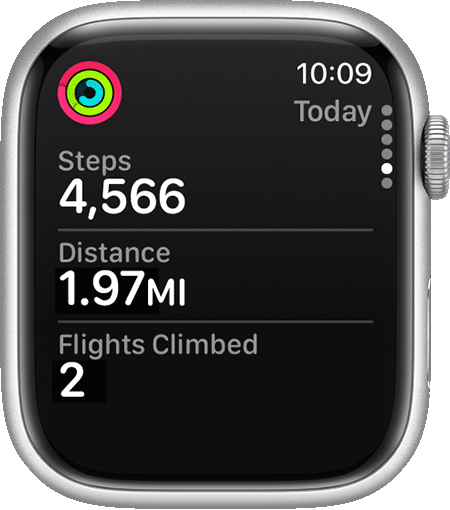
- Нажмите в левом верхнем углу, чтобы увидеть еженедельную сводку, или можно смахнуть пальцем вверх по экрану, чтобы увидеть подробную информацию о каждом кольце.
- Чтобы увидеть больше подробностей, например общее количество шагов, расстояние и тренировки, еще раз смахните вверх.
Установка напоминаний об активности
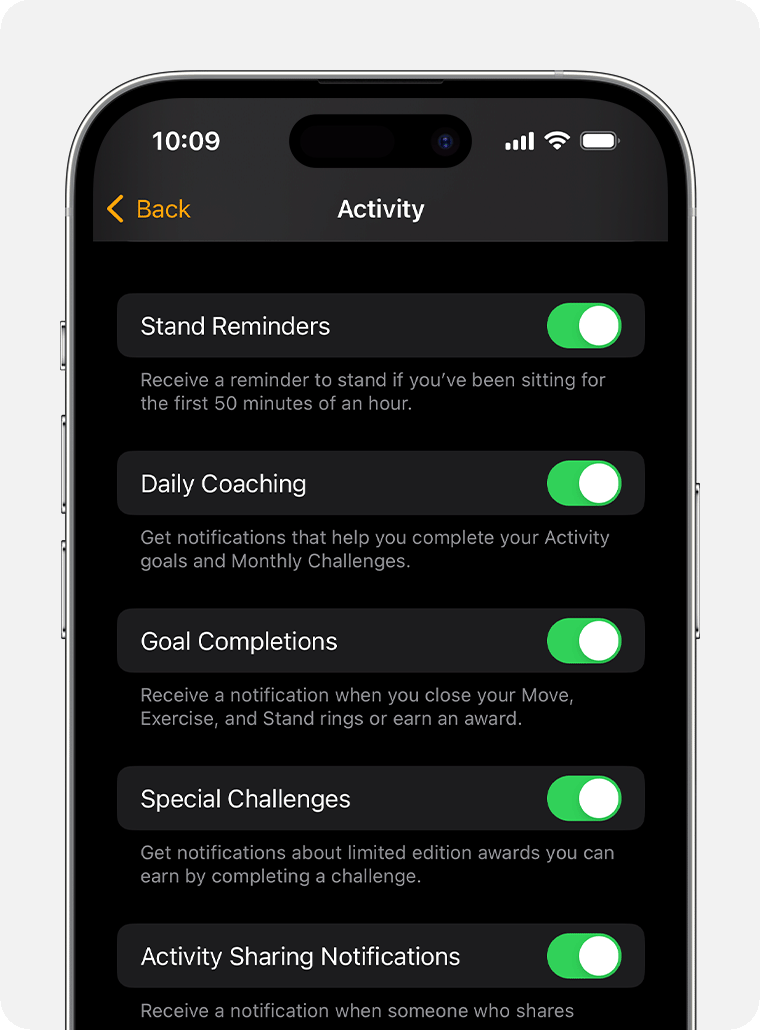
- Откройте на iPhone приложение Watch.
- Перейдите на вкладку «Мои часы» и выберите «Активность».
- Выберите уведомления и напоминания. Например, уведомления о тренировках отправляются на основе прогресса.
Дополнительная информация
- Узнайте, как поделиться своими показателями активности с друзьями.
- Узнайте, что делать, если активность не отслеживается.
- Получайте награды в приложении «Активность» с помощью Apple Watch. В watchOS 6 награды можно просмотреть непосредственно на Apple Watch.
- Отслеживайте тренды в приложении «Фитнес» на iPhone.
* Параметры будут зависеть от типа тренировки. Например, при наличии модуля GPS маршрут указывается для прогулок и пробежек на открытом воздухе, плавания в открытом водоеме или при езде на велосипеде.
Использование приложения «Здоровье» на iPhone или iPad
Приложение «Здоровье» собирает медданные с iPhone, iPad и Apple Watch, а также из используемых приложений, чтобы вы могли просматривать свои результаты в едином удобном интерфейсе.
Приложение «Здоровье» автоматически считает ваши шаги, расстояния прогулок и пробежек. А если у вас есть часы Apple Watch, она также автоматически отслеживает данные о вашей активности. Кроме того, можно вносить информацию в приложение «Здоровье» по категориям или получать данные других приложений и устройств, совместимых с приложением «Здоровье».
Настройка профиля здоровья
- Откройте приложение «Здоровье» на iPhone или iPad.
- На iPhone перейдите на вкладку «Сводка», а затем нажмите фотографию профиля
 в правом верхнем углу. Если вы используете iPad, нажмите «Профиль» в левом верхнем углу.
 - Нажмите «Сведения о здоровье», а затем «Править».
- Добавьте сведения о себе, такие как дата рождения и группа крови.
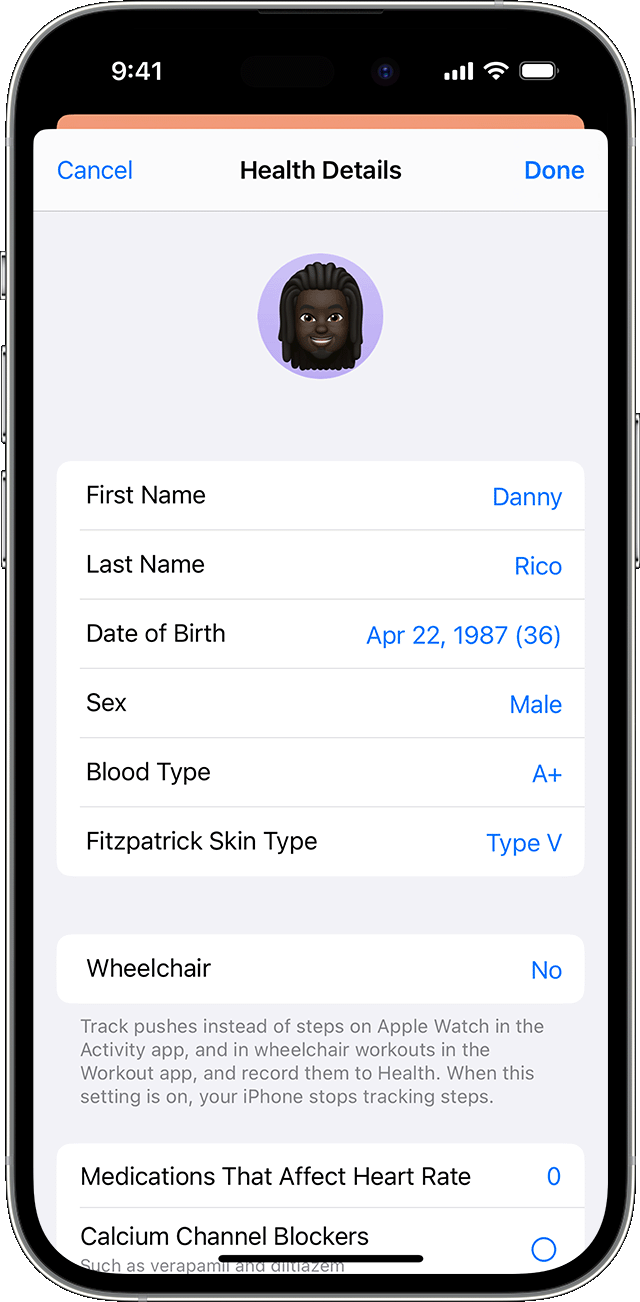
- Нажмите «Готово».
- В профиле на iPhone также можно настроить медкарту или зарегистрироваться в качестве донора органов.
Часы Apple Watch используют ваши личные данные для подсчета сожженных калорий и не только. Можно предоставить доступ к этой информации другим приложениям. Тогда она будет поддерживаться в актуальном состоянии на всех ваших устройствах.
После настройки профиля здоровья можно сразу же ознакомиться с функцией «Контрольный список Здоровья» на вкладке «Сводка» на iPhone. Функция «Контрольный список Здоровья» предоставляет возможность просматривать и активировать доступные функции контроля здоровья. Для доступа к функции «Контрольный список Здоровья» можно также нажать фотографию профиля в верхнем правом углу и выбрать «Контрольный список Здоровья».
Выбор категорий здоровья для отслеживания
- На iPhone или iPad откройте приложение «Здоровье».
- На iPhone перейдите на вкладку «Сводка». На iPad нажмите
 , чтобы открыть боковую панель, а затем нажмите «Сводка».
 - Нажмите «Изменить» рядом с разделом «Избранное».
- Чтобы добавить категорию в избранное или удалить ее, нажмите эту категорию. Категории, отмеченные голубой звездочкой
 , отображаются в разделе «Избранное».
- По завершении нажмите «Готово».
В разделе «Избранное» можно просматривать ежедневные результаты по каждой категории здоровья, такой как «Осознанность» или «Шаги». Чтобы просмотреть более подробные сведения о категории, нажмите на нее. Если нужно вручную добавить сведения о здоровье из другого приложения, узнайте, как управлять данными приложения «Здоровье» на iPhone, iPad или Apple Watch.
Отслеживание показателей здоровья с течением времени
- На iPhone или iPad откройте приложение «Здоровье».
- На iPhone перейдите на вкладку «Сводка». На iPad нажмите , чтобы открыть боковую панель, а затем нажмите «Сводка».
- Прокрутите экран до пункта «Подборки». В разделе «Подборки» можно посмотреть, как меняются показатели здоровья с течением времени, чтобы оценить общее состояние организма.
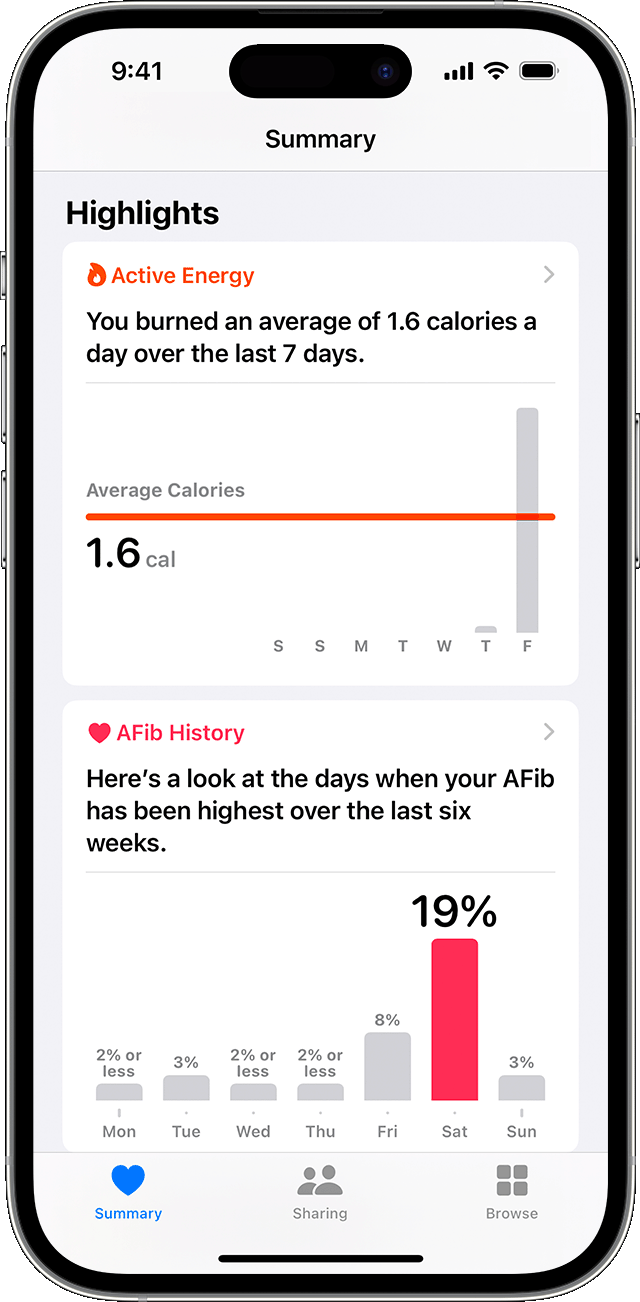
- Нажмите подборку, чтобы посмотреть дополнительные сведения об этой категории, или нажмите «Показать все подборки» в нижней части списка.
Вы также можете получать уведомления о новых тенденциях в отношении медданных или о других функциях, таких как «Дневник цикла» или «Ментальное здоровье». На iPhone перейдите на вкладку «Сводка», а затем нажмите фотографию профиля в правом верхнем углу. Если вы используете iPad, нажмите «Профиль» в левом верхнем углу. В разделе «Функции» нажмите «Уведомления» и включите любые интересующие вас уведомления.
Выбор приложений, которые будут передавать данные в приложение «Здоровье»
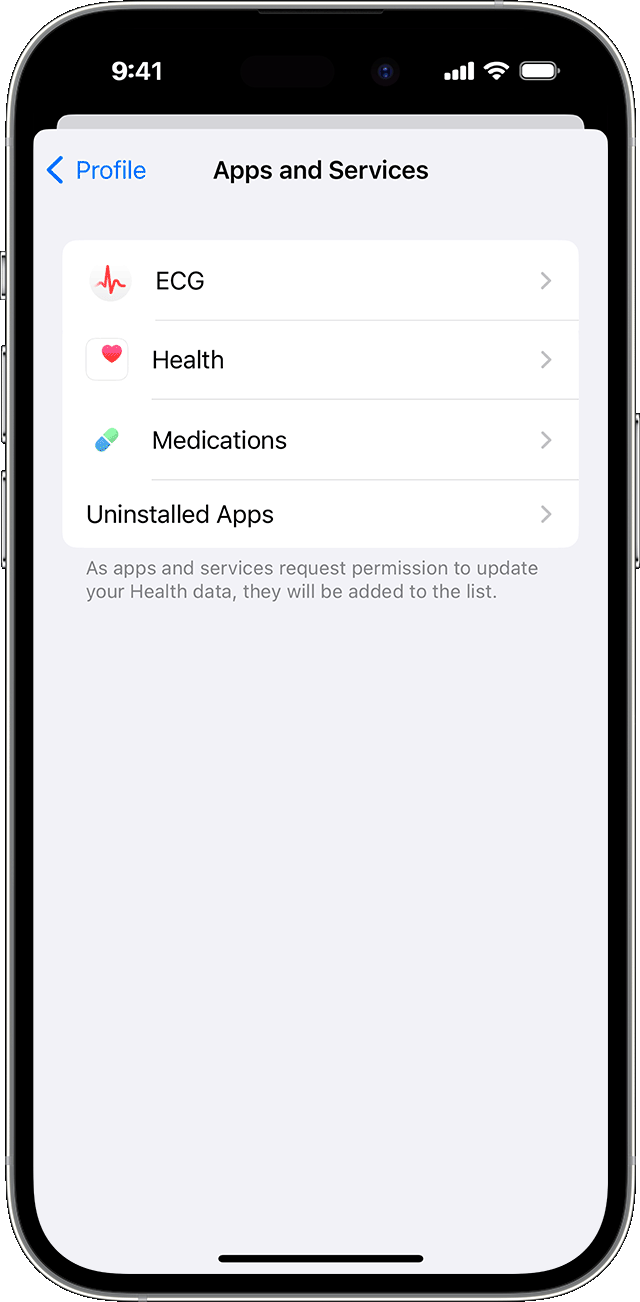
- Откройте приложение «Здоровье» на iPhone или iPad.
- На iPhone перейдите на вкладку «Сводка», а затем нажмите фотографию профиля в правом верхнем углу. Если вы используете iPad, нажмите «Профиль» в левом верхнем углу.
- В разделе «Конфиденциальность» нажмите «Приложения и службы». Здесь отображаются уже имеющиеся приложения, совместимые с приложением «Здоровье». Если приложения нет в списке, возможно, оно несовместимо.
- Нажмите приложение и включите категории здоровья, которые оно должно отслеживать.
Если вы пользуетесь несколькими приложениями для отслеживания разных показателей, приложение «Здоровье» будет хранить все эти данные в одном месте. Управление данными приложения «Здоровье».
Приложения, установленные на часах Apple Watch, также могут читать и записывать данные приложения «Здоровье». Управлять ими можно прямо на часах Apple Watch: перейдите в меню «Настройки» > «Здоровье» > «Приложения».
Добавление дополнительных данных о здоровье
- Просмотр данных о здоровье в приложении «Здоровье» и их предоставление другим пользователям.
- Отслеживайте свой сонна Apple Watch и используйте функцию «Сон» на iPhone.
- Настройте раздел «Медкарта» в приложении «Здоровье» для доступа к важным медданным.
- Добавьте записи о состоянии своего здоровья и просмотрите список поддерживаемых учреждений.
Информация о продуктах, произведенных не компанией Apple, или о независимых веб-сайтах, неподконтрольных и не тестируемых компанией Apple, не носит рекомендательного или одобрительного характера. Компания Apple не несет никакой ответственности за выбор, функциональность и использование веб-сайтов или продукции сторонних производителей. Компания Apple также не несет ответственности за точность или достоверность данных, размещенных на веб-сайтах сторонних производителей. Обратитесь к поставщику за дополнительной информацией.
Как на Apple Watch посмотреть шаги
Как посмотреть информацию о своей активности на часах:
- Если экран часов затемнен, коснитесь его.
- Чтобы открыть список приложений, нажмите кнопку питания.
- Запустите приложение Google Fit. Если приложение ещё не настроено, следуйте инструкциям на экране.
- Вы увидите количество пройденных шагов и баллов кардиотренировок.
Как на айфоне вывести шаги на экран
- Перейдите в Настройки — Конфиденциальность — Движение и фитнес и включите опцию Отслеживание фитнеса.
- Разрешите доступ к данным для стандартного приложения Здоровье.
- Перейдите в приложение Здоровье, откройте раздел Медданные — Активность.
Почему Apple Watch не считает шаги
Нажмите «Конфиденциальность и безопасность» > Службы геолокации. Убедитесь, что службы геолокации включены. Прокрутите вниз, затем нажмите «Системные службы». Убедитесь, что функция «Калибровка учета движения» включена.
Где посмотреть свои шаги
Как посмотреть историю активности:
- Откройте приложение Google Fit. на телефоне Android.
- В верхней части экрана нажмите на количество шагов или баллов кардиотренировок.
- Чтобы посмотреть показатели за конкретный период, выберите вкладку День, Неделя или Месяц.
Как посмотреть пройденный маршрут на Apple Watch
Выберите «Сводка», затем коснитесь тренировки. В сводке представлены детали тренировки, время, пульс и маршрут. Чтобы увидеть подробную информацию, коснитесь «Показать еще» рядом с элементом.
Как установить цель шагов на Apple Watch
Откройте приложение «Активность» на Apple Watch. Прокрутите колесико Digital Crown, чтобы перейти к нижней части экрана, затем коснитесь «Изменить цели»., задайте цель и коснитесь «Далее».
Какое приложение считает шаги на Эпл Вотч
Приложение «Здоровье» автоматически считает ваши шаги, расстояния прогулок и пробежек. А если у вас есть часы Apple Watch, она также автоматически отслеживает данные о вашей активности.
Как вывести на экран шагомер
Включение и включение. Первый способ:
- Откройте основные настройки;
- Перейдите во вкладку «Безопасность и конфиденциальность»;
- Кликните по графе «Блокировка экрана и пароли»;
- Найдите в категории «Экран блокировки» опцию «Шагомер на экране блокировки»;
- Переведите галочку напротив нее в активное положение.
Как добавить виджет шаги
Как добавить виджет:
- Коснитесь свободного участка на главном экране и удерживайте его.
- Коснитесь значка «Виджеты».
- Нажмите на виджет и удерживайте его. Появятся изображения главных экранов.
- Перетащите виджет в нужное место и отпустите.
Как посмотреть сколько шагов на айфоне
Чтобы узнать расстояние, которое было пройдено за один день, достаточно нажать на меню «Активность», после чего внизу можно будет увидеть информацию о дистанции ходьбы и бега, а также о количестве пройденных шагов.
Как шагомер считает шаги на часах
Электронное устройство, которое определяет ускорение фитнес-браслета при его ношении на руке. Он передает в программу для анализа данные о том, находится ли ваша рука неподвижно или в движении. Полученная информация анализируется по специальным алгоритмам, на ее основе вычисляется количество пройденных шагов.
Как узнать свой маршрут на айфоне
Как посмотреть, где вы были:
- Откройте приложение «Google Карты» на iPhone или iPad.
- Нажмите с вашим значком профиля «Хронология».
- Чтобы посмотреть информацию за другой день или месяц, нажмите на значок календаря пролистайте влево или вправо и выберите день.
Сколько шагов в 1 км
Для расчета количества шагов в километре используем среднестатистическую длину шага 70 см (0,7 м). В одном километре 1000 м, поэтому количество шагов в 1 км = 1000 м/0,7 м = 1429 шагов.
Как Здоровье в айфоне считает шаги
Во время вашей ходьбы айфон собирает некоторые параметры движения: скорость ходьбы, длина шага, время двойной поддержки и асимметрию при ходьбе, а после этого оценивает устойчивость как как нормальную, низкую или очень низкую.
Сколько в среднем нужно делать шагов в день
При малоподвижном образе жизни человеку нужно делать в день до 3 тысяч шагов, здоровому взрослому человеку — 10 тысяч, а физически активному до 20 тысяч шагов.
Какое приложение измеряет шаги
Шагомер.
Шагомер — приложение для подсчета шагов и калорий, с помощью которого вы всегда будете знать степень вашей активности и расстояние, пройденное за день. Сжигаем калории в движении и с удовольствием!
Что означают кольца на Apple Watch
Три кольца: «Подвижность», «Упражнения», «С разминкой». Одна цель: закрывать их все каждый день. Такой простой и увлекательный способ наполнить день полезной для здоровья активностью быстро войдёт в привычку. В этом и состоит идея приложения «Активность» на Apple Watch.
Как настроить активность в Apple Watch
Откройте приложение «Настройки» на Apple Watch. Коснитесь «Тренировка», а затем измените параметры «Начало тренировки» и «Окончание тренировки».
Как добавить виджет шаги на айфон
Добавление и изменение виджетов на iPhone:
- На экране «Домой» нажмите и удерживайте виджет или пустую область, пока приложения не начнут покачиваться.
- Нажмите кнопку «Добавить» в верхнем левом углу.
- Выберите виджет, выберите размер виджета, затем нажмите «Добавить виджет».
- Нажмите «Готово».
Как накрутить шаги в Apple Watch
Первым делом, идем в приложение «Тренировка» на Apple Watch. Нам нужен раздел «Эллипсоид». Далее нажимаем на него, наша «интенсивная» тренировка началась. Затем следуйте вашему распорядку дня: сидите на компьютером, пейте чай, разложитесь на диване, спите.
Как включить шагомер на айфоне 13
Как включить шагомер в iPhone (подсчет шагов, дистанции и калорий)? Для начала необходимо активировать функцию отслеживания, которая по умолчанию включена, но многие её отключают для экономии заряда батареи. 1. Пройдите в Настройки → Конфиденциальность → Движение и фитнес.
Что могут измерять Apple Watch
Именно так часы Apple Watch измеряют ваш пульс в фоновом режиме и при отправке уведомлений о пульсе. Зеленые светодиоды Apple Watch обеспечивают измерение пульса во время тренировок и сеансов дыхания, а также расчет среднего количества шагов и вариабельности сердечного ритма (ВСР).
Как считает шаги
Подсчет шагов на смартфоне осуществляется с помощью акселерометра. Как это работает. Смартфон с помощью специального датчика улавливает колебания, которые возникают при ходьбе и воспринимает их как шаги.
Как максимально использовать Apple Watch
Как включить функцию «Увеличение»
Для этого откройте приложение Apple Watch на iPhone, коснитесь «Мои часы» > «Универсальный доступ», а затем коснитесь пункта «Увеличение». Вы также можете использовать сочетание клавиш для универсального доступа; см. раздел Быстрый вызов функций универсального доступа на Apple Watch.
Как посмотреть шаги в Здоровье
Добавление информации о здоровье
Откройте приложение «Здоровье» и перейдите на вкладку «Сводка». Нажмите категорию, например «Активность». Нажмите подкатегорию, например «Шаги».
Как посмотреть шаги на vivo
Снизу вверх проведите по экрану и среди показавшихся иконок найдёте шагомер. Он есть в меню телефона. Снизу вверх проведите по экрану и среди показавшихся иконок найдёте шагомер.
- Где посмотреть свои шаги
- Где посмотреть шаги на часах
- Как посмотреть шаги на vivo
Copyright © 2017 Номера телефонов горячей линии техподдержки.
Все права защищены. Запрещается копирование текста и изображений.
Управление медданными на iPhone, iPad и Apple Watch
Вы можете настроить приложения и аксессуары для отправки данных в приложение «Здоровье», вводить данные самостоятельно и изменять приоритет данных из этих источников.
Как вручную добавить данные в приложение «Здоровье»
Приложение «Здоровье» автоматически считает ваши шаги, расстояния прогулок и пробежек. А если у вас есть часы Apple Watch, оно автоматически отслеживает все данные о вашей активности. Если вы уже пользуетесь другим приложением для отслеживания вашего самочувствия, попробуйте вручную добавить сведения из этого приложения в «Здоровье», чтобы просматривать всю информацию на одном экране.
Внесение информации о состоянии своего здоровья
- Откройте приложение «Здоровье» на iPhone или iPad.
- Если вы используете iPhone, перейдите на вкладку «Обзор». На iPad нажмите , чтобы открыть боковую панель.
- Нажмите категорию, например «Активность».
- Нажмите подкатегорию, например «Шаги».
- Нажмите «Добавить данные» в верхнем правом углу.
- Нажмите дату, время и данные для этого показателя.
- По завершении ввода нажмите «Добавить».

Добавление информации из других приложений
- Откройте приложение «Здоровье» на iPhone или iPad.
- Если вы используете iPhone, нажмите фотографию профиля в правом верхнем углу . Если вы используете iPad, нажмите «Профиль» в левом верхнем углу.
- В разделе «Конфиденциальность» нажмите «Приложения и службы». Здесь отображаются уже имеющиеся приложения, совместимые с приложением «Здоровье». Если приложения нет в списке, возможно, оно несовместимо.

- Нажмите приложение и включите категории здоровья, которые оно должно отслеживать.
Также вам может потребоваться открыть приложение и изменить его настройки, чтобы разрешить обмен данными с приложением «Здоровье».
Просмотр информации, добавленной с Apple Watch
Если у вас есть устройство Apple Watch, сопряженное с iPhone, вы можете просматривать данные о своем здоровье и физической форме с Apple Watch в приложении «Здоровье» на устройствах iPhone и iPad.
- Чтобы просмотреть цели и данные о подвижности, упражнениях и разминке, откройте приложение «Здоровье» на устройстве iPhone или iPad. Если вы используете iPhone, нажмите вкладку «Обзор», а затем — «Активность». Если вы используете iPad, нажмите , чтобы открыть боковую панель, а затем нажмите «Активность».
- Чтобы просмотреть сведения о пульсе, откройте приложение «Здоровье» на устройстве iPhone или iPad. Если вы используете iPhone, нажмите вкладку «Обзор», а затем — «Сердце». Если вы используете iPad, нажмите , чтобы открыть боковую панель, а затем нажмите «Сердце». Дополнительные сведения о точности и ограничениях измерения пульса см. в этой статье.
- Чтобы просмотреть данные приложения «Осознанность», откройте приложение «Здоровье» на устройстве iPhone или iPad. Если вы используете iPhone, перейдите на вкладку «Обзор», а затем — «Ментальное здоровье». Если вы используете iPad, нажмите , чтобы открыть боковую панель, а затем нажмите «Ментальное здоровье». Узнайте подробности о приложении «Осознанность».
- Другие приложения на часах Apple Watch также могут считывать и записывать данные в приложении «Здоровье». Управлять ими можно прямо на часах Apple Watch: перейдите в меню «Настройки» > «Здоровье» > «Приложения».
Если приложение «Здоровье» не отслеживает шаги или другие данные, выполните следующие действия.

- Откройте приложение «Здоровье» на iPhone или iPad.
- Выберите свой профиль и нажмите «Устройства».
- Нажмите часы Apple Watch.
- Выберите «Настройки конфиденциальности» и убедитесь, что параметр «Отслеживание фитнеса» включен.
Удаление введенной информации
Если при добавлении сведений о состоянии здоровья вы ввели неверные данные, запись можно удалить.
- Откройте приложение «Здоровье» на устройстве iPhone или iPad.
- На iPhone нажмите «Обзор». На iPad нажмите , чтобы открыть боковую панель.
- Нажмите категорию, например «Активность».
- Нажмите подкатегорию, например «Шаги».
- Прокрутите экран вниз до раздела «Параметры», а затем нажмите «Все данные».
- Нажмите «Правка» в правом верхнем углу.
- Нажмите кнопку «Удалить» рядом с записью, которую требуется удалить. Вы также можете нажать «Удалить все», чтобы удалить все записи.
Обработка данных из нескольких источников в приложении «Здоровье»
Приложение «Здоровье» собирает исходные данные из различных источников, например количество шагов с iPhone и данные об активности с Apple Watch, а затем упорядочивает их по источникам. По умолчанию они приоритизируются следующим образом.
- Данные о здоровье, которые были введены вручную.
- Данные с iPhone, iPad и Apple Watch.
- Данные из приложений и с устройств Bluetooth.
При добавлении нового источника данных он появится над списком других приложений и устройств, которые передают сведения в приложение «Здоровье». Вы можете в любое время изменить порядок отображения источников.
Просмотр источников данных
Чтобы узнать, какие устройства и приложения обновляют определенные категории данных в приложении «Здоровье», выполните следующие действия.
- Откройте приложение «Здоровье» на iPhone или iPad.
- Если вы используете iPhone, перейдите на вкладку «Обзор». На iPad нажмите , чтобы открыть боковую панель.
- Нажмите категорию, например «Активность». Если не отображается категория, смахните вниз, чтобы открыть строку поиска, затем введите категорию.
- Нажмите подкатегорию, например «Шаги».
- Прокрутите экран вниз и выберите «Источники данных и доступ». Отобразятся только те источники, данные из которых соответствуют выбранному типу.
Чтобы увидеть все источники данных в приложении «Здоровье», выполните следующие действия.
- Откройте приложение «Здоровье» на iPhone или iPad.
- Если вы используете iPhone, нажмите фотографию профиля в правом верхнем углу . Если вы используете iPad, нажмите «Профиль» в левом верхнем углу.
- Прокрутите экран вниз до раздела «Конфиденциальность», а затем нажмите «Приложения и службы» или «Устройства».
Установка приоритета для источников данных
Для выбора источников, которые приложение «Здоровье» будет использовать в первую очередь, выполните следующие действия.
- Откройте приложение «Здоровье» на устройстве iPhone или iPad.
- Если вы используете iPhone, перейдите на вкладку «Обзор». На iPad коснитесь , чтобы открыть боковое меню.
- Нажмите категорию, затем выберите подкатегорию.
- Прокрутите экран вниз и выберите «Источники данных и доступ».
- Нажмите «Править».
- Нажмите и удерживайте кнопку изменения порядка
 рядом с источником данных и переместите его выше или ниже в списке.
- Чтобы отключить источник данных и прекратить поступление данных соответствующей категории, нажмите флажок рядом с этим источником.
- Нажмите «Готово».
Если из разных источников поступают данные одного и того же типа, то источник, расположенный выше в списке, будет иметь приоритет над теми, которые находятся ниже. По умолчанию все новые приложения или устройства автоматически добавляются в начало списка, выше iPhone или iPad.
Резервное копирование данных приложения «Здоровье»
Данные приложения «Здоровье» хранятся в iCloud и шифруются при передаче между iCloud и вашим устройством, а также во время хранения в iCloud. Для сквозного шифрования требуется iOS 12 или более поздняя версия и двухфакторная аутентификация. Чтобы прекратить хранение данных приложения «Здоровье» в iCloud, выберите «Настройки» > [ваше имя] > iCloud и отключите «Здоровье».
Резервные копии медицинских данных с устройств, использующих функцию «Семейная настройка», также отправляются непосредственно в iCloud. Узнайте, как настроить Apple Watch для члена семьи.
Если вы не используете службу iCloud, то можете сохранить данные из приложения «Здоровье» в зашифрованных резервных копиях, сделанных на компьютере.
Всеми данными, которые вы создали или собрали о себе, управляете только вы. Кроме того, они защищены паролем, когда iPhone заблокирован. При удалении приложения «Здоровье» ваши медицинские данные остаются на iPhone. Дополнительные сведения приведены в статье Удаление встроенных приложения Apple с устройства.
Подробнее о функциях приложения «Здоровье»
- Настройка и использование приложения «Здоровье» на устройстве iPhone или iPad.
- Настройте раздел «Медкарта» в приложении «Здоровье» для доступа к важным медицинским данным.
- Отслеживайте свой сон с помощью Apple Watch и используйте функцию «Сон» на iPhone.
- В iOS 11.3 и более поздних версиях можно просматривать записи о состоянии здоровья из разных учреждений прямо на iPhone. Добавьте записи о состоянии своего здоровья и просмотрите список поддерживаемых учреждений.
Информация о продуктах, произведенных не компанией Apple, или о независимых веб-сайтах, неподконтрольных и не тестируемых компанией Apple, не носит рекомендательного или одобрительного характера. Компания Apple не несет никакой ответственности за выбор, функциональность и использование веб-сайтов или продукции сторонних производителей. Компания Apple также не несет ответственности за точность или достоверность данных, размещенных на веб-сайтах сторонних производителей. Обратитесь к поставщику за дополнительной информацией.