
Добавление столбцов и строк в таблицу
Примечание: Эта статья выполнила свою задачу, и в скором времени ее использование будет прекращено. Чтобы избежать появления ошибок «Страница не найдена», мы удаляем известные нам ссылки. Если вы создали ссылки на эту страницу, удалите их, и вместе мы обеспечим согласованность данных в Интернете.
Чтобы быстро добавить строки и столбцы в таблицу, можно использовать мини-панель инструментов, которая открывается, когда используется таблица. При использовании мыши также можно применять элементы управления вставкой.
Добавление строк и столбцов с помощью мини-панели инструментов
Чтобы открыть мини-панель инструментов, щелкните правой кнопкой мыши ячейку таблицы или коснитесь выбранной ячейки, рядом с которой требуется добавить строку или столбец. На мини-панели инструментов нажмите кнопку Вставить и выберите место для вставки строки или столбца.
Добавление строк и столбцов с помощью элементов управления вставкой
Этот способ доступен только при использовании мыши. Если у вас сенсорное устройство, используйте мини-панель инструментов, как описано выше.
Элементы управления вставкой появляются за пределами таблицы при наведении указателя мыши на область над двумя столбцами или слева от двух строк. Щелкните элемент управления вставкой, чтобы добавить в указанное место новый столбец или строку.
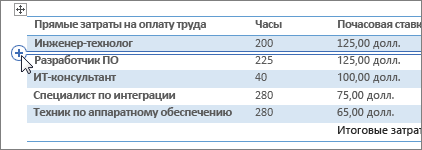
Совет: Чтобы добавить несколько строк или столбцов одновременно, выделите нужное количество их, прежде чем использовать элемент управления вставкой. Например, чтобы вставить две строки, сначала выделите в таблице две строки, а затем щелкните элемент.
Добавление столбцов и строк в таблицу
Чтобы освободить место для более подробной информации в таблице, можно добавить строки и столбцы, не покидая Word в Интернете.
- Сначала, если вы находитесь в режиме чтения, щелкните редактировать документWord в Интернетеизменить в Word в Интернете.

- Щелкните в любом месте таблицы, которую вы хотите изменить. Над лентой появится раздел работа с таблицами.
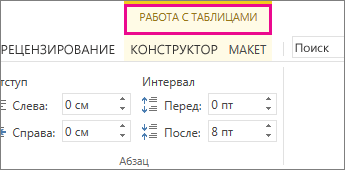
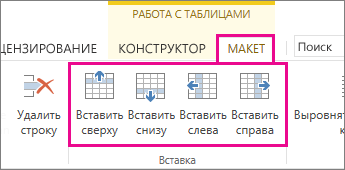
- В разделе работас таблицами нажмите кнопку Макет. Это позволяет открыть параметры для вставки строк и столбцов, а также другие параметры таблицы.
- Поместите курсор в то место таблицы, куда вы хотите добавить столбец или строку.
- Чтобы вставить строку, нажмите кнопку Вставить сверху или Вставить снизу.
- Чтобы вставить столбец, нажмите кнопку Вставить слева или Вставить справа.
Совет: Если вы также хотите изменить внешний вид таблицы, изучите параметры на вкладке работа с таблицами > конструктор .
Примечание: Эта страница переведена автоматически, поэтому ее текст может содержать неточности и грамматические ошибки. Для нас важно, чтобы эта статья была вам полезна. Была ли информация полезной? Для удобства также приводим ссылку на оригинал (на английском языке).
Как добавить столбцы в таблицу Word Online
Довольно часто у пользователей, которые работают с документами в Ворд Онлайн, появляется необходимость наглядно проиллюстрировать текстовый материал, чтобы информация лучше воспринималась. Для этого в редакторе есть таблицы, которые можно редактировать и дополнять новой информацией. Рассмотрим, как в них добавить новые столбцы.

Как в таблице в Word Online сделать столбцы через панель инструментов
Если у вас возникла необходимость расширить таблицу, чтобы внести в нее новые данные, то сделайте дополнительные столбцы. Руководствуйтесь следующим алгоритмом:
- Откройте Ворд Онлайн.
- Авторизуйтесь в системе.
- Перейдите к созданию документа.
- Вставьте таблицу. Заполните ее необходимой информацией.
- Кликните по таблице левой кнопкой мышки.
- На панели инструментов над рабочей областью появится раздел работы с таблицами.
- Откройте вкладку «Макет».
- Левой кнопкой мышки нажмите на любую ячейку того столбца, рядом с которым хотите добавить дополнительный.
- После этого найдите блок «Строки и столбцы».
- Выберите, с какой стороны вы хотите вставить еще один столбец: справа или слева.
- Нажмите на соответствующую кнопку. Если желаете добавить больше одного столбца, то кликните по ней несколько раз.
- Заполните новые колонки необходимой информацией.
- Сохраните документ.
Обратите внимание! При необходимости в разделе «Макет» вы можете добавить не только столбцы, но и дополнительные строки.

Добавляем столбцы в таблице в Ворд Онлайн с помощью контекстного меню
Есть еще один способ, с помощью которого вы сделаете дополнительный столбец. Он наиболее простой. Выполните такие действия:
- В Word Online откройте документ, в котором хотите отредактировать таблицу.
- Правой кнопкой мышки нажмите на ячейку того столбца, рядом с которым впоследствии появится новая колонка.
- В открывшемся меню кликните по пункту «Вставить».
- Как и в предыдущем случае выберите подходящий вариант, где хотите добавить столбец: с правой или левой стороны.
- В зависимости от того, в каком месте вы изначально поставили курсор мышки, появится дополнительная колонка.
- Внесите в нее нужные сведения.

Делаем столбец в таблице в Word Online с помощью элемента вставки
В Ворд Онлайн существует дополнительный инструмент, позволяющий сделать новый столбец в созданной таблице. Соблюдайте следующую инструкцию:
- Запустите Word Online.
- Введите данные для входа в программу.
- Откройте нужный документ.
- Курсор мышки наведите на то место, где пересекается верхняя граница таблицы и линия, разделяющая 2 столбца, между которыми вы хотите вставить новую колонку.
- После этого появится значок в виде круга со знаком плюса.
- Кликните по нему левой кнопкой мышки.
- Появится новый столбец.
Важно! Если вы работаете с документом в текстовом редакторе не через ПК, а на устройстве, которое имеет сенсорный экран, то этим способом у вас воспользоваться не получится. Вам понадобится мышка или тачпад.
Частые вопросы:
- Как добавить страницу в Word Online
- Как добавить строки в таблице Word Online
- Как добавить новый лист в Word Online
- Как сделать колонки в Word Online
Добавление и удаление строк или столбцов таблицы в Word или PowerPoint для Mac
Примечание: Мы стараемся как можно оперативнее обеспечивать вас актуальными справочными материалами на вашем языке. Эта страница переведена автоматически, поэтому ее текст может содержать неточности и грамматические ошибки. Для нас важно, чтобы эта статья была вам полезна. Просим вас уделить пару секунд и сообщить, помогла ли она вам, с помощью кнопок внизу страницы. Для удобства также приводим ссылку на оригинал (на английском языке) .
Для управления строками и столбцами в таблицах можно использовать команды вставки на вкладке Макет.
Добавление строки или столбца
Вы можете добавить строку выше или ниже позиции курсора.
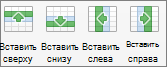
- Щелкните в том месте таблицы, в котором хотите добавит строку или столбец, затем перейдите на вкладку Макет (рядом с вкладкой Конструктор таблиц на ленте).
- Используйте команду Вставить сверху или Вставить снизу, чтобы добавить строки, и команду Вставить слева или Вставить справа, чтобы добавить столбцы.
Совет: Чтобы добавить строку в конце таблицы, щелкните последнюю ячейку последней строки, а затем нажмите клавишу TAB.
Удаление строки, ячейки или таблицы
- Щелкните строку или ячейку в таблице, а затем перейдите на вкладку Макет (рядом с вкладкой Конструктор таблиц на ленте).
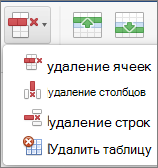
- Щелкните Удаление и выберите в меню нужный параметр.
Примечание: Параметр для удаления таблицы в меню Удаление есть только в Word. Если вы хотите удалить таблицу в PowerPoint, выделите и удалите ее.
Используемое приложение Office:
Word
Выполните одно из указанных ниже действий.
Добавление строки
Вы можете добавить строку выше или ниже позиции курсора.
- Щелкните место для добавления строки и откройте вкладку Макет таблицы.
- В разделе Строки и столбцы щелкните Над или Под.
- Можно также использовать инструмент Рисование, чтобы нарисовать строку в выбранной таблице. На вкладке Таблица в группе Нарисовать границы, нажмите кнопку Рисование, а затем нарисуйте линию по строке.
- Чтобы добавить строку в конце таблицы, щелкните последнюю ячейку последней строки, а затем нажмите клавишу TAB.
Удаление строки
- Выберите строку или ячейку в таблице и откройте вкладку Макет таблицы.
- В разделе Строки и столбцы, нажмите кнопку Удаление, затем Удалить строки.
Добавление столбца
- Выберите столбец или ячейку в таблице и откройте вкладку Макет таблицы.
- В разделе Строки и столбцы щелкните Право или Лево.
Удаление столбца
- Выберите столбец или ячейку в таблице и откройте вкладку Макет таблицы.
- В разделе Строки и столбцы, нажмите кнопку Удаление, затем Удалить столбцы.
См. также
PowerPoint
Выполните одно из указанных ниже действий.
Добавление строки
Вы можете добавить строку выше или ниже позиции курсора.
- Щелкните место для добавления строки и откройте вкладку Макет таблицы.
- В разделе Строки и столбцы щелкните Над или Под.
- Можно также использовать инструмент Рисование, чтобы нарисовать строку в выбранной таблице. На вкладке Таблица в группе Нарисовать границы, нажмите кнопку Рисование, а затем нарисуйте линию по строке.
- Чтобы добавить строку в конце таблицы, щелкните последнюю ячейку последней строки, а затем нажмите клавишу TAB.
Удаление строки
- Выберите строку или ячейку в таблице и откройте вкладку Макет таблицы.
- В разделе Строки и столбцы, нажмите кнопку Удаление, затем Удалить строки.
Добавление столбца
- Выберите столбец или ячейку в таблице и откройте вкладку Макет таблицы.
- В разделе Строки и столбцы щелкните Право или Лево.
Удаление столбца
- Выберите столбец или ячейку в таблице и откройте вкладку Макет таблицы.
- В разделе Строки и столбцы, нажмите кнопку Удаление, затем Удалить столбцы.