
Функция ЕСЛИ в Excel с примерами нескольких условий
Логический оператор ЕСЛИ в Excel применяется для записи определенных условий. Сопоставляются числа и/или текст, функции, формулы и т.д. Когда значения отвечают заданным параметрам, то появляется одна запись. Не отвечают – другая.
Логические функции – это очень простой и эффективный инструмент, который часто применяется в практике. Рассмотрим подробно на примерах.
Синтаксис функции ЕСЛИ с одним условием
Синтаксис оператора в Excel – строение функции, необходимые для ее работы данные.
Разберем синтаксис функции:
Логическое_выражение – ЧТО оператор проверяет (текстовые либо числовые данные ячейки).
Значение_если_истина – ЧТО появится в ячейке, когда текст или число отвечают заданному условию (правдивы).
Значение,если_ложь – ЧТО появится в графе, когда текст или число НЕ отвечают заданному условию (лживы).
Оператор проверяет ячейку А1 и сравнивает ее с 20. Это «логическое_выражение». Когда содержимое графы больше 20, появляется истинная надпись «больше 20». Нет – «меньше или равно 20».
Внимание! Слова в формуле необходимо брать в кавычки. Чтобы Excel понял, что нужно выводить текстовые значения.
Еще один пример. Чтобы получить допуск к экзамену, студенты группы должны успешно сдать зачет. Результаты занесем в таблицу с графами: список студентов, зачет, экзамен.
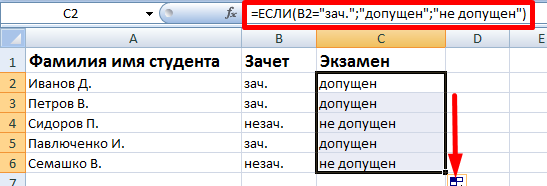
Обратите внимание: оператор ЕСЛИ должен проверить не цифровой тип данных, а текстовый. Поэтому мы прописали в формуле В2= «зач.». В кавычки берем, чтобы программа правильно распознала текст.
Функция ЕСЛИ в Excel с несколькими условиями
Часто на практике одного условия для логической функции мало. Когда нужно учесть несколько вариантов принятия решений, выкладываем операторы ЕСЛИ друг в друга. Таким образом, у нас получиться несколько функций ЕСЛИ в Excel.
Синтаксис будет выглядеть следующим образом:
Здесь оператор проверяет два параметра. Если первое условие истинно, то формула возвращает первый аргумент – истину. Ложно – оператор проверяет второе условие.
Примеры несколько условий функции ЕСЛИ в Excel:
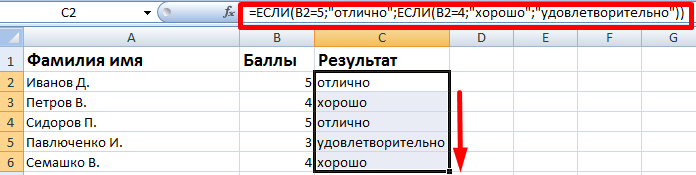
Таблица для анализа успеваемости. Ученик получил 5 баллов – «отлично». 4 – «хорошо». 3 – «удовлетворительно». Оператор ЕСЛИ проверяет 2 условия: равенство значения в ячейке 5 и 4.

В этом примере мы добавили третье условие, подразумевающее наличие в табеле успеваемости еще и «двоек». Принцип «срабатывания» оператора ЕСЛИ тот же.
Расширение функционала с помощью операторов «И» и «ИЛИ»
Когда нужно проверить несколько истинных условий, используется функция И. Суть такова: ЕСЛИ а = 1 И а = 2 ТОГДА значение в ИНАЧЕ значение с.
Функция ИЛИ проверяет условие 1 или условие 2. Как только хотя бы одно условие истинно, то результат будет истинным. Суть такова: ЕСЛИ а = 1 ИЛИ а = 2 ТОГДА значение в ИНАЧЕ значение с.
Функции И и ИЛИ могут проверить до 30 условий.
Пример использования оператора И:

Пример использования функции ИЛИ:

Как сравнить данные в двух таблицах
Пользователям часто приходится сравнить две таблицы в Excel на совпадения. Примеры из «жизни»: сопоставить цены на товар в разные привозы, сравнить балансы (бухгалтерские отчеты) за несколько месяцев, успеваемость учеников (студентов) разных классов, в разные четверти и т.д.
Чтобы сравнить 2 таблицы в Excel, можно воспользоваться оператором СЧЕТЕСЛИ. Рассмотрим порядок применения функции.
Для примера возьмем две таблицы с техническими характеристиками разных кухонных комбайнов. Мы задумали выделение отличий цветом. Эту задачу в Excel решает условное форматирование.
Исходные данные (таблицы, с которыми будем работать):
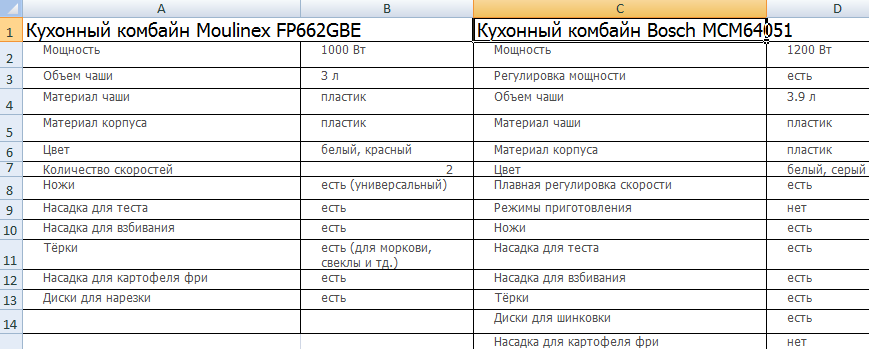
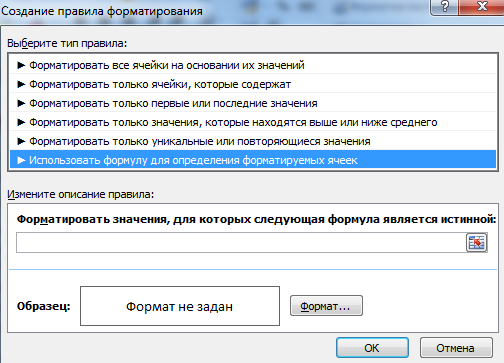
Выделяем первую таблицу. Условное форматирование – создать правило – использовать формулу для определения форматируемых ячеек:
В строку формул записываем: =СЧЕТЕСЛИ (сравниваемый диапазон; первая ячейка первой таблицы)=0. Сравниваемый диапазон – это вторая таблица.
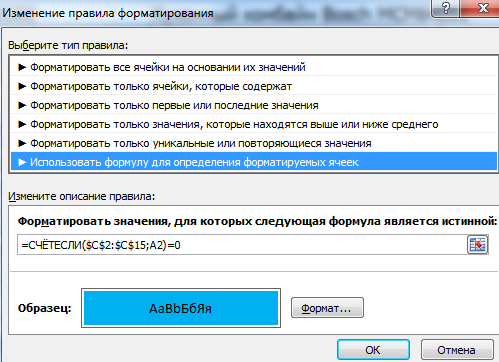
Чтобы вбить в формулу диапазон, просто выделяем его первую ячейку и последнюю. «= 0» означает команду поиска точных (а не приблизительных) значений.
Выбираем формат и устанавливаем, как изменятся ячейки при соблюдении формулы. Лучше сделать заливку цветом.
Выделяем вторую таблицу. Условное форматирование – создать правило – использовать формулу. Применяем тот же оператор (СЧЕТЕСЛИ).
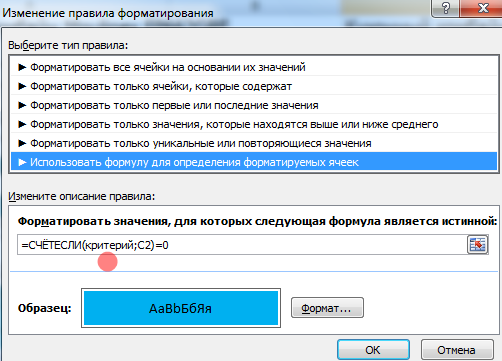
Здесь вместо первой и последней ячейки диапазона мы вставили имя столбца, которое присвоили ему заранее. Можно заполнять формулу любым из способов. Но с именем проще.
- Excel Formula Examples
- Создать таблицу
- Форматирование
- Функции Excel
- Формулы и диапазоны
- Фильтр и сортировка
- Диаграммы и графики
- Сводные таблицы
- Печать документов
- Базы данных и XML
- Возможности Excel
- Настройки параметры
- Уроки Excel
- Макросы VBA
- Скачать примеры
Принципы работы функции ЕСЛИ в Excel
Функция ЕСЛИ является одной из самых популярных в Excel — с её помощью легко получать разные значения для множества ячеек в зависимости от выполнения какого-либо условия, находить ошибки и проверять, выполняются ли условия в выбранном диапазоне. Мы указываем критерий для проверки, а ЕСЛИ сравнивает его с данными в ячейках, а затем выдаёт необходимый результат. В статье рассмотрим, что делает функция ЕСЛИ в Excel, как её прописать и использовать для решения рабочих задач при одном или нескольких условиях.
В своей деятельности Excel помогает специалистам из различных сфер. Одни из них — аналитики данных. Стать Data Science и трудоустроиться помогают на курсах «Аналитик данных» от Skypro и «Data Scientist: с нуля до middle» от Нетологии.
Функция ЕСЛИ в Excel — что это и как работает
Функция создана для того, чтобы проверять условия — если оно выполняется, то возвращается одно значение, если нет — другое. Поэтому результат может быть два: ИСТИНА и ЛОЖЬ. Синтаксис функции ЕСЛИ в Excel выглядит таким образом:
=ЕСЛИ(логическое выражение, значение если «да», значение если «нет»)
Подробнее разбёрем, что значит каждый из составных компонентов этой функции в Excel:
- Логическое выражение — это обязательно условие. Оно возвращает значение «истина» или «ложь».
- Значение если «да» — действие, которое будет выполнено, если ответ верный.
- Значение если «нет» — ещё одно действие, которое выполняется в случае, когда ответ отрицательный.
Первый аргумент — логический вопрос. Ответом на него может быть лишь «да» или «нет», «истина» или «ложь». Чтобы правильно задать вопрос, нужно составить логическое выражение, используя операторы “=”, “>”, “=”, “”.
Курс «Excel для анализа данных» поможет разобраться даже в сложных функциях программы. Вы научитесь строить понятные интерактивные отчеты, работать с большим массивом данных, быстро анализировать и визуализировать логические концепты.
Простой пример функции ЕСЛИ в Excel:
=ЕСЛИ(А1=30; [значение_если_истина]; [значение_если_ложь]) — если А1 равно 30, то выражение А1=30 даст значение ИСТИНА, а если меньше или больше 30, то ЛОЖЬ.

Второй пример: =ЕСЛИ(А1>30; [значение_если_истина]; [значение_если_ложь]) — если в ячейки А1 число больше 30, то А1>30 вернет ИСТИНА, а если число меньше, то ЛОЖЬ
В функции ЕСЛИ можно использовать текстовые аргументы в формуле. Пример: =ЕСЛИ(А1>=5;»Зачет сдал»;»Зачет не сдал») .
Представители IT-сферы в своей работе также пользуются Excel и другими специализированными программами. Менеджеры проектов разбираются в системе планирования и отслеживают прогресс, уделяют внимание аналитике и взаимодействию членов команды между собой. Project manager в IT — перспективная профессия, которую легко освоить на онлайн-курсах.

В аргумент логическое_выражение функции ЕСЛИ также можно вложить текстовое условие при любом использовании.
Формула возвращает значение 10, если ячейка А1 содержит строку «Стол», и 290, если в ней находится другое логическое значение.

Использование Excel требует предельного внимания и практики. Научиться работать с программой и быстро выполнять даже сложные задачи от руководства можно с помощью курсов:
- Excel для аналитиков — ProductStar
- Excel и Google-таблицы для роста бизнеса — Eduson Academy
Получите промокод 10 000 ₽ на обучение и курсы стоимостью 20 000 ₽ в подарок!
Нажимая на кнопку «Получить», я соглашаюсь на обработку моих персональных данных.
Спасибо! Мы получили вашу заявку. Скоро с вами свяжемся.
Создание функции ЕСЛИ с одним условием
Сначала проверим, как функция в Excel работает с одним условием, а чуть ниже — с несколькими. Представим, что у нас есть задача — подобрать смартфон для клиента, который пришёл в магазин с техникой. Выбор большой, как и количество моделей, поэтому мы сделали таблицу в Excel и внесли в неё основные параметры каждого телефона. Это объём внутренней и внешней памяти, количество ядер, цвет, размер диагонали экрана. Для начала покажем, как использовать функцию ЕСЛИ в Excel с одним условием. Например, потенциальный покупатель заинтересован в моделях, которые стоят до 50 000 рублей.
Алгоритм программы изучит выбранный нами диапазон из таблицы и проверит, подходят ли данные из ячеек исходному запросу. Потом функция в Excel вернётся в указанную ячейку в виде формулы и покажет результат: ИСТИНА или ЛОЖЬ. Поэтому первым делом для использования функции нужно создать дополнительный столбец — назовём его «До 50 тыс. руб.».
Затем выделите первую ячейку созданного столбца и откройте окно для поиска функций. Существует два способа, чтобы сделать это: найдите вкладку «Формулы» и нажмите «Вставить функцию» или щелкните на «fx» в строке ссылок на любой из вкладок. Справа в окне «Построитель формул» через поиск найдите функцию ЕСЛИ и нажмите на «Вставить функцию». Теперь Excel предлагает заполнить поля комментариев « Лог_выражение », « Значение_если_истина », « Значение_если_ложь ». В функции три аргумента — вы создаёте запрос и отмечаете два варианта ответа на него.

« Лог_выражение » — это то, что будет проверять алгоритм функции. В нашем примере — стоимость товара. В этом случае необходимо, чтобы функция выбрала лишь те смартфоны, стоимость которых равна или меньше 50 000 рублей.
Для этого в построителе формул функции в Excel поставьте курсор в окно « Лог_выражение ». На нужно первое значение в столбце «Цена, руб.» из ячейки G2. Название ячейки перенесётся в « Лог_выражение » построителя формул, тут же появится и в строке ссылок. К значению G2 в формулу нужно вложить наш запрос:

Бесплатный курс «Excel: простые шаги для оптимизации работы с данными» разработан специально для новичков, которые только изучают особенности инструмента. Этот симулятор поможет решить несколько реальных задач в реальном времени. Вы быстро поймёте, как с помощью функций и комментариев Excel оптимизировать собственную работу.
« Значение_если_истина » — второй аргумент, если его значение будет соответствовать тому, что было указано в условии, именно этот результат отобразится в ячейке. Нам надо придумать, что будет возвращать функция, если посчитает, что товар стоит 50 тысяч рублей или дешевле. В окне аргумента истины введите подходящее значение — это может быть как символ, так и слово. Чтобы было более понятно, выберем текст «Подходящий вариант».
« Значение_если_ложь » — при несовпадении значения с условием функция приносит указанные данные. Под эту категорию попадают смартфоны дороже 50 000 рублей. В качестве третьего аргумента укажите текст «Не подходит».
В строке ссылок должна отобразиться следующая формула:
Получить результат функции в реальном времени просто: нажмите «Готово» в построителе формул справа. В первой ячейке в созданном столбце будет виден результат: «Подходящий вариант». Цена телефона 37 500 рублей, покупатель сможет купить себе эту модель. Теперь протяните данные из первой ячейки вниз до конца списка, чтобы функция в Excel оценила стоимость всех товаров в таблице и вернула результат в виде текста — так вы поймёте соответствуют ли смартфоны критерию.

Системные администраторы, которые работают со списками и базами данных, также пользуются Excel для проверки и оптимизации. Это направление востребовано, а специалисты получают высокую заработную плату. Один из вариантов обучения — курс «Системный администратор: LINUX И BASH» от ProductStar.
Как сделать функцию ЕСЛИ с несколькими условиями
Для настройки функции ЕСЛИ в Excel с несколькими условиями мы добавим к ней другие операторы — «И» и «ИЛИ». В качестве примера этого случая их синтаксис можно расписать так:
И: =ЕСЛИ(И(условие; другое условие); значение, если ИСТИНА; значение, если ЛОЖЬ)
ИЛИ: =ЕСЛИ(ИЛИ(условие; другое условие); значение, если ИСТИНА; значение, если ЛОЖЬ) .
Например, новому покупателю важно не одно условие, как выше, а три: объём памяти, цена и размер диагонали. Как же написать функцию ЕСЛИ в таком случае? Первый шаг — добавление нового столбца с параметрами («До 50 тыс.руб., 128 или 256 Гб, диаг. не менее 6.7». Далее аналогично с предыдущим примером вызываем окно в построителе формул и заполняем аргументы функции в Excel.
Особое внимание уделим аргменту «Лог_выражение». В него необходимо добавить дополнительный аргумент «И», а затем открыть скобку. Сначала введём два варианта памяти — здесь нужен ещё один дополнительный аргумент «ИЛИ». Для него также нужна ещё одна скобка. Выбираем первое значение в столбце «Память» — ячейку C2. Пишем знак равенства и ищем в этом же столбце значение из запроса: «128 Гб» — ячейку С3. Ставим знак точки с запятой. Теперь опять выбираем первое значение столбца «Память», проставляем знак равенства, находим подходящие данные в другой ячейке: «256 Гб» — ячейка C4. Закрываем скобку, ставим точку с запятой.
Важно закрепить ячейки с данными о памяти. Если у вас Windows, по очереди выберите значения в строке ссылок, затем нажмите F4. На macOS действуем по-другому: выбираем все значения ячеек и нажимаем сочетание клавиш Cmd + T. Без закрепления не получится протянуть получившуюся формулу вниз, чтобы она эффективно сработала на всех строках таблицы в Excel.

SEO-специалист может работать с данными, сортировать, производить фильтрацию и преобразование именно в Excel. Если давно мечтали об этой профессии, обратите внимание на онлайн-курс с сайта tutortop «Контекстная реклама и SEO».
Следующий шаг — надо выбрать первое значение из столбца «Диагональ экрана» — ячейку F2. Добавляем к нему значение >6,7. Опять ставим знак точки с запятой.
Последнее значение — в столбце «Цена.» — ячейка G2. У нас есть чёткий запрос:
Теперь формула в строке ссылок должна выглядеть так:
Окошки «Значение_если_истина» и «Значение_если_ложь» заполним также — «Подходящий вариант», «Не подходит».
Итоговый вариант после проверки:
В первой ячейке отобразится результат выполнения функции в Excel. Благодаря закреплению мы можем вниз до конца таблицы — так функция проверит все указанные данные о смартфонах и покажет, какие из них подойдут под требования покупателя.

Как сравнить данные в двух таблицах в Excel
Сделать это можно с помощью функции СЧЁТЕСЛИ . Функция входит в группу статистических функций и помогает найти число ячеек по выбранному критерию в Excel. В неё входит два аргумента: диапазон — значения, которые необходимо подсчитать и критерий — условие, созданное специально для подсчёта.
Как пример в этом случае — у вас есть две таблицы с техническими характеристиками двух миксеров. Их надо сравнить, а отличия — выделить цветом. Выделяем диапазон с данными первого миксера. Затем нажимаем «Условное форматирование» → «Создать правило» → «Использовать формулу для определения форматируемых ячеек».
В окне формулы для форматирования пишем функцию =СЧЁТЕСЛИ (сравниваемый диапазон; первая ячейка первой таблицы)=0. Результат:
Важно задать форматирование ячеек. Для этого возле образца нужно нажать на кнопку «Формат». Мы можем использовать заливку, ведь она наиболее удобна для этих целей. А в качестве диапазона назначаем имя столбца: =СЧЁТЕСЛИ(критерий;C2)=0. Так гораздо удобнее, чем прописывать весь диапазон вручную.
Вы бухгалтер и ищите отдельный курс для прокачки навыков? Eduson Academy предлагает пройти обучение по Excel и Google-таблицам специально для бухгалтеров. Вас ждёт много практики, интерактивные упражнения и личный куратор.
Подводим итоги
Функция ЕСЛИ в Excel имеет не одну форму, существует несколько разных видов, каждый из которых позволяет автоматически выполнять стандартные действия для расчёта, сравнения, выбора с одним или несколькими условиями. На примерах в разных случаях мы рассмотрели, как работает эта функция, как правильно её использовать, как составлять команды. Кстати, часто из-за функции ЕСЛИ таблицы в Excel называют программируемыми. Основа и различные виды функции помогают делать из листа в Excel настоящую программу, ведь благодаря такому подходу есть возможность действовать по сложным алгоритмам без ошибок.
Анна Уженкова
Копирайтер. Увлекается литературой и любит разбираться в сложных вещах. В работе ценит сам процесс — тексты, это не просто тексты, а возможность на что-то повлиять. Среди тем, которые нравятся, — образование, психология, IT.
Функция ЕСЛИ в Excel за 1 минуту
Логический функциональный оператор метаданных ЕСЛИ в Экселе используется исключительно для сопоставления числа, текста и/или тех же условий для формул. Когда заданные параметры отвечают заданным критериям, то у нас появляется соответствующая запись, если не отвечает – другая. Как использовать функцию ЕСЛИ в Excel примеры показывают нам, что для многих пользователей это наиважнейшая опции при проведении вычислений. В большинстве случаев, все логические примеры ЕСЛИ к простым и эффективным функциям, которые используются часто на практике продвинутыми пользователями Эксель.
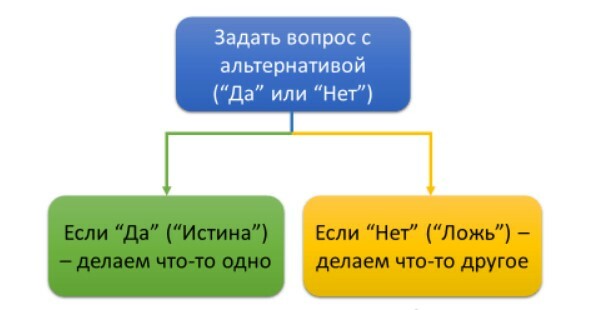
- «ДА» или «НЕТ».
- «ИСТИНА» или «ЛОЖЬ».
Хочешь построить карьеру мечты?
Подпишись и получай подборку лучших вакансий на рынке и полезные материалы от ведущих HR
То есть, указанная опция позволяет задать условный вопрос, и получить на него 2 варианта расчетной суммы, в соответствии с учетными ответами, или они по сути являются тремя аргументами функции.
О синтаксисе функции ЕСЛИ
В визуальном плане синтаксис параметра суммы в Excel имеет такой вид, с приведенными в ними ячейками:

Под логическим выражением в Excel подразумевается обязательно заданное условие, которая при определенной сумме будет возвращать нас к значениям ЛОЖЬ или ИСТИНА (соответственно ДА или НЕТ).
Для суммы ЕСЛИ ДА – соблюдается обязательное действие в Excel, имеющее положительное решение.
Для формата в Excel суммы ЕСЛИ НЕТ – аналогичное соблюдение ячейки, имеющее отрицательное (противоположное) решение.
Под первым вопросом подразумевается логический вопрос, который должен иметь признаки – ЛОЖЬ/ИСТИНА или ДА/НЕТ.
Как нужно правильно задавать вопрос? Для этого необходимо в логической цепочке использовать один из знаков арифметики: “=”, “>”, “ =”, “ ”
Один из простейших примеров
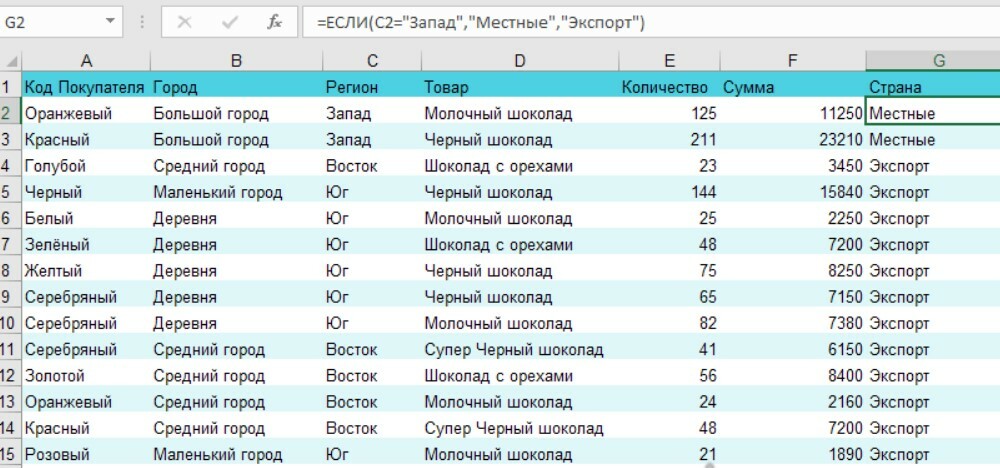
Возьмём к примеру ситуацию, где вы работаете на фабрике по производству сладостей, а конкретно шоколада. Вы работаете с большим ассортиментом продукции с большим количеством потребителей в регионах.
Вам нужно выделить продажи для одного взятого региона. В нашем случае за пределами государства. Для этого нам потребуется добавить еще одну таблицу с названием «Страна». У нас есть цель, чтобы это логическое решение создавалось автоматически, то есть для каждой строки.
Для этого как раз будем использовать опцию ЕСЛИ. Добавим столбец с рабочим названием «Страна» и условно назовем регион «Запад». Для нас это будут ячейки местной продажи шоколада. (название «Местные»), остальные регионы у нас целенаправленные – за пределами государства, назовем этот столбец «Экспорт».
Как правильно выполнить запись
Курсором в ячейку G2 введем знак суммы “=”. Для программного обеспечения Excel это сумма будет означать, что мы будем вводить некую формулу для совершения действия. Поэтому, для совершения действия необходимо нажать на букву “е”, после чего нам будет предложен выбрать подходящий параметр суммы, удовлетворяющая нашим ячейкам – то есть ЕСЛИ.

После этого мы используем подсказки программного обеспечения.
Теперь приступаем к заполнению первого искомого аргумента. В нашем случае это будет С2=” Запад”. Как и во всех функционалах Эксель нет необходимости выполнять указанную операцию вручную. Достаточно кликнуть по ней мышкой. После этого ставим знак «запятая» (“,”), и указываем задаваемый нами второй аргумент.
В качестве второго аргумента будет учитываться параметр, который будет зафиксирован для G2, но в том случае, если нами это условие будет выполнено. В качестве этого будет выступать ячейка «Местные».
После этого, мы снова через знак «запятая» (“,”), укажем значения для третьего аргумента. Указанное значение примет в нашем случае столбец с ячейкой G2, если не будет соблюдаться сумма для ячейки «Экспорт».
В конце операции не забываем завершать действие ввода формулы, путем закрытия скобки, и после этого окончательно завершив операцию нажав на ENTER.
Вот таким образом будет выглядеть наш синтаксис
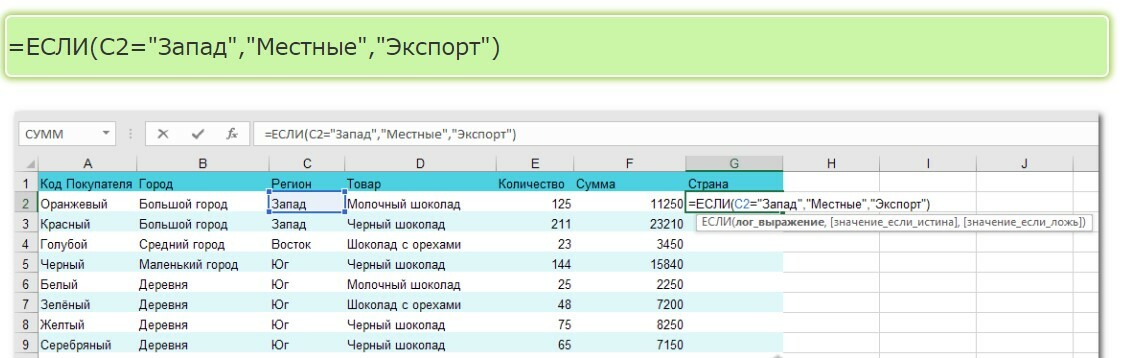
Наша искомая ячейка приняла формат в Excel «местные» (для G2).
А теперь мы можем смело указанную функцию скопировать во все заданные ячейки с параметром для столбца G.
Хочешь построить карьеру мечты?
Подпишись и получай подборку лучших вакансий на рынке, приглашения на карьерные ивенты и полезные материалы от HR
Как работает функция ЕСЛИ в Excel: примеры использования

Выясняем назначение функции если в MS Ecxel и разбираемся в работе оператора с несколькими или одним условием.


Как в Экселе использовать функцию ЕСЛИ
Приложение Excel, как и Word от Microsoft, является одной из самых полезных и функциональных программ для работы с документами. Она содержит множество опций, необходимых для любой сферы.
Функция ЕСЛИ описывает условие и результат, который получается при его выполнении или, наоборот, невыполнении. Это одна из базовых функций программы Excel, которую используют при создании отчетов: для бухгалтерии, списка товаров или имен, поиска ошибок в больших таблицах и так далее.
Часто с помощью функции ЕСЛИ в Excel сравнивают содержимое ячеек с каким-то эталонным значением, чтобы поделить их на определенные категории.
Для примера мы создали таблицу с фамилиями и возрастом случайно выбранных людей. Предположим, что в третьем столбике напротив каждого человека надо проставить его «социальный статус» — ребенок это или взрослый. Это можно сделать с помощью функции ЕСЛИ.
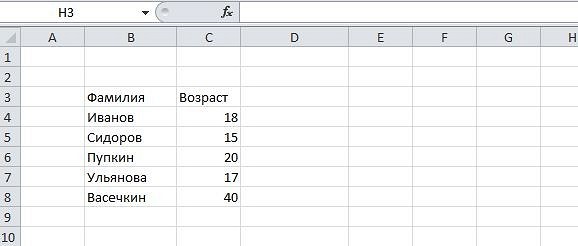
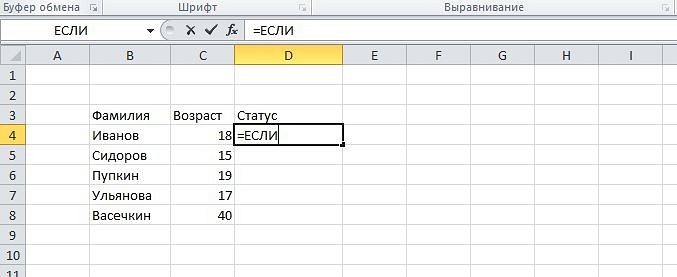
Ставим курсор в ячейку напротив первого участника таблицы — у нас это D4. Вводим «=» и выбираем функцию ЕСЛИ в списке над таблицей.
Откроется новое окно, в котором надо задать параметры функции.
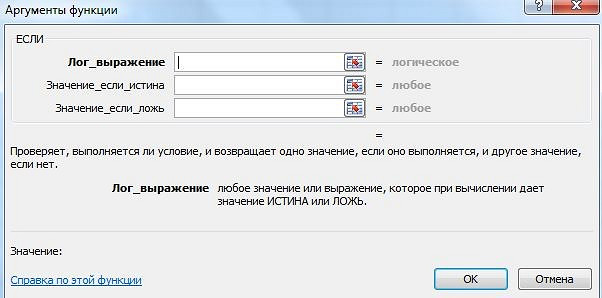
Логическое выражение — любое условие, при выполнении которого можно получить ответ «да» или «нет», что на языке Экселя обозначается как «ложь» и «истина». В нашем случае мы сравниваем возраст человека с числом 18, чтобы определить, взрослый это или ребенок. Значит, в поле «Лог_выражение» следует записать формулу «С4 (ячейка с возрастом) >=18». В графе «Значение_если_истина» пишем «Взрослый», а в «Значение_если_ложь» — «Ребенок». Все буквенные обозначения должны быть в кавычках.
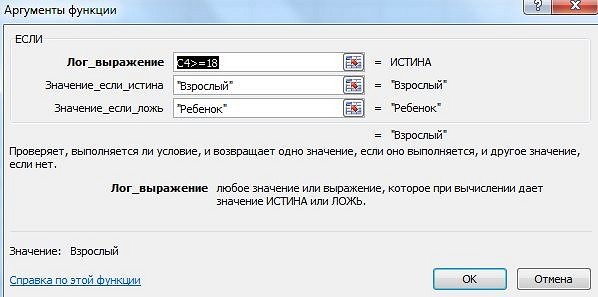
Кликаем ОК или нажимаем Enter. В ячейке D4, куда вводилась формула, появится результат вычислений. Чтобы применить функцию к другим позициям в таблице, надо растянуть ее на другие ячейки с помощью автозаполнения (выделения с черным крестиком).
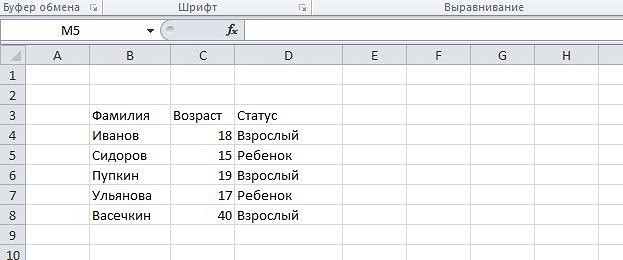
В логическом условии функции ЕСЛИ сравнивают не только числа. Например, можно проверить, есть ли в ячейке конкретное слово.
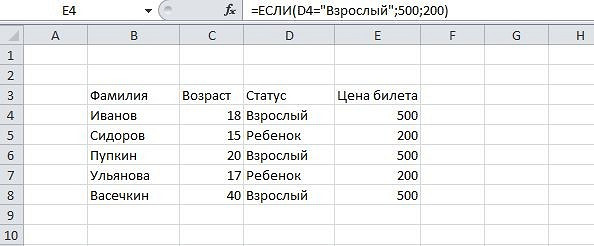
Создадим для этого еще одну функцию, которая будет обращаться к ячейке D4, в которой у нас уже есть результат работы первого оператора:
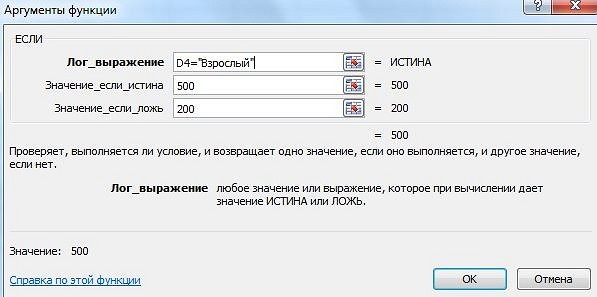
Новая функция проверяет, есть ли в ячейке слово «Взрослый». Если да — она возвращает значение 500, если нет — 200.
Изучаем Эксель: функция ЕСЛИ с несколькими условиями
Чаще для сортировки значений недостаточно сравнить их с помощью только одного выражения. Поэтому функцию ЕСЛИ можно использовать с несколькими условиями, вкладывая их в друг друга. Разберем на примере.
Предположим, надо поделить участников таблицы не на две категории, а на три — «Ребенок», «Взрослый» и «Пожилой.» Для этого уже недостаточно простой проверки «больше или равно 18» — а значит, надо ввести еще одно условие: в нашем случае это будет «больше 60».
Синтаксис функции ЕСЛИ выглядит следующим образом: =ЕСЛИ(логическое_выражение;значение_если_истина;значение_если_ложь) Аргументы после оператора ЕСЛИ заключены в скобки и разделены точкой с запятой. Добавляя новые условия, важно сохранить такой же порядок.
В первом примере наша формула выглядела так: ЕСЛИ(C4>=18;»Взрослый»;»Ребенок»)
Добавим в ней еще одно выражение — C4>60. Также надо прописать “Значение_если_истина”, которое будет выдавать Excel при соответствии — “Пожилой”. В поле “Значение_если_ложь” оставим формулу из первого примера и добавим в конце еще одну закрывающую скобку. В итоге получится: =ЕСЛИ(C4>60;«Пожилой»;ЕСЛИ(C4>=18;«Взрослый»;«Ребенок»))