
Как на домашнем экране iOS создать ярлык для определенного раздела Настроек
Любая мобильная операционная система обречена на постоянную эволюцию или на угасание и забвение. iOS пользуются миллионы людей. Неудивительно, что в этой системе постоянно появляются новые возможности и функции.
Видео:
Обычно мы идем в «Настройки», чтобы изменить те или иные параметры с учетом своих нужд. Но со временем функций стало так много, что это приложение откровенно увеличилось. И попытки Apple оптимизировать его не особенно помогают – приходится скролить длинные списки и находить в них требуемые параметры. Удобно ли это? Не совсем.
К счастью, есть решение, способное облегчить доступ к наиболее используемым разделам приложения Настройки. Можно создать на рабочем столе ярлык, нажатие по которому приведет к переходу к нужным параметрам.
Например, я часто (для экономии заряда аккумулятора) выключаю (а потом включаю снова) переключатель Службы геолокации, который находится по пути Настройки → Конфиденциальность → Службы геолокации. Теперь с помощью описанного ниже инструмента, я перехожу в это меню настроек в одно касание. Как это работает?
Как на iPhone или iPad создать ярлык для доступа к нужному разделу приложения Настройки
1. Откройте приложение Быстрые команды от Apple. Если оно не установлено, скачать можно по этой ссылке.
2. В приведенном списке кодов найдите необходимый раздел и скопируйте для него код.
| iCloud: | prefs://root=CASTLE |
| Резервная копия в iCloud: | prefs://root=CASTLE&path=BACKUP |
| Wi-Fi: | prefs://root=WIFI |
| Bluetooth: | prefs://root=Bluetooth |
| Сотовая связь: | prefs://root=MOBILE_DATA_SETTINGS_ID |
| Режим модема: | prefs://root=INTERNET_TETHERING |
| Режим модема ⇾ Семейный доступ: | prefs://root=INTERNET_TETHERING&path=Family%20Sharing |
| Режим модема ⇾ Пароль Wi-Fi: | prefs://root=INTERNET_TETHERING&path=Wi-Fi%20Password |
| VPN: | prefs://root=General&path=VPN |
| DNS: | prefs://root=General&path=VPN/DNS |
| Уведомления: | prefs://root=NOTIFICATIONS_ID |
| Уведомления ⇾ Предложения Siri: | prefs://root=NOTIFICATIONS_ID&path=Siri%20Suggestions |
| Звуки: | prefs://root=Sounds |
| Рингтон: | prefs://root=Sounds&path=Ringtone |
| Не беспокоить: | prefs://root=DO_NOT_DISTURB |
| Не беспокоить ⇾ Допуск вызовов: | prefs://root=DO_NOT_DISTURB&path=Allow%20Calls%20From |
| Экранное время: | prefs://root=SCREEN_TIME |
| Экранное время ⇾ В покое: | prefs://root=SCREEN_TIME&path=DOWNTIME |
| Экранное время ⇾ Лимиты приложений: | prefs://root=SCREEN_TIME&path=APP_LIMITS |
| Экранное время ⇾ Разрешенные всегда: | prefs://root=SCREEN_TIME&path=ALWAYS_ALLOWED |
| Основные: | prefs://root=General |
| Основные ⇾ Об этом устройстве: | prefs://root=General&path=About |
| Основные ⇾ Обновление ПО: | prefs://root=General&path=SOFTWARE_UPDATE_LINK |
| Основные ⇾ CarPlay: | prefs://root=General&path=CARPLAY |
| Основные ⇾ Обновление контента: | prefs://root=General&path=AUTO_CONTENT_DOWNLOAD |
| Основные ⇾ Дата и время: | prefs://root=General&path=DATE_AND_TIME |
| Основные ⇾ Клавиатура: | prefs://root=General&path=Keyboard |
| Основные ⇾ Клавиатура ⇾ Клавиатура: | prefs://root=General&path=Keyboard/KEYBOARDS |
| Основные ⇾ Язык и регион: | prefs://root=General&path=INTERNATIONAL |
| Основные ⇾ Словарь: | prefs://root=General&path=DICTIONARY |
| Основные ⇾ Профиль: | prefs://root=General&path=ManagedConfigurationList |
| Основные ⇾ Сброс: | prefs://root=General&path=Reset |
| Пункт управления: | prefs://root=ControlCenter |
| Экран и яркость: | prefs://root=DISPLAY |
| Экран и яркость ⇾ Автоблокировка: | prefs://root=DISPLAY&path=AUTOLOCK |
| Экран и яркость ⇾ Размер текста: | prefs://root=DISPLAY&path=TEXT_SIZE |
| Универсальный доступ: | prefs://root=ACCESSIBILITY |
| Обои: | prefs://root=Wallpaper |
| Siri: | prefs://root=SIRI |
| Face ID и код-пароль: | prefs://root=PASSCODE |
| Экстренный вызов SOS: | prefs://root=EMERGENCY_SOS |
| Аккумулятор: | prefs://root=BATTERY_USAGE |
| Аккумулятор ⇾ Состоние аккумулятора: | prefs://root=BATTERY_USAGE&path=BATTERY_HEALTH |
| Конфиденциальность: | prefs://root=Privacy |
| Конфиденциальность ⇾ Службы геолокации: | prefs://root=Privacy&path=LOCATION |
| Конфиденциальность ⇾ Контакты: | prefs://root=Privacy&path=CONTACTS |
| Конфиденциальность ⇾ Календари: | prefs://root=Privacy&path=CALENDARS |
| Конфиденциальность ⇾ Напоминания: | prefs://root=Privacy&path=REMINDERS |
| Конфиденциальность ⇾ Фото: | prefs://root=Privacy&path=PHOTOS |
| Конфиденциальность ⇾ Микрофон: | prefs://root=Privacy&path=MICROPHONE |
| Конфиденциальность ⇾ Распознавание речи: | prefs://root=Privacy&path=SPEECH_RECOGNITION |
| Конфиденциальность ⇾ Камера: | prefs://root=Privacy&path=CAMERA |
| Конфиденциальность ⇾ Движение и фитнес: | prefs://root=Privacy&path=MOTION |
| Конфиденциальность ⇾ Аналитика и улучшение: | prefs://root=Privacy&path=PROBLEM_REPORTING |
| Конфиденциальность ⇾ Реклама от Apple: | prefs://root=Privacy&path=ADVERTISING |
| App Store: | prefs://root=STORE |
| App Store ⇾ Приложения: | prefs://root=STORE&path=App%20Downloads |
| App Store ⇾ Автовоспроизведение видео: | prefs://root=STORE&path=Video%20Autoplay |
| Пароли: | prefs://root=PASSWORDS |
| Почта: | prefs://root=MAIL |
| Контакты: | prefs://root=CONTACTS |
| Календарь: | prefs://root=CALENDAR |
| Заметки: | prefs://root=NOTES |
| Напоминания: | prefs://root=REMINDERS |
| Телефон: | prefs://root=Phone |
| Сообщения: | prefs://root=MESSAGES |
| FaceTime: | prefs//:root=FACETIME |
| Компас: | prefs://root=COMPASS |
| Рулетка: | prefs://root=MEASURE |
| Safari: | prefs://root=SAFARI |
| Здоровье: | prefs://root=HEALTH |
| Быстрые команды: | prefs://root=SHORTCUTS |
| Музыка: | prefs://root=MUSIC |
| Фото: | prefs://root=Photos |
| Камера: | prefs://root=CAMERA |
| Game Center: | prefs://root=GAMECENTER |
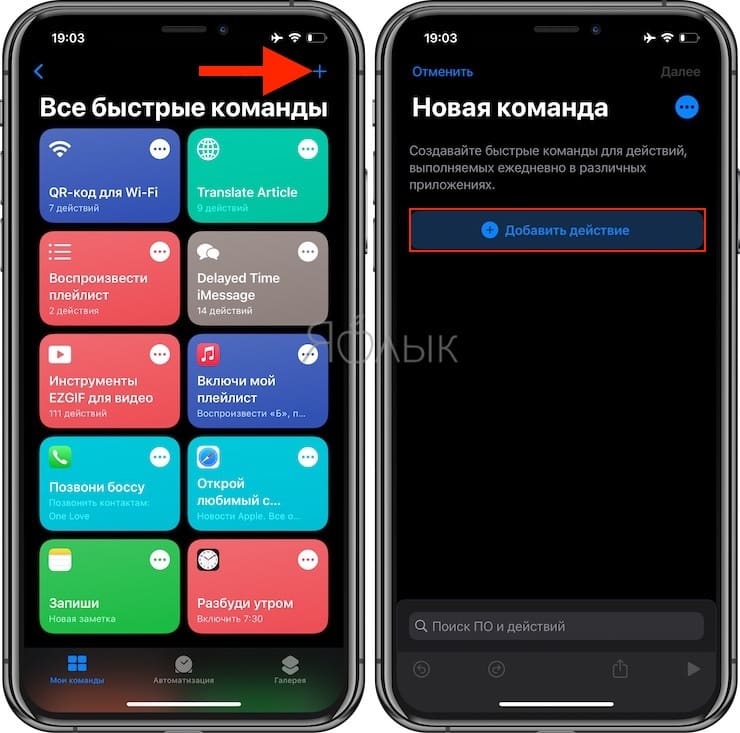
3. Откройте приложение «Быстрые команды» и нажмите кнопку «+» в правом верхнем углу.
4. Нажмите «Добавить действие».
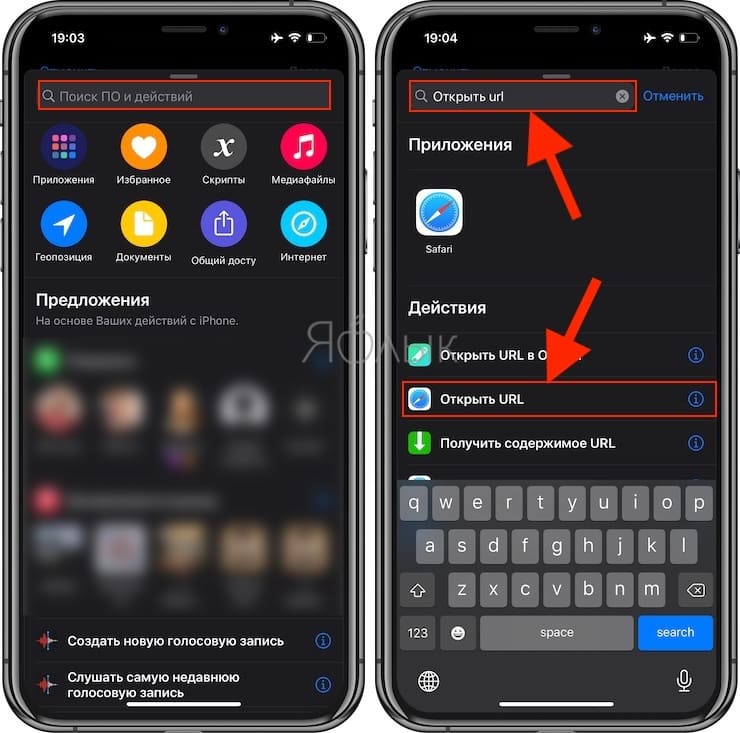
5. В строке поиска команд наберите «Открыть URL» и нажмите выберите эту команду из списка.
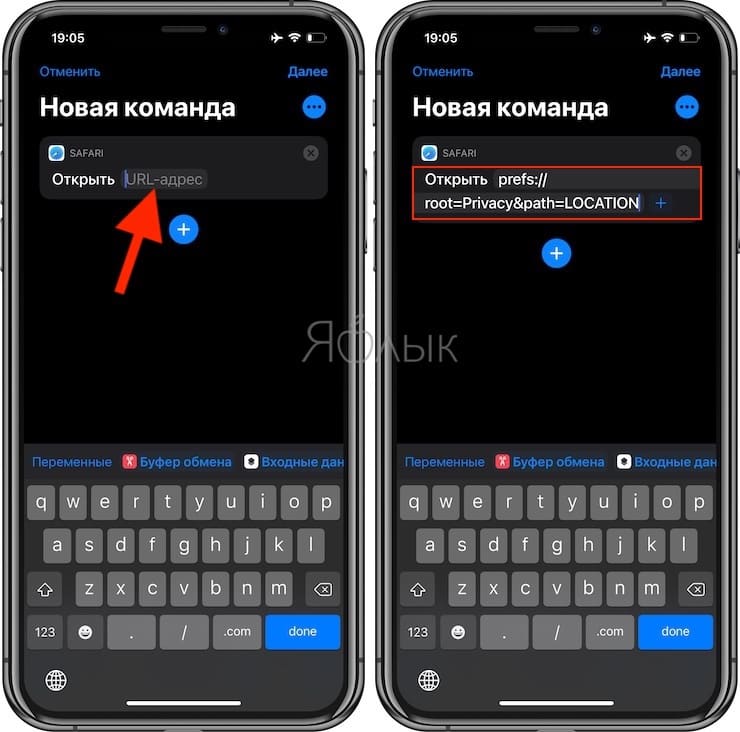
6. Подставьте в поле «URL-адрес» скопированный из таблицы код.
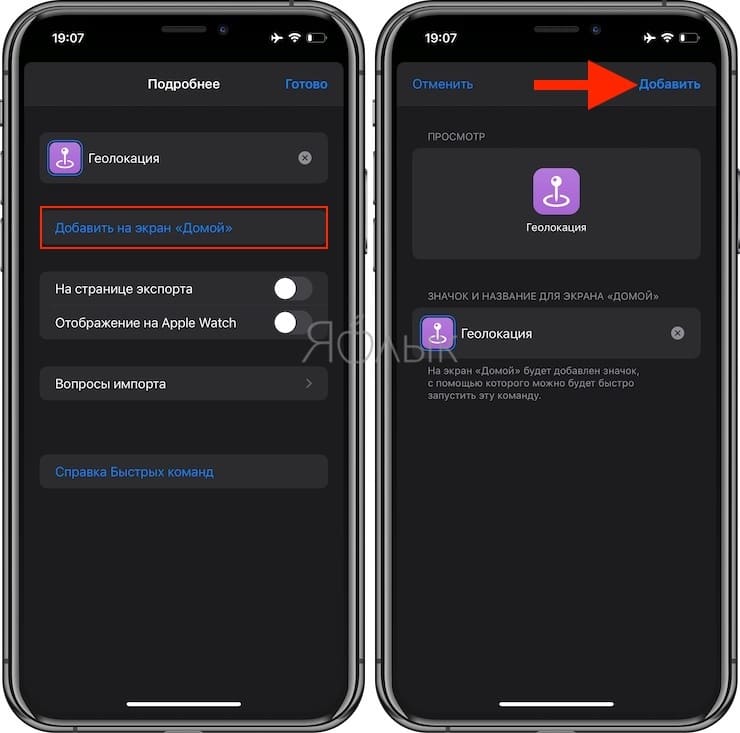
7. Нажмите на кнопку с тремя точками в правом верхнем углу. Откроется меню, в котором необходимо ввести имя команды и выбрать для нее иконку (нажмите на иконку, чтобы выбрать для нее изображение и цвет).
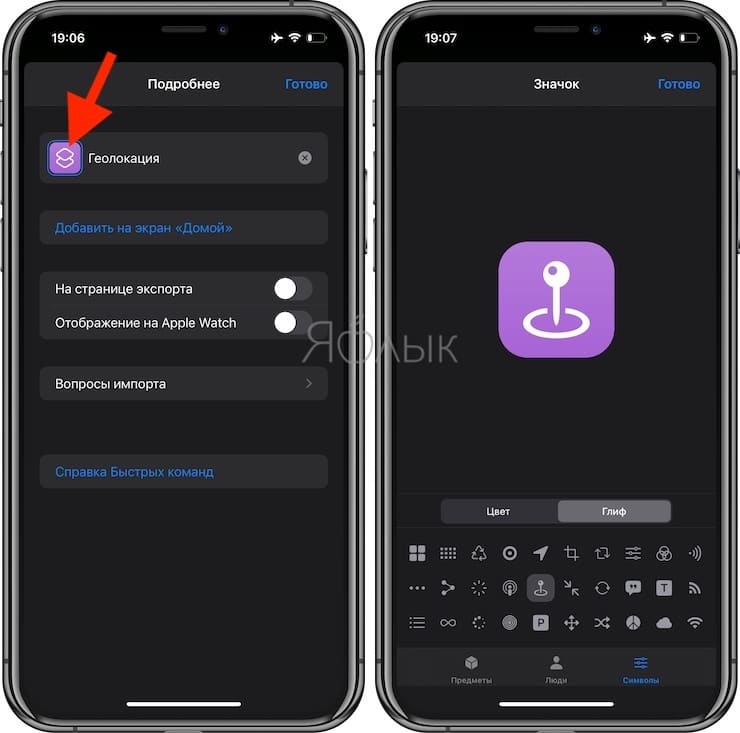
Нажмите Готово, а затем «Добавить на экран Домой».
8. Для сохранения созданного ярлыка на домашнем экране iOS, нажмите «Добавить».
В итоге на рабочем столе появится ярлык, нажатие на который будет открывать нужный раздел приложения «Настройки». В нашем случае – Службы геолокации.
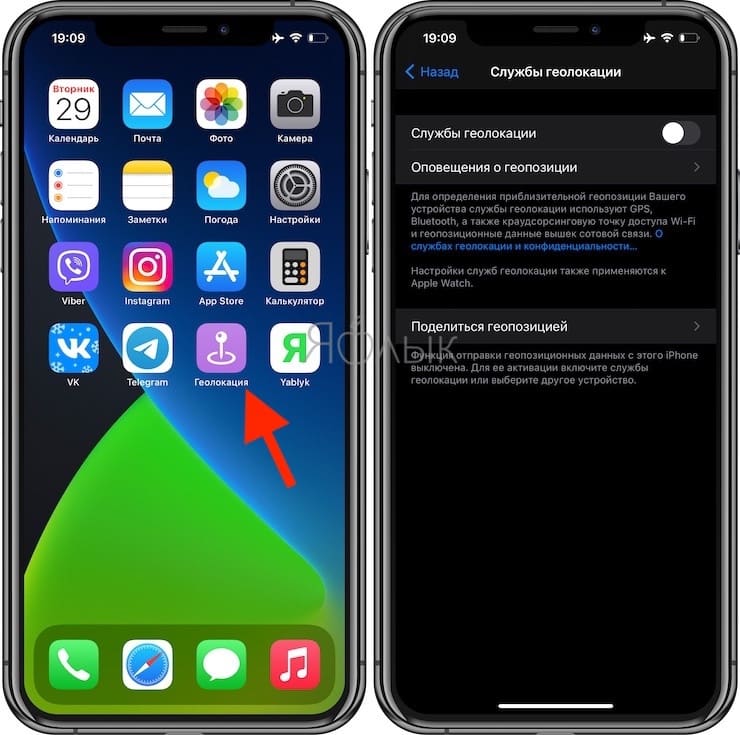
Обратите внимание, что правильным образом эта возможность будет работать в iOS 14.3 и последующих версиях.
- Настройки геолокации в iPhone: на что влияют и какие можно выключить для сохранения заряда батареи?
- Как отключить рекомендуемые контакты в меню Поделиться на iPhone или iPad.
- Как подписывать фотографии в приложении Фото на iPhone для упрощения поиска.
Как добавить удобный переключатель VPN на iPhone

В закладки

Многие пользователи iPhone и iPad вынуждены часто пользоваться VPN-подключением для доступа в сеть или открытия развлекательных сайтов на работе.
В системе нет переключателя для данной функции: ради нее нужно заходить в Настройки iOS. Теперь появилось решение.
? Спасибо re:Store за полезную информацию. ?
Как добавить переключатель VPN в виджеты
1. Устанавливаем приложение Команды на iPhone, если не сделали этого раньше.
2. Выбираем приложение для доступа к VPN, которое поддерживает команды Siri. На данный момент выбирать приходится между 360 VPN-X и TunnelBear VPN.
Свой собственный VPN поставить в виджет не получится, увы.
3. Переходим в Команды и создаем новый скрипт.
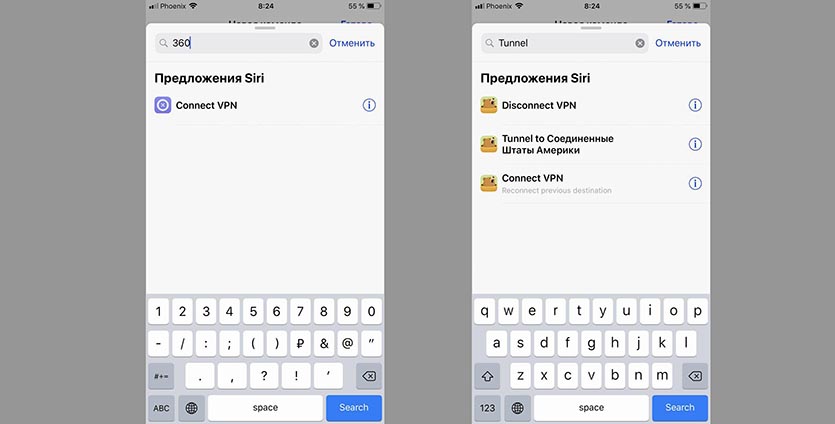
4. В строке поиска команд вписываем название приложения, получаем доступные варианты команд. В первом случае получится добавить одну кнопку для подключения и отключения, а во втором – отдельные кнопки на включение, выключение или подключение к VPN-серверу в США.
5. Настраиваем название и внешний вид кнопки команды через меню в правом верхнем углу.
6. Все, создаем получившийся виджет для приложения Команды.
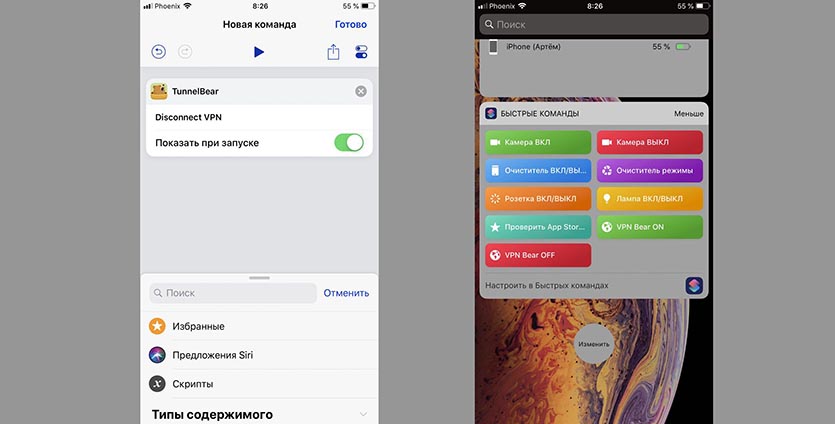
Теперь подключаться к VPN можно при помощи удобных кнопок на странице виджетов iOS, доступной даже с заблокированного экрана iPhone или iPad.
Настройка пункта управления в iOS
Меню пункта управления в iPhone позволяет быстро настроить нужные команды и держать их прямо возле вас в нужный момент. Мы расскажем как настроить пункт управления максимально удобно и быстро.


Как открыть пункт управления в iOS

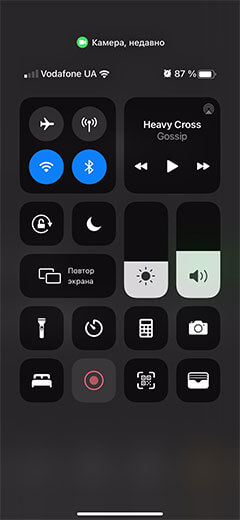
Пункт управления iPhone открывается по-разному на разных моделях:
- Чтобы открыть пункт управления на Айфон 8 (и всех моделях с Touch ID/кнопкой Home, включая iPhone SE 2 (2020)), нужно провести по экрану вашего смартфона снизу вверх.
- Чтобы открыть пункт управления на iPhone X (и моделях с Face ID), просто проведите по экрану сверху вниз с правого угла.
 |
 |
Как настроить пункт управления iPhone
Меню пункта управления Айфон можно настроить через стандартное приложение настроек на смартфоне. Чтобы сделать пользование пунктом управления более удобным, вы можете добавить в него разные иконки такие, как: будильник, диктофон или пульт управления Apple TV. Кроме того, если вам нужно быстро переключаться между темным и светлым режимом или вы часто находитесь за рулем — вы с помощью пункта управления сможете активировать переход на темы или на режим «Не беспокоить водителя».
Как настроить:
- Открываем приложение настроек вашего iPhone.
- Переходим во вкладку для настройки пункта управления.
- Вам откроется меню используемых элементов, а чуть ниже вы увидите элементу управления, которые можно добавить в пункт управления.
- С помощью красных кружочков вы можете удалить из используемых элементов ненужные. Если хотите — можете вообще удалить все элементы и оставить только базовые: сеть, Bluetooth, Wi-Fi, яркость и звук, а также включение режима не беспокоить, повтор экрана и музыку. Так под рукой не будет ничего лишнего.
- Внизу с помощью тапов на зеленые кружки вы можете добавить элементы управления. Здесь не советую добавлять очень много, потому что так пункт управления будет перегружен и найти нужное будет сложно. Лучше используйте максимум 5-10 дополнительных элементов.
- С помощью «слайсов», которые находятся справа на каждой иконке элемента, перемещайте и регулируйте элементу управления как вам удобно.
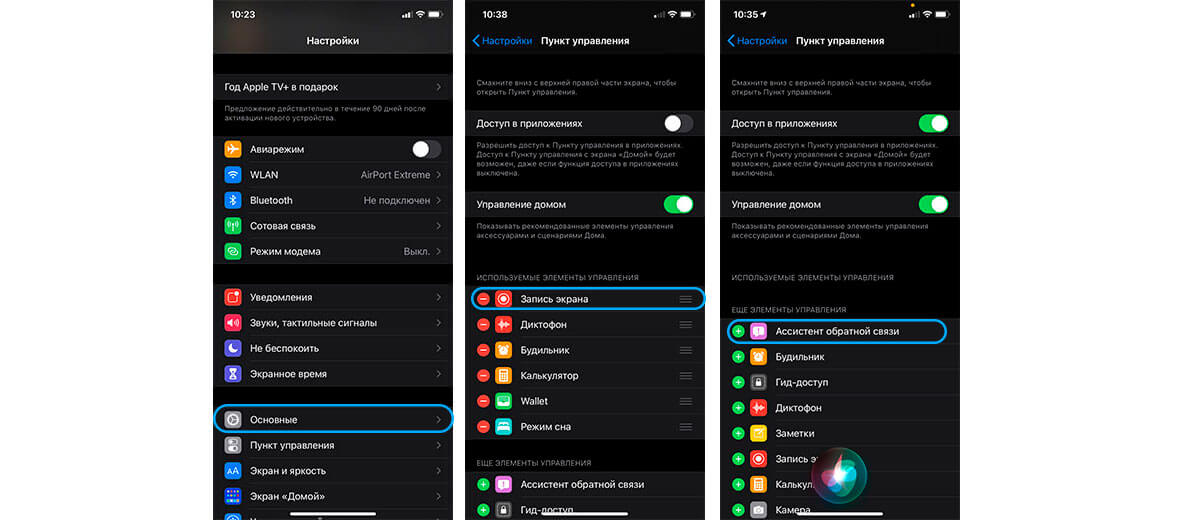
Примечание: обратите внимание, что вы можете дать доступ пункту управления, чтобы открывать его в приложениях или заблокировать эту функцию. В таком случае, если вы откроете любое приложение (даже настройки) у вас не будет доступа к пункту управления.
 |
 |
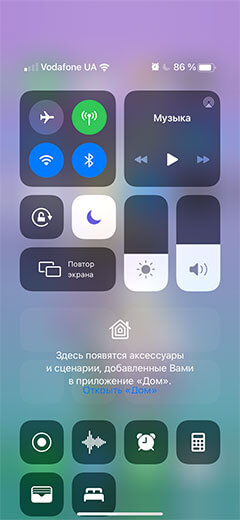
Также обратите внимание, что в iOS 14 у вас есть возможность включить элемент управления умным домом. На самом деле — очень удобно, если у вас есть умные девайсы HomeKit и вы хотите упростить к ним доступ. Если настроите этот пункт меню правильно в приложении «Дом», у вас будет быстрый доступ к включению/выключению света, запуску сценариев и так далее.
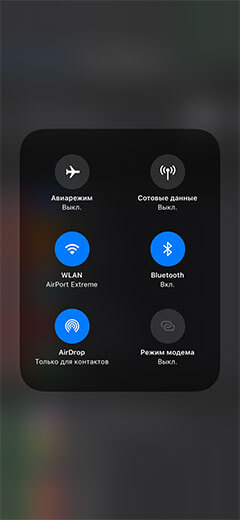
Не забывайте про «скрытые фишки» пункта управления. Так, открыв долгим нажатием вкладку сотовой связи в пункте управления у вас есть возможность быстро активировать режим модема, если откроете вкладку музыки — сможете переключиться между устройствами или уменьшить громкость, нажав на яркость длинным нажатием — сможете переключиться между режимами — темный/светлый, Night Shift или True Tone.
 |
 |
Надеемся, что наша инструкция была полезной вам. Не забывайте, что в случае поломки вашего iPhone, вы всегда можете обратиться в наш сервисный центр iLab за помощью квалифицированных мастеров.
Как настроить автоматическое включение VPN на iPhone?
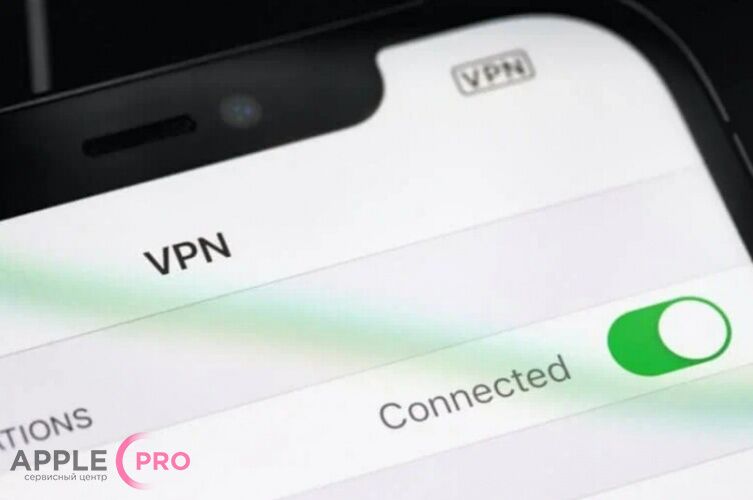
В связи с санкциями, большое количество приложений в iOS стало недоступным пользователям из России. Для обхода блокировки используется VPN соединение, посредством установки любой соответствующей программы. Тем не менее, недостаток такого способа в том, что ВПН включается для всех приложений на телефоне, в то время как он нужен только для некоторых. В результате, стандартные App могут вовсе не работать, либо же требовать отключение защищенного канала. К счастью, функционал системы Айфона позволяет провести настройки, которые решают эти неудобства. Давайте подробно разберемся как настроить эту функцию.
Как настроить автоматическое включение VPN на iPhone через настройки телефона
Для этого нам понадобится одна из программ на смартфон, которая умеет работать со встроенными «Командами». Наиболее популярны две из них: Browsec и AdGuard VPN. С их помощью, можно, например, реализовать включение VPN при открытии Instagram. Так как функционал у них схож, приведем инструкцию для использования Browsec.
Как сделать автоматическое включение VPN при запуске приложения
- Зайдите в App Store и скачайте Browsec.
- В магазине также найдите стандартное приложение «Быстрые команды». Если рядом будет значок «облачка со стрелкой» — скачайте его и установите на смартфон.
- Переходим в «Настройки» и в строке поиска вводим «Быстрые команды», заходим туда.
- В нижней части окошка нажимаем на «Автоматизация» — «Создать автоматизацию для себя».
- Пролистываем страницу вниз и находим пункт «Приложение», кликаем на него.
- Нажимаем на кнопку «Выбрать» и отмечаем приложения, для которых нужен VPN, жмем «Готово».
- Отмечаем галочкой пункт «Открыто».
- Кликаем на надпись «Далее». В строке поиска вводим «Start VPN». Система покажет нашу программу Browsec, выбираем ее. Также снимаем галочку с пункта «Спрашивать при запуске». Жмем «Готово».
Теперь при запуске выбранного приложения будет автоматически включаться VPN. Но это еще не все. Так как защищенное подключение будет оставаться включенным и после закрытия приложения. Для того, чтобы настроить его выключение, нужно проделать все те же действия, что и в предыдущей инструкции, с небольшим различием.
Быстрое выключение VPN на iPhone
- Идем в «Настройки» — «Быстрые команды» — «Автоматизация» — «Создать автоматизацию для себя».
- Снова выбираем «Приложение», отмечаем нужное. Но вместо «Открыто», ставим галочку на «Закрыто».
- Нажимаем «Далее» и вводим в поиске «Stop VPN». Отмечаем приложение Browsec, и отключаем «Спрашивать при запуске». Жмем «Готово».
Что делать, если не выходит выполнить настройку автоматического включения VPN?
Если по каким-либо причинам вы затрудняетесь самостоятельно настроить ВПН на Айфоне, приглашаем вас в наш сервисный центр Apple Pro Москва, для получения профессиональной помощи. Наши специалисты быстро произведут все нужные настройки iOS, установят нужные приложения. Доступны все другие услуги по ремонту смартфонов iPhone с гарантией.