
Как настроить интернет на телефоне Samsung: Автоматически и вручную
Без смартфона – никуда. Но что же это за смартфон без работающего мобильного интернета? Сегодня мы разберем, как правильно настроить интернет на телефоне Samsung автоматически, а если не получится, то вручную.
Автоматическая настройка интернета на Samsung
Для начала, пробуем включить настройки автоматически. Почти во всех версиях Android, включая Android 10, делается это следующим образом:
- Откройте « Настройки »
- Зайдите в раздел « Беспроводные сети » (такого раздела может не быть, поэтому сразу см. п.3)
- Откройте « Мобильная сеть »
- Затем откройте « Мобильная передача данных » и активируйте её ползунком.
Как правило, на всех современных смартфонах Samsung Galaxy, при включении мобильной передачи данных все настройки подтягиваются автоматически, но если этого не произошло и интернет не работает, читайте далее как настроить его вручную.
Ручная настройка интернета в Samsung
Для ручной настройки интернета на Galaxy:
- Откройте « Настройки »
- Далее « Беспроводные сети » или сразу « Мобильная передача данных »
- Выберите нужную SIM-карту (если их 2) и откройте для неё раздел « Имена точек доступа (APN) »
- Если точек доступа нет, то нажмите в правом верхнем углу « три вертикальных точки » и выберите пункт « Новая точка доступа »
Для настройки точки доступа, в зависимости от оператора используйте следующие параметры:
МТС:
- Точка доступа (APN): internet.mts.ru
- Имя пользователя (Login): mts
- Пароль (Password): mts
Мегафон:
- Точка доступа (APN): internet
- Имя пользователя (Login): gdata
- Пароль (Password): gdata
Билайн:
- Точка доступа (APN): internet.beeline.ru
- Имя пользователя (Login): beeline
- Пароль (Password): beeline
ТЕЛЕ 2:
- Точка доступа (APN): internet.tele2.ru
- Имя пользователя (Login): заполнять не надо
- Пароль (Password): заполнять не надо
Как только ввели настройки, проверьте, включена ли в настройках сети передача данных. Если соединения нет, попробуйте перезагрузить свой Samsung Galaxy.
Если не получается — можно отправить запрос на авто настройку интернета оператору.
Вот такая коротенькая инструкция, чтение которой отнимет у вас всего пару минут, а в итоге вы вернете себе возможность пользоваться интернетом на телефоне Samsung, когда и где угодно. Успехов!
Кстати, вы можете подключить свой смартфон к компьютеру, чтобы раздавать с него интернет. Рекомендуем также узнать, что делать в случае, если компьютер не видит телефон Samsung.
Если настроить интернет на Андроид не удалось, напишите об этом в комментариях.
Как настроить интернет Samsung Galaxy
Как правило, мобильный интернет на смартфонах Samsung Galaxy настраивается автоматически, поэтому не требует от пользователя никаких дополнительных действий. Единственное, чтобы начать им пользоваться, необходимо включить “Мобильные данные”, а также перезагрузить устройство после применения настроек. Но, бывают ситуации, когда настройки необходимо ввести вручную. Чаще всего ручная настройка требуется на аппаратах, созданных для других регионов, к примеру США.

Если настройки оператора не были установлены автоматически, их можно ввести вручную
Автоматическая установка настроек сети
Как правило, после первого включения Samsung Galaxy с новой SIM-картой приходит сообщение с настройками от оператора, которые сами же и устанавливаются. Если сообщение не пришло, запросите его, позвонив оператору или набрав определенную комбинацию цифр. Узнать последнюю можно на сайте оператора.
Если настройки пришли, но не были применены к смартфону, откройте сообщение и в диалоговом окне, которое должно появиться, тапните по кнопке “Установить”. Как правило, чтобы настройки вступили в силу, смартфон необходимо перезагрузить.
Если настройки не пришли или не были установлены, их можно установить вручную.
Ручная настройка интернета
Чтобы настроить интернет, выполните такие действия:
- Откройте настройки смартфона.
- Перейдите в раздел “Подключения”.
- Выберите пункт “Мобильные сети”.
- Тапните по строчке “Точки доступа”.
- Коснитесь кнопки “Добавить”.
- Заполните пустые поля теми данными, которое прислал оператор.
- Сохраните настойки.
- Перезагрузите смартфон.

Укажите только те данные, которые прислал оператор, остальные поля оставьте пустыми
Если оператор не прислал сообщение с настройками, как правило их можно найти на официальном сайте. Обычно достаточно ввести имя сети и указать APN. Иногда требуется указать дополнительные данные.
Как настроить Wi-Fi на Samsung Galaxy
Подключиться к Wi-Fi еще проще, так как практически ничего настраивать не нужно. Достаточно лишь указать сеть, к которой вы хотите подключиться, и ввести пароль. Процедура выполняется в такой последовательности:
- Опустите шторку уведомлений.
- Коснитесь значка Wi-Fi и удерживайте его, пока не появится список доступных сетей.
- Тапните по названию сети, к которой хотите подключиться.
- Чтобы смартфон автоматически подключался к данной сети каждый раз, когда находится в зоне ее покрытия, поставьте галочку в пункте “Подключаться автоматически.
- Введите пароль сети и тапните по кнопке “Подключиться”.
Также вы можете настроить сеть, если она не активна, то есть смартфон ее не видит. Для этого под списком доступных сетей коснитесь строчки “Добавить сеть”, после чего введите ее название и пароль.
Как раздать Интернет с телефона Samsung по Wi-FI, USB и Bluetooth

Почти все телефоны Android имеют возможность раздавать Интернет по Wi-Fi, Bluetooth или USB, не исключение и смартфоны Samsung. В этой инструкции подробно о том, как раздать Интернет с Samsung Galaxy на компьютер, ноутбук или другой телефон всеми доступными способами. В примерах используется Galaxy Note с Android 10, но и на других актуальных моделях все будет то же самое.
- Как раздавать Интернет с Samsung Galaxy по Wi-Fi
- Раздача Интернета со смартфона через USB
- По Bluetooth
- Видео инструкция
Как раздавать Интернет с Samsung Galaxy по Wi-Fi
Проще всего раздать Интернет с телефона по Wi-Fi на компьютер, ноутбук, планшет или другой смартфон. При этом учитывайте, что по Wi-Fi возможна раздача только мобильного Интернета (получаемого от оператора связи), сам процесс выглядит следующим образом:
- На вашем смартфоне Samsung перейдите в Настройки — Подключения — Мобильная точка доступа и модем.

- Вверху включите пункт «Мобильная точка доступа». Если вам сообщат, что для этого необходимо отключить Wi-Fi, согласитесь (так как мы не можем раздавать имеющееся подключение Wi-Fi этим способом, о чем я упоминал выше).

- Для того, чтобы изменить имя сети, узнать или изменить пароль нажмите по пункту «Мобильная точка доступа» и укажите необходимые данные вместо стандартных.

- После этого вы можете подключаться к созданной беспроводной сети с любых других устройств и использовать мобильный Интернет вашего телефона с них.
Несколько нюансов, которые могут оказаться важными в контексте раздачи Интернета по Wi-Fi с телефона:
- Не забудьте, что для работы Интернета требуется, чтобы был подключен и активен мобильный Интернет.
- Некоторые операторы связи на некоторых тарифах блокируют возможность раздачи мобильного Интернета с телефона на другие устройства.
- Если вам нужно быстро подключить к Интернету другой телефон, в настройках мобильной точки доступа на Samsung можно нажать по значку QR-кода вверху справа и отсканировать сгенерированный код другим смартфоном.
- Если на вашем тарифе ограничен трафик, учитывайте, что, подключая к созданной точке доступа ваш ПК или ноутбук, вы можете его быстро израсходовать (например, если начнут скачиваться обновления ОС).
Раздача Интернета со смартфона на компьютер через USB
В отличие от предыдущего способа, подключив свой телефон Samsung по USB к компьютеру или ноутбуку вы сможете раздать не только мобильный Интернет, но и доступ к сети, получаемый по Wi-Fi подключению, используя смартфон как Wi-Fi адаптер. Шаги будут следующими:
Делимся Интернетом по Bluetooth
И последний метод: с помощью Bluetooth-подключения. Основной его минус — сравнительно низкая скорость подключения, а также нестабильность работы (а порой невозможность подключения) у многих пользователей. Порядок действий будет следующим:
Телефон Samsung как модем или Wi-Fi адаптер — видео инструкция
Как правило, раздача по Wi-Fi или через USB с телефонов Samsung обычно работает без каких-либо проблем. С Bluetooth подключением не всегда всё гладко, но, надеюсь, если оно вам потребуется, всё получится.
А вдруг и это будет интересно:
- Лучшие бесплатные программы для Windows
- Как сделать, чтобы ноутбук не выключался при закрытии крышки в Windows 11
- Как переименовать Bluetooth устройство в Windows
- Как отключить ускорение мыши в Windows 11 и 10
- Как добавить пункт «Завершить задачу» в панели задач Windows 11
- Как узнать UEFI или Legacy Windows на компьютере
- Windows 11
- Windows 10
- Android
- Загрузочная флешка
- Лечение вирусов
- Восстановление данных
- Установка с флешки
- Настройка роутера
- Всё про Windows
- В контакте
- Одноклассники
-
Papa 05.02.2020 в 02:59
Как раздать интернет с телефона Samsung Galaxy M31 Prime Edition
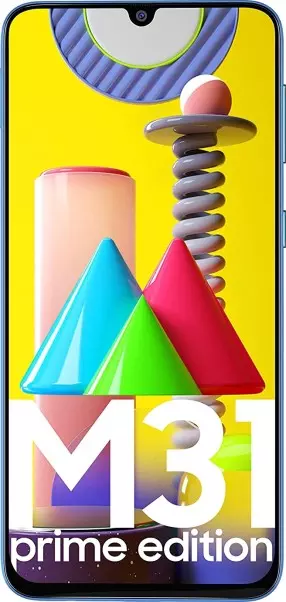
Смартфон Samsung Galaxy M31 Prime Edition обладает полным спектром функций, необходимых для комфортного использования гаджета. В частности, он поддерживает опцию раздачи интернета. Она позволяет настроить подключение к сети для тех устройств, где оно недоступно (например, если на смартфоне друга нет 4G, или на компьютере не работает Wi-Fi). Остается лишь разобраться, как раздать интернет с телефона Samsung Galaxy M31 Prime Edition.
Важные нюансы
Прежде чем обратиться к способам активации функции, необходимо заострить внимание на некоторых аспектах, благодаря которым удастся избежать недопониманий. Опция раздачи интернета доступна на всех устройствах, базирующихся на актуальной версии Андроид, включая Samsung Galaxy M31 Prime Edition. Принцип ее работы заключается в том, что телефон начинает использоваться в качестве точки доступа Wi-Fi, то есть становится своего рода маршрутизатором для других гаджетов.
Для функционирования опции на Samsung Galaxy M31 Prime Edition должен быть активным мобильный интернет 3G или 4G, а Wi-Fi – отключен. Но даже этого мало, поскольку операторы сотовой связи могут выставить собственные ограничения. В частности, обладателям тарифов с безлимитным интернетом раздать трафик не удастся. В большинстве случаев опция работает только на тарифных планах с ограниченным пакетом гигабайт. Впрочем, эту информацию стоит уточнить у своего оператора.
Способы раздачи интернета
Функция Samsung Galaxy M31 Prime Edition, предоставляющая доступ к сети другим устройствам, работает совершенно бесплатно, если соответствующие ограничения не выставлены оператором сотовой связи. Воспользоваться ей можно самыми разными методами.
Через Wi-Fi
Самый популярный способ, которым владельцы Samsung Galaxy M31 Prime Edition пользуются чаще всего. Для раздачи интернета через Wi-Fi понадобится:
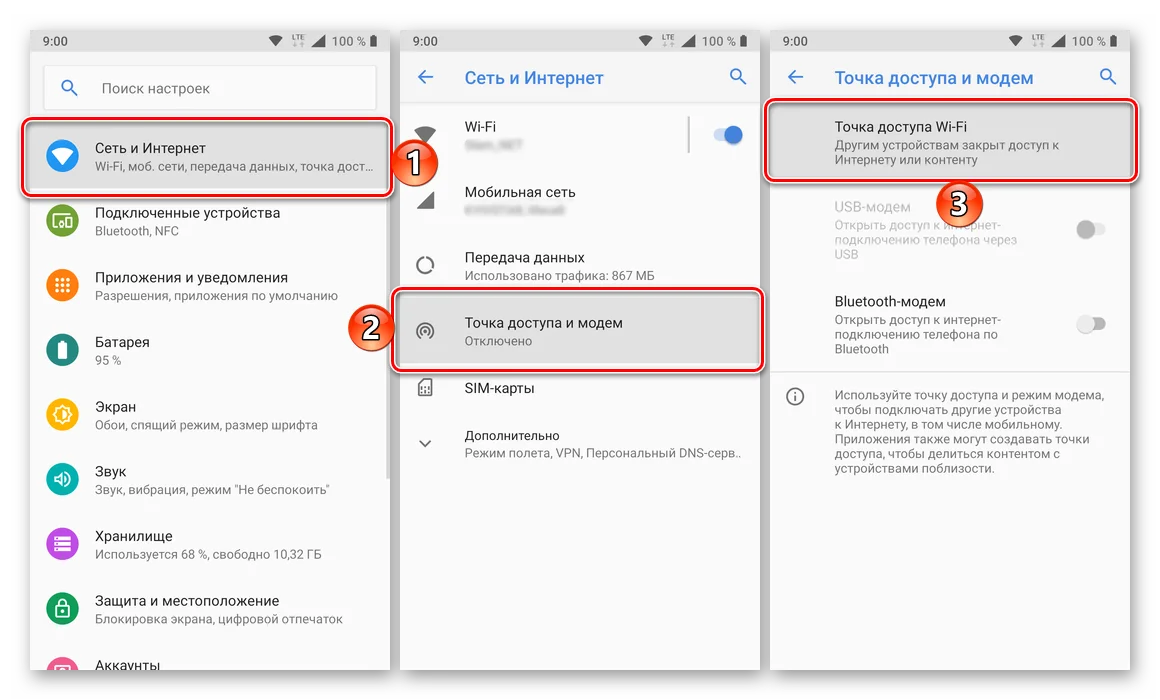
- Открыть настройки устройства.
- Перейти в раздел «Сеть и интернет» (название пункта может отличаться в зависимости от версии прошивки), а затем – «Точка доступа Wi-Fi».
- Активировать опцию.
Далее остается активировать Wi-Fi на устройстве, которое хочется подключить к точке доступа, и выбрать Samsung Galaxy M31 Prime Edition, используя список доступных сетей.
Через Bluetooth
Этот метод во многом копирует предыдущий вариант, но в данном случае обнаружение сети происходит не по Wi-Fi, а по блютуз. Однако сам интернет работает в беспроводном режиме. Для настройки соединения понадобится выполнить шаги 1-3 из предыдущей инструкции, а затем – активировать ползунок «Bluetooth-модем» или поставить напротив него галочку.
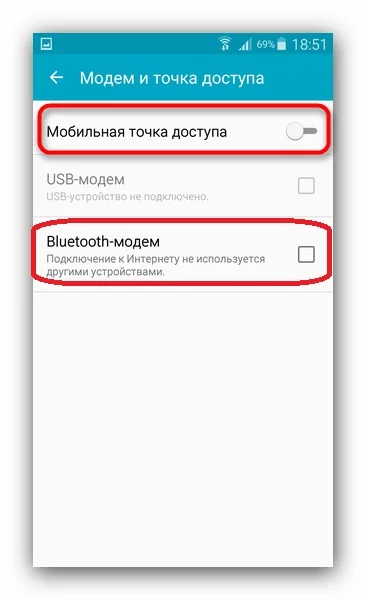
Для подключения на устройстве, которое должно принимать трафик, следует активировать блютуз и соединиться с Samsung Galaxy M31 Prime Edition через список доступных Bluetooth-сетей.
Через USB
Отличный вариант для тех, кто хочет раздать интернет на компьютер, который не поддерживает беспроводное соединение Wi-Fi. В данном случае передача трафика осуществляется через USB, для чего используется комплектный кабель:
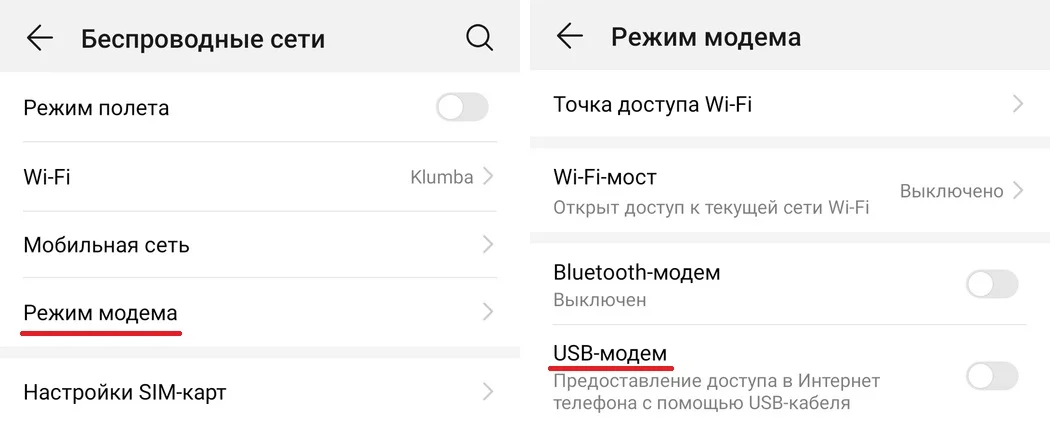
- В настройках телефона активируйте USB-модем.
- Подключите гаджет к ПК.
- На экране смартфона подтвердите работу в режиме «Модем и точка доступа».
- Откройте список доступных сетей на компьютере, после чего активируйте новое соединение.
Теперь Samsung Galaxy M31 Prime Edition раздавать гигабайты мобильного трафика на компьютер без использования беспроводной сети Wi-Fi. В любой момент подключение можно прервать, обратившись к настройкам гаджета, или путем отсоединения USB-кабеля.
Через приложение
Если встроенными средствами раздать трафик не удается, можно попробовать специальную программу вроде FoxFi. Она представлена в Google Play и работает по схожему алгоритму. Для активации точки доступа нужно просто открыть приложение, задать пароль и поставить галочку «Activate Wi-Fi Hotspot».
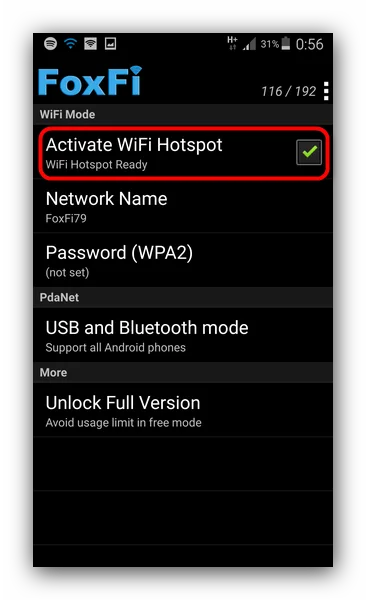
При необходимости можно воспользоваться любой другой подобной программой. В любом случае владельцу Samsung Galaxy M31 Prime Edition будет доступен весь перечень функций, включая соединение по Bluetooth или USB.
Поделитесь страницей с друзьями: