
Как назначить конфколл
VideoMost SaaS
Облачный сервис видеоконференций
VideoMost Server
Ваш собственный сервер видеоконференций
TeamSpirit IM
Ваш собственный видео-мессенджер
VideoMost SaaS
Облачный сервис видеоконференций
VideoMost Server
Ваш собственный сервер видеоконференций
TeamSpirit IM
Ваш собственный видео-мессенджер
- Главная |
- Справочная служба |
- Вкладка «Назначить конференцию»
- Главная |
- Справочная служба |
- Вкладка «Назначить конференцию»
Вкладка «Назначить конференцию»
Вы можете назначить конференцию, используя вкладку Назначить конференцию. Она содержит расширенные настройки.
В ней две части: верхняя и нижняя. Верхняя часть содержит следующие области:
- Общая информация о конференции: Тема конференции, ID конференции, Пароль.
- Режим: Устанавливает режим назначаемой конференции:
- Обсуждение: Организатор и участники могут видеть и слышать друг друга, они могут использовать все доступные инструменты, такие как демонстрацию экрана/приложения, электронную доску и т.д.
- Селекторное совещание: Все участники, кроме модератора, подключаются в режиме слушателей. Модератор предоставляет слово участникам по своему выбору.
- Презентация: Ведущий презентации всегда виден, другие участники могут видеть и слышать только ведущего, при этом ведущий и модератор могут видеть каждого участника.
- Уровень качества видео: Высокое, Хорошее, Среднее, Низкое.
- Качество исходящего от клиента видео: По умолчанию, Высокое (HD), Среднее (VGA), Низкое (QVGA).
- Запретить вход без организатора: участники конференции не могут войти в конференцию без организатора. По умолчанию данная функция выключена.
- Разрешить запись конференции: если лицензия позволяет, то конференцию можно записать. По умолчанию данная функция выключена.
- Разрешить демонстрацию экрана: если лицензия позволяет, то участники могут использовать демонстрацию экрана/приложения. По умолчанию данная функция выключена.
- Премодерация чата: сообщения сначала отображаются для модератора. По умолчанию данная функция выключена.
- Запретить вход неавторизованных пользователей: участник конференции не могут войти в конференцию пока они не войдут в Систему.
- Настройки времени и даты конференции:
Нижняя часть содержит список назначенных конференций:

Большинство из полей таблицы описаны выше, кроме следующих полей:
- Статус: Статус данной конференции: онлайн (зеленый значок) или оффлайн (серый значок).
- Управление: Содержит следующие значки:
 Войти в данную конференцию (только для назначенной конференции).
 Просмотреть информацию по данной конференции.
 Редактировать опции данной конференцииEdit this meeting options (только для назначенной конференции). После нажатия на эту кнопку открывается форма для данной конференции.
 Удалить данную конференцию. После нажатия на значок появляется окно подтверждения удаления конференции.
Создание приглашения на собрание по сети или конференцию
Запланируйте собрание по сети или конференцию с помощью надстройки для собраний по сети для ПО Microsoft Lync 2010 или путем выбора контактов в Microsoft Lync 2010.
Важно: Lync 2010 поддерживает собрания по сети и конференции. Приглашения на собрания используются и для собраний, и для конференций.
Для создания приглашения на собрание по сети или конференцию выполните описанные ниже действия.
- Выполните одно из следующих действий.
- В календаре Microsoft Outlook щелкните элемент Собрание по сети (в Microsoft Outlook 2007) или Новое собрание по сети (в Microsoft Outlook 2010).
- В основном окне Lync перейдите к списку «Контакты», удерживайте клавишу CTRL и щелкните приглашаемые контакты. После этого щелкните один из выбранных контактов правой кнопкой мыши, а затем выберите команду Запланировать собрание. В приглашении на собрание щелкните Собрание по сети.
- В поле приглашения Кому введите адреса электронной почты приглашенных участников через точки с запятой.
- В поле Тема введите тему собрания.
- (Необязательно) В теле приглашения над ссылкой Присоединиться к собранию по сети введите дополнительные сведения о собрании.
Примечание Не меняйте существующий текст в приглашении, так как это может помешать присоединению к собранию.. - (Необязательно) На вкладке Собрание перейдите к группе Показать и щелкните элемент Помощник по планированию. Используйте помощник по планированию, чтобы убедиться в том, что все могут принять участие в указанное время.
- На вкладке Собрание перейдите к группе Показать, щелкните элемент Параметры собрания и примите параметры по умолчанию или измените их. Дополнительные сведения см. в разделе Установка параметров собрания.
Как работать в Zoom: пошаговая настройка видеоконференции
Вы уже в Zoom? Вам удобно и легко? На случай, если вдруг нет (а интерфейс там не самый прозрачный), мы собрали большой гайд, советы, лайфхаки и просто пошаговые действия для создания и ведения конференций. Посмотрите, может быть, вы упускаете что-то или делаете сложно то, что делать просто.
Обучение, тренинги, вебинары, совещания, конференции — все это успешно проводится в онлайн–режиме. Как обеспечить качественную видеосвязь со своими клиентами, слушателями или коллегами? Как запланировать видеоконференцию на несколько десятков участников и дистанционно управлять процессом? Все это возможно с Zoom.
Мы расскажем, как работать с этим сервисом — пройдем весь путь от установки программы до проведения вашей первой видеоконференции. Также поделимся полезными фишками и секретами.
Что такое Zoom и зачем он нужен
Zoom — это сервис беспроводного взаимодействия для организации видеоконференций, вебинаров, групповых чатов. Платформа позволяет общаться посредством видео- и/или аудиосвязи. Устанавливается на компьютер, планшет или смартфон.
Zoom используется в финансовых организациях, IT-компаниях, органах здравоохранения, образовательных учреждениях — везде, где нужна связь с удаленными сотрудниками, клиентами, слушателями.
Возможности Zoom
- Видео- и/или аудиосвязь. Реализуется посредством конференций или вебинаров.
- Общий доступ к экрану. Поддержка общего доступа к рабочему столу для удаленной работы исполнителей над совместными проектами.
- Коллективные чаты в группах. Обмен текстом, аудио и изображениями, сохранение данных на протяжении 10 лет.
- Комнаты для совместной работы. Zoom Rooms — программное обеспечение для конференц–зала, обеспечивающее более высокое качество связи.
- Рассылка приглашений по почте или по телефонным номерам.
- Интеграция с ОС (Windows, Mac, IOS, Android, Linux, Blackberry) и конференц-системой H.323/SIP.
Конференции и вебинары в Zoom: какие бывают и чем отличаются
С помощью Zoom можно проводить конференции и вебинары.
Конференции
Это совместные интерактивные мероприятия, в которых все участники могут просматривать экран, включать свою камеру/звук, а также просматривать список участников.
Конференции в Zoom бывают двух типов:
- Мгновенные. Подходят, когда нужно провести совещание на работе, обговорить проект с исполнителями или решить другие неотложные дела. Организатор входит в режим конференции, рассылает приглашения участникам, и они по ссылке получают доступ к мероприятию.
- Запланированные. Подходят для проведения онлайн–уроков, мастер-классов, конференций. В этом случае организатор назначает дату и время конференции, указывает тему, проводит предварительные настройки видео и аудио, рассылает приглашения участникам по почте или в Zoom.
Вебинары (веб-семинары)
Это мероприятия, на которых выступает один или несколько докладчиков. На вебинарах участники могут только смотреть и слушать, а общение и обмен информацией происходит в чате.
Отличия вебинаров от конференций:
- На вебинаре слушатель не может в визуальном режиме общаться с организатором.
- В формате конференции максимальное количество участников — 1 000, в формате вебинара — 10 000.
- Провести конференцию позволяет бесплатная подписка (до 100 участников + ограничение по времени), а вебинар доступен только в платном пакете.
Далее расскажем о том, как скачать и установить Zoom, как настроить программу, научиться создавать и планировать конференции.
Попробуйте инструменты Click.ru для планирования, быстрого запуска и оптимизации контекстной и таргетированной рекламы. Вам доступен автоподборщик ключевых слов, кластеризатор, планировщик бюджета, генератор объявлений, автоматический биддер и другие инструменты. Также действует партнерская программа — получайте до 35% от оборота ваших клиентов “под управлением” и 6% от оборота привлеченных рефералов.
Как создать конференцию в Microsoft Teams
Конференциями в Microsoft Teams называются собрания (реже – встречи). Их суть в том, что большое количество пользователей может собраться одновременно в групповом звонке, где имеется текстовый и голосовой чат, а также видеосвязь. Данная функция становится доступной сразу же после регистрации аккаунта в системе. По ходу статьи мы разберемся, как создать встречу в Тимс и пригласить туда участников. Давайте остановимся на этих вопросах более подробно.
Руководство по организации собрания
Данная возможность доступна как в программе для компьютера, так и в мобильном приложении. Поэтому материал разделен на две больших категории. Переходите сразу же к той, которая вам подходит.
Руководство для ПК
В главном окне программы MS Teams есть блок с вкладками (левый край). В нем откройте вкладку «Собрания». А затем кликните по кнопке «Начать…».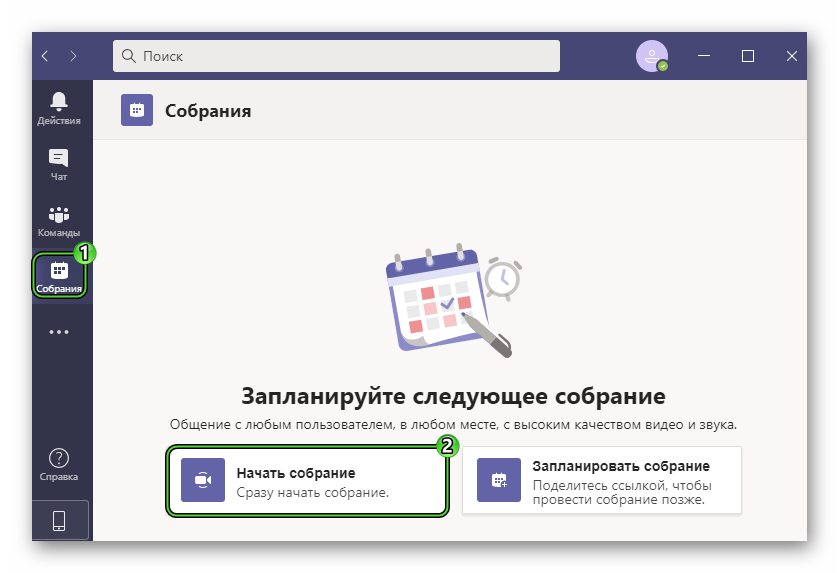 Далее, введите имя для встречи в верхнем текстовом поле. Ниже есть два ползунка для отключения камеры и микрофона. По желанию сдвиньте их, в дальнейшем такая возможность тоже будет, так что это не так важно. И в конце нажмите пункт «Присоединиться сейчас».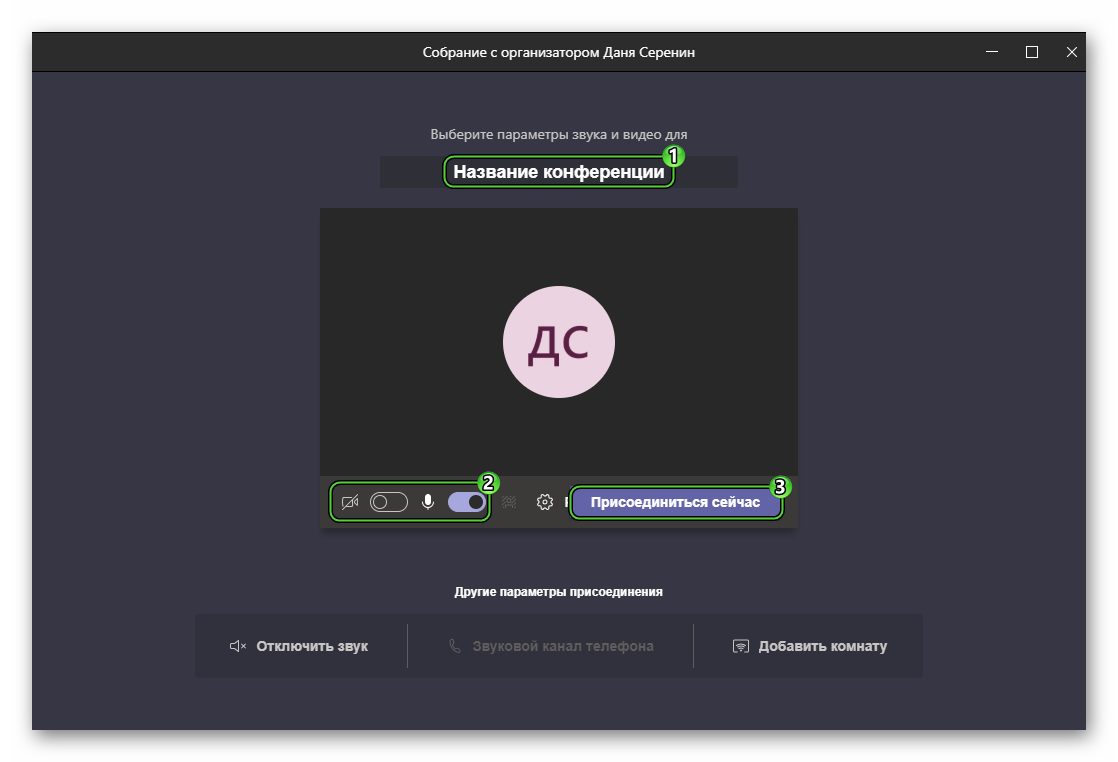
В результате встреча запустится, а вам остается только разослать приглашения. Добавить новых участников можно двумя способами:
- С помощью специальной ссылки-приглашения.
- Напрямую, если человек состоит в той же организации.
Инструкция для первого способа:
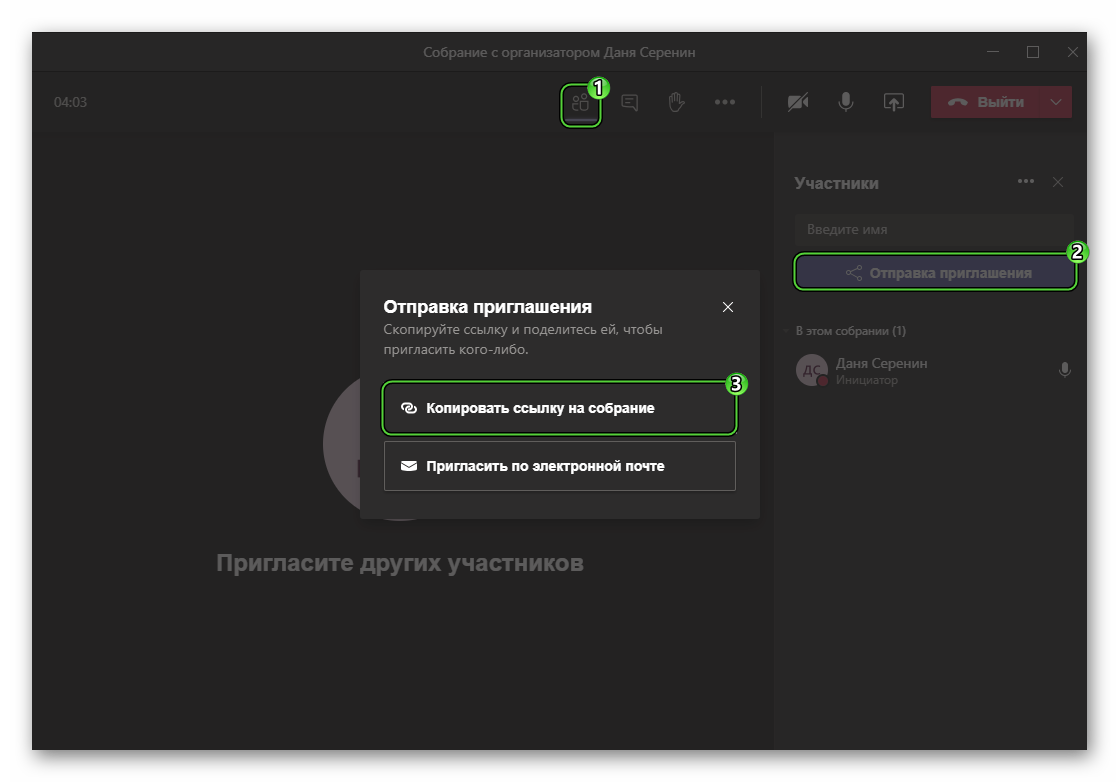
- Щелкните мышкой на значок «Показать участников» под указанным ранее названием.
- В боковом меню нажмите на «Отправка приглашения».
- Выберите пункт «Копировать ссылку на собрание».
- Отправьте скопированную ссылку другому человеку, например, через мессенджер, электронную почту и т. д.
- Дождитесь его авторизации и разрешите вход.
Процесс входа с помощью такого приглашения мы разбирали здесь.
Инструкция для второго способа:
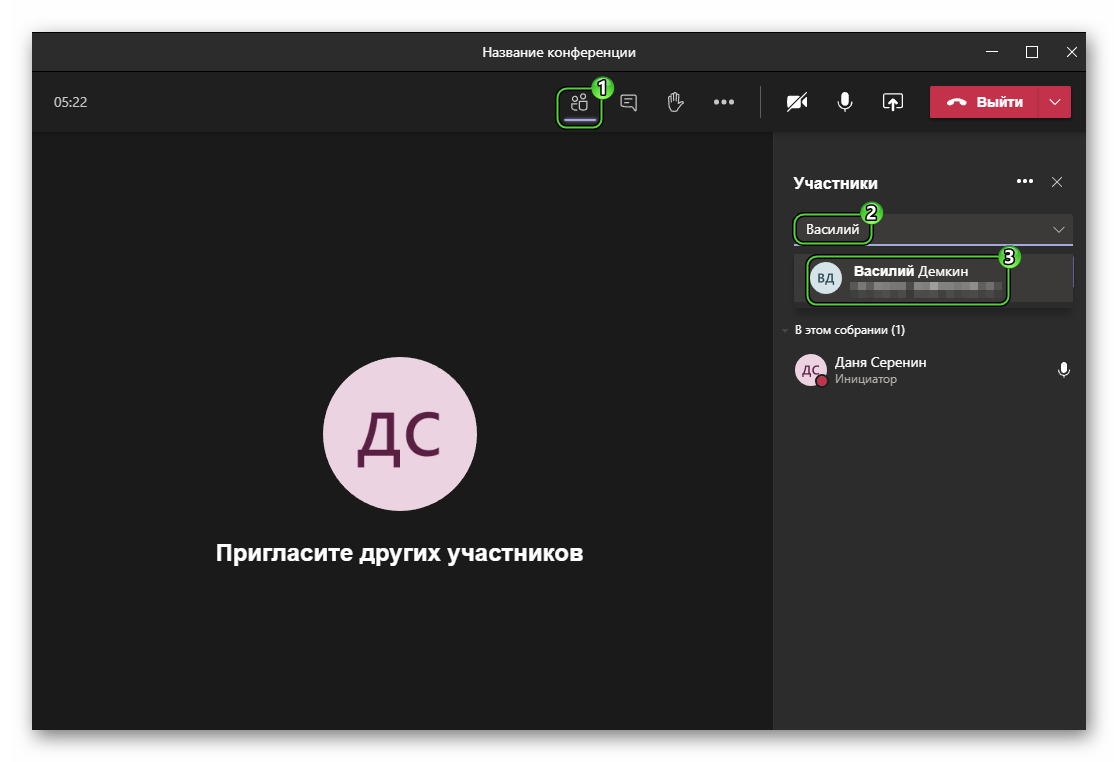
- Опять же откройте боковое меню с участниками.
- В текстовое поле введите имя пользователя, который состоит в вашей организации.
- Кликните по подходящей записи в появившейся подсказке.
- Дождитесь его согласия.
Описанные действия подходят не только для программы на компьютере, но и для веб-версии Тимс.
Руководство для мобильных устройств
Создать собрание в Microsoft Teams на смартфоне или планшете получится следующим образом:
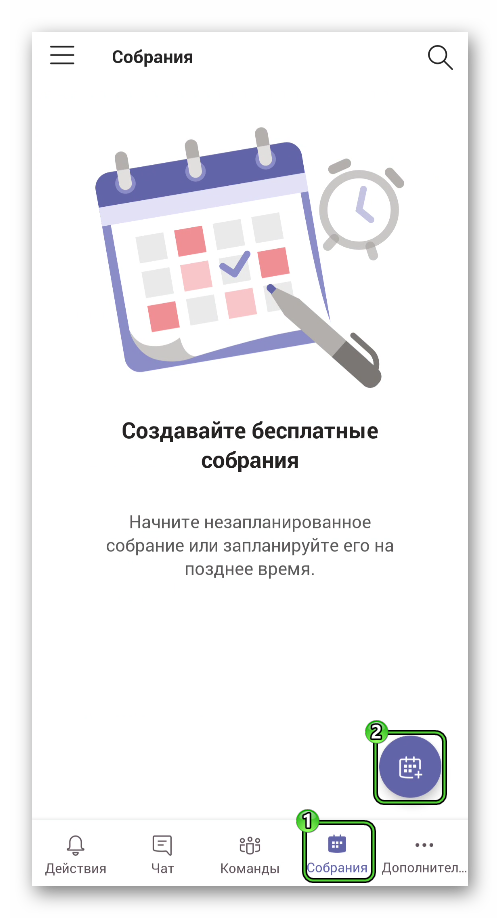
- Откройте мобильное приложение.
- Перейдите к соответствующей вкладке на нижней панели.
- Тапните на значок календаря в фиолетовой обводке.
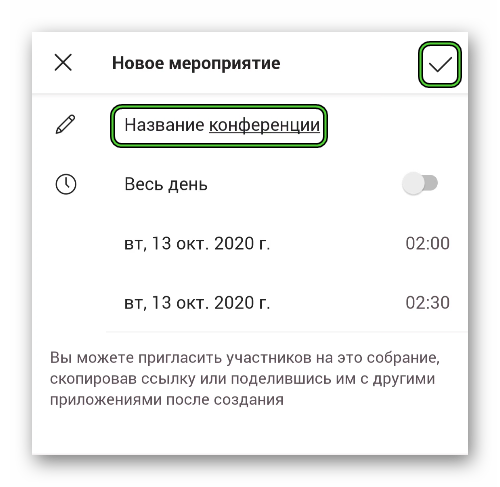
- В верхнюю текстовую графу введите имя для предстоящей конференции.
- Время проведения менять не нужно.
- Нажмите на «галочку» в верхнем правом углу.
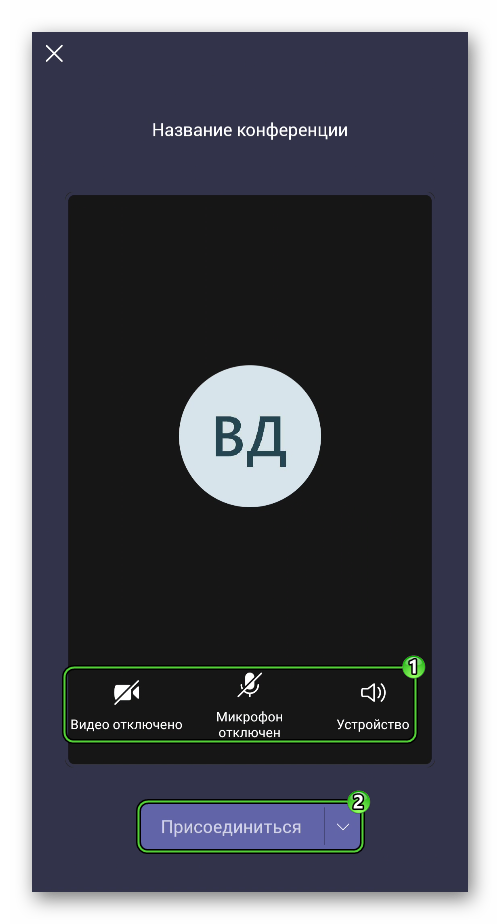
- На новой странице тапните по кнопке «Присоединиться».
- Настройте отображение камеры, слышимость микрофона и звука устройства с помощью характерных иконок.
- Подтвердите создание с помощью кнопки ниже.
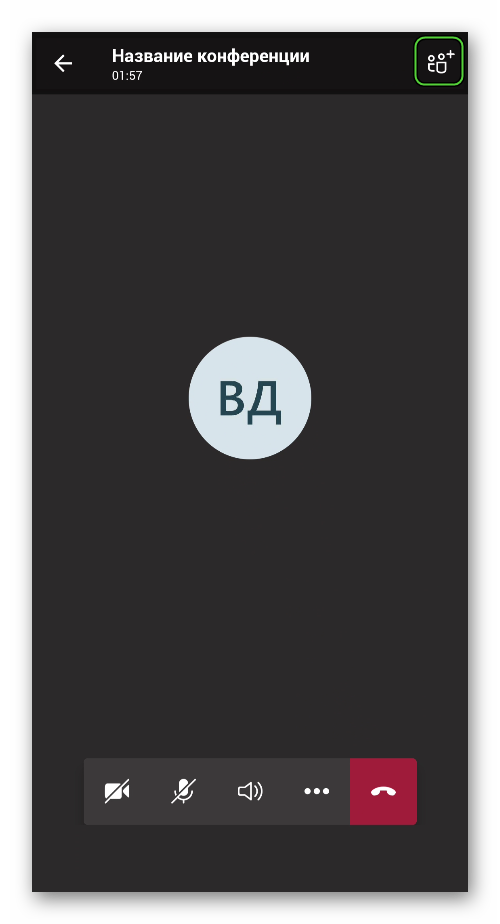
Теперь остается пригласить в конференцию других пользователей. В отличие от предыдущего случая, сделать это получится только одним способом – через специальную ссылку. Разберем его более подробно.
- Вызовите элементы управления, нажав на экран встречи.
- Далее, тапните на иконку с человеческими силуэтами в правом верхнем углу.
- На странице «Участники собрания» нажмите кнопку «Поделиться».
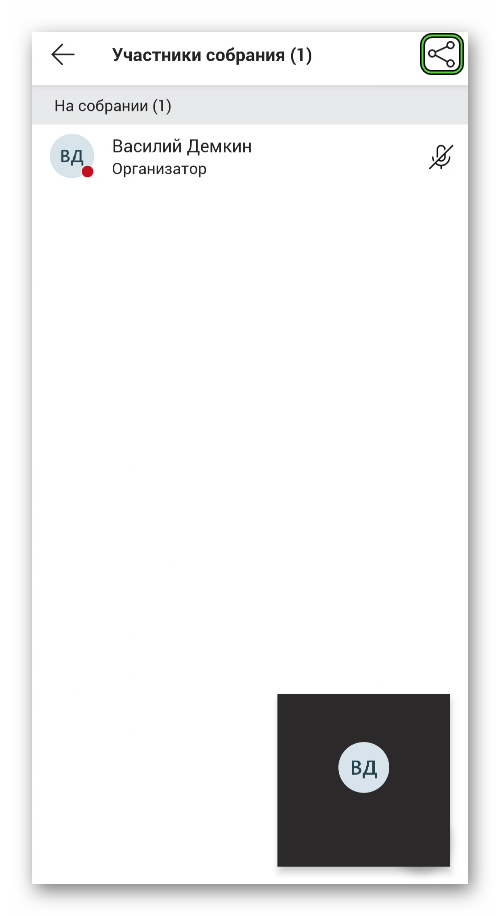
Теперь выберите удобное приложение для отправки приглашения, затем укажите нужного пользователя и подтвердите пересылку сообщения. Ну или воспользуйтесь вариантом «Скопировать», чтобы получить нужную ссылку и отправьте ее человеку самостоятельно любым удобным способом: через мессенджер, социальную сеть, электронную почту и т. д.
Инструкция по подключению с помощью такой ссылки описана здесь.