
Файл подкачки в Windows
Количества оперативной памяти, установленной в компьютере не всегда хватает для полноценной работы компьютера без тормозов во всех сценариях. Даже 32 ГБ RAM может оказаться мало в некоторых случаях, что уж говорить про недавнее прошлое, когда нормой было всего 512 МБ, а то и меньше. Поэтому разработчиками Windows была предусмотрена возможность выхода из ситуации, когда компьютерной системе не хватает оперативной памяти, имеющейся в наличие с помощью файла подкачки.
Как известно, оперативной памяти много не бывает. Даже если у вас в компьютере установлены десятки гигабайт оперативной памяти всегда может возникнуть ситуация, когда их окажется недостаточно. На этот случай Windows предлагает запасной вариант, воспользоваться более медленным, но зато гораздо более дешевым вариантом, жестким диском.
Что такое файл подкачки — это специальный файл на жестком диске с именем pagefile.sys. По умолчанию, он не показывается в Проводнике, так как имеет атрибуты скрытый и системный. Служит для расширение физической оперативной памяти для более эффективного ее использования, а также страхует от ошибки нехватки памяти. Кроме того, он используется при BSOD для сохранения дампов памяти. Совокупность оперативной памяти и файла подкачки называется виртуальной памятью.
В него записываются данные, которые должны храниться в оперативной памяти компьютера, но там не помещаются или не сохраненные данные, которые не нужны в настоящий момент, но потребуются в будущем. Таким образом, данный механизм позволяет временно выгружать ненужную информацию в более медленный pagefile.sys освобождая место в оперативной памяти, но когда она реально потребуется, то будет снова загружена в ОЗУ.
Однако все не так гладко, как кажется на первый взгляд. Причина кроется в существенной разнице в скорости работы RAM и HDD. Файл подкачки позволяет увеличить размер доступной системе памяти путем ее эмуляции, но это достигается ценой сильного падения скорости доступа. Поэтому существует множество порой противоречивых рекомендаций по поводу использования pagefile в Windows.
Настройка файла подкачки
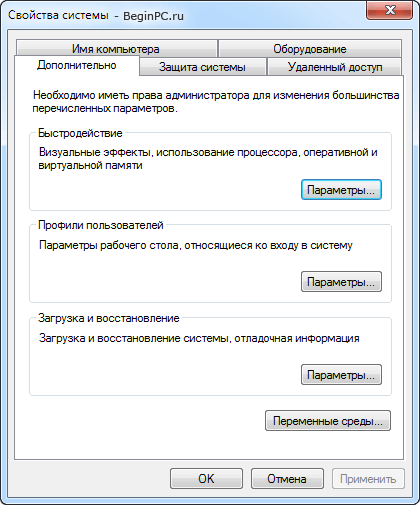
Настройка файла подкачки в Windows 7 и 10 осуществляется одинаково, различается только внешний вид окон. В статье использованы скриншоты из 7, владельцы 10 могут посмотреть видео ниже. Чтобы получить доступ к настройкам файла подкачки в Windows, щелкните правой клавишей мыши по значку «Компьютер» на рабочем столе и выберите в контекстном меню пункт «Свойства». В открывшемся окне в левой части выберите «Дополнительные параметры системы». Теперь в окне «Свойства системы» на вкладке «Дополнительно» нажать кнопку «Параметры» в разделе «Быстродействие».
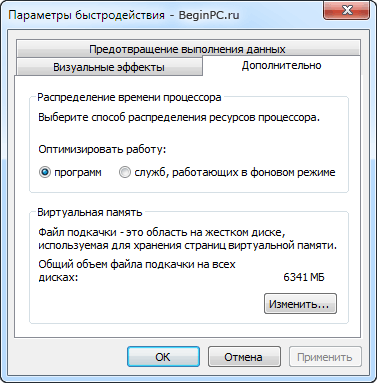
Откроется окно «Параметры быстродействия» где нас интересует вкладка «Дополнительно». На ней есть область «Виртуальная память» и кнопка «Изменить» которую надо нажать.
Теперь, наконец то появится окно «Виртуальная память» предназначенное для настройки размера и местоположения pagefile.sys в Windows.
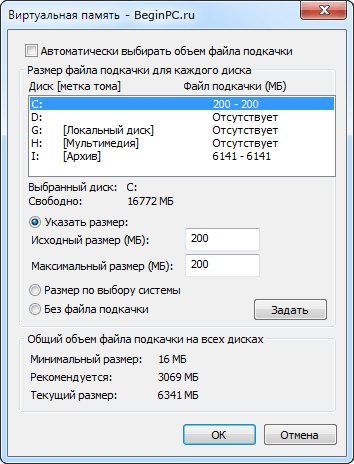
Система предлагает два варианта, автоматический и ручной режим. Если в верху окна отмечен чекбокс «Автоматически выбирать объем файла подкачки», то все настройки недоступны, и операционная система самостоятельно управляет всеми параметрами. Если его снять, то появляется возможность делать настройку файла подкачки самостоятельно.
Здесь все довольно просто и понятно. В окне перечислены логические диски, присутствующие в компьютере и напротив каждого указано текущее значение файла pagefile.sys в МБ. Таким образом, для каждого диска указываются индивидуальные настройки. Файл подкачки можно не только полностью отключить, но и создать несколько файлов на разных разделах. В результате операционная система будет выбирать самый быстрый из них в зависимости от загрузки каждого диска, то есть тот, который обеспечит наибольшую скорость доступа.
При этом возможно три состояния, размер по выбору системы, размеры заданные вручную и без файла подкачки. Выбираете мышкой нужный раздел, при этом он подсвечивается синим и немного ниже указываете нужные настройки. Чтобы сохранить сделанные изменения нажмите кнопку «Задать», но реально изменения вступят в силу только после перезагрузки компьютера. Текущее значение и рекомендации системы выводятся внизу окна.
Чтобы перенести файл подкачки на другой диск, просто отключаете его на старом месте и создаете новый в нужном разделе. Кстати, если указывать его размер вручную и задать в полях «Исходный размер» и «Максимальный размер» одинаковое число, то размер файла подкачки получится жестко заданным, что позволяет избежать его фрагментации в дальнейшем.
Рассмотрим некоторые нюансы более подробно. Часто предметом спора часто является его размер и необходимость при большом размере оперативной памяти. Поскольку он уменьшает доступное место на жестком диске, что далеко не всех пользователей компьютера устраивает. Раньше часто можно было встретить рекомендацию делать его в 1,5 раза больше RAM, встречаются и другие формулы. Некоторые люди выступают за полное отключение файла подкачки, если в компьютере установлено много гигабайт оперативки считая его не нужным в этом случае.
Это неверный подход, поскольку есть программы, для нормальной работы которых требуется наличие файла подкачки в независимости от размеров оперативки, правда это в первую очередь касается серверов Windows. С другой стороны, для того чтобы система могла записать аварийный дамп памяти при синем экране смерти тоже обязательно нужен файл подкачки на системном разделе. Причем его размер зависит от типа дампа памяти. Для сохранения малого дампа памяти достаточно 1 МБ, в то время как для записи полного дампа памяти необходим минимальный размер файла подкачки равный размеру ОЗУ плюс 257 МБ. Поэтому предложения полностью отключать файл подкачки якобы за ненадобностью являются ошибочными.
Так какой размер файла подкачки является оптимальным? Ответить на этот вопрос не просто. В каждом конкретном случае, в зависимости от оборудования, программного обеспечения и режима использования он будет свой. Полагаю лучше всего дать возможность системе управлять его размером самостоятельно. В этом случае, она будет подстраивать его параметры под конкретную систему, в том числе учитывая частоту крахов системы.
Попытки вмешаться и максимально урезать его размеры или совсем отключить зачастую приводят только к более нестабильной работе компьютера. Конечно, если размер RAM составляет десятки гигабайт, используется под систему SSD диск небольшого размера и не требуется запись полных аварийных дампов памяти, то в этом случае можно ограничить вручную его размеры какими-то разумными рамками, чтобы он не становился чрезмерно большим.
Теперь вы в курсе, что такое файл подкачки, зачем он нужен и где его лучше размещать. Помните, что он служит для повышения быстродействия и стабильности системы, и полное его отключение не рекомендуется.
Поделиться понравившейся статьей:
Файл подкачки Windows
По запросу в любой поисковой системе «файл подкачки windows» можно получить тысячу-другую скопированных друг у друга, либо немного отличающихся ответов по выбору оптимальных размеров для pagefile.sys.
Самые распространенные советы выглядят примерно следующим образом: для машин с маленьким ОЗУ нужно задавать размер файла подкачки k*RAM, где RAM — объем физической памяти, k — какой-нибудь коэффициент, коих много самых разнообразных. И 1,5, и 2, и даже 3 встречал. Если же планок памяти стоит на 4Гб и больше, то «смело отключайте виртуальную память в принципе».
Статья о том, стоит ли верить ли этим советам, и если да, то насколько.
Что такое файл подкачки?
pagefile.sys, он же файл подкачки — файл, представляющий собой виртуальную память, которая позволяет одновременно выполняться большому количеству процессов, которые все сразу не смогли бы поместиться в физической памяти.
По умолчанию после установки Windows файл подкачки увеличивается автоматически при заполнении текущего объема.
Если отключить файл подкачки
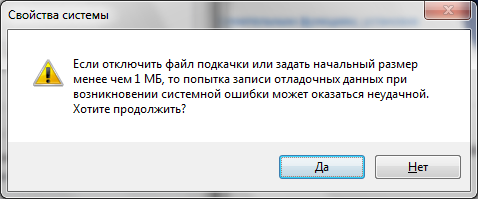
Если попытаться отключить файл подкачки в windows 7, система выдаст предупреждающее окно, в котором сообщит о неприятных последствиях:

Отсюда следует, что не стоит полностью отказываться от использования виртуальной памяти, иначе в случае краха не получится даже проанализировать причину сбоя. Указанный на скриншоте минимальный размер в 1МБ берется из расчета конфигурации дампа памяти в настройках «загрузка и восстановление»:
Если выбрать для записи отладочной информации полный дамп, то размер увеличивается на несколько порядков. У меня он составил 400МБ.
Кроме отсутствия возможности записи дампа, после отключения файла подкачки может появится назойливое сообщение о нехватке памяти. Появление его будет сопровождаться жуткими тормозами ресурсоемких приложений.
Если перенести файл подкачки на другой раздел
Куча статей по оптимизации вашей ОС рекомендует перенести файл подкачки на отдельно созданный и отформатированный в FAT32 раздел жесткого диска. При этом повышается быстродействие и уменьшается фрагментация этого файла.
При подобных манипуляциях не стоит забывать, что файл подкачки должен присутствовать в системном разделе для корректной записи отладочной информации. Выбирать приходится между быстродействием и возможностью сбора данных о возникших неприятностях.
Размер файла подкачки
Вернемся к нашим апельсинам к вопросу об оптимальном размере. Перекопав множество статей, информационных изданий и даже рекомендации Microsoft, я так и не нашел четкого и однозначного ответа на этот вопрос. Да и не нашел бы, как стало мне ясно после прочтения перевода статьи Марка Руссиновича Преодолевая ограничения Windows: виртуальная память. В заключении приведу ссылки на перевод и оригинал, а сейчас постараюсь объяснить, откуда же взять размер файла.
Для начала потребуется утилита Process Explorer, она является бесплатным аналогом дефолтного Task Manager’a, но обладает многими преимуществами. Скачать можно по ссылке.

После запуска Process Explorer’a выберите самые ресурсоемкие в плане используемой памяти приложения, которые используете в повседневной жизни, и запустите их все одновременно. В окне Process Explorer’a нажмите CTRL+I или выберите в меню View/System Information, из всего многообразия представленных в окне данных нужно выбрать область Commit Charge
Значение Peak — пиковое значение выделенной памяти для всех приложений, складываемое из физической и виртуальной памяти.
Далее вооружаемся калькулятором и вычитаем из этого значения размер оперативной памяти. Если получается отрицательное значение — берем требуемые системой 400МБ (может быть другое значение), необходимые для создания дампа. Если получается положительное значение — выставляем таким минимальное и максимальное значение файла подкачки. Можно подстраховаться и установить «про запас» максимум выше, но тогда вырастет фрагментация файла в случае увеличения его размеров. Поэтому лучше зафиксировать на одном месте.
Литература
- pagefile.sys
- файл подкачки
- виртуальная память
- windows
Создание и настройка файла подкачки на Windows 11
Один из самых простых способов небольшого увеличения производительности компьютера является увеличение размера файла подкачки. Рассмотрим, как это сделать в Windows 11, а также поможем определиться, какой именно размер стоит выделить под файл подкачки.
Зачем нужен файл подкачки на Windows 11?
Запускаемые на компьютере приложения хранят свои данные, к которым требуется высокая скорость доступа, в оперативной памяти. Если текущего объема ОЗУ оказывается недостаточно, системе выделяет под хранение данных виртуальную память, она же — файл подкачки. Обычно в нее Windows «сбрасывает» на временное хранение неиспользуемые в данный момент данные, выделяя в оперативной памяти объем для записи туда, скажем так, «срочной» информации.
Хоть файл подкачки и называется виртуальной памятью, он все же существует физически — на жестком диске. Под него на накопителе выделяется определенный объем дискового пространства, который блокируется для записи простых файлов. Сам файл подкачки находится в корне одного их локальных дисков. Он именуется как «pagefile.sys». Правда, файл этот скрыт, и его можно обнаружить, только если включить отображение скрытых системных объектов в настройках «Проводника».
Таким образом, файл подкачки нужен для того, чтобы запускаемые на компьютере приложения не сталкивались с проблемой нехватки оперативной памяти.
Как настроить файл подкачки на Windows 11?
Первым делом откройте «Параметры» системы, кликнув по соответствующему значку в меню «Пуск» (также можете использовать сочетание клавиш «Win + I»):
- Во вкладке «Система» открывшегося окна перейдите в раздел «О системе» в самом низу списка справа:

- Раскройте блок параметров «Характеристики устройства», затем кликните по элементу «Защита системы» в нижней его части:

- Откроется окно «Свойства системы». Перейдите в верхней его части во вкладку «Дополнительно», затем нажмите кнопку «Параметры» в блоке «Быстродействие»:

- В еще одном открывшемся окне перейдите во вкладку «Дополнительно» и нажмите кнопку «Изменить»:

- Откроется еще одно окно. По умолчанию Windows настроена таким образом, что она сама определяет размер файла подкачки. В нашем случае — это 1920 Мб, как это можно заметить на скриншоте выше. Чтобы установить размер вручную, отключите в открывшемся окне опцию «Автоматически выбирать объем файла подкачки»:

- Теперь нужно определиться, на каком из локальных дисков будет храниться файл подкачки. На всех сразу размещать его не обязательно. Рекомендуем выбрать для этого один их дисков, на который не установлена текущая операционная система (позже мы выключим файл подкачки на системном диске). Например — «D».
- Выделите диск для хранения файла подкачки, а затем — ниже — установите флажок напротив опции «Указать размер». Нужно будет заполнить поля «Исходный размер» и «Максимальный размер». Что именно сюда заполнять — рассмотрим чуть позже (зависит от объема оперативной памяти). Пока для примера введем по «3024» в оба поля. Нажимаем «Задать», чтобы подтвердить действие (после этого система сообщит, что компьютер нужно будет перезагрузить).

- Теперь отключим файл подкачки на системном диске (но это по желанию). Просто выделяем диск «C» из списка, ставим флажок напротив опции «Без файла подкачки» и также нажимаем кнопку «Задать».

Теперь о размере файла подкачки.
Какой размер файла подкачки установить?
Вообще, тема с размером файла подкачки — спорная. Но многие специалисты сходятся в следующих цифрах (первое число — размер оперативной памяти, второе — исходный и максимальный размер файла подкачки):
- 512 Мб — 5012 Мб
- 1024 Мб (1 Гб) — 4012 Мб
- 2048 Мб (2 Гб) — 3548 Мб
- 4096 Мб (4 Гб) — 3024 Мб
- 8192 Мб (8 Гб) — 2016 Мб
- 16384 Мб (16 Гб) — без файла подкачки (для такого объема ОЗУ виртуальной памяти обычно не требуется, но это не всегда так).
Если объем оперативной памяти вам неизвестен, откройте «Диспетчер задач» (из меню «Пуск» или при помощи клавиш «Ctrl + Shift + Esc»), откройте в нем вкладку «Производительность», затем — «Память»:

Вот несколько примечаний по указанным выше размерам файла подкачки:
- Мы использовали одинаковый исходный и максимальный размер файла подкачки. Это необязательно. Приведенное значение можно выставить только в поле «Исходный размер», а в поле «Максимальный размер» — в два раза больше, или наоборот (но лучше — первое).
- Некоторые ресурсоемкие приложения (в особенности — компьютерные игры) требуют наличия файла подкачки в обязательном порядке. Т.е. даже при наличии 16 гигабайт оперативной памяти. В этом случае размер файла подкачки стоит узнать из системных требований к приложению. Но обычно это — 16384 Мб и 32768 Мб (исходный и максимальный размер, соответственно).
- Приведенные выше значения размера файла подкачки могут быть недостаточными для пользователей, привыкших запускать или нуждающихся в запуске большого числа приложений одновременно. В таком случае размер файла подкачки можно выставит в два раза больше, чем указано выше. Или в три раза — сколько не жалко выделить дискового пространства (но имейте в виду, что оно станет недоступным для хранения файлов).
- Инструкции
- Лучшие программы
- Полезные советы
Файл подкачки
Виртуа́льная па́мять — схема адресации памяти компьютера, при которой память представляется программному обеспечению непрерывной и однородной, в то время как в реальности для фактического хранения данных используются отдельные (разрывные) области различных видов памяти, включая кратковременную (оперативную) и долговременную (жёсткие диски, твёрдотельные накопители).
В случае расположения данных на внешних запоминающих устройствах память может быть представлена, например, специальным разделом на жёстком диске (partition) или отдельным файлом на обычном разделе диска.
Также существует термин swap (англ. swap , /swɔp/ ) также означающий виртуальную память (точнее способ её представления), или же означает подкачку данных с диска.
Применение механизма виртуальной памяти позволяет:
- упростить адресацию памяти клиентским программным обеспечением;
- рационально управлять оперативной памятью компьютера (хранить в ней только активно используемые области памяти);
- изолировать процессы друг от друга (процесс полагает, что монопольно владеет всей памятью);
Страничная организация виртуальной памяти
В большинстве современных операционных систем виртуальная память организуется с помощью страничной адресации. Оперативная память делится на страницы: области памяти фиксированной длины (например, 4096 байт), которые являются минимальной единицей выделяемой памяти (то есть даже запрос на 1 байт от приложения приведёт к выделению ему страницы памяти). Процесс обращается к памяти с помощью адреса виртуальной памяти, который содержит в себе номер страницы и смещение внутри страницы. Операционная система преобразует виртуальный адрес в физический, при необходимости подгружая страницу с жёсткого диска в оперативную память. При запросе на выделение памяти операционная система может «сбросить» на жёсткий диск страницы, к которым давно не было обращений. Критические данные (например, код запущенных и работающих программ, код и память ядра системы) обычно находятся в оперативной памяти (исключения существуют, однако они не касаются той части, которая отвечает за использование файла подкачки).
В семействе операционных систем Microsoft Windows место для хранения страниц на жёстких дисках должно быть выделено заранее. Пользователь может положиться на автоматический механизм или самостоятельно указать размер области виртуальной памяти на каждом из разделов диска. На указанных разделах операционной системой создаётся файл pagefile.sys требуемого размера, который и хранит «сброшенные» из оперативной памяти страницы.
Сегментная организация виртуальной памяти
Основная статья: Сегментная адресация памяти
Механизм организации виртуальной памяти, при котором виртуальное пространство делится на части произвольного размера — сегменты. Этот механизм позволяет, к примеру, разбить данные процесса на логические блоки. [1] Для каждого сегмента, как и для страницы, могут быть назначены права доступа к нему пользователя и его процессов. При загрузке процесса часть сегментов помещается в оперативную память (при этом для каждого из этих сегментов операционная система подыскивает подходящий участок свободной памяти), а часть сегментов размещается в дисковой памяти. Сегменты одной программы могут занимать в оперативной памяти несмежные участки. Во время загрузки система создает таблицу сегментов процесса (аналогичную таблице страниц), в которой для каждого сегмента указывается начальный физический адрес сегмента в оперативной памяти, размер сегмента, правила доступа, признак модификации, признак обращения к данному сегменту за последний интервал времени и некоторая другая информация. Если виртуальные адресные пространства нескольких процессов включают один и тот же сегмент, то в таблицах сегментов этих процессов делаются ссылки на один и тот же участок оперативной памяти, в который данный сегмент загружается в единственном экземпляре. Система с сегментной организацией функционирует аналогично системе со страничной организацией: время от времени происходят прерывания, связанные с отсутствием нужных сегментов в памяти, при необходимости освобождения памяти некоторые сегменты выгружаются, при каждом обращении к оперативной памяти выполняется преобразование виртуального адреса в физический. Кроме того, при обращении к памяти проверяется, разрешен ли доступ требуемого типа к данному сегменту.
Виртуальный адрес при сегментной организации памяти может быть представлен парой (g, s), где g — номер сегмента, а s — смещение в сегменте. Физический адрес получается путем сложения начального физического адреса сегмента, найденного в таблице сегментов по номеру g, и смещения s.
Недостатком данного метода распределения памяти является фрагментация на уровне сегментов и более медленное по сравнению со страничной организацией преобразование адреса.
Свопинг
Один из механизмов реализации виртуальной памяти, при котором отдельные запущенные процессы (обычно неактивные) перемещаются из ОЗУ на жёсткий диск, освобождая ОЗУ для загрузки других процессов. Основное отличие этого механизма от страничного заключается в том, что процессы перемещаются между ОЗУ и жестким диском целиком, поэтому иногда некоторые процессы могут полностью отсутствовать в ОЗУ. При наступлении условий активизации процесса он возвращается диспетчером памяти в ОЗУ. Существуют различные алгоритмы выбора процессов на загрузку и выгрузку, а также различные способы выделения оперативной и дисковой памяти загружаемому процессу.
Фрагментация файла подкачки
В процессе работы файл (раздел диска, или файл на разделе) подкачки может стать фрагментированым, то есть непрерывные виртуальные области памяти будут состоять из многочисленных отдельных (разрывных) областей в файле подкачки. При считывании и записи данных страниц много времени будет уходить на перепозиционирование головок жёсткого диска на начало очередной области. Это может привести к падению производительности всей системы.
Использование свопинга особенно эффективно, если запущено много интерактивных приложений, которые потребляют большой объем ОЗУ, но при этом практически не занимают процессорное время.
Методики эффективной организации файла подкачки
- Одним из способов выделения места для swap‐файла (раздела) является кратное выделение памяти, когда объём этого файла равен объёму оперативной памяти, умноженному на 1, на 2, на 3.
- Если на компьютере имеется более одного жёсткого диска, то для более быстрого обращения к файлу подкачки его желательно разместить на наименее нагруженном запросами чтения/записи физическом диске. Хорошим выбором будет физический диск, с которого не запускается ОС или приложения.
- Следует учесть пропускную способность интерфейса жёсткого диска (SATA), а также характеристики самих дисков. Лучше разместить файл подкачки на диске, который имеет наибольшую скорость чтения/записи.
- В Windows скорость чтения из небольших разделов больше у NTFS [2] , однако, благодаря более высокой устойчивости NTFS к сбоям и значительным объёмам современных винчестеров, разделы с FAT32 ныне редко используются.
- При наличии на компьютере значительного объёма ОЗУ (1 и более гигабайт) и использовании большинства популярных ОС семейств GNU/Linux и MS Windows (кроме Windows Vista) можно полностью отключить подкачку. При использовании различных версий Windows Vista также можно отключить подкачку, однако, в силу ресурсоёмкости этой системы, желательно при этом иметь не менее 2 Гб физической памяти.
Дополнительные сведения
Из файла (раздела) подкачки зачастую можно извлечь конфиденциальную информацию, используемую при работе вычислительной системы. Поэтому при работе с секретными данными обычно производится очистка swap — например, с помощью утилиты sswap из комплекта secure remove.
Алгоритмы определения устаревших страниц
При выделении места для новой страницы бывает необходимо удалить какую-либо страницу, в данный момент находящуюся в памяти. Правила замещения страниц служат для принятия решения о том, какую именно страницу следует удалить из памяти. Идеальным кандидатом является «мёртвая» страница, которая больше не потребуется кому-либо (например, относится к завершённому процессу). Если же таких страниц нет в памяти (или их количества недостаточно), используется правило локального или глобального замещения страниц:
- Правило локального замещения выделяет каждому процессу или группе взаимосвязанных процессов определённое количество страниц. Если процессу нужна новая страница, он должен заменить одну из собственных.
- Правило глобального замещения страниц позволяет брать страницы любого процесса, используя глобальные критерии выбора. Для реализации данного подхода необходимо выбрать критерий, по которому будет приниматься решение о страницах, хранимых в памяти.
Наиболее часто используемые критерии поиска:
- Less Recently Used. Удаляются те страницы, доступ к которым производился наиболее давно. Считается, что в последующем к таким страницам будет происходить минимум обращений.
- Last Recently Used. Удаляются недавно освободившиеся страницы. Подразумеваются страницы только что завершившихся процессов.
Недостатки
В случае расположения данных виртуальной памяти на внешних запоминающих устройствах (например, жестких дисках), как чаще всего и происходит — доступ к памяти замедляется (по сравнению с оперативными запоминающими устройствами).
Операционные системы
Реализация хранения виртуальных данных в различных операционных системах различается в силу архитектурных особенностей ядра операционных систем и их файловых систем.
Unix-подобные
Пример создания swap-файла для GNU/Linux:
sudo dd if=/dev/zero of=/swap bs=1024 count=128K # Создание файла необходимого размера для swap (в данном случае 128 Мб)
sudo mkswap /swap # Инициализация структуры swap в файле
sudo /bin/sync # Сброс изменений на диск
sudo swapon /swap # Включение swap (отключение — swapoff)
Microsoft Windows и Windows NT
Область жёсткого диска, предназначенная для свопинга, располагается в отдельном файле, который называется файл подкачки, своп-файл (от англ. swap file ). Он называется pagefile.sys и по умолчанию создаётся системой в корневом каталоге диска C:. В дальнейшем пользователь может управлять размером и размещением файла подкачки, например, используя Панель управления, пункт Система.
В Windows 9x файл подкачки называется win386.swp и располагается в каталоге Windows. Однако правкой файла System.INI его можно перенести в корневой каталог для последующего совместного использования с Windows NT.
См. также
- Кэш-память
- Менеджер виртуальной памяти
- Устройство управления памятью (Memory Management Unit)
- Утечка памяти
Примечания
- ↑ В семействе операционных систем Microsoft Windows сегментная адресация не используется и заменена делением памяти на секции, что в сущности почти одно и то же.
- ↑http://msk.nestor.minsk.by/kg/2005/16/kg51614.html
Литература
Вахалия Ю. UNIX изнутри. — СПб.: Питер, 2003. С.844. ISBN 5-94723-013-5
Иртегов Д. Введение в операционные системы. СПб.: Питер, 2002.
Wikimedia Foundation . 2010 .