
Как обновить ОС на Macbook?
Обновление macOS Macbook положительно сказывается на безопасности, стабильности и быстродействии устройства.
Для поддержания macOS Mojave и обновления macOS до 10.13 потребуется осуществить некоторые действия:
- • Зайдите в системные настройки в меню Эппл и кликните на «Обновление ПО».
- • В случае наличия доступных обновлений нажимайте «Обновить сейчас». Это позволит сразу перейти к установке программного обеспечения. Также можно кликнуть на «Подробнее», что позволит получить информацию о каждом пункте и выбрать требующееся обновление для своего Macbook.
Если в меню в специальном разделе для обновлений отображается, что используется новейшее программное обеспечение, значит, вы пользуетесь самым актуальным софтом, в том числе и установленными программами. Для поиска обновлений для приложений, которые загружались из фирменного магазина App Store, перейдите на вкладку обновление.
Чтобы в дальнейшем обновления для операционной системы macOS устанавливались в автоматическом режиме, которые были загружены из App Store, потребуется поставить флажок напротив пункта, где указана автоматическая установка обновлений ПО.
Как обновить Макбук и узнать какая версия macOS последняя
Обновление операционной системы на компьютере, особенно если это рабочий инструмент, всегда небольшая авантюра. Во-первых, необходимо точно убедиться, что весь необходимый вам софт оптимизирован под новую версию, иначе можно просто остаться без работы. А во-вторых, часто обновление приводит к проблемам с аккумулятором и просадкам производительности, что само по себе плохо. Поэтому я всегда всем советую не спешить с установкой крупных апдейтов на Мак до момента, пока все основные проблемы не будут решены.
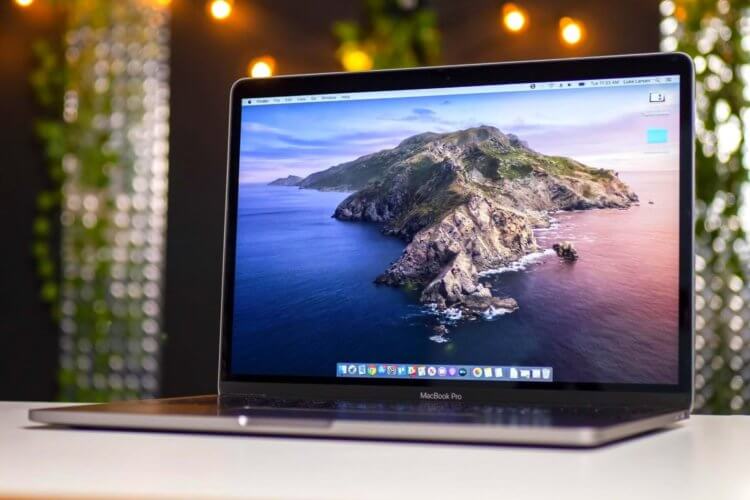
Обновить Макбук значительно проще, чем любой компьютер на Windows.
❗️ПОДПИШИСЬ НА НАШ ДЗЕН. ТАМ КАЖДЫЙ ДЕНЬ ВЫХОДЯТ КРУТЫЕ СТАТЬИ
Лучше поизучать отзывы и только после этого принимать соответствующее решение. Если же вы уже уверены, что хотите обновить свой Мак, то в этом материале вы сможете найти информацию, как это можно сделать, как определить последнюю поддерживаемую версию macOS, и разбираемся, как обновить Safari отдельно от всей системы.
Как обновить Mac OS
В отличие от Windows, macOS всегда было очень легко обновить. Прошлым летом я перешел на ноутбук с Windows 11 и до сих пор не понимаю разницу между накопительными и обычными обновлениями. Зачем они нужны и по какому принципу компьютер загружает новые версии. На устройствах Apple все намного проще. Все свежие версии появляются в одном месте, и именно оттуда происходят все обновления. Правда, в зависимости от того, насколько старая macOS стоит на вашем компьютере раздел с обновлением может находиться в разных местах:
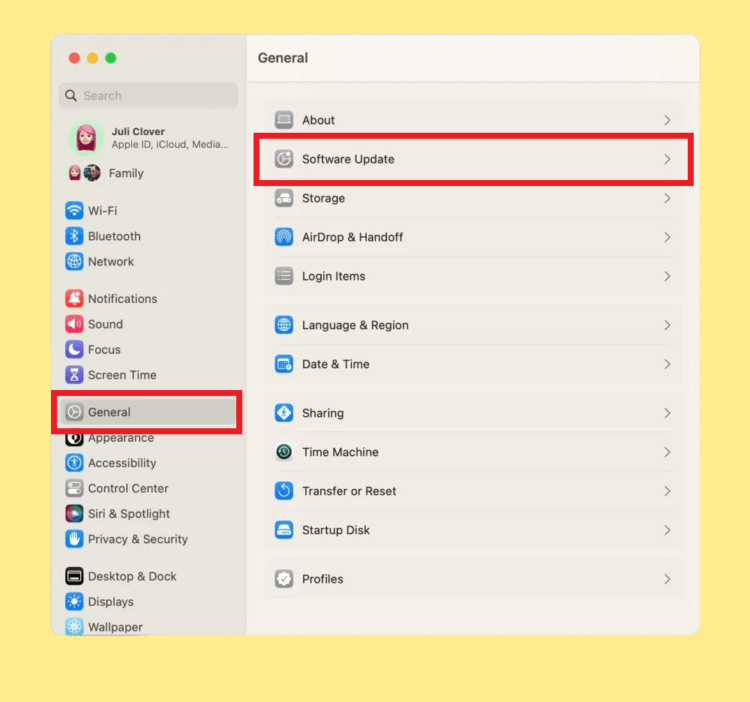
Настройки в Вентуре очень похожи на iPad.
- Откройте системные настройки и перейдите в раздел “Основные”.
- Выберите пункт “Обновление ПО”.
- Отсюда скачайте новую версию системы и перезагрузите компьютер для установки.
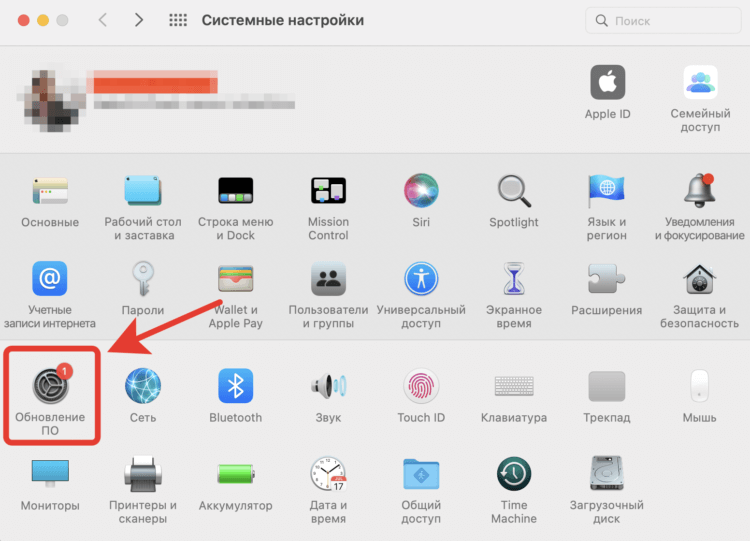
В разделе “Обновление ПО” можно найти всю информацию по обновлению.
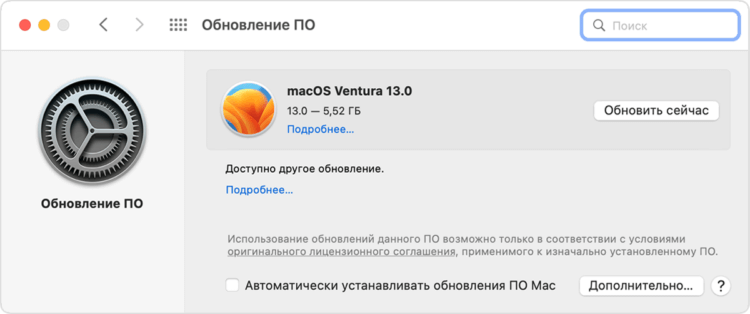
Для загрузки просто нажмите “Обновить сейчас”.
❗️ПОДПИШИСЬ НА НАШ ТЕЛЕГРАМ-ЧАТ И ЗАДАВАЙ ВОПРОСЫ НАШИМ АВТОРАМ, НА КОТОРЫЕ ОНИ ОБЯЗАТЕЛЬНО ОТВЕТЯТ
Как видите, ничего сложного здесь нет. Все сконцентрировано в одном месте и позволяет очень легко устанавливать обновления. Хочется посоветовать Microsoft поучиться у Apple, как можно без всяких головняков обновлять компьютеры. В macOS все апдейты хотя бы выходят в один момент по всему миру и не надо гадать, когда он дойдет до вас.
Как обновить Сафари на Маке
К сожалению, иногда софт, который вы используете для какой-то своей работы, не позволяет обновить систему на новую версию. Но хотелось бы получить свежий браузер Safari. В таком случае можно установить только его и не переживать об остальных обновлениях:
-
В macOS Monterey и более старых версиях:
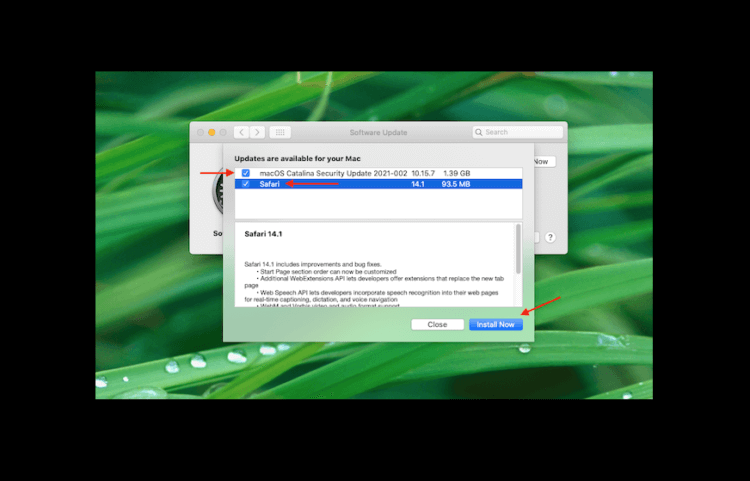
Раньше можно было выбрать отдельную установку Сафари.
- Откройте системные настройки и выберите раздел “Обновление ПО”.
- Возле новой версии macOS нажмите кнопку “Подробнее”.
- Поставьте галочку на Safari и нажмите “Установить”.
- Либо на совсем старых версиях macOS перейдите в Mac App Store и через раздел “Обновления” установите только Safari.
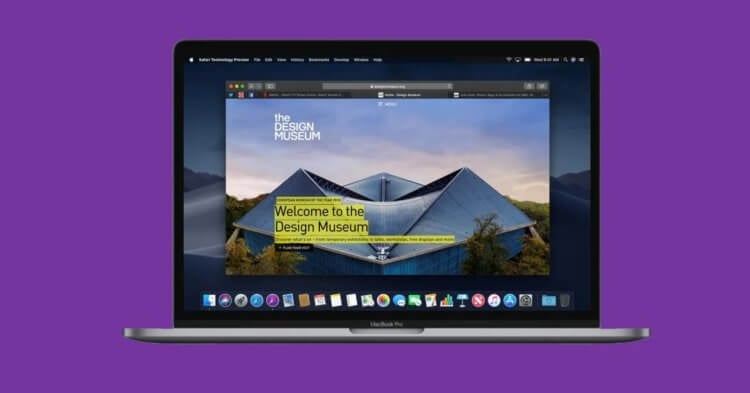
Safari Technology Preview отличается от обычной версии только сиреневым логотипом.
- В последней версии macOS установить Safari отдельно от операционки невозможно. Но можно скачать Safari Technology Preview со всеми новыми функциями. Просто перейдите на сайт Apple и загрузите соответствующий установочный файл.
❗️ПОДПИШИСЬ НА ТЕЛЕГРАМ-КАНАЛ СУНДУК АЛИБАБЫ, ЧТОБЫ ПОКУПАТЬ ТОЛЬКО ЛУЧШИЕ ТОВАРЫ С АЛИЭКСПРЕСС
У Safari Technology Preview немного другая иконка, но все основные функции абсолютно такие же, как в обычной версии. Просто сделайте его браузером по умолчанию и используйте все преимущества новой версии.
Какая последняя версия Mac OS для MacBook
Ну а чтобы понимать, какая версия macOS является последней для вашего Мака, вам необходимо определить, какая у вас модель компьютера. Не просто MacBook Pro или MacBook Air, а год выпуска. Делается это так:
-
Нажмите на логотип Apple в левом верхнем углу экрана.
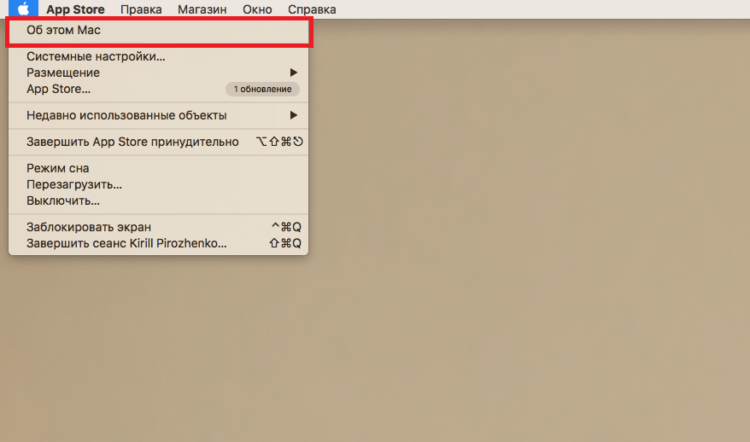
В этом разделе можно найти много интересной информации про компьютер.
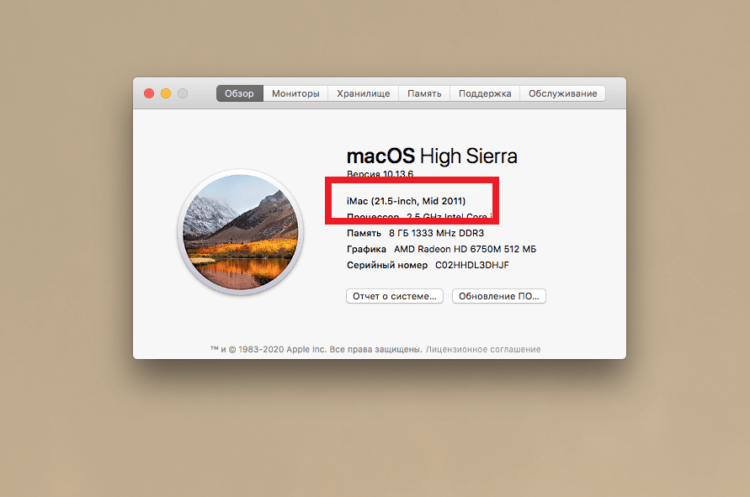
Модель компьютера определить очень просто.
Теперь вам просто необходимо в списке операционных систем и поддерживаемых моделей найти свой компьютер. Обратите внимание, что устройства на процессорах Apple не могут работать с macOS Catalina и более ранними версиями. Полный список выглядит так:
- macOS Ventura:
- MacBook 2017 или новее.
- MacBook Air 2018 или новее.
- MacBook Pro 2017 или новее.
- Mac mini 2018 или новее.
- iMac 2017 или новее.
- iMac Pro (все модели).
- Mac Pro 2019 или новее.
- Mac Studio (все модели).
- MacBook начала 2016 или новее.
- MacBook Air начала 2015 или новее.
- MacBook Pro начала 2015 или новее.
- Mac mini 2014 выпуска или новее.
- iMac 2015 или новее.
- iMac Pro 2017 и новее.
- Mac Pro конца 2013 и новее.
- Mac Studio (все модели).
- MacBook начала 2015 или новее.
- MacBook Air 2013 или новее.
- MacBook Pro 2013 или новее.
- Mac mini 2014 или новее.
- iMac 2014 или новее.
- iMac Pro все модели.
- Mac Pro 2013 и 2019.
- MacBook (с 2015 по 2017).
- MacBook Air (с середины 2012 по 2019).
- MacBook Pro (середина 2012–2019).
- Mac mini (с конца 2012 по конец 2018).
- iMac (конец 2012–2019).
- iMac Pro (все модели).
- Mac Pro 2013.
- MacBook (с начала 2015 по 2017).
- MacBook Air (с середины 2012 по 2017).
- MacBook Pro (середина 2012–2018).
- Mac mini (с конца 2012 по конец 2018 ).
- iMac (конец 2012 – середина 2017).
- iMac Pro (все модели).
- Mac Pro (конец 2013, а также модели середины 2010 и середины 2012 с графическим процессором с поддержкой Metal).
- MacBook (конец 2009–2017).
- MacBook Air (с конца 2010 по 2017).
- MacBook Pro (с середины 2010 по 2017).
- Mac mini (середина 2010–2014).
- iMac (конец 2009 г. – середина 2017).
- Mac Pro (середина 2010 и 2013).
- MacBook (конец 2009–2017).
- MacBook Air (с конца 2010 по 2017).
- MacBook Pro (середина 2010–2015).
- Mac mini (середина 2010–2014).
- iMac (конец 2009–2015).
- Mac Pro (середина 2010 и 2013).
- MacBook (с начала 2015 по 2017).
- MacBook (конец 2008–2010).
- MacBook Air (конец 2008 – начало 2015).
- MacBook Pro (середина/конец 2007 – начало 2015).
- Mac mini (с начала 2009 по 2014).
- iMac (с середины 2007 до середины 2015).
- Mac Pro (2008, 2010, 2013).
- MacBook (конец 2008–2010).
- MacBook Air (конец 2008 – середина 2013).
- MacBook Pro (13 дюймов, середина 2009 – середина 2014).
- MacBook Pro (15 дюймов, середина/конец 2007– середина 2014).
- MacBook Pro (17 дюймов, конец 2007–2011).
- Mac mini (с начала 2009 по 2012).
- iMac (с середины 2007 по середину 2014).
- Mac Pro (2008 и 2010, 2013).
- MacBook (конец 2008–2010).
- MacBook Air (конец 2008 – середина 2013).
- MacBook Pro (середина 2007 – начало 2013).
- Xserve (начало 2009).
- Mac mini (с начала 2009 по 2012).
- iMac (середина 2007 — начало 2013).
- Mac Pro (начало 2008 и 2010).
Воспользуйтесь поиском по странице, чтобы найти свою модель компьютера. Так будет быстрее и проще. На примере моего iMac середины 2011 можете увидеть, что последней версией macOS для него стала High Sierra.
Как обновить iPhone и iPad через Mac
До версии системы macOS Catalina, при подключении iPhone к Mac автоматически запускалось приложение iTunes, через которое можно было управлять содержимым смартфона, синхронизировать, обновлять ПО и т.д. Потом это приложение исчезло, и у многих пользователей возникает вопрос — как получить доступ к Айфону через Макбук? В этой статье, мы подробно расскажем о новых правилах.
Обновление версии iOS через macOS Catalina и выше

Для начала определимся, когда понадобится подключить свой телефон к компьютеру и провести обновление системы. По умолчанию, в iOS есть настройка автоматического или ручного обновления. Но часто случается так, что места на iPhone не хватает, и система сообщает, что необходимо освободить его для загрузки и установки ПО. При этом, на накопителе требуется довольно много свободного места, так как установочный дистрибутив «весит» прилично, а после установки лишние файлы удаляются. Поэтому, на выручку приходит способ установки обновления через компьютер. Если раньше это делалось через iTunes, то теперь процедура несколько иная. Приводим подробную инструкцию.

- Подключите свой iPhone, iPad через кабель или по Wi-Fi к Mac.
- Перейдите в Finder (Проводник) на компьютере, в боковом меню найдите подключенное устройство и перейдите к нему. Если устройство не отображается — читайте статью «Apple Mac не видит подключенный iPhone».
- В открывшемся окне выберите «General» (Основные).
- Кликните на кнопке «Проверить обновления».
- Дождитесь окончания проверки и нажмите «Обновить».
- Не отключайте устройство до окончания загрузки и обновления. В процессе установки Айфон перезагрузится, следуйте инструкциям на экране.
Вот по сути и все что нужно сделать. Напомним, что для прослушивания музыки в macOS Catalina, Big Sur появилось новое приложение «Музыка». Кстати, заказать установку обновлений и программ на MacBook можно в киевском сервисе BashMac.
Мітки iOS, iPhone, Mac, macOS, Блог
Подобається
Неподобається
ChuMac Mac Блогер
Профессиональный дегустатор яблок со стажем, адепт культа «маководов» и последний из клана MacCloud. Расскажу как готовить повидло, кто бросил яблоко на голову Ньютона, а также все об iMac, MacBook, Mac Pro, Mac mini, iPad, iPhone! Новости, обзоры, советы по использованию и ремонту Apple, естественно прямо из Купертино.
Как обновлять и проверять обновления ПО на Mac (macOS)
До 2018 года все обновления ПО в macOS были размещены в Mac App Store, однако в более новых версиях операционки элементы системных апдейтов размещаются в приложении Системные настройки.
Несмотря на изменение метода доставки системных апдейтов, переработанный Mac App Store позволяет загрузить и сохранить установщик macOS, который можно переместить на внешний накопитель или создать загружаемый инсталлятор macOS на USB-флешке.
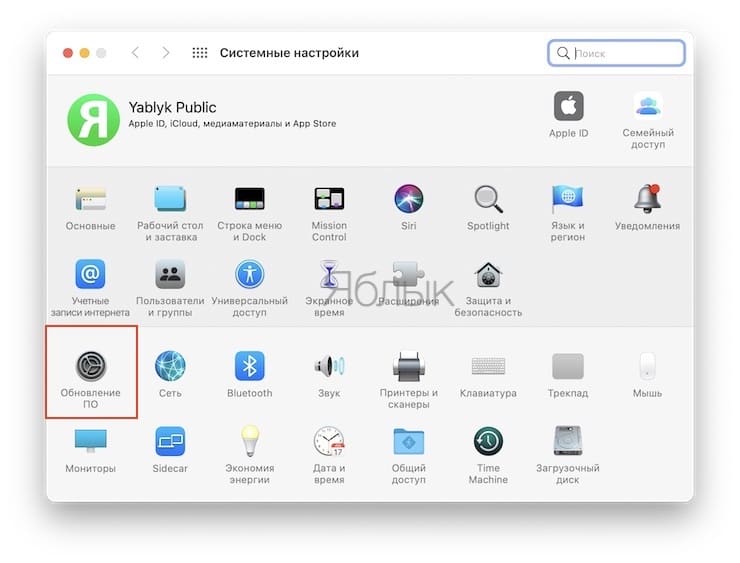
В зависимости от версии macOS меню «Обновление ПО» может быть размещено в разных местах. Например, в macOS Monterey и более старых версиях macOS, этот раздел находится прямо на главном экране приложения «Системные настройки».
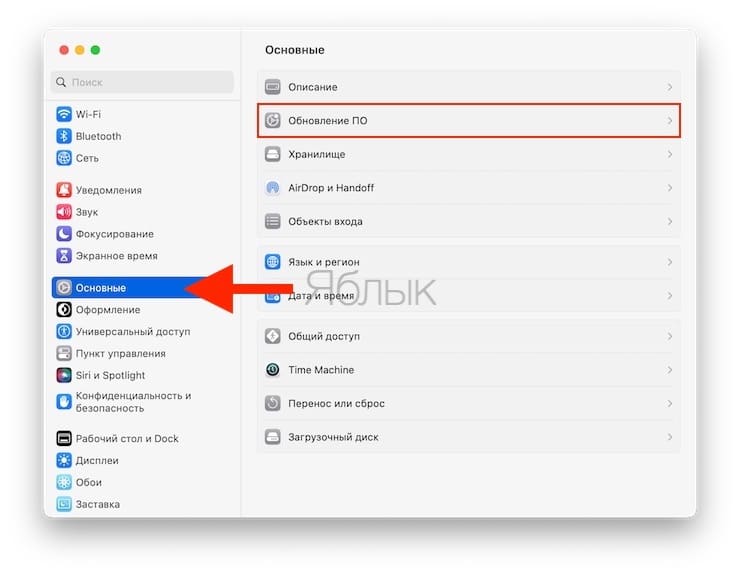
В macOS Ventura и более новых версиях ПО необходимо перейти по пути: «Системные настройки» → «Основные» → «Обновление ПО».
При желании, вы можете настроить автоматическую загрузку и установку обновлений. Для этого необходимо нажать на значок «i» и установить настройки по своему усмотрению:
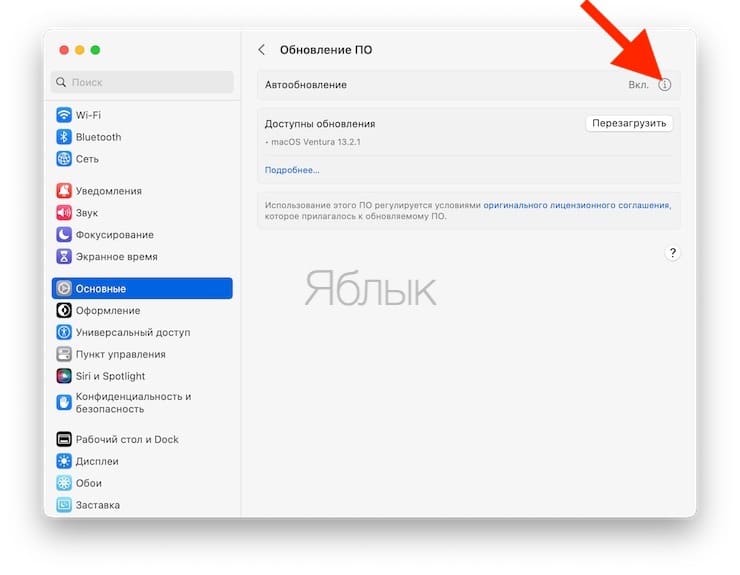
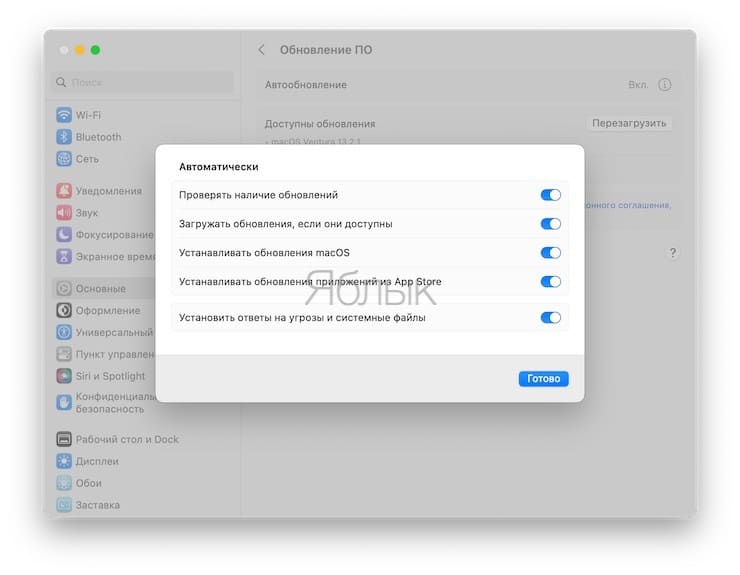
- «Проверять наличие обновлений» — проверка на наличие обновлений будет осуществляться автоматически.
- «Загружать обновления, если они доступны» — Mac будет самостоятельно (в фоновом режиме) загружать обновления без соответствующего запроса.
- «Устанавливать обновления macOS» — Mac автоматически будет устанавливать обновления macOS.
- «Устанавливать обновления приложений из App Store» — Mac автоматически будет устанавливать обновления приложений из Mac App Store.
- «Устанавливать ответы на угрозы и системные файлы» — Mac автоматически будет устанавливать системные файлы и обновления безопасности.
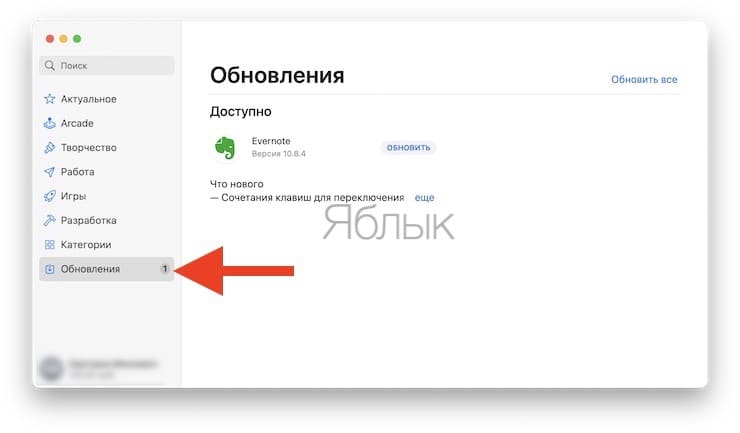
Обновления будут доставляться через раздел обновлений в Mac App Store.
В свою очередь, Mac App Store получил новые тематические разделы и улучшенную навигацию. Раздел обновлений на боковой панели переработанного Mac App Store теперь отображает только обновления программ.
�� Смотрите также:
- Стопки в macOS, или как упорядочить файлы на рабочем столе в аккуратные группы.
- Автозагрузка на Mac, или как добавить (удалить) программы для автоматического запуска при загрузке macOS.
- Как увидеть сохраненные пароли от сайтов в Safari на Mac (macOS).
�� Мы в Telegram и YouTube, подписывайтесь!