
Что делать если случайно нажал Запомнить выбор
Для этого достаточно открыть настройки смартфона, зайти в раздел «Приложения», найти в нем выбранную программу и нажать на кнопку «Удалить настройки по умолчанию» либо «Очистить значения по умолчанию». Это позволит снова вернуть уже знакомое нам диалоговое окно с выбором программы.
- Если случайно нажали на кнопку «Запомнить выбор», то можно вернуть уже знакомое диалоговое окно с выбором программы, открыв настройки смартфона и зайдя в раздел «Приложения».
- Для удаления настроек по умолчанию и возврата прежнего диалога выбора на Сяоми, нужно открыть Настройки — Все приложения — Chrome и найти пункт «Удалить настройки по умолчанию».
- На Xiaomi можно вернуть выбор приложения, открыв раздел «Приложения» и дополнительное меню, затем перейдя в «Приложения по умолчанию» и выбрав нужный раздел для изменения приложения по умолчанию.
- На андроиде для этого нужно зайти в Настройки — Приложения, нажать по иконке «Шестеренка» и выбрать «Приложения по умолчанию», на «чистом» Android или по пункту «Приложения по умолчанию» на устройствах Samsung.
- Чтобы убрать программу из «Открыть с помощью», нужно нажать на нее и отключить с помощью красной кнопки в меню вверху, либо в контекстном меню.
- Чтобы вернуть выбор приложения для открытия файла на андроиде, нужно в меню Пуск выбрать Параметры — Приложения — Приложения по умолчанию, выбрать приложение, которое нужно изменить и задать его параметры по умолчанию.
- На Xiaomi, чтобы просмотреть скрытые приложения, нужно поставить два пальца в центр рабочего стола и развести их в стороны, чтобы открылась папка со скрытыми приложениями.
- Как убрать Запомнить выбор на Сяоми
- Как вернуть Выбор Приложения на Xiaomi
- Как вернуть Выбор Приложения на андроид
- Как убрать всегда открывать с помощью
- Как вернуть выбор Приложения для открытия файла
- Как на андроиде вернуть выбор браузера
- Как отменить запомненный выбор
- Как вернуть скрытые Приложения на Xiaomi
- Как убрать по умолчанию с телефона
- Как вывести приложение обратно на экран
- Как добавить приложение обратно на экран
- Как вернуть все приложения
- Как сбросить выбор программы по умолчанию
- Что значит по умолчанию
- Как сделать телефон по умолчанию
- Как выключить режим для слепых на Сяоми
- Как отключить дополнительные возможности на Xiaomi
- Как убрать mi
- Что делать если случайно отключил приложение темы на Ксиоми
- Как найти все Приложения на Xiaomi
- Как сделать так чтобы ссылка открывалась в приложении
- Как отменить выбор приложения для открытия ссылки
- Как сделать сброс настроек приложений
- Как вернуть все приложения в телефоне
- Как убрать рекомендации приложений на Сяоми
- Как отключить автозаполнение в Xiaomi
Как убрать Запомнить выбор на Сяоми
Как вернуть прежний диалог выбора?:
- Открываем Настройки—>Все приложения—>Chrome.
- Находим пункт «Удалить настройки по умолчанию» и удаляем их.
Как вернуть Выбор Приложения на Xiaomi
Выберите раздел под названием «Приложения». Затем откройте дополнительное меню, нажав на иконку с 3 точками вверху справа. Далее кликните на «Приложения по умолчанию». Найдите раздел, в котором следует изменить приложение по умолчанию.
Как вернуть Выбор Приложения на андроид
Для того, чтобы зайти в настройки приложений по умолчанию, зайдите в Настройки (шестеренка в области уведомлений) — Приложения. Далее путь будет следующим. Нажмите по иконке «Шестеренка», а затем — «Приложения по умолчанию» (на «чистом» Android), по пункту «Приложения по умолчанию» (на устройствах Samsung).
Как убрать всегда открывать с помощью
Всё, что требуется для того, чтобы убрать программу из «Открыть с помощью» — нажать по ней и отключить с помощью красной кнопки в меню вверху, либо в контекстном меню.
Как вернуть выбор Приложения для открытия файла
Вы можете выбрать программу, которая будет запускаться при открытии файлов определенного типа, а также задать ее параметры, используемые по умолчанию:
- В меню Пуск выберите пункт Параметры.
- Щелкните Приложения > Приложения по умолчанию.
- Щелкните приложение, которое вы хотите изменить, а затем выберите его из списка.
Как на андроиде вернуть выбор браузера
Откройте на своем устройстве меню главных настроек «Настройки» и перейдите в «Приложения» -> «Приложения по умолчанию» -> «Браузер». 3. Установите «Better Open With» в качестве браузера по умолчанию.
Как отменить запомненный выбор
Для этого достаточно открыть настройки смартфона, зайти в раздел «Приложения», найти в нем выбранную программу и нажать на кнопку «Удалить настройки по умолчанию» либо «Очистить значения по умолчанию». Это позволит снова вернуть уже знакомое нам диалоговое окно с выбором программы.
Как вернуть скрытые Приложения на Xiaomi
Для просмотра всего скрытого вами софта необходимо поставить два пальца в центр рабочего стола и развести их в стороны. Откроется папка со скрытыми приложениями.
Как убрать по умолчанию с телефона
Как удалить настройки по умолчанию?:
- Выберите Настройки в строке настроек Главного экрана.
- В строке Устройство выберите Приложения.
- Выберите приложение, для которого Вы хотите удалить настройки по умолчанию.
- Выберите Удалить настройки по умолчанию.
- Подтвердите удаление настроек по умолчанию нажатием ОК.
Как вывести приложение обратно на экран
Нажмите на приложение и удерживайте его. Появятся изображения всех главных экранов:
- Нажмите на приложение и удерживайте, а затем отпустите. Если у приложения есть ярлыки, вы увидите их список.
- Коснитесь ярлыка и удерживайте его.
- Переместите ярлык на нужный экран и отпустите палец.
Как добавить приложение обратно на экран
Если у приложения есть ярлыки, вы увидите их список. Коснитесь ярлыка и удерживайте его.Как добавить объекты на главный экран:
- Проведите по главному экрану снизу вверх.
- Нажмите на приложение и удерживайте его.
- Переместите приложение на нужный экран и отпустите палец.
Как вернуть все приложения
Самый простой вариант — воспользоваться Google Play. Если вы помните название программы, логотип и разработчика, то можно поискать её в магазине и восстановить. Это обычно работает, если вы удалили приложение недавно. И оно должно быть размещено в Google Play.
Как сбросить выбор программы по умолчанию
Подробнее о том, как узнать версию Android…Как удалить настройки приложения по умолчанию:
- Откройте приложение «Настройки» на телефоне.
- Нажмите Приложения.
- Выберите приложение, которое больше не хотите использовать по умолчанию.
- Нажмите Открывать по умолчанию.
- Отключите параметр Открывать поддерживаемые ссылки.
Что значит по умолчанию
По умолча́нию — термин, используемый для обозначения значений параметров какой-либо программы, предустановленных (предварительно установленные) разработчиком. Пользователь может изменить эти установки явным образом, однако, если он не сделал этого, то в качестве значений используются параметры, заданные разработчиком.
Как сделать телефон по умолчанию
Как сделать Телефон приложением по умолчанию:
- Откройте приложение «Телефон».
- Когда появится запрос на изменение приложения для звонков, нажмите По умолчанию.
- Выберите Телефон По умолчанию.
Как выключить режим для слепых на Сяоми
Вариант 3. Использовать настройки устройства:
- Откройте приложение «Настройки».
- Выберите Спец. возможности TalkBack.
- Включите или отключите функцию TalkBack.
- Нажмите ОК.
Как отключить дополнительные возможности на Xiaomi
Для того чтобы найти эти настройки, необходимо перейти по следующему пути: «Настройки» — «Расширенные настройки» — «Для разработчиков». Данные расширенные возможности имеют обширный перечень настроек. Для отключения режима разработчика достаточно убрать галочку активации (первый пункт настроек).
Как убрать mi
Удаляем Mi аккаунт с наличием доступа:
- Зайти в «Настройки».
- Перейти в раздел «Mi аккаунт»;
- Внизу отыскать пункт «Выход из аккаунта»;
- Кликнуть по кнопке «Удалить», подтвердить это действие, введя перед этим пароль от устройства, и дождаться уведомления, что запись отвязана от смартфона и данные удалены.
Что делать если случайно отключил приложение темы на Ксиоми
Откройте настройки Xiaomi. Перейдите в раздел «Приложения», а затем — «Все приложения».Как восстановить приложение Темы:
- Открыть настройки смартфона.
- Перейти в раздел «Доступ ко всем файлам» (для его обнаружения воспользуйтесь поисковой строкой).
- Выбрать «Темы».
- Нажать кнопку «Включить».
Как найти все Приложения на Xiaomi
С любого экрана:
- Проведите по всему экрану снизу вверх. Если вы увидите значок «Все приложения», нажмите на него.
- Выберите нужное приложение.
Как сделать так чтобы ссылка открывалась в приложении
Как включить или выключить функцию «Открывать веб-страницы в приложении Google»:
- На телефоне или планшете Android откройте приложение Google.
- В правом верхнем углу экрана нажмите на значок профиля Настройки Общие.
- Включите или отключите функцию Открывать веб-страницы в приложении Google.
Как отменить выбор приложения для открытия ссылки
Найдите в списке нужное приложение и перейдите в его настройки. Пролистайте до пункта «Открывать по умолчанию» и зайдите в него. Отключите переключатель «Открывать поддерживаемые ссылки».
Как сделать сброс настроек приложений
Сброс настроек приложения:
- Найдите и коснитесь Настройки > Приложения и уведомления.
- Коснитесь (Значок «Просмотр всех приложений») для просмотра всех приложений.
- Коснитесь (Значок «Меню») > Сброс настроек приложений > Сбросить.
Как вернуть все приложения в телефоне
Просмотреть какие приложения сохраняет система, можно открыв приложение «Google Диск» > боковое меню > «Настройки» > «Управление резервными копиями». При сбросе или активации нового устройства, после ввода Google-аккаунта Android предложит восстановить устройство из резервной копии.
Как убрать рекомендации приложений на Сяоми
Для этого в приложении надо внизу найти пункт «Инструменты», там коснуться шестеренки в верхнем правом углу, далее найти пункт «Конфиденциальность» и уже там снять галочку возле пункта «Персональные рекомендации».
Как отключить автозаполнение в Xiaomi
Как отключить автокоррекцию в XIAOMI Mi Note 10 Pro?:
- В первую очередь разблокируйте свой XIAOMI.
- Теперь найдите место, где вы можете ввести текст, чтобы открыть клавиатуру, например — Настройки или сообщения.
- В появившейся клавиатуре нажмите значок «Настройки»
- После этого выберите Исправление текста.
30.04.2023 Что делать если случайно нажал Запомнить выбор
Мобильные устройства стали неотъемлемой частью нашей повседневной жизни, и мы все чаще используем различные приложения. Однако, не всегда мы хотим, чтобы приложение запускалось автоматически или использовалось по умолчанию.
Например, мы случайно нажали на кнопку «Запомнить выбор» и теперь хотим вернуть предыдущий диалоговый экран, чтобы иметь возможность выбирать приложения по мере необходимости.
Как же нам это сделать?
Для начала, следует открыть настройки смартфона и зайти в раздел «Приложения». В этом разделе можно найти выбранную програму и нажать на кнопку «Удалить настройки по умолчанию» либо «Очистить значения по умолчанию». Это позволит снова вернуть уже знакомое нам диалоговое окно с выбором программы.
Например, если вы используете смартфон Xiaomi, то для того, чтобы вернуть прежний диалог выбора, необходимо открыть Настройки, выбрать Все приложения, найти пункт «Chrome» и удалить настройки по умолчанию.
Если вы хотите вернуть выбор приложения на Xiaomi, то в настройках нужно найти раздел «Приложения», открыть дополнительное меню, нажав на иконку с тремя точками вверху справа и выбрать «Приложения по умолчанию». Затем следует найти раздел, в котором нужно изменить приложение по умолчанию.
А если вы хотите вернуть выбор приложения на Android, то следует зайти в Настройки, выбрать «Приложения» и нажать на иконку «Шестеренка» и затем на «Приложения по умолчанию» (на «чистом» Android), или на пункт «Приложения по умолчанию» (на устройствах Samsung).
Если же вы хотите убрать программу из списка «Открыть с помощью», то для этого нужно нажать на неё и отключить с помощью красной кнопки в меню вверху или в контекстном меню.
Чтобы выбрать программу, которая будет запускаться при открытии файлов определенного типа, а также задать её параметры, можно выбрать пункт Параметры в меню Пуск, затем щелкнуть Приложения > Приложения по умолчанию и выбрать нужное приложение из списка.
Наконец, если вы хотите вернуть скрытые приложения на Xiaomi, то необходимо поставить два пальца в центр рабочего стола и развести их в стороны. Откроется папка со скрытыми приложениями.
Таким образом, если вы случайно нажали на кнопку «Запомнить выбор», то не стоит паниковать. Следуя простым инструкциям, вы легко сможете вернуть прежний выбор приложений и настроек.
Как отменить запомнить выбор на андроид
[Вопросы] как убрать галочку «Запомнить выбор браузера»?

Подробнее Обновить

Xiaomi Comm APP
Получайте новости о Mi продукции и MIUI
Рекомендации

Изменить
Как в Android сменить программу по умолчанию для открытия файлов или ссылок

Многие начинающие пользователи ОС Android часто сталкиваются с такой неприятной ситуацией, когда после случайно в первый раз раз неверно выбранного приложения, нужная ссылка или скачанный файл открываются в приложении, которое для этого не предназначено.
Например, фотографии открываются не в галерее, а в Facebook Messenger. Подобное положение дел ставит в тупик многих неопытных пользователей, несмотря на то, что на самом деле исправить ситуацию очень просто.
Возможность выбора приложения, с помощью которого можно будет открывать тот или иной тип файлов или ссылок по умолчанию, является одним из достоинств операционной системы Android. При этом если у вас возникнет необходимость, вы можете сбросить умолчания и сделать так, чтобы каждый раз у вас была возможность выбора приложения при открытии файла или ссылки, а также задать новое приложение, которое будет по умолчанию открывать файл или ссылку этого типа.
Дело в том, что в ОС Андроид настройки параметров открытия ссылки или файла по умолчанию хранятся не в настройках этого типа ссылки или файла, как это реализовано в «больших», компьютерных операционках, а в настройках приложения, которое его открывает.
Для изменения этой настройки перейдите в меню вашего планшета или смартфона, зайдите в раздел «Приложения», найдите в списке программу, которая сейчас открывает файлы нужного нам типа автоматически, и тапните по ней.
Откроется окно со свойствами этого приложения:

Прокрутите содержимое окна вниз, пока не увидите пункт «ЗАПУСК ПО УМОЛЧАНИЮ». Для того чтобы сбросить умолчания для этого приложения, нажмите на кнопку «Удалить настройки по умолчанию».
Всё, теперь после клика на ссылку или по файлу, вы увидите заветный диалог выбора программы, с помощью которой будет обработана ваша команда. Далее вы можете или задать новую программу по умолчанию, или каждый раз выбирать соответствующее приложение из списка.
Для того чтобы быстро выбрать нужное приложение для однократного открытия, не нажимая затем кнопку «Только сейчас», кликните по его иконке двойным тапом.
Внешний вид всплывающих меню и меню настройки приложения в зависимости от устройства и версии Android может выглядеть иначе, но общий смысл смены программы по умолчанию остается неизменным – в любой момент вы можете очистить умолчания в меню настроек приложений, а затем задать их заново.
Как сбросить приложения по умолчанию на Android
Когда фанаты Android говорят о свободе, которую им предлагает мобильная операционка Google, пользователи iOS чаще всего думают о кастомизации перепрошивках и преобразованиях файловой системы. По факту это и близко не так. Кастомизация и перепрошивки остаются уделом гиков, а свободу выражает отсутствие большинства запретов на взаимодействие с системой, характерных для мобильной операционки Apple. Например, на Android можно без проблем заменить весь штатный софт на сторонний, выбрав его в качестве приложений по умолчанию. А что делать, если хочется вернуть всё как было изначально?
Приложения по умолчанию — отдельная категория софта на Android
Как трояны попадают в телефон и действительно ли они опасны
Прежде всего предлагаю разобраться, что такое приложения по умолчанию. Многие заблуждаются, думая, что это всего-навсего те программы, которыми они начинают добровольно пользоваться вместо штатных. Ну, скажем, не нравится тебе Google Chrome и ты вместо него начинаешь пользоваться Яндекс.Браузером. В общем-то, это действительно так.
Как изменить приложение по умолчанию
Но приставка «по умолчанию» олицетворяет собой особый механизм, который подменяет нативное приложение сторонним в самой системе, чтобы она начала воспринимать его как штатное. Тогда смартфон будет запускать именно его самостоятельно, когда это потребуется. Например, если вы нажмёте на ссылку, то она откроется в браузере, установленном по умолчанию, а, если вам позвонят, то звонок поступит в приложение телефона по умолчанию.
Установить приложение по умолчанию совершенно несложно:
- Скачайте приложение, которое хотите выбрать по умолчанию;
- Перейдите в «Настройки» и выберите «Приложения»;
- В открывшемся окне выберите «Приложения по умолчанию»;
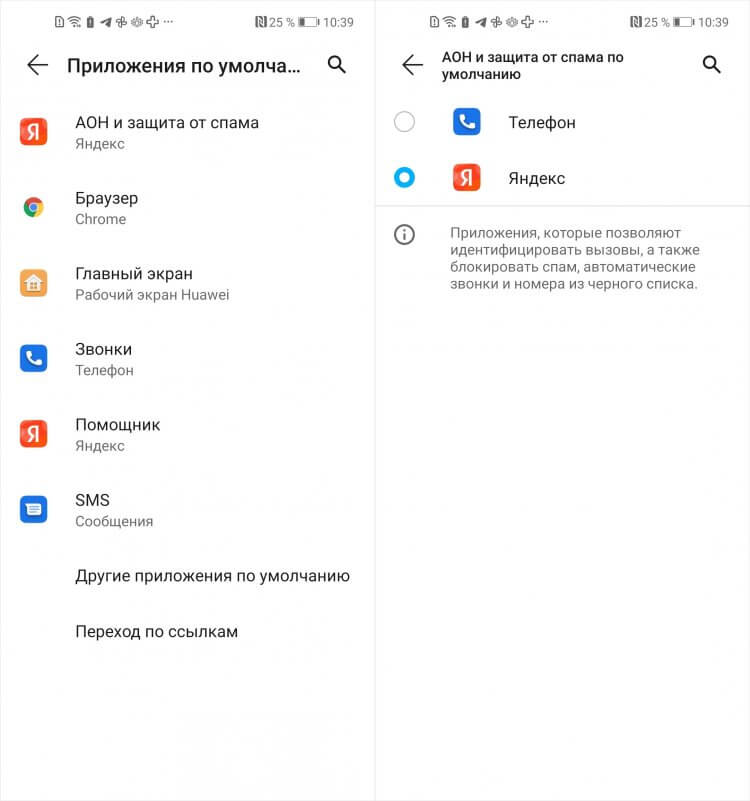
Приложения по умолчанию можно выбрать практически любые
- Откройте вкладку того типа приложений, которое хотите заменить;
- В выпадающем меню выберите новое приложение и сохраните изменения.
Как распознать музыку на ПК с помощью расширения Shazam для Chrome
Android позволяет заменить довольно широкий спектр приложений, выбрав приложениями по умолчанию именно те, которые вам удобны. Это может быть и камера, и клавиатура, и телефон, и приложений для приёма сообщений, и определитель номера, и голосовой ассистент. В общем, выбор довольно широк. Но, поскольку все эти приложения имеют разную природу, то и устанавливать их придётся по отдельности.
А вот, если появляется необходимость сбросить все приложения и вернуть по умолчанию весь набор штатного софта, это можно сделать всего лишь в несколько действий. В Android есть специальный механизм, который позволяет откатить все настройки по части приложений и восстановить исходный состав штатного софта, установленного в качестве нативного. А самое главное, что и тут ничего сложного нет.
Как удалить приложения по умолчанию
- Перейдите в «Настройки» и выберите «Приложения»;
- В открывшемся окне ещё раз выберите «Приложения»;
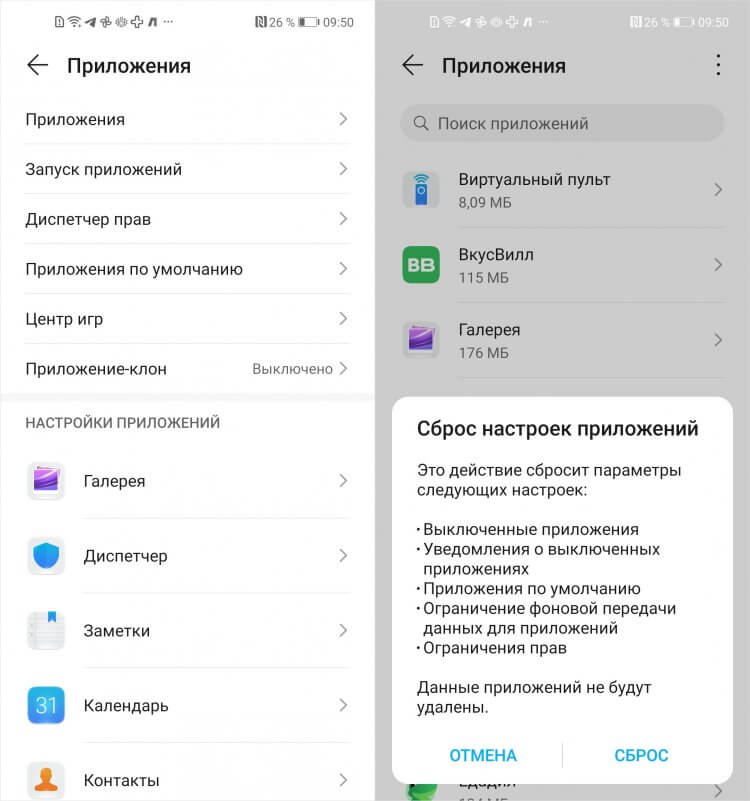
В настройках есть возможность сбросить приложения по умолчанию
- В правом верхнем углу нажмите на три вертикальные точки;
- Выберите «Сбросить настройки» и подтвердите сброс.
Сброс настроек приложений — это комплексная процедура. Она предусматривает выполнение следующих действий: восстанавливает работу отключенных приложений, снимает ограничение привилегий, восстанавливает фоновую работу софта, откатывает настройки уведомлений до заводских и, наконец, сбрасывает все приложения по умолчанию.
Впрочем, прежде чем согласиться на сброс настроек приложений, хорошенько подумайте, а нужно ли оно вам? Если вы собираетесь продать смартфон, то этого явно будет недостаточно. Потребуется сбрасывать вообще все настройки и удалять все накопленные данные. А, если вы хотите заменить пару-тройку программ по умолчанию на другие, то, пожалуй, логичнее будет просто сделать это точечно, нежели массово.
Достаточно просто установить нужное приложение, удалить старое и выбрать новое в качестве приложения по умолчанию. Более того, в ряде случаев устанавливать приложения по умолчанию даже необязательно. Например, в случае с браузером вы можете пользоваться совершенно любым, равно, как и в случае с голосовым ассистентом. Просто сделайте ярлык нужного на рабочем столе и пользуйтесь тем, что вам нужно в данный момент.
Похожие публикации:
- Как заблокировать клавиатуру на компьютере с помощью клавиш на windows 10
- Как играть на 32 битной системе в игры 64 бит windows 7
- Как меня видит яндекс
- Как настроить автоблокировку через быстрые команды
Как убрать Запомнить мой выбор
Для этого достаточно открыть настройки смартфона, зайти в раздел «Приложения», найти в нем выбранную программу и нажать на кнопку «Удалить настройки по умолчанию» либо «Очистить значения по умолчанию». Это позволит снова вернуть уже знакомое нам диалоговое окно с выбором программы.
- Чтобы убрать функцию «Запомнить мой выбор», нужно перейти в настройки своего смартфона и зайти в раздел «Приложения».
- Далее нужно найти программу, которую вы выбирали по умолчанию, и нажать на кнопку «Удалить настройки по умолчанию» или «Очистить значения по умолчанию».
- Это позволит вернуть прежний диалог выбора программы, который мы все знаем и любим.
- Если вы используете телефон Xiaomi, то можно открыть настройки и зайти в раздел «Все приложения», найти Chrome и удалить его настройки по умолчанию.
- Чтобы отключить автоматический выбор приложения, нужно зайти в настройки телефона, нажать на «Приложения», выбрать нужное приложение, нажать на «Открывать по умолчанию» и отключить параметр «Открывать поддерживаемые ссылки».
- Если вы хотите убрать программу из списка «Открыть с помощью», нужно нажать на нее и отключить с помощью красной кнопки в меню вверху или в контекстном меню.
- Чтобы изменить программу для открытия файла на Xiaomi, нужно выбрать раздел «Приложения», открыть дополнительное меню и перейти в раздел «Приложения по умолчанию».
- Чтобы выключить режим для слепых на своем Xiaomi, можно зайти в приложение «Настройки», выбрать «Спец. возможности TalkBack» и включить или отключить функцию.
- Чтобы убрать выбор приложения по умолчанию, нужно перейти в меню настроек Android, выбрать раздел «Приложения», выбрать нужное приложение и нажать на «Открывать по умолчанию», затем нажать на кнопку «Удалить настройки по умолчанию».
- Чтобы изменить выбор по умолчанию, нужно зайти в настройки гаджета, выбрать пункт «Приложения», затем «Приложения по умолчанию» и нажать на раздел «Другие приложения по умолчанию», если нужного приложения нет в списке.
- Как убрать Запомнить выбор на Сяоми
- Как отключить автоматический выбор Приложения
- Как убрать всегда открывать с помощью
- Как изменить программу для открытия файла Xiaomi
- Как убрать Запомнить выбор на телефоне
- Как выключить режим для слепых на Сяоми
- Как убрать выбор приложение по умолчанию
- Как изменить выбор по умолчанию
- Как отключить не нужные приложения
- Как настроить программу для открытия файлов по умолчанию
- Что значит по умолчанию
- Как убрать на телефоне открыть с помощью
- Как изменить выбор приложение для открытия файла
- Как вернуть выбор Приложения для открытия файла
- Как изменить способ открытия файла андроид
- Как убрать mi
- Как убрать по умолчанию с телефона
- Как убрать рекомендации на Ксиоми
- Как отключить лишние процессы на андроид
- Как отключить все фоновые приложения
- Как отменить выбор приложения для открытия ссылки
- Как убрать рекомендации приложений на Сяоми
- Как отключить автозаполнение в Xiaomi
- Как отключить дополнительные возможности на Xiaomi
- Как убрать плавающие окна в Сяоми
Как убрать Запомнить выбор на Сяоми
Как вернуть прежний диалог выбора?:
- Открываем Настройки—>Все приложения—>Chrome.
- Находим пункт «Удалить настройки по умолчанию» и удаляем их.
Как отключить автоматический выбор Приложения
Как убрать всегда открывать с помощью
Всё, что требуется для того, чтобы убрать программу из «Открыть с помощью» — нажать по ней и отключить с помощью красной кнопки в меню вверху, либо в контекстном меню.
Как изменить программу для открытия файла Xiaomi
Выберите раздел под названием «Приложения». Затем откройте дополнительное меню, нажав на иконку с 3 точками вверху справа. Далее кликните на «Приложения по умолчанию». Найдите раздел, в котором следует изменить приложение по умолчанию.
Как убрать Запомнить выбор на телефоне
Для этого достаточно открыть настройки смартфона, зайти в раздел «Приложения», найти в нем выбранную программу и нажать на кнопку «Удалить настройки по умолчанию» либо «Очистить значения по умолчанию». Это позволит снова вернуть уже знакомое нам диалоговое окно с выбором программы.
Как выключить режим для слепых на Сяоми
Вариант 3. Использовать настройки устройства:
- Откройте приложение «Настройки».
- Выберите Спец. возможности TalkBack.
- Включите или отключите функцию TalkBack.
- Нажмите ОК.
Как убрать выбор приложение по умолчанию
Вам необходимо сделать следующие действия:
- Перейдите в меню настроек Android.
- Раздел Приложения
- Выберете приложение которой открывает что-либо по умолчанию и вам необходимо выполнить удалить или выполнить переназначение
- Выбрать параметр «Открывать по умолчанию»
- Нажать кнопку «Удалить настройки по умолчанию»
Как изменить выбор по умолчанию
Зайдите в настройки гаджета и выберите пункт «Приложения». Затем — «Приложения по умолчанию». На экране отобразится список основных приложений для отправки SMS, звонков, доступа в интернет и так далее. Если нужного приложения не оказалось в списке, нужно нажать на раздел «Другие приложения по умолчанию».
Как отключить не нужные приложения
Открываем основное меню настроек Android. Переходим в пункт «Приложения и уведомления», а затем в «Сведения о приложениях». Открываем нужное приложение и нажимаем на кнопку «Удалить», либо, если оно не удаляется, «Отключить».
Как настроить программу для открытия файлов по умолчанию
Изменить программу по умолчанию в параметрах системы:
- Откройте меню «Пуск» и зайдите в «Параметры».
- Зайдите в «Приложения» => «Приложения по умолчанию» => здесь вы можете выбрать стандартные приложения для типов файлов, стандартные приложения для протоколов, и задать значения по умолчанию по приложению.
Что значит по умолчанию
По умолча́нию — термин, используемый для обозначения значений параметров какой-либо программы, предустановленных (предварительно установленные) разработчиком. Пользователь может изменить эти установки явным образом, однако, если он не сделал этого, то в качестве значений используются параметры, заданные разработчиком.
Как убрать на телефоне открыть с помощью
Для того, чтобы сбросить приложения по умолчанию на Android, зайдите в «Настройки» — «Приложения». После этого выберите то приложение, которое уже задано и для которого будет выполнятся сброс. Нажмите по пункту «Открывать по умолчанию», а затем — кнопку «Удалить настройки по умолчанию».
Как изменить выбор приложение для открытия файла
Для этого перейдите в меню настроек вашего планшета или телефона, в раздел «Приложения», выберите в списке программу, которая открывает файлы нужного нам типа автоматически, и кликните по ней. Прокрутите содержимое окна вниз, пока не увидите пункт «ЗАПУСК ПО УМОЛЧАНИЮ».
Как вернуть выбор Приложения для открытия файла
Вы можете выбрать программу, которая будет запускаться при открытии файлов определенного типа, а также задать ее параметры, используемые по умолчанию:
- В меню Пуск выберите пункт Параметры.
- Щелкните Приложения > Приложения по умолчанию.
- Щелкните приложение, которое вы хотите изменить, а затем выберите его из списка.
Как изменить способ открытия файла андроид
Как выбрать или изменить приложение, используемое для открытия файла Откройте приложение Файлы и выберите категорию, чтобы отобразить список файлов. Нажмите и удерживайте файл, который хотите открыть. Перейдите в меню Еще > Открыть с помощью и выберите приложение, которое вы хотите использовать для открытия файла.
Как убрать mi
Удаляем Mi аккаунт с наличием доступа:
- Зайти в «Настройки».
- Перейти в раздел «Mi аккаунт»;
- Внизу отыскать пункт «Выход из аккаунта»;
- Кликнуть по кнопке «Удалить», подтвердить это действие, введя перед этим пароль от устройства, и дождаться уведомления, что запись отвязана от смартфона и данные удалены.
Как убрать по умолчанию с телефона
Как удалить настройки по умолчанию?:
- Выберите Настройки в строке настроек Главного экрана.
- В строке Устройство выберите Приложения.
- Выберите приложение, для которого Вы хотите удалить настройки по умолчанию.
- Выберите Удалить настройки по умолчанию.
- Подтвердите удаление настроек по умолчанию нажатием ОК.
Как убрать рекомендации на Ксиоми
Для этого в приложении надо внизу найти пункт «Инструменты», там коснуться шестеренки в верхнем правом углу, далее найти пункт «Конфиденциальность» и уже там снять галочку возле пункта «Персональные рекомендации».
Как отключить лишние процессы на андроид
Для отключения какого-либо встроенного приложения нужно зайти в «Настройки -> Общие -> Приложения -> Все», выбрать нужную софтину и в «Сведениях о приложении» нажать кнопку «Отключить» (либо «Удалить обновления», а затем уже «Отключить»).
Как отключить все фоновые приложения
Откройте «Настройки». Выберите вкладку «Подключения». Выберите «Использование данных (Мобильные данные)». Нажмите клавишу «Меню», затем «Ограничить фоновые данные» и выберите «Активировать/Деактивировать».
Как отменить выбор приложения для открытия ссылки
Найдите в списке нужное приложение и перейдите в его настройки. Пролистайте до пункта «Открывать по умолчанию» и зайдите в него. Отключите переключатель «Открывать поддерживаемые ссылки».
Как убрать рекомендации приложений на Сяоми
Для этого в приложении надо внизу найти пункт «Инструменты», там коснуться шестеренки в верхнем правом углу, далее найти пункт «Конфиденциальность» и уже там снять галочку возле пункта «Персональные рекомендации».
Как отключить автозаполнение в Xiaomi
Как отключить автокоррекцию в XIAOMI Mi Note 10 Pro?:
- В первую очередь разблокируйте свой XIAOMI.
- Теперь найдите место, где вы можете ввести текст, чтобы открыть клавиатуру, например — Настройки или сообщения.
- В появившейся клавиатуре нажмите значок «Настройки»
- После этого выберите Исправление текста.
Как отключить дополнительные возможности на Xiaomi
Для того чтобы найти эти настройки, необходимо перейти по следующему пути: «Настройки» — «Расширенные настройки» — «Для разработчиков». Данные расширенные возможности имеют обширный перечень настроек. Для отключения режима разработчика достаточно убрать галочку активации (первый пункт настроек).
Как убрать плавающие окна в Сяоми
Откройте настройки телефона, выберите «Разрешения». Выберите «Другие разрешения». Выберите «Всплывающие окна».
10.05.2023 Как убрать Запомнить мой выбор
Как избавиться от навязчивой функции «Запомнить мой выбор», которая появляется на телефонах Xiaomi и других Android-устройствах? Оказывается, это довольно просто. Для начала, необходимо открыть настройки своего смартфона и перейти в раздел «Приложения». Затем выбрать приложение, которое вызывает проблемы, и нажать на кнопку «Удалить настройки по умолчанию» или «Очистить значения по умолчанию». Таким образом, Вы удалите выбор программы по умолчанию и вернете уже знакомое диалоговое окно с выбором приложения.
Кроме того, в настройках телефона можно отключить автоматический выбор приложения. Для этого нужно перейти в раздел «Настройки», выбрать «Приложения», найти и выбрать нужное приложение, затем перейти в раздел «Открывать по умолчанию» и отключить параметр «Открывать поддерживаемые ссылки». Теперь телефон не будет автоматически выбирать приложение для вас.
Если вам необходимо изменить программу для открытия определенных файлов на Xiaomi, то нужно выбрать раздел «Приложения» в настройках, открыть дополнительное меню, нажав на иконку с тремя точками вверху справа, и выбрать «Приложения по умолчанию». Найдите раздел, в котором нужно сменить приложение по умолчанию, и выберите новое приложение.
Как выключить режим для слепых на Xiaomi? Вариантов несколько, но самый простой и быстрый — открыть приложение «Настройки», выбрать раздел «Спец. возможности TalkBack», включить или отключить функцию TalkBack и нажать «ОК».
Если Вы хотите избавиться от выбора приложения по умолчанию, то следует выполнить следующие действия: перейдите в меню настроек Android, выберите раздел «Приложения», найдите и выберите нужное приложение, которое открывает что-либо по умолчанию, и нажмите на «Открывать по умолчанию», затем выберите «Удалить настройки по умолчанию».
Наконец, если нужно изменить выбор по умолчанию для отправки SMS, звонков, доступа в интернет и т. д., то нужно перейти в раздел «Приложения» в настройках гаджета, выбрать «Приложения по умолчанию» и нажать на раздел «Другие приложения по умолчанию», если нужного приложения не оказалось в списке. Однако, следует помнить, что изменение настроек по умолчанию может повлиять на работу других приложений и функций устройства. Поэтому, перед внесением изменений в настройки, следует проанализировать, какие приложения и функции могут быть затронуты.
Как отменить запомнить выбор на андроид
Для этого достаточно открыть настройки смартфона, зайти в раздел «Приложения», найти в нем выбранную программу и нажать на кнопку «Удалить настройки по умолчанию» либо «Очистить значения по умолчанию». Это позволит снова вернуть уже знакомое нам диалоговое окно с выбором программы.
Как отменить выбор открывать всегда?
Для того, чтобы сбросить приложения по умолчанию на Android, зайдите в «Настройки» — «Приложения». После этого выберите то приложение, которое уже задано и для которого будет выполнятся сброс. Нажмите по пункту «Открывать по умолчанию», а затем — кнопку «Удалить настройки по умолчанию».
Как изменить приложение для открытия файла Xiaomi?
На некоторых смартфонах, например, Xiaomi и Huawei, доступны расширенные функции. Если вы перейдете в раздел «Все приложения», вы увидите кнопку «Приложения по умолчанию» внизу экрана. Нажмите на нее, чтобы выбрать приложения по умолчанию для любого типа файла.
Как установить другую камеру по умолчанию?
- Найдите и выберите «Настройки (Settings)» → «Приложения и уведомления (Apps & notifications)» → .
- Найдите и выберите приложение, для которого вы хотите сбросить настройки по умолчанию.
- Нажмите на кнопку «Дополнительные настройки (Advanced)» → «Открывать по умолчанию (Open by default)» →
Как убрать галочку Открыть с помощью?
Самый простой способ для этого — нажать клавиши Win+R на клавиатуре (Win — клавиша с эмблемой ОС), ввести regedit и нажать Enter. В правой части редактора реестра кликните по тому пункту, где поле «Значение» содержит путь к программе, которую нужно удалить из списка. Выберите «Удалить» и согласитесь с удалением.
Как открывать ссылки в нужном приложении?
В меню «Дополнительно» нажмите «Открывать по умолчанию». Выберите меню «Открывать поддерживаемые ссылки» и нажмите «Открывать в этом приложении». Если вариант «Открывать в этом приложении» уже выбран, выберите другой пункт, например «Всегда спрашивать». Снова нажмите «Открывать в этом приложении».
Как убрать программу для открытия файла по умолчанию?
Сбросить приложение по умолчанию всех типов файлов
Откройте меню “Пуск” и зайдите в “Параметры”. 2. Зайдите в “Приложения” => “Приложения по умолчанию” => возле “Сброс к рекомендованным Майкрософт значениям по умолчанию” нажмите на “Сбросить”.
Что делать если случайно нажал выбирать всегда?
Чтобы это исправить, вам необходимо зайти в «Настройки» — > «Приложения» и в открывшемся списке найти и открыть ошибочное приложение, которое вы случайно выбрали, в данном случае QuickPic. В настройках приложения вам необходимо выбрать «Открывать по умолчанию» и нажать кнопку «Удалить настройки по умолчанию».
Как изменить программу по умолчанию для открытия файлов?
- В меню Пуск выберите пункт Параметры.
- Щелкните Приложения > Приложения по умолчанию.
- Щелкните приложение, которое вы хотите изменить, а затем выберите его из списка. Новые приложения также можно найти в Microsoft Store.
Как изменить выбор приложение по умолчанию Xiaomi?
Первое, что надо сделать, это зайти в Настройки Приложения — Все приложения — Нажмите на три точки, которые находятся в правом верхнем углу экрана смартфона и выберете Приложения по умолчанию Здесь можно выбрать приложения, которые будут выполнять те или иные действия по умолчанию.
Как открывать ссылки в нужном приложении Xiaomi?
- Настройки—>Приложения—>Все приложения. Нажмите на три точки справа вверху и выберите «Приложения по умолчанию»
- Пункт «Открытие ссылок». Найдите нужное приложение (в нашем случае, это AliExpress)
- В разделе «Открывать поддерживаемые ссылки», выберите не открывать.
Как изменить камеру по умолчанию Windows?
Выберите первый вариант и нажмите «Посмотреть приборы и принтеры» под «Оборудование и звукВариант. Проверьте чтобы увидеть, если веб-камера указана там. Если это, право—щелчок на веб-камеру и выберите «Установить этот устройство как По умолчанию«.
Как изменить приложение по умолчанию iOS 14?
- Откройте Настройки
- Найдите нужную программу и откройте её параметры
- Перейдите в раздел Приложение браузера/почты по умолчанию и выберите свою программу вместо стандартной
Как поменять камеру на виндовс 10?
Выберите первый вариант и нажмите « Просмотр устройств и принтеров » в разделе « Оборудование и звук ». Проверьте, есть ли веб-камера в списке. Если это так, щелкните правой кнопкой мыши веб-камеру и выберите «Установить это устройство по умолчанию ». Проверьте, сохраняется ли проблема.
Android для чайников №7. Выбор программ по умолчанию
В этом выпуске мы поговорим о том, как назначить установленное приложение в качестве программы по умолчанию. А также, как изменить сделанный выбор в дальнейшем.

Android дает пользователю возможность буквально «в пару кликов» заменить любую предустановленную программу или системный компонент. Хотите попробовать другой браузер? А может быть, установить новую клавиатуру? Или, к примеру, заменить стандартный почтовый клиент или календарь? Нет ничего проще. Все эти программы можно без труда скачать из официального магазина приложений Google Play.
Но что произойдет, если на смартфоне окажется сразу несколько программ для одной и той же цели? Например, какой браузер откроется при клике по ссылке в письме, если помимо стандартного браузера на смартфоне установлена еще и Opera mini? Или какой именно проигрыватель запустится при клике на видео файл?
На самом деле, все очень просто – в такой ситуации смартфон просто спросит пользователя, какую из доступных программ лучше использовать. Как это выглядеть вы можете посмотреть на скриншотах ниже. Внешний вид диалогового окна может немного различаться на разных прошивках, но общий смысл всегда один и тот же.
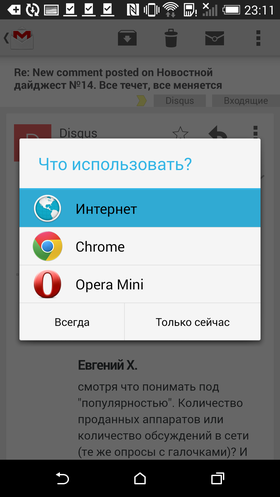


Как видите, можно как выбирать программу каждый раз вручную, так и попросить смартфон запомнить выбор и больше не показывать это диалоговое окно.
Конечно, второй вариант удобнее и большинство владельцев Android смартфонов предпочитают пользоваться именно им. Но иногда случается так, что во время выбора пользователь случайно кликает не на то приложение, или же просто спустя какое-то время хочет вернуть старый вариант. Для этого достаточно открыть настройки смартфона, зайти в раздел «Приложения», найти в нем выбранную программу и нажать на кнопку «Удалить настройки по умолчанию» либо «Очистить значения по умолчанию». Это позволит снова вернуть уже знакомое нам диалоговое окно с выбором программы.


Обратите внимание, что в некоторых оболочках раздел «Приложения» разбит на несколько вкладок: «Сторонние», «На карте SD», «Запущенные» и пр. В этом случае, во избежание путаницы, лучше сразу переключиться на вкладку «Все приложения».
Как видите, ничего сложного в выборе программ по умолчанию нет. Поэтому, не бойтесь экспериментировать и пробовать новые программы. В Google Play есть масса достойных приложений, которые могут понравиться вам намного больше тех, что предустановлены в вашем телефоне изначально.
Что делать, если в Андроиде выбрал не «только сейчас», а «всегда» (см)?
Как на телефоне Андроид вернуть запрос на выбор приложения для открытия ссылок, типов файлов и так далее?
Что делать, если при запросе о приложении выбрал случайно по ошибке ответ «всегда», а не «только сейчас», где изменить настройки по умолчанию?
В Андроиде 9 настройки выбора приложений по умолчанию и открытия ссылок немного отличаются по расположению, но найти их всё-таки удалось довольно легко.
Переходим в «Настройки» и выбираем раздел «Приложения и уведомления».

В этом разделевнизу есть свёрнутый по умолчанию подраздел «Дополнительно».

Разворачиваем подраздел и выбираем пункт «Приложения по умолчанию».
Мне нужно было вернуть выбор браузера для открытия интернет-ссылок.

Для этого нажимаем на пункт «Открытие ссылок», находим то приложение, которое стало по умолчанию открывать все ссылки и заходим в него. В примере это Google Chrome.

И вот эта кнопка «Удалить настройки по умолчанию». Нажимаем ее и возвращаемся назад.

В итоге настройка браузера по умолчанию сброшена, и каждый раз при открытии ссылок будет появляться запрос, какое приложение использовать для открытия, и когда, всегда или только сейчас.
В «Открытии ссылок» можно изменить и открытие изображений, видео, и любых других форматов.
Изменяем приложение выбранное по умолчанию
Музыка, фотографии, видео, ссылки, текстовые файлы… Файлы любых типов могут быть открыты с помощью одного из нескольких приложений.
При попытке открыть файл, устройство предоставляет нам выбор – с помощью какого приложения мы предпочитаем открывать такой файл. Чтобы в дальнейшем окошко выбора не всплывало постоянно, а также чтобы сэкономить время, которое уходит на открытие файла, можно нажать Использовать по умолчанию – вот здесь и начинаются проблемы!
Изменение приложения выбранного по умолчанию
Мы часто жалеем, что выбрали не то приложение, нажав Использовать по умолчанию – возможно, в тот момент нас что-то отвлекло, или же тогда это приложение казалось лучшим вариантом из предложенных. Не волнуйтесь: выбрав приложение для открытия файлов определенного типа, вы не подписали пожизненный контракт. Вы можете изменить свой выбор в любой момент, и эта статья покажет вам, как это сделать.
Программы для Windows, мобильные приложения, игры — ВСЁ БЕСПЛАТНО, в нашем закрытом телеграмм канале — Подписывайтесь:)
Первый способ замены выбранного по умолчанию приложения – изменить настройки самого приложения. Нужно выполнить следующие действия:
- В меню настроек откройте раздел Приложения
- Выберите приложение, которому вы хотите запретить автоматический запуск для открытия файлов
- Пролистайте список доступных опций, пока не найдёте нужную
- Теперь нажмите Удалить настройки по умолчанию
С этого момента, каждый раз, когда вы будете пытаться открыть файл определенного типа, ранее привязанного к конкретному приложению, смартфон предложит вам выбрать приложение вручную (по крайней мере, до тех пор, пока вы не установите другое приложение по умолчанию).
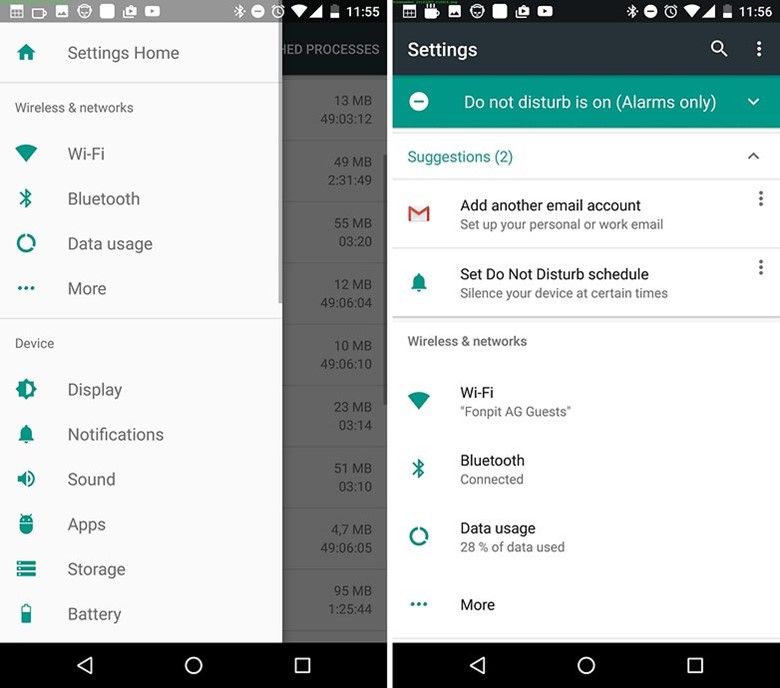
Всего несколько тапов в меню настроек – и приложение перестанет открываться по умолчанию
Сброс всех приложений по умолчанию
Чтобы очистить список всех приложений, которые запускаются по умолчанию при попытке открыть файл определённого типа, вам снова придется обратиться к меню приложений в настройках:
- Открываем пункт меню Приложения
- Выбираем пункт Восстановить настройки по умолчанию
Сбросив настройки предпочтения для всех приложений, вы вернете в исходное состояние не только приложения для открытия файлов, но и все другие установленные ранее опции (таймер выключения, настройки уведомлений, фоновую передачу данных и так далее).
Управление приложениями по умолчанию
На некоторых устройствах есть специальный раздел, в котором вы можете взглянуть сразу на все установленные по умолчанию для определенной цели приложения. На Huawei P9, например, этот раздел находится по адресу Настройки->Приложения->По умолчанию. В этом разделе вы можете изменить настройки по умолчанию, выбрав альтернативу для используемого по умолчанию приложения.
Если на вашем телефоне такой функции нет, вы все равно можете с удобством управлять работающими по умолчанию приложениями благодаря утилите Clear Defaults. Рядом с каждым приложением появится иконка метлы, нажав на неё, вы сбросите выбранные по умолчанию приложения.
Теперь, когда вы избавились от выбранных по умолчанию приложений, вы можете заменить их на другие или просто выбирать опцию Только один раз для большего разнообразия. Поделюсь с вами одной фишкой: для ускорения процесса открытия файла, не выбирая при этом приложение по умолчанию, вместо того, чтобы использовать опцию Только один раз, нажмите дважды на иконку самого приложения.
Какое приложение по умолчанию вы используете, чтобы открывать файлы, которые вы получаете на Whatsapp? Я использую Chrome для ссылок, Gmail для электронной почты и системные приложения для фото и видео. А какие вы используете?
Программы для Windows, мобильные приложения, игры — ВСЁ БЕСПЛАТНО, в нашем закрытом телеграмм канале — Подписывайтесь:)
Related posts:
- Как вставить картинку в индизайн
- Как загрузить контакты в гугл аккаунт из файла excel
- Как изменить имя в аутлуке на почте
- Как сделать сайт безопасным для браузеров