
Как подключить DVD-плеер к телевизору с/без HDMI
Когда вы покупаете новый проигрыватель DVD или Blu-ray, вы должны подключить его к телевизору и начать наслаждаться любимыми фильмами. Однако, если вы посмотрите на заднюю часть DVD-плеера, вы удивитесь количеству интерфейсов. Возможно, руководство пользователя могло бы дать некоторые подсказки о том, как подключить DVD-плеер. Но терминология в руководстве пользователя всегда еще больше сбивает пользователей с толку. На самом деле, это не так сложно, как вы думали подключить DVD-плеер к телевизору или HDTV. Единственное, что вам нужно сделать, это следовать инструкциям, которыми мы поделимся ниже.
Как подключить DVD-плеер к телевизору
- Часть 1. Настройте DVD-плеер
- Часть 2. 3 способа подключить DVD-плеер к телевизору
- Часть 3. Часто задаваемые вопросы о подключении DVD-плеера к телевизору
Часть 1. Настройте DVD-плеер
Если вы хотите подключить DVD-плеер, первое, что вам нужно сделать, это настроить его. К счастью, процесс запуска и установки DVD-плеера прост.
1. Подключите DVD-плеер к ближайшему источнику питания. Включите его, нажимая кнопку питания, пока не появится небольшой индикатор или сообщение.
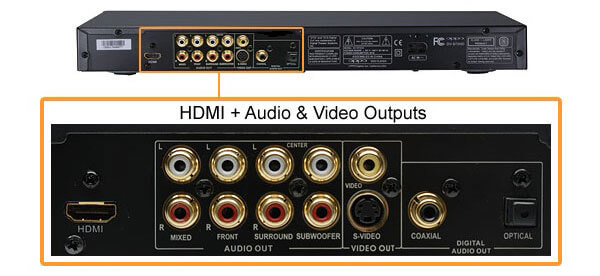
2. Выберите правильное подключение. На задней панели DVD-плеера имеются различные интерфейсы, соответствующие различным методам подключения. И вы должны выбрать соответствующие шнуры в зависимости от вашего телевизора.
HDMI: это новейшее соединение с более тонким и длинным USB-шнуром. В отличие от других подключений, HDMI нужен только один шнур для передачи аудио и видео. И это может обеспечить наилучшее качество видео.
Компонентный кабель: обычно он имеет набор зубцов с пятью разными цветами. И цвет используется, чтобы соответствовать шнуру и интерфейсам телевизора и DVD-плеера. Качество передачи компонентных кабелей ниже HDMI.
A / V-кабели: это наиболее распространенное соединение для DVD-плееров. Кабели A / V обычно имеют три зубца, а также используют разные цвета для соответствия интерфейсам и кабелям.
3. После правильного подключения лучше использовать оригинальный кабель, входящий в комплект поставки вашего DVD-плеера.
Прежде чем подключить DVD-плеер к телевизору, вы должны расположить два устройства достаточно близко. Но не складывайте их вместе, так как они нагреются и повредят друг друга.
Часть 2. 3 способа подключить DVD-плеер к телевизору
Перед подключением DVD-плеера к телевизору или телевизору высокой четкости обязательно выключите оба устройства.
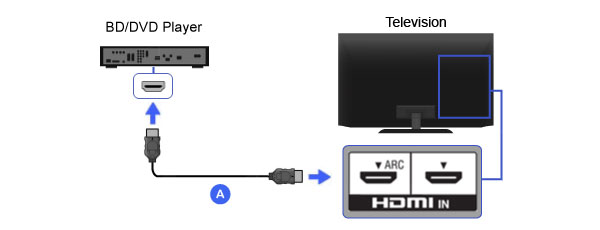
Подключите DVD-плеер с HDMI
1. Вставьте один конец кабеля в интерфейс HDIM на DVD-плеере. Интерфейс обычно называется HDMI или HDMI Out.
2. Повернитесь к телевизору и подключите другой конец кабеля к интерфейсу HDMI на телевизоре.
3. Проверьте еще раз и убедитесь, что оба соединения безопасны.
4. Затем вы можете включить DVD-плеер и телевизор. Вставив читаемый диск в DVD-плеер, вы можете начать наслаждаться им.
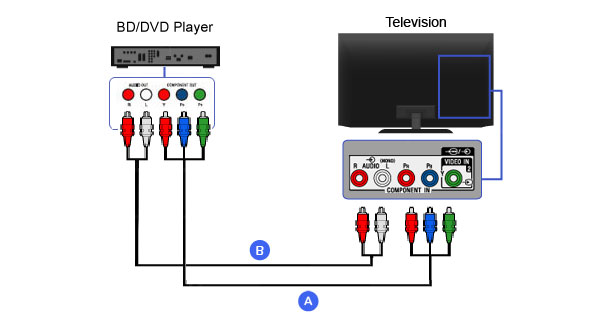
Подключите DVD-плеер с помощью компонентных кабелей
1. Компонентные кабели состоят из пяти шнуров разных цветов. А в области с надписью «Выход» или «Выход» на задней панели вашего DVD-плеера есть пять интерфейсов, соответствующих цветам шнуров.
Вы должны подключить все эти шнуры к интерфейсам одного цвета. Если область вывода содержит только три интерфейса, окрашенных в зеленый, синий и красный цвета, необходимо подключить белый и второй красные кабели к области вывода звука.
2. Затем вставьте другие концы этих кабелей в телевизор и убедитесь, что их цвета совпадают.
3. После подключения вы можете включить DVD-плеер и телевизор, чтобы начать просмотр.
Если вы не хотите носить с собой тяжелый DVD-плеер или телевизор для просмотра DVD-фильмов, вы можете записать DVD на USB, а затем вы можете легко носить его с собой для игры в любом месте.
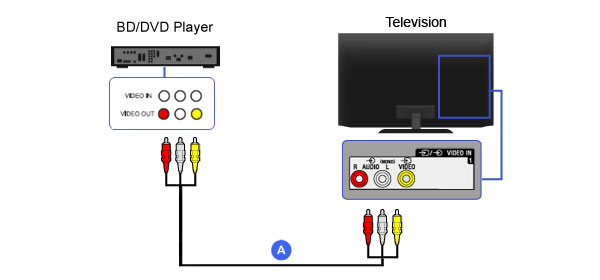
Подключение A / V-кабелей
1. Процесс подключения DVD-плеера через кабели A/V аналогичен компонентным кабелям. Кабели A/V имеют три шнура красного, белого и желтого цветов. Перейдите в область вывода на задней панели DVD-плеера и вставьте кабели в соответствии с цветом интерфейса.
2. И подключите другой конец кабеля к соответствующим интерфейсам на телевизоре.
3. Наконец, включите телевизор и DVD-плеер и вставьте диск, чтобы проверить соединение.
Затем вы начинаете смотреть свои DVD по телевизору. Однако мы знаем, что DVD-диски не такого высокого качества, как Blu-ray, поэтому вы можете попробовать повысить качество ваших DVD прочитав этот пост.
Часть 3. Часто задаваемые вопросы о подключении DVD-плеера к телевизору
Как подключить DVD-плеер к телевизору без кабеля?
На самом деле, есть 3 типа кабелей для подключения DVD-плеера к телевизору, HDMI, A / V-кабель и компонентный кабель. Независимо от того, какой путь вы выберете, вам все равно понадобится кабель для подключения DVD-плеера к телевизору.
Как подключить DVD-плеер к телевизору, который не имеет желтого входа?
На самом деле, композитные кабели (A / V-кабели) имеют красный, белый и желтый концы. Красный и белый — для аудиоподключений, а желтый — для видеоподключения. HDMI напоминает более длинный и тонкий USB-шнур, и только один шнур HDMI может использоваться как для видео, так и для аудио. Даже если вы не можете получить желтый вход, вы можете получить кабель HDMI для подключения DVD-плеера к телевизору.
Можно ли подключить телефон к DVD-плееру через USB?
Некоторые умные DVD-плееры могут вызывать на вашем телефоне сообщение, позволяющее использовать USB-разъем для передачи информации о камере и использовать телефон в качестве внешнего накопителя для воспроизведения DVD-дисков на вашем телефоне. Кроме того, вы можете копировать DVD в цифровой формат и передавать скопированные фильмы на телефон для воспроизведения.
Дополнительный совет: лучшее программное обеспечение для DVD-плеера для Windows и Mac
После прочтения приведенного выше руководства вы, возможно, уже знали, как подключить DVD-плеер. Однако вы могли заметить одну вещь: подключить DVD-плеер к телевизору или компьютеру непросто. Для удобного воспроизведения DVD-фильмов рекомендуется загрузить программное обеспечение DVD-плеера.
AnyMP4 DVD-плеер — это простая программа для проигрывания DVD, которая может напрямую открывать любые типы DVD на ПК и Mac. Что вам нужно, так это DVD-привод для чтения вашего DVD-диска, и эта программа будет напрямую открывать DVD-фильмы.
- 1. Воспроизведите любой DVD-диск, папку и файл образа ISO на компьютере.
- 2. Поддержка различных типов DVD, таких как DVD-ROM, DVD-R, DVD + R, DVD-RW, DVD + RW, DVD-RAM, DVD-DL и т. Д.
- 3. Воспроизводите видео Blu-ray и более 300 медиаформатов, включая HD-видео 4K/1080p.
- 4. Создавайте списки воспроизведения для DVD, Blu-ray и других медиафайлов на ПК и Mac.
- 5. Управляйте воспроизведением, например, субтитрами, звуковой дорожкой, видеоэкраном, соотношением сторон и т. д.
Как подключить DVD-плеер к телевизору?
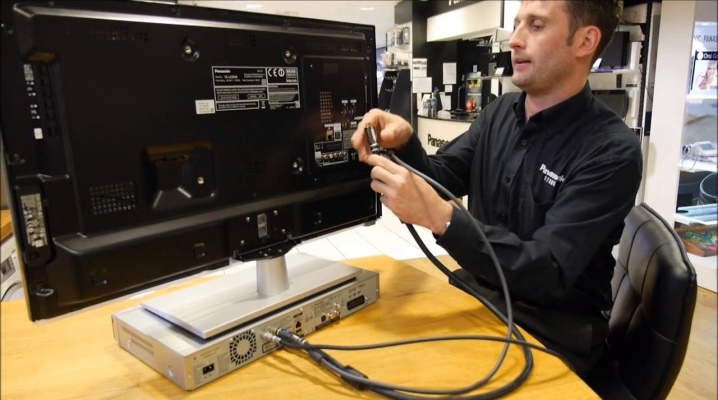
Несмотря на то что многие пользователи для просмотра видео используют компьютер, DVD-проигрыватели все еще используются. Современные модели отличаются от ранее выпущенных компактными размерами, функциональностью и большим набором разъемов. Производители цифровой техники продумали несколько способов подключения, предоставляя каждому пользователю выбрать оптимальный вариант.
Виды разъемов
Перед тем как начать процедуру подключения, нужно внимательно осмотреть плеер и телевизор на наличие доступных портов.
Количество и конфигурация разъемов зависят от новизны модели и ее функциональности.
Старые модели телевизионных приемников и DVD-проигрывателей существенно отличаются от свежих версий. Рассмотрим самые широко используемые разъемы.
HDMI
Данный вариант считается оптимальным для синхронизации с плазмой. Через кабель HDMI обеспечивается максимальный уровень передачи аудио- и видеосигнала. Чтобы картинка была красочной, а звук чистым, необходимо использовать качественный соединительный провод. Специалисты рекомендуются выбрать кабель с пометкой High speed with Ethernet.
SCART
Современные модели DVD-плееров все реже оснащают таким разъемом. Этот вариант обеспечивает оптимальное качество картинки и звука, уступая только HDMI. Для сопряжения оборудования понадобится кабель SCART-RCA.
RCA
Следующий вид разъемов активно используется из года в год и, несмотря на появление усовершенствованных вариантов, сохраняет актуальность. Порты RCA используются для подключения техники через «тюльпаны». Это набор разъемов из трех цветов: красный и белый – для передачи звукового сигнала; желтый – для видео.
S-Video
Способ подключения через порт S-Video рекомендуется выбирать только в том случае, если другие варианты невозможны. Через данный порт можно передать только изображение, для звука понадобится специальный переходной кабель. В том случае, если на плеере нет обозначенного разъема, а телевизор оснащен обычным антенным входом, используют переходник S-Video-RF.
Современные производители предлагают покупателям несколько доступных вариантов для синхронизации техники – юзеру остается только выбрать наиболее подходящий.
Подключение
Чтобы подключить к телевизору DVD-плеер, необходимо выбрать один из доступных способов, подготовить нужный кабель и, придерживаясь понятной схемы, выполнить работу. Выполняя простые действия, правильно подсоединить видеоплеер к телевизору не составит труда.
В процессе сопряжения плеер и телевизионный приемник должны быть отключены от электросети.
После завершения работы технику следует включить и проверить работоспособность.
№1
Подключение через порт и кабель HDMI можно осуществить только при использовании современной техники. Это простой и легкий способ синхронизации, обеспечивающий высокое качество сигнала.
Сопряжение выполняется довольно просто.
- Для начала нужно найти нужный разъем на телевизоре – как правило, он находится на задней панели. Рядом с портом может быть обозначение HDMI In.
- Найдите разъем на проигрывателе. Производители обозначают его как HDMI Out.
- Соедините оборудование при помощи кабеля. Проверьте, чтобы штекер плотно держался в разъеме. Если провода не было в комплекте, его нужно приобрести.
- Включите телевизор, откройте окно настроек. Установите прием видео- и аудиосигнала через HDMI-вход.
- Включите плеер и проверьте соединение.
- Вставьте диск или флешку в проигрыватель, включите видео и проверьте работоспособность техники.
№2
Отличительной характеристикой этого кабеля являются крупные размеры. Как и в вышеописанном случае, для синхронизации понадобиться только один шнур. Процесс подключения очень прост. Достаточно взять шнур и подключить его к соответствующим портам на DVD-плеере и приемнике ТВ сигнала.
В зависимости от модели телевизора на нем может быть несколько портов SCART. В этом случае нужно выбрать тот, возле которого есть обозначение «In».
№3
Следующий вариант чаще всего используют при работе с устаревшим оборудованием. Многие пользователи давно знакомы с портами и кабелями данного типа. Чтобы соединить технику, достаточно подключить «тюльпаны» (шнур с тремя цветными штекерами по обоим концам) в разъемы соответствующего цвета: красный, белый и желтый. Несмотря на легкую и понятную эксплуатацию, у такого способа есть существенный недостаток – пониженное качество картинки по сравнению с указанными выше способами подключения.
№4
Чтобы соединить плеер с телевизором через выход S-Video, необходимо приобрести специальный кабель. Название порта указывает на то, что этот канал подходит только для передачи изображения. Чтобы передать звуковой сигнал, надобится использовать еще один кабель («колокольчики» или «тюльпаны»).
Для подключения дополнительных настроек не потребуется. Достаточно только подключить кабель к оборудованию, включить его и наслаждаться фильмом.
Используя описанные выше способы, можно подключать как стационарные, так и портативные проигрыватели.
Использование компонентного кабеля
На некоторых DVD-проигрывателях можно найти стандартные цветные порты «тюльпаны», но только в количестве не трех, а 5 штук. Это улучшенный вариант, обеспечивает более высокое качество передачи сигнала. Несмотря на увеличенное количество портов, процесс подключения такой же, как при использовании стандартного кабеля RCA. Подключение происходит точно по цветам. После проводим проверку на успешную передачу сигнала.
Дополнительные рекомендации
В процессе подключения техники важно соблюдать ее правильное расположение. Специалисты не рекомендуют ставить проигрыватель на телевизор. Во время работы температура оборудования повышается, а при таком расположении техника будет нагревать друг друга. Данное нарушение в процессе эксплуатации может привести к поломке.
Многие пользователи совершают ошибку, когда ставят телевизор поверх проигрывателя. Делать этого не рекомендуется, даже если ТВ-приемник имеет небольшие размеры. Не все плееры могут похвастаться прочностью корпуса. Лучше всего использовать специальную тумбочку под телевизор со специальной полкой под DVD-плеер.
Желательно, чтобы проигрыватель был размещен недалеко от телевизора. При большом расстоянии соединяющие провода сильно нагреваются, что негативно сказывается на качестве приема и передачи сигнала.
Высокая температура особенно влияет на кабель HDMI. Если провода будут в сильном натяжении, они могут неплотно держаться в гнездах.
Возможные проблемы и их устранение
Процесс синхронизации оборудования прост, но в этом случае можно столкнуться с различными проблемами.
- Если техника отказывается работать, нужно проверить питание. Возможно, неисправность кроется в розетке или проводке. Подключите к сети любое другое устройство, и проверьте его работоспособность. Если проблема заключается в проводке, лучше обратиться за помощью к профессионалам. А также внимательно осмотрите провод на наличие повреждений.
- При отсутствии звука или изображения нужно проверить целостность кабеля, используемого для синхронизации. При обнаружении сильных дефектов его нужно заменить. Не экономьте на качестве провода – от этого зависит передача изображения и звука. Не забудьте настроить телевизор после подключения плеера. В соответствующем меню нужно выбрать новый источник приема сигнала.
- Если телевизор получает сигнал от проигрывателя, но его качество очень низкое, возможно, нужно проверить надежность соединения. Штекер должен плотно держаться в разъеме. Если гнездо начинает люфтить, технику нужно сдать в ремонт.
- Отсутствие сигнала или его низкое качество может быть связано с тем, что в разъем для подключения попал посторонний предмет. Проверяйте порты перед сопряжением и периодически чистите их от пыли и других загрязнений.
- Если вы подключаете проигрыватель или телевизор впервые, возможно, вы имеете дело с бракованной техникой. По возможности используйте другое оборудование, чтобы обнаружить источник проблемы. Пока гарантийный срок не подошел к концу, оборудование можно сдать в сервисный центр на бесплатный ремонт или замену.
Кабель нужно хранить в сухом и недоступном для детей и животных месте. Аккуратно сложите его. Для фиксации можно использовать стяжки и другие фиксаторы. Следите, чтобы на шнуре не было заломов.
О том, как подключить DVD-плеер к телевизору, можно посмотреть в видео ниже.
Подключение DVD-плеера к телевизору
Покупая DVD-плеер, необходимо знать, как его подключить. Часто пользователи сталкиваются с ожидаемыми сложностями: плохой видеосигнал, отсутствие звука и т. д. Если дело не в бракованном устройстве, значит, плеер был подключён неверно. Эта статья расскажет, как сделать всё правильно и насладиться просмотром фильмов без неожиданных сюрпризов.
Схема подключения
Чтобы легко подключить DVD-плеер к телевизору, необходимо придерживаться следующего алгоритма действий:
Первым делом, перед основным подключением DVD-плеера, следует взять шнур питания и подсоединить его в розетку. После этого нажать кнопку включения на самом плеере. Таким образом можно проверить, действительно ли устройство работает, нет поломок и т. п.
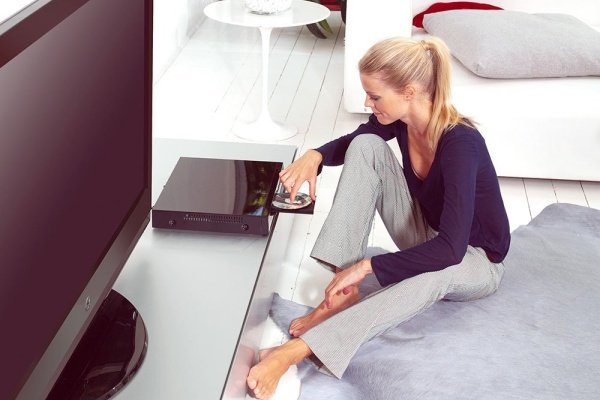
Затем кабель питания необходимо выдернуть из розетки, то же самое проделать с телевизором. Обесточивать оба устройства не является обязательным, однако чтобы снизить риски получения удара электричеством, крайне желательно.

В качестве дополнительной безопасности производители довольно многих устройств советуют подключать питание в самую последнюю очередь. И стоит поверить, что такой призыв появился неспроста.
После проверки работоспособности плеера можно переходить к следующим пунктам, а провод питания будет подключаться уже после окончательного соединения устройств друг с другом.
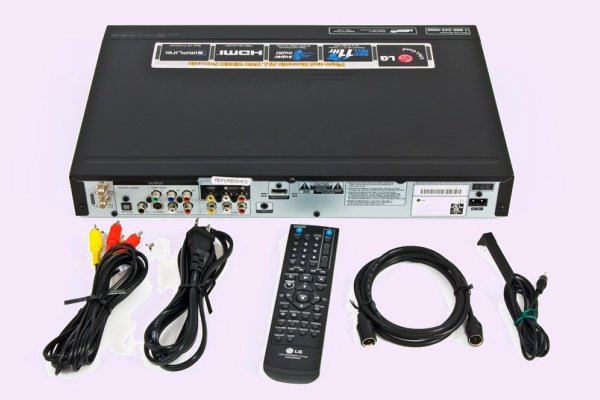
Всего существует три вида кабелей, которыми подключается DVD-плеер:
- A/V (аудио/видео) для 3-х цветных гнёзд;
- компонентный (5 цветных разъёмов);
- HDMI.
Разъёмы в телевизоре (могут находиться сзади или сбоку) также имеют цвета для подключения. Это сделано, чтобы пользователи не запутались при подключении кабелей:
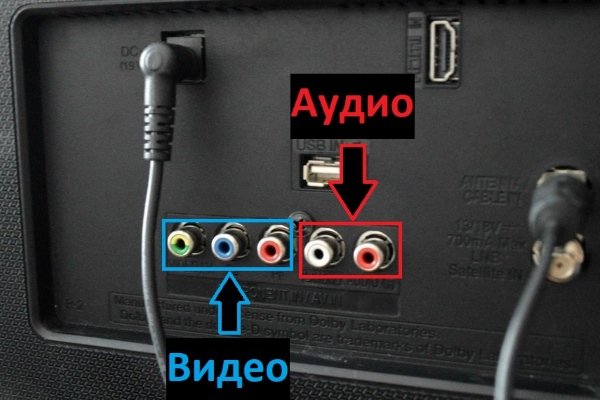

Подключать провода в разъёмы можно в любой последовательности. Негативных последствий за собой это не повлечёт.
Если у купленного плеера кабель формата A/V, то цвета будет три: жёлтый (видео), красный (аудио, правая колонка) и белый (аудио, левая колонка). Но что делать, когда жёлтого гнезда на телевизоре нет, как на фотографии выше? Можно попробовать использовать гнездо с маркировкой «Y». Хотя порой использование кабелей с 3-мя разъёмами просто не предусмотрено, т. к. это устаревший способ подключения, а обороты стремительно набирает кабель HDMI.
Аудиогнёзд всегда только два: белое и красное, располагаются они рядом. Если возникают сложности при подключении аудио, или цвета разъёмов на телевизоре повторяются, читайте пометки на английском. Рядом с аудиовходами будет написано «LAUDIO» и «RAUDIO» (L/R – Лево/Право). А на видеоразъёмах маркировки содержат слово «VIDEO» либо более специальные: «Y», «Pb», «Pr».
Подключение компонентного кабеля с 5 разъёмами осуществляется по идентичному принципу. Однако следует учитывать, что красных штекеров – два. Проблема решается двумя способами:
- зачастую, видео- и аудиокабели связаны в два пучка: тот красный, который связан с белым, – это аудио;
- при неправильном подключении ничего не сломается, а красные штекеры можно в итоге поменять местами.
Разъём HDMI является эталоном: при таком способе соединения устройств качество картинки и звука будет первоклассным, а подключение не вызовет никаких трудностей.
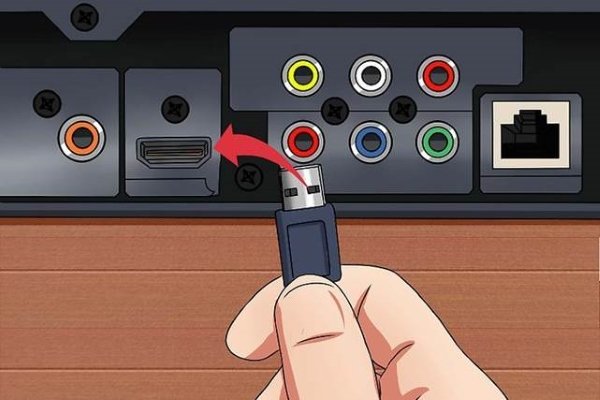
Гнездо для кабеля такого типа невозможно пропустить: оно имеет маркировку большими буквами «HDMI». При отсутствии маркировок следует помнить: разъём HDMI различимо тоньше, чем USB, и не похож на остальные типы.
Кабель HDMI – двухсторонний. Не имеет значения, какую его сторону вставлять в плеер, а какую – в телевизор.
Всегда нужно искать слова «IN» (внутрь) и «OUT» (наружу):
- плеер является устройством, которое создаёт видео-/аудиопотоки (значит, он направляет данные внутрь провода);
- а телевизор – их принимает (данные выходят из кабеля наружу).
Поэтому если на панели у телевизора есть два вида разъёмов («in»и «out» соответственно), то конец провода необходимо подсоединять в гнёзда с маркировкой «OUT». Для плеера – наоборот, в гнездо «IN». Ошибиться невозможно: если плеер не многофункциональный, там не должно быть разъёмов с иными пометками.
Не нужно ставить DVD-плеер на телевизор: оборудование нагревается в процессе работы, а обоюдное согревание друг друга непременно выведет их из строя. Не стоит и телевизор размещать поверх плеера, ведь современные модели весьма тяжёлые, а плееры никогда не отличались титановой прочностью.
Идеальный вариант – поставить плеер на полку, прямо под/над телевизором, но обязательно без соприкосновений и нагревания.
Этот вариант расположения особо предпочтителен, ведь устройства находятся близко:
- если плеер будет далеко от телевизора, соединяющие их провода будут натягиваться, а это прямо влияет на качество передаваемой картинки/звука (особенно сильно это чувствуется при подключении по HDMI);
- кабели не будут натягиваться, а значит, минимальна вероятность, что провод будет плохо вставлен в разъём.
- Проверка работоспособности.
После физического подключения кабелей нужно настроить телевизор на получение сигнала от плеера. Для этого следует вставить в плеер DVD-диск с фильмом и поискать на пульте управления телевизором кнопку «Source» (источник) или «Input» (вход).
После нажатия на данную кнопку высветится меню с выбором канала:
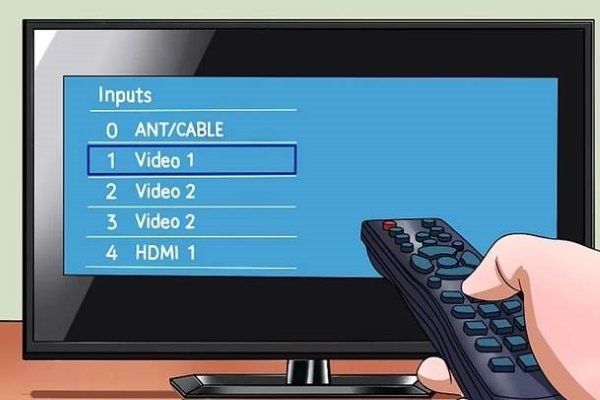
Появившиеся названия прямо связаны со способом подключения плеера: если использовался кабель HDMI, следует выбирать идентичный пункт и на телевизоре.
Для разных способов подключения свои названия: можно посмотреть описания кабелей на панели с подключёнными проводами позади телевизора либо банально найти нужный сигнал «методом тыка» на каждый из пунктов в меню (крайне редко бывает больше 6-7 наименований). Рано или поздно нужный канал будет найден.
Возможные неполадки
Иногда всё сделано правильно, но фильм не играет, плеер не работает, и всё плохо. Это связано с определёнными ошибками (необязательно сделанными самим пользователем). Рассмотрим их подробнее:
Если плеер вставлен в отдельную розетку, следует любым способом (безопасным для жизни и здоровья) проверить наличие в ней электропитания. Возможно, это причина неработающего плеера. Если устройство подключено в удлинитель, нужно также проверить разъём, куда вставляется вилка с питанием: вполне возможно, это гнездо в удлинителе/переходнике пришло в негодность.
Необходимо точно убедиться, что телевизор не получает сигнал с плеера ни по одному из имеющихся каналов связи. Не стоит забывать о скрытых настройках, которые могут внезапно открыть большой список иных, неиспробованных каналов.
Как уже говорилось, нужно следить, чтобы провод между плеером и телевизором не был натянут – даже если он включён в разъём, изображение может настолько искажаться, что легко воспринять его за реальные помехи.
Да и в любом из случаев следует проверить, остался ли штекер кабеля в плеере/устройстве. Вполне возможно, что собака, кот, ребёнок или даже Вы сами случайно наступили на провод, что и выдернуло его из оборудования. Такое иногда случается.
Всё приходит в негодность: штекеры, разъёмы, провода. Вполне возможно, что высокая влажность воздуха повлекла за собой перегорание разъёма, или при транспортировке оборудования произошла внутренняя поломка, или тараканы перегрызли провод (бывало и подобное).
Обратиться в сервисный центр не помешает, если узнать причину неработающего DVD-плеера не получилось самостоятельно, или обнаружилась нерешаемая своими силами поломка. Также вполне возможно, что плеер просто бракованный. В этом случае его необходимо заменить по гарантии или купить новый.
Нередкими были ситуации, когда плеер попадал в сервис-центр на ремонт, но во время профилактики оказалось, что его работоспособность вне всяческих сомнений. В таком случае проблему стоит искать в телевизоре или ином оборудовании. Проще всего в данной ситуации просто вызвать мастера на дом – таким образом обнаружить причину поломки будет проще всего.
После проведения всех необходимых действий DVD-плеер должен исправно заработать, а на экране появиться кино. Когда плеер упорно отказывается работать, пройдитесь ещё раз по схеме подключения, чтобы исключить возможные ошибки. И не забывайте: если тип кабеля Вас не устраивает, всегда можно купить переходник.
Способы подключения DVD к телевизору
Сейчас многие пользователи для просмотра кино используют сеть интернет и современные устройства, но остались и те, кто применяет DVD-проигрыватель. Инновационные модификации более компактные, функциональные и имеют множество разъёмов. Это становится причиной неправильного подключения. Альтернатив несколько.
Содержание
- 1. Доступные разъёмы для DVD
- 1.1 HDMI
- 1.2 Scart
- 1.3 RCA
- 1.4 S-Video
- 2. Переходники и провода для подключения DVD
- 3. Процесс подключения DVD к телевизору
- 3.1 Через HDMI
- 3.2 Через RCA
- 3.3 Через кабель S-Video
- 3.4 Через SCART
- 4. Отдельные случаи
- 4.1 Телевизор со встроенным плеером
- 4.2 Подключение DVD к старому телевизору
- 5. Возможные проблемы и их устранение
- 6. Дополнительные рекомендации
Доступные разъёмы для DVD
До того, как перейти к процедуре подключения DVD-проигрывателя к телевизору, найдите доступные порта.
HDMI
Данный порт считается самым оптимальным методом подключить проигрыватель к ТВ. Разъём может передать на экран видео любого формата, при этом качество не теряется.
По внешним параметрам HDMI похож на USB-разъём. Главное отличие – порт тонкий и продолговатый.
Правильнее всего применять форму кабеля 2.0 (или выше) Важно чтобы имелась маркировка «High speed with Ethernet».
Выбирайте провод известных марок. Если возникают трудности, то производите сверку с обозначениями на разъёмах.
Scart
Это не самый удобный вариант. Хоть качество звука и картинки при передаче не страдает, но данный порт очень редко встречается на современных плазменных панелях и для подключения понадобится вспомогательный провод.
RCA
Иное название разъёма – тюльпан. В течении множества лет является наиболее распространённым способом подсоединения не только DVD-проигрывателя, но и других телевизионных устройств.
RCA обладает следующей расцветкой:
Первые два необходимы для воспроизведения звука, последний служит для передачи видеоизображения.
Коннекторы могут располагаться с одной стороны кабеля или сразу с двух. Во избежание ошибки, ориентируйтесь на цвета на ТВ и разъёмах.
S-Video
Применять этот порт для подсоединения DVD-плеера рекомендовано, когда прочие варианты неосуществимы. Через S-Video передача данных имеет ограничения – она может предоставить для просмотра только картинку. Для передачи звуковой дорожки понадобится переходник.
Переходники и провода для подключения DVD
Бывает такое, что на плазменной панели и DVD-проигрыватели нет идентичных разъёмов. Выход только один – использование переходника.
Провода, которые возможно применить для синхронизации:
- SCART-RCA. Возможно применение единственного провода. Каждый штекер отражает изображение и звучание одновременно. Этот провод самый оптимальный вариант. Не возникает никакой неразберихи, а передаваемая информация не подлежит искажению.
- SCART – S-Video + 2RCA. Кабель S-Video не способен самостоятельно передавать звуковой сигнал. Решение проблемы – вмонтировать дополнительный провод 2RCA.
- HDMI-RCA. Использовать такой кабель нежелательно. Сигнал будет передаваться плохо, хоть HDMI идёт в стандартной комплектации вместе с плеером.
Процесс подключения DVD к телевизору
Для успешного завершения процедуры подключения, выберете наилучший для вас метод, купите кабель и соблюдайте указания. После того, как техника будет подключена, оцените работоспособность устройства.
В процессе подключения плеер и плазменная панель должны быть отключены от электрической сети.
Через HDMI
Самый простой и лёгкий способ синхронизации плеера и плазменной панели. Качество передаваемой информации остаётся на высоте. Подключая устройство, придерживайтесь алгоритма:
1. Найдите необходимый вам разъём на ТВ. Почти на всех телевизорах он располагается на задней панели. Нужный порт обозначается HDMI In.

2. Отыщите разъём на плеере. Узнать его можно по названию – HDMI Out.

3. Соедините оба устройства с использованием кабеля. Проконтролируйте, насколько хорошо штекер расположился в разъёме. Если кабель не шёл в наборе, то его предстоит приобрести.
4. Включите плазменную панель и найдите окно настроек с помощью пульта управления. Установите приём видео и аудио сигнала через HDMI-порт.

5. Активируйте работу проигрывателя и проверьте соединение.
6. Вставьте дисковый носитель либо флеш-карту, попробуйте воспроизвести видео, проверьте насколько хорошо произошло соединение.
Через RCA
Этот вид подключения применяют в случае, когда ТВ устаревшей модели. Сложностей в этом случае не возникает.
Чтобы установить сопряжение, подключите шнур с разноцветными штекерами (иными словами «тюльпан»), в разъёмы соответствующего цвета. Уже после этих манипуляций можно пробовать проигрывать видео.

У данного способа есть один минус – качество передаваемой информации будет «хромать».
Иногда на плеер цветных портов не 3-и, как обычно, а 5-ть. Это считается улучшенным вариантом. Такая конфигурация разработана для того, чтобы повысить качество изображения. Количество портов не влияет на инструкцию подключения. Процедура осуществляется согласно расцветке.
Через кабель S-Video
Чтобы соединить TB и DVD-проигрыватель таким путём, понадобится приобрести специальный кабель. Само название порта говорит от том, что можно передать только картинку. Соответственно, чтобы звук на телевизоре тоже присутствовал, предстоит купить ещё один провод.
В обиходе такой кабель носит название «колокольчик». Чтобы наслаждаться просмотром видео, достаточно подсоединить кабеля к самому телевизору (через порт S-Video, обозначен он также). Никаких дополнительных настроек не понадобится.


Через SCART
Как и в описанном выше варианте подключения, понадобится один дополнительный шнур. Главное отличие SCART – это внушительные размеры.

Подключение занимает несколько минут. Возьмите шнур и подсоедините к соответствующим портам на плеере и плазменной панели.

Встречается такое, что на телевизоре имеется несколько портов SCART. Вам понадобится тот, на котором имеется надпись «In».
Наглядно ознакомиться с методами подключения плеера к ТВ можно в данном видео:
Отдельные случаи
Довольно редко, но пользователи сталкиваются с нестандартными ситуациями и кажется, что подключение невозможно. На самом деле процесс просто имеет свою специфику.
Телевизор со встроенным плеером
В этом случае вам не придётся приобретать кабель или ещё какое-либо оборудование. Алгоритм действий следующий:
- Выдвиньте лоток, который предназначен специально для дисков.
- Включите понравившийся фильм.
- Нажмите на кнопку «Воспроизвести».
Подключение DVD к старому телевизору
В данном случае используется кабель RCA, о котором мы уже говорили. Старые телевизоры, которые были выпущены ещё в советское время, имеют только один разъём – антенный вход. Есть несколько вариантов подключения:
- Можно использовать ВЧ-модулятор. Суть работы – аудио и видео сигналы с плеера на выход подаются через RCA-порт. После чего происходит преобразование полученной информации, которая попадает на выход. Плеер таким образом подключается к антенному разъёму.
- Внесение конструктивных изменений в сам телевизор. Для этого купите и установите RCA-гнездо. На него будет подаваться композитный сигнал.
- Использовать аудио выходы плеера. Если в ТВ имеется только один порт, то подключите провод к аудио выходам плеера. Там будут располагаться 2 штекера разных цветов. Вам понадобится только белый, через него подсоедините кабель к единственному порту на ТВ.
Независимо от выбранного способа, после работы с портами и кабелями, выполните ряд действий:
- Зайдите в настройки с помощью пульта управления.
- Выберите режим Mono, L/Mono.
- Воспроизведите видео.
Возможные проблемы и их устранение
Хоть процесс синхронизации плазменной панели и DVD-проигрывателя прост, пользователи могут столкнуться с некоторыми трудностями.
Самые распространённые проблемы и пути их решения:
- Если техника не работает, то первым делом проверьте питание. Есть вероятность, что корень проблемы лежит в проводке или розетке. Попробуйте подключить устройство в другую сеть. Если неприятности доставляет именно система электропитания, то лучше всего обратитесь к специалисту.
- При отсутствии звука и картинки, нужно проверить состояние провода, который используется для синхронизации. Если были выявлены дефекты, то замените его на новый. После замены настройте плазменную панель. Для этого в меню выберете «новый источник приёма сигнала».
- Если устройство транслирует плохое изображение, то проверьте надёжность соединения. Штекер должен плотно примыкать к порту. Если в разъёме появляется зазор, то решение одно – обратиться в сервис.
- Сигнал отсутствует. Довольно часто причиной проблемы становится посторонний предмет в разъёме. Это могут быть частички мусора или скопление пыли. Периодически проводите чистку своего оборудования. Для этого можно приобрести баллончик с жатым воздухом и продувать разъёмы.
Дополнительные рекомендации
В процессе подключения плеера самое важное – это правильно расположить технику. Опытные пользователи не рекомендуют устанавливать проигрыватель на плазменную панель. Всё потому что в процессе работы происходит нагревание элементов (и в DVD и в ТВ).
Ставить сверху DVD телевизор также неправильно. Даже если TB небольшое и лёгкое. Плееры не могут похвалиться надёжностью своего корпуса, его изготавливают из пластика. Оптимальное решение – это приобрести специальную тумбу под TB с выемкой для проигрывателя.
Желательно, чтобы оба устройства находились вблизи друг от друга. Если расстояние слишком большое, то провода начинают активно нагреваться. Это влияет на качество передаваемой информации. Если это HDMI – в момент натяжения провода не будут хорошо держаться в гнезде.
Для того чтобы подключить DVD-проигрыватель к телевизору, не придётся обращаться к услугам специалистов. Всё можно сделать самостоятельно, если придерживаться инструкции. Прибор выключается, происходит объединение специализированным кабелем и выбирается источник сигнала. Если оборудование не имеет дефектов, то процесс синхронизации занимает несколько минут.