
Как на iPhone посмотреть, на что и сколько тратится интернета
Мобильный трафик у оператора, чаще всего, лимитированный. От того каждый пользователь хочет понимать, сколько то или иное приложение на iPhone тратит из доступного трафика на загрузку данных. Особенно это важно, если вы находитесь в поездке, где есть роуминг, и каждый мегабайт данных будет стоить серьезных денег. В этой статье мы расскажем, как контролировать потребление трафика на iPhone.
Как узнать, какие приложения тратят интернет на iPhone
Чтобы это узнать, не потребуется загружать дополнительные приложения. В iPhone есть все необходимые опции, которые дают возможность составить представление о потреблении трафика.
Зайдите в «Настройки» и перейдите в раздел «Сотовая связь».
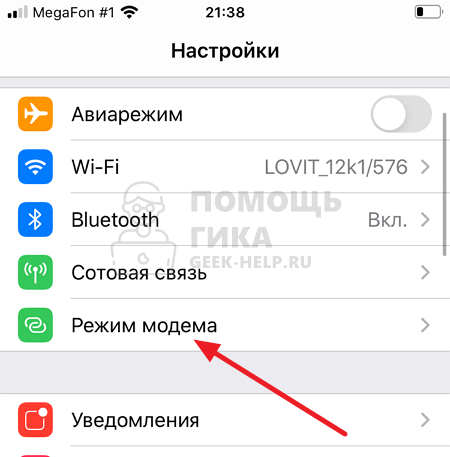
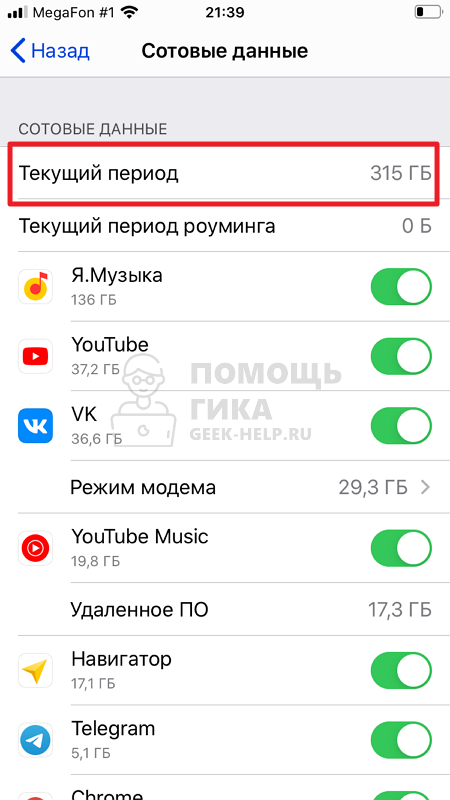
Пролистайте его вниз. Здесь будет подраздел «Сотовые данные». Ниже в этом разделе приведен список приложений, которые потребляют сотовые данные, а около каждого из них обозначено, как много интернета тратится конкретно на это приложение.
Обратите внимание
В данном разделе указывается именно трафик мобильного оператора, а не общий трафик. То есть, переданные данные по Wi-Fi здесь не учитываются.
В пункте «Текущий период» указывается, сколько трафика было потрачено с момента последнего сброса статистики. Если вы хотите отследить данные по приложениям в определенный день или неделю, прокрутите вниз этот раздел и нажмите «Сбросить статистику», после чего подтвердите свое решение.
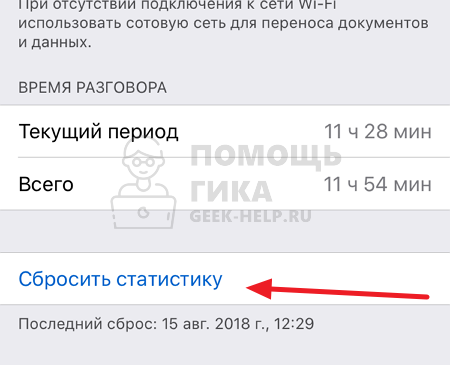
Теперь вся статистика в этом разделе о потреблении интернета со стороны iPhone будет вестись с нуля.
Как отключить мобильный интернет для конкретных приложений
Если требуется, чтобы отдельные приложения на iPhone не тратили мобильный интернет, в разделе «Сотовая связь» нужно перевести в неактивное положение переключатель около конкретной программы.
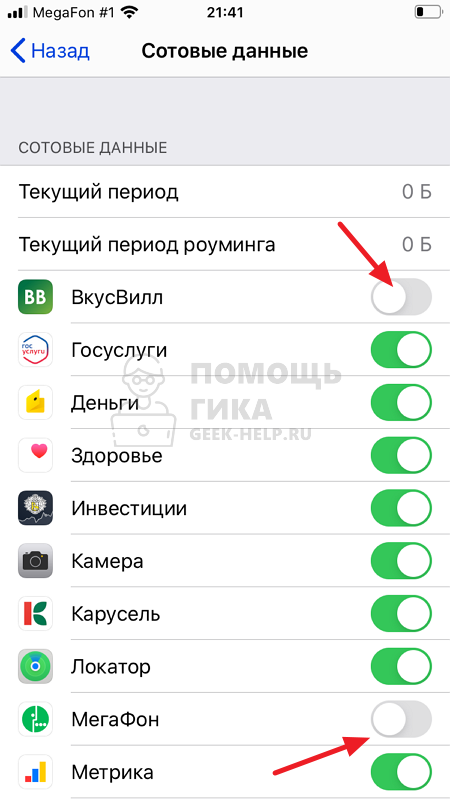
После перевода переключателя в неактивное положение, эти программы больше не будут потреблять мобильный интернет.
Обратите внимание
Они все еще будут работать по Wi-Fi.
Мы не рекомендуем таким образом отключать особо важные приложения, например, мессенджеры или программу «Локатор». При отключении мессенджеров вы останетесь без доступа к сообщениям и звонкам при отсутствии Wi-Fi подключения, а отключив локатор рискуете не найти iPhone, если он будет утерян.
Как узнать, сколько мобильного трафика вы потратили на iPhone
Еще несколько лет назад мы и мечтать не могли о таких высоких скоростях мобильного интернета и таком большом количестве потребляемого мобильного трафика.
Тем не менее, время идет, прогрессируем мы и наши устройства. Если вам будет интересно, как в операционной системе iOS посмотреть, сколько трафика было потрачено с момента пользования устройством, то советуем читать статью дальше.

Для этого вам следует зайти в «Настройки» iOS-девайса, найти пункт «Сотовая связь», после чего проследовать в пункт «Текущий период». Перед вашими глазами представятся цифры, указывающие на количество использованных ГБ или МБ в мобильном интернете.

Ниже выдается таблица со всеми вашими приложениями и объёмом трафика, которые съели конкретно они. Цифры можно обнулить вручную, при этом они не стираются при переносе резервной копии на другой смартфон. Таким образом, вы всегда сможете видеть, куда уходит ваш трафик.
Источник: iphones
Как на Айфоне проверить трафик интернета
Из-за санкций из линейки тарифов операторы начали постепенно убирать предложения с безлимитным интернетом. Пора начать экономить: вспомните, что происходит, когда заканчиваются драгоценные гигабайты? Интернет начинает работать медленнее, что даже сообщение в WhatsApp отправить не получается. Чтобы не попасть в такую неприятную ситуацию, лучше время от времени просматривать использование данных на iPhone и экономить трафик, когда это уместно. Сегодня расскажем о нескольких лайфхаках, которые позволят просмотреть использованный трафик, а увидеть более глубокую статистику с помощью сторонних приложений.
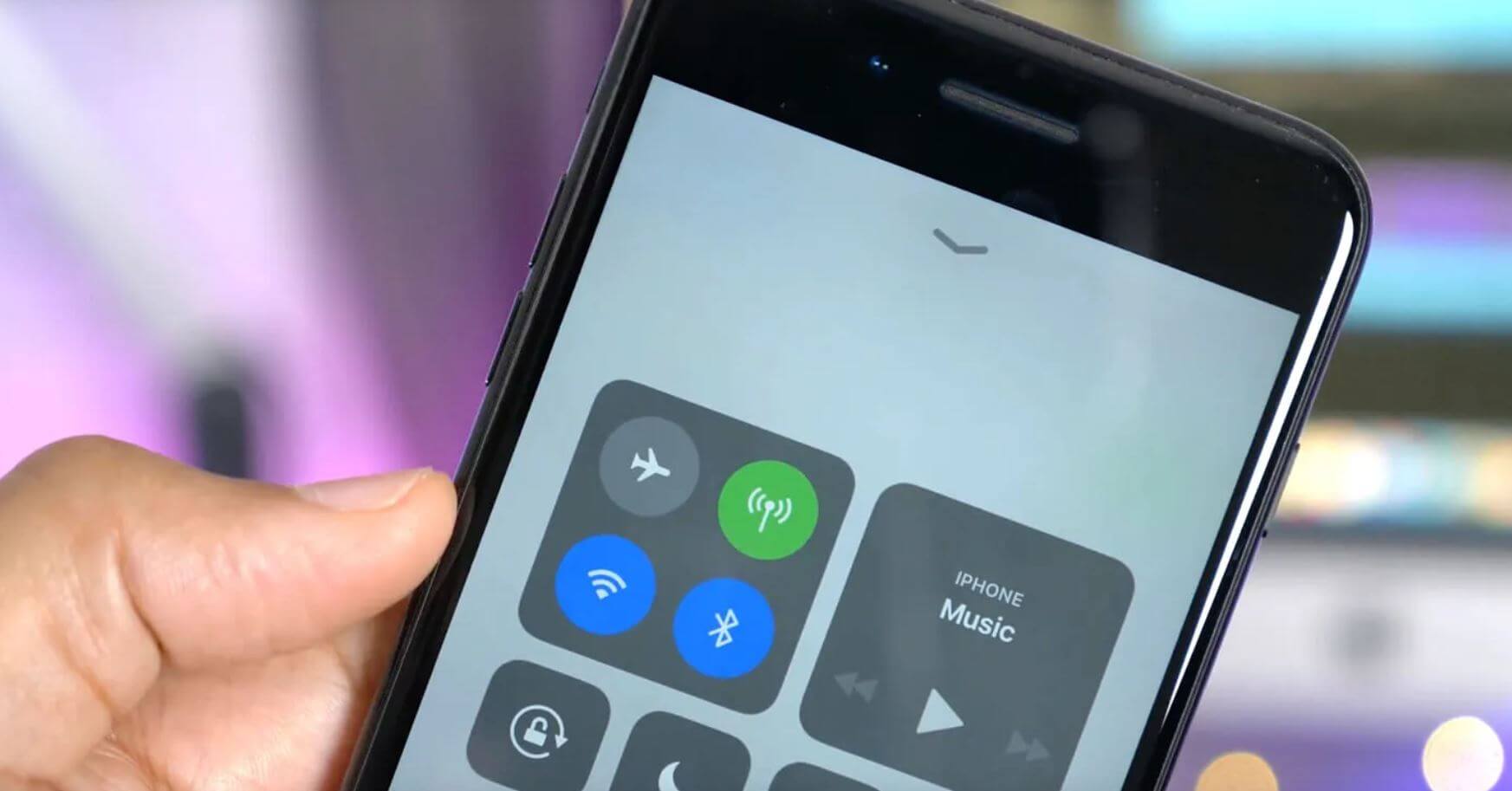
Рассказываем, как посмотреть статистику использования интернета и как можно сэкономить трафик
❗️ ПОДПИШИСЬ НА НАШ ЯНДЕКС.ДЗЕН — ЭТО ЛУЧШИЙ СПОСОБ УЗНАВАТЬ НОВОСТИ ОБ APPLE ❗️
Использование данных на Айфоне
В iOS встроена функция отслеживания использования трафика, которая позволяет узнать, сколько интернета вы тратите за определенный период. Также можно узнать, какой объём данных расходует то или иное приложение. Проверить это очень просто.
- Зайдите в Настройки.
- Выберите «Сотовая связь».
- Прокрутите экран вниз и увидите, сколько данных потребляет каждое приложение.
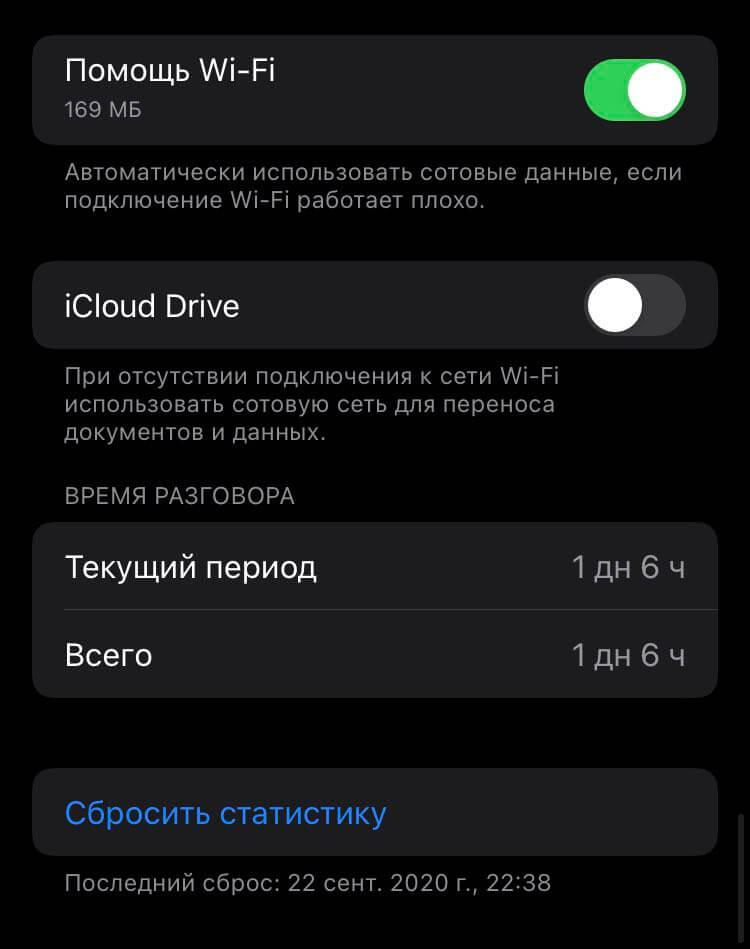
Здесь есть вся необходимая информация об использованном трафике
Цифры не должны вас пугать: iPhone подсчитывает количество использованного трафика за определенный промежуток времени, который называется «Текущий период». В моем случае смартфон считает использованный трафик с 22 сентября 2020 года — с того момента, как была восстановлена текущая версия резервной копии. Статистику можно сбросить, если хотите начать подсчет заново — просто нажмите «Сбросить статистику».
Как сэкономить трафик на Айфоне
Для того, чтобы отключить интернет в приложениях на Айфоне, например, на время поездки или просто в целях экономии, можно выбрать некоторые приложения.
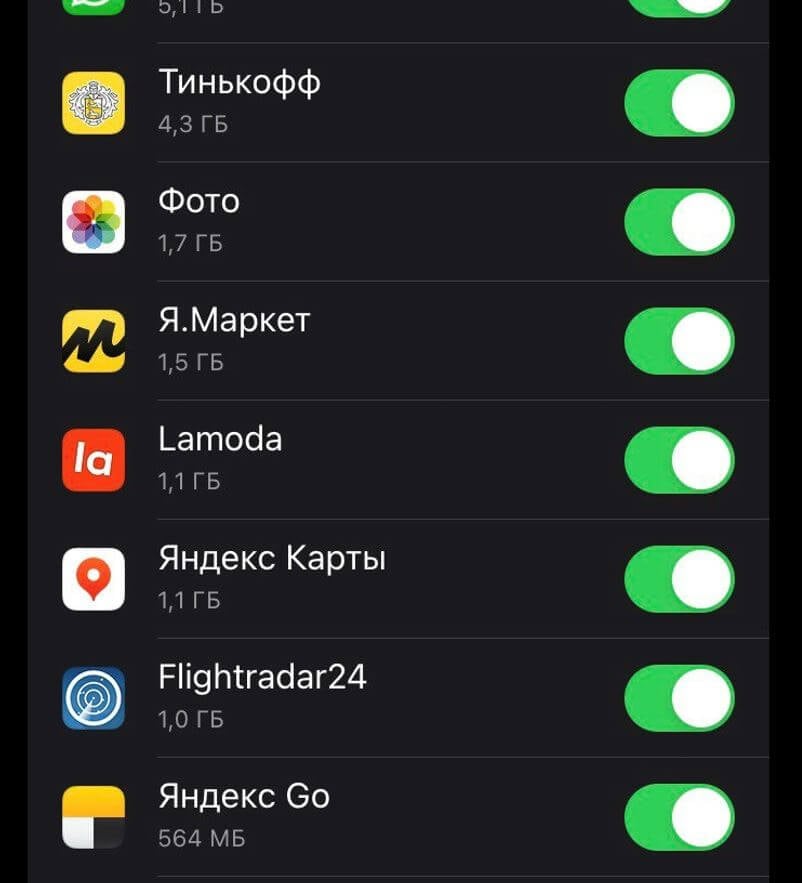
Отключаем использование интернета в отдельных приложениях, если необходимо сэкономить трафик
- Зайдите в Настройки.
- Выберите «Сотовая связь».
- Переведите ползунок в неактивное положение у приложений из списка.
В первую очередь, стоит отключить трафик у приложения «Фото», чтобы оно лишний раз не перекидывало файлы в iCloud по сотовой сети, а заодно и синхронизацию по iCloud Drive, которая находится в списке ниже. Резервное копирование в облако — это очень удобно, но при плохом сигнале сотовой сети функция будет только усугублять ситуацию, лучше делать это, когда Айфон подключен к Wi-Fi. Также стоит обратить внимание на приложения маркетплейсов и виджет погоды, который с главного экрана подгружает свежий прогноз погоды, когда у вас меняется местонахождение. Также можно просто отключить фоновую работу программ, зайдя в «Обновление контента».
Помощь Wi-Fi на iPhone
В этом меню вы также можете встретить пункт «Помощь Wi-Fi». Что это такое? Все очень просто: когда вы пользуетесь точкой доступа, но скорость интернета оставляет желать лучшего, iOS автоматически переключается на использование сотовых данных.
Функция работает при условии, если на вашем iPhone включена передача данных, а также отображает, сколько трафика было потрачено на то, чтобы ускорить Wi-Fi. Отключите ее, если не хотите, чтобы, находясь в другой стране, при подключенном слабом Wi-Fi у вас улетали мегабайты по цене золота.
Почему на Айфоне плохо работает Интернет
Находясь в «Сотовых данных», обратите внимание на строку «Системные службы»: если зайти в этот пункт, увидите, сколько данных постоянно использует ваш iPhone для работы iOS. Отключить их разом нельзя, зато можно отключить ненужные push-уведомления (да, они тоже расходуют трафик), а также обновления App Store.
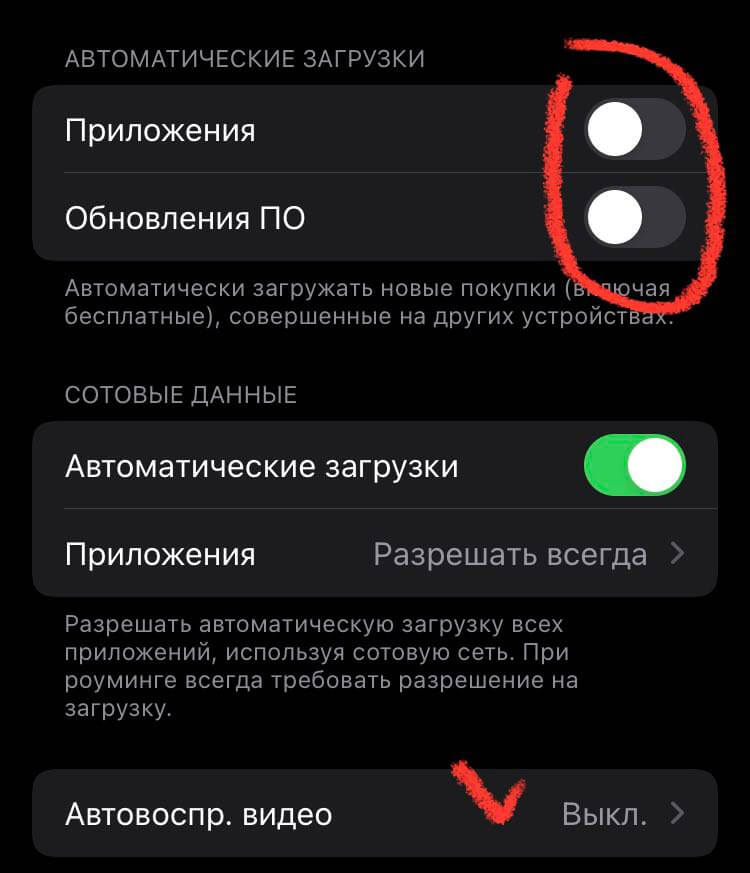
Отключите все пункты загрузок в App Store, если хотите сэкономить трафик
- Зайдите в «Настройки».
- Выберите «App Store».
- Отключите автоматические загрузки Приложений и Обновлений ПО, отключив соответствующие пункты.
- Чуть ниже отключите «Автоматические загрузки», чтобы предотвратить лишний расход трафика.
А еще чуть ниже я советую отключить «Автовоспроизведение видео»: благодаря этой настройке у вас не будет автоматически воспроизводиться предпросмотр приложений в App Store, на что также уходит много трафика.
Как проверить скорость интернета на Айфоне
Если хотите знать больше о работе сотовой сети или Wi-Fi, используйте стороннее приложение для анализа статистики. Я сам давно пользуюсь утилитой DataMeter — это приложение идеально отображает статистику использования данных. У него есть отдельный виджет, который можно закрепить на экране — показывает скорость передачи данных сотового оператора, а также Wi-Fi. Внизу отображается использованный трафик и его остаток.
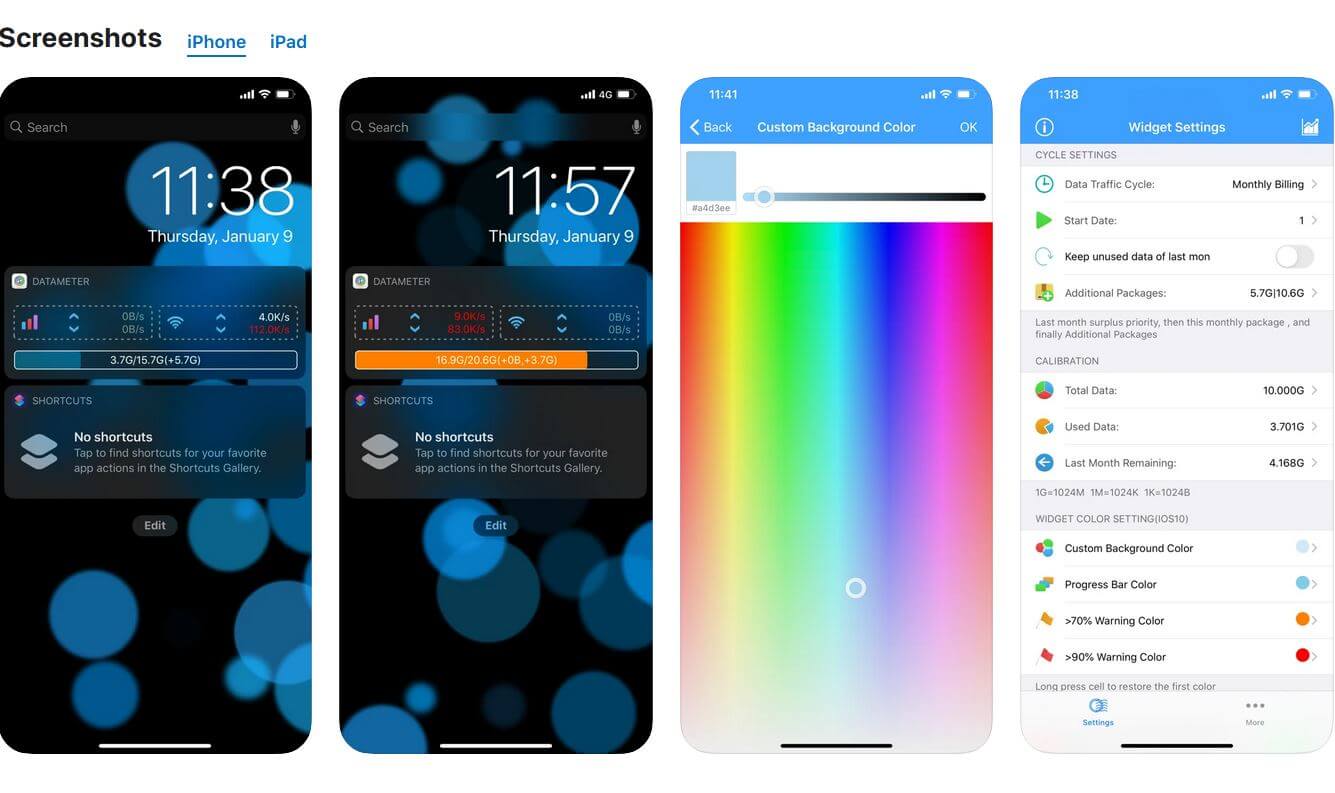
Очень удобно использовать сторонние приложения для анализа трафика
Также можете попробовать приложение Data Usage Plus: в нем сможете узнать более подробную статистику использования сотовой связи. Прямо оттуда можно включать дневной лимит потребления интернета, а также провести собственное наблюдение по расходу интернета на телефоне, установив нужный период.
Подписывайтесь на наш уютный Телеграм-чат, где мы общаемся круглосуточно!
С недавнего времени Apple разрешила владельцам iPhone ремонтировать смартфоны самостоятельно. В нашей статье рассказали, где можно будет купить оригинальные запчасти и взять необходимые инструменты на время ремонта.
Как мониторить расход мобильного трафика на iPhone
Мониторить трафик можно прямо в настройках iOS. Для этого в первый день расчетного периода (месяца) перейдите в Настройки – Сотовая связь и сделайте сброс статистики.
Это будет самый точный и достоверный счетчик, но, к сожалению, система не позволяет устанавливать лимиты и выводить уведомления.
Можно использовать приложение оператора. Все соответствующие программы будут четко отслеживать трафик, но с небольшой задержкой. Приложение самостоятельно не учитывает данные, а лишь получает статистику от оператора. В некоторых случаях можно даже ограничить превышение лимита.
Самым удобным средством мониторинга сетевого трафика являются сторонние приложения из App Store. Рекомендуем использовать Traffic Monitor.

В утилите гибко задается лимит на указанный срок, можно сдвигать границы отчетного периода и выводить несколько уведомлений при превышении установленных порогов. Главное – не забудьте дать программе все нужные разрешения при первом запуске.
Для наглядности можно еще и виджет вывести. К сожалению, такой способ будет наименее точным, iOS – закрытая система и не позволяет сторонним приложениям получать всю необходимую статистику.
Устанавливайте лимит с запасом, а через месяц сверите его со статистикой оператора и подкорректируете в нужную сторону.