
Кнопки
Кнопки являются одним из популярных элементов интерфейса и часто применяются внутри форм, например, для отправки введённой информации в форме на сервер.
Кнопки на веб-странице можно создать несколькими способами — с помощью элемента или элемента .
Рассмотрим вначале добавление кнопки через и его синтаксис.
Атрибуты кнопки перечислены в табл. 1.
| Атрибут | Описание |
|---|---|
| name | Имя кнопки, предназначено для того, чтобы обработчик формы мог её идентифицировать. |
| disabled | Блокирует кнопку и не позволяет на неё нажимать. |
| form | Идентификатор формы для связывания кнопки с элементом . |
| type | Для обычной кнопки значением является button . |
| value | Надпись на кнопке. |
| autofocus | Кнопка получает фокус после загрузки документа. |
Создание кнопки показано в примере 1.
Пример 1. Добавление кнопки
Примите во внимание, что учитываются все пробелы в надписи на кнопке, в отличие от обычного текста HTML, поэтому можно ставить любое количество пробелов, которые в итоге влияют на ширину кнопки. Но правильнее, конечно же, задавать вид кнопки через CSS. Результат примера показан на рис. 1.
Рис. 1. Вид кнопки
Для таких кнопок есть ряд обязательных правил:
- нельзя вкладывать внутрь ссылки ;
- нельзя вкладывать внутрь кнопки ;
- значение атрибута value не может быть пустым.
Второй способ создания кнопки основан на использовании элемента . Он по своему действию напоминает результат, получаемый с помощью . Но в отличие от него предлагает расширенные возможности по созданию кнопок. Например, на подобной кнопке можно размещать любые элементы HTML, включая изображения и таблицы. На рис. 2 показаны разные виды кнопок, полученные с помощью .
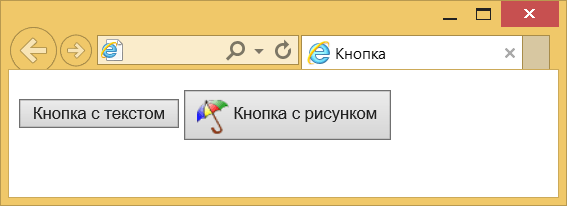
Атрибуты перечислены в табл. 1, но в отличие от кнопки атрибут value определяет только отправляемое на сервер значение, а не надпись на кнопке. Если требуется вывести на кнопке изображение, то добавляется внутрь , как показано в примере 2.
Пример 2. Рисунок на кнопке
В данном примере показано создание обычной кнопки с текстом, а также кнопки с одновременным использованием текста и рисунка. Размер кнопки зависит от содержимого , но пробелы игнорируются, поэтому простым увеличением их количества, как в случае использования , ширину кнопки изменить не удастся.
Для также есть ряд ограничений:
- нельзя вкладывать внутрь ссылки ;
- один нельзя вкладывать внутрь другого.
Кнопка Submit
Для отправки данных на сервер предназначена специальная кнопка Submit. Её вид ничем не отличается от обычных кнопок, но при нажатии на неё происходит переход к обработчику формы по адресу, указанному атрибутом action элемента . Программа-обработчик, получает данные, введённые пользователем в полях формы, производит с ними необходимые манипуляции, после чего возвращает результат в виде HTML-документа. Что именно делает обработчик, зависит от автора сайта, например, подобная технология применяется при создании опросов, форумов, тестов и многих других вещей.
Синтаксис создания кнопки Submit зависит от используемого элемента или .
Атрибуты те же, что и у рядовых кнопок (пример 3), но значение атрибута value теперь можно не указывать, потому что браузер подставит текст самостоятельно, он различается в зависимости от браузера. Так, Firefox пишет «Отправить запрос», IE — «Подача запроса», Opera и Chrome — «Отправить». Сам текст надписи никак на функционал кнопки не влияет.
Пример 3. Отправка данных на сервер
Кнопка Reset
При нажатии на кнопку Reset данные формы возвращаются к первоначальным значениям. Как правило, эту кнопку применяют для очистки введённой в полях формы информации. Для больших форм от использования кнопки Reset лучше вообще отказаться, чтобы по ошибке на неё не нажать, ведь тогда придётся заполнять форму заново.
Синтаксис создания указанной кнопки прост и похож на другие кнопки.
В примере 4 показана форма с одним текстовым полем, которое уже содержит предварительно введённый текст с помощью атрибута value элемента . После изменения текста и нажатия на кнопку «Очистить», значение поля будет восстановлено и в нём снова появится надпись «Введите текст».
Пример 4. Кнопка для очистки формы
Значение кнопки Reset никогда не пересылается на сервер. Если надпись на кнопке опустить, иными словами, не задавать атрибут value , на кнопке по умолчанию будет добавлен текст «Сбросить».
Как сделать кнопку в html из любого элемента на сайте
Многим известно, что для создания простой кнопки на html достаточно использовать тэг button или воспользоваться формой. Но как сделать кнопку абсолютно из любого элемента на сайте. Один из способов представлен в данной статье.
Он заключается в использовании события на jаvascript — onclick. Допустим, у нас имеется блок div с текстом
Дописываем к этому блоку событие onclick, в нем указываем команду для отображения сплывающего сообщения.
Таким образом обычный текст в теге html на сайте превратился в кнопку. Но такой вариант будет несколько смущать пользователя, так как ему практичеси невозможно догадаться, что текст это кнопка. Поэтому немного оформим ее при помощи css.
Параметр cursor отвечает за изменение курсора мыши при наведении на объект.
Здесь мы добавили небольшую рамку для кнопки и фоновый цвет, получив визуально кнопку. Также мы прописали ширину кнопки и белый цвет текста.
Как было указано ранее, кнопку таким способом можно сделать из любого элемента на html странице.
Тег HTML кнопка
Тег в HTML используется для создания кликабельной кнопки.
Кнопка, созданная с помощью тега button , может быть одного из трех типов: submit — кнопка отправки формы, reset — кнопка сброса данных в полях формы, button — кликабельная кнопка, действие по которой определяется скриптом.
HTML кнопка не является ссылкой. Для создания ссылки в виде кнопки используйте тег , стилизованный с помощью таблиц стилей CSS.
Контентом кнопки может быть как текст, так и другие HTML теги, например, используя тег внутри кнопки, можно сделать кнопку-картинку.
Тег HTML является элементом формы. Подробно о создании форм описано в статье: Все про формы и поля в HTML. Создание и работа с формами.
Синтаксис
Примеры использования кнопки
Стандартная HTML кнопка
Показать еще
HTML код стандартной кнопки
Кнопка button стилизованная с помощью CSS
Запустить скрипт
HTML код стилизованной кнопки
button[name="run_script"] <
border: none;
border-radius: 7px;
padding: 10px 25px;
background: #ff9900;
cursor: pointer;
text-transform: uppercase;
font-weight: bold;
color: white;
>
button[name="run_script"]:hover <
background: #ff6600;
>
Кнопка — картинка с помощью тега button
HTML код кнопки — картинки
Кнопка в HTML коде страницы
В примере показано использование кнопки в качестве кнопки отправки формы (тип submit).
HTML код примера
Кнопка button в коде HTML формы
Кнопки button и input в чем отличие?
Разница между кнопкой, созданной с помощью тега и кнопкой, созданной тегом input в механизме наполнения кнопки контентом. Внутри тега кнопки button вы можете размещать HTML теги, тем самым расширяется возможность по созданию визуальной составляющей кнопки. В случае с input , придется ограничиться использованием текста через атрибут value или использовать изображение в input с атрибутом type=»image» . Возможности использовать HTML теги внутри в кнопке input нет.
Браузеры могут по разному устанавливать тип кнопки по умолчанию, поэтому, для обеспечения кроссбраузерности, стоит всегда использовать атрибут type .
Поддержка браузерами
| Тег |  |
 |
 |
 |
 |
| Да | Да | Да | Да | Да |
Атрибуты тега button
Логический атрибут. Если указан, при загрузке документа фокус будет переведен на кнопку.
Логический атрибут. Если указан, делает кнопку неактивной (на кнопку нельзя будет нажать).
Указывает на форму, к которой относится кнопка. Используется, если кнопка применяется для отправки или очистки формы и при этом находится вне HTML кода формы.
Если кнопка находится внутри тега , то использовать атрибут form не нужно, кнопка по умолчанию привязана к форме, внутри которой находится.
URL адрес документа — обработчика формы. Используется для кнопок с типом submit. Если указан, форма будет отправлена по URL адресу, указанному в этом атрибуте, игнорируя атрибут action тега .
Способ кодирования информации. Используется для кнопок с типом submit.
Указывает как именно нужно кодировать информацию при отправке на сервер, вызванной нажатием кнопки, содержащей этот атрибут.
- application/x-www-form-urlencoded — все символы кодируются перед отправкой в шестнадцатеричные значения (HEX) ASCII, пробелы заменяются на «+». Значение по умолчанию;
- multipart/form-data — символы не кодируются. Значение обязательно нужно использовать в форме с полем input type=»file» (при использовании файлов в форме);
- text/plain — символы не кодируются, пробелы заменяются символом «+».
Атрибут используется только в случае отправки формы методом POST.
Этот атрибут переопределяет значение, указанное в атрибуте enctype тега .
HTTP метод передачи данных формы.
- GET — передача данных в URL с помощью пар имя-значение (name-value). Значение по умолчанию.
- POST — передача данных в теле HTTP запроса.
Используется только для кнопок с типом submit.
Этот атрибут переопределяет значение, указанное в атрибуте method тега .
Логический атрибут. Браузер не будет выполнять проверку правильности заполнения формы перед отправкой, вызванной нажатием кнопки, содержащей этот атрибут. По умолчанию браузер проверяет наличие значения в обязательных полях (required), соответствие значений стандарту (например, для поля с типом email) и т.п.
Этот атрибут переопределяет значение, указанное в атрибуте novalidate тега .
Используется для кнопок с типом submit.
Определяет где будет открыт результат обработки формы (ответ сервера), при отправке по нажатию кнопки с этим атрибутом:
- _blank — в новой вкладке или окне;
- _parent — в родительском окне;
- _self — в текущем окне (используется по умолчанию);
- _top — на весь экран.
Этот атрибут переопределяет значение, указанное в атрибуте target тега .
Имя кнопки. Используется при передаче данных формы на сервер. Значение (value) кнопки будет передано в переменной, имеющей имя, указанное в этом атрибуте.
- button — простая кликабельная кнопка, действие по нажатию которой определяется скриптом;
- reset — кнопка очистки полей формы. Стирает информацию введенную пользователем в поля связанной с кнопкой формы;
- submit — кнопка отправки формы. Выполняет отправку связанной формы на сервер.
Значение этого атрибута по умолчанию может отличаться в разных браузерах. Для кроссбраузерности вашего кода всегда указывайте этот атрибут.
Значение кнопки, которое будет отправлено на сервер.
На сервер отправляется переменная, имеющая название, указанное в атрибуте name кнопки и значение, указанное в этом атрибуте.
К форме может быть привязано несколько кнопок отправки. На сервер отправляются данные только той кнопки, которая вызвала событие отправки формы.
by Lebedev


Оцените, насколько полезна эта страница
Эти материалы могут быть вам полезны
Комментарии
18 апреля 2020 г.
Jelezoglo Vasili Vasili
Like!
Спасибо за помощь и информацию.
26 августа 2021 г.
15 марта 2022 г.
Не понятно в какую часть кодов ставить ссылку для кнопок и не понятно с формы где накапливаются данные пользователей, а если они отправляются на почту, то куда email получателя добавлять
17 апреля 2022 г.
Дмитрий, кнопка и ссылка в HTML — это разные вещи. Кнопка
В каком-то смысле из кнопки с типом type=»submit» можно сделать ссылку. Для этого нужно определить атрибут formaction у такой кнопки, вписав как значение целевой URL.
Что касается данных пользователя, введенных в форму, то они передаются на сервер в момент отправки формы. URL по которому сервер получает данные определяется атрибутом action тега , к которому относится кнопка, либо атрибутом formaction самой кнопки. То есть, фактически, при отправке формы происходит переход по указанному URL с передачей серверу введенных пользователем данных.
Никакого сохранения данных или отправки на email HTML форма сама по себе не делает. В свою очередь, это может сделать сервер. Например, в случае с PHP сервером, данные попадут в массивы $_GET и/или $_POST, после чего их можно будет сохранить в базу данных либо отправить на email средствами PHP.
22 мая 2022 г.
А можно ли как-то сделать так, чтобы при нажатии кнопки выполнялся код, написанный на Python и результат выполнения кода выводился в текстовое поле?
22 мая 2022 г.
Юра, можно привязать к нажатию HTML кнопки button отправку AJAX запроса с помощью JavaScript. Далее на сервере, работающим с Python, обработать запрос и прислать в ответ на AJAX запрос информацию, которую с помощью JavaScript вставить в текстовое поле.
Как сделать кнопку на html
Тег чтобы добавить на страницу кнопку.
Время чтения: меньше 5 мин
Открыть/закрыть навигацию по статье
- Кратко
- Пример
- Как понять
- Как пишется
- Атрибуты
- Подсказки
- На практике
- Дока Дог советует
- Алёна Батицкая советует
- Какая разница между ссылками и кнопками? В каких случаях надо использовать ссылку, в каких кнопку? Почему эта разница важна с точки зрения доступности?
Контрибьюторы:
Обновлено 13 сентября 2021
Кратко
Скопировать ссылку «Кратко» Скопировано
создаёт кликабельную кнопку.
Пример
Скопировать ссылку «Пример» Скопировано
button name="button">Нажми меняbutton>Как понять
Скопировать ссылку «Как понять» Скопировано
С помощью CSS можно настроить внешний вид кнопки и текста на ней: шрифт, размер, цвет фона и другие параметры. А если ничего не менять, то будет выглядеть, как стандартная браузерная кнопка.
На кнопку можно поместить любой HTML-элемент.
Как пишется
Скопировать ссылку «Как пишется» Скопировано
form> button>. button> form>Атрибуты
Скопировать ссылку «Атрибуты» Скопировано
К тегу можно применить любой универсальный атрибут, а также специфические атрибуты кнопок:
- autofocus — делает так, чтобы при загрузке страницы кнопка уже была выбрана и подсвечена, так что её можно нажать с клавиатуры клавишей Enter.
- disabled — делает кнопку неактивной: нажать на неё нельзя, по дефолту отображается серым цветом.
- form — связывает кнопку с любой формой в документе через ID. Если ID не указан, то с предшествующей формой.
- formaction — задаёт URL-адрес, на который отправляются данные после нажатия на кнопку.
- formenctype — определяет формат файла, который пользователь может отправить при нажатии на кнопку. У него есть три значения:
- application / x — www — form — urlencoded : стандартное значение, вместо пробелов ставится +, а символы, вроде русских букв, кодируются их шестнадцатеричными значениями (например, %D0%9F%D0%B5%D1%82%D1%8F вместо Петя ��);
- multipart / form — data — используется, чтобы отправлять файлы, данные при этом не кодируются;
- text / plain — буквы и другие символы не кодируются, вместо пробелов появляется +.
- post — упаковывает данные формы в тело сообщения и передаёт их на сервер, объём данных зависит от настроек сервера;
- get — добавляет данные из формы прямо в URL-адрес после знака «?», например https : / / site . ru / doc / ? name = Ivan&age = 27 здесь пары «имя=значение» разделяются символом «&», а объём данных не может превышать 4 Кб. Если добавить этот атрибут в кнопку, он переопределит атрибут method у всей формы.
- _self : показывает данные в текущем окне. Это значение используется по умолчанию.
- _blank : показывает данные в новом окне браузера — его используют чаще всего.
- _parent : показывает данные внутри родительского элемента фрейма, а если такого нет, то загружает в текущем окне.
- _top : отменяет все родительские фреймы и загружает страницу в полном окне браузера. Если родительских фреймов нет, то показывает данные в текущем окне.
- submit : отправляет данные на сервер. Это также значение по умолчанию.
- reset : удаляет введённые данные из формы.
- button : просто кнопка. Действие для неё можно задать через скрипты.
Подсказки
Скопировать ссылку «Подсказки» Скопировано
�� Если хочется, чтобы пользователь отправил данные вам на сервер по нажатию кнопки, то либо должен быть внутри контейнера , либо связан с формой при помощи атрибутов id и form :
Введите ваш emailform id="login"> label> Введите ваш email input type="email" placeholder="Ваш email"> label> form> button type="submit" form="login">Отправитьbutton>�� Тег с атрибутом type = «button | reset | submit» тоже создаёт кнопку, но проще стилизовать, так как внутрь можно добавить любой HTML-контент, например, , или
.
�� Если создаёте кнопку, которая не отправляет ничего на сервер, убедитесь, что задан атрибут type , иначе может вылезти ошибка.
На практике
Скопировать ссылку «На практике» Скопировано
Дока Дог советует
Скопировать ссылку «Дока Дог советует» Скопировано
�� Но есть и другое мнение. Я вот использую крайне редко. Допустим, вам нужно отправить данные формы на сервер. Если нужна обычная квадратная кнопка с надписью «Отправить», то я ставлю , потому что проще верстать ��♂️
Единственный случай, когда я использую — это когда нужно отправить данные из формы на сервер, но кнопка нужна посложнее: с картинкой, заливкой или особым шрифтом, например. В обычный картинку не вставить. А с тегом не хочется извращаться, потому что он по умолчанию не отправляет данные формы.
Алёна Батицкая советует
Скопировать ссылку «Алёна Батицкая советует» Скопировано
�� При выборе между кнопкой и ссылкой нужно смотреть исключительно на семантику, а не на внешний вид элемента в дизайне и уж точно не на простоту вёрстки.
В первую очередь вы должны понять, за что отвечает элемент: за перенаправление на другую страницу, раздел сайта, ресурс или выполняет какие-то действия на самой странице (например, отправляет данные формы).
�� Если мы по клику на элемент открываем новое окно или перенаправляем пользователя на другую страницу — выбираем тег , ссылку.
Если мы никуда пользователя не отправляем, а, например, открываем диалоговое окно или листаем слайдер, то это кнопки.
Вадим Макеев в своём докладе «Жми сюда!» сформулировал следующий способ выбора между кнопкой и ссылкой:
- В любой ситуации, где вам нужно выбирать, кнопка это или ссылка, выберите кнопку ( ).
- Если вы можете дать какой-то адрес для перенаправления — тогда это ссылка ( ).
- Всегда начинайте с кнопки.
+ Развернуть
На собеседовании
Скопировать ссылку «На собеседовании» Скопировано
Какая разница между ссылками и кнопками? В каких случаях надо использовать ссылку, в каких кнопку? Почему эта разница важна с точки зрения доступности?
Скопировать ссылку «Какая разница между ссылками и кнопками? В каких случаях надо использовать ссылку, в каких кнопку? Почему эта разница важна с точки зрения доступности?» Скопировано
Скопировать ссылку «Александр Ламков отвечает» Скопировано
Ощутимая разница между ссылками и кнопками в том, что «активация» элемента при фокусе с клавиатуры происходит по-разному. Для ссылок — клавишей Enter , а для кнопок — пробелом или Enter . Пользователь, привыкший перемещаться по интерфейсу сайта и взаимодействовать с ним с клавиатуры, получит неожиданное поведение при попытке взаимодействия с ложной ссылкой или кнопкой.
Чтобы определить, какой тег использовать, ссылку или кнопку, нужно подумать про ожидаемое поведение при взаимодействии с элементом. Если при нажатии на элемент подразумевается переход на другую страницу, то в коде элемент нужно сделать тегом , то есть ссылкой. Если при нажатии произойдёт действие в рамках текущей страницы, например, откроется модальное окно с формой входа, то такой элемент нужно сделать тегом .
С точки зрения доступности у ссылок и кнопок разные роли. У ссылок — link , у кнопок — button . Скринридер перед озвучиванием содержимого элемента произносит его роль. Если используете неправильные теги, роли перемешаются и это запутает пользователей скринридеров.