
Discord застревает на сером экране
Иногда при использовании приложения Discord пользователи могут застревать на сером экране. Проблема может возникнуть при потоковой передаче или просто при загрузке приложения. Если это случилось с вами, и вам интересно, как это исправить, попробуйте следующие решения.
Переключение между режимами экрана
Если причиной является визуальный сбой и нет ничего более серьезного, переключение из одного режима экрана в другой, например включение полноэкранного режима или вариант меньшего экрана, может помочь. Нажмите Ctrl + A на клавиатуре и посмотрите, не подействует ли это.
Удалить папку AppData в Discord
- Полностью закройте приложение Discord.
- Откройте диалоговое окно «Выполнить», нажав клавиши Windows + R на клавиатуре.
- Введите % appdata% в окне «Выполнить» и нажмите Enter.
- Найдите папку Discord, выберите ее и удалите.
- Снова откройте приложение Discord. Он должен вызвать загрузку новой версии только что удаленных файлов.
Обновить Discord
- Запустите приложение Discord.
- Нажмите Ctrl + Shift + I на клавиатуре. Это должно открыть инструменты разработчика приложения.
- Перейдите на вкладку «Сеть».
- Установите флажок, связанный с параметром «Отключить кеш».
- Нажмите Ctrl + R, чтобы обновить Discord.
Ваш комментарий ожидает модерации.
Убедитесь, что вы не робот.
Показать форму комментариев (0)
Отправить комментарий
Пожалуйста, НЕ используйте эту систему комментариев для поддержки или выставления счетов. Для запросов технической поддержки SpyHunter, пожалуйста, свяжитесь с нашей службой технической поддержки напрямую, открыв билет поддержки клиентов через SpyHunter. По вопросам оплаты, пожалуйста, обратитесь к нашей странице « Вопросы по оплате или проблемы? ». Для общих запросов (жалобы, юридические, пресса, маркетинг, авторское право), посетите нашу страницу « Запросы и обратная связь ».
Installation has failed в Дискорде
Захотели стримить в Дискорде, но не смогли даже установить приложение? Ошибку installation has failed Discord выдаёт часто, это распространённая и простая ошибка при установке программы. Рассказываем, что с ней делать. Спойлер: проблема решается довольно легко и быстро.
Что значит, причины
Дискорд ошибка Installation has failed – это ошибка установки приложения. Уведомление появляется, если на вашем компьютере остались файлы Дискорда. Система не хочет устанавливать приложение поверх них. И чаще всего проблема возникает у пользователей Windows 10.
Решение
Как исправить Installation has failed в Discord?
- Кликните правой кнопкой мыши на Пуск .
- Зайдите в Панель управления .

- Найдите Параметры проводника и зайдите в эту папку.

- Перейдите во вкладку Вид .
- Прокрутите открывшийся список вниз и отметьте пункт Показывать скрытые файлы и папки .

- Зайдите в Проводник и перейдите на диск C .
- Кликните на фолдер с именем своего пользователя.

- Найдите AppData .
- Теперь вам нужно будет удалить две папки. Войдите в Roaming и в ней снесите фолдер Discord . С ней проблем возникнуть не должно.
- Вернитесь в AppData и зайдите в Local . В ней также нужно снести Discord .

Если она не удалится, нужно отключить автозапуск мессенджера:
- переместитесь в Диспетчер задач , нажав Ctrl+Alt+Delete;
- перейдите во вкладку Автозагрузка ;

- нажмите правой клавишей на Дискорд и отключите;
- перезагрузите компьютер и удалите Discord из Local .
Готово! Ошибка при установке Дискорда решена.
Второй вариант
Для второго варианта решения проблемы failed to extract installer вам понадобится ZIP-архиватор, скачать можно здесь.
- Переместите установочный файл мессенджера в Мои документы ;
- запустите архиватор и найдите в нём наш ярлык;

- выделите его и нажмите Извлечь ;

- появится одноимённая папка, зайдите в неё;

- вы увидите три ярлыка, выделите верхний и снова нажмите Извлечь ;

- снова появится одноимённая папка, найдите её в Мои документы и откройте;

- перейдите в lib ;

- прокрутите список вниз, найдите установочный discordsetupexe , installation has failed скоро решится. Кликните по файлу два раза.
Приложение должно запуститься.
Если вы попробовали указанные выше способы, а приложение всё равно не устанавливается, попробуйте откатить Винду к предыдущему обновлению. Возможно, оно просто несовместимо с мессенджером.
Как удалить TLauncher с компьютера
Если возникла необходимость полного удаления TLauncher, то на данной странице содержится информация по полному удалению лаунчера с компьютера.
Предупреждение
В интернете распространяют различные инструкции удаления лаунчера, они могут быть ошибочны и не все файлы будут удалены. Используйте стандартный деинсталлятор TLauncher для полного удаления программы.
Автоматические удаление через установщик
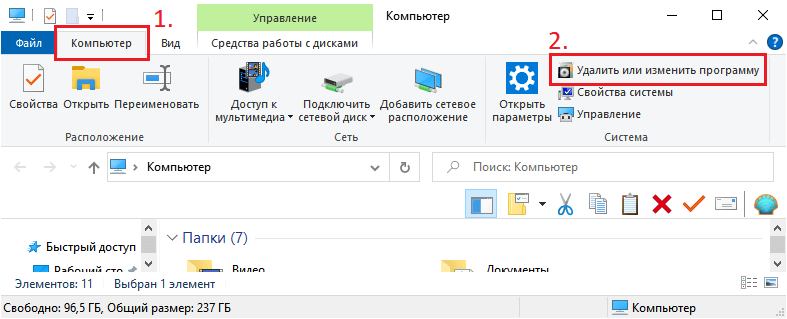
1) Открываем «Мой компьютер» и во вкладке «Компьютер«, ищем пункт «Удалить или изменить программу«, переходим к нему.
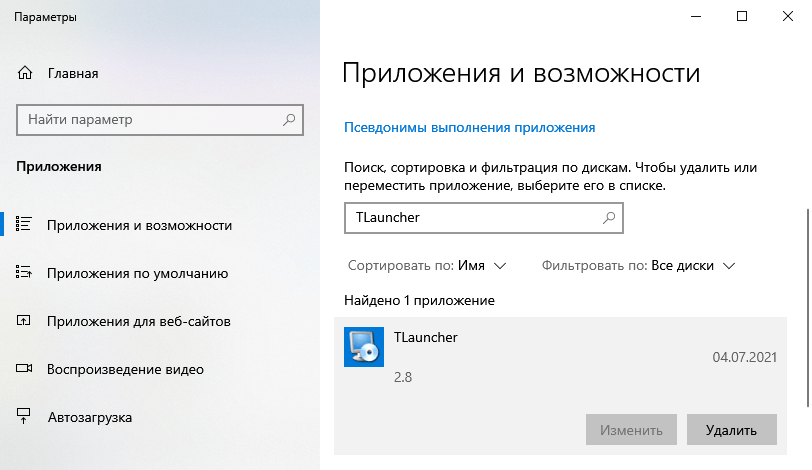
2) В поиск вбиваем «TLauncher«, вы увидите наше приложение.
3) Кликаем по названию один раз и нажимаем «Удалить«. Следуем инструкции установщика!
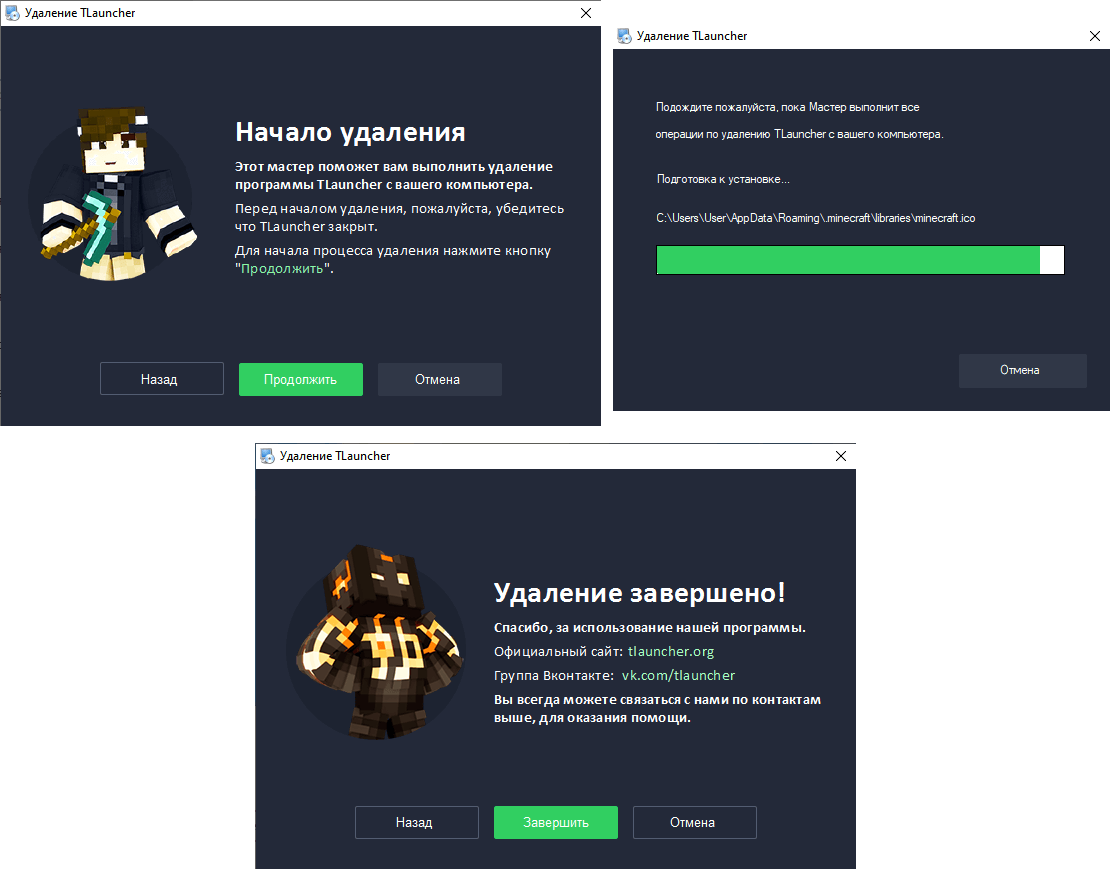
Внимание . При автоматическом удалении, папка с конфигами лаунчера (.tlauncher), не будут удалены. Если это необходимо, воспользуйтесь ручным удалением папки с конфигами по инструкции ниже.
У меня нет приложения для удаления лаунчера! Это может означать, что вы установили лаунчер без установщика или же устанавливали через установщик очень давно, так как автоматические удаление появилось в июле 2021. В этом случаи, выполняйте ручное удаление.
Ручное удаление
Важно: Использовать этот способ, только при отсутствии деинсталлятора TLauncher в окне “Установки и удаление программ Windows”, иначе деинсталлятор лаунчера не будет удалён.
1) Для полного удаления программы, достаточно стереть две папки: «.minecraft» (если меняли директорию в настройках лаунчера, то перейдите в нее) и «.tlauncher» (всегда находится по пути представленном ниже), они находятся:
- Windows: c:/Users/USER/AppData/Roaming/ или в поиск Windows написать %appdata%
- MacOS: /Users/USER/Library/Application Support/ (у папок нет точки в начале)
- Linux: /home/USER/
где USER — имя вашего пользователя системы.
2) Осталось удалить ярлык с рабочего стола.
Лаунчер не делает никаких записей в реестре или в других местах, достаточно выполнить два пункта выше.
По любым проблемам, связанных с причиной удаления лаунчера, можно обратиться в тех. поддержку:
Thread: Не устанавливается ХМ

 Не устанавливается ХМ
Не знаю что делать.

Attached Images
- 11.jpg (384.2 KB, 6 views)
02-02-2022, 09:43 AM #2
Holdem Manager Support Join Date May 2010 Location Eridani 40 Posts 22,519
Для начала надо довести отображенную на скринах Вин7 до состояния «важных обновлений больше нет».
Несмотря на то, что поддержка семерки давно прекращена, критические обновления все равно выпускаются до сих пор, взять их можно через Windows update.
02-02-2022, 12:10 PM #3
Junior Member Join Date Feb 2022 Posts 6
У меня 11 windows. Все обновления установлены. Я бы загрузил скрин в подтверждение, но к сожалению, за час разгадывания ребуса так и не догадался, как сюда insert image.
Last edited by wasp12345@rambler.ru; 02-02-2022 at 12:58 PM .
02-02-2022, 12:36 PM #4
Holdem Manager Support Join Date May 2010 Location Eridani 40 Posts 22,519
Попробуйте сначала удалить эти два имеющихся в системе Visual C++ redistributable
02-02-2022, 01:10 PM #5
Junior Member Join Date Feb 2022 Posts 6
Удалил их, удалил ХМ, перезагрузил, установил заново. Результат тот же. ХМ был в списке «установка и удаление программ». Получается, что он установился, но не запускается.
02-03-2022, 10:53 AM #6
Holdem Manager Support Join Date May 2010 Location Eridani 40 Posts 22,519
Надо смотреть логи ХМ, для чего:
Запустить ХМ3, ничего лишнего не делать, а только воспроизвести проблему, сделать скриншот и СРАЗУ выключить и сам ХМ3 стандартным образом, и фоновый процесс Holdem Manager Server (через системный трей рядом с часами компа).
Затем выполнить пункт меню Пуск — все программы — Holdem Manager 3 — ‘Copy HM3 Log Files to Desktop’
Результатом окажется папка на рабочем столе с названием HM3logs — все ее содержимое заархивировать в ZIP или RAR и прислать вместе со скрином.
Методом создания билета в поддержку https://support.holdemmanager.com/support/category/19
02-04-2022, 09:50 AM #7
Junior Member Join Date Feb 2022 Posts 6
 Originally Posted by Sarek
Надо смотреть логи ХМ, для чего:
Запустить ХМ3, ничего лишнего не делать, а только воспроизвести проблему, сделать скриншот и СРАЗУ выключить и сам ХМ3 стандартным образом, и фоновый процесс Holdem Manager Server (через системный трей рядом с часами компа).
Затем выполнить пункт меню Пуск — все программы — Holdem Manager 3 — ‘Copy HM3 Log Files to Desktop’
Результатом окажется папка на рабочем столе с названием HM3logs — все ее содержимое заархивировать в ZIP или RAR и прислать вместе со скрином.
Методом создания билета в поддержку https://support.holdemmanager.com/support/category/19
Что они хоть говорят вкратце?
I am sorry to hear you are experiencing trouble.
The error you are experiencing is happening because of an issue with the installation on your machine. This is usually caused by a security software or one of the dependencies being corrupt or missing. If you can send us log files, we can try to give you more precise instructions, however the following steps should ensure the integrity of HM3 installation.
Please try do a clean re-install of HM3: