
Как скрыть кнопку «Список всех вкладок» в Firefox
Некоторые пользователи Firefox заметили, что новая версия браузера стала всегда отображать значок «Список всех вкладок». Раньше Firefox отображал иконку только в том случае, открытые вкладки не помещались в видимой области. Такое поведение кажется логичным, ведь функция предназначена для отображения списка всех открытых вкладок и выполнения поиска по ним.
Пользоваться «списком всех вкладок» действительно удобно, когда в Firefox открыто слишком много вкладок — вы можете получить быстрый доступ к ним одним нажатием кнопки мыши или одним касанием.
Есть несколько причин, чтобы скрыть значок, когда все вкладки видны. В таких сценариях это лишний элемент, и по нему можно случайно нажать.
К счастью, есть возможность восстановить предыдущую функциональность: скрытие значка, когда вкладки видны и его отображение, когда вкладок слишком много.
Как скрыть кнопку «Список всех вкладок» в Firefox
Это можно сделать следующим образом:
- Перейдите по адресу about:config в Firefox, чтобы открыть редактор конфигурации браузера.
- Подтвердите, что принимаете риск.
- Найдите параметр browser.tabs.tabmanager.enabled.
- Нажмите кнопку переключить, чтобы установить значение false.
- Перезапустите браузер Firefox.

После этого Firefox больше не будет отображать значок на панели вкладок, если все вкладки остаются видимыми в окне браузера. Однако значок списка всех вкладок появится, когда на панели вкладок активирована прокрутка.
Вы можете отменить изменение в любое время, повторив шаги, описанные выше. Просто убедитесь, что установлено значение параметра true. Для завершения процесса требуется перезагрузка.
Google Chrome также постоянно отображает подобный значок. Браузер перечисляет недавно закрытые вкладки в интерфейсе, что добавляет некоторой ценности этой функции.
Удаление истории просмотра, поиска и загрузок в Firefox
Пока вы работаете в Интернете, Firefox запоминает для вас множество информации: сайты, которые вы посетили, файлы, которые загрузили, и многое другое. Вся эта информация называется вашей историей, или журналом. Однако, если вы используете компьютер в общественном месте или совместно с кем-либо, то, возможно, захотите скрыть свою историю от других.
Эта статья объясняет, какую информацию содержит ваша история Firefox, и предоставляет пошаговую инструкцию, как удалить её полностью или частично.
- Чтобы узнать, как временно отключить сохранение истории в Firefox, прочитайте статью Приватный просмотр — Просмотр веб-страниц без сохранения информации о сайтах, которые вы посещаете.
Оглавление
- 1 Какая информация содержится в моей истории?
- 2 Как мне удалить свою историю?
- 3 Как мне настроить автоматическое удаление истории в Firefox?
- 4 Как удалить отдельный веб-сайт из истории?
- 5 Связанные статьи
Какая информация содержится в моей истории?
- Журнал посещений и загрузок: Журнал посещений — это список посещённых вами сайтов, отображаемых в меню «Журнал», в соответствующем списке в окне «Библиотека» и в списке автозаполнения адресной строки. Журнал загрузок — это список загруженных вами файлов, отображаемый в окне «Загрузки».
- Журнал форм и поиска: Журнал форм включает в себя то, что вы набирали в полях для заполнения на веб-страницах. Журнал поиска включает то, что вы вводили в поле поиска страницы «Новая вкладка» и в панели поиска Firefox.
- Куки: Веб-сайты, которые вы посещаете, сохраняют куки и другие данные сайтов в вашем браузере, например, настройки сайтов или информацию о задачах, например, корзину покупок. Куки также могут быть использованы третьими лицами для межсайтового отслеживания. Узнать больше об отслеживании вы можете в этой статье.
- Активные входы: Если вы ввели имя пользователя и пароль на сайте, использующем базовую схему HTTP-авторизации, после последнего открытия Firefox, то этот вход считается «активным». Удаление этой информации приведёт к выходу из учётных записей на всех веб-сайтах, использующих этот метод авторизации. Выходов на сайтах, использующих куки для хранения состояния входов, не произойдёт.
- Кэш: Кэш хранит временные файлы, такие как веб-страницы и другие мультимедиа, загруженные Firefox из Интернета для ускорения загрузки уже посещённых страниц и сайтов. Для получения дополнительной информации прочитайте статью Как удалить кеш Firefox.
- Данные автономных веб-сайтов: При наличии соответствующего разрешения веб-сайт может хранить файлы на вашем компьютере, чтобы вы могли продолжать использовать его, даже если не подключены к Интернету.
- Настройки сайтов: Настройки для отдельных сайтов, включающие сохранённый масштаб, кодировку текста и разрешения (например, исключения из блокировки всплывающих окон), описанные в окне «Информация о странице».
Как мне удалить свою историю?
- Нажмите кнопку

 , чтобы открыть панель меню.
 - Откройте меню Журнал и выберите Удалить историю…
- Выберите, какую часть истории вы хотите удалить:
- Откройте выпадающее меню рядом с надписью Удалить: и выберите, какую часть вашей истории должен удалить Firefox (за последний час, за последние два часа, за последние четыре часа, за сегодняшний день или всю).
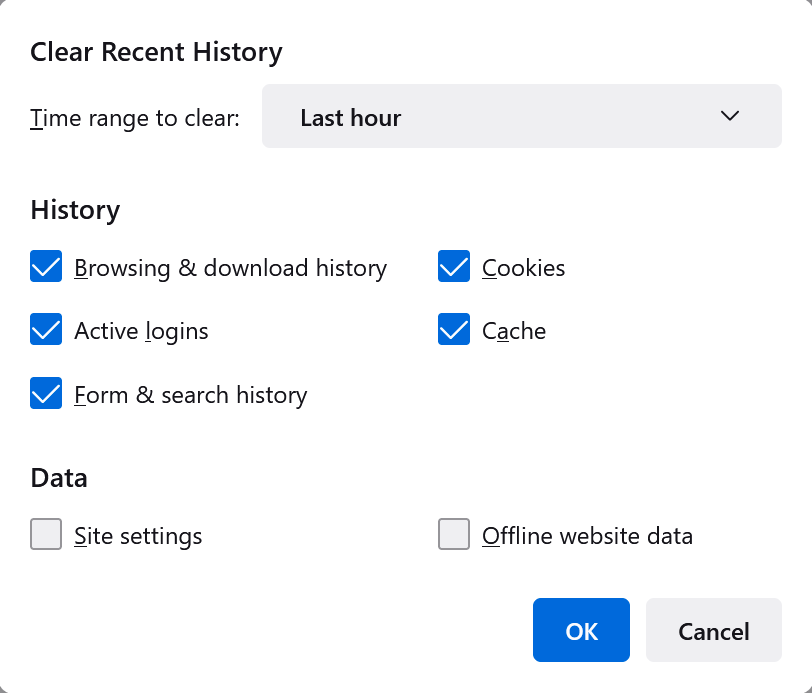
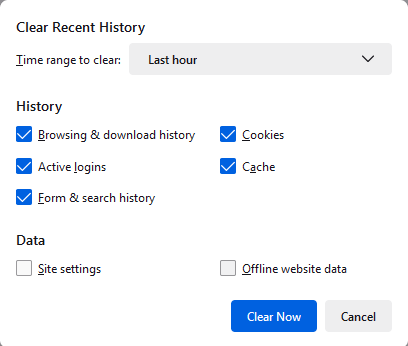
- Воспользуйтесь флажками для выбора того, какая информация будет удалена из вашего журнала. Его содержимое описано в разделе Какая информация содержится в моей истории? выше. Отметка Куки очищает и куки, и данные сайтов при непостоянном хранении.
Из-за ошибки в Firefox версии 110, Firefox очищал все куки, когда были выбраны Куки, независимо от того, какой временной промежуток выбирался. Это было исправлено в Firefox 110.0.1, выпущенном 28 февраля 2023 г.
Как мне настроить автоматическое удаление истории в Firefox?
Если вы хотите или вам необходимо удалять историю каждый раз при использовании Firefox, вы можете настроить автоматическое удаление при выходе из Firefox, чтобы не забывать это делать.
- На Панели меню в верхней части экрана щёлкните Firefox и выберите Настройки . Нажмите кнопку и выберите Настройки . Нажмите кнопку и выберите Настройки .
- Выберите панель Приватность и защита и перейдите в раздел «История».
- В выпадающем меню рядом с Firefox выберите будет использовать ваши настройки хранения истории .
- Поставьте флажок Удалять историю при закрытии Firefox.
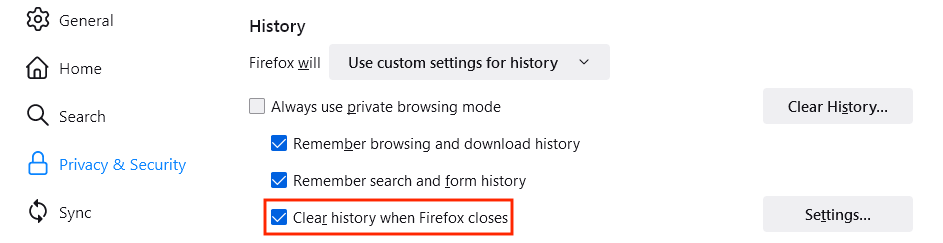
- Чтобы указать, какие элементы истории должны быть удалены, нажмите кнопку Параметры… рядом с Удалять историю при закрытии Firefox.
- В окне Настройки удаления истории отметьте элементы, которые будут автоматически удаляться при каждом выходе из Firefox. Изображение «Settings for clearing history» не существует.
- После выбора элементов истории для удаления нажмите кнопку OK , чтобы закрыть окно Настройки удаления истории.
- Закройте страницу Настройки . Любые внесённые изменения будут сохранены автоматически.
- Firefox неправильно завершил работу. Если произошло падение Firefox, вам нужно будет запустить Firefox и закрыть его нормально, чтобы гарантировать работу этой функции.
- Firefox настроен на автоматическое использование приватного просмотра. История, сохранённая в обычных сессиях, может быть очищена только из обычного окна. О том, как переключаться между обычным режимом и режимом приватного просмотра в таком случае, читайте в статье Приватный просмотр — Просмотр веб-страниц без сохранения информации о сайтах, которые вы посещаете.
Как удалить отдельный веб-сайт из истории?
- Нажмите кнопку , чтобы открыть панель меню. Нажмите на кнопку «Библиотека»
 на панели инструментов (если вы её не видите, нажмите кнопку меню и выберите Библиотека нажмите кнопку меню ). Выберите Журнал , а затем нажмите «Показать весь журнал»«Управление журналом» в нижней части панели, чтобы открыть окно «Библиотека».
 - Найдите веб-сайт, который хотите удалить из своей истории, напечатав его имя в поле Поиск в журнале в верхнем правом углу и нажав Enter Return .
- Затем в результатах поиска щёлкните правой кнопкой мыши , удерживая клавишу Ctrl , щёлкните кнопкой мыши по сайту, который хотите удалить, и выберите Забыть об этом сайте .
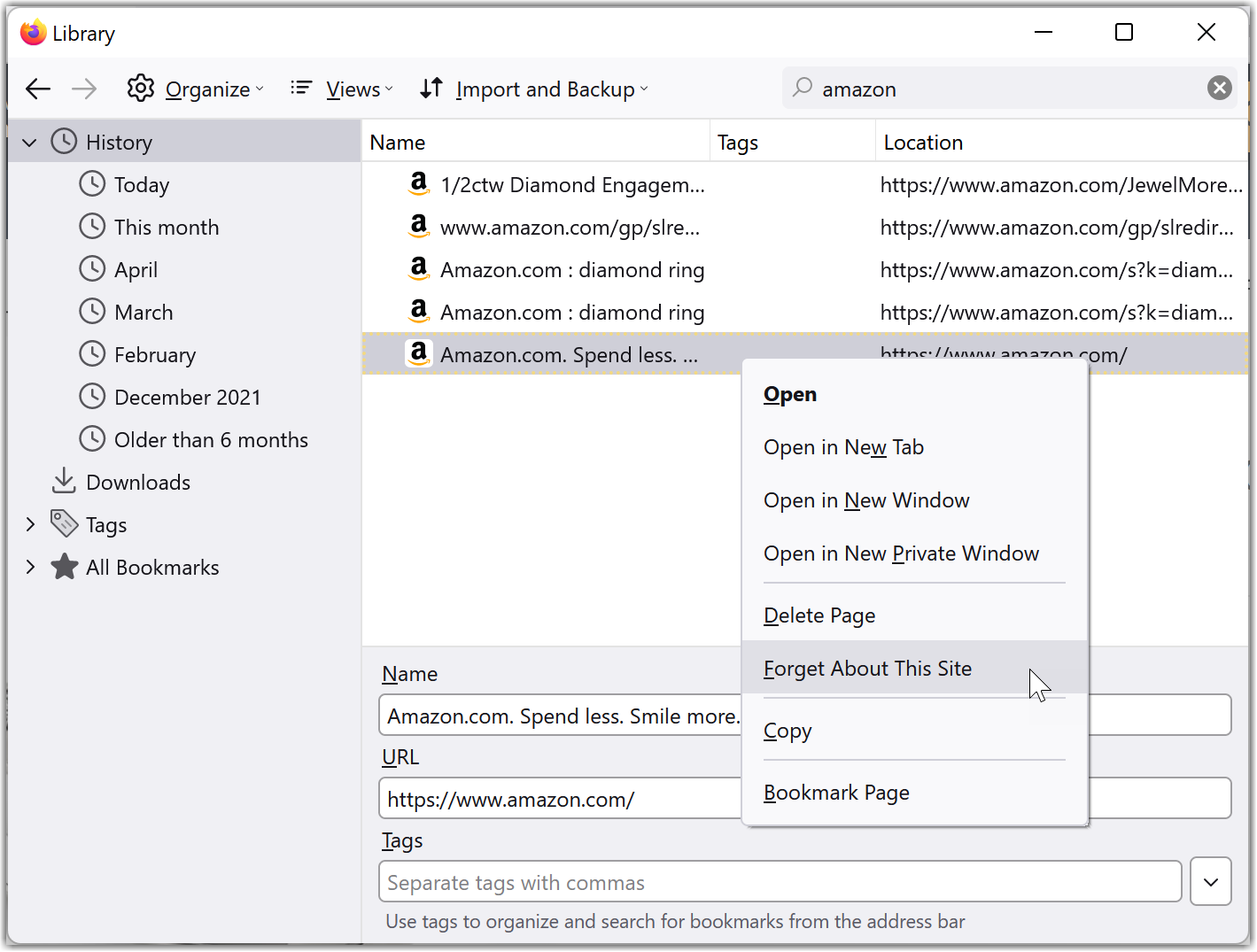 Изображение «Forget this website» не существует.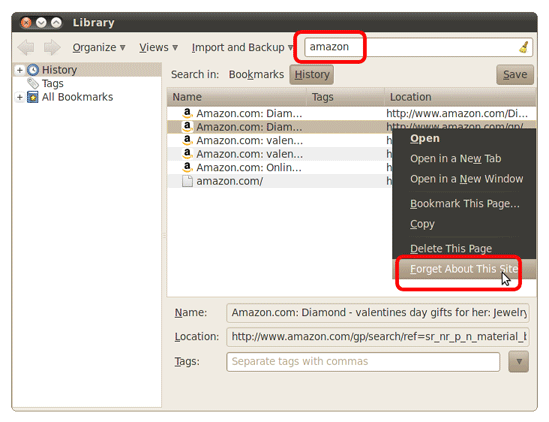
- В открывшемся диалоговом окне подтверждения нажмите кнопку Забыть .
Все элементы истории (журнал посещений и загрузок, куки, кэш, активные входы, пароли, сохранённые данные форм, исключения для кук, изображений и всплывающих окон) для этого сайта будут удалены.
Связанные статьи
- Кнопка «Забыть» — быстрое удаление истории из Firefox
- Удаление куки и данных сайтов в Firefox
Эти прекрасные люди помогли написать эту статью:
Как восстановить вкладки в Мозиле
Восстановить вкладки в Мозиле можно несколькими лёгкими способами используя для этого панель закладок или журнал истории посещений.
Восстановление вкладок с помощью панели закладок
Чтобы восстановить вкладки Firefox навести курсор на панель вкладок и нажать правую кнопку мыши. Откроется контекстное меню в котором выбираете пункт Восстановить закрытую вкладку.

Выбрав этот пункт откроется последняя вкладка Firefox. Если сделать таким образом восстановление несколько раз то будут восстанавливаться по очереди сначала последняя потом предпоследняя потом пред пред последняя и так далее.
Восстановление вкладок с помощью журнала
Чтобы восстановить закрытую вкладку в Мозиле откройте журнал истории посещений нажав в панели меню на Журнал — Недавно закрытые вкладки.

В открывшемся контекстном списке находите нужный вам сайт и нажимаете на него.
Восстановление вкладок при запуске браузера
Также чтобы вернуть вкладки в Мозиле при его запуске нужно не закрывать вкладки и произвести небольшую настройку. В панели меню нажимаете Инструменты — Настройки.

В основных настройках нужно в пункте При запуске Firefox: выбрать из всплывающего списка пункт Показывать окна и вкладки, открытые в прошлый раз. После этого при запуске браузера у вас будут открываться все вкладки которые не были закрыты перед завершением работы браузера.
Как удалить ненужные вкладки. Удаление записей из журнала посещения в Mozilla Firefox
Не закрытые своевременно вкладки на смартфонах, планшетах и других гаджетах с установленной операционной системой Android могут сильно грузить систему. Это особенно очевидно на аппаратах, обладающих не очень большой оперативной памятью. Вы будете замечать, что аккумулятор стал разряжаться быстрее. Что же делать? На самом деле алгоритм работы предельно прост, и существует несколько совсем не сложных способов устранить проблему.
Ошибки начинающих пользователей
Приходилось ли вам в начале вашего знакомства со смартфонами, работающими на «Андроиде», прекращать работу с приложением, просто возвращаясь на «рабочий стол»? Так делают многие, впоследствии же их начинает сильно удручать тот факт, что гаджет все больше и больше «тормозит».
Неопытные пользователи могут совсем не подозревать о том, что даже в том случае, если на экране они видят чистый «рабочий стол», на самом деле приложения, с которыми человек работал на этой неделе (а возможно, даже несколько месяцев назад!) зачастую продолжают работать в фоновом режиме. Это негативно сказывается на работоспособности устройства, особенно если вы его подолгу не перезагружаете. Поэтому мы сегодня мы вам подробно расскажем о том, как освободить память вашего аппарата.
Самый простой способ – это выбрать надпись «Выйти» или «Закрыть» после окончания работы приложения. Однако это не всегда удается (надпись отсутствует, приложение остается работать в режиме паузы и пр.).
Традиционный способ закрыть вкладки
Android Ice Cream Sahdwich (это Android 4.0) позволяет сделать это без проблем. Активировав экран гаджета, нужно нажать внизу на значок в виде двух прямоугольников. У некоторых моделей нужно продолжительно удерживать кнопку «Домой». Перед вами в виде списка появятся все вкладки, которые вы забыли закрыть (или намеренно оставили, надеясь вернуться к ним). Каждое изображение можно из списка удалить, просто потянув его пальцем в сторону или вниз.
На некоторых телефонах (например, HTC, Samsung) данный список может иметь несколько другой вид, однако принцип останется тем же.

Если вы нажмете на значок и будете удерживать палец на экране некоторое время, появится надпись: «Удаление из списка». Это еще один возможный способ выйти из приложения (применимо не на всех моделях).

Не забывайте, что некоторые приложения продолжат работать в фоновом режиме (даже если вы уже удалили значок). Прервать фоновые процессы можно следующим образом: сначала выполните те же действия, которые описаны в абзаце выше, потом выберите пункт «О приложении» и «Остановить».
Работать со списком на Android очень удобно, если некоторые вкладки вы хотите оставить «в близком доступе» (например, собираетесь использовать их сегодня, а в меню их долго искать).
Используем диспетчер приложений
Можно также открыть настройки (значок в виде шестеренки), затем «Приложения» и выбрать «Работающие». Если вы хотите приложение закрыть, выбираете пункт «Остановить». Обратите внимание на системное предупреждение рядом!

Программный способ закрыть вкладки на Android
Если же вам лень последовательно закрывать все вкладки, и появляются они в большом количестве и регулярно, вы можете установить на телефон программу, которая поможет сделать это одновременно. Например, Advanced Task Killer.
Скачав программу, запускаете ее и отмечаете галочками те приложения, которые нужно закрыть, или выбираете «Остановить все».

Закладки – это простой способ сохранить всю необходимую информацию и интересные страницы в одном месте. Однако, как и любая информация, закладки могут терять актуальность. Поэтому важно уметь управлять ними и знать, как их удалять. Система эта рассчитана на пользователей любых уровней, поэтому эти действия не должны вызывать трудности.
К тому же часто бывает, что по ошибке установил панель закладок и теперь не знаешь, как её убрать. На помощь придёт наша статья.
Удаление обычных закладок в Яндекс.Браузере
Первоначально находим в правом верхнем углу символ с тремя горизонтальными линиями («Настройки»).

Здесь необходимо выбрать подпункт «Закладки». Каждый элемент можно удалить, кликнув правой кнопкой мышки и выбрав действие. Процесс этот может затянуться, если нужно удалить много закладок, но этот метод наиболее прост и не вызовет сложностей.

СОВЕТ! Если вы хотите удалить много закладок за один раз, зажмите кнопку «Ctrl» и постепенно выделите все удаляемые пункты. После отпустите кнопку, нажмите левую кнопку мышки и выберите пункт «Удалить».
Существует способ навсегда удалить панель закладок. Необходимо открыть «Настройки», выбрать пункт «Показать панель закладок» и поставить галочку напротив поля «Никогда»:

Визуальные закладки Яндекс – как их удалить?
Визуальные закладки – это универсальное меню, в котором отображены ссылки на самые посещаемые вами страницы и сайты. Зачастую в их число входят ссылки на социальные сети, форумы и поисковые системы. Кроме того, это меню можно оформить индивидуально в собственном стиле, выбрав идеальную для фона картинку.

При желании каждый может удалить ненужную визуальную ссылку. Для этого наведите курсор на необходимую вкладку, после чего справа в верхнем углу появится несколько символов. Нажимаете на крестик и ссылка удалена.
Понадобиться это может в разных ситуациях, например, когда ссылки первой необходимости не отображаются, а ненужный сайт появляется на панели.
Однако может возникнуть необходимость удалить само расширение визуальных вкладок. Для разных браузеров это работает по-разному:

Как убрать визуальные закладки от mail.ru (видео)
Наверное каждый пользователь ПК встречался с назойливыми визуальными закладками Mail.ru, которые по-умолчанию внедряются в браузер во время установки игры или программы. Стоит забыть убрать галочку напротив «Сделать Mail.ru домашней страницей и добавить закладки в браузер» и любимый браузер попадает в «mail-овский» капкан. Как избавиться от этих закладок смотрите в следующем видео:
Mozilla Firefox, как и любой другой браузер, сохраняет в специальном разделе сведения обо всех просмотренных веб-страницах. Однако далеко не все пользователи хотят, чтобы их интернет-активность была доступна взору близких или коллег по работе. Поэтому довольно часто возникает вопрос, как удалить историю в мозиле.
Очистка журнала
Ничего кардинально нового разработчики Мозилы не придумали: если вы знаете, как в опере удалить историю, то с Firefox также справитесь без труда.
Есть некоторые нюансы, которые позволяют изначально настроить браузер таким образом, чтобы вам не приходилось ежедневно очищать журнал.
На них мы остановимся подробнее ниже, пока же рассмотрим стандартную процедуру удаления записей истории.
Как и в случае с удалением истории в яндексе, сначала необходимо открыть меню управления браузера. Здесь мы выбираем раздел «Журнал».
Вы увидите последние закрытые вкладки, а внизу – кнопку «Показать весь журнал». Нажмите на неё, чтобы открыть все имеющиеся сведения о вашей интернет–активности.

Самый простой способ добраться до функции полной очистки журнала – нажать сочетание Ctrl+Shift+Del.

В меню слева указаны периоды, записи из которых вы можете удалить. Можно стереть период или каждую запись отдельно с помощью клавиши Delete. Подобным методами можно удалить историю в хроме, опере, яндексе и других браузерах.
Дополнительные меры
Иногда бывает нелишним затереть все записи из раздела «Загрузки». Здесь фиксируются все файлы, которые вы скачивали из интернета с помощью Мозилы.

Чтобы полностью очистить кэш браузера и его историю, можно воспользоваться утилитой CCleaner.
Нажмите сочетание Ctrl+Shift+H. В появившемся окне «Библиотека » выберите раздел «Загрузки». Записи можно удалять по одной с помощью клавиши Delete или сразу стереть весь список, нажав кнопку «Очистить загрузки» на верхней панели.

Откройте через меню управления раздел «Настройки». Перейдите на вкладку «Приватность». Здесь вы можете указать, будет запоминать Firefox историю просмотра или нет.
Если вы выберите параметр «Не будет запоминать», то в вашем журнале не будет оставаться никаких сведений об интернет-активности. Минус такого подхода в том, что вы не сможете в случае чего восстановить закрытые вкладки или узнать, какие сайты вы посещали.

Есть также вариант самостоятельной настройки параметров хранения истории с указанием исключений.
Оптимальным вариантом будет установка параметра автоматической очистки истории после закрытия браузера. В таком случае при работе с Мозилой вы сможете просмотреть историю своей активности, но при следующей сессии она уже не будет отображаться.
После создания Интернета появилась необходимость создания специальной программы, с помощью которого любой человек смог бы использовать всемирную сеть. Такие программы называются браузерами . Их количество на настоящий момент превышает семь десятков. Однако часто используемых гораздо меньше, и Яндекс, программа от создателей поисковой системы, относится к популярным.
Такое разнообразие дает возможность пользователю подобрать наиболее удобную программу для серфинга, с понятными виджетами, приятным дизайном и высокой производительностью. Одним из удобств является создание закладок на сайтах. По сути, пользователь оставляет в памяти браузера метку на какую-то конкретную ссылку, по одному нажатию на которую он может перейти на нужную страницу. Для удобства все они располагаются на отдельной панели.
- Самый простой из них — удаление непосредственно в окне для добавления, то есть, при нажатии на иконку звездочки в верхнем правом углу добавляется объект с названием сайта и появляется окно редактирования. В нем же можно и совершить удаление. Данный способ удобен, если в закладках находится ссылка на главную страницу сайта или же если пользователь уже находится на ней, то есть, нет необходимости в долгом поиске.
- Второй способ не менее прост — удаление из самой панели. Для этого достаточно ее открыть, выбрать из перечня необходимую для удаления закладку, нажать на нее правой кнопкой мышки и выбрать соответствующую команду.

Если панель в браузере не отображается, необходимо настроить ее показ. Для этого достаточно нажать на иконку с тремя параллельными горизонтальными линиями в верхнем правом углу для открытия основного меню, выбрать соответствующую надпись и в открывшемся списке нажать на команду для показа. После этого в верхней части браузера постоянно будут отображаться имеющиеся закладки.

- Третий способ производится аналогичным второму методом — единственное отличие заключается в том, что удаление производится непосредственно в меню настроек панели. Данный способ подходит пользователю, которому неудобно включать отображение панели.
- Так же есть возможность удалить все закладки сразу. Для этого необходимо открыть меню настроек с помощью нажатия на три линии в верхнем правом углу и выбора соответствующего раздела, нажать на вкладку «Закладки», выделить все из них вручную или нажатием комбинации Ctrl+A, нажать правую кнопку мыши и выбрать удаление. Можно просто выделить несколько из них, зажав Ctrl. Данный метод подходит, если пользователю необходимо убрать сразу несколько объектов.

В заключении следует сказать, что данный инструмент является одни из самых важных при работе с браузером, так как он позволяет держать важные сайты в быстром доступе и не вызывает необходимости использовать сторонние записи. Так же при помощи данного инструмента возможно запоминать интересные или понравившиеся сайты без загромождения собственной памяти и памяти компьютера. В результате, вместо того, чтобы искать нужный сайт заново через поисковую систему и искать на нем нужную страницу, достаточно просто нажать на ссылку на панели.
Если пользователь сменил браузер, то он может перенести все имеющиеся закладки. Для этого достаточно совершить операцию по импорту, выбрав в качестве получателя новый браузер.
Если однажды, при открытии стартовой страницы браузера, открывается сразу несколько вкладок.
При чём, вы эти страницы «Не заказывали», они почему-то сами себя стали навязывать, каждый раз появляясь при загрузке. И не важно что это за страницы, какие они и откуда — важно то, что они мешают, раздражают.
Как заставить их больше не появляться при очередном включении интернета?
Поскольку я не пользуюсь Оперой (всеми любимой и популярной), поскольку я давно уже не пользуюсь Мазилой (нашла ему альтернативную замену) — Поскольку я теперь использую браузер Хром, то расскажу исключительно о нём. О том, как я нашла решение удалить лишние вкладки в Гугл Хром.
Нужно зайти вот на эту страницу chrome://settings/startup
Здесь вы увидите, какие начальные текущие страницы использует google chrome. Удаляйте ненужное!
Заодно посмотрите Настройки (всё ли вас там устраивает?) и Расширения (в этой вкладке тоже окажется есть кое-что требующее редактирования). Затем, во вкладке Истории жмите «Очистить историю», оставив только пароли и данные для автозаполнения.
Не забудьте в элементах указать за какой период удаляется история: за час, за день, за неделю, за месяц, за весь период.
Убрать лишние вкладки браузера
Оказывается, это очень просто, если знать, где находятся настройки. Я дала ссылку в настройки Хрома, но уверена, такие же настройки есть во всех браузерах. Собственно, чтобы убрать ненужные вкладки, нужно заглянуть не в раздел Закладки, как я ошибочно полагала, а в раздел Настройки, Инструменты.
Неизвестные вам расширения удаляйте. Раз вы о них ничего не знаете, то скорее всего и не пользуетесь. Так зачем они вам в таком случае нужны? Где-то, когда-то, что-то наклацали, расширения запустили или дали им необдуманное разрешение, вот и стали появляться ненужные страницы при запуске.
Заодно, раз уж взялись чистить всё ненужное накопившееся, зайдите раздел в ОС — установка/удаление программ. Думаю, там тоже найдёте бесполезные докучливые приложения, от которых полезно будет избавиться.
Если вы всё ещё думаете «Как убрать лишние вкладки?» и полагаете, что дело не в браузере, а в настройках компьютера, что ж… спорить не стану. Возможно я чего-то не знаю. Но то, о чём я знаю, тем и делюсь. Инфа из первых рук — честная, не предвзятая, откровенная.