
Установка и настройка SS IPTV на Smart TV
Вы можете запускать приложение с USB флешки, которая должна быть вставлена в телевизор.
Запуск на «Non-Tizen» телевизорах (2011~2015 годы выпуска)
- Скачайте архив: ssiptv_orsay.zip
- Распакуйте содержимое в корневой каталог USB флешки.
- Вставьте флешку в один из USB портов Телевизора. В разделе «Мои приложения», без произведения других манипуляций, появится приложение SS IPTV.
Запуск на Tizen телевизорах (2015~2019 годы выпуска)
- Скачайте архив: ssiptv_tizen.zip
- Распакуйте содержимое в корневой каталог USB флешки.
- Вставьте флешку в один из USB портов Телевизора. В разделе «Мои приложения», без произведения других манипуляций, появится приложение SS IPTV.
Важное замечание: Пути файлов имеют значение.
Убедитесь, что вы распаковали содержимое архива в корневую папку флэш-накопителя USB.
LG WebOS (2014 и новее)
- Чтобы открыть магазин приложений, нажмите на кнопку Home (с изображением домика) на пульте
- Выберите пункт «Поиск» (с изображением лупы)
- Введите в поисковой строке SS IPTV
- Выберите SS IPTV в найденных приложениях, откроется страница с информацией о приложении
- Нажмите кнопку «Установить» и дождитесь пока выполнится установка
- Нажмите кнопку «Запуск»
- Откройте приложение SS IPTV из списка ваших приложений и перейдите к разделу настройки приложения
LG NetCast (2011–2016)
- Убедитесь, что телевизор подключен к интернету
- Чтобы открыть магазин приложений, нажмите на кнопку Home (с изображением домика) на пульте
- Найдите кнопку LG Smart World (обычно, это серый квадрат в правой части экрана)
- Выберите пункт «Поиск» (с изображением лупы) в верхней части экрана
- Введите в поисковой строке SS IPTV
- Выберите SS IPTV в найденных приложениях, откроется страница с информацией о приложении
- Нажмите кнопку «Установить», в открывшемся окне нажмите ОК и дождитесь пока выполнится установка
- Нажмите кнопку «Запустить»
- Откройте приложение SS IPTV из списка ваших приложений и перейдите к разделу настройки приложения
Sony
На сегодняшний день на платформе Sony Smart TV приложение находится в стадии бета-тестирования, поэтому работа отдельных функций или всего приложения не гарантирована
Приведенный ниже метод позволяет запускать приложение автостартом, на телевизорах от 2013 года выпуска (серии A, B, C)
Перевод телевизора в расширенный режим (Hotel/Pro mode)
- Включите ТВ
- Выключите ТВ с помощью стандартного ИК-пульта
- Нажмите кнопку i+ / Display (в зависимости от пульта)
- Нажмите кнопку Mute
- Нажмите кнопку увеличения громкости Vol+
- Включите ТВ. Должна появиться надпись Hotel/Pro mode settings in progress
Автозапуск приложения по ссылке
- В меню расширенного режима задайте для Startup Application URI значение http://app.ss-iptv.com
- Включите опцию Startup Application
- В настройках расширенного режима переведите приложение в отельный режим: Hotel mode = on
Автозапуск приложения с флешки
-
- В настройках расширенного режима переведите приложение в отельный режим: Hotel mode = on
- Скачайте архив приложения по ссылке
- Извлеките содержимое в корень USB-флешки, в результате в корневом каталоге должна появиться папка sony. Флешка должна быть отформатирована только в FAT32!
- Вставьте флешку в телевизор и включите ТВ. Если все верно, то приложение запустится автоматически когда вставлена флешка.
Возврат в Hotel/Pro mode после установки «Hotel mode = on»
- Нажмите кнопку i+ / Display (в зависимости от пульта)
- Нажмите кнопку Mute
- Нажмите кнопку уменьшения громкости Vol-
- Нажмите кнопку Home
Переход в обычный режим (отключение Hotel/Pro mode)
- Включите ТВ
- Выключите ТВ с помощью стандартного ИК-пульта
- Нажмите кнопку i+ / Display (в зависимости от пульта)
- Нажмите кнопку Mute
- Нажмите кнопку уменьшения громкости Vol-
- Включите ТВ
Philips
На сегодняшний день на платформе Philips Smart TV приложение находится в стадии бета-тестирования, поэтому работа отдельных функций или всего приложения не гарантирована
Для запуска приложения введите в адресной строке браузера телевизора app.ss-iptv.com
Инструкция по настройке приложения SS IPTV
- После запуска приложения появляется окно, в котором нужно будет нажать «Согласен»
- В следующем окне появится выбор города — выбираете Ангарск
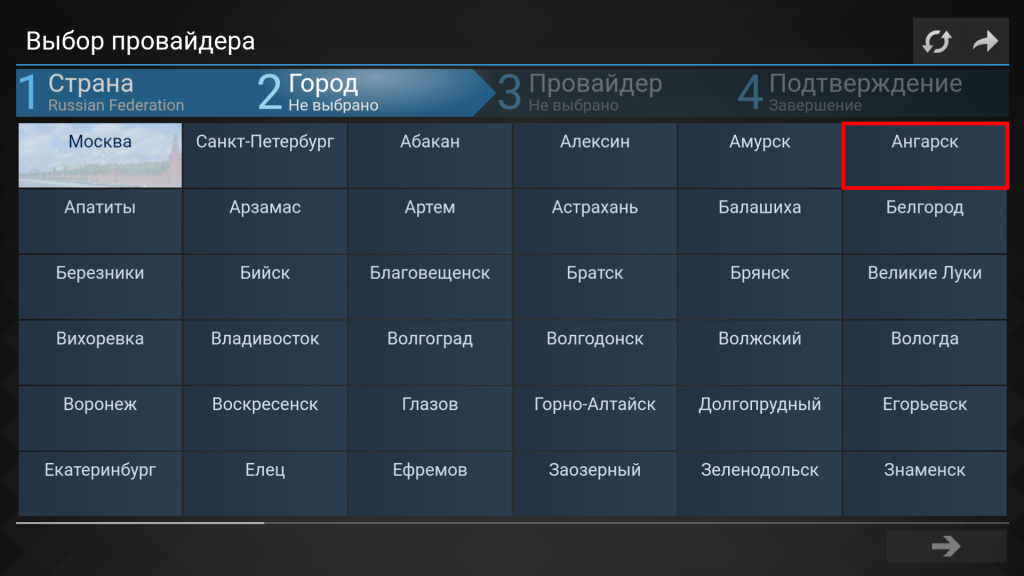
- Далее выбираете провайдера и списка
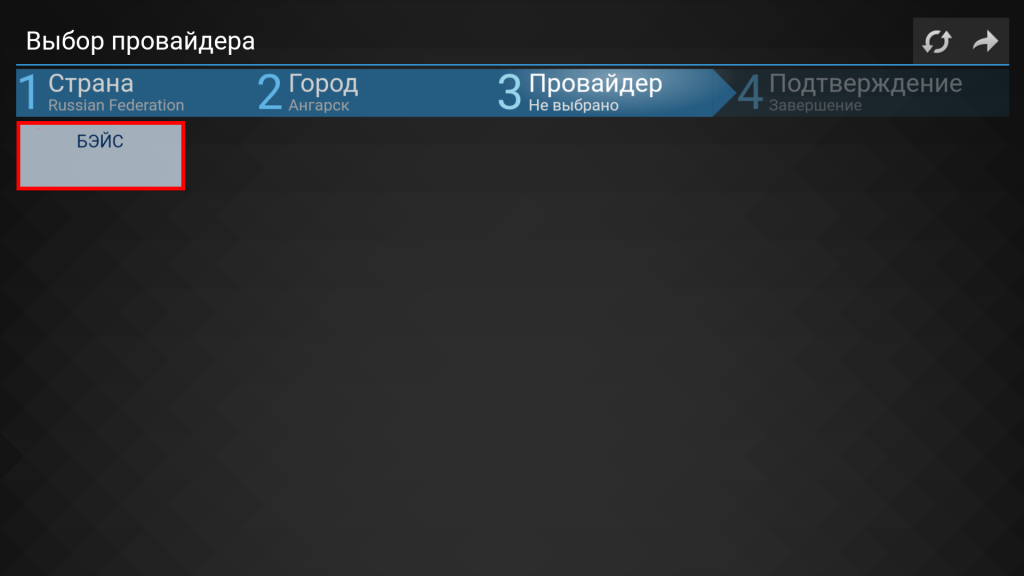
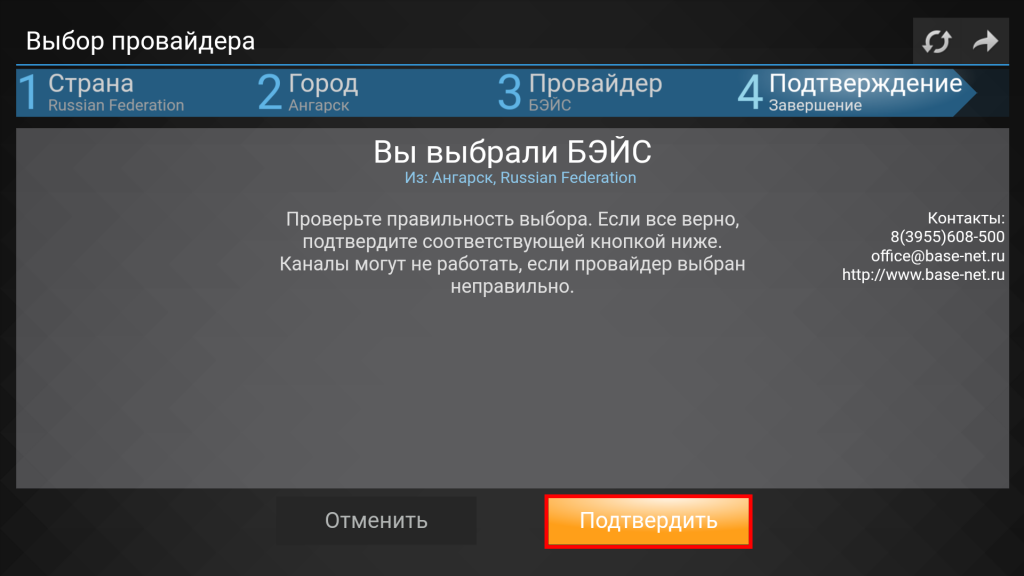
- Подтверждаете выбор
- Откроется основное окно приложения, в котором будут видны доступные списки каналов: «Локальный» — список каналов доступный в нашей сети без выбора города и провайдера, «Провайдер» — список каналов доступный в нашей сети, если выбран город и провайдер
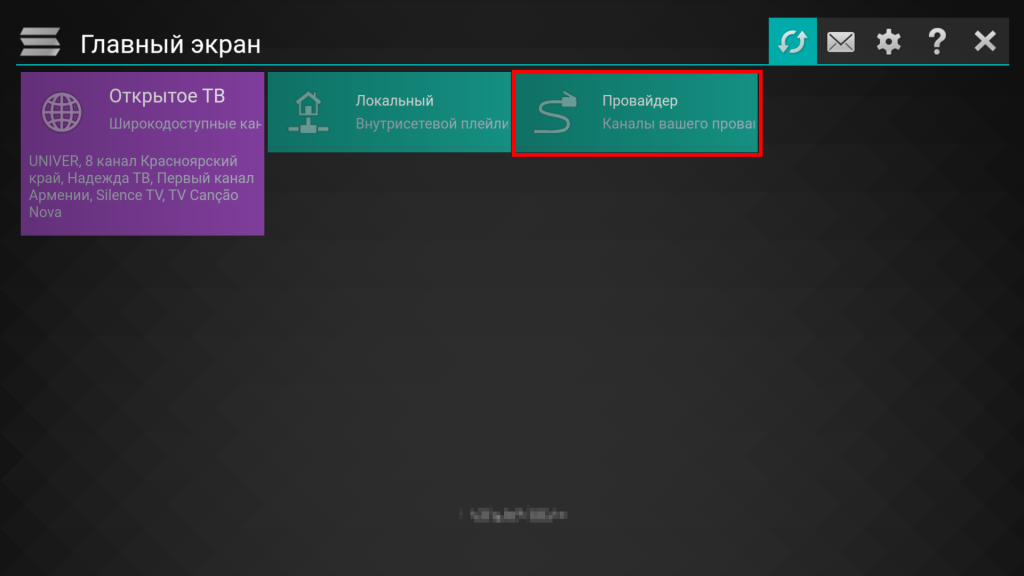
- Нажав на кнопку «Провайдер» вы перейдёте к списку каналов, доступных для просмотра
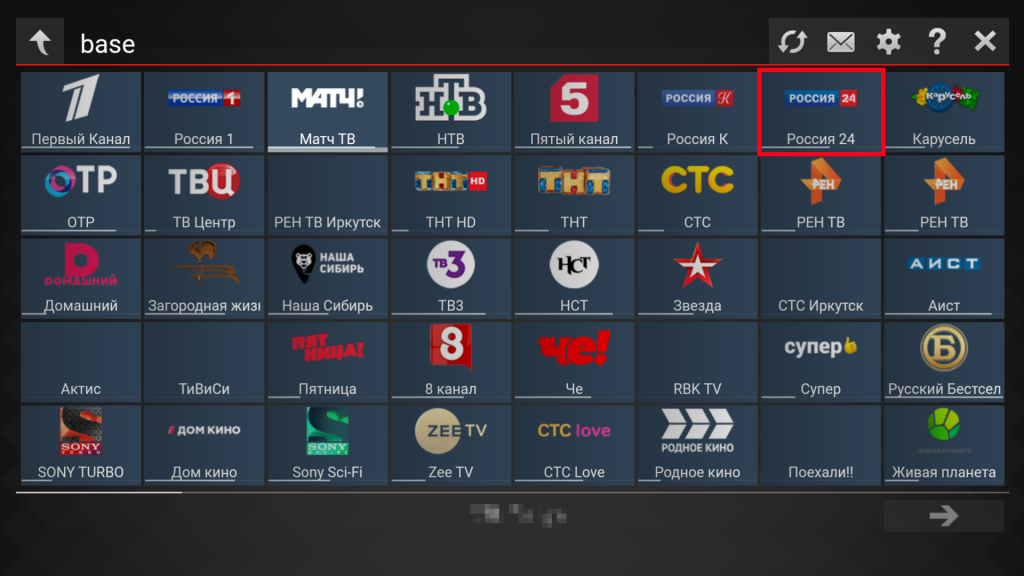
- Для проверки выбираем канал «Россия 24» и если ваш роутер и телевизоре поддерживают IP-Телевидение, то появятся изображение и звук

Программы
- Помощник BASE-NET
- IP-TV Player
- Commfort чат
Настройка IPTV на Samsung SmartTV – SS-IPTV
Приложение не доступно для установки из магазина приложений (Smart Hub).
Вы можете запускать приложение с USB флешки, которая должна быть вставлена в ТВ.
Запуск на “Non-Tizen” телевизорах (2011~2015 годы выпуска)
- Скачайте архив: ssiptv_orsay_usb.zip
- Распакуйте содержимое в корневой каталог USB флешки.
- Вставьте флешку в один из USB портов Телевизора.
Запуск на Tizen телевизорах (2015~2019 годы выпуска)
- Скачайте архив: ssiptv_tizen_usb.zip
- Распакуйте содержимое в корневой каталог USB флешки.
- Вставьте флешку в один из USB портов Телевизора.
Приложение появится в разделе «my app».
Флешка должна постоянно находиться в USB-порту телевизора.
Важное замечание: Пути файлов имеют значение.
Убедитесь, что вы распаковали содержимое архива в корневую папку флэш-накопителя USB.Например, на Windows USB флешке была присвоена буква “D”:
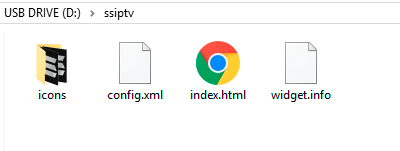
Для “Non-Tizen”:
в папке D:\ssiptv\ должно быть:Для “Tizen”:
в папке D:\userwidget\ должно быть: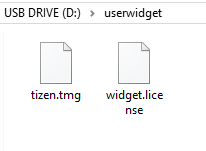
Важно: Данное приложение может не отображать каналы запрещенные украинским нацсоветом по вопросам телевидения и радиовещания. Чтобы каналы не фильтровались, следует сменить регион на любой кроме Украины в настройках Смарт ТВ.
Настройка и просмотр IPTV на телевизоре Samsung

IPTV — современная цифровая технология передачи данных по интернет-протоколу. Открывает новые возможности телевидения: доступ к тысячам каналов разнообразной тематики и онлайн-кинотеатрам .
Настроить IPTV на Samsung можно одним из двух способов :
- без Smart TV — через IPTV-приставку ;
- со Smart TV — через приложение — IPTV-плеер .
Место Приложение Встроенный контент Установка на Samsung 1 OTTPlayer нет все серии — через Media Station X; серии D, E — с флешки;
Подготовка
Перед началом установки выполните следующие действия:
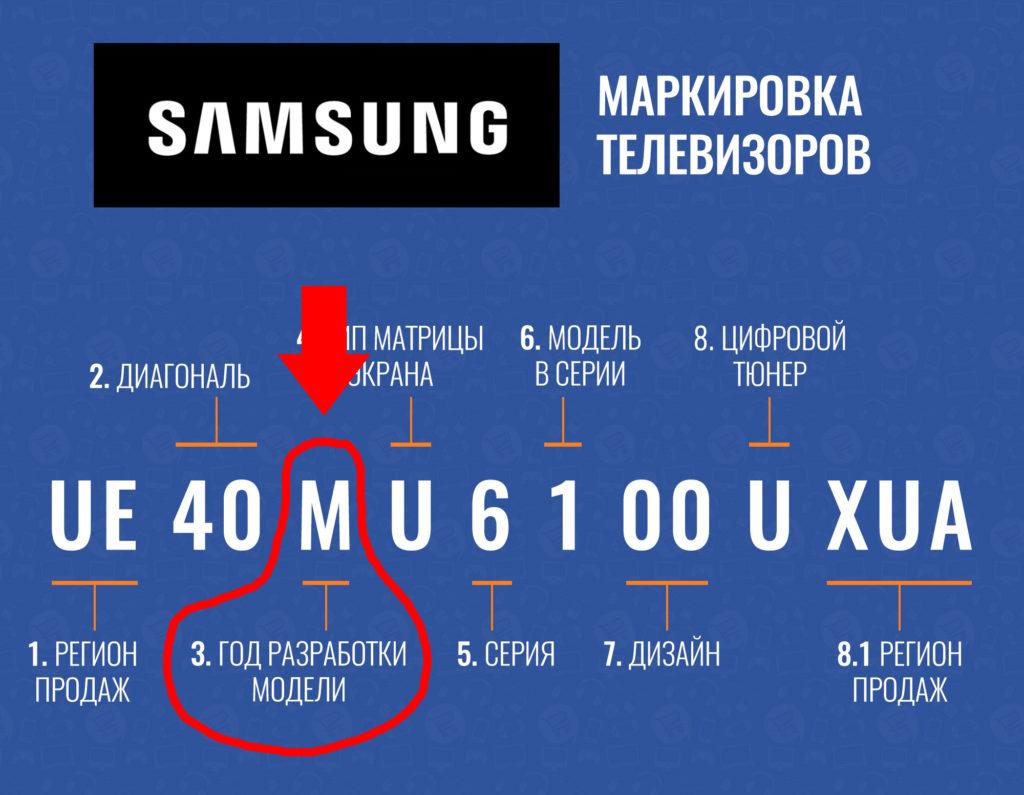
- Уточните серию телевизора. Эта информация понадобится при подключении к интернету, созданию учетной записи, установке и настройке некоторых IPTV-приложений, например OTTPlayer. Одна из особенностей Самсунгов — у каждой модели свой алгоритм установки. Чтобы определить серию своего телевизора, откройте «Меню» → «Поддержка» → «Обращение в Самсунг» → «Код модели» или найдите точное наименование на корпусе вашего ТВ. В комбинации из цифр и букв латинского алфавита серия телевизора будет стоять следом за размером диагонали.
- Подключите телевизор Самсунг к интернету. Соединение может быть как по Wi-Fi, так и проводным. У всех моделей c функцией Smart TV есть встроенный LAN-порт для кабельного подключения. Беспроводным способом доступен только на ТВ, оснащенных Wi-Fi-модулем.
- Зарегистрируйте телевизор на сайте Samsung, а также создайте учётную запись в Smart Hub. Если планируете устанавливать сторонний контент — зарегистрируйтесь в Смарт Хабе под логином “develop”.
Настройка IPTV через приложение
Виджетов для просмотра IPTV много: часть можно найти в Samsung Apps, остальные — загрузить с флешки или через Media Station X. Есть приложения с предустановленным списком каналов и без встроенного контента, платные и бесплатные, с рекламой и без. Но каждое из них в тысячу раз расширяет возможности современного телевидения, открывая доступ к множеству телеканалов, фильмов, сериалов из разных уголков мира.
Рассмотрим лучшие IPTV-приложения для Samsung Smart TV.
OTTPlayer

Кроссплатформенный сервис с собственным проигрывателем для просмотра интернет-телевидения. Управление устройствами и плейлистами в OTTPlayer происходит через личный кабинет на ottplayer.tv.
Чтобы воспользоваться сервисом :
- Зарегистрируйтесь на официальном сайте ottplayer.tv/account/registration .
- В разделе «Скачать» выберите “Samsung Smart TV” и перейдите на страницу с инструкциями по установке.
- Нажмите на серию своего телевизора (C, D, E, F или H) и действуйте по инструкции. Для установки с USB-накопителя скачайте файл.

Алгоритм установки зависит от серии телевизора
Если загрузка виджета по инструкции кажется сложной, воспользуйтесь вторым рабочим способом :
- Откройте “Samsung Apps”.
- Найдите, установите и запустите Media Station X.
- Перейдите в «Settings» → «Start Parameter» → «Setup».
- Вставьте «widget.ottplayer.tv».
- Подтвердите загрузку галочкой и кнопкой “Yes”.
- Плеер готов к запуску через Media Station X.
Третий вариант установки приложения — веб-версия, доступная в любом браузере по адресу http://widget.ottplayer.tv/ .
Настройка OTTPlayer происходит в личном кабинете на официальном сайте:
- Авторизуйтесь в разделе “Аккаунт”.
- Кликните по своему имени в правом верхнем углу и выберите пункт “Устройства”.
- Нажмите “Новое устройство”, и оно автоматически появится в вашем личном кабинете.
- Перейдите в раздел “Плейлисты” и добавьте новый m3u-файл или пропишите его URL-адрес.
- Нажмите “Отправить”.
У OTTPlayer очень удобный сайт с интуитивно-понятным интерфейсом, регулярными обновлениями и технической поддержкой.
Читайте подробнее об установке и настройке IPTV на OTTPlayer.
SS IPTV

Simple Smart IPTV — популярное бесплатное приложение для просмотра интернет-телевидения на Смарт ТВ. SS IPTV нет в Smart Hub, но на платформы Tizen и Orsay его можно установить через USB-флешку.
Скачайте дистрибутив с официального сайта: ss-iptv.com/files/ssiptv_orsay_usb.zip для “Non-Tizen” телевизоров (2011 — 2015 года выпуска) и ss-iptv.com/files/ssiptv_tizen_usb.zip для “Tizen” телевизоров (2015+ г.в.).
В виджете нет предустановленного контента — плейлисты нужно добавлять самостоятельно. Можно подключить один внутренний, добавив своё устройство в “Редактор плейлистов” на ss-iptv.com и неограниченное количество внешних. Вторые можно добавлять как на сайте, так и непосредственно в программе.
Рекомендуем подробную пошаговую инструкцию по установке и настройке SS IPTV.
Forkplayer

Альтернативный браузер, адаптированный под просмотр видеоконтента. Forkplayer загружает веб-страницы в FXML-формате без рекламы и другой лишней информации. Поддерживает воспроизведение m3u и m3u8-плейлистов.
Форкплеера нет в Samsung Apps, но есть несколько простых и не очень способов установки приложения на Samsung: через Media Station X, с помощью смены DNS,разработчик IDE или виджет TheDark SmartTV. Также доступна браузерная версия.
Читайте подробную статью об установке и настройке Forkplayer на телевизоре Samsung.
ViNTERA.TV

Одно из IPTV-приложений, доступных в Samsung Apps.
Для установки ViNTERA.TV :
- Откройте Smart Hub.
- В поисковой строке введите ViNTERA.TV.
- Установите и запустите приложение.
У плеера есть собственный контент: без дополнительной настройки будут доступны более 400 каналов. Можно ограничиться бесплатной версией или приобрести подписку, которая закроет главный недостаток сервиса — навязчивую рекламу.
Peers.TV

Приложение для просмотра бесплатного IPTV с предустановленным списком каналов. Peers.TV доступно в Samsung Apps. Эфирные программы можно смотреть бесплатно, а дополнительные тематические — по подписке (от 99 рублей в месяц). Помимо ТВ-каналов, в сервисе доступна собственная видеотека.
Для установки Peers.TV :
- Откройте Smart Hub.
- Перейдите в Samsung Apps.
- Наберите в поисковой строке “Peers.TV”.
- Установите и запустите приложение.
Peers.TV не нуждается в дополнительной настройке и сразу после загрузки готово к просмотру. Можете указать адрес собственного источника в разделе “Настройки” → “Добавить плейлист”.
Где брать плейлисты и телепрограмму
IPTV-плейлисты — файлы с расширением m3u и m3u8. В каждом из них содержится набор ссылок на трансляции и телепрограммы.
Платные плейлисты можно приобрести по подписке у IPTV-провайдера. Стоимость — от 1 до 10$ в месяц в зависимости от поставщика интернет-телевидения и выбранного пакета каналов. У некоторых провайдеров, например TV.Team, CBiling, iTV Live, есть тарификация по запросу.
Бесплатные плейлисты можно скачать из интернета как в форме m3u-файла, так и скопировав URL. Они разнообразны и доступны, но с существенным минусом — это нелицензионный контент. Провайдеры находят и блокируют бесплатные плейлисты, а потому среди них много неработающих. В качестве выхода можно найти самообновляемый список каналов.
Телепрограмма для IPTV встраивается в плейлист или подгружается вручную через файлы формата EPG. Передаёт дополнительную информацию о телетрансляции, включая последовательность телепрограмм, жанр, описание, время показа.
SS IPTV
- Главная

- content-ru
- Новости
- SS IPTV на всех LG и Samsung Smart TV
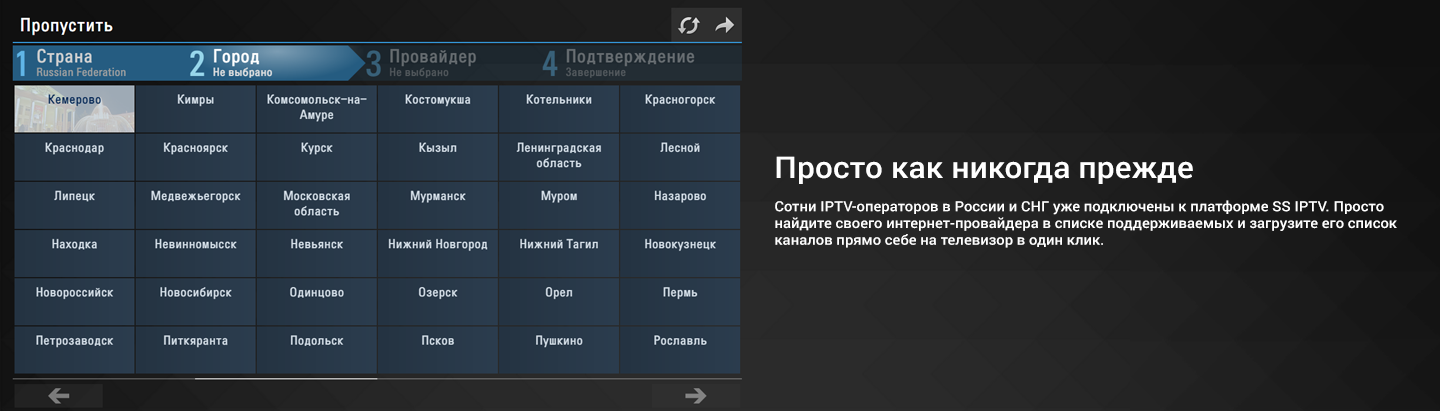
Просто как никогда прежде
Сотни IPTV-операторов в России и СНГ уже подключены к платформе SS IPTV. Просто найдите своего интернет-провайдера в списке поддерживаемых и загрузите его список каналов прямо себе на телевизор в один клик.
Не пропустите ничего интересного
Телепрограмма с планировщиком просмотра позволит вам забыть необходимости следить за временем в ожидании любимой телепередачи. Просто наслаждайтесь просмотром и приложение само переключит канал в указанное вами время.
Весь ваш контент — под рукой
Не нашли своего провайдера? Не беда! Загрузите собственный плейлист с каналами или видеозаписями. Сортируйте и настраивайте внешний вид элементов в своих плейлистах с помощью удобных инструментов у прямо на этом сайте. Открыть редактор плейлистов