
[HUAWEI] Сопряжение носимого устройства с телефоном на базе EMUI/Android
Поддерживаемые продукты: HUAWEI WATCH GT 3 SE,HUAWEI WATCH D,HUAWEI WATCH GT 3 Pro,HUAWEI WATCH GT Runner,HUAWEI WATCH GT 2e,HUAWEI WATCH FIT new(huawei watch fit/huawei watch fit new),HUAWEI WATCH GT,HUAWEI WATCH FIT,HUAWEI WATCH GT Cyber,HUAWEI WATCH 4,HUAWEI WATCH GT 2 Pro,HUAWEI WATCH 3,HUAWEI WATCH 4 Pro,HUAWEI WATCH FIT 2,HUAWEI WATCH | ULTIMATE DESIGN,HUAWEI WATCH 3 Pro,HUAWEI WATCH FIT(/huawei watch fit new、special edition),HUAWEI Band 7,HUAWEI WATCH FIT new,HUAWEI Band 6,HUAWEI Band 8,PORSCHE DESIGN | HUAWEI WATCH GT 2,HUAWEI WATCH FIT mini,HUAWEI WATCH GT 2,HUAWEI WATCH GT 4,HUAWEI WATCH Buds,HUAWEI WATCH GT 3
Поддерживаемые продукты:
| [HUAWEI] Сопряжение носимого устройства с телефоном на базе EMUI/Android |
- Установите приложение Huawei Health (Здоровье) (). Если вы уже установили приложение Huawei Health (Здоровье) , перейдите в раздел Я > Проверка обновлений и обновите его до последней версии. Если вы еще не установили данное приложение, перейдите в магазин приложений вашего телефона, загрузите и установите его.
- Откройте приложение Huawei Health (Здоровье) и перейдите в раздел Я > Войти в аккаунт HUAWEI . Если у вас нет аккаунта HUAWEI, зарегистрируйте его, а затем выполните вход в него.
- Включите носимое устройство, выберите язык и начните сопряжение.
- Поместите носимое устройство рядом с телефоном. Откройте приложение Huawei Health (Здоровье) , нажмите на значок
 в правом верхнем углу экрана и нажмите Добавить устройство . Выберите носимое устройство, с которым хотите выполнить сопряжение, и нажмите ПРИВЯЗАТЬ . Вы также можете нажать Сканировать , чтобы выполнить сопряжение, отсканировав QR-код, отображаемый на экране носимого устройства.
 - Когда появится всплывающее окно приложения Huawei Health (Здоровье) с запросом на сопряжение по Bluetooth, нажмите Разрешить .
- После появления на экране носимого устройства запроса на сопряжение нажмите √ и следуйте инструкциям на экране телефона, чтобы выполнить сопряжение.
- HUAWEI WATCH Buds: как только носимое устройство будет сопряжено с телефоном, наушники и телефон начнут автоматически выполнять сопряжение.
После завершения сопряжения при использовании телефона сторонних производителей (не Huawei) откройте приложение Huawei Health (Здоровье) , перейдите на экран сведений об устройстве, выберите раздел Устранение неисправностей и отрегулируйте настройки системы. Это действие поможет предотвратить закрытие приложения Huawei Health (Здоровье) в фоновом режиме.
Как подключить фитнес-браслет Huawei Honor Band 4 к телефону
Как подключить фитнес-браслет Huawei Honor Band 4 к телефону
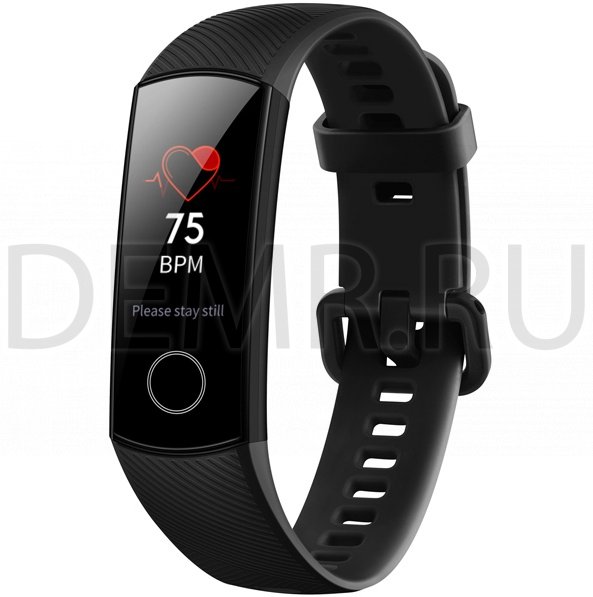
Установите на смартфон приложение Huawei Health.
Запустите приложение приложение Huawei Health, включите на телефоне Bluetooth и выполните следующие шаги:
— добавьте устройство («+» в верхнем углу экрана)
— выберите из списка «Умный браслет»
— выберите Honor Band 4 (если такой строки нет, обновите приложение нажатием красной строки «Нажмите здесь, чтобы обновить список устройств» и при необходимости перезапустите приложение)
— нажмите кнопку «Сопрячь», примите синхронизацию, согласитесь с определением местоположения.
— выберите из списка браслет
— подтвердите сопряжение
— нажмите кнопку «Выполнено»
— на браслете подтвердите вход.
Читайте также
Рейтинги
© 2023 Авторские права Дримерс Dreamers LLC Системы видеонаблюдения demr.ru
© 2023 Авторские права Дримерс Dreamers LLC Системы видеонаблюдения demr.ru
Инструкции
Новостной портал GADGETPAGE » Инструкции » Инструкция на русском языке по настройке фитнес-браслета Huawei Honor Band 4.
Инструкция на русском языке по настройке фитнес-браслета Huawei Honor Band 4.
- 11 марта 2019 11:09
- Инструкции
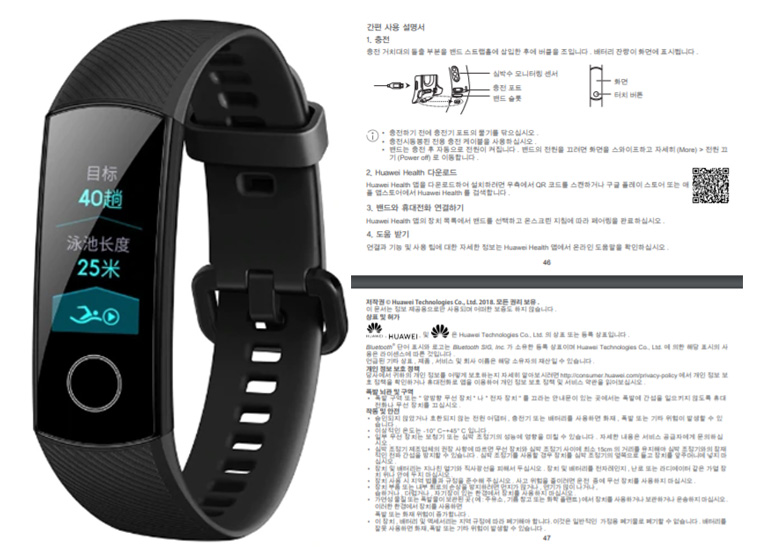
Инструкция по настройке фитнес-трекера Honor Band 5 на русском языке
Фитнес-браслет Huawei Honor Band 4 имеет множество достоинств, вот только подключение и настройка китайского гаджета может превратиться в пытку. Если вы потерялись в китайской грамоте, предлагаем подробную инструкцию по настройке фитнес-трекера. В ней мы разберем детали зарядки, подключения и установки отдельных параметров гаджета.
Как заряжать Honor Band 4
Для зарядки в браслете Honor Band 4 используется отдельный механизм с портом, прицепляемый на ремешок. В комплекте к браслету идет и кабель, один конец которого вставляется в порт упомянутого механизма, другой представляет собой USB-разъем и может подключаться к любым подходящим устройствам, например к ноутбуку. Чтобы зарядить браслет, вставьте выступающую часть зарядного механизма в подходящее отверстие на ремешке браслета и застегните пряжку. Если вы подключили гаджет правильно, то увидите на экране уровень заряда аккумулятора. После зарядки ваш браслет сам включится, но если вам это не нужно, то выключите его с помощью меню «Еще» и «Выключение».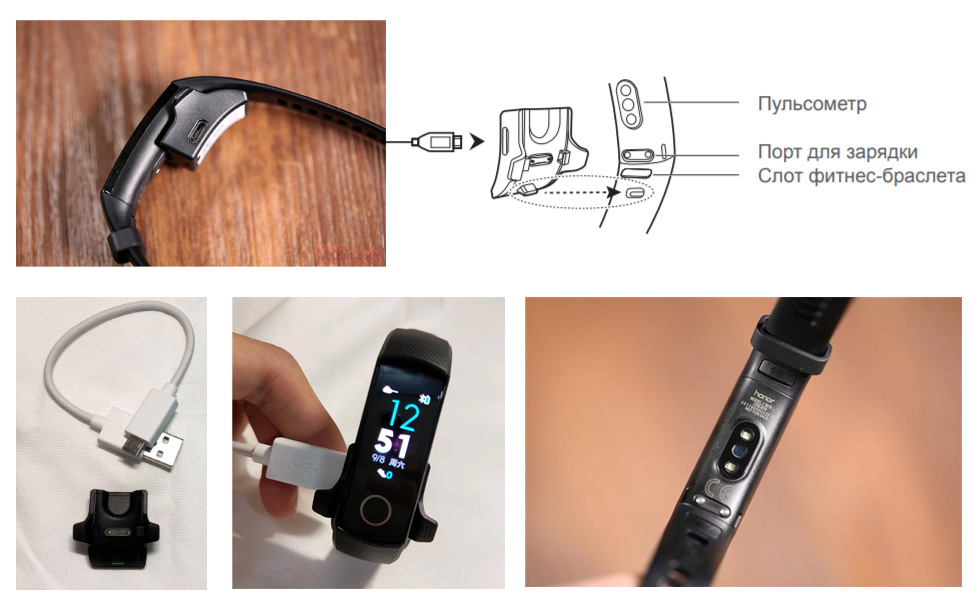 На зарядку браслета у вас уйдет порядка полутора-двух часов, причем этого заряда хватит надолго. То есть при частом использовании доступных функций он разрядится за 5-6 дней, а в самом экономичном режиме проработает около двух недель. Например, с режимом контроля сна гаджет проработает без подзарядки 6 дней.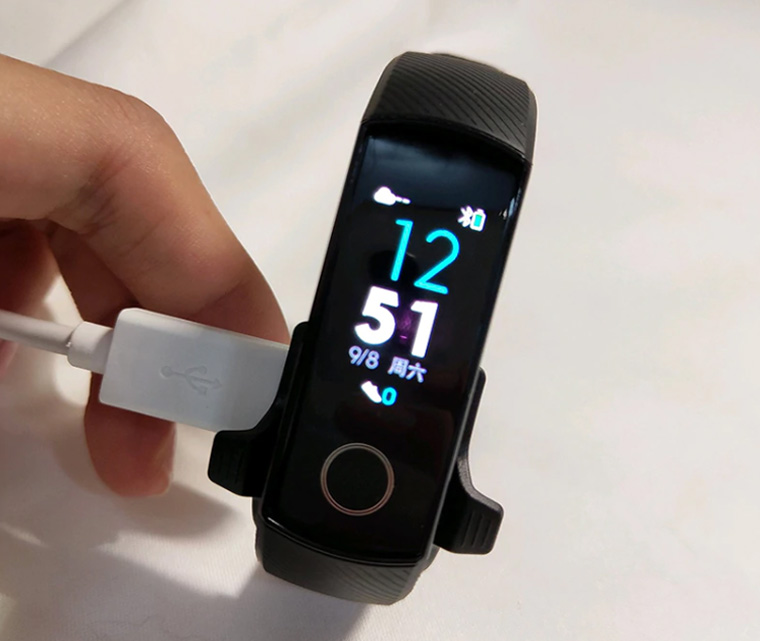
Как установить и настроить Huawei Health. Инструкция на русском
Первое подключение браслета Honor Band 4 к телефону требует установки на нем мобильного приложения Huawei Health. Это профессиональное спортивное приложение, которое поможет вам настраивать тренировки, анализировать свой сон, обмениваться данными с другими людьми и многое другое. Чтобы установить приложение, зайдите в Google Play или Apple App Store, вбейте название приложения в поиск, нажмите «установить» и после установки нажмите «открыть». Другой вариант установки — отсканировать QR-код из руководства пользователя с помощью любого приложения, распознающего QR-код.
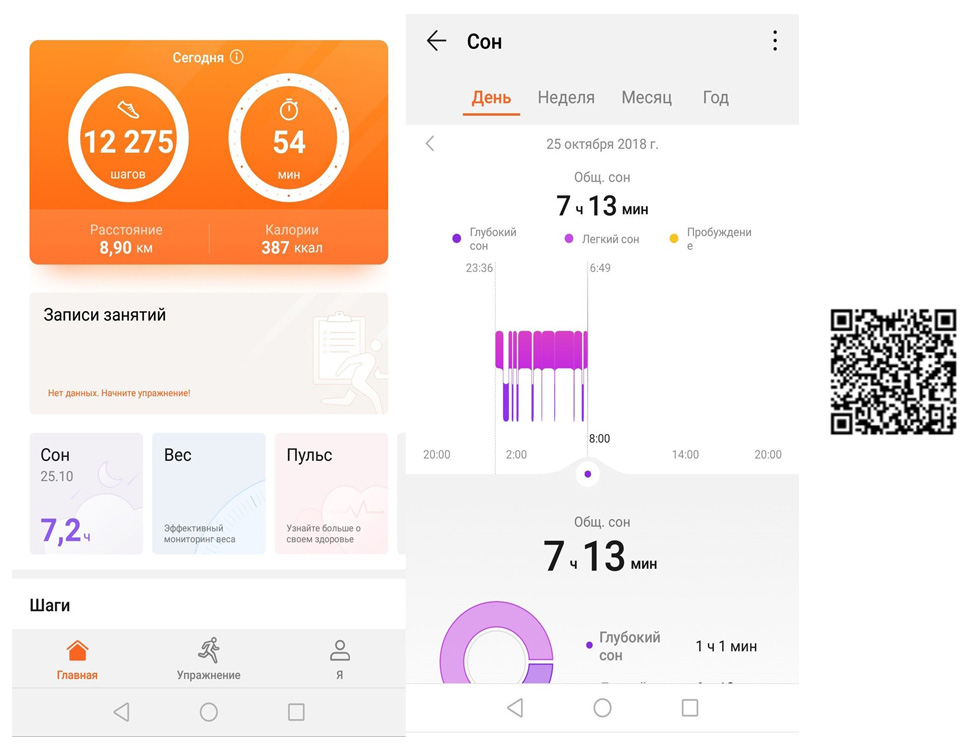
При первом запуске приложения Huawei Health вам будет предложено познакомиться с уведомлением о конфиденциальности, Правами и Соглашением пользователя. Ознакомьтесь с ними и нажмите «принимаю». Далее приложение запросит разрешение на доступ к данным о вашем местоположении и звонкам. Дайте все необходимые разрешения. Все инструкции ниже помогут вам на примере настройки браслета Honor Band 4 познакомиться с работой каждой вкладки приложения Huawei Health.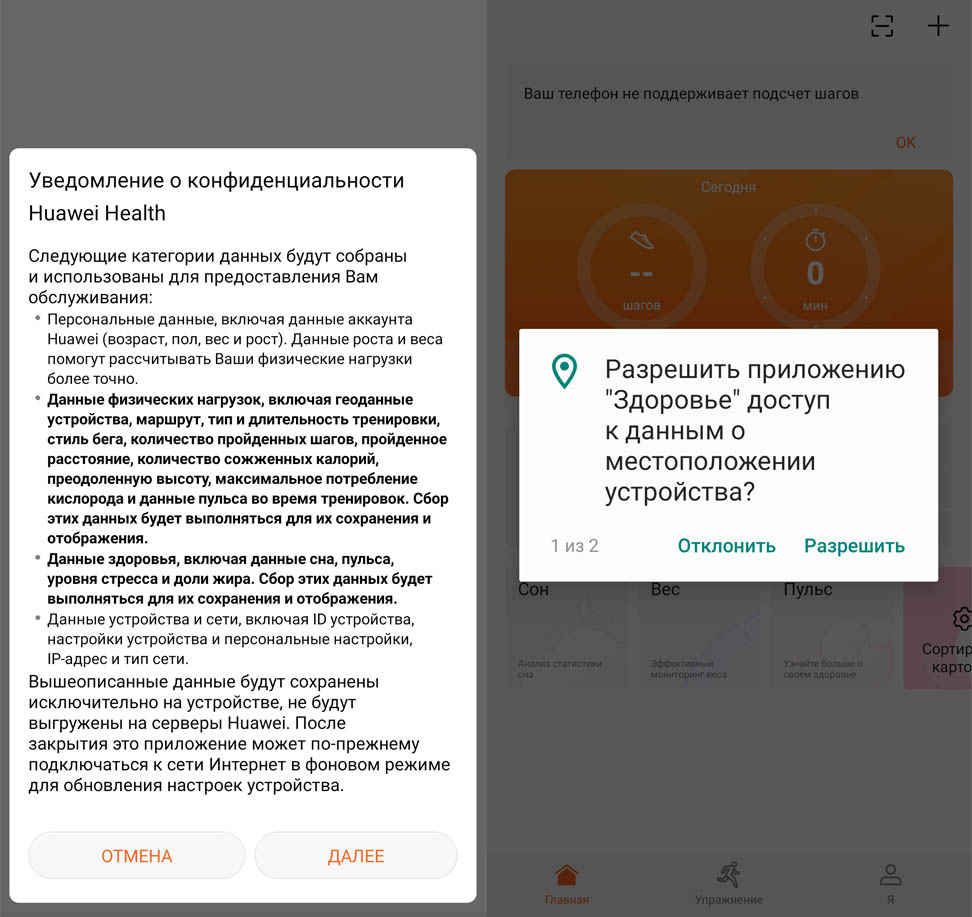
Как подключить браслет Honor Band 4 к телефону
Откройте приложение Huawei Health, включите на телефоне Bluetooth и проделайте следующие шаги:
- добавьте устройство (плюс в верхнем углу экрана);
- выберите из списка «Умный браслет»;
- выберите Honor Band 4 (если такой строки нет, обновите приложение нажатием красной строки «Нажмите здесь, чтобы обновить список устройств» и при необходимости перезапустите приложение);
- нажмите кнопку «Сопрячь», примите синхронизацию, согласитесь с определением местоположения (если хотите получать информацию для своего региона).
- выберите из списка браслет, подтвердите сопряжение и нажмите кнопку «Выполнено», на браслете подтвердите вход.
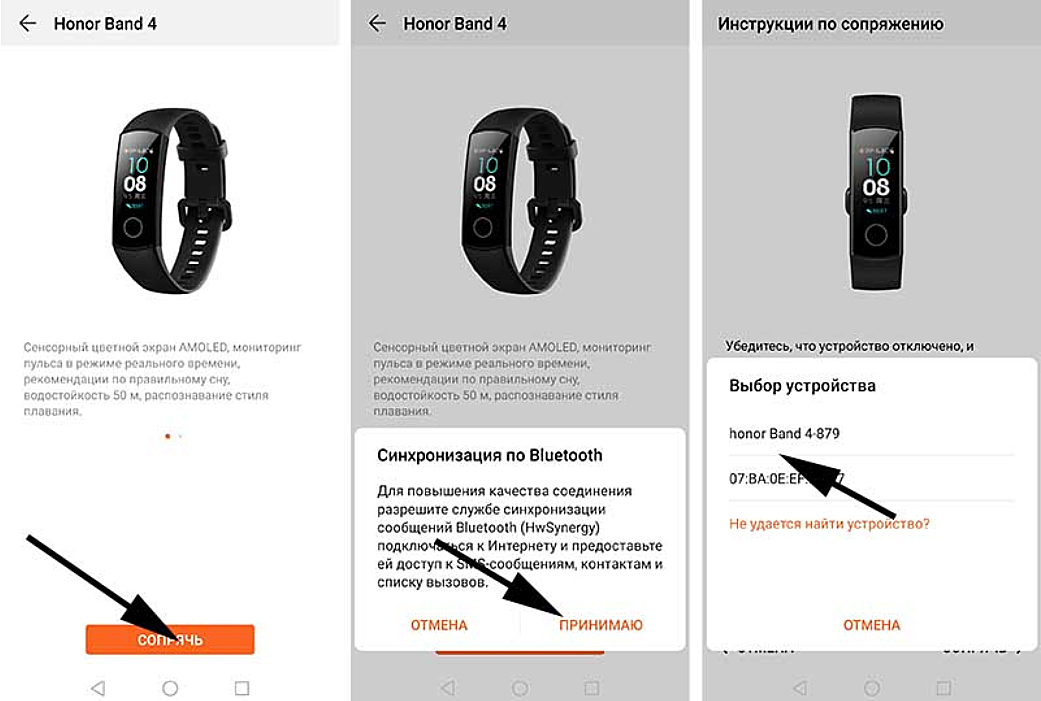 В самом начале подключения гаджет может спрашивать разрешение на соединение с китайскими серверами. Советуем соглашаться с этим, чтобы не возникло проблем при обновлении. Если приложение упорно не желает показать в списке браслет Honor Band 4, придется повозиться с подключением по VPN. Для этого потребуется скачать соответствующее приложение и включить в нем VPN, отличный от России (подбирается экспериментально, начиная с Китая или ближайших к нему стран). После этого нужно пройти регистрацию в приложении Huawei Health с указанием почты (телефон можно пропустить) и только после этого делать обновление.
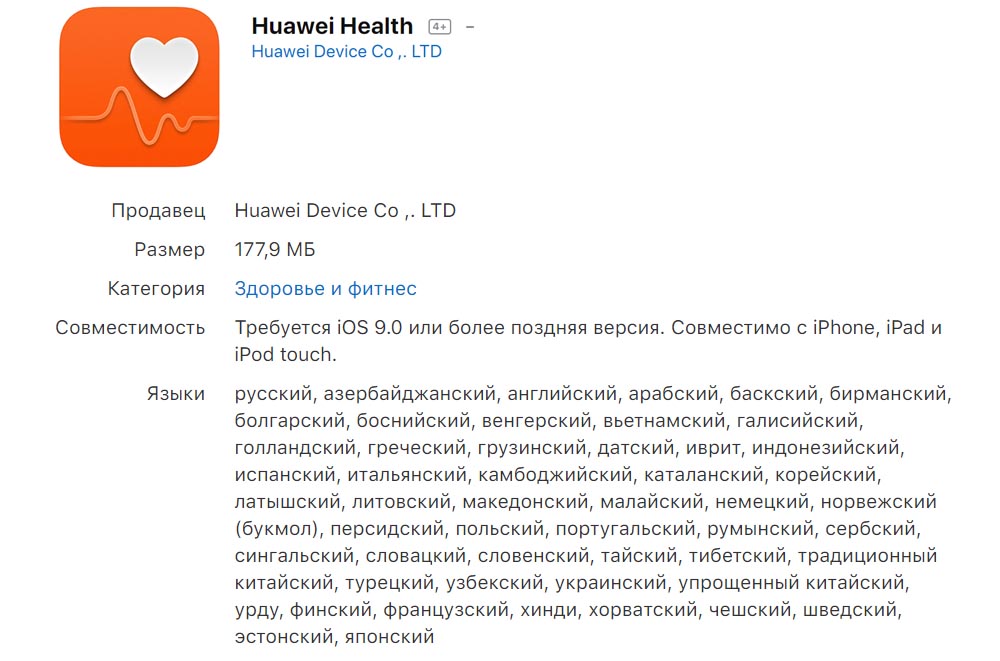
Может возникнуть вопрос, как настроить в Honor Band 4 русский язык. В описанном выше процессе первого подключения браслет сам настроится на тот язык, который установлен в телефоне. Проблема может возникнуть только в том случае, если на телефоне установлен не поддерживаемый браслетом язык. Узнать, какие языки поддерживает приложение, можно в списке языков в описании Huawei Health.
Как настроить браслет Huawei Honor Band 4
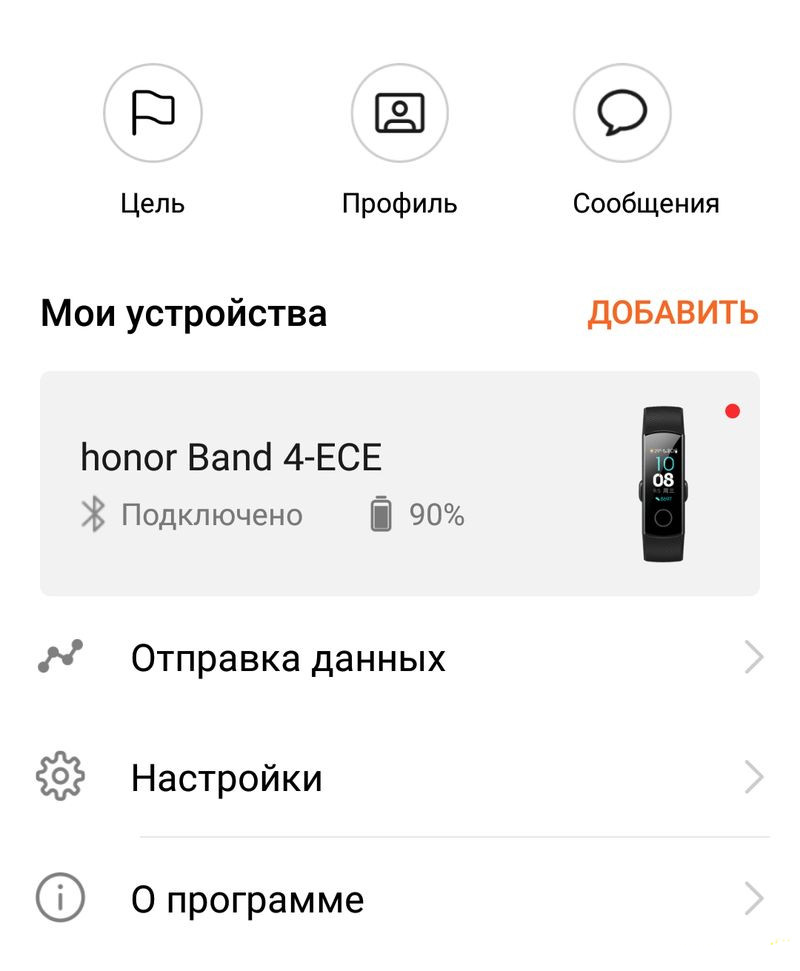
Настройка Honor Band 4 состоит из двух частей: настройки профиля и включения желаемых функций. Первая из них позволит вашему браслету стать персональным, то есть будет учитывать именно ваши физические параметры или ваши планы. Вторая поможет задействовать всю мощь гаджета или, напротив, выбрать что-то одно для экономии батареи.
Настройка профиля
У приложения есть три основные вкладки: «Главное», «Упражнения» и «Я». Рекомендуем начать настройку с вкладки «Я», так как там задаются персональные физические данные. В частности, в разделе «Профиль» введите дату своего рождения, пол, рост и вес. Зачем это нужно? Расход калорий рассчитывается по сложной формуле, в которой максимально учитываются данные человека и его физическая активность. Понятно, что при беге и ходьбе один и тот же человек сожжет разное число калорий, а толстяку и худому будет стоить разных усилий пробежка до остановки. Чем больше параметров вы задаете, тем точнее будут и вычисления в ходе тренировки.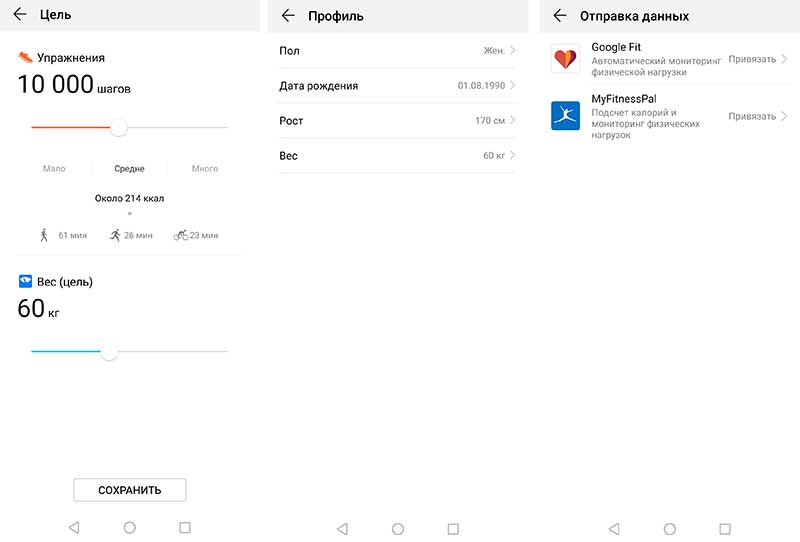
На вкладке «Цель» задаются те цели, которые будут вас мотивировать. В частности, желаемый вес и количество шагов, которое вам поможет обрести красивые формы. Когда вы достигнете поставленной цели, фитнес-трекер Honor Band 4 известит вас об этом. Чтобы еще больше мотивировать себя к тренировкам, вы можете отправлять свои значительные результаты друзьям в социальных сетях.
Huawei Health может обмениваться данными и с другими приложениями по здоровью. В частности, это приложения MyFitnessPal и Fit. Первое из них пользователи относят к числу эффективных средств для похудения. Приложение собирает масштабные данные вплоть до объема груди и съеденных продуктов и составляет персональные программы по питанию и тренировкам, чтобы безопасно и эффективно снизить вес до желаемого. В нем даже есть сканер штрих-кодов, который выдает название и калорийность продукта по его штрих-коду в магазине. Приложение Fit поможет держать тело в тонусе, отследит вашу физическую активность в течение дня и поощрит вас баллами, а также даст советы о получении наибольшей пользы от тренировок. Чтобы установить связь с вашими профилями в Huawei Health и других приложениях, воспользуйтесь вкладкой «Отправка данных» все в том же разделе «Я».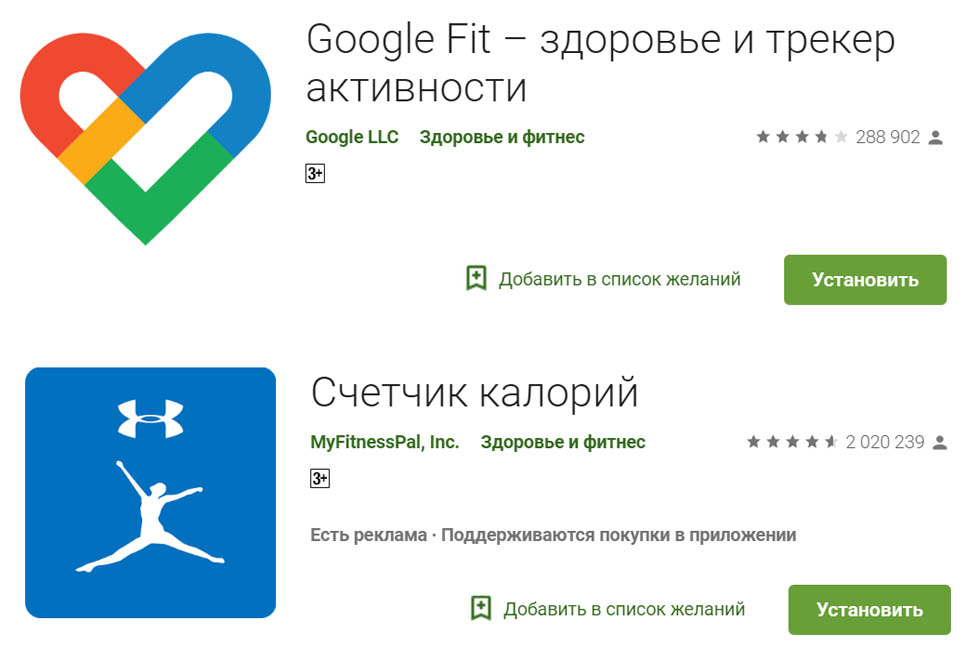
И еще одна вкладка этого раздела — «Настройки». Здесь можно задать традиционную систему измерения в метрах, секундах, граммах или перейти на дюймы и фунты. По своему желанию можно отрегулировать отправку уведомлений о достижении поставленных целей или о превышении измеряемых величин допустимого порога. Некоторые настройки можно сделать и с самого браслета при нажатии экрана с шестеренкой.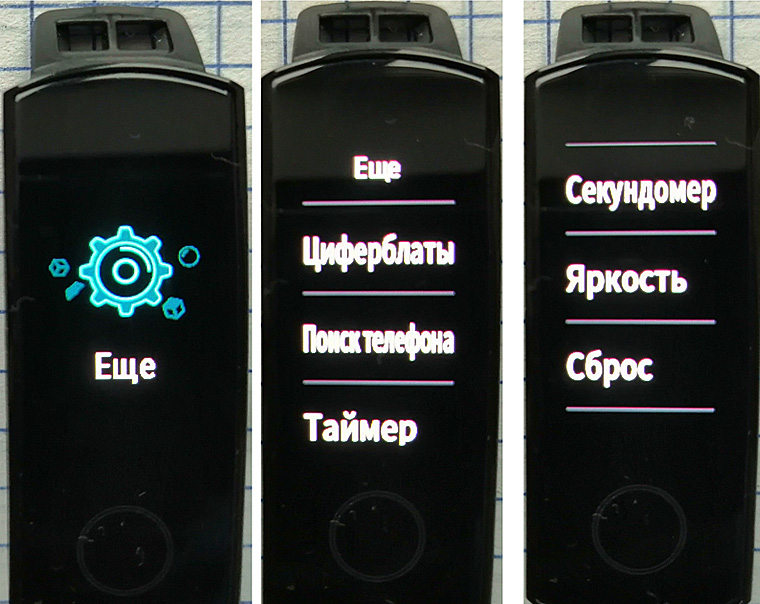
Настройка тренировок
Хотя в фитнес-браслете Honor Band 4 есть вкладка «Настройки» для регулировки всех функций гаджета, для тренировок создана отдельная вкладка «Упражнения». В ней вы сможете строить планы тренировок и контролировать уровень их выполнения. Всего доступно несколько тренировок: плавание, занятия на велотренажере, ходьба и бег в разных условиях и другое. Также предусмотрена свободная тренировка с настройкой желаемых параметров. И для запуска любой из них иметь под рукой смартфон не обязательно, так как управление занятиями возможно с самого фитнес-трекера (на пятом экране). Кстати, умный гаджет в состоянии сам распознать тип тренировки.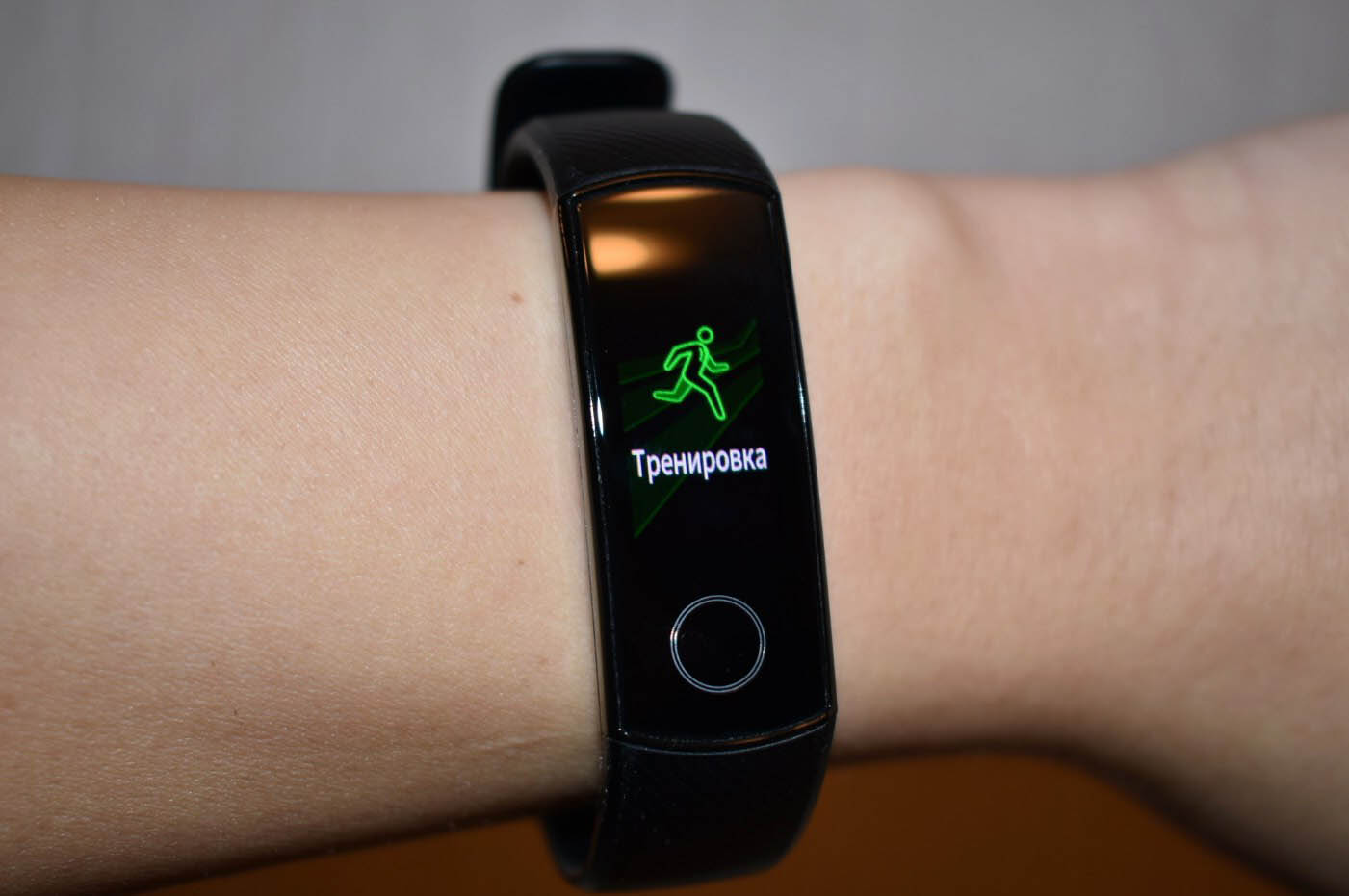
Для любой тренировки задается расстояние, число сожженных калорий и другие параметры, причем с промежуточными результатами. То есть при поставленной цели пройти 7 км браслет будет извещать вас о каждой пройденном километре, что подбодрит вас и заставит двигаться вперед. Во время движения вы сможете контролировать все доступные параметры от времени тренировки до зоны пульсы. Первая величина показывается постоянно, а остальные отображаются для удобства по кругу, как во многих тренажерах.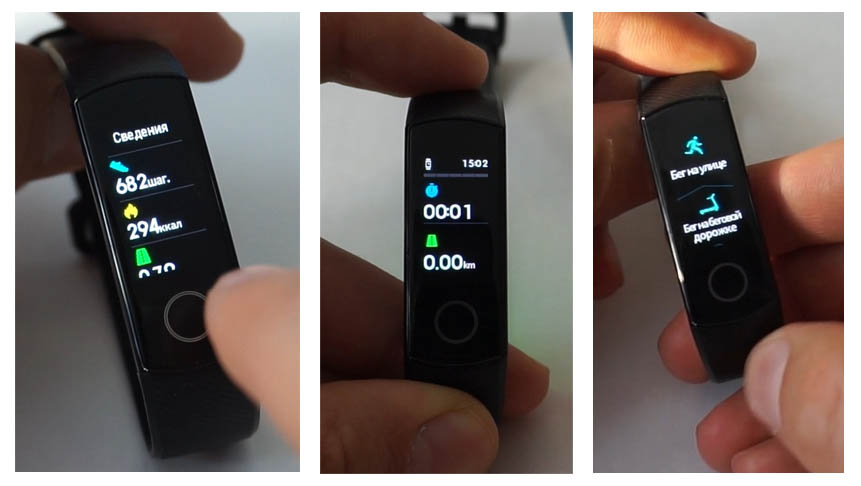
Настройка браслета
Здесь вы можете настроить разнообразные функции браслета, указать тип уведомлений или задать какие-либо параметры. Коротко рассмотрим некоторые из них.
Huawei TruSleep. Как только вы включите эту функции, гаджет начнет детально анализировать ваш сон. Он отслеживает разные фазы быстрого и медленного сна и по ним оценивает качество сна в диапазоне 1-100 единиц. Чтобы человек полноценно высыпался, ему нужно спокойно спать на протяжении нескольких меняющих друг друга фаз и просыпаться в нужной фазе, иначе будет ощущение разбитости. Проанализировав качество вашего сна во всех этих фазах, браслет Huawei Honor Band 4 даст рекомендации по улучшению ситуации.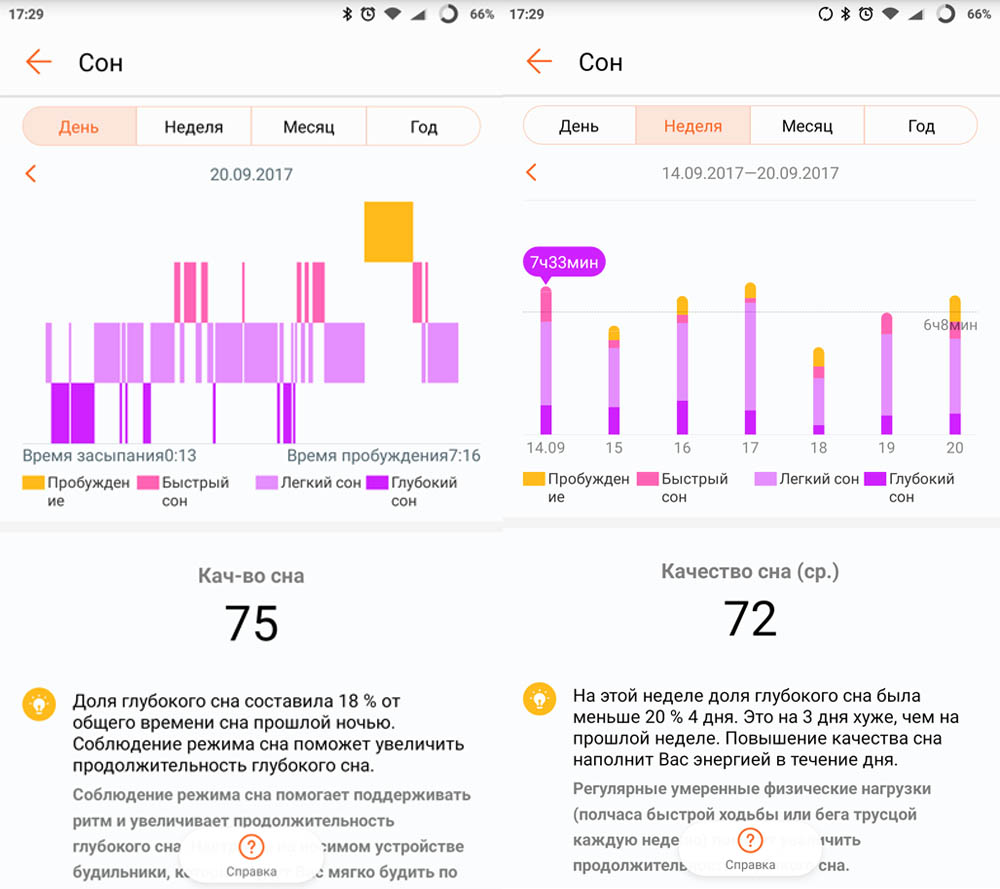
Умный будильник. В гаджете предусмотрено пять будильников, один из которых можно сделать умным. Последний отслеживает ваши фазы сна и будит вас в наиболее удачной для пробуждения фазе (фазе быстрого сна). Например, если вы поставили будильник на семь утра, а оптимальная фаза наступила в 6.40, то будильник завибрирует именно в это время. Если вы хорошо спали во всех фазах и проснулись в нужной фазе, то будете испытывать бодрость и легкость. Некоторые умные часы будят спящего даже за полтора-два часа до поставленного времени будильника, чтобы обеспечить попадание в эту самую фазу. Но в фитнес-трекере Honor Band 4 можно ограничить эту временную разницу.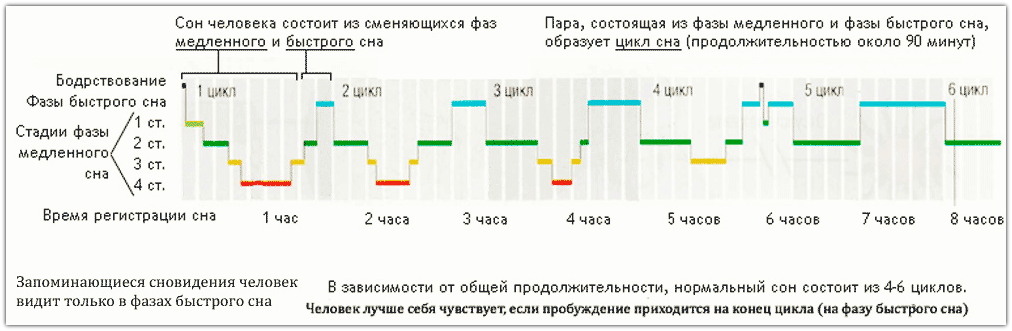
Настройка уведомлений и погоды. Настройка уведомлений и погоды в трекере Honor Band 4 производится в этом же разделе по настройке браслета. Стоит сдвинуть ползунки в положение ВКЛ, как Huawei Health начнет присылать на браслет уведомления от различных приложений, установленных на вашем смартфоне. Для правильного отображения прогноза погоды в вашем телефоне должен быть включен сбор геоданных, а приложение Huawei Health должно быть исключено из списка приложений, которые телефон переводит в спящий режим для оптимизации батареи. Последнее обычно регулируется в разделах телефона «Настройки» и «Оптимизация».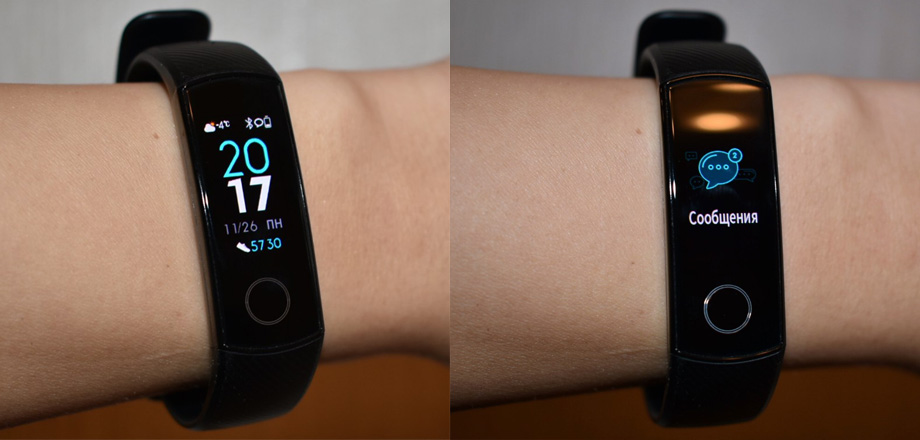
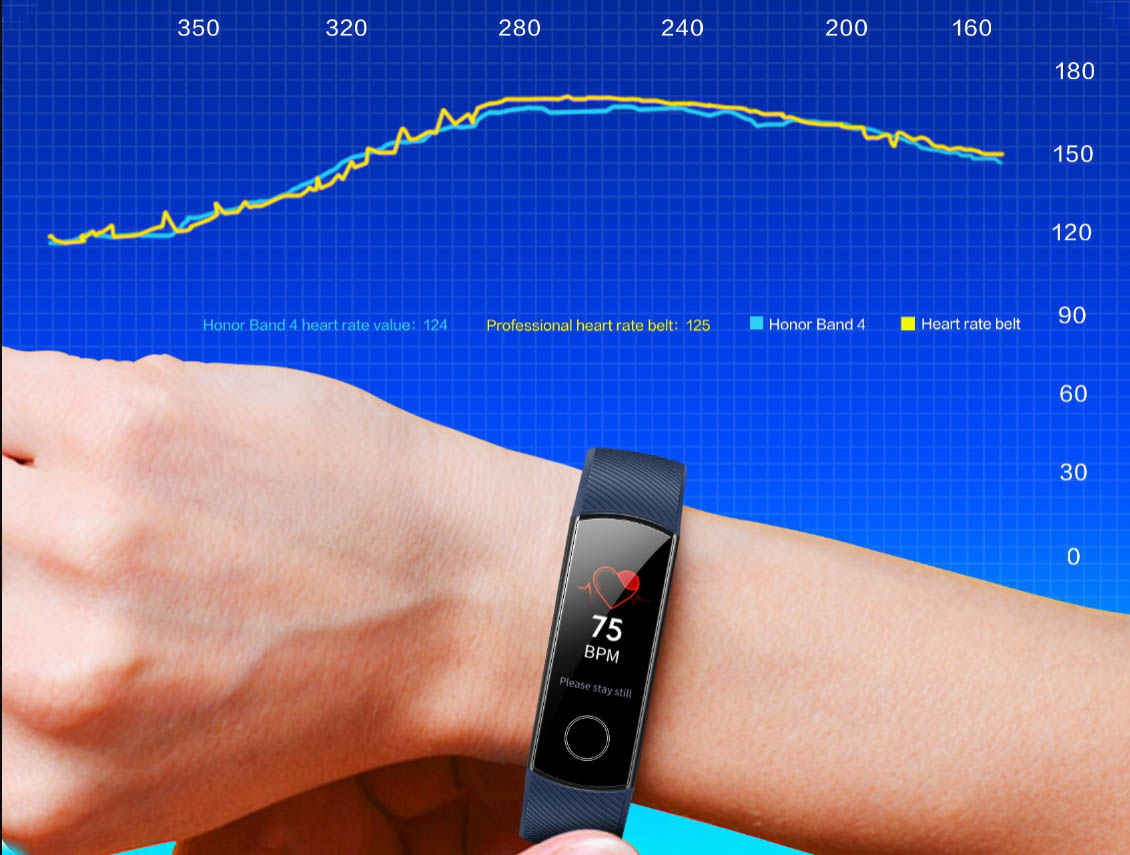
Из других функций назовем постоянный мониторинг пульса, уведомление об отключении Bluetooth (поможет вспомнить о забытом телефоне), напоминание о необходимости двигаться и возможность временно отключить все уведомления. Настроить каждую из этих и других функций довольно просто.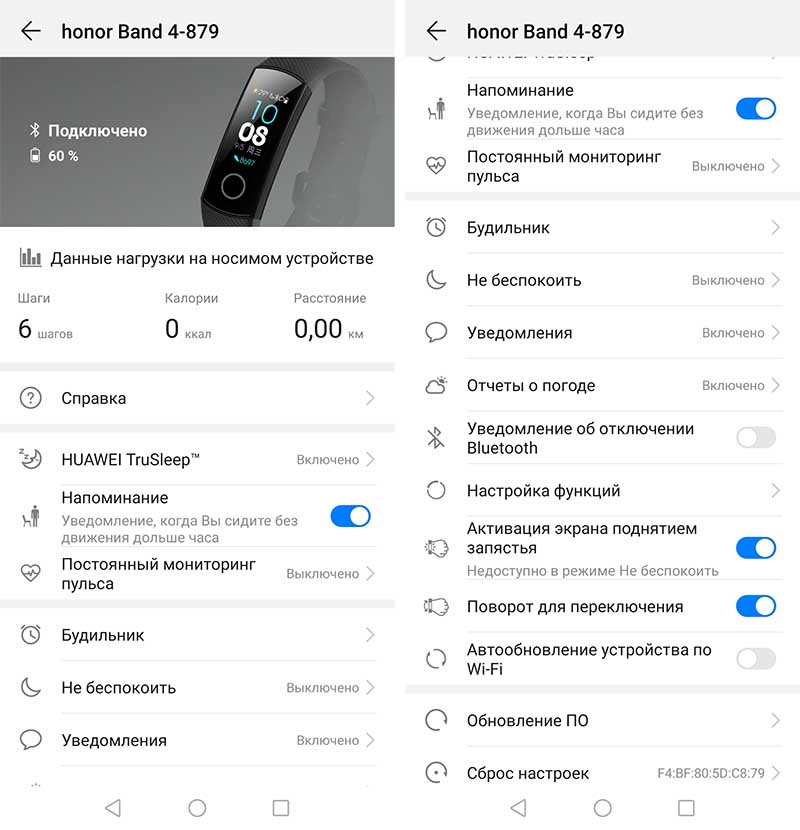
Управление браслетом Honor Band 4
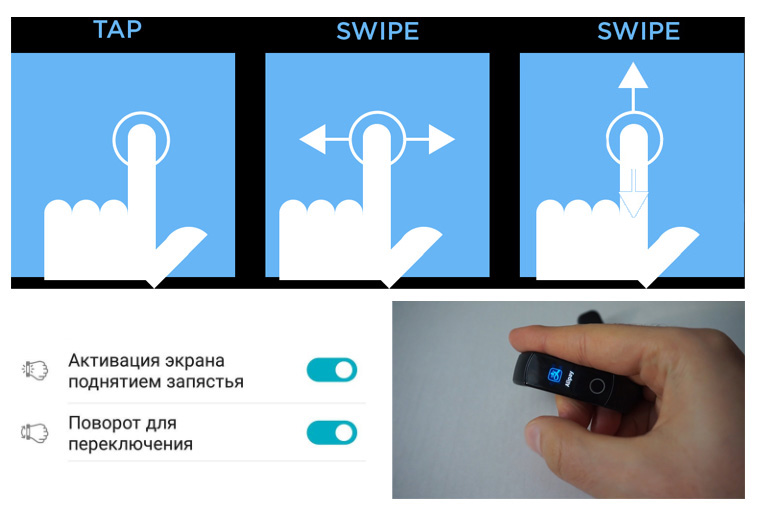
Помимо работы в приложении вам понадобиться уметь пользоваться и самим фитнес-трекером. Для его управления используются тапы (краткие прикосновения к экрану), свайпы (скользящие движения пальцем по экрану по горизонтали или вертикали) и сенсорная кнопка. Чтобы активировать браслет или вернуться в главное меню, используйте сенсорную кнопку. Свайп вверх или вниз поможет вам перемещаться по экранам, каждый из которых отвечает за свою функцию. Чтобы выбрать конкретную функцию на любом из экранов, делайте тап по значку этой функции. Для возврата в предыдущее меню используйте свайп вправо. Дополнительно можно подключить функцию «Поворот для переключения», чтобы гаджет включался при характерном подъеме руки и повороте кисти (жесте для просмотра времени на часах).
Хотя многие меню и функции в трекере Honor Band 4 просты для понимания, обращение с ним требует привыкания. Вам может потребоваться время, чтобы привыкнуть спать с браслетом, просыпаться не по ору будильника, а по вибрации, двигаться при уведомлениях о низкой подвижности или правильно задавать режим тренировки. Наблюдая за собой, со временем вы научитесь настраивать гаджет под себя наилучшим образом.
Различия Глобальной и Китайской версии у фитнес браслета Huawei Honor Band 4
Как включить браслет Honor Band 4: инструкция первого включения, что делать если не включается

Как включить браслет Honor Band 4? Подробности использования новинки, в прошлом году увидевшей свет, интересуют поклонников активного образа жизни. Хотя аппарат стоит не так дорого, он в состоянии сравниться с большинством аналогичной продукции. В текущей статье мы раскроем аспекты использования выпущенной китайцами модели.
Как включить фитнес браслет Honor Band 4
Чтобы начать пользоваться аппаратом, достаточно нажать в течение пары секунд на кнопку внизу дисплея. Когда гаджет запустится, он предложит совершить обновление, которое может достаточно долго устанавливаться. При отключении коммуникации с мобильным аппаратом при обновлении браслет автоматически возвращается к прежней вшитой версии.
Как происходит первое включение
Перед первым запуском девайса присоединяете к нему зарядку и втыкаете всё это во внешний источник питания. Штатная инструкция содержит схематичное изображение подключения необходимых компонентов.


Как только Вы всё сделали, смарт-часы активируются и продемонстрируют китайский интерфейс.
После того, как включится Honor Band 4, поступит предложение насчёт необходимости инсталляции ПО. В принципе, русификация в устройстве тоже работает, но вы не можете выбрать языковые настройки в браслете. Кооперируясь вместе с мобильным гаджетом, спортивный аксессуар выдаёт желаемый язык.
Вопрос о другом используемом языке остаётся открытым, поскольку в случае столкновения с неизвестным языком смартфона трекер переключает интерфейс обратно на китайский.
Ещё один момент заключается в появлении запроса на коммуникацию с серверами КНР – дайте согласие на это действие. При отсутствии девайса в списке придерживайтесь нижеуказанной последовательности:
- загрузите анонимайзер и активируйте местоположение в Китае;
- как вариант, выберите другую азиатскую страну;
- зарегистрируйтесь в приложении Здоровье, отметив почтовый ящик;
- напишите телефон.
Инструкция
Мобильная утилита под названием Huawei Health применяется для настройки умных часов. Это единственная программа, с которой работает девайс, она совместима с операционными системами Андроид и iOS. После того, как включите Honor Band 4, загрузите указанный продукт с Плей Маркета либо из Эп Стор – скачивание абсолютно бесплатное.
Когда приложение появится у вас в телефоне, придерживайтесь следующей последовательности действий для соединения браслета со смартфоном:
- Откройте Huawei Health.
- Щёлкните по надписи «Добавить устройство» в виде плюса в верхней правой части фрейма.

- Из меню выбираете пункт «Умный браслет».

- В открывшемся списке тапните по названию модели спортивного аксессуара.

- Коснитесь оранжевого прямоугольника внизу экрана (со словом «Сопрячь»).
- Кликните по кнопке «Принимаю» для синхронизации по беспроводной технологии.
- Дайте согласие на идентификацию Вашего местоположения.
- Произведите выбор аппарата из перечня на скриншоте.

- В трекере жмёте на иконку подтверждения коммуникации.
- Отмечаете пункт «Выполнено» и готовитесь к обновлению ПО и установке конфигурации смарт-часов.

Как включить без зарядки
Производитель реализовал удобную систему жестикуляции для управления Honor Band 4 Running. Как включите девайс, опустите запястье для деактивации экрана. Чтобы включить дисплей, наоборот поднимите руку. Активируйте устройство, не перезаряжая его; зайдите в меню настроек, после чего:
- отметьте пункт «Ещё»;

- внизу открывшегося меню нажмите на «Перезагрузка» (здесь находится и кнопка, выключающая Honor Band 4 в случае необходимости).

Что делать, если не включается Honor Band 4
Подобная проблема может появиться вследствие быстрого погашения дисплея, однако другие пользователи скажут, что наоборот не успели уловить момент включения. Производитель не предусмотрел возможности изменения интервала между касанием по экрану и его затемнением. Время отклика в описанной ситуации составляет несколько секунд.