
Включение и выключение системы (серия PCH-2000)
Нажмите и удерживайте кнопку питания в течение двух секунд. Когда система включится, индикатор питания будет светиться зеленым.
- При первом включении системы нажмите и удерживайте кнопку питания в течение пяти секунд.
- Если вы нажимаете кнопку питания в течение 5 секунд, и индикатор питания мигает оранжевым, это означает, что заряда батареи недостаточно для включения системы. Перед тем как включить систему, подзарядите ее в течение 30 минут.
Переключение системы в режим ожидания
Чтобы перевести систему в режим ожидания, нажмите кнопку питания. После нажатия на кнопку питания экран (сенсорный экран) выключается, индикатор питания мигает зеленым, и система переходит в режим ожидания.
Чтобы выйти из режима ожидания, нажмите кнопку питания или кнопку PS.
- Когда система находится в режиме ожидания, сетевые подключения продолжают работать. Индикатор уведомлений будет медленно мигать синим, если появятся новые уведомления — например, если вы получите сообщение.
- По умолчанию после трех минут бездействия система автоматически переходит в режим ожидания. В некоторых случаях автоматического перехода в режим ожидания не происходит — это зависит от состояния приложения. Например, если вы просматриваете слайд-шоу или фильм, система не переходит в режим ожидания.
- Если приложение или функция, поддерживающие автозапуск, активируются, когда система находится в режиме ожидания, индикатор питания начинает светиться или мигать зеленым.
Полное выключение системы
Нажмите и удерживайте кнопку питания в течение двух секунд, затем выберите на появившемся экране [Выключить]. Индикатор питания замигает зеленым, и система полностью выключится.
Если система работает неправильно
Если значок [Выключить] не появляется после того, как вы нажали и удерживали кнопку питания в течение 2 секунд, или если произошел сбой в работе системы, проблема может быть решена с помощью безопасного режима.
В безопасном режиме функциональные возможности системы ограничены. Для запуска безопасного режима нажмите и удерживайте кнопку питания до появления меню безопасного режима.
Для навигации в меню используйте кнопки системы. Если система не запускается в безопасном режиме после нажатия на кнопку питания дольше 30 секунд, возможно, уровень заряда батареи слишком низкий. В таком случае зарядите систему с помощью адаптера переменного тока из комплекта поставки.
Похожие статьи
- Автоматический переход в режим ожидания
- Настройка автозапуска
- Питание через USB
- Блокировка экрана
Начало > Основы > Включение и выключение системы (серия PCH-2000)
Включение и выключение системы (серия PCH-1000)
Нажмите и удерживайте кнопку питания в течение двух секунд. Когда система включена, кнопка PS светится синим.
- При первом включении системы нажмите и удерживайте кнопку питания в течение пяти секунд.
- Если система не включается после того как вы нажали и удерживаете кнопку питания, возможно, уровень заряда аккумулятора недостаточный для включения системы. Зарядите систему с помощью адаптера переменного тока, затем повторите попытку включить систему.
Переключение системы в режим ожидания
Чтобы перевести систему в режим ожидания, нажмите кнопку питания. После нажатия на кнопку питания экран (сенсорный экран) выключается, кнопка PS мигает синим, и система переходит в режим ожидания.
Чтобы выйти из режима ожидания, нажмите кнопку питания или кнопку PS.
- Когда система находится в режиме ожидания, сетевые подключения продолжают работать. Кнопка PS будет медленно мигать синим, если появятся новые уведомления — например, если вы получите сообщение.
- По умолчанию после трех минут бездействия система автоматически переходит в режим ожидания. В некоторых случаях автоматического перехода в режим ожидания не происходит — это зависит от состояния приложения. Например, если вы просматриваете слайд-шоу или фильм, система не переходит в режим ожидания.
- Когда система находится в режиме ожидания, кнопка PS светится или мигает синим в следующих случаях:
- Автоматически запускаются приложения или функции, для которых настроен автозапуск.
- Питание поступает в систему от устройства USB, например от компьютера.
Полное выключение системы
Нажмите и удерживайте кнопку питания в течение двух секунд, затем выберите на появившемся экране [Выключить].
Если система работает неправильно
Если значок [Выключить] не появляется после того, как вы нажали и удерживали кнопку питания в течение 2 секунд, или если произошел сбой в работе системы, проблема может быть решена с помощью безопасного режима. В безопасном режиме функциональные возможности системы ограничены. Для запуска безопасного режима нажмите и удерживайте кнопку питания до появления меню безопасного режима.
Для навигации в меню используйте кнопки системы. Если система не запускается в безопасном режиме после нажатия на кнопку питания дольше 30 секунд, возможно, уровень заряда батареи недостаточный для включения системы. В таком случае зарядите систему с помощью адаптера переменного тока из комплекта поставки.Похожие статьи
- Автоматический переход в режим ожидания
- Настройка автозапуска
- Питание через USB
- Блокировка экрана
Начало > Основы > Включение и выключение системы (серия PCH-1000)
Включение и выключение консоли psp, Индикатор power, Включение консоли psp – Инструкция по эксплуатации Sony PSP-1004K Base
Индикатор POWER загорается зеленым, на экране отображается
меню Home.• Если вы включаете консоль PSP™ в то время, когда в консоль вставлен диск
UMD™, воспроизведение диска UMD™ начинается автоматически.
• Консоль PSP™ может использоваться с подключенным АС-адаптером.
В этом случае зарядка аккумулятора начинается автоматически. Во время
зарядки аккумулятора индикатор POWER горит оранжевым.Индикатор POWER
Цвет индикатора и его состояние (горит или мигает) соответствуют
состоянию консоли PSP™.Включение и выключение консоли PSP™
Основные действия
Основные действия
Включение и выключение консоли PSP™
Включение консоли PSP™
psp-1004k_book0.QXD 8/31/05 7:14 PM Page 27
Sony PSP-1004K: Включение и выключение консоли PSP™
Включение и выключение консоли PSP™: Sony PSP-1004K
Основные действия
Включение и выключение консоли PSP™
Основные действия Включение консоли PSP™
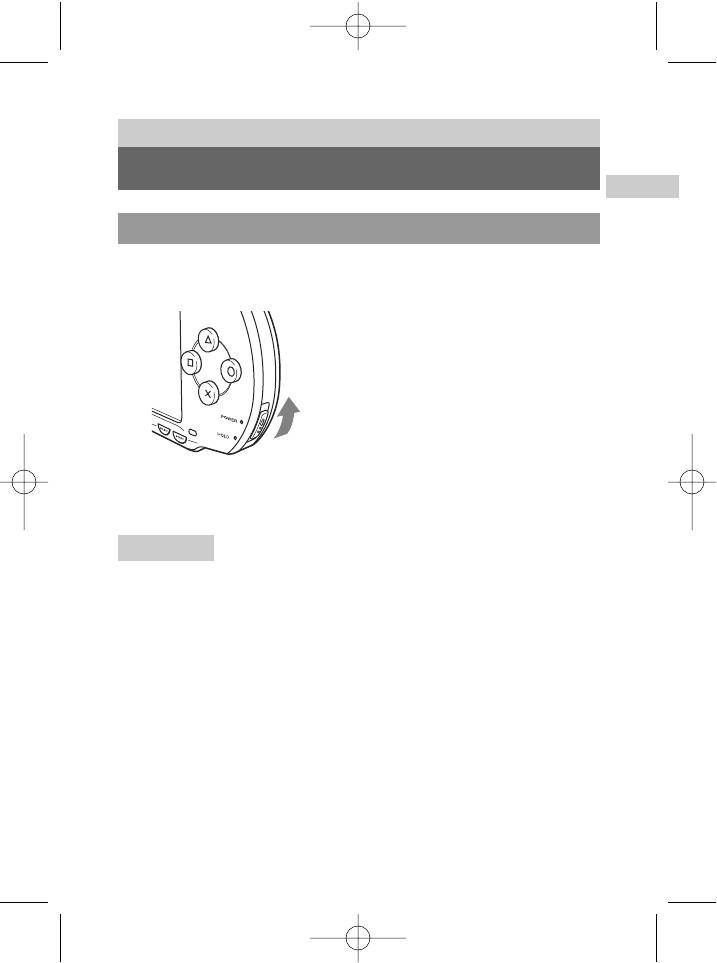
1 Сдвинь те переключатель POWER/HOLD вверх.
Индикатор PO WER загорается зеленым, на экране отображается меню Home. Подсказки • Если вы включаете консоль PSP™ в то время, когда в консоль вставлен диск UMD™, воспроизведение диска UMD™ начинается автоматически. • Консоль PSP™ может использоваться с подключенным А С-адаптером. В этом случае зарядка аккумулятора начинается автоматически. Во время зарядки аккумулятора индикатор PO WER горит оранжевым. Индикатор POWER Цвет индикатора и его состояние (горит или мигает) соответствуют состоянию консоли PSP™. Включение и выключение консоли PSP™ 27
psp-1004k_book0.QXD 8/31/05 7:14 PM Page 27
Оглавление
- ПРЕДУПРЕЖДЕНИЯ
- CОДЕРЖАНИЕ
- Меры предосторожности
- Проверка комплекта поставки
- Названия элементов и функции
- Подготовка консоли PSP™ к эксплуатации
- 1 Подключите адаптер AC к гнезду DC IN 5V на нижней
- 3 Отключите кабель питания АС от настенной розетки,
- Подключение наушников с пультом ДУ 1 Подключение наушников к консоли PSP™.
- Включение и выключение консоли PSP™
- 1 Удерживайте переключатель POWER/HOLD в верхнем
- Использование режима ожидания
- Загрузка диска UMD™
- Установка карты Memory Stick Duo™
- Защита консоли PSP™ от случайного нажатия на кнопки 1 Сдвиньте переключатель POWER/HOLD вниз.
- Использование кнопки «звук»
- Использование кнопки «дисплей»
- Аккумулятор
- Игры 1 Выберите в меню Home значок . 2 Загрузите UMD™ ( см. стр. 30).
- 1 Во время игры нажмите кнопку HOME.
- Меню игровых опций
- Копирование и удаление сохраненных данных
- Просмотр видео
- 1 Нажмите кнопку во время воспроизведения.
- Использование панели управления
- 1 Во время воспроизведения выберите на панели
- 1 Выберите на панели управления значок , затем
- 1 Выберите на панели управления значок , затем
- 1 Выберите на панели управления значок s, затем
- Управление с помощью кнопок на консоли PSP™ или на пульте ДУ
- Меню опций видео
- Сохранение видео на карте Memory Stick Duo™
- Прослушивание музыки
- 1 Нажмите кнопку во время воспроизведения.
- Использование панели управления
- 1 Во время воспроизведения выберите на панели
- 1 Во время воспроизведения выберите на панели
- 1 Во время воспроизведения выберите на панели
- Управление консолью PSP™ с помощью кнопок, расположенных на консоли или на пульте ДУ
- Меню музыкальных опций
- 1 Выберите группу треков, которую вы хотите
- Перенесение и сохранение музыкальных данных на карте Memory Stick Duo™
- Просмотр фотографий
- Использование панели управления
- 1 Во время просмотра изображения выберите
- 1 Когда изображение на экране, выберите на панели
- Управление с помощью кнопок на консоли PSP™ или на пульте ДУ
- Меню фотоопций
- Просмотр изображений в режиме слайд-шоу
- 2 Выберите нужный значок, затем нажмите кнопку .
- 1 Во время просмотра изображений в режиме слайд-
- Сохранение изображения на карте Memory Stick Duo™
- Установки для консоли PSP™
- Меню Video Settings
- Меню Photo Settings
- Меню System Settings
- Установки даты и времени
- Меню Power Save Settings
- Меню Sound Settings
- Меню Security Settings
- USB-подключение
- 2 В меню Home, в меню значка выберите
- Сетевые установки
- 1 Выберите в меню Home в меню, значка значок
- 4 Введите название сетевого подключения.
- 6 Выберите способ установки адреса.
- 7 Проверка установок.
- 1 Выберите в меню Home в меню значка значок
- Обновление сети
- 1 Подключите AC-адаптер к устройству. 2 Выберите в меню Home в меню значка значок
- Как пользоваться экранной клавиатурой
- 1 Выберите PQRS7, затем несколько раз нажмите
- Совместимые носители
- Технические характеристики
- Поиск и устранение неисправностей
- ГАРАНТИЙНЫЕ УСЛОВИЯ