
Как включить Wi-Fi на ноутбуке Dell: самая простая инструкция
Часто владельцы ноутбуков Dell страдают от проблем с Wi-Fi. Это может быть из-за незнания всех функций устройства или неправильного их использования. Статья расскажет о том, как подключить Вай-Фай на любом ноутбуке Делл, а также опишем самые распространенные проблемы и способы их решения.
С помощью интерфейса Windows
Для этого найдите значок, обозначающий интернет-подключения. Он находится в правой нижней части экрана. Чтобы подключить беспроводной интернет, кликните на значок. Над ним появится перечень доступных для подключения сетей. После выбора Wi-Fi нужно ввести пароль, и подключение будет осуществлено.
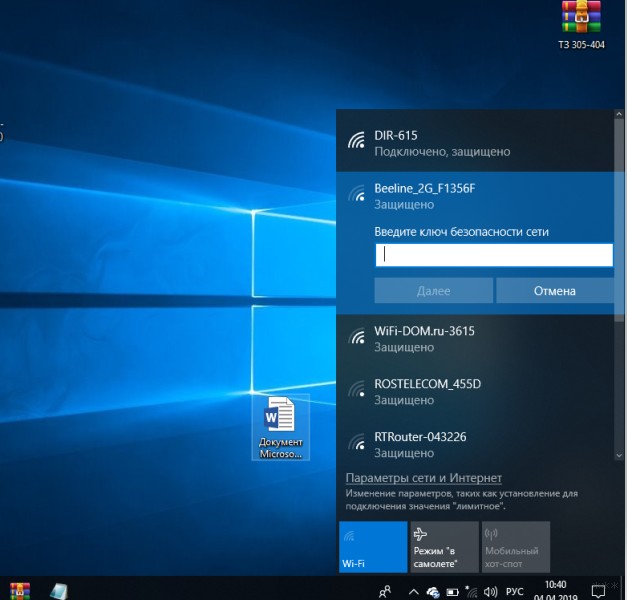
Если вы часто используете выбранную сеть, например, она ваша домашняя, перед очередным соединением поставьте галочку напротив «Подключаться автоматически». Теперь ноутбук сам будет подключаться к этому Wi-Fi.
С помощью горячих клавиш
Помимо стандартного метода, есть еще один способ, как включить Вай-Фай на ноутбуке Dell, и в этом вам помогут горячие клавиши. На разных моделях эти комбинации разные, но все они сводятся к трем: Fn + F2 (самая распространенная), Fn + F8 , Fn + F12 . На всех устройствах самого распространенного модельного ряда Dell Inspiron включить Wi-Fi можно первой комбинацией.
Самые распространенные проблемы
Что делать, если не работает Wi-Fi на Dell? Смотрите следующее видео:
Но бывают моменты, когда ни с помощью горячих клавиш, ни стандартным способом не получается включить сеть. Причиной этого может быть:
- Отсутствие драйверов;
- Отключенный сетевой модуль.
Обновление драйверов
Чтобы включить ВайФай на ноутбуке Dell, необходимо обновить микропрограммы от производителя. Набираем в поисковике «dell support», кликаем на первую ссылку. Вам откроется страница, на которой можно провести диагностику устройства. Она автоматически определит вашу модель и нужные драйвера. Для этого кликните на «Определить ПК». После диагностики вам дадут ссылки на скачивание новых драйверов, установить которые несложно.
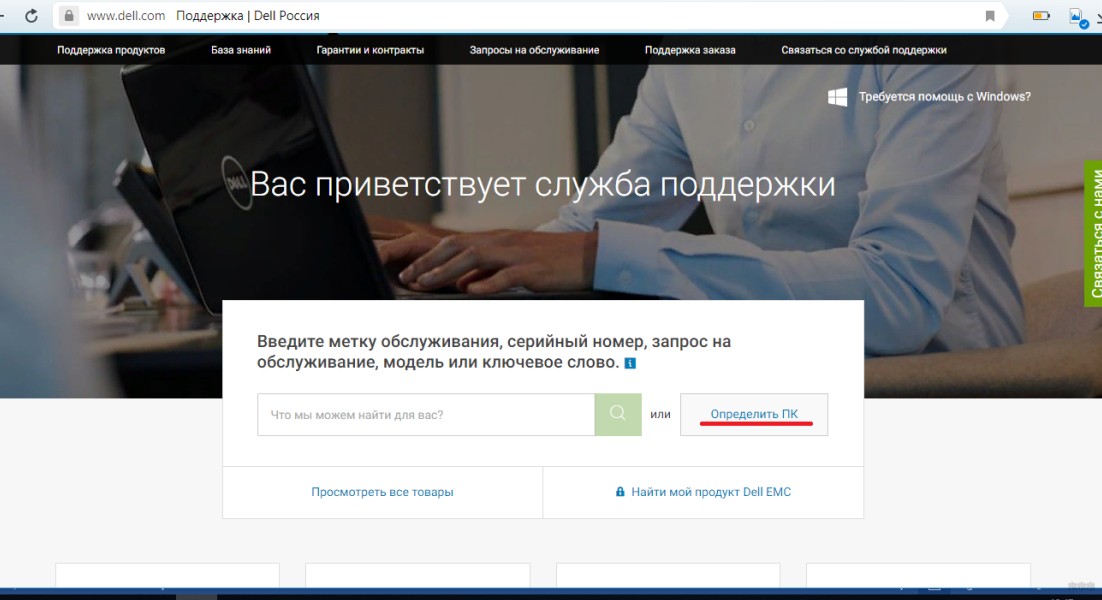
Можно выбрать ноутбук самостоятельно, нажав на «Посмотреть все товары». Выбираете вашу модель из перечня всей электроники Dell.
Также на компьютер понадобится программное обеспечение для сетевого адаптера от Microsoft, которое нужно установить, чтобы включить Wi-Fi модуль. Для этого нажмите + R , в открывшееся окно введите devmgmt.msc. В появившемся «Диспетчере устройств» откройте вкладку «Сетевые адаптеры» и ищите строчку с надписью wireless. Это и есть нужный нам сетевой адаптер (модуль).
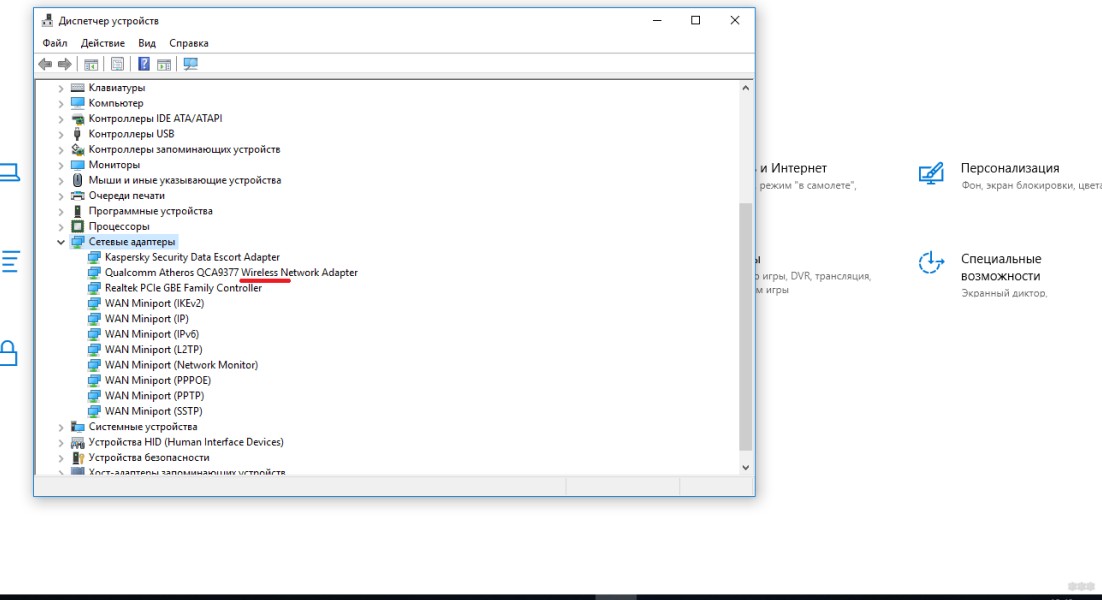
Кликаете по нему правой кнопкой мыши, открываете «Свойства», в появившемся окне нажимаете на вкладку «Драйвер», далее на «Обновить драйвер».
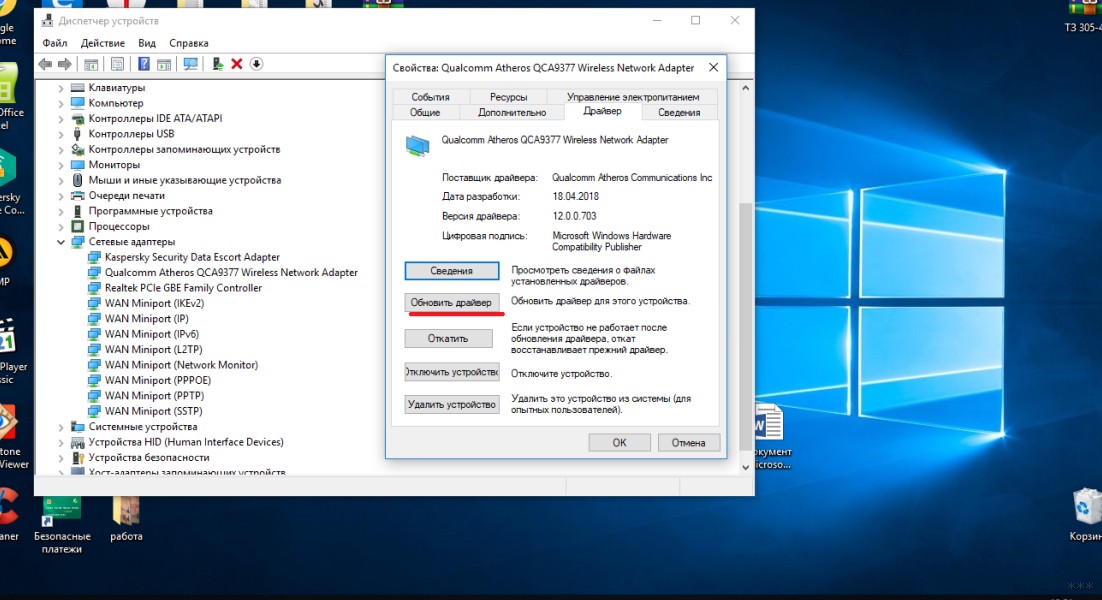
В скачанных программах может быть надпись, что они предназначены для Bluetooth. Но нет повода для беспокойства, это может значить, что драйвера как для Bluetooth, так и для Wi-Fi модуля.
Включение сетевого модуля
Если даже с помощью горячих клавиш вы не смогли подключить интернет, вероятно, ваш сетевой адаптер отключен. Эта проблема более коварна и опасна. Простой обыватель зачастую просто никогда не слышал таких слов, как модуль или адаптер, поэтому может даже не подозревать об его отключении.
Итак, чтобы включить беспроводной Wi-Fi адаптер на ноутбуках от Dell, необходимо зайти уже описанным способом в «Диспетчер устройств», кликнуть правой кнопкой мыши по сетевому модулю и проверить вторую строчку в открывшемся окне. Нажмите «Запустить», если он отключен, или отключите и запустите его заново.
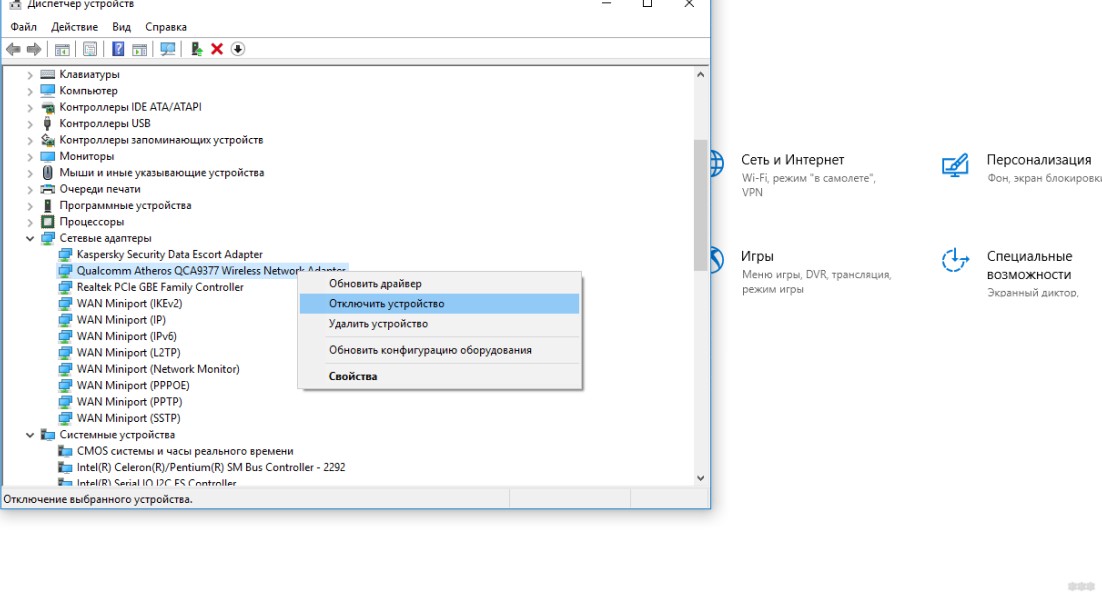
Теперь попробуйте подключиться к сети. Скорее всего, при нажатии горячих клавиш Wi-Fi включится и начнет стабильно работать.
Если модуль включен, драйверы актуальны и обновлены, а доступа к интернету нет, возможно, есть проблема в настройках роутера. Зайдите в ВЕБ-интерфейс сетевого оборудования, используя данные, указанные на задней стороне устройства. Найдите раздел с настройками беспроводного соединения и проверьте все параметры.
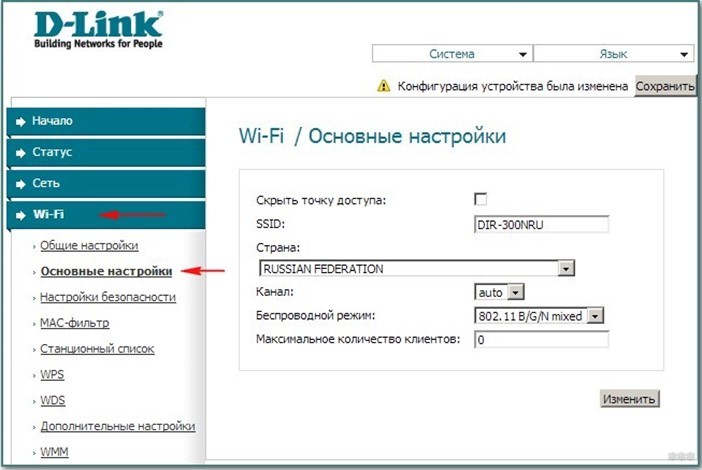
Чтобы исключить неисправность сетевого устройства, подключитесь к беспроводной сети с любого другого гаджета. Если соединение удалось и исправно работает, значит, проблема точно в ноутбуке. Скорее всего придется менять беспроводное устройство (или купить USB-адаптер).
Вот и все. Тема простая, но если есть вопросы или нужна помощь на любую тему, обязательно напишите в комментарии!
Не работает интернет (Wi-Fi) на ноутбуке Dell — что делать?
Довольно часто владельцы портативных компьютеров Dell сталкиваются с распространенной проблемой, когда устройство отказывается подключаться к Wi-Fi. Бывает, что ноутбук видит доступные беспроводные сети, но не может к ним подключиться, в других случаях — сети вообще не отображаются. Рассмотрим возможные причины отсутствия подключения и способы их устранения.
Чаще всего, если ранее ноутбук Dell успешно подключался к беспроводной сети, но в какой-то момент начались неполадки, это может указывать на одну из следующих причин:
- Неполадки с Wi-Fi роутером. После грозы или перепадов напряжения устройство может выйти из строя. В таком случае подключиться к роутеру не получится и с любого другого устройства.
- Переустановка Windows. Если после покупки ноутбука производилась переустановка операционной системы, при этом не были установлены оригинальные драйвера с сайта производителя, это может привести к отсутствию стабильного подключения.
- Автообновление драйверов с использованием специализированных программ может привести к установке нестабильных или неподходящих версий.
- Использование программ, блокирующих доступ к интернету. Здесь можно перечислить всевозможные антивирусы, программы-антишпионы и фаерволы.
- Попадание вирусов в операционную систему иногда приводит к блокировке доступа пользователем к интернету. Обычно это происходит для того, чтобы вирус беспрепятственно мог подгрузить дополнительные файлы или показывать пользователю рекламу. Для решения проблемы необходимо просканировать компьютер антивирусной программой.

Автоматическая диагностика неполадок Windows
Самое первое, что стоит сделать — воспользоваться средством для автоматической диагностики и устранения неполадок. Рассмотрим эту функцию на примере операционной системы Windows 8.1
Если в компьютере установлены драйвера сетевого адаптера, в трее Windows можно увидеть ярлык антенны подключения к беспроводной сети. Если подключение отсутствует, он будет зачеркнут красным цветом. Кликните по нему правой кнопкой мыши и в выпавшем меню откройте пункт «Диагностика неполадок». Большинство несложных проблем, связанных с подключением к беспроводной сети, без труда будет решено таким способом. Останется только дождаться окончания диагностики. Если Windows не удастся автоматически восстановить доступ к сети, будут показаны возможные причины неисправности.
Включение адаптера беспроводной сети
Конечно причин отсутствия подключения к Wi-Fi может быть очень много. Чаще всего пользователи забывают сделать простые действия, например включить адаптер беспроводной сети. Большинство ноутбуков Dell оснащены аппаратным переключателем Wi-Fi, который расположен с одной из сторон возле других разъемов ноутбука. Убедитесь, что переключатель активен и стоит в положение «включен».
Включение беспроводного адаптера на Windows
Однако, кроме аппаратного включения, операционная система имеет несколько возможностей включать/отключать адаптер программно. Другими словами, даже если переключатель будет включен, доступа к Wi-Fi подключению не будет. Чтобы его включить, выполните следующую последовательность действий:
- Одновременно нажмите кнопки «Win + R» на клавиатуре. Откроется строка для выполнения системных команд.
- Напишите в ней имя следующего файла «ncpa.cpl» (нужно писать без кавычек) и подтвердите действие.
- В окне сетевых подключений среди доступных сетей Windows найдите «Беспроводное соединение».
- Кликните по нему правой кнопкой мыши.
- В открывшемся меню нажмите «Включить».

Включение беспроводного адаптера с использованием функциональных клавиш
Существует еще один вариант того, как можно включить адаптер беспроводной сети. Абсолютно все модели ноутбуков Dell оснащены специальными клавишами, позволяющими активизировать различные функции компьютера, в том числе управлять беспроводным адаптером. На ноутбуках Dell это могут быть сочетания клавиш: Fn+F2, Fn+F8 или Fn+F12 (зависит от материнской платы устройства). Если же в настройках BIOS выставлен приоритет мультимедийных клавиш над функциональными, то Wi-Fi будет включаться кнопками F2, F8 или F12.
Чтобы узнать, как включить беспроводную сеть, обратите внимание на миниатюрные изображения на кнопках с функциями. Обычно на кнопке включения Wi-Fi изображен соответствующий элемент с антенной или беспроводной сетью.
Но что делать, если функциональные клавиши не работают? В зависимости от модели ноутбука должен быть установлен один из нижеприведенных программных пакетов:
- Dell QuickSet Application
- Dell Power Manager Lite Application
- Dell Foundation Services – Application
- Dell Function Keys (на старых моделях со старыми версиями Windows).
Для установки правильного приложения зайдите на официальный сайт компании http://www.dell.com/support/home/ru/ru/ и укажите вашу модель ноутбука, после чего в списке драйверов найдите нужный. Можно также нажать кнопку «Найти продукты» (если вы зашли на сайт с ноутбука Dell). Список драйверов будет подобран автоматически. Чтобы не тратить на это время, можно попробовать автоматически установить драйвер через специальную бесплатную программу .

Установка драйверов сетевого адаптера
Компания Microsoft постоянно заботится о добавлении в Windows 8 и Windows 10 все большего количества драйверов, и это несомненно в определенной мере упрощает использование этой операционной системы. Однако постоянно обновлять драйвера для десятков тысяч устройств — непосильная задача даже для такого гиганта как Microsoft. К чему это приводит? Устаревшие или несовместимые драйвера могут стать причиной сбоев в системе, в том числе проблем с использованием беспроводного адаптера.
Таким образом, необходимо убедиться, что в системе установлен драйвер для конкретной модели сетевого адаптера, а также в том, что его версия не устарела. Сделайте следующее:
- Нажмите одновременно кнопки «Win + R» на клавиатуре. Откроется строка для выполнения системных команд.
- Для открытия Диспетчера устройств Windows напишите в ней имя следующего файла «devmgmt.msc» (нужно писать без кавычек) и подтвердите действие. Также можно кликнуть правой клавишей мыши по ярлыку «Этот компьютер» и открыть в выпавшем меню «Диспетчер устройств».
- Найдите строку «Сетевые адаптеры» и нажмите по ней.
- В открывшемся меню найдите строки со словами «Беспроводной адаптер», «Wireless», «802.11n» и др.
- Кликните правой кнопкой мыши и нажмите «Свойства».
- Убедитесь в актуальности установленного драйвера (обратите внимание на дату его выпуска).

Подведем итоги. Перечислим несколько самых распространенных ситуаций, в которых необходима установка/переустановка драйверов сетевого адаптера:
- В Диспетчере устройств, в строке сетевые адаптеры нет устройства для работы с Wi-Fi (обычно в списке показаны неопознанные неизвестные устройства).
- В Диспетчере устройств, в строке сетевые адаптеры есть устройство для работы с Wi-Fi, но оно работает не правильно. Это можно понять по желтому треугольнику, расположенному рядом.
- Используется очень старая версия драйвера.
Чтобы загрузить оригинальные драйвера для конкретной модели устройства, используйте официальный сайт производителя: www.dell.com/support/home/ru/ru/rubsdc.
На сайте будет предложено ввести уникальный сервисный код, который обычно расположен в задней или нижней части ноутбука. После успешного подтверждения достаточно будет выбрать установленную на компьютере операционную систему (версия и разрядность). Скачайте файл и установите его. Если необходимо, перезагрузите компьютер.
Деактивация режима экономии энергии
В операционную систему Windows встроен режим экономии энергии, который отключает неактивные в данный момент беспроводные модули. Однако, в некоторых случаях, он может стать причиной сбоев при подключении к Wi-Fi. Для деактивации режима, выполните следующую последовательность действий:
- Нажмите комбинацию клавиш «Win + R».
- В открывшейся строке введите имя файла «ncpa.cpl» (без кавычек), и подтвердите действие.
- В открывшемся окне сетевых подключений Windows найдите «Беспроводное соединение».
- Кликните по нему правой кнопкой мыши.
- Затем нажмите «Свойства».
- Выберите пункт «Настроить».
- Откройте вкладку «Управлением электропитанием».
- Уберите галочку с пункта «Разрешить отключение этого устройства для экономии энергии».

Устранение других неисправностей
Иногда проблемы с подключением появляются из-за сбоев в работе беспроводного роутера или неисправности модуля Wi-Fi внутри ноутбука. Ниже приведены некоторые советы, которые могут помочь настроить подключение. За дополнительной информацией обращайтесь к официальному сайту производителя беспроводного маршрутизатора.
Причина
Что можно сделать
Ноутбук Dell не находит Wi-Fi сеть роутера. Беспроводные подключения к другим маршрутизаторам отображаются.
Чаще всего эта проблема связана с неправильной работой самого роутера. Однако, в некоторых случаях это может указывать на неисправность Wi-Fi модуля ноутбука.
На ноутбуке. Для определения причины возникшей проблемы используйте средство для автоматической диагностики и настройки подключения к интернету. Как это сделать смотрите выше.
На роутере. Подключитесь к роутеру с использованием LAN-кабеля. Затем откройте настройки маршрутизатора в любом браузере (используйте ip-адресс роутера 192.168.0.1 или 192.168.1.1) Пароль и логин должны быть указаны на дне роутера. Если пароль и логин не подходят, сделайте сброс маршрутизатора — для этого нажмите и удерживайте кнопку сброса, которая расположена сзади устройства. Затем попробуйте снова зайти в настройки роутера.
Измените идентификатор вашей беспроводной сети на отличный от текущего. В новом имени не используйте специальные символы, знак пробела и буквы кириллицы.
Если ноутбук все еще не подключается к Wi-Fi, в настройках роутера найдите вкладку «Беспроводная сеть» и настройте «Режим беспроводной сети». Должно быть включено «b/g/n» Дело в том, что старые ноутбуки могут не поддерживать новый режим подключения «n». Перед выходом из маршрутизатора не забудьте применить сделанные изменения.
Беспроводное подключение отображается, но ноутбук не может к нему подключиться.
Это довольно распространенная ситуация. Для подключения к маршрутизатору необходимо правильно ввести пароль. Обратите внимание, что пароль не может быть меньше восьми знаков. При вводе пароля учитывайте, что значение играет регистр алфавита, выбранный язык и наличие любых символов (если они присутствуют). Для изменения пароля на удобный для вас зайдите в настройки роутера через браузер компьютера. Перед этим не забудьте подключить ноутбук при помощи LAN-кабеля.
Подключение к Wi-Fi происходит, но интернет все равно не работает.
Это говорит о том, что роутер раздает беспроводное подключение, но интернет к самому маршрутизатору не подключен. Проверьте горит ли индикатор сети на роутере и исправны ли LAN-порты.
Драйвера установлены, а беспроводной адаптер включен, но подключение все равно не устанавливается (либо отсутствуют беспроводные сети).
Скорее всего связано с неисправностью или неправильным подключением Wi-Fi модуля к материнской плате. Откройте люк доступа к микросхеме беспроводного модуля, и проверьте надежность подключения усиков (подробнее смотрите документацию устройства). Если же модуль неисправен, его придется заменить.
Включение и выключение беспроводных устройств на ноутбуке Dell
Узнайте, как включать и выключать беспроводные устройства на ноутбуке Dell, использовать режим «в самолете», а также устранять неполадки беспроводной сети.
Сводка: Узнайте, как включать и выключать беспроводные устройства на ноутбуке Dell, использовать режим «в самолете», а также устранять неполадки беспроводной сети.
- Содержание статьи
- Свойства статьи
- Оцените эту статью
Возможно, эта статья была переведена автоматически. Если вы хотите поделиться своим мнением о ее качестве, используйте форму обратной связи в нижней части страницы.
Содержание статьи
Симптомы
Если необходимо отключить все беспроводные подключения на ноутбуке Dell, например, в самолете, можно включить режим «в самолете». Кроме того, можно отключить отдельные беспроводные устройства (Wi-Fi, Bluetooth или мобильное широкополосное подключение), не отключая остальные.
Причина
Если беспроводные устройства на ноутбуке выключены, могут возникнуть проблемы с подключением к беспроводному (Wi-Fi) Интернету или Bluetooth-устройствам.
Разрешение
Дополнительные сведения и советы по устранению неполадок при подключении к Интернету через Wi-Fi см. в расширяемом разделе, который относится к вашей операционной системе.
Windows 11
- Найдите значок беспроводного подключения на панели задач или в области скрытых значков. Оба эти расположения находятся в правом нижнем углу экрана.
- Выберите вкладку, соответствующую значку на вашем компьютере.
- Перед выполнением этих действий обязательно отсоедините сетевой кабель (Ethernet) или отсоедините его от стыковочной станции. В противном случае значок беспроводной связи может отображаться неправильно.
- Если не удается найти значок беспроводной сети, перезагрузите компьютер. Когда он все равно не отображается, скачайте и установите последние версии драйверов. Дополнительные сведения можно найти в разделе Скачивание и установка последней версии драйвера адаптера беспроводной сети Dell.
- Для получения информации о включении и отключении Bluetooth или отдельных устройств нажмите вкладку Bluetooth и другие устройства.
ПРИМЕЧАНИЕ. При просмотре данный статьи на мобильном устройстве проведите пальцем по экрану вправо или влево, чтобы перемещаться между вкладками, как помечено синей панелью, и выберите нужную вкладку.
Этот значок означает, что антенна беспроводной связи включена и ваш компьютер подключен к беспроводной сети. Если не удается получить доступ к Интернету, см. статью базы знаний Dell Подключение ноутбука или настольного компьютера к Сети Wi-Fi и поиск и устранение неисправностей подключения. См. раздел Проблемы с медленным подключением , подключением к Интернету или сохранением подключения к Интернету.
Чтобы отключить антенну беспроводной связи (Wi-Fi), выполните следующие действия.

- Нажмите значок сети ().
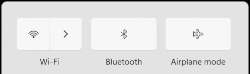
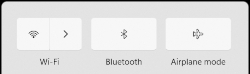
- Нажмите на панель под названием Wi-Fi. Панель должна поменять цвет с синего на серый, как показано на рис. 2.
Примечание. Если необходимо отключить все беспроводные устройства, выберите режим «в самолете». Панель должна поменять цвет с серого на синий, как показано на рис. 3.
 |
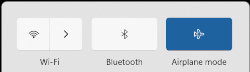 |
| Рис. 2. Отключение антенны Wi-Fi | Рис. 3. Режим «в самолете» включен |
Этот значок означает, что вы не подключены к беспроводной сети, а антенна выключена или отключена. Дополнительные сведения о настройке и подключении к беспроводной сети см. в статье базы знаний Dell Подключение ноутбука или настольного компьютера к Wi-Fi и устранение неполадок подключения.

Нажмите значок сети ().
Выполните действия в соответствии с ситуацией.
-
Если панель Wi-Fi синяя (верхний левый угол). Нажмите на Wi-Fi. Панель должна поменять цвет с синего на серый, как показано на рис. 2.
ПРИМЕЧАНИЕ. Если необходимо отключить все беспроводные устройства, выберите режим «в самолете». Панель должна поменять цвет с серого на синий, как показано на рис. 3.
 |
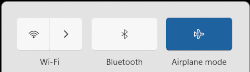 |
| Рис. 2. Отключение антенны Wi-Fi | Рис. 3. Режим «в самолете» включен |
Если панель Wi-Fi серая (в верхнем левом углу), это означает, что антенна Wi-Fi отключена.
ПРИМЕЧАНИЕ. Если необходимо отключить все беспроводные устройства, выберите режим «в самолете». Панель должна поменять цвет с серого на синий, как показано на рис. 4.
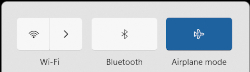 |
| Рис. 4. Режим «в самолете» включен |
Если панель Wi-Fi не отображается (рис. 5), это означает, что антенна Wi-Fi отключена.
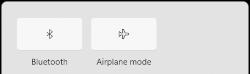 |
| Рис. 5. Wi-Fi отключен |
ПРИМЕЧАНИЕ. Если необходимо отключить все беспроводные устройства, выберите режим «в самолете». Панель должна поменять цвет с серого на синий, как показано на рис. 6.
 |
| Рис. 6. Режим «в самолете» включен |

ПРИМЕЧАНИЕ. Чтобы включить антенну Wi-Fi, выполните следующие действия.
- Нажмите на значок «Сеть» ().
- Нажмите на значок «Настройки» в правом нижнем углу.
- Нажмите «Сеть и Интернет».
- Нажмите кнопку «Дополнительные параметры сети».
- Нажмите кнопку «Включить» справа от Wi-Fi.
- Закройте окно «Параметры».
Этот значок означает, что компьютер находится в режиме «в самолете» и отключены все устройства беспроводной связи (в том числе Wi-Fi, высокоскоростное мобильное подключение, Bluetooth, GPS и NFC).
Чтобы включить устройства связи и беспроводную антенну (Wi-Fi), выполните следующие действия.

- Нажмите значок сети ().
- Нажмите на панель под названием «Режим «в самолете»». Панель должна поменять цвет с синего на серый.

ПРИМЕЧАНИЕ. Если цвет панели не изменяется с синего на серый, это может означать, что компьютер также оснащен физическим беспроводным коммутатором. Если на компьютере нет кнопки беспроводной сети , значит, на компьютере нет физического коммутатора беспроводной связи.
ПРИМЕЧАНИЕ. Если режим «в самолете» по-прежнему не удается выключить, см. статью базы знаний Dell Выключение режима «в самолете».
Примечание. Если вам нужна помощь в подключении к беспроводной сети, см. статью базы знаний Dell Подключение ноутбука или настольного компьютера к Wi-Fi и устранение неполадок подключения.
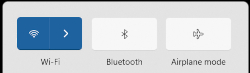
Рис. 2. Беспроводная антенна включена
В этом разделе содержится информация о том, как получить доступ к настройкам Bluetooth и другим беспроводным и сетевым функциям.
Чтобы включить или выключить Bluetooth, выполните указанные ниже действия.
- Нажмите на значок Bluetooth (
 ) на панели задач или в области скрытых значков.
 - Нажмите плитку Bluetooth (рис. 1).
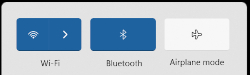
Рис. 1. Антенна Bluetooth включена - Если панель Bluetooth синяя, антенна Bluetooth включена. Если панель Bluetooth серая, антенна Bluetooth выключена.
Windows 10

- Найдите значок беспроводного подключения на панели задач или в области скрытых значков (рис. 1). Оба эти расположения находятся в правом нижнем углу экрана.
Рис. 1. Местоположение скрытого значка
- Выберите вкладку, соответствующую значку на вашем компьютере.
- Обязательно отключите сетевой кабель (Ethernet) или отстыкуйте устройство, прежде чем выполнять дальнейшие действия. В противном случае значок беспроводной сети может отображаться не правильно.
- Если не удается найти значок беспроводной сети, перезагрузите компьютер. Когда он все равно не отображается, скачайте и установите последние версии драйверов. Дополнительные сведения можно найти в разделе Скачивание и установка последней версии драйвера адаптера беспроводной сети Dell.
- Для получения информации о включении и отключении Bluetooth или отдельных устройств нажмите вкладку Bluetooth и другие устройства.
ПРИМЕЧАНИЕ. При просмотре данный статьи на мобильном устройстве проведите пальцем по экрану вправо или влево, чтобы перемещаться между вкладками, как помечено синей панелью, и выберите нужную вкладку.
Этот значок означает, что антенна беспроводной связи включена и ваш компьютер подключен к беспроводной сети. Если не удается получить доступ к Интернету, см. статью базы знаний Dell Подключение ноутбука или настольного компьютера к Сети Wi-Fi и поиск и устранение неисправностей подключения. См. раздел Проблемы с медленным подключением , подключением к Интернету или сохранением подключения к Интернету.
Чтобы отключить антенну беспроводной связи (Wi-Fi), выполните следующие действия.

- Нажмите на значок сети ( ).
- Нажмите на панель под названием Wi-Fi. Панель должна поменять цвет с синего на серый, как показано на рис. 2.
Примечание. Если необходимо отключить все беспроводные устройства, выберите режим «в самолете». Панель должна поменять цвет с серого на синий, как показано на рис. 3.
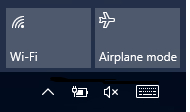
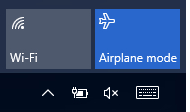
Рис. 2. Отключение антенны Wi-Fi Рис. 3. Режим «в самолете» включен
Этот значок означает, что антенна беспроводной связи (Wi-Fi) включена, но нет подключения к беспроводной сети. Дополнительные сведения о настройке и подключении к беспроводной сети см. в статье базы знаний Dell Подключение ноутбука или настольного компьютера к Wi-Fi и устранение неполадок подключения.
Чтобы отключить антенну Wi-Fi, выполните следующие действия.

- Нажмите на значок сети ( ).
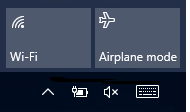
- Нажмите на панель под названием Wi-Fi. Панель должна поменять цвет с синего на серый, как показано на рис. 2.
Примечание. Если необходимо отключить все беспроводные устройства, выберите режим «в самолете». Панель должна поменять цвет с серого на синий, как показано на рис. 3.
 |
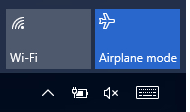 |
| Рис. 2. Отключение антенны Wi-Fi | Рис. 3. Режим «в самолете» включен |
Этот значок означает, что беспроводная антенна (Wi-Fi) отключена.
Чтобы включить антенну Wi-Fi, выполните следующие действия.

- Нажмите значок сети ().
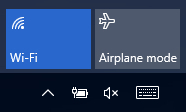
- Нажмите на панель под названием Wi-Fi. Панель должна поменять цвет с серого на синий, как показано на рис. 2.

ПРИМЕЧАНИЕ. Если цвет панели не изменяется с серого на синий, это может означать, что компьютер также оснащен физическим беспроводным коммутатором. Если на компьютере нет кнопки беспроводной сети , значит, на компьютере нет физического коммутатора беспроводной связи.
- Если вам нужна помощь в подключении к беспроводной сети, см. статью базы знаний Dell Подключение ноутбука или настольного компьютера к Wi-Fi и устранение неполадок подключения.
- Если необходимо отключить все беспроводные устройства, выберите режим «в самолете». Панель должна поменять цвет с серого на синий, как показано на рис. 3.
 |
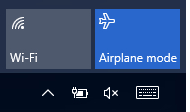 |
| Рис. 2. Включение антенны Wi-Fi | Рис. 3. Режим «в самолете» включен |
Этот значок означает, что компьютер находится в режиме «в самолете» и отключены все устройства беспроводной связи (в том числе Wi-Fi, высокоскоростное мобильное подключение, Bluetooth, GPS и NFC).
Чтобы включить устройства связи и беспроводную антенну (Wi-Fi), выполните следующие действия.

- Нажмите значок сети ().
- Нажмите на панель под названием «Режим «в самолете»». Панель должна поменять цвет с синего на серый.

ПРИМЕЧАНИЕ. Если цвет панели не изменяется с синего на серый, это может означать, что компьютер также оснащен физическим беспроводным коммутатором. Если на компьютере нет кнопки беспроводной сети , значит, на компьютере нет физического коммутатора беспроводной связи.
ПРИМЕЧАНИЕ. Если режим «в самолете» по-прежнему не удается выключить, см. статью базы знаний Dell Выключение режима «в самолете».
Примечание. Если вам нужна помощь в подключении к беспроводной сети, см. статью базы знаний Dell Подключение ноутбука или настольного компьютера к Wi-Fi и устранение неполадок подключения.
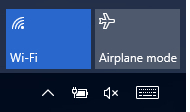
Рис. 2. Беспроводная антенна включена
В этом разделе содержится информация о том, как получить доступ к настройкам Bluetooth и другим беспроводным и сетевым функциям.
Чтобы включить или выключить Bluetooth, выполните указанные ниже действия.
- Нажмите и удерживайте клавишу Windows (
 ), затем нажмите клавишу i .
 - Нажмите Устройства.
- Нажмите Bluetooth.
- Нажмите ползунок в разделе Bluetooth, чтобы включить или отключить Bluetooth.
- Нажмите Дополнительные параметры Bluetooth, чтобы разрешить другим устройствам с поддержкой Bluetooth обнаруживать ваш компьютер.
Чтобы управлять другими беспроводными устройствами индивидуально, выполните указанные ниже действия.
- Нажмите и удерживайте клавишу Windows (
 ), затем нажмите клавишу i .
 - Нажмите Сеть и Интернет.
- Выберите подходящую опцию.
- Проверьте состояние подключения к Интернету.
- Включите и отключите антенны беспроводной связи.
- Включите и отключите режим «в самолете».
- Сделайте ваш компьютер мобильной точкой доступа.
- Измените настройки VPN, использования данных и прокси-серверов.
Windows 8 (8.1)

- Найдите значок беспроводного подключения на панели задач или в области скрытых значков (рис. 1). Оба эти расположения находятся в правом нижнем углу экрана.
Рис. 1. Местоположение скрытого значка
- Выберите вкладку, соответствующую значку на вашем компьютере.
- Обязательно отключите сетевой кабель (Ethernet) или отстыкуйте устройство, прежде чем выполнять дальнейшие действия. В противном случае значок беспроводной сети может отображаться не правильно.
- Если не удается найти значок беспроводной сети, перезагрузите компьютер. Когда он все равно не отображается, скачайте и установите последние версии драйверов. Дополнительные сведения можно найти в разделе Скачивание и установка последней версии драйвера адаптера беспроводной сети Dell.
- Чтобы получить информацию о том, как включить или отключить Bluetooth или изменить настройки, нажмите вкладку Параметры и настройки Bluetooth.
ПРИМЕЧАНИЕ. При просмотре данный статьи на мобильном устройстве проведите пальцем по экрану вправо или влево, чтобы перемещаться между вкладками, как помечено синей панелью, и выберите нужную вкладку.
Этот значок означает, что антенна беспроводной связи включена и ваш компьютер подключен к беспроводной сети. Если не удается получить доступ к Интернету, см. статью базы знаний Dell Руководство по использованию и устранению неполадок беспроводной сети в Windows 8 (8.1) для домашней версии.
Чтобы отключить антенну беспроводной связи (Wi-Fi), выполните следующие действия.

- Нажмите значок сети ().
- Нажмите на ползунок в разделе Wi-Fi. Ползунок должен перейти влево и изменить режим Wi-Fi с «Вкл.» на «Выкл.», как показано на рис. 2.
Примечание. Если необходимо отключить все беспроводные устройства, нажмите на ползунок в разделе режима «в самолете». Ползунок должен перейти вправо и включить режим «в самолете», как показано на рис. 3.
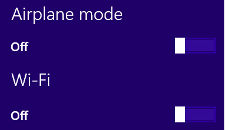
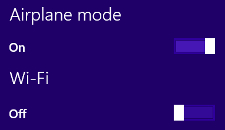
Рис. 2. Отключение антенны Wi-Fi Рис. 3. Режим «в самолете» включен
Этот значок означает, что антенна беспроводной связи включена, но нет подключения к беспроводной сети. Дополнительные сведения о настройке и подключении к беспроводной сети см. в статье базы знаний Dell Руководство по использованию и устранению неполадок беспроводной сети в Windows 8 (8.1) для дома.
Чтобы отключить антенну беспроводной связи (Wi-Fi), выполните следующие действия.

- Нажмите на значок сети ( ).
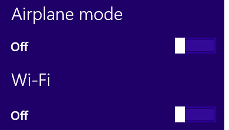
- Нажмите на ползунок в разделе Wi-Fi. Ползунок должен перейти влево и изменить режим Wi-Fi с «Вкл.» на «Выкл.», как показано на рис. 2.
Примечание. Если необходимо отключить все беспроводные устройства, нажмите на ползунок в разделе режима «в самолете». Ползунок должен перейти вправо и включить режим «в самолете», как показано на рис. 3.
 |
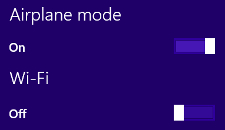 |
| Рис. 2. Отключение антенны Wi-Fi | Рис. 3. Режим «в самолете» включен |
Этот значок означает, что беспроводная антенна (Wi-Fi) отключена.
Чтобы включить беспроводную антенну (Wi-Fi), выполните следующие действия.

- Нажмите значок сети ().
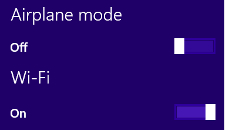
- Нажмите на ползунок в разделе Wi-Fi. Ползунок должен перейти вправо и изменить режим Wi-Fi с «Выкл.» на «Вкл.», как показано на рис. 2.

ПРИМЕЧАНИЕ. Если ползунок не перемещается вправо и не изменяет режим Wi-Fi с «Выкл.» на «Вкл.», это может означать, что к компьютеру подключен физический коммутатор беспроводной сети. Если на компьютере нет кнопки беспроводной сети , значит, на компьютере нет физического коммутатора беспроводной связи.
- Если вам нужна помощь в подключении к беспроводной сети, см. статью базы знаний Dell Руководство по использованию и устранению неполадок беспроводной сети в Windows 8 (8.1) для дома.
- Если необходимо отключить все беспроводные устройства, нажмите на ползунок в разделе режима «в самолете». Ползунок должен перейти вправо и включить режим «в самолете», как показано на рис. 3.
 |
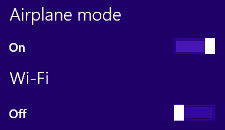 |
| Рис. 2. Включение антенны Wi-Fi | Рис. 3. Режим «в самолете» включен |
Этот значок означает, что компьютер находится в режиме «в самолете» и отключены все устройства беспроводной связи, в том числе беспроводная сеть (Wi-Fi), высокоскоростное мобильное подключение, Bluetooth, GPS, NFC и любой другой тип беспроводной связи.
Чтобы включить устройства связи и беспроводную антенну (Wi-Fi), выполните следующие действия.

- Нажмите на значок сети ( ).
- Нажмите ползунок справа от пункта режима «в самолете». Ползунок должен переместиться влево, а список режима «в самолете» переключится из состояния «включено» в состояние «выключено». Экран должен выглядеть, как на Рис. 2.

ПРИМЕЧАНИЕ. Если ползунок не перемещается влево и не изменяет режим «в самолете» с «Вкл.» на «Выкл.», это может означать, что к компьютеру подключен физический коммутатор беспроводной сети. Если на компьютере нет кнопки беспроводной сети , значит, на компьютере нет физического коммутатора беспроводной связи.
ПРИМЕЧАНИЕ. Если вам нужна помощь в подключении к беспроводной сети, см. статью базы знаний Dell Руководство по использованию и устранению неполадок беспроводной сети в Windows 8 (8.1) для дома.
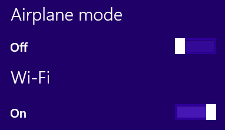
Рис. 2. Беспроводная антенна включена
В этом разделе представлена информация о том, как получить доступ к параметрам Bluetooth.
- Чтобы включить или выключить Bluetooth, выполните указанные ниже действия.
- Нажмите на значок Bluetooth (
 ).
). - Нажмите Показать устройства Bluetooth.
- Нажмите ползунок в разделе Bluetooth, чтобы включить или отключить радиомодуль Bluetooth.
- Нажмите на значок Bluetooth (
- Чтобы предоставить другим устройствам Bluetooth обнаруживать ваш компьютер, выполните следующие действия.
- Нажмите на значок Bluetooth (
 ).
). - Нажмите Открыть параметры.
- Установите или снимите флажок Разрешить устройствам Bluetooth обнаруживать этот компьютер.
- Коснитесь или нажмите OK.
- Нажмите на значок Bluetooth (
Ubuntu или Linux
Для получения информации о проблемах Linux, таких как Подключение к беспроводной сети и скрытой беспроводной сети, Подключение к VPN и мобильной широкополосной сети, Создание беспроводной точки доступа, невозможно увидеть беспроводную сеть в списке, настройка параметров сети вручную, отключение беспроводной сети (в самолете) и устранение неполадок беспроводной сети, см. на сайте Linux Wireless Networking .
Как скачать и установить последнюю версию драйвера адаптера беспроводной сети Dell в Windows
См. статью базы знаний Dell Как загрузить и установить драйверы Dell. В этой статье содержится информация о том, как загрузить драйверы Dell для вашего компьютера.
- Если затронутое устройство не подключается к беспроводной сети, для скачивания драйвера необходимо выполнить одно из следующих действий, чтобы получить драйвер на этом устройстве.
- Подключите затронутое устройство к маршрутизатору, используя сетевой кабель (если возможно).
- Используйте другое устройство, имеющее подключение к Интернету, для скачивания драйвера, а также флэш-накопитель USB для переноса драйвера на затронутое устройство.
- Для планшетов используйте кабель USB из комплекта поставки, чтобы передать на планшет драйвер, который скачан на другое устройство, имеющее подключение к Интернету.
Примечание. Дополнительную информацию о проблемах с подключением Bluetooth см. в статье базы знаний Dell Руководство по устранению неисправностей и использованию Bluetooth
Дополнительная информация
Рекомендованные статьи
Ниже приведены некоторые рекомендованные статьи по этой теме, которые могут вас заинтересовать.
- Выключение режима «в самолете»
- Подключение ноутбука или настольного компьютера к сети Wi-Fi и устранение проблем с подключением
- Bluetooth может не включаться при использовании переключателя беспроводной связи на ноутбуке Dell
- Поиск и устранение неполадок подключения к Интернету на компьютере Dell
- Не удается переключиться с беспроводного подключения на Ethernet при подключении к док-станции

 Дополнительную информацию и ресурсы можно найти на странице поддержки по сети и беспроводной сети.
Истек срок гарантии? Нет проблем. Посетите сайт Dell.com/support, введите сервисный код Dell и просмотрите наши предложения.
ПРИМЕЧАНИЕ. Предложения доступны только для заказчиков персональных компьютеров в США, Канаде, Великобритании, Франции, Германии и Китае. Предложение не распространяется на серверы и системы хранения.
Свойства статьи
Затронутый продукт
Chromebook, G Series, Alienware, Inspiron, Latitude, Vostro, XPS, Retired Models
Как скачать драйвер Wi-Fi для ноутбука Dell и включить Wi-Fi?
В этой статье мы рассмотрим два основных вопроса связанных с Wi-Fi на ноутбуках Dell. Этот загрузка и установка нужных драйверов для Wi-Fi адаптера и включение беспроводной сети. Очень часто после покупки нового ноутбука, установки, или переустановки Windows на ноутбуке Dell не работает Wi-Fi. Ноутбук не видит беспроводные сети и соответственно нет возможности подключиться к интернету. По своему опыту могу сказать, что пользователям очень сложно определить причину, по которой на ноутбуке отсутствует беспроводное подключение. Первым делом я бы советовал попробовать подключить свой ноутбук к Wi-Fi, возможно вы не до конца разобрались, и у вас там все работает, просто нужно выполнить подключение к определенной сети.
Причины чаще всего две:
- На ноутбуке Dell не установлен драйвер на Wi-Fi. Windows не всегда автоматически устанавливает нужные драйверы. А если драйвер на беспроводной адаптер не установлен, то Wi-Fi работать не будет, так как система просто не видит Wi-Fi адаптер. Такая проблема чаще всего бывает в Windows 7 и Windows 8. Так как Windows 10 обычно автоматически устанавливает нужные драйверы. Правда, они не всегда работают корректно, из-за чего на ноутбуках Dell появляются другие проблемы с Wi-Fi. Решение – скачать драйвер с официального сайта Dell и выполнить его установку.
- Вторая причина – Wi-Fi выключен. Нужные драйверы установлены, беспроводной адаптер работает нормально, но он отключен. Либо в диспетчере устройств, либо переключателем, сочетанием клавиш на ноутбуке. Решение – включить Wi-Fi на ноутбуке Dell.
Конечно, не нужно полностью исключать поломку Wi-Fi модуля, отключение беспроводного модуля в BIOS, неправильное подключение антенн или самого модуля (в процессе разборки ноутбука) , кривые драйвера, системные ошибки в Windows и т. д. Это тоже бывает, но не так часто.
Оба решения я более подробно продемонстрирую в этой статье. Со скриншотами и фото, чтобы у вас получилось самостоятельно восстановить работу беспроводной сети на своем ноутбуке. Но для начала вам нужно определить, какая именно проблема конкретно на вашем ноутбуке Dell, чтобы перейти к определенному решению и все исправить. Для этого нужно зайти в диспетчер устройств. Открываем «Этот компьютер» (Мой компьютер) , кликам правой кнопкой мыши на пустую область и выбираем «Свойства». Слева переходим в «Диспетчер устройств». Либо нажимаем сочетанием клавиш Win + R и выполняем команду mmc devmgmt.msc.
В диспетчере устройств открываем вкладку «Сетевые адаптеры» и ищем там беспроводной адаптер. Определить его вы сможете по наличию таких слов в названии: «802.11», «Wi-Fi», «WLAN», «Wireless», «AC», «Dual Band». Если такой адаптер есть, значит драйверы установлены. Не факт, что они рабочие, но установлены. Для примера:
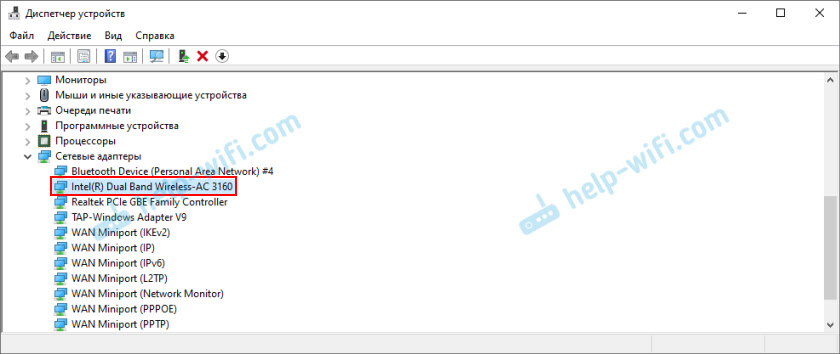
Если Wi-Fi модуль есть, значит нужно пробовать включить Wi-Fi (вторя часть этой статьи) . Либо переустановить драйверы, посмотреть свойства адаптера, проверить настройки в Windows. Если такого адаптера нет (об этом я подробно писал здесь), то первым делом нужно скачать нужный драйвер с сайта Dell и установить его. Обычно там есть вкладка «Другие устройства», в которой есть неизвестные устройства, или что-то типа «Сетевой контроллер». Скорее всего это и есть Wi-Fi модуль, просто он не установлен, система не знает как с ним работать.
Мои инструкции подойдут для всех линеек ноутбуков Dell: Inspiron (3582, 3581, 1525, 5110, G5 15 5587, G3 17 3779, G3 15 3579) , Dell G, Alienware, XPS, Precision, Latitude, Vostro.
Драйвер на Wi-Fi для ноутбука Dell: как скачать и установить?
Все что нам нужно для загрузки драйвера, это узнать модель своего ноутбука. Ее можно посмотреть на коробке, в документах, в магазине (если вы покупали ноутбук в интернет-магазине) , или снизу на корпусе самого ноутбука. Например, у нас Dell Inspiron 3582 .
- Переходим на официальный сайт компании Dell: https://www.dell.com/support/
- В строке поиска пишем (копируем) модель своего ноутбука и нажимаем на кнопку «Поиск».
 Если вы заходите с того же ноутбука Dell, на который нужно скачать драйвер на Wi-Fi (например, подключили интернет по кабелю, или используете телефон как модем) и не знаете модель ноутбука, то можно попробовать нажать на кнопку «Определить ПК».
 - Откроется страница с результатами поиска. Переходим в «Драйверы и загружаемые компоненты».

- Чтобы нам проще было найти нужный драйвер выбираем категорию «Сети» и так же выбираем установленную на ноутбуке операционную систему.
 Для новых моделей скорее всего будет доступна только Windows 10. Для устаревших моделей Windows 8 и Windows 7.
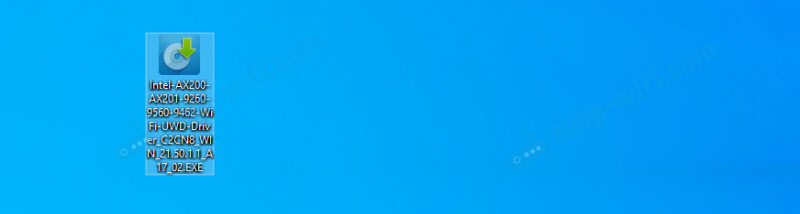
 - Как и другие производители ноутбуков, Dell в одну модель может устанавливать Wi-Fi модули разных производителей. Поэтому, на сайте будет несколько драйверов на Wi-Fi для разных производителей. Как и в случае с Inspiron 3582. На сайте есть драйверы «Intel AX200/AX201/9260/9560/9462 WiFi UWD Driver» и «Dell Wireless 1707/Qualcomm 9565 WiFi and Bluetooth Driver». Производители Intel и Qualcomm. Если вы не знаете какой Wi-Fi модуль установлен в вашем ноутбуке Dell, то можно попробовать выяснить это утилитой HWVendorDetection (можно скачать в интернете по запросу «HWVendorDetection») . Нужно запустить утилиту и посмотреть, какой производитель указан напротив «WLAN». Но эта утилита работает не на всех ноутбуках. В крайнем случае качаем оба драйвера и пробуем их установить. Драйвер, который не подходит, скорее всего не захочет устанавливаться. Допустим, у нас беспроводной модуль производителя Intel. Загружаем самый свежий драйвер.

- Сохраняем файл с драйвером на компьютер. Можно на рабочий стол. Если вы скачиваете драйвер на другом компьютере, то его нужно скопировать на флешку и перенести на ноутбук Dell, где уже выполнить установку.
- Если файл в формате .exe, то просто запускаем его установку. Если в формате .zip или .rar, то открываем архив (или извлекаем из него файлы) , находим файл Setup.exe и запускаем его.
- Устанавливаем драйвер на ноутбук Dell с помощью мастера установки.
 После установки Wi-Fi скорее всего заработает сразу. Но лучше выполнить перезагрузку ноутбука.
Если драйвер не устанавливается (ошибка «Устройство отключено или не найдено» и т. д.) , то убедитесь, что вы скачали драйвер подходящий для вашей модели ноутбука. Попробуйте скачать и установить другой драйвер из списка на официальном сайте. Так же убедитесь, что загруженный вами драйвер подходит для установленной на вашем ноутбуке Windows.
Что делать, если нет драйвера Windows 7?
Хороший вопрос, но сложный. Dell, как и другие производители на новые ноутбуки рекомендует устанавливать (или сама устанавливает) операционную систему Windows 10. Что правильно, как я считаю. Для Windows 7, или даже Windows 8 (8.1) производитель просто не разрабатывает драйверы под новое железо, в том числе для Wi-Fi модулей. Я рекомендую все таки устанавливать Windows 10 и ставить драйверы с сайта производителя ноутбука.
Даже если на Windows 7 встанет какой-то драйвер, то скорее всего Wi-Fi будет работать нестабильно, либо вообще не будет работать. Например, не получится включить Wi-Fi. Можно попробовать поискать драйвер именно на сайте производителя Wi-Fi модуля, либо по ИД оборудования.
Как включить Wi-Fi на ноутбуке Dell?
Wi-Fi на ноутбуке может быть отключен как аппаратно, так и программно. Сам процесс включения беспроводной связи на ноутбуках Dell может сильно отличатся в зависимости от модели, года выпуска, и установленной операционной системы Windows. Главное, чтобы был установлен драйвер. В диспетчере устройств был Wi-Fi модуль (обычно это адаптер Dell Wireless. 802.11. ) . И он был без ошибок (стрелочка (это значит, что он отключен), или желтый восклицательный знак) . По установке драйверов вся информация есть выше в статье.
Windows 10
В Windows 10 (в принципе, как и в Windows 8 и 8.1) обычно вручную ничего включать не нужно после установки драйвера ноутбук сразу видит Wi-Fi сети. Разве что может быть включен режим «В самолете». Его просто нужно отключить и включить Wi-Fi сеть.

Отдельных, механических переключателей на новых ноутбуках нет. А вот клавиша с иконкой беспроводной сети ( ) на клавиатуре ноутбуков есть. На новых моделях она обычно находится на клавише «PrtScr», или «Home».

Если не получается включить Wi-Fi, то можете нажать на эту клавишу. Только на нее, или в паре с клавишей Fn (Fn + PrtScr (или «Home»)) .
Так же желательно проверить, включен ли Wi-Fi модуль на ноутбуке Dell в диспетчере устройств. Если возле него есть значок в виде стрелочки, то нажмите на него правой кнопкой мыши и выберите «Включить устройство» (имя самого адаптера у вас может отличаться) .

Это наверное все, что касается Wi-Fi на ноутбуках Dell с установленной Windows 10. Разве что оставлю несколько ссылок на инструкции, которые возможно вам пригодятся:
- Как включить Wi-Fi в Windows 10, когда нет кнопки Wi-Fi и ошибка «Не удалось найти беспроводные устройства на этом компьютере»
- Беспроводная сеть – Отключено в Windows 10. Не включается Wi-Fi
Если ничего не получается – скачайте драйвер по инструкции выше и запустите установку.
Windows 7
Здесь все немного сложнее, особенно, если Windows 7 установлена на новый ноутбук Dell, для которого производитель рекомендует Windows 10 и на сайте производителя нет драйвера.
В случае с Windows 7, я рекомендую первым делом попробовать включить Wi-Fi через «Центр мобильности Windows». Его можно найти и запустить через меню Пуск, либо сочетанием клавиш Win + X.
В центре мобильности будет блок с настройками беспроводной связи. Нажмите на кнопку «Включить беспроводную связь».

Если таких настроек там нет, либо кнопка неактивна, то пробуем включить Wi-Fi клавишами на клавиатуре ноутбука Dell. В зависимости от модели, это могут быть следующие комбинации:
- Fn + PrtScr
- Fn + F2
- Fn + F3 .
- Сама клавиша с иконкой
Держим нажатой клавишу Fn и нажимаем вторую клавишу. Для примера:

На старых моделях ноутбуков Dell Latitude и Precision может быть отдельный переключатель (ползунок) на корпусе ноутбука. Обычно он находится на правой, или левой стороне и выглядит примерно вот так:
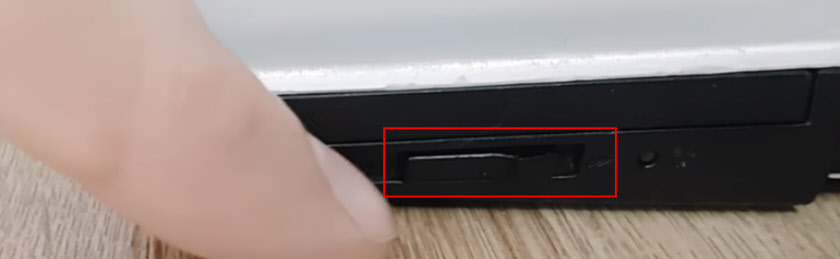
Так же спереди, или выше клавиатуры есть индикатор Wi-Fi. Он должен загореться после переключения данного ползунка.
Статьи по теме для Windows 7:
- Как включить Wi-Fi на ноутбуке с Windows 7
- Как установить драйвера на Wi-Fi адаптер в Windows 7
Если вы не смогли включить Wi-Fi на ноутбуке Dell, то можете подробно описать свою проблему в комментариях, прикрепить скриншоты, и я постараюсь вам помочь. Только не забудьте написать модель ноутбука, и что вы уже пробовали сделать для решения данной проблемы.

2

49674

Сергей

Настройка Wi-Fi на компьютере (ноутбуке)