
Какое имя исполняемого файла запуска системы 1с предприятие 8 для конкретной версии платформы
Хочу сделать Тонкий клиент+Параметры это все запихнуть в exe и чтобы при двойном клике запускался тонкий клиент с определенными параметрами
Это нужно организовать для наших партнеров, внешние пользователи
1. Без использование браузеров
2. Без инсталляции клиентов предприятия
3. + В параметры сразу передать Логин и пароль
(нашел чьё-то готовое решение сам exe файл, теперь хочу подобное и себе сделать)
(0) Это технология Portable версий. Надо искать в данном направлении инструкции.
(1) да уже искал , но что-то как-то без результатно
(0) RDP с настройками приложения. У юзверя только иконка на РС
(3) доступ тонкий клиент подключение на web
без RDP, через RDP мы своему офису делали
А люди могут быть и за границей
Ну или клиента зарарить в самораспаковывающийся архив.
(5) Установить Тонкий клиент , его зарарить , а как указать параметры ИБ, допустим клиент распаковал архив и запустил 1с
у него список баз будет пустой
ну или еще сразу в ярлык прописать нужные параметры запуска
(0) Vmware ThinApp спасет отца русской демократии.
(7) есть опыт?
(6) Конфигуратор 1С:Предприятие 8
Запуск 1С:Предприятие 8 и параметры запуска
Для запуска 1С:Предприятия 8 рекомендуется использовать программу запуска 1cestart.exe. Она запускается из системного меню «Пуск—Программы. » операционной системы MS Windows из группы «1С Предприятие 8» выбором пункта «1С Предприятие».
Если система 1С:Предприятие 8 устанавливается в сети для одновременной работы нескольких пользователей, то администратор может поместить программу запуска 1cestart.exe в специальный сетевой каталог, из которого ее и будут запускать все пользователи.
Одним из преимуществ данной 1cestart.exe является возможность запуска баз с нужной версией платформы, а также автоматической установки нужной (очередной) версии платформы.
В случае, если подходящей версии не обнаружено (а также в случае обнаружения дистрибутива очередной версии), то программа запуска выполняет поиск подходящего дистрибутива платформы нужной версии и ее установку. После установки автоматически открывается список информационных баз.
Программа открывает список информационных баз, который пользователь может отредактировать (добавить базу, изменить ее наименование, удалить и др.), а также настроить параметры запуска каждой базы (указать определенную версию платформы, режим запуска и др.).
Подробнее о настройке списка информационных баз смотрите книгу «1С:Предприятие 8. Руководство администратора».
Если требуется запустить 1С:Предприятие 8 определенной версии, то из системного меню «Пуск—Программы. » операционной системы MS Windows в группе «1С Предприятие 8—Дополнительно» следует выбрать группу, имя которой является номером версии. А в этой группе следует выбрать пункт запуска нужного режима работы системы («1С Предприятие» в режиме нужного клиента, «Конфигуратор»). Программа после запуска открывает список информационных баз.
Аналогичные действия можно выполнить с помощью интерактивной программы запуска — 1Cv8s.exe.
Ниже приводится подробное описание механизма установки, запуска и обновления клиента.
Универсальный механизм установки, запуска и обновления клиента
Механизм предназначен для автоматизации установки и обновления системы на компьютерах конечных пользователей. А также для использования единого диалога запуска информационных баз, выполняемых с использованием различных версий системы 1С:Предприятие 8.
На компьютере может быть одновременно установлено несколько версий платформы. Главное назначение программы запуска — запустить интерактивную программу запуска от конкретной версии платформы. Интерактивная программа запуска откроет список информационных баз и, в свою очередь, запустит нужное клиентское приложение для выбранной базы.
Программа запуска — 1CEStart.exe
Интерактивная программа запуска — 1Cv8s.exe
Программе запуска можно указывать различные параметры командной строки. Их использование позволяет автоматизировать процесс запуска. Например, в командной строке можно сразу указать информационную базу. Тогда пользователю не будет предлагаться выбрать ее из списка информационных баз.
1cestart.exe — основная программа запуска; обеспечивает запуск информационной базы, указанной в командной строке, в режиме любого клиента или конфигуратора. При запуске анализирует, какую версию платформы нужно запускать, проверяет, установлена ли она, если нет – устанавливает, запускает базу с нужной версией. Если база не указана, запускает 1cv8s.exe последней установленной версии.
Стандартно этот файл находится в каталоге C:\Program Files\1cv8\common. В процессе установки системы 1С:Предприятие 8 команда запуска этого файла автоматически добавляется в меню «Пуск» операционной системы MS Windows.
Программа запуска использует в своей работе два конфигурационных файла:
1CEStart.cfg — для программы запуска, расположенной на компьютере пользователя;
1CESCmn.cfg — для программы запуска, расположенной в сетевом каталоге.
Эти конфигурационные файлы позволяют описать перечень компонентов платформы, которые будут устанавливаться, версию платформы, которая будет запускаться по умолчанию, и другие параметры.
1cv8s.exe — отображает пользователю список информационных баз, предоставляет возможность редактирования списка информационных баз. В том числе: добавление новой информационной базы, добавление существующей базы в список, удаление базы из списка, изменение параметров базы в списке, управление относительным размещением базы в списке и т.п. Обеспечивает возможность запуска любого клиента, конфигуратора.
Для программ запуска допускается использование параметров командной строки.
см. также:
Работа механизма установки, запуска и обновления клиента
Установка платформы на компьютер
Формат конфигурационного файла программы запуска
Запуск 1С:Предприятие 8 в режиме толстого клиента
Помимо запуска путем выбора соответствующей пиктограммы из меню «Пуск—Программы. » операционной системы MS Windows, запуск системы 1С:Предприятие 8 может быть выполнен путем запуска исполняемого файла 1CV8.EXE. Такой запуск может быть произведен, например, двойным щелчком мыши на имени файла 1CV8.EXE в программе Проводник (Explorer).
В командной строке запуска файла 1CV8.EXE можно указать все необходимые параметры: режим запуска, имя каталога с информационной базой и другие. Параметры могут содержать ключи, детализирующие или описывающие указанные параметры. Если параметры командной строки указаны верно, файл 1CV8.EXE будет запущен в одном из режимов запуска: «1С:Предприятие» или «Конфигуратор» — в зависимости от указанных параметров. Для режима «Конфигуратор» выполнение отдельных работ по обслуживанию информационной базы с помощью параметров командной строки реализовано в режиме пакетного запуска.
Режим пакетного запуска — режим работы, при котором система 1С:Предприятие 8 выполняет действия, определяемые параметром командной строки, после чего система завершает свою работу. Такие параметры называются параметрами пакетного режима запуска. В командной строке следует использовать только один вид параметров пакетного режима.
Если при запуске файла 1CV8.EXE обнаружена ошибка в параметрах командной строки, или параметры отсутствуют, то после запуска на экран будет выдан диалог «Запуск 1С:Предприятия». В этом диалоге пользователь может выбрать режим запуска файла 1CV8.EXE и информационную базу. Если имя каталога с информационной базой указано верно, а параметры пользователя с ошибкой, будет выдано окно авторизации.
Параметры командной строки выбора режима
Параметры командной строки для указания параметров запуска
Параметры командной строки в пакетном режиме запуска конфигуратора
Параметры командной строки создания файлов поставки и обновления в пакетном режиме запуска
Параметры командной строки режима работы с хранилищем конфигурации
Параметры командной строки регистрации 1С:Предприятия 8 в качестве Automation сервера в пакетном режиме запуска
Если значения параметров включают пробелы (например, путь или имя файла), значения должны быть заключены в кавычки.
Ниже приведен пример командной строки для запуска системы 1С:Предприятие 8:
С:\1CV8\BIN\1CV8.EXE ENTERPRISE /FC:\1CV8\DB
Приведенная командная строка означает, что система 1С:Предприятие 8 будет запущена в режиме «1С:Предприятие», а информационная база находится в каталоге «С:\1CV8\DB».
Запуск 1С:Предприятие 8 в режиме тонкого клиента
Помимо запуска путем выбора соответствующей пиктограммы из меню «Пуск—Программы. » операционной системы MS Windows, запуск системы 1С:Предприятие 8 в режиме тонкого клиента может быть выполнен путем запуска исполняемого файла 1CV8C.EXE. Такой запуск может быть произведен, например, двойным щелчком мыши на имени файла 1CV8C.EXE в программе Проводник (Explorer).
В командной строке запуска файла 1CV8C.EXE можно указать имя каталога с информационной базой и другие необходимые параметры. Параметры могут содержать ключи, детализирующие или описывающие указанные параметры.
Если при запуске файла 1CV8C.EXE обнаружена ошибка в параметрах командной строки, или параметры отсутствуют, то после запуска на экран будет выдан диалог «Запуск 1С:Предприятия». Если имя каталога с информационной базой указано верно, а параметры пользователя с ошибкой, будет выдано окно авторизации.
см. также:
Параметры командной строки для указания параметров запуска
Если значения параметров включают пробелы (например, путь или имя файла), значения должны быть заключены в кавычки.
Ниже приведен пример командной строки для запуска системы 1С:Предприятие 8:
С:\1CV8\BIN\1CV8C.EXE ENTERPRISE /FC:\1CV8\DB
Приведенная командная строка означает, что система 1С:Предприятие 8 будет запущена в режиме «Тонкий клиент», а информационная база находится в каталоге «С:\1CV8\DB».
Запуск 1С:Предприятие 8 в режиме веб-клиента
Для запуска веб-клиента необходимо в адресной строке веб-браузера ввести адрес следующего вида:
http://hostt
где host – адрес сайта, соответствующего информационной базе.
Веб-клиент не поддерживает параметры командной строки толстого и тонкого клиентов. Для веб-клиента существуют свои параметры запуска. Они указываются в строке веб-браузера после символа «?», параметры разделяются символом «&».
см. также:
Параметры командной строки в режиме веб-клиента
Веб-клиент работает в среде веб-браузера. Поддерживаются:
Mozilla Firefox версии 17 и выше для Windows и Linux;
Microsoft Internet Explorer версии 8.0 и выше;
Google Chrome версии 4.0-8.0 для Windows;
Safari 4.0.5 и выше для Mac OS X.
Язык интерфейса может быть указан следующим образом (в порядке увеличения приоритета):
В настройках предпочтительных языков интерфейса веб-браузера (задаются в настройках веб-браузера);
В командной строке (параметр «L»).
Порядок действий платформы при выборе языка интерфейса веб-браузера:
При обработке запроса к ресурсу, которому соответствует информационная база (например: http://localhost/demo), производится выбор языка интерфейса:
При наличии параметра запроса «L» анализируется значение данного параметра, если в результате анализа параметра язык не указан, производится анализ предпочтительных языков веб-браузера;
При отсутствии параметра запроса производится анализ предпочтительных языков, установленных в веб-браузере.
Подбор предпочтительного языка осуществляется из набора языков, указанных при установке 1С:Предприятия для модулей расширений веб-сервера:
Если точного соответствия не найдено (например, в параметре указан язык en_US) производится усечение имени языка и производится повторный поиск (в примере: en);
Если соответствующего языка не было найдено в процессе анализа – языком по-умолчанию является английский (en).
Выбранный язык добавляется к базовому URL приложения (в примере получается: http://localhost/demo/ru) и осуществляется автоматическая переадресация веб-браузера на новый URL.
Запуск веб-клиента с одновременным переходом по ссылке
Ссылку можно получить в диалоге «Получить ссылку». Ссылка должна быть внешней.
Пример внешней ссылки: http://host/app/ru/#e1cib/app/Обработка.СписокАктивныхПользователей
При вводе такой ссылки в адресную строку браузера произойдет загрузка приложения и открытие формы списка активных пользователей.
Примечание:
При использовании Microsoft Internet Explorer не происходит загрузка приложения с переходом по ссылке, если ссылка относится к приложению, загруженному в текущем окне браузера. Рекомендуется вводить ссылку в адресную строку нового пустого окна браузера.
см. также:
Настройка и использование веб-браузера Mozilla Firefox
Настройка и использование веб-браузера Microsoft Internet Explorer
Настройка и использование веб-браузера Google Chrome
Настройка и использование веб-браузера Safari
Параметры командной строки
Выбора режима запуска
Запуска 1С:Предприятия 8
Пакетного режима запуска конфигуратора
Создания файлов поставки и обновления в пакетном режиме запуска
Работы с хранилищем конфигурации
Регистрации 1С:Предприятия 8 в качестве Automation сервера в пакетном режиме запуска
Запуска 1С:Предприятия 8 в режиме веб-клиента
© ООО «1С», 1996-2015. Все права защищены.
Конфигуратор 1С:Предприятие 8
Общие параметры командной строки для указания параметров запуска
Параметры, используемые в обычном режиме
Параметры, используемые в режиме тонкого клиента
Параметры, используемые в обычном режиме
/F — путь к информационной базе, если она хранится в файле (имя файла указывать не надо).
/S — адрес информационной базы, хранящейся на сервере 1С:Предприятия 8, складывается следующим образом:
/WS — строка ws-соединения.
/IBName — запуск информационной базы по имени базы в списке информационных баз. При необходимости имя должно быть взято в двойные кавычки. При этом, если имя содержит двойные кавычки, то нужно заменить каждые двойные кавычки на две двойные кавычки. Если в списках баз будет найдено более чем одна база с указанным именем, то пользователю будет выдана ошибка.
/IBConnectionString — позволяет задать строку соединения с информационной базой целиком в том виде, в котором ее возвращает функция СтрокаСоединенияИнформационнойБазы(). Части строки соединения могут быть переопределены ранее существовавшими параметрами. Для этого нужно, чтобы /IBConnectionString находился в командной строке раньше них. Передавая строку соединения в качестве параметра командной строки, нужно помнить о том, что строка соединения содержит кавычки. Поэтому требуется взять всю строку в кавычки, а содержащиеся внутри кавычки удвоить.
/N — имя пользователя. Должно быть указано так же, как в списке пользователей, создаваемом в Конфигураторе.
/P — пароль пользователя, имя которого указано в параметре /N. Если у пользователя нет пароля, этот параметр можно опустить.
/WSN — имя пользователя для аутентификации на веб-сервере.
/WSP — пароль пользователя, имя которого указано в параметре /WSN, для аутентификации на веб-сервере.
/AppAutoCheckVersion — автоматический подбор нужной версии для каждой информационной базы.
/AppAutoCheckMode — автоматическое определение приложения на основе данных информационной базы (основного режима запуска для конфигурации и режима запуска для пользователя).
/NoProxy — запретить использование прокси (только для ws-соединения) (используется только в тонком клиенте).
/Proxy -PSrv -PPort [-PUser [-PPwd ] ] — использовать указанные настройки прокси, игнорируя умолчания (только для ws-соединения) (используется только в тонком клиенте). Например: /Proxy -PSrv 192.168.0.10 -PPort 3128.
/LogUI — логирование действий пользователя.
/WA- — запрет применения аутентификации операционной системы при старте Предприятия.
/WA+ — установка обязательного применения аутентификации операционной системы при старте 1С:Предприятия. Если параметр /WA не указывается, то подразумевается, что используется параметр командной строки /WA+.
/UseHwLicenses+ — поиск локального ключа защиты выполняется.
/UseHwLicenses- — поиск локального ключа защиты не выполняется.
/Out [-NoTruncate]] — установка файла для вывода служебных сообщений. Если задан параметр -NoTruncate (через пробел), файл не очищается.
Во время исполнения пакетных команд файл сообщений можно открыть для просмотра. Запись сообщений в файл не буферизуется (сообщения записываются сразу).
/L — указывается код языка интерфейса платформы. Поддерживаемые языки интерфейса:
Язык
Код
Азербайджанский az
Английский en
Болгарский bg
Венгерский hu
Вьетнамский vi
Грузинский ka
Казахский kk
Китайский zh
Латышский lv
Литовский lt
Немецкий de
Польский pl
Румынский ro
Русский ru
Турецкий tr
Украинский uk
Французский fr
/VL — указывается код локализации сеанса, используемый при форматировании данных типа Число и Дата, а также в методах ЧислоПрописью() и ПредставлениеПериода().
/C — передача параметра в конфигурацию.
/DisableStartupDialogs — подавляет вызов стартового диалога и диалогов аутентификации. При этом:
если командной строки недостаточно для выбора информационной базы или определения режима запуска, выдается ошибка;
если командной строки недостаточно для авторизации пользователя в информационной базе, выдается ошибка;
если в командной строке отсутствует авторизация в хранилище конфигурации, конфигуратор запускается без связи с хранилищем;
если в командной строке ошибочная авторизация в хранилище конфигурации, выдается ошибка.
/DisableStartupMessages — подавляет стартовые сообщения: «Конфигурация базы данных не соответствует сохраненной конфигурации. Продолжить?»; «Возможностей Вашего компьютера недостаточно для редактирования html-документов, в том числе разделов справки. Для редактирования html-документов необходимо установить Microsoft Internet Explorer версии 7.0 или выше. В данном запуске редактирование html-документов будет недоступно.».
/AllowExecuteScheduledJobs -Off|-Force — управление запуском регламентных заданий. Регламентные задания начинают выполняться на первом запущенном по порядку клиенте, у которого не AllowExecuteScheduledJobs –Off. После завершения сеанса этого клиента, выполнение переходит к какому-либо из других запущенных сеансов. Если запускается сеанс с AllowExecuteScheduledJobs –Force, то регламентные задания начинают выполняться на нем, не зависимо от наличия других сеансов.
/RunModeOrdinaryApplication — запуск толстого клиента в обычном режиме, несмотря на настройки конфигурации и пользователя, от имени которого будет выполняться запуск.
/RunModeManagedApplication — запуск толстого клиента в режиме управляемого приложения, при этом учитывается настройка в списке информационных баз:
Если «Выбирать автоматически» — запускается тонкий клиент;
Если «Тонкий клиент» — запускается тонкий клиент;
Если «Веб-клиент» — запускается веб-клиент;
Если «Толстый клиент» — запускается толстый клиент в режиме управляемого приложения.
При этом, при запуске клиента, отключается механизм автоматического подбора клиентского приложения.
/UC — позволяет выполнить установку соединения с информационной базой, на которую установлена блокировка установки соединений. Если при установке блокировки задан непустой код доступа, то для установки соединения необходимо в параметре /UC указать этот код доступа.
/RunShortcut — позволяет запустить систему 1С:Предприятие 8 со списком информационных баз, полученным с помощью указанного файла. В качестве файла может быть указан файл списка общих информационных баз (.v8i), или файл ярлыка информационных баз (.v8l).
/NoProxy — запретить использование прокси (только для ws-соединения).
/Proxy -PSrv -PPort [-PUser [-PPwd ] ] — использовать указанные настройки прокси, игнорируя умолчания (только для ws-соединения). Например: /Proxy -PSrv 192.168.0.10 -PPort 3128.
/SLev — определяет уровень защищенности соединения клиента с сервером 1С:Предприятия.
Возможные значения:
/SLev0 — незащищенное соединение;
/SLev1 — защищенное соединение только в процессе выполнения аутентификации;
/SLev2 — защищенное соединение в течение всего сеанса;
Не указание параметра эквивалентно /SLev0.
/Debug — указывает, что запуск 1С:Предприятия выполняется в отладочном режиме.
/DebuggerURL — идентификация отладчика, к которому приложение сразу после запуска должно подключиться. Указывается URL отладчика (протокол, компьютер и номер порта), на котором в отладчике можно создавать удаленные объекты.
/SAOnRestart — указывает на обязательность запроса пароля при перезапуске системы из данного сеанса работы (не используется в тонком клиенте). По умолчанию пароль не запрашивается.
/Execute — предназначен для запуска внешней обработки в режиме 1С:Предприятие непосредственно после старта системы.
/EnableCheckModal — предназначен для запуска в режиме «строгой» проверки использования модальных методов. В конфигурации, для которой режим модальности установлен в значение «Не использовать» или «Использовать с предупреждениями», при вызове модального метода будет сгенерирована исключительная ситуация или отображено предупреждение.
/ClearCache — очистка кэша клиент-серверных вызовов, в котором хранятся метаданные форм, модули и т.д. (используется для тонкого и толстого клиентов в режиме 1С:Предприятия).
/@ — параметры командной строки записаны в указанном файле.
/UsePrivilegedMode — запуск в режиме привилегированного сеанса. Разрешен аутентифицированному пользователю, имеющему административные права. Журнал регистрации фиксирует установку или отказ в возможности установки режима привилегированного сеанса.
/TESTMANAGER — запуск толстого и тонкого клиента для управления другими клиентами с помощью специализированной объектной модели.
/TESTCLIENT [-TPort] — запуск толстого и тонкого клиента как управляемого другими клиентами с помощью менеджера тестирования.
-TPort указывает номер порта для взаимодействия клиента и менеджера тестирования. По умолчанию используется порт 1538.
[|] — признак использования: «+» (по умолчанию) — реквизит используется; «-» — не используется;
Если разделитель не используется, то перед значением должен быть «-«. Если первым символом в значении разделителя содержится символ «+» или «-«, то при указании его нужно удваивать.
— значение общего реквизита. Если в значении разделителя присутствует запятая, то при указании ее нужно удваивать. Если значение разделителя пропущено, но разделитель должен использоваться, то используется символ «+».
Разделители разделяются запятой.
«/Z-ПервыйРазделитель,+,—ТретийРазделитель», что означает:
Первый разделитель выключен, значение — «ПервыйРазделитель»,
Второй разделитель включен, значение — пустая строка,
Третий разделитель выключен, значение — «-ТретийРазделитель».
/AppAutoInstallLastVersion+/- — управляет автоматической установкой новых версий приложения. «+» — установка новых версий включена; «-» — установка новых версий выключена.
/URL — указывает необходимость перехода по ссылке. Поддерживаются ссылки формата e1c:
Если указана внешняя ссылка — выполняется поиск запущенного клиентского приложения с той же строкой соединения, которая указана в параметре. В найденном клиентском приложении не должно быть открыто модальное или блокирующее окно. После этого выполняется попытка перехода по локальной ссылке из исходной навигационной ссылки и активизируется основное окно приложения. В случае неудачи клиентское приложение продолжает работу. Если исходная навигационная ссылка не содержит локальной ссылки (содержит только адрес информационной базы), то попытка перехода не выполняется, активируется основное окно найденного клиентского прложения.
Если подходящего клиентского приложения не найдено, строка соединения определяется из параметра командной строки /URL.
Если указана локальная ссылка — клиентское приложение запускается в общем порядке. После запуска выполнится попытка перехода по переданной локальной ссылке.
Параметры, используемые в режиме тонкого клиента
/F — путь к информационной базе, если она хранится в файле (имя файла указывать не надо).
/S — адрес информационной базы, хранящейся на сервере 1С:Предприятия 8, складывается следующим образом:
/WS — строка ws-соединения.
/IBName — запуск информационной базы по имени базы в списке информационных баз. При необходимости имя должно быть взято в двойные кавычки. При этом, если имя содержит двойные кавычки, то нужно заменить каждые двойные кавычки на две двойные кавычки. Если в списках баз будет найдено более чем одна база с указанным именем, то пользователю будет выдана ошибка.
/IBConnectionString — позволяет задать строку соединения с информационной базой целиком в том виде, в котором ее возвращает функция СтрокаСоединенияИнформационнойБазы(). Части строки соединения могут быть переопределены ранее существовавшими параметрами. Для этого нужно, чтобы /IBConnectionString находился в командной строке раньше них. Передавая строку соединения в качестве параметра командной строки, нужно помнить о том, что строка соединения содержит кавычки. Поэтому требуется взять всю строку в кавычки, а содержащиеся внутри кавычки удвоить.
Дополнительные параметры строки соединения в режиме тонкого клиента:
wsn — имя пользователя для аутентификации на веб-сервере;
wsp — пароль пользователя для аутентификации на веб-сервере;
wspauto — использовать автоматические настройки прокси сервера;
wspsrv — адрес прокси сервера;
wspport — порт прокси;
wspuser — имя пользователя для прокси с авторизацией;
wsppwd — пароль для прокси с авторизацией.
/N — имя пользователя. Должно быть указано так же, как в списке пользователей, создаваемом в Конфигураторе.
/P — пароль пользователя, имя которого указано в параметре /N. Если у пользователя нет пароля, этот параметр можно опустить.
/WSN — имя пользователя для аутентификации на веб-сервере.
/WSP — пароль пользователя, имя которого указано в параметре /WSN, для аутентификации на веб-сервере.
/AppAutoCheckVersion — автоматический подбор нужной версии для каждой информационной базы.
/AppAutoCheckMode — автоматическое определение приложения на основе данных информационной базы (основного режима запуска для конфигурации и режима запуска для пользователя).
/LogUI — логирование действий пользователя.
/WA- — запрет применения аутентификации операционной системы при старте Предприятия.
/WA+ — установка обязательного применения аутентификации операционной системы при старте 1С:Предприятия. Если параметр /WA не указывается, то подразумевается, что используется параметр командной строки /WA+.
/WSA- — запрет применения аутентификации пользователя на веб-сервере.
/WSA+ — установка применения аутентификации пользователя на веб-сервере. Используется аутентификация средствами операционной системы. Если параметр WSA не указывается, то подразумевается, что используется параметр командной строки WSA+.
/OIDA[+/-] — применение сквозной аутентификации пользователя между разными информационными базами и/или внешними ресурсами:
/OIDA+ — использовать OpenID-аутентификацию (по умолчанию).
/OIDA- — не использовать OpenID-аутентификацию.
Если при запуске клиента параметр OIDA не задан, или задан параметр OIDA+, то производится попытка аутентификации через OpenID-провайдера, адрес которого задан в файле deafault.vrd публикации этой информационной базы.
Если OpenID-провайдер требует интерактивной аутентификации (происходит первое обращение или истекло время жизни признака аутентифицированности), клиент отображает диалог для ввода имени и пароля пользователя.
Аутентификация происходит по списку пользователей информационной базы OpenID-провайдера.
Аутентифицируемый пользователь информационной базы, использующих OpenID-аутентификацию, должен соответствовать по имени пользователю информационной базы OpenID-провайдера.
/Authoff — выполняет OpenID logout (завершение сеанса работы пользователя). Завершение сеанса работы выполняется вне зависимости от используемого в дальнейшем метода аутентификации.
/UseHwLicenses+ — поиск локального ключа защиты выполняется.
/UseHwLicenses- — поиск локального ключа защиты не выполняется.
/L — указывается код языка интерфейса платформы. Поддерживаемые языки интерфейса:
Язык
Код
Азербайджанский az
Английский en
Болгарский bg
Венгерский hu
Вьетнамский vi
Грузинский ka
Казахский kk
Китайский zh
Латышский lv
Литовский lt
Немецкий de
Польский pl
Румынский ro
Русский ru
Турецкий tr
Украинский uk
Французский fr
/VL — указывается код локализации сеанса, используемый при форматировании данных типа Число и Дата, а также в методах ЧислоПрописью() и ПредставлениеПериода().
/DisableStartupMessages — подавляет стартовые сообщения: «Конфигурация базы данных не соответствует сохраненной конфигурации. Продолжить?»; «Возможностей Вашего компьютера недостаточно для редактирования html-документов, в том числе разделов справки. Для редактирования html-документов необходимо установить Microsoft Internet Explorer версии 7.0 или выше. В данном запуске редактирование html-документов будет недоступно.».
/C — передача параметра в конфигурацию.
/DisableStartupDialogs — подавляет вызов стартового диалога и диалогов аутентификации. При этом:
если командной строки недостаточно для выбора информационной базы или определения режима запуска, выдается ошибка;
если командной строки недостаточно для авторизации пользователя в информационной базе, выдается ошибка;
если в командной строке отсутствует авторизация в хранилище конфигурации, конфигуратор запускается без связи с хранилищем;
если в командной строке ошибочная авторизация в хранилище конфигурации, выдается ошибка.
/AllowExecuteScheduledJobs -Off|-Force — управление запуском регламентных заданий. Регламентные задания начинают выполняться на первом запущенном по порядку клиенте, у которого не AllowExecuteScheduledJobs –Off. После завершения сеанса этого клиента, выполнение переходит к какому-либо из других запущенных сеансов. Если запускается сеанс с AllowExecuteScheduledJobs –Force, то регламентные задания начинают выполняться на нем, не зависимо от наличия других сеансов.
/UC — позволяет выполнить установку соединения с информационной базой, на которую установлена блокировка установки соединений (не используется при работе тонкого клиента через веб-сервер). Если при установке блокировки задан непустой код доступа, то для установки соединения необходимо в параметре /UC указать этот код доступа.
/RunShortcut — позволяет запустить систему 1С:Предприятие 8 со списком информационных баз, полученным с помощью указанного файла. В качестве файла может быть указан файл списка общих информационных баз (.v8i), или файл ярлыка информационных баз (.v8l).
/SLev — определяет уровень защищенности соединения клиента с сервером 1С:Предприятия.
Возможные значения:
/SLev0 — незащищенное соединение;
/SLev1 — защищенное соединение только в процессе выполнения аутентификации;
/SLev2 — защищенное соединение в течение всего сеанса;
Не указание параметра эквивалентно /SLev0.
/TComp [-None | -Deflate | -SDC] — устанавливает режим сжатия трафика между сервером и клиентом.
-None — сжатие отключено;
-Deflate — используется стандартное http сжатие трафика по алгоритму deflate;
-SDC — используется собственный алгоритм сжатия;
По умолчанию используется SDC сжатие трафика.
/Debug — указывает, что запуск 1С:Предприятия выполняется в отладочном режиме.
/DebuggerURL — идентификация отладчика, к которому приложение сразу после запуска должно подключиться. Указывается URL отладчика (протокол, компьютер и номер порта), на котором в отладчике можно создавать удаленные объекты.
/Execute — предназначен для запуска внешней обработки в режиме 1С:Предприятие непосредственно после старта системы. При использовании тонкого клиента не поддерживается открытие внешней обработки без использования существующей информационной базы.
/EnableCheckModal — предназначен для запуска в режиме «строгой» проверки использования модальных методов. В конфигурации, для которой режим модальности установлен в значение «Не использовать» или «Использовать с предупреждениями», при вызове модального метода будет сгенерирована исключительная ситуация или отображено предупреждение.
/ClearCache — очистка кэша клиент-серверных вызовов, в котором хранятся метаданные форм, модули и т.д. (используется для тонкого и толстого клиентов в режиме 1С:Предприятия).
/O — определяет скорость соединения (используется в тонком клиенте). Normal — обычная, Low — низкая скорость соединения.
/DisplayAllFunctions — включает команду меню «Все функции».
/DisplayPerformance — показать количество вызовов сервера и объем данных, отправляемых на сервер и принимаемых с сервера.
/SimulateServerCallDelay [-CallXXXXX] [-SendYYYYY] [-ReceiveZZZZZ] — имитация работы клиента в условиях медленного соединения.
-Call — указывает величину задержки (XXXXX) при вызове сервера в секундах, если не указан, то 4.45 с;
-Send — указывает величину задержки (YYYYY) в секундах в расчете на каждые 1 Кбайт данных, отправляемых на сервер. Если не указан, то 0.45 с;
-Receive — указывает величину задержки (ZZZZZ) в секундах в расчете на каждые 1 Кбайт данных, принятых с сервера. Если не указан, то 0,15 с.
Максимальное значение временных задержек — 10 сек.
Пример: /SimulateServerCallDelay -Call2.1 -Send1.3 -Receive1.2
/@ — параметры командной строки записаны в указанном файле.
/UsePrivilegedMode — запуск в режиме привилегированного сеанса. Разрешен аутентифицированному пользователю, имеющему административные права. Журнал регистрации фиксирует установку или отказ в возможности установки режима привилегированного сеанса.
/TESTMANAGER — запуск толстого и тонкого клиента для управления другими клиентами с помощью специализированной объектной модели.
/TESTCLIENT [-TPort] — запуск толстого и тонкого клиента как управляемого другими клиентами с помощью менеджера тестирования.
-TPort указывает номер порта для взаимодействия клиента и менеджера тестирования. По умолчанию используется порт 1538.
/UILOGRECORDER [–TPort] [–File] — запись журнала интерактивных действий пользователя и формирование на их основе сценария на встроенном языке 1С:Предприятие, позволяющего воспроизводить записанные действия. Может совмещаться с параметром /TESTCLIENT.
-TPort указывает номер порта для взаимодействия клиента и менеджера тестирования. По умолчанию используется порт 1538.
–File имя файла, в который будет сохраняться журнал действий пользователя после завершения записи, если к клиенту не подключён менеджер тестирования.
[|] — признак использования: «+» (по умолчанию) — реквизит используется; «-» — не используется;
Если разделитель не используется, то перед значением должен быть «-«. Если первым символом в значении разделителя содержится символ «+» или «-«, то при указании его нужно удваивать.
— значение общего реквизита. Если в значении разделителя присутствует запятая, то при указании ее нужно удваивать. Если значение разделителя пропущено, но разделитель должен использоваться, то используется символ «+».
Разделители разделяются запятой.
«/Z-ПервыйРазделитель,+,—ТретийРазделитель», что означает:
Первый разделитель выключен, значение — «ПервыйРазделитель»,
Второй разделитель включен, значение — пустая строка,
Третий разделитель выключен, значение — «-ТретийРазделитель».
/iTaxi — режим интерфейса «Такси».
/itdi — режим интерфейса с использованием закладок.
/isdi — режим интерфейса с использованием отдельных окон (используется по умолчанию).
/HttpsCert [-windows] [-recent] [-auto] [-choose] [-file ] [-pwd ] [-none] — указывает источник клиентского сертификата. Если указан ключ /HttpsNSS, то данный ключ игнорируется. Если данный ключ и ключ /HttpsNSS не указаны, то источник клиентского сертификата определяется настройками диалога настройки соединения с информационной базой.
-windows — указывает, что при соединении нужно использовать клиентский сертификат из системного хранилища сертификатов операционной системы Microsoft Windows. Данный параметр игнорируется, если установлен хотя бы один из параметров ключа -file или –none.
-recent — выбирать или использовать ранее выбранный клиентский системный сертификат Microsoft Windows.
Если в системном хранилище пользовательских сертификатов присутствует более одного подходящего сертификата, то пользователю предоставляется выбор используемого сертификата через системный диалог выбора сертификата. В дальнейшем выбранный сертификат используется автоматически.
Данный способ выбора клиентского сертификата выбран по умолчанию для параметра ключа -windows, если опции -auto и -choose не установлены. Данный параметр игнорируется.
-auto — использовать автоматически выбранный клиентский сертификат из установленных в системном хранилище сертификатов операционной системы Microsoft Windows. Данный параметр игнорируется, если у ключа отсутствует параметр –windows.
-choose — всегда выбирать используемый клиентский сертификат Microsoft Windows.
Если в системном хранилище пользовательских сертификатов присутствует более одного подходящего сертификата, то пользователю предоставляется выбор используемого сертификата через системный диалог выбора сертификата независимо от того, был ли ранее выбран какой-либо сертификат. Выбранный сертификат в дальнейшем может использоваться автоматически с опцией –recent.
Данную опцию можно указать, если необходимо избежать автоматического использования ранее выбранного клиентского сертификата из системного хранилища сертификатов операционной системы Microsoft Windows, и выбрать новый сертификат из установленных в системе сертификатов подходящих для данного соединения. Данный параметр игнорируется, если у ключа отсутствует параметр -windows или установлен параметр -auto.
-file — указывает, что необходимо использовать клиентский сертификат и приватный ключ из указанного файла. Данный параметр игнорируется, если у ключа установлен параметр -none.
-pwd — указывает пароль файла, содержащего клиентский сертификат и его приватный ключ. Если сервер требует предоставления клиентского сертификата и файл сертификата защищен паролем, то соединение возможно только при правильно указанном пароле. Данный параметр игнорируется, если у данного ключа не указан параметр -file.
-none — указывает, что клиентский сертификат не используется. Соединение возможно только с серверами, не требующими проверки клиентского сертификата.
Если ни один из параметров -windows, -file или -none не установлен, то ключ /HttpsCert игнорируется.
/HttpsCA [-windows] [-file ] [-pwd ] [-none] — указывает источник CA сертификатов, используемых для проверки сертификата сервера. Если указан ключ /HttpsNSS, то данный ключ игнорируется. Если данный ключ и ключ /HttpsNSS не указаны, то источник сертификатов CA определяется настройками диалога настройки соединения с информационной базой.
-windows — указывает, что для проверки сертификата сервера при соединении нужно использовать сертификаты CA из системного хранилища сертификатов операционной системы Microsoft Windows. Данный параметр игнорируется, если установлен хотя бы один из параметров ключа -file или -none.
-file — указывает, что для проверки сертификата сервера при соединении нужно использовать сертификаты CA загружаемые из указанного файла. Данный параметр игнорируется, если установлен параметр ключа -none.
-pwd — пароль файла, содержащего сертификаты CA. Если файл сертификата защищен паролем, то соединение возможно только при правильно указанном пароле. Данный параметр игнорируется, если у данного ключа не указан параметр -file.
-none — указывает, что сертификаты CA не используются и сертификат сервера не проверяется.
Если ни один из параметров -windows, -file или -none не установлен, то ключ /HttpsCA игнорируется.
/HttpsNSS [-path ] [-pwd ] [-certName ] [-verifySrvCert] — настройки хранилища сертификатов NSS. Указывает, что необходимо использовать клиентский сертификат и (опционально) сертификаты CA из хранилища сертификатов NSS.
-path — путь каталога хранилища сертификатов NSS, содержащего файлы баз сертификатов и ключей NSS (cert9.db и key4.db, или cert8.db и key3.db). Если данный параметр не указан или его значение пустая строка, то ключ /HttpsNSS игнорируется.
Для баз сертификатов веб-браузера Mozilla Firefox по умолчанию используются каталоги:
в операционной системе Microsoft Windows — %AppData%\Mozilla\Firefox\Profiles[profile name]
в операционной системе Linux — ~/.mozilla/firefox/[profile name]
где [profile name] — это имя каталога профиля пользователя веб-браузера Mozilla Firefox.
Для баз сертификатов веб-браузера Chromium в операционной системе Linux это каталог
-pwd — указывает пароль для хранилища сертификатов NSS. Если открывается защищенная паролем база, то соединение возможно только с серверами, не требующими предоставления клиентского сертификата.
-certName — имя конкретного клиентского сертификата в хранилище NSS. Если не указано, то автоматически выбирается подходящий для данного соединения клиентский сертификат. Для использования хранилищ сертификатов веб-браузеров Mozilla Firefox и Chromium устанавливать данную опцию не рекомендуется, т.к. имя сертификата зависит от используемого веб-браузера и может быть нечитаемым.
-verifySrvCert — указывает необходимость проверки сертификата сервера, используя сертификаты CA установленные в данном хранилище сертификатов NSS.
/AppAutoInstallLastVersion+/- — управляет автоматической установкой новых версий приложения. «+» — установка новых верси
Расположение, назначение и алгоритм запуска исполняемых файлов платформы 1С:Предприятие на компьютерах с ОС Windows
Местонахождение, назначение и алгоритм запуска исполняемых файлов платформы 1С:Предприятие на компьютерах с ОС Windows
Все описанное в настоящей статье относиться к программным продуктам 1С:Предприятие 8, установленных на компьютерах с операционной системой Wndows. Наименование, расположение и алгоритм запуска исполняемых файлов 1С для ОС Linux и MacOS есть в документации к программному продукту.
Если вы давно работаете с программами системы 1С:Предприятие, то скорее всего обращали внимание, что программу можно запустить различными способами и с помощью различных исполняемых файлов:
- 1cestart.exe
- 1cestartt.exe
- 1cv8s.exe
- 1cv8st.exe
- 1cv8.exe
- 1cv8t.exe
- 1cv8c.exe
- 1cv8ct.exe
В свою очередь каждого из данных файлов на компьютере может быть по несколько штук и они могут находиться в разных местах на HDD/SSD.
Давайте теперь поподробнее рассмотрим каждый из исполняемых файлов отдельно, для чего он предназначен и где на компьютере его можно найти.
Если данная информация была для Вас полезной, то Вы можете поддержать авторов, поставив оценку в панели инструментов Яндекс.Браузера, или оставить свой отзыв на странице нашей компании в сервисе Яндекс.Бизнес
1cestart.exe
Самым распространенным и рекомендуемым вариантом запуска программ 1С является запуск программы с помощью ярлыка на рабочем столе.
Данный ярлык автоматически создается на рабочем столе Windows при установке платформы 1С:Предприятие 8.3 и запускает стандартный стартер программы 1cestart.exe из каталога C:\Program Files (x86)\1cv8\common\ (1С:Предприятие 8.3 и Windows x64).
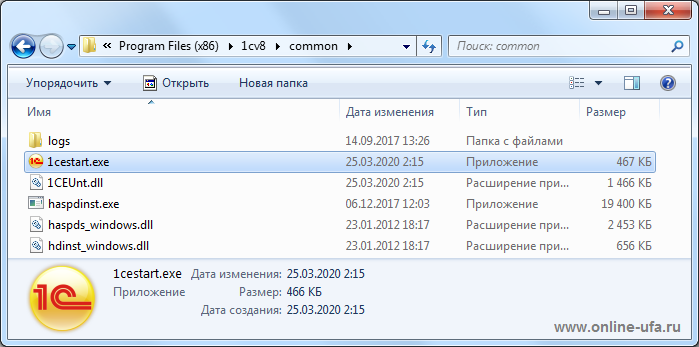
Программа запуска 1cestart.exe предназначена упростить пользователю запуск программы 1С с помощью одного ярлыка на рабочем столе, т.к. для операционной системы Windows каждая версия технологической платформы 1С:Предприятие — это полностью самостоятельное приложение, которое в каталоге Program Files устанавливается в отдельную подпапку вида C:\Program Files (x86)\1cv8\\bin\, где «» — это номер конкретного релиза платформы 1С:Предприятие 8.3, например 8.3.15.1830.
Расположение файла 1cestart.exe
В зависимости от разрядности операционной системы Windows и версии платформы 1С:Предприятие исполняемый файл программы стартера 1cestart.exe, который запускается ярлыком на рабочем столе, может находиться на компьютере в нескольких местах:
- C:\Program Files (x86)\1cv8\common\
- C:\Program Files (x86)\1cv82\common\
- C:\Program Files\1cv8\common\
- C:\Program Files\1cv82\common\
При установке новых версий платформы существующая программа запуска 1cestart.exe обновляется автоматически.
Программа запуска 1cestart.exe в свою очередь запускает интерактивную программу запуска 1cv8s.exe из каталога bin последней версии платформы установленной на компьютере. На этом роль программы стартера 1cestart.exe можно считать выполненной и она закрывается.
1cv8s.exe
Интерактивная программа запуска
При запуске интерактивной программы 1cv8s.exe открывается стандартное окно запуска программ 1С:Предприятия со списком информационных баз и выбором режима запуска.
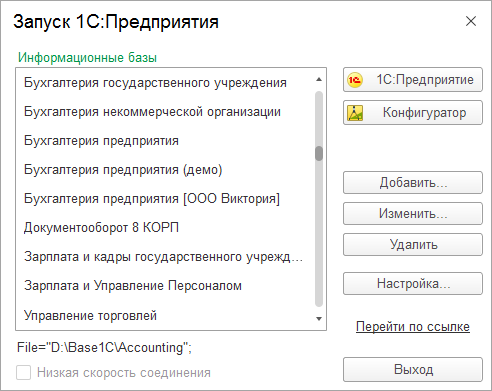
Интерактивная программа запуска 1cv8s.exe позволяет запускать все виды клиентских приложений (толстый клиент, тонкий клиент, веб-клиент) и Конфигуратор.
Данный подход позволяет значительно упростить администрирование системы в тех случаях, когда одновременно используются несколько разных версий платформы 1С:Предприятие.
С помощью интерактивной программы запуска 1cv8s.exe автоматизируется выбор подходящей версии платформы (автоматически для клиент-серверных баз или исходя из настроек параметров запуска информационных баз в остальных случаях), подходящего клиентского приложения для запуска (тонкий, толстый или веб-клиент), выбор клиентского приложения необходимой разрядности (32/64), а также процесс автоматического обновления версии платформы (для тонкого клиента).
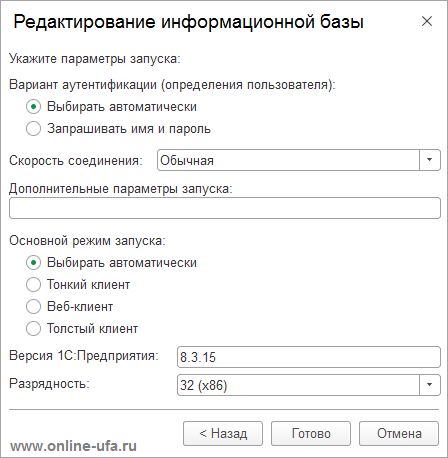
После того как интерактивная программа запуска 1cv8s.exe определит подходящий вид клиентского приложения для запуска (тонкий, толстый или веб-клиент), требуемую разрядность и версию платформы она запускает толстый клиент 1cv8.exe или тонкий клиент 1cv8с.exe из папки bin нужной разрядности и версии платформы (или веб-клиента).
Алгоритм выбора толстого или тонкого клиента 1С
Интерактивная программа запуска 1cv8s.exe выбирает какой файл запустить (толстый клиент 1cv8.exe или тонкий клиент 1cv8с.exe) для открытия каждой информационной базы исходя из того, какой тип клиента указан в настройках параметров запускаемой информационной базы.
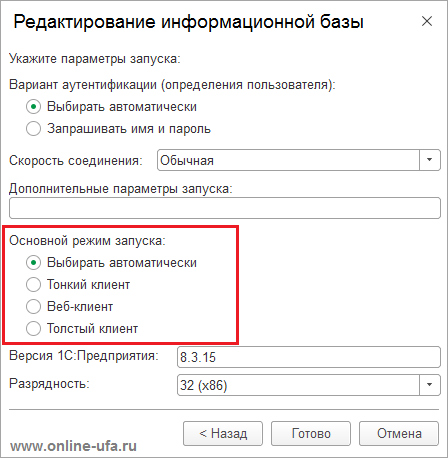
Если в настройках указано «Выбирать автоматически«, то тип клиента выбирается в зависимости от свойств конфигурации запускаемой информационной базы.
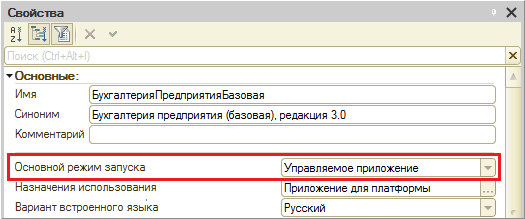
Если в свойствах конфигурации Основной режим запуска будет указан Управляемое приложение, то будет запущен файл 1cv8с.exe (Тонкий клиент 1С).
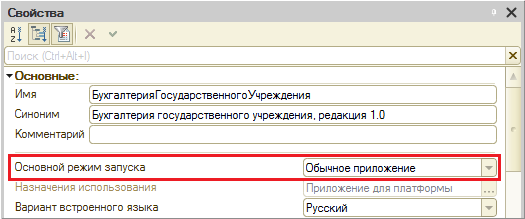
Если же в свойствах конфигурации Основной режим запуска будет указан Обычное приложение, то будет запущен файл 1cv8.exe (Толстый клиент 1С).
Расположение файла 1cv8s.exe
Интерактивная программа запуска 1cv8s.exe располагается в папке bin каталога установки системы «1С:Предприятия» каждой версии вместе с программами запуска толстого клиента ( 1cv8.exe) и тонкого клиента (1cv8с.exe) системы 1С:Предприятие.
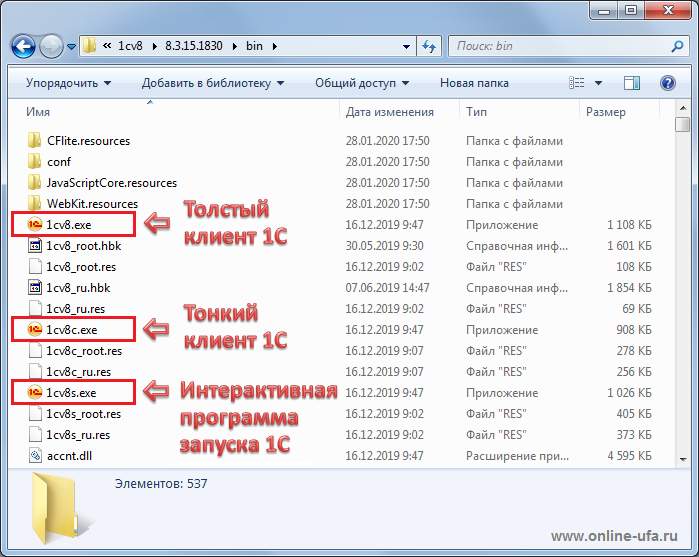
В зависимости от разрядности операционной системы Windows и версии платформы 1С:Предприятие файл интерактивного запуска 1cv8s.exe может находиться на компьютере в различных местах:
- C:\Program Files (x86)\1cv8\\bin\
- C:\Program Files\1cv8\\bin\
- C:\Program Files (x86)\1cv82\\bin\
- C:\Program Files\1cv82\\bin\
Если запускать программу 1С с помощью файла 1cv8s.exe из каталога C:\Program Files (x86)\1cv8\\bin\, то для файловых баз в зависимости от параметров запуска и свойств базы будет запущен тонкий или толстый клиент той версии платформы, из какого каталога был запущен файл 1cv8s.exe, но только при условии, что для данной версии был установлена полная версия платформы 1С:Предприятия.
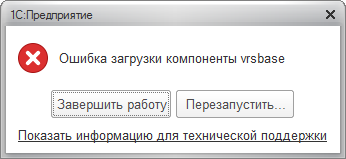
Если у запускаемой версии был установлен только тонкий клиент 1С, то при попытке запуска будет выдана ошибка:
Ошибка загрузки компоненты vrsbase
или
Ошибка загрузки компоненты vrsbase: 126(0x0000007E): Не найден указанный модуль
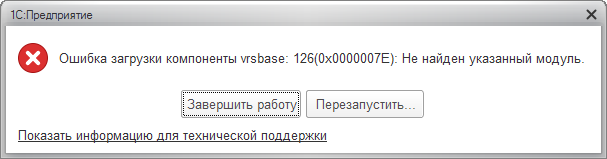
Для клиент-серверных баз будет предпринята попытка поиска подходящей версии платформы 1С:Предприятия, так же, как и при запуске с помощью 1cestart.exe, но опять же только при условии, что для данной версии был установлена полная версия платформы 1С:Предприятия.
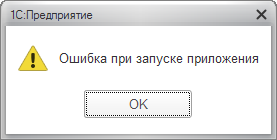
Если у запускаемой версии был установлен только тонкий клиент 1С, то при попытке запуска с помощью файла 1cv8s.exe из каталога bin будет выдана ошибка: «Ошибка при запуске приложения».
1cv8.exe
Толстый клиент 1С
1cv8.exe – файл запуска Толстого клиента платформы 1С:Предприятия и Конфигуратора.
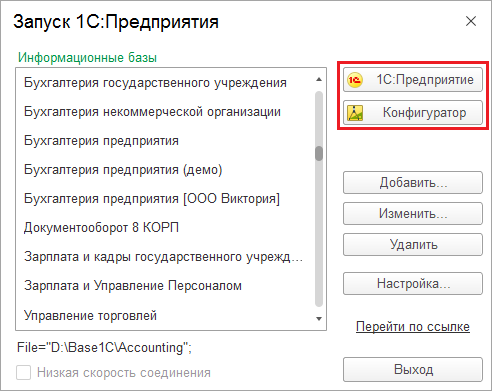
- Толстый клиент 1С может исполнять практически всю функциональность, предоставляемую встроенным языком 1С:Предприятие и поддерживает работу приложения в обычном режиме. Поэтому толстый клиент можно использовать для работы с прикладными решениями, созданными в старых версиях платформы, которые не использовали управляемый интерфейс и управляемые формы (в том числе разработанных на платформах версии 8.2, 8.1 и даже 8.0). Толстый клиент 1С более «прожорлив» по отношению к аппаратным ресурсам компьютера, на котором запускается
Расположение файла 1cv8.exe
В зависимости от разрядности операционной системы Windows и версии платформы 1С:Предприятие файл запуска Толстого клиента 1cv8.exe может находиться на компьютере в различных местах:
- C:\Program Files (x86)\1cv8\\bin\
- C:\Program Files\1cv8\\bin\
- C:\Program Files (x86)\1cv82\\bin\
- C:\Program Files\1cv82\\bin\
Окно настроек
Обратите внимание, что при запуске «Толстого клиента 1С» с помощью 1cv8.exe в окне настроек базы данных не будет возможности указать путь до информационной базу, которая опубликована на веб-сервере.
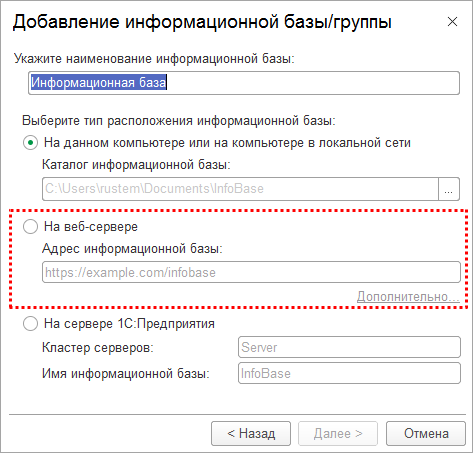
Стандартное окно настроек информационной базы
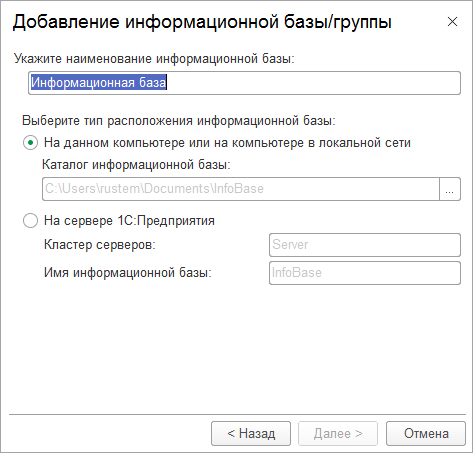
Окно настроек «Толстого клиента 1С» — нет варианта «На веб-сервере»
1cv8c.exe
Тонкий клиент 1С
1cv8c.exe – файл запуска Тонкого клиента платформы 1С:Предприятия.
Тонкий клиент 1С может исполнять ограниченный набор функциональности встроенного языка 1С:Предприятие предназначенной лишь для отображения и изменения данных в памяти (например, на тонком клиенте недоступны все прикладные типы данных). Вся работа с базой данных, объектными данными, исполнение запросов выполняется на стороне сервера, а Тонкий клиент получает от сервера уже только готовые данные, подготовленные для отображения.
Тонкий клиент позволяет работать с интерфейсом «1С:Предприятия 8» через Интернет. Для этого используется веб-сервер, настроенный для работы с «1С:Предприятием 8» (Apache или IIS), при этом Тонкий клиент взаимодействует с веб-сервером по протоколу HTTP или HTTPS. Т.к. все вычисления и расчеты выполняются на стороне сервера, а тонкий клиент служит только для отображения данных, то Тонкий клиент 1С предъявляет значительно более низкие требования к производительности компьютера и позволяет вполне комфортно использовать на много более слабые компьютеры.
Тонкий клиент поддерживает работу только с прикладными решениями, которые были разработаны с использованием управляемого интерфейса и управляемых форм. При открытии Тонким клиентом 1С старых конфигураций на обычных формах интерфейс отображаться не будет.
Также при запуске 1С с помощью файла тонкого клиента 1cv8c.exe не будет возможности выбора запуска в режиме Конфигуратора.
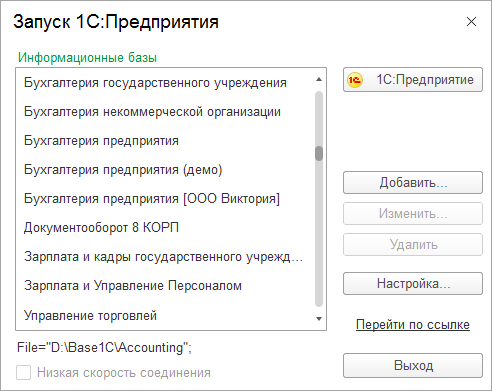
Расположение файла 1cv8c.exe
В зависимости от разрядности операционной системы Windows и версии платформы 1С:Предприятие файл запуска Тонкого клиента 1cv8c.exe может находиться на компьютере в различных местах:
- C:\Program Files (x86)\1cv8\\bin\
- C:\Program Files\1cv8\\bin\
- C:\Program Files (x86)\1cv82\\bin\
- C:\Program Files\1cv82\\bin\
Последовательность запуска
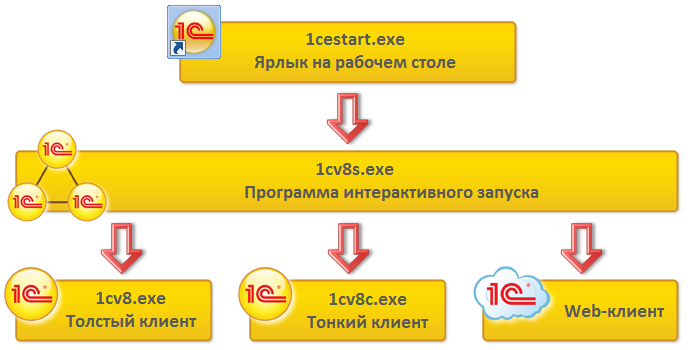
Таким образом при запуске программы 1С с помощью стандартного ярлыка на рабочем столе с точки зрения операционной системы Windows выполняется последовательный запуск трех программ:
Стартер 1cestart.exe > Интерактивная программа запуска 1cv8s.exe > 1cv8.exe (Толстый клиент 1С) или 1cv8c.exe (Тонкий клиент 1С) или веб-клиент.
Технологическая платформа 1С:Предприятия для Windows и Технологическая платформа 1С:Предприятия (64-bit) для Windows представляют собой полный дистрибутив платформы 32 или 64-разрядной версии соответственно.
При инсталляции устанавливаются:
- интерактивная программа запуска 1cv8s.exe,
- толстый клиент 1cv8.exe,
- тонкий клиент 1cv8c.exe
по адресу C:\Program Files (x86)\1cv8\<НомерВерсииПлатформы>\bin\ или C:\Program Files\1cv8\<НомерВерсииПлатформы>\bin\, а также обновляются файл программы запуска 1cestart.exe в каталога C:\Program Files (x86)\1cv8\common\ и ярлык запуска на рабочем столе.
Тонкий клиент 1С:Предприятия для Windows и Тонкий клиент 1С:Предприятие (64-bit) для Windows представляют собой полный дистрибутив тонкого клиента 1С:Предприятие 32 или 64-разрядной версии соответственно.
При инсталляции устанавливаются:
- интерактивная программа запуска 1cv8s.exe,
- тонкий клиент 1cv8c.exe
по адресу C:\Program Files (x86)\1cv8\<НомерВерсииПлатформы>\bin\ или C:\Program Files\1cv8\<НомерВерсииПлатформы>\bin\, а также обновляются файл программы запуска 1cestart.exe в каталога C:\Program Files (x86)\1cv8\common\ и ярлык запуска на рабочем столе.
Исполняемые файлы учебной версии 1С:Предприятие
Фирма «1С» предоставляет для свободного скачивания учебные версии своих программных продуктов системы 1С:Предприятие:
- Скачать бесплатно 1С:Предприятие 8.3. Версия для обучения программированию
- Скачать бесплатно учебную версию 1С:Бухгалтерии
- Скачать бесплатно учебную версию 1С:Управление нашей фирмой
Учебные версии программ 1С распространяются бесплатно, не требуют установки программных лицензий или ключей защиты, но при этом имеют ряд технических ограничений по сравнению с коммерческими продуктами.
Исполняемые файлы учебных версий также имеют отличительный признак — буква » t » (training) в окончаниях имен исполняемых файлов:
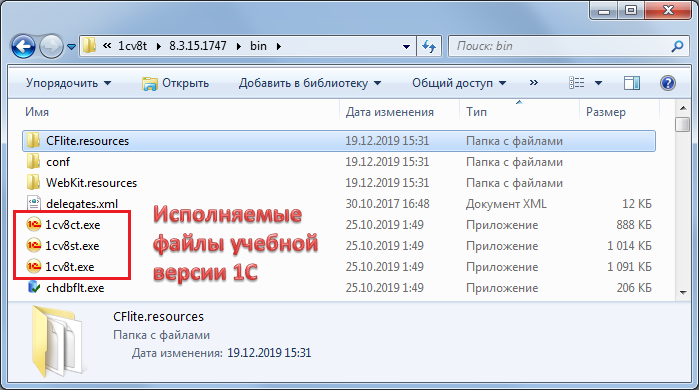
Также у учебных версий отличаются имена каталогов, в которых сохраняются файл запуска, исполняемые файлы и списки информационных баз [буква » t » (training) в окончаниях имен каталогов]:
- Файл запуска учебной версии 1cestart t .exe находится в каталоге C:\Program Files (x86)\1cv8 t \common\
- Исполняемые файлы учебной версии 1cv8s t .exe, 1cv8 t .exe, 1cv8c t .exe устанавливаются в каталоги вида C:\Program Files (x86)\1cv8 t \\bin\
- Список информационных баз ibases.v8i находится в каталоге C:\Users\rustem\AppData\Roaming\1C\1CEStart t
Особые случаи
Если при открытии информационной базы программа открывается с пустым интерфейсом, в панели инструментов которой есть только пара команд или вовсе ни одной,
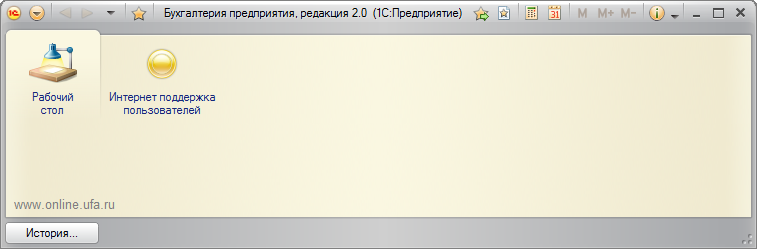
то скорее всего причина в том, что с помощью тонкого клиента 1С (1cv8c.exe) была запущена конфигурация на обычных формах (например, «Бухгалтерия предприятия, ред.2.0 или «Управление торговлей», ред.10.3).
Подробнее Решение проблемы с пустым интерфейсом при запуске программы «1С:Предприятие 8».
Если в окне запуска 1С нет кнопки Конфигуратор, а кнопка 1С:Предприятия недоступна,
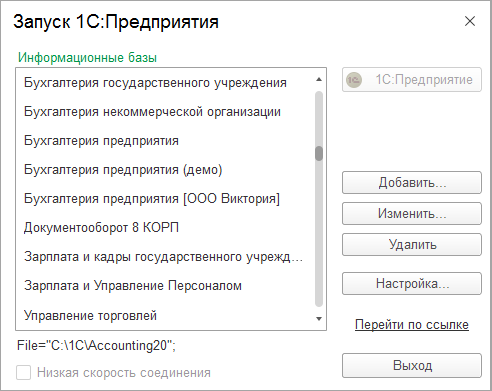
то скорее всего запуск программы осуществлялся не с помощью стартера 1cestart.exe, а с помощью прямого запуска тонкого клиента 1cv8c.exe непосредственно из каталога bin, при этом установлен вариант тонкого клиента, который предназначен для работы с базой данных опубликованной на веб-сервере или на сервере 1С:Предприятия, а не с файловой базой.
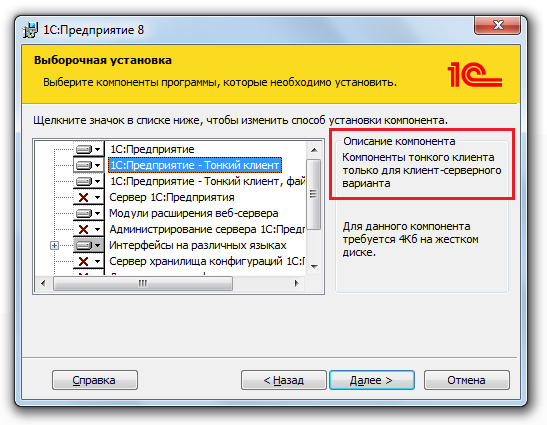
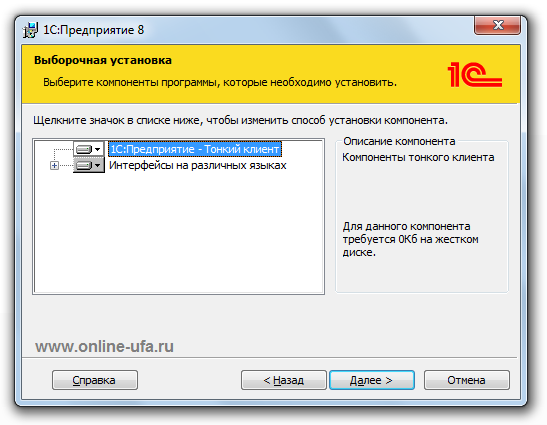
Тут надо напомнить, что есть два варианта установки Тонкого клиента 1С.
Вариант 1. Компоненты тонкого клиента только для клиент-серверного варианта (и опубликованной на веб-сервере).
Вариант 2. Компоненты тонкого клиента, включая компоненты для работы с файловым вариантом информационной базы.
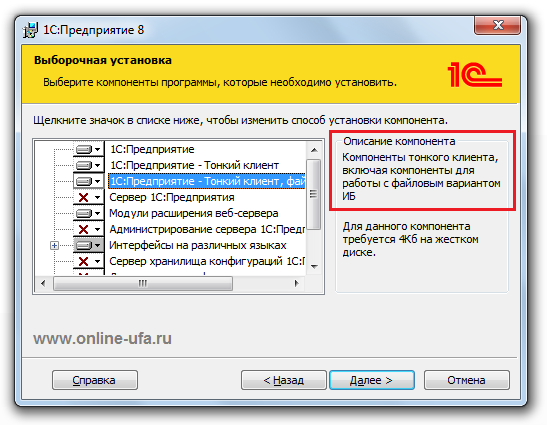
Кнопка 1С:Предприятие будет не активна, если с помощью тонкого клиента 1cv8c.exe, установленного как Вариант 1, производится запуск файловой информационной базы, которая расположена локально на компьютере или по сети.
Обратите внимание, что установить Тонкий клиент 1С по «Вариант 2. Компоненты тонкого клиента, включая компоненты для работы с файловым вариантом информационной базы» можно только с помощью полного установочного дистрибутива платформы 1С:Предприятие 8. Если был скачан дистрибутив именно Тонкого клиента 1С (файл дистрибутива с «setuptc» или «thin-client» в названии), то вы не сможете установить его со всеми компонентами необходимыми для работы с файловой базой.
Если в окне запуска программы 1С:Предприятие есть кнопка Конфигуратор, но она недоступна и при этом доступна кнопка 1С:Предприятие,
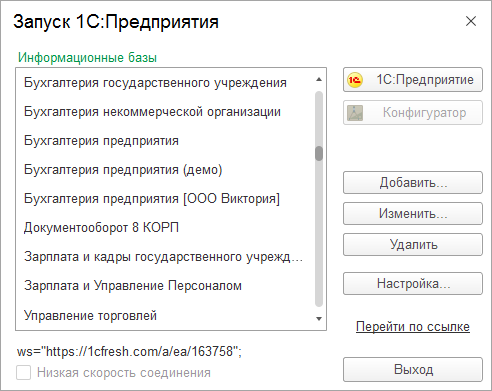
то это значит, что скорее всего запускаемая база данных опубликована на веб-сервере или расположена в облаке (например, в облачном сервисе 1С:Фреш) и подключение осуществляется по протоколу HTTP/HTTPS. Точнее можно увидеть в адресной строке запускаемой базы в самом низу окна запуска.
Если в окне запуска 1С недоступны сразу обе кнопки и 1С:Предприятия и Конфигуратор,
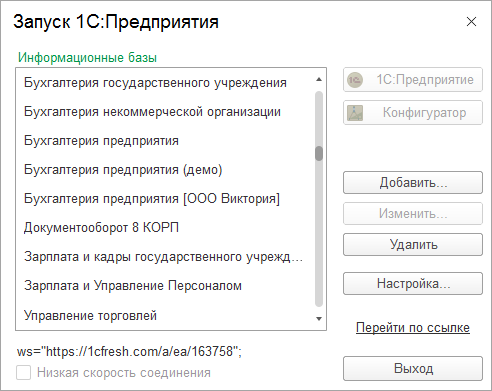
то как и в предыдущем случае скорее всего запускаемая база данных опубликована на веб-сервере или расположена в облаке, но при этом запуск программы осуществлялся не с помощью стартера 1cestart.exe, а с помощью прямого запуска толстого клиента 1cv8.exe непосредственно из каталога bin. Проверьте путь, к какому файлу ведет ярлык на рабочем столе, которым вы запускали программу 1С.
Если у вас есть уже есть действующая подписка ИТС ПРОФ, то вы можете получить бесплатный доступ к облаку 1С:Фреш до 5-ти пользователей и до 10-ти информационных баз на весь срок действия подписки ИТС ПРОФ. Если есть действующая подписка ИТС Техно, то ее можно перевести в счет оплаты за доступ к облачному сервису 1С:Фреш по базовому тарифу (До 2-ух пользователей и до 2-ух баз данных) с первого числа следующего месяца на оставшийся период подписки.
Компания «Онлайн», 2020
www.online-ufa.ru
Ответы на вопросы пользователей (FAQ)
1. Вопрос: При запуске программы выходит ошибка: «Ошибка загрузки компоненты vrsbase: 126(0x0000007E): Не найден указанный модуль».
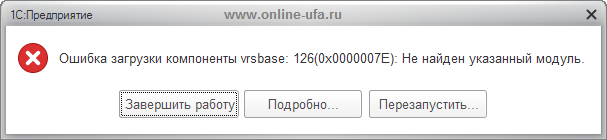
Дистрибутивы скачал с официального сайта, что не так?
Ответ: Возможно вы скачали и с официального сайта, но не то, что было нужно. Судя по ошибке вы скачали дистрибутив Тонкого клиента 1С. Тонкий клиент 1С — это не самодостаточное приложение, а только клиентская часть. Что бы можно было работать с помощью тонкого клиента 1С, где-то должен быть сервер (например, облачный сервер 1С:Фреш).
Если запускается локальная база или по сети файловая база, которая не опубликована на веб-сервере, то необходимо установить полноценное клиентское приложение 1С:Предприятие (Толстый клиент 1С), а не тонкий клиент. Еще раз проверьте имя файла с дистрибутивом, с помощью которого выполняется установка. Файл с полным дистрибутивом для Windows будет иметь вид windows_8_3_xx_xxxx.rar или windows64full_8_3_xx_xxxx.rar. Если файл с дистрибутивом имеет вид setuptc_8_3_xx_xxxx.rar или setuptc64_8_3_xx_xxxx.rar, то это дистрибутив тонкого клиента, скачайте полный дистрибутив платформы 1С:Предприяие и выполните установку с помощью него.
2. Вопрос: При запуске программы выходит «Ошибка загрузки компоненты techsys». Подскажите, в чем может быть проблема ?
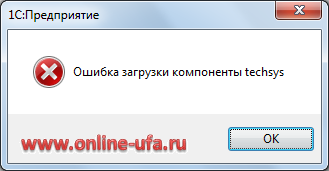
Ответ: В подавляющем большинстве случаев такая проблема возникает в случаях, когда установка технологической платформы 1С:Предприятие 8.* производилась с помощью дистрибутивов полученных из сомнительных источников или после попытки взломать защиту программы. Для решения проблемы установите программу с помощью дистрибутивов с официальных сайтов фирмы 1С и получите лицензию. Стоимость лицензионной программы:
а наиболее бюджетный вариант легального использования 1С:Бухгалтерии 8 ПРОФ — это онлайн в облачном сервисе 1С:Фреш:
- Доступ к облаку 1С:Фреш по Базовому тарифу на 12 месяцев — 13029 руб.
(до 2-ух информационных баз и до 2-ух одновременных пользователей)
Подробнее тарифы 1С:Фреш >>
Имеющуюся информационную базу 1С:Бухгалтерии 8 (типовая конфигурация «Бухгалтерия предприятия, редакция 3.0») со всеми накопленными учетными данными можно легко загрузить со своего компьютера в облако и продолжить работу в онлайн режиме.
3. Вопрос: При запуске программы в разных режимах выходит «Ошибка загрузки компоненты plnnrcmn: 126 (0x0000007E): Не найден указанный модуль»
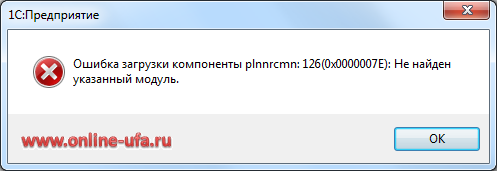
или «Ошибка загрузки компоненты plnnrcmn: 1114 (0x0000045A): Произошел сбой в программе инициализации библиотеки динамической компоновки (DLL)».
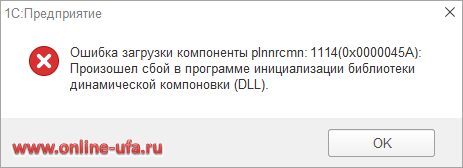
Как запустить 1С ?
Ответ: Скорее всего это какой-то программынй сбой и был поврежден файл библиотеки plnnrcmn.dll. Попробуте полностью удалить платформу 1С:Предприятие и установить заново с помощью проверенного дистрибутива из официального источника.
Как оставить отзыв о данной статье
Если данная статья была для Вас полезной, то Вы можете поддержать авторов нашего сайта, оставив свой отзыв. Если у Вас установлен Яндекс.Браузер, то в правом верхнем углу браузера нажмите на кнопку отзывов.

Вы можете оценить сайт по пятибальной шкале, выбрав соответствующее количество звезд, а при желании написать несколько слов со своим мнением о данной статье.
Если же Яндекс.Браузер не установлен, то Вы можете оставить свой отзыв на странице нашей компании в сервисах Яндекс.Бизнес, Google Карты или Flamp.ru.
Подробная инструкция есть здесь.
Где находится файл 1cestart.exe, При запуске 1С кнопка Конфигуратор не активна, Как найти файл 1cestart.exe, Как запустить файл 1cv8s.exe, В окне запуска 1С со списком информационных баз кнопка Конфигуратор не активна и отображается серым цветом, Файл программы интерактивного запуска 1cv8s.exe, Файл запуска толстого клиента 1cv8.exe, Файл запуска учебной версии 1cv8t.exe, Файл запуска тонкого клиента 1cv8c.exe, При запуске программы кнопка 1С:Предприятие не активна и отображается серым цветом, Где находится файл запуска тонкого клиента 1cv8c.exe, Где находится файл стартера 1cestart.exe, Где найти файл программы интерактивного запуска 1cv8s.exe, Как найти файл программы интерактивного запуска 1cv8s.exe, При запуске программы 1С отсутствует кнопка Конфигуратор, Где найти файл запуска толстого клиента 1cv8.exe, Как найти файл запуска тонкого клиента 1cv8c.exe, Как найти файл запуска толстого клиента 1cv8.exe, Где на компьютере файл запуска тонкого клиента 1cv8c.exe, Где в Windows находится файл 1cestart.exe, Как в Windows найти файл 1cestart.exe, Как запустить файл 1cv8s.exe, Файл программы интерактивного запуска 1cv8s.exe в Windows, При запуске программы 1С кнопка Конфигуратор не актива и серого цвета, Файл запуска толстого клиента 1cv8.exe в Windows, В окне запуска 1С со списком информационных баз нет кнопки Конфигуратор, Файл запуска учебной версии 1cv8t.exe в Windows, Файл запуска тонкого клиента 1cv8c.exe в Windows, Где в Windows находится файл запуска тонкого клиента 1cv8c.exe, Где в Windows находится файл стартера 1cestart.exe, Где в Windows найти файл программы интерактивного запуска 1cv8s.exe, Как в Windows найти файл программы интерактивного запуска 1cv8s.exe, В окне запуска 1С со списком информационных баз кнопка Конфигуратор не активна и окрашена серым цветом, Где в Windows найти файл запуска толстого клиента 1cv8.exe, Как в Windows найти файл запуска тонкого клиента 1cv8c.exe, Как в Windows найти файл запуска толстого клиента 1cv8.exe, В окне запуска 1С со списком информационных баз кнопка 1С:Предприятие не активна и окрашена серым цветом, Где в Windows на компьютере файл запуска тонкого клиента 1cv8c.exe, Файл программы запуска 1С:Предприятия 1cestart.exe, Ярлык запуска 1С:Предприятия 1cestart.exe, Интерактивная программа запуска 1cv8s.exe, Алгоритм работы интерактивной программы запуска 1cv8s.exe, Алгоритм интерактивной программы запуска 1cv8s.exe при выборе тонкого или толстого клиента 1С, Алгоритм интерактивной программы запуска 1cv8s.exe при выборе тонкого клиента 1cv8с.exe, В окне запуска 1С со списком информационных баз кнопки 1С:Предприятие и Конфигуратор не активны и окрашены серым цветом, Алгоритм интерактивной программы запуска 1cv8s.exe при выборе толстого клиента 1cv8.exe, Расположение исполняемых файлов 1cv8s.exe 1cv8с.exe 1cv8.exe, Программа запуска толстого клиента 1cv8.exe, Программа запуска тонкого клиента 1cv8c.exe, Расположение исполняемых файлов учебной версии 1С:Предприятие 1cv8st.exe 1cv8сt.exe 1cv8t.exe, Запуск тонкого клиента 1cv8c.exe, Запуск облачной базы с помощью толстого клиента 1cv8.exe, При запуске 1С нет кнопки Конфигуратор
Теги: Файл программы запуска 1С:Предприятия 1cestart.exe, Ярлык запуска 1С:Предприятия 1cestart.exe, Интерактивная программа запуска 1cv8s.exe, Алгоритм работы интерактивной программы запуска 1cv8s.exe, Алгоритм интерактивной программы запуска 1cv8s.exe

Для запуска 1С:Предприятия 8 рекомендуется использовать программу запуска 1cestart.exe. Она запускается из системного меню «Пуск—Программы. » операционной системы MS Windows из группы «1С Предприятие 8» выбором пункта «1С Предприятие«.
Если система 1С:Предприятие 8 устанавливается в сети для одновременной работы нескольких пользователей, то администратор может поместить программу запуска 1cestart.exe в специальный сетевой каталог, из которого ее и будут запускать все пользователи.
Одним из преимуществ данной 1cestart.exe является возможность запуска баз с нужной версией платформы, а также автоматической установки нужной (очередной) версии платформы.
В случае, если подходящей версии не обнаружено (а также в случае обнаружения дистрибутива очередной версии), то программа запуска выполняет поиск подходящего дистрибутива платформы нужной версии и ее установку. После установки автоматически открывается список информационных баз.
Программа открывает список информационных баз, который пользователь может отредактировать (добавить базу, изменить ее наименование, удалить и др.), а также настроить параметры запуска каждой базы (указать определенную версию платформы, режим запуска и др.).
Подробнее о настройке списка информационных баз смотрите книгу «1С:Предприятие 8. Руководство администратора«.
Если требуется запустить 1С:Предприятие 8 определенной версии, то из системного меню «Пуск—Программы. » операционной системы MS Windows в группе «1С Предприятие 8—Дополнительно» следует выбрать группу, имя которой является номером версии. А в этой группе следует выбрать пункт запуска нужного режима работы системы («1С Предприятие» в режиме нужного клиента, «Конфигуратор»). Программа после запуска открывает список информационных баз.
Аналогичные действия можно выполнить с помощью интерактивной программы запуска — 1Cv8s.exe.
Ниже приводится подробное описание механизма установки, запуска и обновления клиента.
Универсальный механизм установки, запуска и обновления клиента
Механизм предназначен для автоматизации установки и обновления системы на компьютерах конечных пользователей. А также для использования единого диалога запуска информационных баз, выполняемых с использованием различных версий системы 1С:Предприятие 8.
На компьютере может быть одновременно установлено несколько версий платформы. Главное назначение программы запуска — запустить интерактивную программу запуска от конкретной версии платформы. Интерактивная программа запуска откроет список информационных баз и, в свою очередь, запустит нужное клиентское приложение для выбранной базы.
Программа запуска — 1CEStart.exe
Интерактивная программа запуска — 1Cv8s.exe
Клиентское приложение
Программе запуска можно указывать различные параметры командной строки. Их использование позволяет автоматизировать процесс запуска. Например, в командной строке можно сразу указать информационную базу. Тогда пользователю не будет предлагаться выбрать ее из списка информационных баз.
1cestart.exe — основная программа запуска; обеспечивает запуск информационной базы, указанной в командной строке, в режиме любого клиента или конфигуратора. При запуске анализирует, какую версию платформы нужно запускать, проверяет, установлена ли она, если нет – устанавливает, запускает базу с нужной версией. Если база не указана, запускает 1cv8s.exe последней установленной версии.
Стандартно этот файл находится в каталоге C:\Program Files\1cv8\common. В процессе установки системы 1С:Предприятие 8 команда запуска этого файла автоматически добавляется в меню «Пуск» операционной системы MS Windows.
Программа запуска использует в своей работе два конфигурационных файла:
- 1CEStart.cfg — для программы запуска, расположенной на компьютере пользователя;
- 1CESCmn.cfg — для программы запуска, расположенной в сетевом каталоге.
Эти конфигурационные файлы позволяют описать перечень компонентов платформы, которые будут устанавливаться, версию платформы, которая будет запускаться по умолчанию, и другие параметры.
1cv8s.exe — отображает пользователю список информационных баз, предоставляет возможность редактирования списка информационных баз. В том числе: добавление новой информационной базы, добавление существующей базы в список, удаление базы из списка, изменение параметров базы в списке, управление относительным размещением базы в списке и т.п. Обеспечивает возможность запуска любого клиента, конфигуратора.
Для программ запуска допускается использование параметров командной строки.
см. также:
Запуск 1С:Предприятие 8 в режиме толстого клиента
Помимо запуска путем выбора соответствующей пиктограммы из меню «Пуск—Программы. » операционной системы MS Windows, запуск системы 1С:Предприятие 8 может быть выполнен путем запуска исполняемого файла 1CV8.EXE. Такой запуск может быть произведен, например, двойным щелчком мыши на имени файла 1CV8.EXE в программе Проводник (Explorer).
В командной строке запуска файла 1CV8.EXE можно указать все необходимые параметры: режим запуска, имя каталога с информационной базой и другие. Параметры могут содержать ключи, детализирующие или описывающие указанные параметры. Если параметры командной строки указаны верно, файл 1CV8.EXE будет запущен в одном из режимов запуска: «1С:Предприятие» или «Конфигуратор» — в зависимости от указанных параметров. Для режима «Конфигуратор» выполнение отдельных работ по обслуживанию информационной базы с помощью параметров командной строки реализовано в режиме пакетного запуска.
Режим пакетного запуска — режим работы, при котором система 1С:Предприятие 8 выполняет действия, определяемые параметром командной строки, после чего система завершает свою работу. Такие параметры называются параметрами пакетного режима запуска. В командной строке следует использовать только один вид параметров пакетного режима.
Если при запуске файла 1CV8.EXE обнаружена ошибка в параметрах командной строки, или параметры отсутствуют, то после запуска на экран будет выдан диалог «Запуск 1С:Предприятия». В этом диалоге пользователь может выбрать режим запуска файла 1CV8.EXE и информационную базу. Если имя каталога с информационной базой указано верно, а параметры пользователя с ошибкой, будет выдано окно авторизации.
Если значения параметров включают пробелы (например, путь или имя файла), значения должны быть заключены в кавычки.
Ниже приведен пример командной строки для запуска системы 1С:Предприятие 8:
Приведенная командная строка означает, что система 1С:Предприятие 8 будет запущена в режиме «1С:Предприятие«, а информационная база находится в каталоге «С:\1CV8\DB».
Запуск 1С:Предприятие 8 в режиме тонкого клиента
Помимо запуска путем выбора соответствующей пиктограммы из меню «Пуск—Программы. » операционной системы MS Windows, запуск системы 1С:Предприятие 8 в режиме тонкого клиента может быть выполнен путем запуска исполняемого файла 1CV8C.EXE. Такой запуск может быть произведен, например, двойным щелчком мыши на имени файла 1CV8C.EXE в программе Проводник (Explorer).
В командной строке запуска файла 1CV8C.EXE можно указать имя каталога с информационной базой и другие необходимые параметры. Параметры могут содержать ключи, детализирующие или описывающие указанные параметры.
Если при запуске файла 1CV8C.EXE обнаружена ошибка в параметрах командной строки, или параметры отсутствуют, то после запуска на экран будет выдан диалог «Запуск 1С:Предприятия». Если имя каталога с информационной базой указано верно, а параметры пользователя с ошибкой, будет выдано окно авторизации.
см. также:
Если значения параметров включают пробелы (например, путь или имя файла), значения должны быть заключены в кавычки.
Ниже приведен пример командной строки для запуска системы 1С:Предприятие 8:
Приведенная командная строка означает, что система 1С:Предприятие 8 будет запущена в режиме «Тонкий клиент«, а информационная база находится в каталоге «С:\1CV8\DB».
Запуск 1С:Предприятие 8 в режиме веб-клиента
Для запуска веб-клиента необходимо в адресной строке веб-браузера ввести адрес следующего вида:
http://hostt
где host – адрес сайта, соответствующего информационной базе.
Веб-клиент не поддерживает параметры командной строки толстого и тонкого клиентов. Для веб-клиента существуют свои параметры запуска. Они указываются в строке веб-браузера после символа » ? » , параметры разделяются символом » & » .
Синтаксис строки запроса: http://host?ИмяПараметра1=ЗначениеПараметра1&ИмяПараметра2=ЗначениеПараметра2
Пример: http://localhost/demo?C=userParameter
см. также:
Веб-клиент работает в среде веб-браузера. Поддерживаются:
Mozilla Firefox версии 17 и выше для Windows и Linux;
Microsoft Internet Explorer версии 8.0 и выше;
Google Chrome версии 4.0-8.0 для Windows;
Safari 4.0.5 и выше для Mac OS X.
Язык интерфейса может быть указан следующим образом (в порядке увеличения приоритета):
- В настройках предпочтительных языков интерфейса веб-браузера (задаются в настройках веб-браузера);
- В командной строке (параметр «L»).
Порядок действий платформы при выборе языка интерфейса веб-браузера:
- При обработке запроса к ресурсу, которому соответствует информационная база (например: http://localhost/demo), производится выбор языка интерфейса:
- При наличии параметра запроса «L» анализируется значение данного параметра, если в результате анализа параметра язык не указан, производится анализ предпочтительных языков веб-браузера;
- При отсутствии параметра запроса производится анализ предпочтительных языков, установленных в веб-браузере.
- Если точного соответствия не найдено (например, в параметре указан язык en_US) производится усечение имени языка и производится повторный поиск (в примере: en);
- Если соответствующего языка не было найдено в процессе анализа – языком по-умолчанию является английский (en).
Запуск веб-клиента с одновременным переходом по ссылке
Ссылку можно получить в диалоге «Получить ссылку». Ссылка должна быть внешней.
Пример внешней ссылки: http://host/app/ru/#e1cib/app/Обработка.СписокАктивныхПользователей
При вводе такой ссылки в адресную строку браузера произойдет загрузка приложения и открытие формы списка активных пользователей.
Примечание:
При использовании Microsoft Internet Explorer не происходит загрузка приложения с переходом по ссылке, если ссылка относится к приложению, загруженному в текущем окне браузера. Рекомендуется вводить ссылку в адресную строку нового пустого окна браузера.см. также:
Исполняемые файлы платформы 1С Предприятие 8
Здравствуйте, уважаемые читатели блога SoftMaker.kz! Это третья статья из серии статей, посвященной вопросу установки платформы 1С Предприятие 8. В прошлых статьях мы подробно рассматривали процесс установки платформы 1С:Предприятие 8 и какие существуют дистрибутивы платформы 1С Предприятие 8. Сегодня мы подробно поговорим об исполняемых файлах платформы 1С:Предприятие 8. Давайте начнем!
Итак, посмотрим на файлы установленной платформы. Из прошлой статьи мы знаем, что каждый релиз платформы устанавливается в отдельный каталог и в этом каталоге, в подкаталоге «bin», существуют 3 исполняемых файла. Мы видим, что есть приложение 1cv8.exe, 1cv8c.exe и 1cv8s.exe. Чем же они отличаются? Если запустить эти файлы (кликаем дважды поочерёдно по файлам 1cv8.exe, 1cv8c.exe и 1cv8s.exe), мы видим, что открывается список информационных баз. Интересно, что во всех трех случаях он похожий. В чем же здесь различие?
- Итак, 1cv8.exe – это запуск платформы в режиме Толстого клиента. В этом случае клиентское приложение будет выполнять некоторые функции, которые определены для него в конфигураторе (это похожее поведение с версией 8.1). Для приложения в режиме Толстого клиента возможен и запуск конфигуратора.
- 1cv8c.exe – это Тонкий клиент. Тонкий клиент исполняет в основном отображение передаваемых данных с сервера. Работа в режиме конфигуратора для Тонкого клиента невозможна. В этом мы можем убедиться, если запустим, например, 1cv8.exe и увидим выбор режима запуска 1С:Предприятия или Конфигуратора. Если запустить 1cv8c.exe, то можно увидеть, что есть только одна кнопка запуска приложения в пользовательском режиме 1С:Предприятие.
- Что касается приложения 1cv8s.exe – это интерактивная программа запуска, которая может запускать либо Тонкий клиент, либо Толстый клиент, в зависимости от настройки информационной базы. Это просто приложение, которое вызывает два предыдущих и зависимости от некоторых параметров.
Кроме этого, существует общая программа запуска, которая называется 1CEStаrt.exe. Мы ее можем найти в каталоге, где установлены все платформы 8.2, есть каталог «commоn» (C:\Program Files (x86)\1cv82\common). В этом каталоге как раз есть интерактивная программа запуска 1cestart.exe, которая предназначена для использования всех релизов. При вызове этой программой открывается точно такой же список информационных баз.

Отличие от предыдущих окон в том, что запускается определенный релиз платформы. Этот релиз платформы может быть указан для конкретной информационной базы, а если не указан, то в этом случае запускается последняя инсталлированная наибольшая версия платформы на данном компьютере.

Если после установки посмотреть в меню «Пуск» — «Программы» — «1С:Предприятие 8.2», можно увидеть элементы запуска системы 1С:Предприятие 8.2. Первым ярлыком здесь как раз является ссылка на общую программу запуска 1CEStаrt.exe. Открыв группу «Дополнительно» мы можем увидеть программы запуска конкретного релиза и для каждого релиза есть три приложения: Тонкий клиент, Толстый клиент и интерактивная программа запуска конкретного релиза.
Итак, в большинстве случаев достаточно запускать приложение 1CEStаrt.exe, то есть общую программу запуска для всех релизов. Бывают случаи, когда нам нужно отладить конфигурацию на определенном релизе платформы, как видим, мы имеем возможность к этому релизу обратиться. Либо можно указать в параметрах информационной базы, каким релизом платформы ее открывать.