
Коммутация MIDI-устройств
MIDI-устройства по стандарту коммутируются с помощью MIDI-кабелей, которые имеют стандартную распайку и одинаковые 5-контактные разъемы DIN.

Во многих инструментах используется внутренняя, скрытая от пользователя MIDI-коммутация, осуществляющая связь между различными его элементами.
Коммутация по USB
Во многих устройствах предусмотрена MIDI-коммутация с компьютером посредством стандартного кабеля USB (A-to-B USB кабель) вместо MIDI-кабеля, в этом случае компьютеру не нужен физический MIDI-интерфейс.
Для этой же цели может использоваться игровой порт компьютера.

Для понимания того, как работает протокол MIDI, важно определить понятия MIDI-каналов и MIDI-портов.
MIDI порты
Типовое MIDI-устройство оборудовано разъемами, или «портами» MIDI, которые служат для подключения MIDI-кабелей. Используются MIDI-порты трех типов. Устройство может иметь от одного до трех таких портов в зависимости от его предназначения:
MIDI IN — служит для приема MIDI-данных с внешнего MIDI-устройства..
MIDI OUT — служит для передачи MIDI-данных на внешнее MIDI-устройство.
MIDI THRU — служит для передачи MIDI-данных, принятых портом MIDI IN, непосредственно на внешнее MIDI-устройство.

Некоторые устройства имеют функцию «soft THRU». В них отсутствует физический порт MIDI THRU, но его функцию может выполнять порт MIDI OUT.
MIDI-устройства, предусматривающие коммутацию по USB, могут не иметь портов MIDI.
Варианты коммутации MIDI-устройств
1. Коммутация двух устройств (One-to-One):
a. Простая коммутация
b. Двустороння коммутация (two-way MIDI communication)
2. MIDI-устройства с несколькими портами MIDI OUT
3. Соединение нескольких устройств:
a. Последовательное соединение (Daisychaining)
b. Использование устройства-мультипликатора MIDI Patchbay
Коммутация двух устройств
Наиболее простым типом коммутации является соединение по MIDI двух устройств, одно из которых управляет другим. Порт MIDI OUT управляющего устройства подключается одним MIDI-кабелем к порту MIDI IN управляемого устройства:

В некоторых случаях может потребоваться соединение двумя MIDI-кабелями (two-way MIDI communication):
- Запись на внешний секвенсор данных из MIDI-инструмента и последующее воспроизведение секвенсором тембров MIDI-инструмента.
- Сохранение данных обоих устройств (патчей и прочих установок) в управляющее устройство. Это избавляет от необходимости помнить, где именно храняться подобные данные.

При таком типе коммутации MIDI-кабелями соединяются порты MIDI OUT каждого из устройств с портами MIDI IN другого.
Некоторые инструменты, например, Roland MV-880 (Production Studio, Sampler, Sequencer), имеют два порта MIDI OUT, позволяющие использовать инструмент в качестве контроллера для двух устройств и предоставляя в совокупности 32 независимых MIDI-канала.

Инструмент с двумя портами MIDI OUT и одним портом MIDI IN может использовать двойную MIDI-коммутацию только с одним из подключенных MIDI-устройств.
Соединение нескольких устройств
Можно скоммутировать несколько MIDI-устройств с помощью последовательного соединения (daisychaining) или специального устройства-мультипликатора (MIDI-patchbay).
Последовательное соединение (Daisychaining)
В этом случае MIDI-устройства соединяются последовательно следующим образом:
- Порт MIDI OUT управляющего MIDI-устройства подключается к порту MIDI IN второго устройства.
- Порт MIDI THRU второго устройства передает данные контроллера в порт MIDI IN третьего устройства.
- Порт MIDI THRU каждого из оставшихся устройств передает данные контроллера в порт MIDI IN следующего устройства.

Чтобы каждое из устройств воспроизводило только определенный тембр, их необходимо настроить на свой MIDI-канал. Для наложения звуков различных устройств нужно использовать для них одинаковые MIDI-каналы.
Преимуществом этого способа является отсутствие необходимости в дополнительных устройствах, требуются только MIDI-кабели.
К недостаткам относится задержка приема данных от управляющего устройства каждым последующим устройством в цепочке, и, как следствие, некоторое запаздывание звука. Это становится особенно заметным при использовании длинных цепочек. Для борьбы с этим явлением можно уменьшить количество устройств в цепочке или использовать более короткие MIDI-кабели.
Использование устройства-мультипликатора MIDI Patchbay
Наилучшим способом коммутации большого количества MIDI-устройств является использование MIDI-патчбэя. Патчбэй принимает MIDI-данные с управляющего устройства и одновременно распределяет их на все подключенные устройства без внесения задержки.

Доступны различные типы MIDI-патчбэев. Самыми простыми являются устройства «MIDI THRU», аналогичные описанному выше. Другие патчбэи позволяют подключать несколько управляющих устройств и подавать MIDI-данные с них только на выбранные MIDI-устройства.
Конфигурация USB на Android — что это и как настроить?
Зачем нужен и как настроить раздел конфигурация USB на смартфоне?
В операционной системе Android есть много полезных опций и настроек, которые часто скрыты от рядовых пользователей. Одна из них — конфигурация USB. Функция расположена в изначально закрытом разделе смартфона — «Для разработчиков«. Также меню выбора конфигурация USB открывается сразу после того, как мы подсоединяем смартфон к компьютеру, используя стандартный кабель USB.
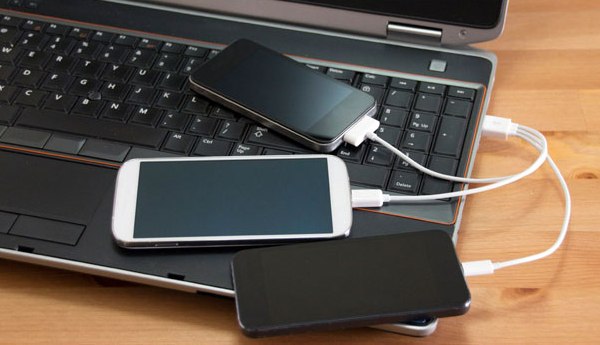
Конфигурация USB — раздел, где расположены дополнительные режимы подключения смартфона по USB. Когда мы подключаем гаджет к компьютеру через USB-кабель, можно выбрать одну из следующих конфигураций:
- Зарядка. Аккумулятор смартфона начнет заряжаться от компьютера. Больше ничего не произвойдет.
- MTP (Media Transfer Protocol). Режим, который используется для передачи файлов (изображений, текстовых документов, музыки) со смартфона на компьютер и наоборот.
- PTP (Picture Transfer Protocol). Это специальный протокол, который используется для передачи изображений. В этом режиме можно переносить изображения со смартфона на компьютер или принтер для печати.
- RNDIS (USB Ethernet). Это спецификация интерфейса удаленного сетевого драйвера. С помощью этого режима можно создать виртуальный канал Ethernet. Для этого используется сеть.
- Источник аудио. Режим, который использует интерфейс USB для вывода звука с компьютера.
- MIDI. Этот режим дает возможность использовать смартфон в качестве MIDI-устройства: например, MIDI-клавиатуры для создания музыкальных композиций в специализированных программах.
В разделе «Конфигурация USB» можно выбрать, какой из режимов будет использоваться по умолчанию при подключении к ПК, ноутбукам и другим устройствам. Выбор здесь за каждым пользователем — кому-то нужна только зарядка, а кто-то планирует переносить данные с телефона на ПК (или обратно). Изменить настройку можно в любой момент.
Рекомендуем почитать:
- Почему смартфон стал долго заряжаться?
- Прерывается зарядка телефона — почему и что делать?
- «Другое» в памяти телефона — что там хранится и можно ли удалить?
- Почему телефон не подключается к Wi-Fi и что делать?
- Оптимизированная ночная зарядка смартфона — зачем это нужно?
Что такое MIDI и как его использовать
MIDI — это мощный инструмент для музыкантов, который помогает им с легкостью создавать сложные, многослойные композиции в любом жанре. Термин расшифровывается как «цифровой интерфейс музыкального инструмента», и это стандарт, который используют для связи такие устройства, как клавишные, синтезаторы и компьютеры. Хотя существуют специальные кабели, технология может работать через USB, Lightning и другие соединения. При полном подключении она позволяет пользователю управлять несколькими устройствами в цифровом формате, даже разных производителей, и создавать с помощью виртуальных инструментов все — от симфоний до интимных баллад певца/певицы.
MIDI — это не аудио
Несмотря на возможность создавать аудио, MIDI не является аудиосигналом. Это только информация, поэтому ее также можно назвать MIDI-данными. Например, MIDI позволяет контроллеру, например, клавиатуре, передать синтезатору команду сыграть си-бемоль. Синтезатор создает эту ноту, но только потому, что ему приказал сигнал, посланный клавиатурой. Вместо клавиатуры сигнал может поступать от компьютера, отдельного контроллера и так далее. Возможности безграничны.
Оборудование, которое вам понадобится
MIDI-установки различаются в зависимости от того, какую музыку вы создаете. Ваша установка может быть такой же простой, как ваш персональный компьютер и клавиатура. Вы также можете иметь компьютер, цифровое пианино, синтезатор и драм-машину. А можно вообще обойтись без компьютера и подключить все к секвенсору.
С помощью MIDI все ваши компоненты будут говорить на одном языке. С помощью подходящего программного обеспечения или даже просто недорогого контроллера вы сможете управлять ими всеми.
Что такое MIDI-контроллер?
MIDI-контроллер — это устройство, которое может посылать сигнал на то, что создает звук. В простейшей форме это просто кнопка. Более вероятно, что это множество кнопок, циферблатов и ползунков. Многие из них имеют небольшую клавиатуру, но есть версии с 88 полноразмерными клавишами для тех, кто больше знаком с фортепиано. Вы можете найти контроллеры таких брендов, как Arturia, ICON Digital, Korg и M-Audio.
Более старое оборудование (и некоторые современные устройства), например, то, которое можно увидеть на фотографиях музыкального производства начала 1980-х годов, использует специальные MIDI-кабели. Эти громоздкие пятиконтактные разъемы похожи на микрофонные кабели XLR, но с большим количеством мелких контактов. Большинство современного оборудования подключается через USB-кабель. Если ваше устройство имеет только MIDI-разъемы, вам понадобится интерфейс для его подключения к компьютеру.
Синтезаторы и драм-машины — другие распространенные MIDI-устройства. Они создают широкий спектр звуков, и большинство из них хорошо настраиваются. От создания звуков оркестра до зацикливания танцевальных ритмов, они создают музыку, управляемую вами или вашим программным обеспечением, которое часто называют цифровой аудио рабочей станцией, или DAW. Некоторые из ведущих брендов DAW включают Ableton, ProTools и FL Studio.
Оборудование MIDI, которое следует рассмотреть
Существует бесчисленное множество вариантов MIDI-оборудования, и то, что вам понадобится, зависит от типа музыки, которую вы хотите создавать. Вот несколько хороших базовых инструментов для начала.
1. Портативный USB-MIDI контроллер Arturia MiniLab Mk II

Портативный USB-MIDI-контроллер Arturia MiniLab Mk II — это компактный 25-клавишный контроллер с 16 ручками и 8 пэдами, которые помогут вам настроить нужный звук, включая питч-бенды. Кнопки октавного транспонирования позволяют получить доступ к желаемому диапазону, сохраняя при этом портативный размер контроллера. Чувствительные к прикосновениям полосы питча и модуляции позволяют творчески подходить к работе. Этот инструмент может передавать как нотную информацию MIDI, так и данные непрерывного контроллера («CC»). Он подключается через USB 2.0 и поставляется с собственным программным обеспечением.
2. Korg NanoKONTROL2 Slim-Line USB MIDI-контроллер

Korg NanoKONTROL2 Slim-Line USB MIDI Controller — это миниатюрный бесклавиатурный MIDI-контроллер с ручкой, фейдером и тремя переключателями для каждого из восьми каналов. Вы можете настроить их для управления громкостью и диапазонами, а также специфическими функциями синтезатора или драм-машины. Он достаточно эффективен, чтобы не нуждаться во внешнем источнике питания, получая все необходимое от USB-соединения. В комплект поставки также входит несколько программ, в том числе EzDrummer Lite, чтобы вы могли настроить виртуальные наборы ударных для вашего последнего музыкального проекта.
3. PreSonus ATOM Production and Performance Pad контроллер

PreSonus ATOM Production and Performance Pad Controller — это портативный контроллер с 16 чувствительными к давлению и скорости нажатия пэдами, которые подсвечиваются красными, зелеными и синими светодиодами. 20 дополнительных кнопок меньшего размера, а также четыре циферблата являются программируемыми. Контроллер подключается через USB и легко интегрируется с лучшими программами, такими как Ableton Live и Studio One, что делает его отличным помощником для вашего следующего живого выступления.
Товары Arturia в Магазине

Arturia KeyLab Essentials 49 — 49-клавишный контроллер MIDI. Предусмотрена глубокая интеграция с современными DAW и ПО Analog Lab 2, входящим в комплект. Кроме того, прилагаются еще две программы: Ableton Live Lite и UVI Grand Piano Model D. Контроллер располагает разными элементами управления, вк
Цена по запросу

DrumBrute — полностью аналоговаaя драм-машина, оборудованная продвинутым 64-шаговым секвенсором. Новый член семейства Brute выполнен в прочном металлическом корпусе и может использоваться как в студии, так и на сцене. Устройство отличается простотой в использовании (практически каждый элемент управл
Цена по запросу

За последние четыре года KeyStep стал основным мини-контроллером для поколения современных креативщиков, соединяющих аналоговые и цифровые технологии Компактный и недорогой USB-MIDI-контроллер KeyStep 37 располагает встроенным полифоническим шаговым секвенсором, имеет три различных режима работы и
Цена по запросу

AudioFuse Studio — это высококачественный высокопроизводительный аудиоинтерфейс для настольных компьютеров с 4 первоклассными предусилителями DiscretePRO ©, превосходным качеством звука, беспрецедентной интеграцией и рабочим процессом, повышающим креативность, что очень ценно для профессионалов, ауд
Подключение MIDI через USB на Android: что это означает?

Многие музыканты используют USB подключение для передачи аудио-сигнала между своими инструментами и компьютером. Однако не всем известно, что на устройствах с операционной системой Android также возможно подключение MIDI устройств через USB.
Подключение MIDI через USB на устройствах Android может быть особенно полезным для музыкантов, которые хотят записывать и редактировать свои музыкальные композиции непосредственно на своем смартфоне или планшете.
В этом руководстве для начинающих я расскажу вам, как подключить MIDI устройство через USB на устройствах Android. Вы узнаете, как настроить свое устройство, как выбрать подходящий USB-кабель и как настроить приложение для работы с MIDI.
Необходимое оборудование для подключения
Для подключения MIDI через USB на устройствах Android вам понадобится следующее оборудование:
| Устройство Android: | Вам понадобится смартфон или планшет на базе операционной системы Android. Устройство должно иметь поддержку USB-хоста. Проверьте в документации устройства или в настройках, есть ли у вас опция USB-хоста. |
| USB-MIDI кабель: | Это специальный кабель, который позволяет подключать устройства MIDI к USB-порту вашего устройства Android. Обычно кабель имеет USB-порт на одном конце и MIDI-порт на другом конце. |
| USB-OTG-адаптер: | USB-OTG (USB On-The-Go) – это функция, которая позволяет вашему устройству Android работать в качестве хоста USB и подключать внешние устройства. Некоторые устройства Android уже имеют встроенную поддержку USB-OTG, но если ваше устройство этого не поддерживает, вам понадобится USB-OTG-адаптер. |
| Устройство MIDI: | Чтобы использовать MIDI на устройстве Android, вам понадобится устройство, которое поддерживает MIDI-соединение. Это может быть MIDI-клавиатура, драм-машина, синтезатор или любое другое MIDI-устройство. |
После того, как вы подготовили необходимое оборудование, вы готовы перейти к подключению и настройке MIDI на вашем устройстве Android.
Подготовка устройства Android
Перед тем, как подключить MIDI через USB на вашем устройстве Android, вам необходимо выполнить несколько подготовительных шагов:
| 1. Проверить совместимость | Убедитесь, что ваше устройство Android поддерживает подключение MIDI-контроллеров через USB. Обычно это указано в описании устройства или на его веб-сайте производителя. |
| 2. Обновить операционную систему | Убедитесь, что у вас установлена последняя версия операционной системы Android. Для этого перейдите в настройки устройства, выберите пункт «О системе» или «О телефоне» и нажмите на «Обновить систему» или «Проверить наличие обновлений». |
| 3. Включить режим разработчика | Необходимо включить режим разработчика на устройстве Android. Для этого перейдите в настройки, выберите пункт «О телефоне» или «О планшете» и нажмите несколько раз на «Номер сборки» или «Версия ПО», пока не появится уведомление о включении режима разработчика. |
| 4. Включить отладку по USB | После включения режима разработчика, вернитесь в настройки и откройте пункт «Дополнительно» или «Другое». Затем включите «Отладку по USB». |
После выполнения этих шагов ваше устройство Android будет готово к подключению MIDI через USB. Теперь вы можете переходить к следующему этапу: «Подключение MIDI-контроллера через USB».
Установка необходимого приложения
Перед тем, как подключать устройство MIDI через USB на устройствах Android, необходимо установить специальное приложение, которое позволит вам работать с MIDI-интерфейсом.
На Google Play представлено множество приложений для работы с MIDI на устройствах Android. Однако, одним из наиболее популярных и функциональных приложений является USB MIDI Monitor.
Чтобы установить приложение USB MIDI Monitor, выполните следующие шаги:
- Откройте Google Play на вашем устройстве Android.
- Найдите поисковую строку и введите «USB MIDI Monitor».
- В результатах поиска найдите приложение с названием «USB MIDI Monitor» и нажмите на него.
- Нажмите на кнопку «Установить» и дождитесь завершения установки.
После завершения установки приложение USB MIDI Monitor будет доступно на вашем устройстве Android. Теперь вы можете перейти к подключению MIDI через USB и использованию приложения для работы с MIDI-интерфейсом.