
Если в приложении «Фото» потерялась фотография или видеозапись
Если вы случайно удалили фотографию или видео, они будут перемещены в альбом «Недавно удаленные». Перейдите в раздел «Фото» > «Альбомы» и нажмите «Недавно удаленные» в разделе «Утилиты».
На устройстве iPhone или iPad
- В iOS 16, iPadOS 16.1 и более поздних версий для разблокировки альбома «Недавно удаленные» используйте Face ID или Touch ID.
- Выберите фотографию или видео, а затем нажмите «Восстановить». Чтобы восстановить несколько фотографий, нажмите «Выбрать», а затем выберите фотографии или видео и нажмите «Восстановить».
- Подтвердите восстановление фотографий или видеозаписей.
На компьютере Mac
- В macOS Ventura и более поздних версий для разблокировки альбома «Недавно удаленные» используйте Touch ID или пароль для входа.
- Щелкните фотографию или видеозапись.
- Щелкните «Восстановить».
Все объекты в альбоме «Недавно удаленные» остаются там в течение 30 дней. Через 30 дней они удаляются безвозвратно, и восстановить их нельзя.
Отображение скрытых фотографий
Если вы скрыли фотографии и видеозаписи, вы увидите их только в альбоме «Скрытые», поэтому может показаться, что они отсутствуют. Но их всегда можно снова отобразить. В ОС iOS 14 или более поздних версиях можно скрыть альбом «Скрытые», чтобы он не отображался в приложении «Фото». Поэтому, если какие-либо фотографии или видеозаписи отсутствуют, убедитесь, что включено отображение альбома «Скрытые», чтобы его можно было увидеть.
Если вы используете функцию «Фото iCloud», фотографии, скрытые на одном устройстве, будут скрыты на всех ваших устройствах.
На iPhone или iPad

- В приложении «Фото» перейдите на вкладку «Альбомы».
- Нажмите «Скрытые» в разделе «Утилиты».
- В iOS 16, iPadOS 16.1 и более поздних версий для разблокировки альбома «Скрытые» используйте Face ID или Touch ID.
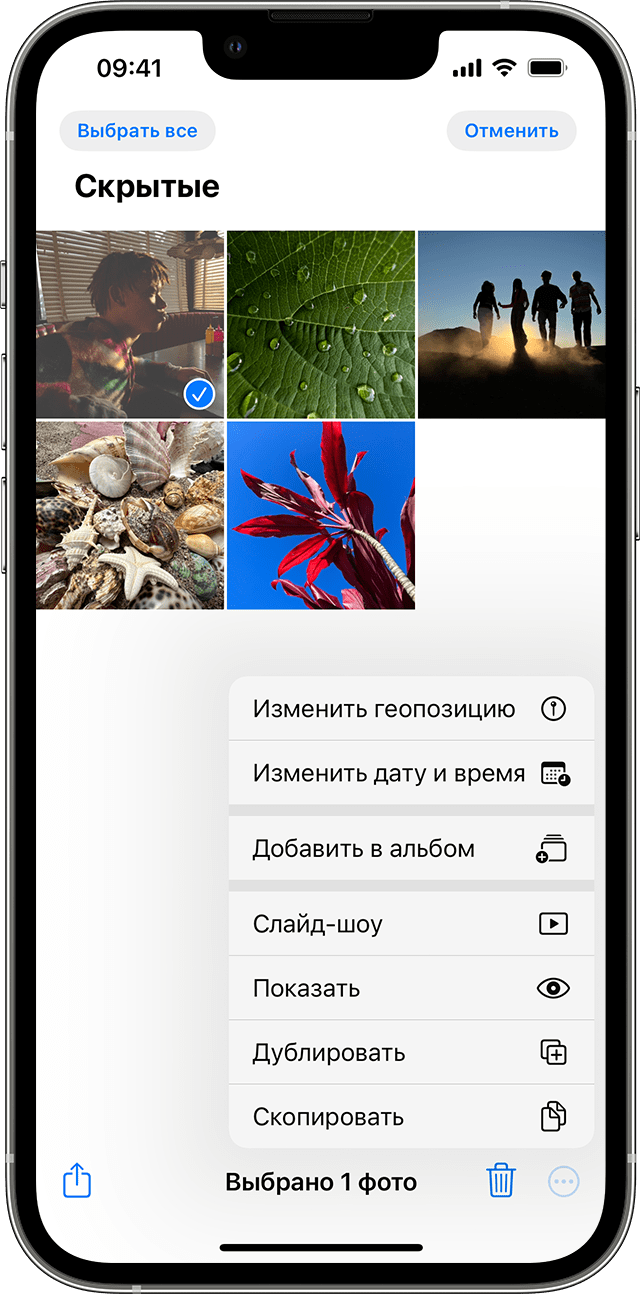
- Выберите фотографию или видеозапись, которую нужно отобразить.
- Нажмите кнопку «Еще» , а затем — «Показать».
На компьютере Mac
- Откройте приложение «Фото» и нажмите «Вид», затем выберите «Показать фотоальбом «Скрытые»».
- На боковой панели выберите «Скрытые».
- В macOS Ventura и более поздних версий для разблокировки альбома «Скрытые» используйте Touch ID или пароль для входа.
- Выберите фотографию или видеозапись, которую нужно отобразить.
- Щелкните фотографию, удерживая нажатой клавишу Control, и выберите «Показать фото». Можно также выбрать «Изображение» > «Показать фото» в строке меню или нажать клавиши Command-L.
Проверка активности функции «Фото iCloud»
Функция «Фото iCloud» надежно сохраняет все фотографии и видеозаписи, отправляемые в iCloud, чтобы обеспечить доступ к медиатеке с любого устройства. Если вы сделали фотографию на своем iPhone с включенной функцией «Фото iCloud», но позже выключили эту функцию, вы сможете найти фотографию в Фото iCloud.
На iPhone или iPad
- Перейдите в меню «Настройки» > [ваше имя], затем нажмите iCloud.
- Нажмите «Фото».
- Включите функцию «Фото iCloud».
На компьютере Mac
- Откройте раздел «Фото» > «Настройки».
- Перейдите на вкладку «iCloud».
- Выберите «Фото iCloud».
После включения функции «Фото iCloud» подключитесь к сети Wi-Fi и подождите несколько минут. Затем выполните поиск фотографий повторно.
Проверка общей медиатеки iCloud
В iOS 16.1, iPadOS 16.1 и более поздних версиях вы можете создать общую медиатеку iCloud с пятью контактами или присоединиться к ней. Некоторые фотографии могут отображаться только в определенных представлениях библиотеки.
Вход с одним и тем же идентификатором Apple ID
Для синхронизации фотографий и видеозаписей на всех ваших устройствах выполняйте вход в iCloud с одним и тем же идентификатором Apple ID на каждом устройстве.
Проверить используемый устройством идентификатор Apple ID можно в разделе «Настройки». Вы увидите свое имя и адрес электронной почты. Адрес электронной почты и есть ваш идентификатор Apple ID.
Дополнительная информация
- Если фотографию или видеозапись поместить в альбом, а затем удалить из приложения «Фото», она будет удалена отовсюду, включая альбом. Вы можете восстановить фотографию из альбома «Недавно удаленные» в течение 30 дней.
- Узнайте, что делать, если фотографии не синхронизируются с устройством.
Как перекинуть фото с айфона на айфон — 4 способа
Существует много способов, как перенести фото с айфона на айфон, iPad, MacBook или компьютер. Поскольку хранение фотографий имеет первостепенную важность, мы расскажем о самых простых из них.
- Перенести фото с одного айфона на другой при помощи функции AirDrop
- Как перекинуть фото с iPhone на iPhone через iCloud
- Как перенести фото с одного айфона на другой через iTunes
- Как перекинуть фото с айфона на айфон через Tenorshare iCareFone
Перенести фото с одного айфона на другой при помощи функции AirDrop
Перенести фото с одного айфона на другой можно при помощи функции AirDrop. Вы сможете можно передавать мультимедийный контент между устройствами Apple. В iOS эта возможность реализована уже давно, но пользуются ей не все владельцы яблочных гаджетов.
Для передачи фотографий между устройствами это лучший вариант, поскольку для выполнения процедуры не нужен доступ к интернету.
1. На обоих устройствах следует одновременно включить Bluetooth и Wi-Fi. Делается это в центре управления iOS. Для этого проведите пальцем по экрану в направлении снизу вверх.
2. В центре управления, активируется функция AirDrop. При необходимости можно ограничить доступ, активировав AirDrop исключительно для своих контактов.
3. Запустите приложение «Фото» и отметьте картинки, которые нужно передать.
4. Откройте меню «Поделиться» и выберите в пункте AirDrop требуемый контакт для передачи.
Сам сервис iCloud является полностью официальным. И на данный момент компания Apple предоставляет до 5 Гб места на облачном сервере бесплатно. В дальнейшем, бесплатное пространство будет расширяться в зависимости от политики компании. Сервис имеет русскоязычную версию и отличается безопасностью, а также защитой данных, как от несанкционированного доступа, так и потери. Поэтому, ваши фото будут в целости и сохранности.
5. Подтвердите передачу файла на втором устройстве.
Как перенести фото с iPhone на iPhone через iCloud
Перекинуть фото через iCloud – самый современный и перспективней способ. Все, что нужно для этого – просто два iPhone и стабильное интернет соединение (подойдет и мобильный).
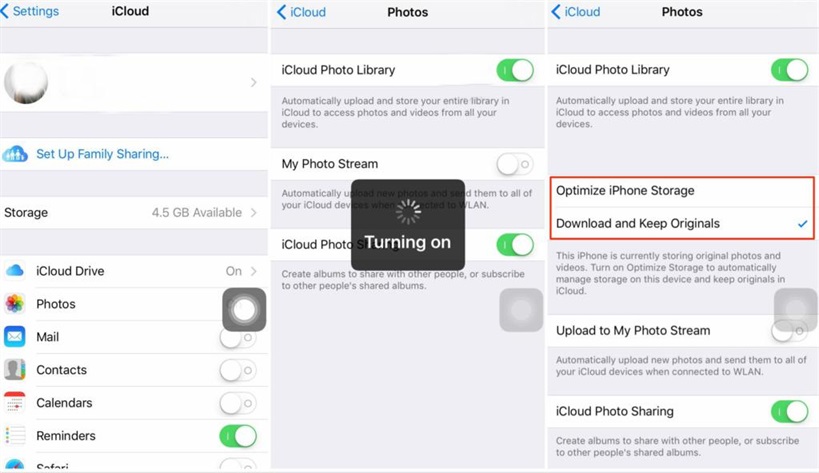
Шаг 1. Зайдите в настройки своего смартфона и откройте пункт с iCloud. В более новых версиях iOS потребуется найти в пункт с вашим именем или названием смартфона, где уже будет находиться меню iCloud.
Шаг 2. В данном меню включите синхронизацию фотографий с облачным хранилищем. Также вы можете поставить галочку напротив пункта «скачать и сохранить оригиналы». После этого, все ваши фотографии автоматически будут синхронизироваться с iCloud.
Шаг 3. В самом приложении откройте папку с фотографиями. Теперь вы можете поделиться тем фотографиями, которые вы хотели перекинуть на другой айфон. Также все фотографии будут автоматически доступны для просмотра и скачивания на другом айфоне если он используется с вашим же Apple ID. То есть подвязан к одной учетной записи.
Нюансом данного способа является необходимость наличия Интернет-соединения. А также сложности при передаче большого количества данных через iCloud по мобильной сети. К примеру, на Android можно как установить такие ограничения, так и снять. Но, на iPhone перекинуть архив фотографий на несколько гигабайт не получится.
Сам сервис iCloud является полностью официальным. И на данный момент компания Apple предоставляет до 5 Гб места на облачном сервере бесплатно. В дальнейшем, бесплатное пространство будет расширяться в зависимости от политики компании. Сервис имеет русскоязычную версию и отличается безопасностью, а также защитой данных, как от несанкционированного доступа, так и потери. Поэтому, ваши фото будут в целости и сохранности.
Важным преимуществом является возможность скинуть фото с айфона на android смартфон.
Как перенести фото с одного айфона на другой
Более сложным, но так же «официальным» способом является iTunes. Способ не так прост и требует подключения смартфона к компьютеру с установленной утилитой. Но, с его помощью можно скинуть фото с айфона на айфон если нет Интернет-соединения.
Шаг 1. Подключите включенный айфон к компьютеру и запустите iTunes.
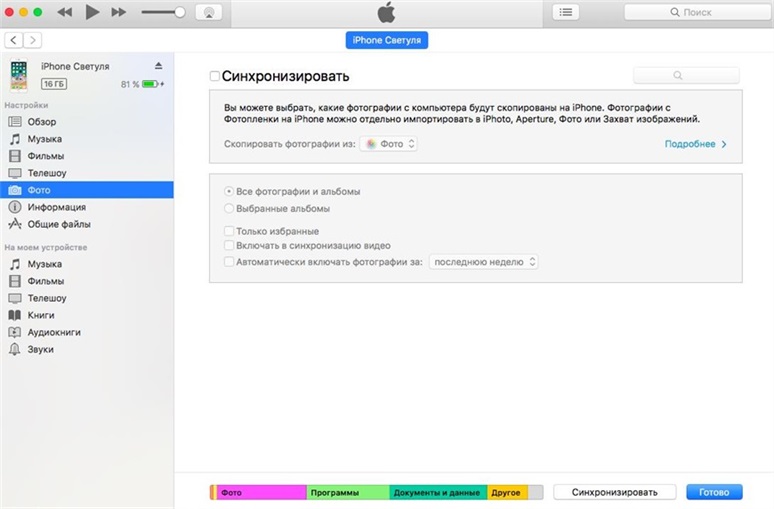
Шаг 2. Подождите окончания синхронизации или отмените её. После этого перейдите раздел фото и отметьте те фотографии, которые хотите синхронизировать.
Шаг 3. Теперь запустите синхронизацию во вкладке вашего смартфона. После её завершения все фотографии будут перенесены на компьютер.
Шаг 4. Подключите второй айфон к компьютеру. Перейдите во вкладку с фотографиями, выберите те, которые хотите перенести на айфон и запустите синхронизация. Готово.
Данный способ потребует больше времени и немного знания интерфейса, а также принципа работы утилиты iTunes. Сама утилита является официальной программой от Apple для работы со всеми мобильными устройствами самого известного американского производителя смартфонов. Утилита полностью бесплатная и её последнюю версию можно скачать на официальном сайте. Есть версия под любую операционную систему, кроме Linux. iTunes работает с любой версий iPhone или любого другого оригинального мобильного устройства от Apple.
iTunes включает в себя библиотеку из 45 музыкальных треков, а также фильмов и сериалов. Контент библиотек платный и лицензионный поэтому для прослушивания музыки может потребоваться оформление подписки.
Как перекинуть фото с айфона на айфон через Tenorshare iCareFone
Наиболее простым и интуитивно понятным способом для перемещения фото (или любых других данных) с айфона на айфон является утилита iCareFone от компании Tenorshare. Утилиту можно скачать для компьютеров с операционной системой Windows или MAC на официальном сайте tenorshare.com. Инструкция крайне проста. В новых версиях продукта присутствует русский язык, что облегчает работу.
У данной утилиты есть ряд преимуществ, например:
- Выборочный перенос данных. Вы можете сами выбрать необходимые для вас файлы нужные для переноса или выбрать все файлы сразу.
- Пакетное удаление файлов. Он позволит вам удалить все файлы одним кликом, что заметно сэкономит ваше время.
- Автоматическое удаление дубликатов.Вам не нужно удалять вручную дубликат при передаче данных, программа Он сделает это за вас автоматически.
- Перенос данных. Поможет вам за пару кликов импортировать файлы на iPhone / iPad / iPod и экспортировать на ПК / Mac.
- Обмен файлами. Обмен файлами между устройствами происходит без ограничений Apple ID, благодаря iCareFone.
Чтобы выполнить перенос данных со старого устройства на новое, вам необходимо выполнить пошаговые действия:
Шаг 1 Скачайте программу и установите на свой ПК. Запустите программу на своем ПК. И в верхней части экрана, вы увидите значок папки с названием «Управлние», нажав туда, выберите тип файла, который нужно импортировать.
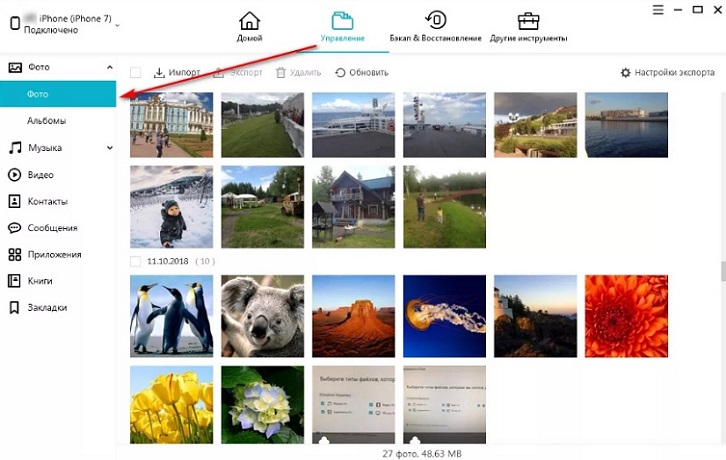
Шаг 2 В левой части панели вам будут даны на выбор различные типы файлов: фото, музыка, видео, контакты и т.д. Кликните по нужному типу файлу.
Шаг 3 Нажмите кнопку «Импорт», выберите нужные файлы и нажмите кнопку «Открыть». Далее выберите сохраненные фотографии на компьютере для переноса.
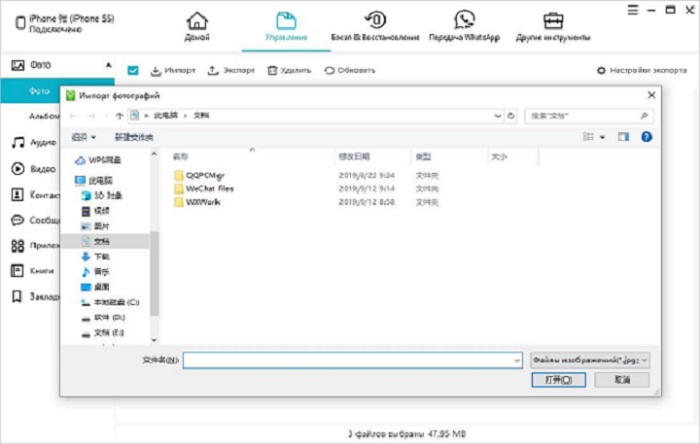
Шаг 4 Дождитесь завершения переноса данных и фотографии будут храниться на вашем устройстве.
Заключительная часть
В заключении хочется еще раз упомянуть про программу Tenorshare iCareFone, это – удобный и простой файловый менеджер iOS для передачи данных между iOS, ПК и iTunes, а также резервного копирования и восстановления содержимого и восстановления системы iOS. Вам всего лишь нужно перейти на сайт Tenorshare и установить эту программу на свой ПК, чтобы в любой момент вы смогли самостоятельно и без труда исправить возникшие баги, проблемы и ошибки за короткое время.
Обновление 2021-11-11 / Обновление для Перенести iOS файлы
Если служба «Фото iCloud» не синхронизируется с вашим устройством
Если фотографии или видеозаписи на вашем устройстве не синхронизируются со службой «Фото iCloud», узнайте, как проверить статус медиатеки и что делать при появлении сообщения о статусе.
Проверьте статус медиатеки в приложении «Фото»
Если фотографии не синхронизируются, проверьте строку состояния в приложении «Фото» на наличие сообщения о статусе, а затем следуйте инструкциям на экране или узнайте, что значит сообщение о статусе.
На iPhone или iPad
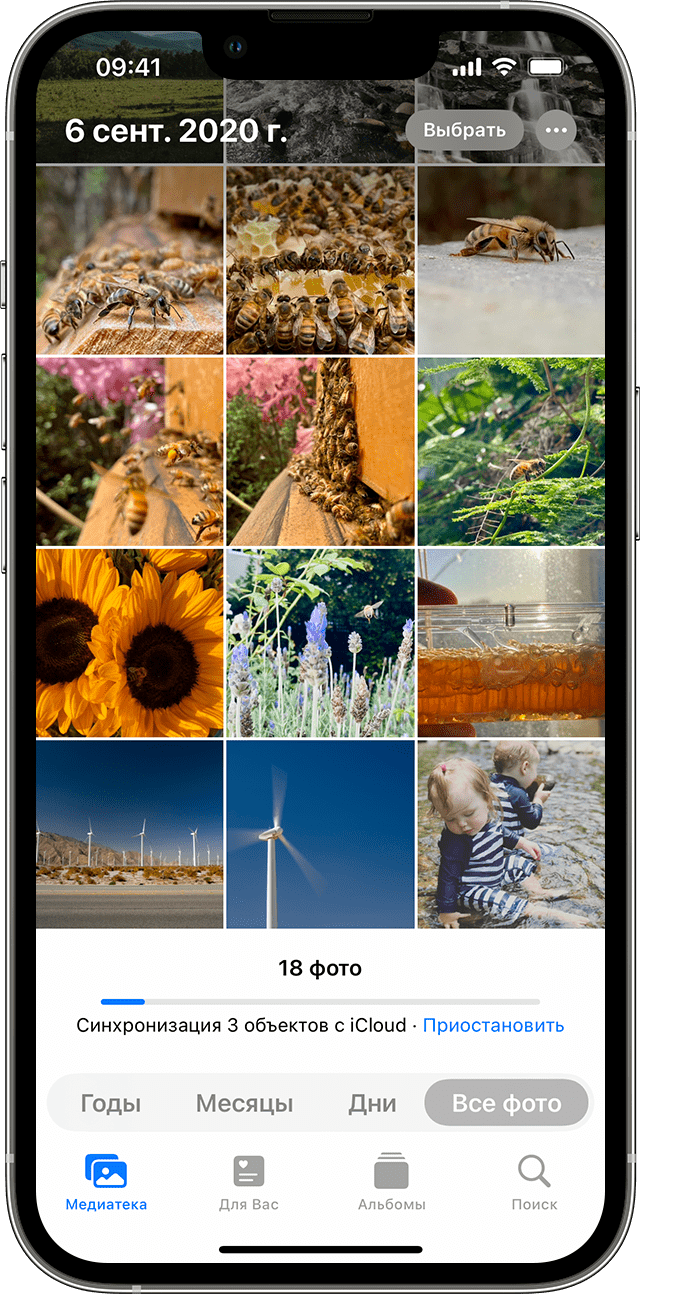
- Откройте приложение «Фото».
- На вкладке «Медиатека» нажмите «Все фото».
- Прокрутите вниз до строки состояния.
На компьютере Mac
- Откройте приложение «Фото».
- Выберите «Медиатека» в боковом меню приложения «Фото».
- Нажмите «Все фото» на панели инструментов в верхней части окна, а затем прокрутите экран вниз до конца.
Что значит сообщение о статусе
Если служба «Фото iCloud» не синхронизируется, не отключайте её. Синхронизация с iCloud может быть приостановлена по целому ряду причин, в том числе если включены определённые настройки устройства или вам нужно больше места в хранилище iCloud.
Если отображается сообщение о сохранении или экономии сотовых данных
Служба «Фото iCloud» автоматически приостанавливает синхронизацию до подключения к сети Wi-Fi по целому ряду причин. В таком случае могут отобразиться сообщение о статусе и параметр «Синхронизировать». Чтобы синхронизировать фотографии с iCloud, нажмите «Синхронизировать». Или отключите режим «Экономия данных».
Если отображается сообщение «Сохранение заряда аккумулятора» или «Режим энергосбережения»
Служба «Фото iCloud» автоматически приостанавливает синхронизацию, если на устройстве включен режим энергосбережения или его аккумулятор разряжается. Чтобы синхронизировать фотографии с iCloud, можно зарядить аккумулятор устройства, выключить режим энергосбережения или нажать кнопку «Синхронизировать» рядом с сообщением о статусе.
Если отображается сообщение «Ожидание синхронизации»
Если отображается сообщение о статусе «Ожидание синхронизации», убедитесь, что устройство подключено к интернету, и подождите несколько минут, пока не завершится синхронизация.
Если хранилище iCloud заполнено или почти заполнено
Если будет превышен объём хранилища iCloud, фотографии и видеозаписи не будут синхронизироваться с iCloud и между устройствами. Чтобы продолжать пользоваться службой «Фото iCloud», можно перейти на тарифный план с большим объёмом хранилища или уменьшить используемый объём хранилища.
Если отображается сообщение «Чтобы продолжить синхронизацию, переместите фото в личную медиатеку»
Если вы являетесь участником общей медиатеки iCloud и хранилище владельца заполнено, вы не сможете синхронизировать свою личную медиатеку, пока владелец общей библиотеки не обновит свой тарифный план хранилища или не уменьшит объём используемого им хранилища.
Если фотографии всё ещё не синхронизируются с iCloud
Узнайте, что делать, если в нижней части приложения «Фото» не отображается сообщение о статусе, в котором объясняется, почему ваши фотографии не синхронизируются, или если синхронизация занимает много времени. Если отображается сообщение о статусе «Не удалось синхронизировать [количество объектов] с iCloud», узнайте, как переместить эти фотографии в свою медиатеку.
Подключите устройство к источнику питания
Если устройство зависло и отображается сообщение о статусе «Синхронизация [количество объектов] с iCloud» или «Синхронизация с iCloud…», подключите iPhone или iPad к источнику питания и сети Wi-Fi.
Проверьте идентификатор Apple ID
Убедитесь, что на устройстве выполнен вход в iCloud с помощью правильного идентификатора Apple ID.
Проверьте, какое представление медиатеки выбрано
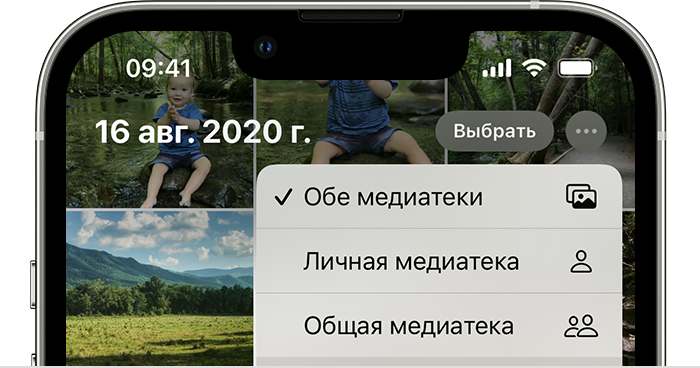
Если вы настроили общую медиатеку iCloud в iOS 16.1 или более поздней версии, iPadOS 16.1 или более поздней версии либо macOS Ventura или более поздней версии, проверьте, какое представление медиатеки выбрано. При перемещении фотографий в общую медиатеку они больше не отображаются в личной медиатеке. Фотографии, перемещённые в общую медиатеку, также не будут отображаться, если вы используете устройство с более ранней версией iOS, iPadOS или macOS либо если у владельца общей медиатеки iCloud закончилось место в хранилище iCloud.
Информация о продуктах, произведенных не компанией Apple, или о независимых веб-сайтах, неподконтрольных и не тестируемых компанией Apple, не носит рекомендательного или одобрительного характера. Компания Apple не несет никакой ответственности за выбор, функциональность и использование веб-сайтов или продукции сторонних производителей. Компания Apple также не несет ответственности за точность или достоверность данных, размещенных на веб-сайтах сторонних производителей. Обратитесь к поставщику за дополнительной информацией.
Быстро исправить фотографии, которые не были перенесены на новый iPhone 2023
Я был очень доволен с тех пор, как купил свой новый iPhone. Но, к сожалению, все это волнение было прервано, когда я внезапно обнаружил, что мои фотографии не переносятся на новый iPhone. Все остальное содержимое было восстановлено, кроме моих фотографий. Пожалуйста, как я могу вернуть свои старые фотографии на моем новом iPhone? — пишет анонимный пользователь iPhone.
Не волнуйтесь, вы можете найти решения в этом блоге.
- Часть 1: Фотографии не перенесены на новый iPhone? [Причины+Решения]
- #1. Проверить учетную запись iCloud
- #2. Включить функцию «Фото iCloud»
- #3. Сброс настроек сети
- #4. Проверьте хранилище iPhone
- #5. Просто подождите больше времени
Часть 1: Фотографии не перенесены на новый iPhone? [Причины+Решения]
Если вам интересно, почему мои фотографии не были перенесены на мой новый телефон, в этом посте мы обсудим несколько причин этой проблемы и способы ее устранения.
#1 Проверить учетную запись iCloud
Настройка вашего iPhone с неправильной учетной записью iCloud может быть причиной того, что мои фотографии не были перенесены на новый iPhone. Если вы по ошибке вошли в другую учетную запись iCloud, вы не сможете получить фотографии, резервные копии которых были сохранены на старом iPhone.
Вот почему важно проверить свою учетную запись iCloud перед восстановлением фотографий, для которых вы создали резервную копию.
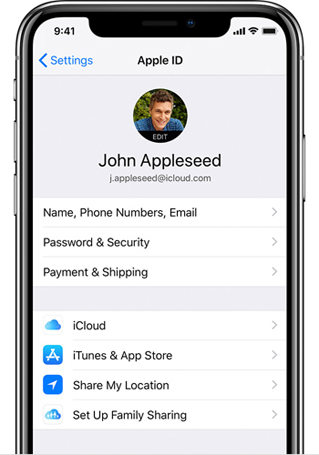
Шаги для подтверждения вашей учетной записи iCloud:
- Откройте «Настройки» на своем iPhone и проверьте там учетную запись iCloud.
- Быстро выйдите, если это отличается от предполагаемой учетной записи.
- Войдите в систему с помощью соответствующей учетной записи iCloud.
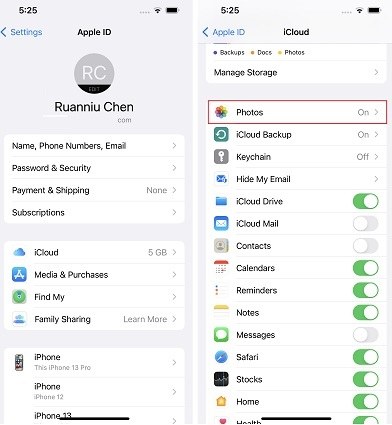
- Включите фотографии iCloud, чтобы фотографии могли синхронизироваться на всех устройствах.
#2. Включить функцию «Фото iCloud»
Недостаточно использовать правильную учетную запись iCloud. Вы можете использовать правильную учетную запись и по-прежнему получать фотографии, которые не были перенесены на новый iPhone. Однако, если вы используете правильную учетную запись iCloud и не убедитесь, что резервная копия iCloud включает фотографии, у вас не будет фотографий для восстановления в конечном итоге.
Итак, вы несете ответственность за включение фотографий iCloud в процессе резервного копирования. И проверьте, прошел ли процесс успешно.
#3. Сброс настроек сети
Сеть также может быть причиной, по которой многие пользователи iPhone жалуются, почему мои фотографии не были перенесены на мой новый iPhone. Хотя это в основном игнорируется, большинство людей испытывают трудности с процессом восстановления данных из-за плохого качества сети.
Прежде чем успешно перенести файлы на новый iPhone, вам необходимо постоянное и надежное подключение к Интернету.
Передача файлов может прерываться несколько раз при использовании медленной сети. Когда это произойдет, ваши фотографии могут быть затронуты в процессе, что может быть причиной того, что вы не увидите никаких фотографий на новом iPhone.
Перейдите на быструю и стабильную сеть и дождитесь завершения процесса восстановления. Сброс настроек сети также может помочь в этом отношении. Вот как сбросить настройки сети на вашем iPhone.
Шаги по сбросу настроек сети на iPhone:
Для iPadOS или iOS 15 и более поздних версий
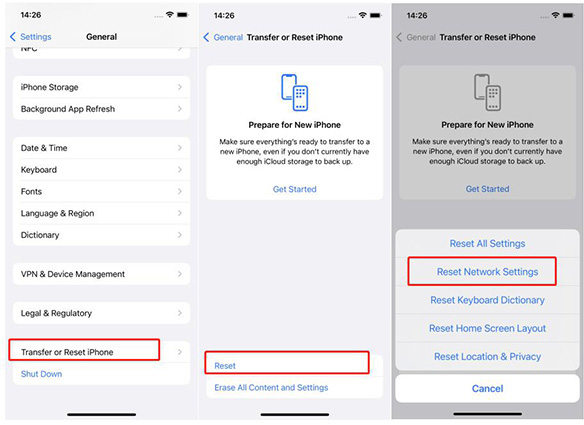
- Перейдите в Настройки.
- Нажмите «Общие».
- Нажмите «Перенести или сбросить устройство».
- Нажмите кнопку Сброс.
- Нажмите «Сбросить настройки сети».
Для iPadOS или iOS 14 и более ранних версий
- Перейдите в Настройки.
- Нажмите «Общие».
- Нажмите кнопку Сброс.
- Нажмите «Сбросить настройки сети».
#4. Проверьте хранилище iPhone
Вы также должны учитывать хранилище при переносе данных с одного iPhone на другой. Например, если хранилище на новом устройстве не может вместить хранение фотографий на старом iPhone, вы обязательно начнете спрашивать, почему мои фотографии не были перенесены на мой новый телефон. Процесс передачи файлов будет успешным только при наличии достаточного места на новом устройстве.
Чтобы процесс прошел гладко, убедитесь, что на новом iPhone достаточно места для хранения всего, что вы создали резервную копию на старом iPhone.
Проверьте хранилище фотографий на старом телефоне:
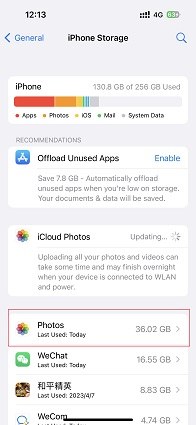
- Перейдите в «Настройки» и выберите «Общие».
- Нажмите «Хранилище iPhone». Здесь вы можете увидеть, сколько места занимают ваши фотографии.
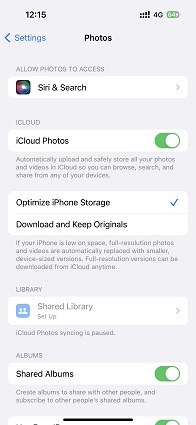
Если ваши фотографии занимают слишком много места, мы рекомендуем вам включить опцию «Оптимизировать хранилище iPhone».
Проверьте доступное место на вашем новом iPhone:
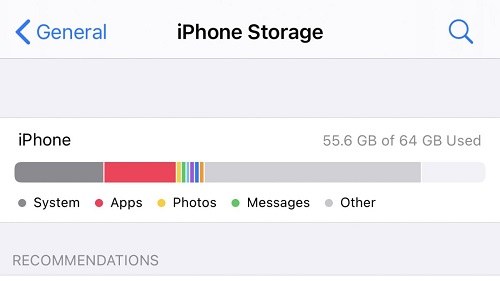
- Перейдите в «Настройки» и выберите «Общие».
- Нажмите «Хранилище iPhone». Здесь вы можете увидеть использование памяти вашего нового телефона.
#5 Просто подождите больше времени
Вам нужно проявить терпение при восстановлении данных на новый iPhone. Некоторые люди слишком быстро приходят к выводу, что мои фотографии не были перенесены на новый iPhone. iPhone может быть не в состоянии загрузить все резервные копии фотографий, потому что он все еще выполняет некоторые важные процессы в фоновом режиме, поскольку это новое устройство.
Так что, даже если вы не видели фотографий на новом устройстве, подождите некоторое время. Он может продолжить загрузку фотографий, когда он будет завершен с фоновым процессом.
Часть 2: Альтернативы переносу фотографий на новый iPhone
Существуют и другие способы переноса фотографий на новый iPhone, которые не требуют слишком много технических деталей, подобных приведенным выше. Мы обсудим эти варианты в этом разделе.
1.Лучшая альтернатива импорту фотографий на новый iPhone — iCareFone
iCareFone — это универсальное программное обеспечение для управления данными iOS, разработанное Tenorshare. Он предназначен для решения различных проблем управления данными, с которыми сталкиваются пользователи iOS, таких как резервное копирование и восстановление данных, передача данных, управление файлами и многое другое.
Самое приятное то, что этот инструмент может помочь вам экспортировать все ваши фотографии iPhone на компьютер ВСЕГО ОДНИМ ЩЕЛЧКОМ МЫШИ. И тогда вы можете импортировать все эти фотографии на свой новый iPhone без перезаписи. Это так просто в эксплуатации!
Давайте посмотрим, как использовать iCareFone для переноса фотографий на новый iPhone:

- Загрузите и установите Tenorshare iCareFone на свой компьютер и запустите его. Подключите к нему свой старый iPhone. Теперь выберите «Экспорт фотографий» в главном интерфейсе.
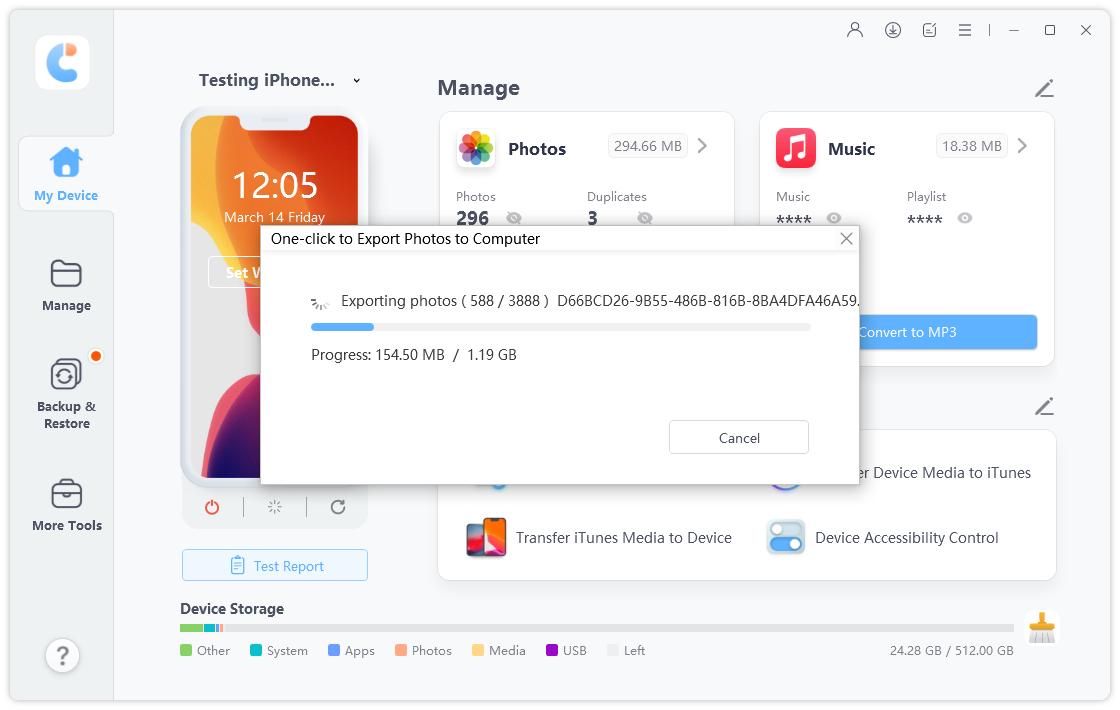
Теперь все фотографии с вашего телефона переносятся на ваш компьютер.
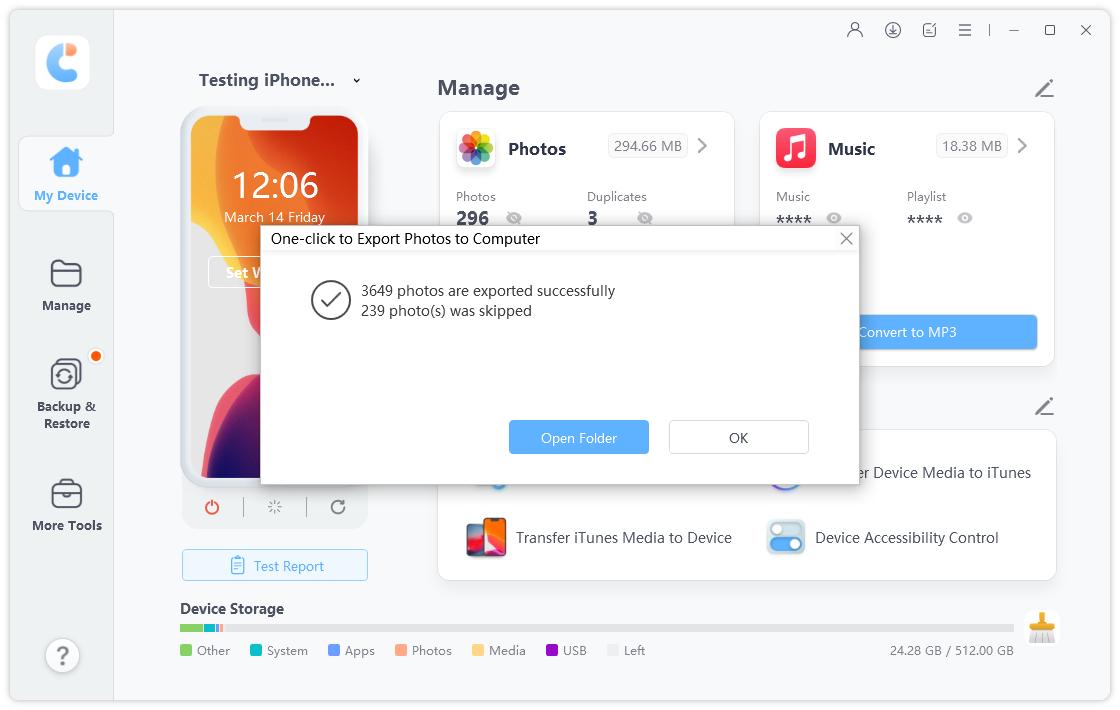
В течение нескольких секунд процесс передачи будет завершен.
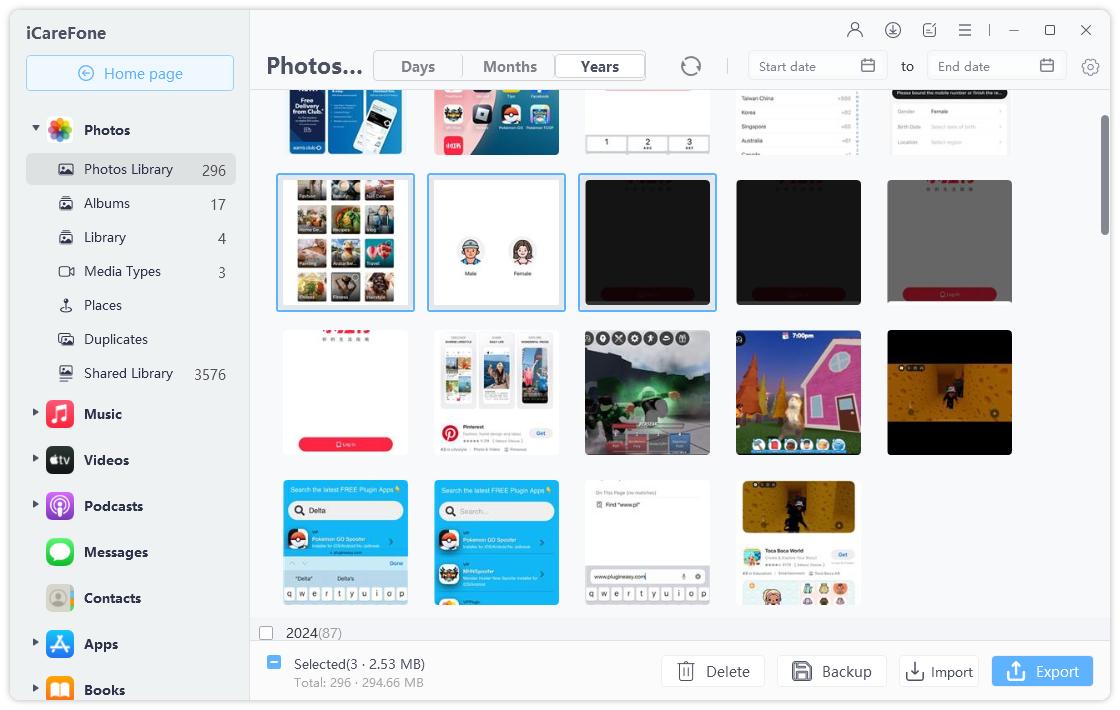
Теперь подключите новый iPhone к компьютеру и переключитесь на новый iPhone на iCareFone в верхнем левом углу. Затем выберите «Управление» в меню слева.
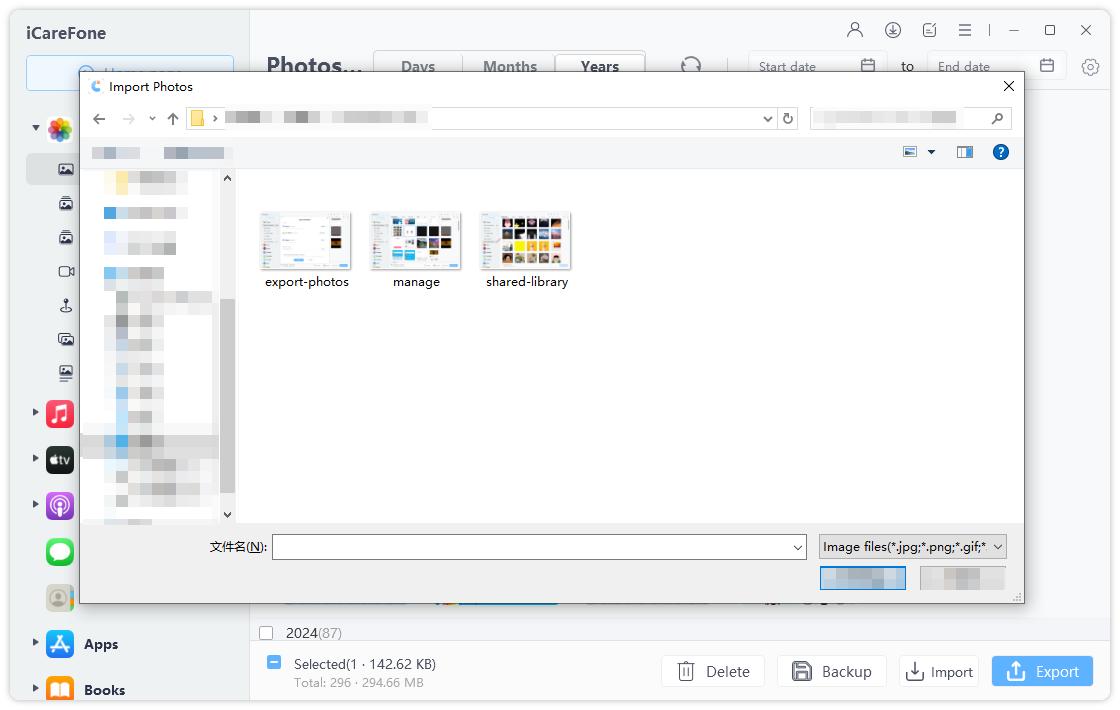
Выберите «Фотографии» и выберите «Импорт». Выберите папку с фотографиями, которую мы только что экспортировали, и импортируйте ее на свой новый iPhone.
Вот видео-руководство для вас:
2. Используйте iTunes для повторного восстановления фотографий на новый iPhone [отнимает много времени]
Вы также можете использовать iTunes для восстановления фотографий со старого iPhone на новый iPhone. Однако, хотя вы также можете перенести свои фотографии на iDevice с помощью iTunes, эксперты не рекомендуют этот метод из-за его недостатков:
- Процесс резервного копирования и восстановления с помощью iTunes кропотливо долгий.
- Он в первую очередь подходит для пользователей, которые хорошо разбираются в ИТ.
Как использовать iTunes для резервного копирования старого iPhone и восстановления на новый iPhone
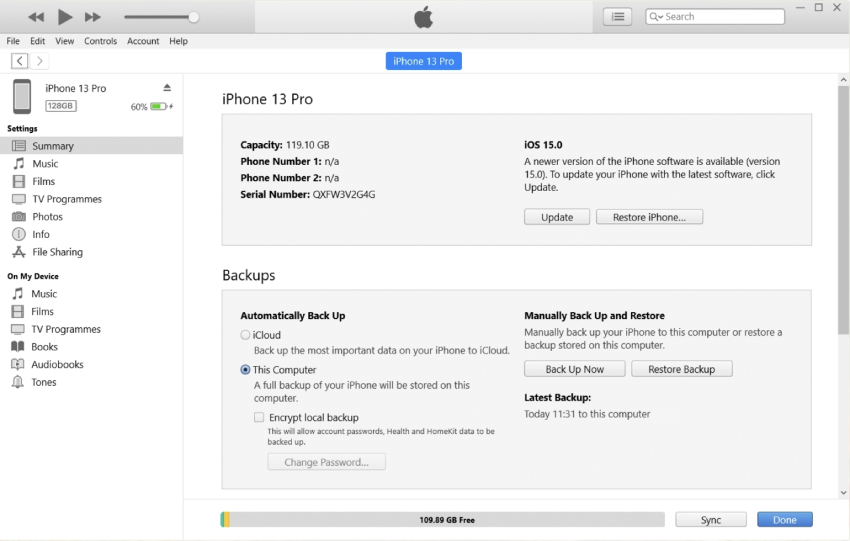
- Подключите ваш iPhone к компьютеру. Для подключения будет достаточно беспроводного соединения или USB-кабеля.
- Откройте iTunes на своем ПК и кнопку, которая выглядит как устройство, слева от приложения.
- Нажмите на Сводка.
- Нажмите «Создать резервную копию сейчас».
Перенос резервной копии на новый iPhone
- Наденьте новый iPhone.
- Следуйте инструкциям на экране, пока не дойдете до экрана «Приложения и данные». Нажмите «Восстановить с Mac или ПК».
- Подключите новый iPhone к ПК, на котором вы создали резервную копию старых фотографий iPhone.
- Откройте iTunes на ПК и выберите свой iDevice.
- Выберите «Восстановить резервную копию».
- Если вы восстанавливаете зашифрованную резервную копию, введите необходимый пароль.
- Дождитесь завершения процесса восстановления, прежде чем приступить к настройке нового iPhone.
Подводя черту
В этом посте объясняются различные исправления фотографий, которые не были перенесены на новый iPhone. Хотя у всех решений есть свои плюсы и минусы, iCareFone намного лучше, чем другие. Это просто и надежно.
Обновление 2023-04-27 / Обновление для Перенести iPhone данные