
Пропала папка с файлами Telegram: что делать и где ее найти?
Telegram — не просто мессенджер, а настоящая медиаплатформа с чатами и каналами, где каждый день выкладывается огромное количество файлов. Это могут быть картинки, видеоролики, видеозаписи, документы и архивы. Все они автоматически сохраняются на телефон, съедая пространство на внутреннем накопителе. Но вот незадача: многие люди жалуются на то, что у них пропала папка с файлами Telegram, и они не могут получить доступ к данным через «Проводник». Разберемся, в чем заключается проблема, и как найти загруженную информацию или Телеграм.
У Телеграма есть несколько папок, некоторые из которых скрыты от пользователей
Куда Телеграм сохраняет файлы
Начнем с небольшой предыстории. На смартфонах с Android 10 и ниже файлы Телеграм попадают в папку «Telegram», расположенную на внутреннем накопителе. В ней содержится еще 4 каталога, отвечающих за разного рода контент:
- Telegram Images (картинки);
- Telegram Documents (документы);
- Telegram Video (видео);
- Telegram Audio (аудио).
Посмотрите, эти же папки есть и на моем смартфоне, однако файлы, сохраненные в них, датируются концом 2021 года. А где же данные, загруженные после?
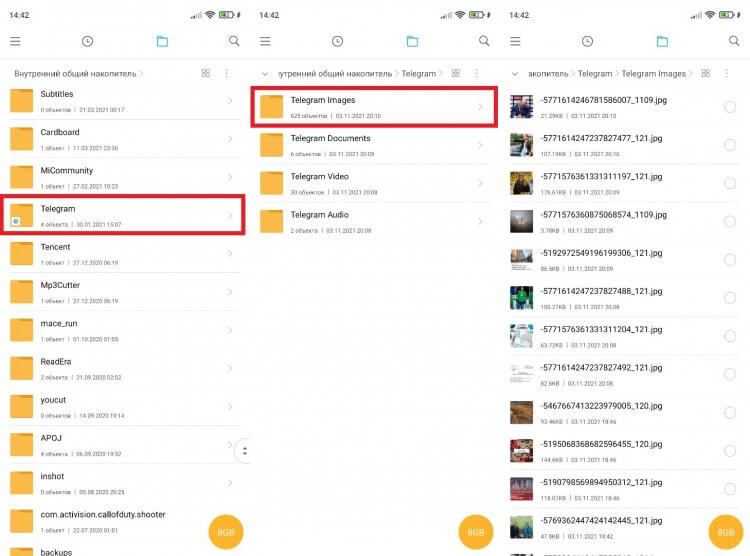
В этой папке Телеграм хранятся файлы, загруженные до перехода на Android 11
Папка с файлами в Телеграм пропала после обновления моего смартфона до Android 11. Теперь данные не сохраняются в привычный каталог, и к ним невозможно получить доступ. Эта ситуация напрямую связана с изменением политики безопасности Android. Файлы, которые скачиваются автоматически (кэш), попадают в защищенную папку, и ее невозможно открыть при помощи стандартного «Проводника».
⚡ Подпишись на Androidinsider в Дзене, где мы публикуем эксклюзивные материалы
Как найти папку Телеграм
Новое расположение папки Телеграм — /Android/data/org.telegram.messendger/files/Telegram. Но, если вы попытаетесь найти хранилище Telegram, то увидите на экране своего смартфона сообщение «Содержимое этой папки не может быть отображено здесь из-за ограничений Android».
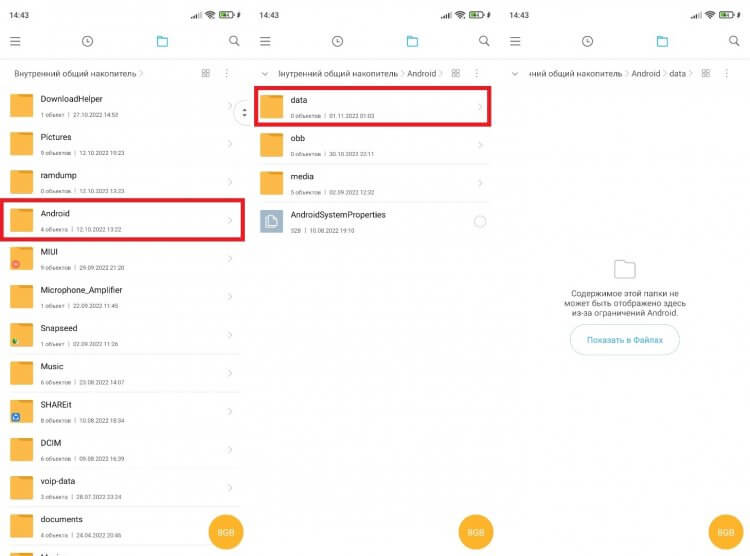
Через «Проводник» открыть новую папку не получится
К счастью, есть выход. В случае с моим проводником нужно просто нажать кнопку «Показать в Файлах», после чего искомую папку можно будет открыть через встроенное приложение Google Files. Попробуйте сделать то же самое. Возможно, у вас получится.
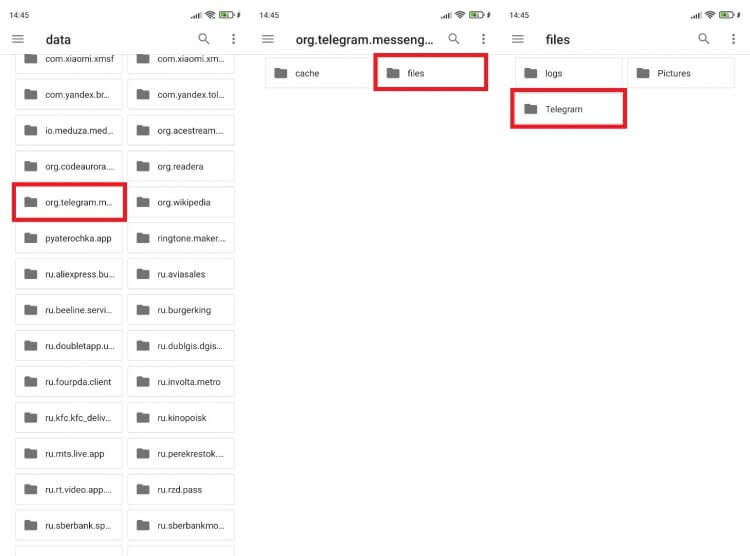
Нажав кнопку «Посмотреть в Файлах», вы получите доступ к папке Telegram
Если найти нужную папку не удастся, воспользуйтесь сторонним проводником. Например, Total Commander. Далее действуйте по инструкции:
- Запустите Total Commander.
- Поочередно откройте «Внутренний накопитель», «Android», «data» и «Мои приложения».
- Total Commander перебросит вас в Google Files, после чего вам потребуется нажать кнопку «Использовать эту папку».
- Далее останется перейти по пути /Android/data/org.telegram.messendger/files/Telegram, где вы обнаружите 4 папки с разными папками Telegram.
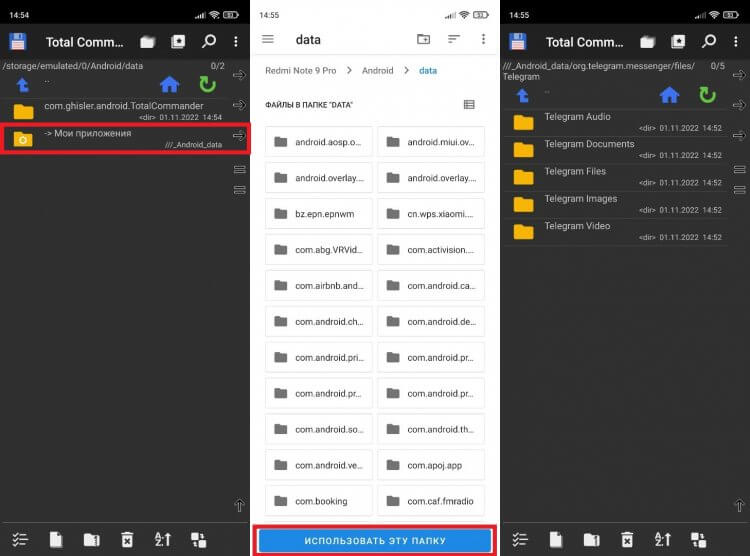
То же самое можно сделать через Total Commander
Файлы, сохраненные в этих каталогах, можно просматривать, но нельзя удалять. Кроме того, они не отображаются в «Галерее». Чуть позже я расскажу, как от них избавиться.
❗ Поделись своим мнением или задай вопрос в нашем телеграм-чате
Где файлы Телеграм
Прежде чем рассказать о том, как удалить файлы Телеграм, отмечу еще одно место, куда попадают ваши загруженные данные на смартфонах с Android 11 и выше. Ранее я говорил о папке Телеграм с файлами, которые скачиваются автоматически. Туда попадают фото, видео и документы, просмотренные через мессенджер. Но помимо просмотра вы можете их сохранить в «Галерею».
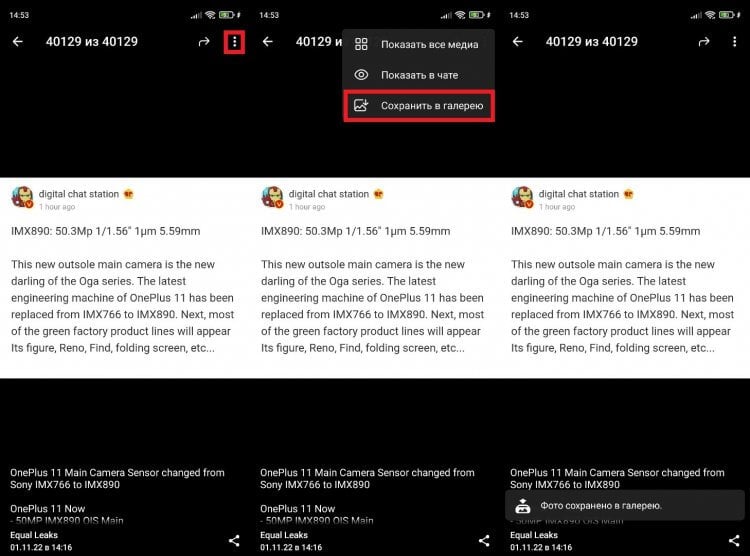
Файлы, сохраненные вручную, попадают в другую папку
Если вы нажали эту кнопку, то файл будет доступен через стандартный «Проводник» в одной из следующих папок:
- Pictures/Telegram (изображения);
- Movies/Telegram (видео);
- Music/Telegram (аудио);
- Download/Telegram (документы).
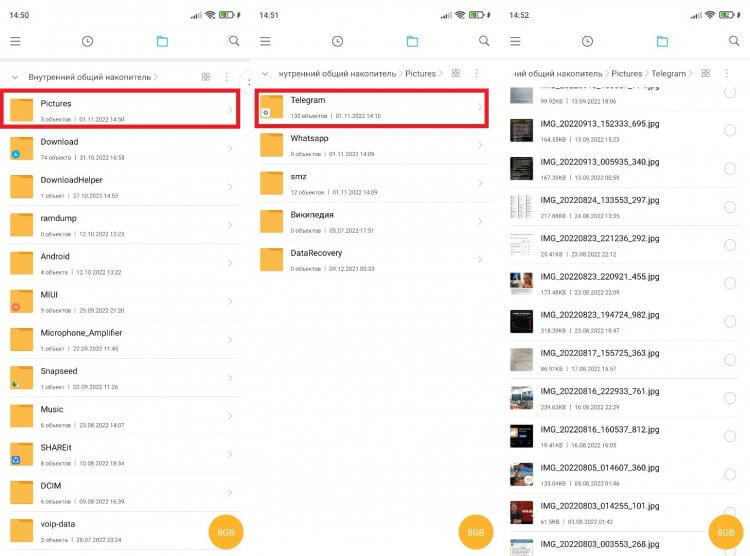
Вот, как попасть в папку Телеграм с изображениями, сохраненными вручную
В отличие от файлов, загружаемых автоматически, эти данные доступны не только для просмотра, но и для редактирования. Все они также отображаются в соответствующих приложениях: «Галерея» для фото и видео, «Музыка» для аудио.
�� Загляни в телеграм-канал Сундук Али-Бабы, где мы собрали лучшие товары с АлиЭкспресс
Как удалить файлы Телеграм
Файлы, которые вы загружали самостоятельно (то есть нажимали кнопку «Скачать»), можно удалить через «Проводник» или «Галерею». А вот данные, скачанные в автоматическом режиме, играют на смартфоне роль кэша Телеграм. Удалить его можно только через сам мессенджер:
- Запустите Telegram.
- Нажмите кнопку с тремя полосками.
- Откройте «Настройки», а затем — «Данные и память».
- Перейдите в раздел «Использование памяти».
- Нажмите кнопку «Очистить кэш Telegram».
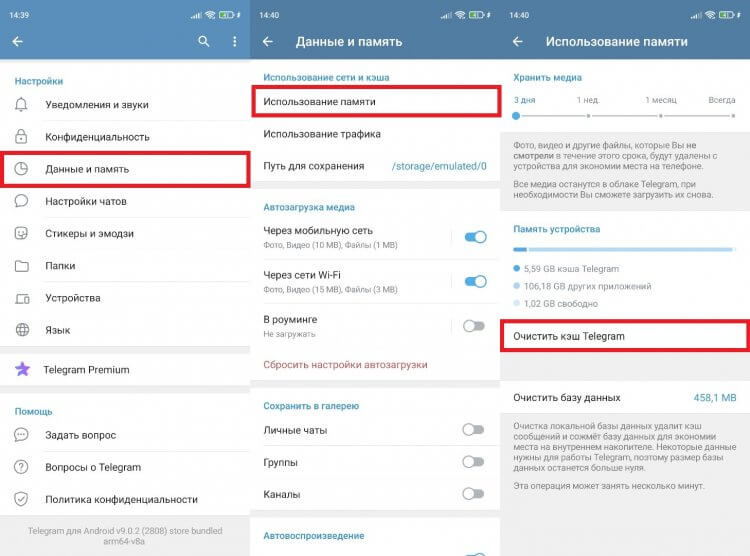
Так вы удалите файлы, которые загрузились автоматически
Выполнив эту нехитрую манипуляцию, вы удалите все файлы, сохраненные в папке Телеграм, расположенной по пути /Android/data/org.telegram.messendger/files/Telegram. При этом вы можете отказаться от удаления некоторых типов данных. После нажатия кнопки «Очистить кэш Telegram» мессенджер предлагает снять галочки с тех типов файлов, которые планируется оставить во внутренней памяти.
⚡ Подпишись на Androidinsider в Пульс Mail.ru, чтобы получать новости из мира Андроид первым
Как сделать, чтобы Телеграм не сохранял файлы
К сожалению, Telegram не позволяет отключить автоматическое скачивание просмотренных файлов. Но, возможно, вам это и не нужно, ведь в настройках мессенджера есть другие опции. В частности, вы можете настроить автоудаление данных, а также отключить автозагрузку медиа. Во втором случае при пролистывании ленты фото и видео будут открываться только после нажатия на кнопку загрузки.
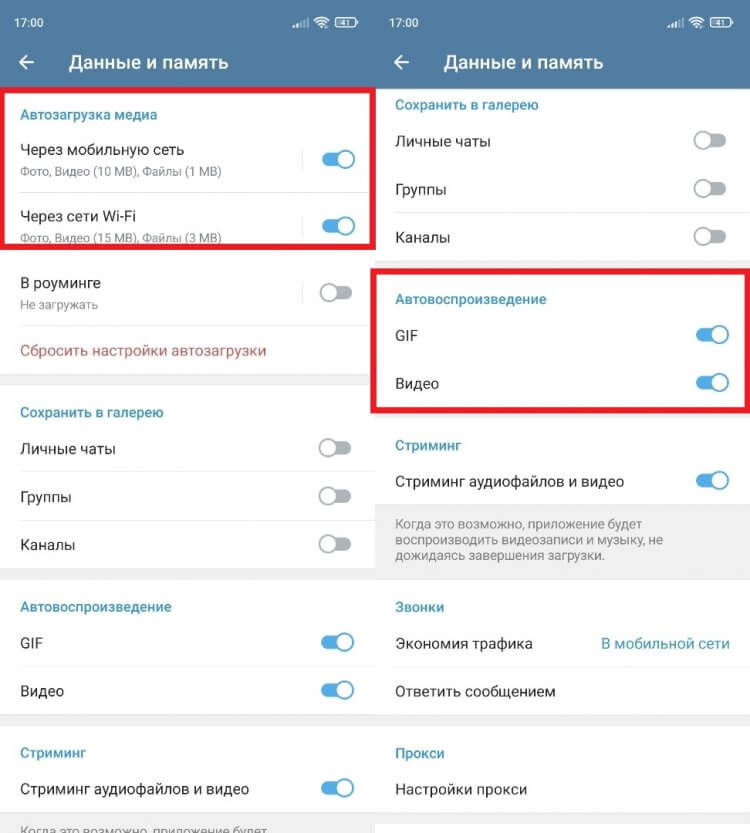
Отключите автозагрузку и автовоспроизведение, чтобы файлы не скачивались автоматически
Конечно, это все равно своего рода костыли, от которых никак не избавиться. Если вы хотите экономить место на внутреннем накопителе, придется отключать автозагрузку и чуть ли не ежедневно вручную чистить кэш Телеграм.

Теги
- Мессенджеры для Android
- Новичкам в Android
Наши соцсети
Новости, статьи и анонсы публикаций
Android не сохраняет фото из. или как правильно сохранять
Если телефон или планшет Android не сохраняет фото или картинки, ошибку нужно искать на программном уровне. Проблема может оказаться в сбое системы, а может — в проблемах с правами доступа. Если фото не сохраняются непосредственно после съёмки на камеру, вам стоит сделать следующее:
- Найти папку DCIM.
- Если в ней есть нужные файлы — предварительно перенести их в другую папку или на отдельный носитель.
- Удалить полностью папку DCIM.
- Сделать снимок.
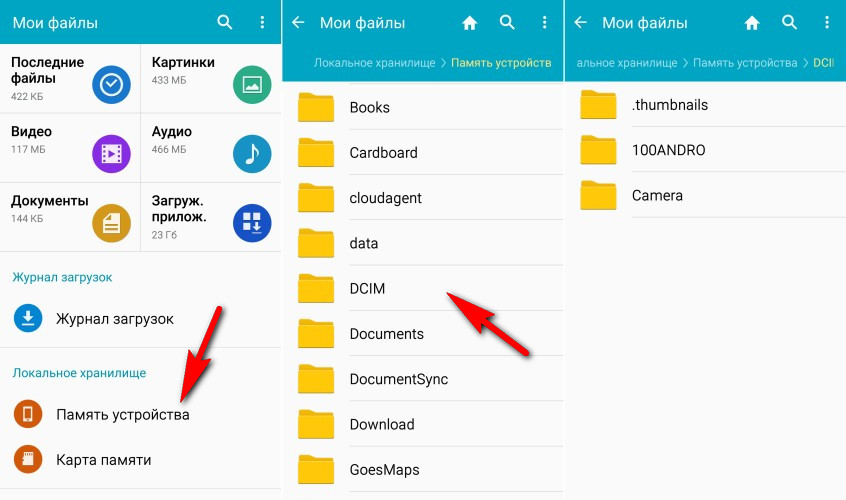
Мы не несем ответственности за ваши действия. Рекомендуем обратиться в сервисный центр за решением проблемы.
Папка DCIM после создания снимка появится заново. Уже без программной ошибки. Но если проблема сохранения снимков и картинок остаётся, могут потребоваться дополнительные действия:
- Проверьте наличие свободного места на устройстве и карте памяти.
- Сбросьте настройки фотокамеры устройства.
- Очистить кэш галереи через настройки приложений.
- Перезагрузить устройство.
Если ни перезагрузка, ни другие действия не помогают, рекомендуется сохранить данные на другом носителе, а затем полностью сбросить настройки устройства. Программный сбой таким образом должен устраниться. В противном случае придётся нести его в ремонтный сервис на полную диагностику.
.jpg)
А если вы не знаете, как сохранять присланные вам изображения из разных приложений или MMS, вам помогут наши краткие инструкции.
Сохранить фото из приложения Instagram просто так невозможно. Прямой опции на момент написания статьи площадка не предусматривает. Свои обработанные фото можно сохранять через черновики в приложении. С чужими требуются дополнительные манипуляции. Вы можете:
- Сделать репост фото через стороннее приложение. После просмотра в Instagram оно автоматически сохранится в папку на устройстве.
- Сделать скриншот экрана, а затем обрезать лишнее.
- Установить стороннее приложение для сохранения изображений (InstaSave, Insta Download и аналоги).
У приложения WhatsApp в том, как сохранить фото, тоже есть свои тонкости. Картинки автоматически сохраняются только в переписке, но если вы удалите приложение или историю переписки, они пропадут. Чтобы перенести их из приложения, потребуется:
- Разрешить приложению доступ к медиа-файлам при установке.
- В настройках установить галочки на загрузки медиа-файлов.
- После этого изображения сохраняются автоматически в папке под названием самого приложения.
Без установки галочки на загрузку данных, доступны картинки только в чатике.
Telegram
Приложение Telegram позволяет сохранять изображения напрямую. Для этого:
- Откройте присланную картинку.
- Нажмите на иконку с тремя точками в правом углу экрана.
- Выберите пункт «Save to gallery».
Картинка сохранится в папку с названием приложения. Искать не через галерею устройства на Android, а напрямую через папку «Файлы -> Изображения».
Вконтакте
Сохранение изображений из мобильного приложения Вконтакте аналогично телеграммному:
- Открыть изображение.
- Нажать на иконку с тремя точками.
- Выбрать пункт «сохранить».
Найти изображение можно в папке «Загрузки» (также может называться «Downloads»).
Viber
Из мессенджера Viber сохранять фото можно следующими путями:
- Установить в настройках автоматическое сохранение изображений в папку с названием мессенджера.
- Сохранять вручную, по кнопке «сохранить в галерею» на выводе фото на экран.
- Отдельная кнопка «сохранить» уже есть в последних версиях Viber.
Устанавливать автоматическое сохранение, как в случае с WhatsApp не обязательно, если вам нужна одна картинка, а не все те, которыми вы обмениваетесь в чатах.
Skype
Если фото вам прислали в мессенджере Skype для сохранения в последних версиях потребуется:
- Открыть фото.
- Тапнуть по нему и удерживать.
- Выбрать пункт «сохранить» в появившемся меню.
Сохранение фото из MMS-сообщений
Сохранение вложений на устройствах на платформе Андроид делается очень просто:
- Открыть присланное в MMS изображение.
- Нажать на него и удерживать.
- В появившемся меню выбрать пункт «копировать на SD-карту».
Также существуют сторонние приложения для сохранения вложений из MMS, которые установить можно из Play Market.
iPhone 14/13/12/11/X/8 не сохраняет фотографии в Фотопленку или из мессенджеров
В данной статье я расскажу почему iPhone не сохраняет фотографии в Фотопленку или не хочет сохранять фотографии из популярных мессенджеров (VK, Viber, Telegram, WhatsApp и прочие).
p, blockquote 1,0,0,0,0 —>
Данная статья подходит для всех моделей iPhone 14/13/12/11/X/8 на iOS 16. На более старых версиях могут отличаться или отсутствовать указанные в статье пункты меню и аппаратная поддержка.
p, blockquote 2,0,0,0,0 —>
В «Фотопленке» Айфона не сохраняются фотографии
Зачастую с созданием и сохранением снимков в iPhone не возникает проблем. Некоторые пользователи могут столкнуться с тем, что Айфон в фотопленку не сохраняет фотографии. Ошибка типична для смартфонов, которые работают на iOS 8 и более новых версиях системы.
p, blockquote 3,0,0,0,0 —>
Если после создания фотографии вы ее не находите в Фотопленке, то следует выполнить такой алгоритм действий:
- Перезагружаем Айфон.
- Запускаем приложение «Камера» с домашнего экрана.
- Выбираем режим «Фото», делаем снимок.
- Разворачиваем данный снимок, нажав на пиктограмму, отображенную в нижнем левом углу.


После запуска гаджета будет устранена проблема с сохранением фотографий. Если повезет, то в Фотопленке будут находиться снимки, которые сделаны ранее, но из-за ошибки не были сохранены.
p, blockquote 5,0,0,0,0 —>
p, blockquote 6,0,0,0,0 —>
Если на Айфоне был проведен джейлбрейк, можно применять иной способ. Перед его использованием необходимо создать резервную копию гаджета, чтобы данные не были потеряны. Затем запускаем Cydia и устанавливаем Mobile Terminal.
p, blockquote 7,0,0,0,0 —>

Выполняем последовательно ряд команд со скриншота ниже.
p, blockquote 8,1,0,0,0 —>

После процесса перезагрузки девайса проблема, когда Айфон не сохраняет сделанные фотографии или фото из интернета, должна быть устранена. Когда на телефоне нет джейлбрейка, можно осуществить сброс контента и настроек, предварительно создав резервную копию.
p, blockquote 9,0,0,0,0 —>
Айфон в Медиатеку на сохраняет фотографии
В ситуации, когда Айфон в Медиатеку не сохраняет фото, важно проверить, что Медиатека iCloud правильно настроена и активирована. Данный сервис позволяет создавать снимки на одном гаджете и просматривать их на иных девайсах Apple. Для запуска функции необходимо:
- Открываем настройки, переходим в меню «iCloud».
- Выбираем раздел «Фото».
- Переключатель «Медиатека iCloud» передвигаем в положение «Включено».

В пункте «Фото» имеются настройки хранения фотографий. К примеру, если выбирается оптимизация, то на гаджете будут храниться копии, имеющие небольшое разрешение. Оригиналы фотографий будут располагаться в облачном хранилище.
p, blockquote 11,0,0,0,0 —>
iPhone не сохраняет фотографии из мессенджеров
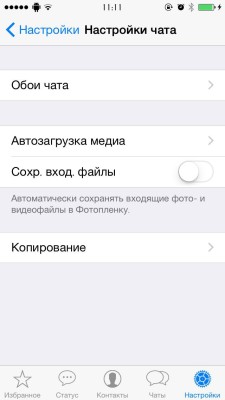
Существует еще одна проблема – Айфон не сохраняет фото, полученные через мессенджер WhatsApp. Фото из таких сообщений должны переправляться в Фотопленку, но этого иногда не происходит, но фотографии можно сохранить вручную. Устраняем данный недостаток:
- Запускаем WhatsApp.
- Открываем настройки, переходим в меню «Настройки чата».
- Включаем опцию «Сохранять входящие файлы».

В некоторых ситуациях Айфон не сохраняет фото из браузера, Вконтакте или иных приложений. Попробуем выполнить такой алгоритм:
- Открываем настройки, переходим в меню «Приватность».
- Отмечаем все приложения в подразделе «Фотографии», из которых нужно сохранять изображения.

В некоторых приложениях имеются свои настройки сохранения фотографий. К примеру, в Instagram существует возможность для автоматической отправки снимка в Фотопленку, который будет опубликован в профиле. Если этого не произошло, то нужно убедиться, что функция «Сохранить первоначальные фото» включена в приложении.
- Запускаем Instagram, переходим в свой профиль.
- Открываем настройки и активируем опцию «Сохранить первоначальное фото».
Когда никакие способы не работают, Айфон не сохраняет фото из мессенджеров, следует перепрошить гаджет или сбросить настройки.
p, blockquote 15,0,0,0,0 —>
p, blockquote 16,0,0,0,0 —>
Устраняем системную ошибку
h2 4,0,0,0,0 —> p, blockquote 17,0,0,0,1 —>
Если Айфон не сохраняет фотографии из-за системной ошибки, а гаджет не взломанный, то необходимо создать резервную копию. Выполняем такой алгоритм:
- Запускаем iTunes в компьютере. Если ваша версия устарела, то обновляем ее.
- Создаем резервную копию. К данному процессу нужно относиться серьезно, так как для устранения ошибки необходимо с iPhone стереть всю информацию.
- Проверяем, что копия успешно создана. Выполняем полное очищение данного Айфона.
- Переходим в основные настройки, находим опцию сброса. Игнорируем все предложенные вопросы и полностью стираем все данные с девайса.
- Получаем полностью чистый Айфон.
- Подключаем Айфон к iTunes, активируем его. Не нужно сразу восстанавливать его из резервной копии.
- Теперь восстанавливаем последнюю версию прошивки.
- Активируем Айфон. Необходимо проверить, что теперь фотографии сохраняются. Делаем несколько снимков для проверки. Если все работает, переходим к следующему пункту.
- Подсоединяем Айфон к ПК, чтобы импортировать все фотографии. Во время данного процесса выбирается функция «Оставить оригинал».
- Фотографии стирать нельзя.
- В последнем шаге выбираем опцию восстановления Айфона из резервной копии.

Николай Мастер
Активный пользователь «яблочной» продукции, способный провести ремонт любого гаджета Apple и дать консультацию по работе. Есть вопросы? Задавайте в комментариях к статье.
Не сохраняются фото в Галерее на Android — почему и что делать?

Среди частых вопросов владельцев смартфонов Android — почему фото не сохраняются в Галерее и что делать в этом случае: бывает, что в Галерее нет фотографий, снятых камерой, иногда — не сохраняются фото из мессенджеров, таких как WhatsApp, Viber и Telegram или других приложений.
В этой инструкции подробно о том, почему фото могут не показываться или не сохраняться в Галерее на чистом Android, Samsung Galaxy или других смартфонах и как исправить проблему в зависимости от конкретной ситуации.
- Простые способы решения проблемы
- Если в Галерее не сохраняются фото с Камеры
- Сохранение фото WhatsApp, других мессенджеров и приложений в Галерее
- Видео инструкция
Разбираемся: фото не сохраняются в Галерее или же не сохраняются в файловой системе Android. Первые действия для того, чтобы исправить проблему.
Прежде чем приступить непосредственно к способам исправления рассматриваемой ситуации, поговорим о приложении «Галерея» или его аналогах на различных смартфонах Android, здесь важны следующие нюансы:
- В действительности фото никогда не «сохраняются» в Галерее — они хранятся в папках во внутренней памяти или на карте памяти Android телефона, а Галерея лишь сканирует различные расположения в памяти и показывает все фото, которые нашла.
- Разные приложения сохраняют фото в различных папках, например: DCIM для фотографий с камеры, Download для скачанных файлов из браузеров и некоторых приложений, в папке WhatsApp/Media для WhatsApp, в глубине папок Telegram и Viber для соответствующих мессенджеров.
Почему это важно: чаще всего проблема заключается не в том, что фото не сохраняются, а в том, что по какой-то причине приложение «Галерея» пока не обнаружило новых папок с изображениями на устройстве и именно по этой причине вы не видите соответствующих фото в ней.
Отсюда первые рекомендуемые действия, прежде чем приступать к далее изложенным способам исправления проблемы:
- Откройте файловый менеджер на вашем Android (например, приложение «Файлы» на Samsung Galaxy, Google Files на чистом Android или другое — они могут отличаться в зависимости от конкретной марки телефона или ваших предпочтений). Посмотрите, есть ли фото, которые вы ищете в соответствующих папках во внутренней памяти и на SD-карте или разделе «Изображения» (при наличии такового). Если файлы изображений через файловый менеджер видны, значит с сохранением всё в порядке: но по какой-то причине приложение «Галерея» пока не видит эти фото.

- Если фото на Android сохранены, рекомендую для начала попробовать простую перезагрузку вашего телефона. После перезагрузки снова заходим в Галерею, проверяем наличие нужных фотографий в ней.
- Если предыдущий шаг не помог (и при этом фактически фото на устройстве есть), попробуйте очистить кэш и данные приложения «Галерея». Для этого на чистом Android последних версий зайдите в Настройки — Приложения (или Приложения и уведомления) — Показать все приложения — Галерея (или то приложение, которое у вас вместо галереи) — Хранилище и кэш — Очистить хранилище и Очистить кэш. На Samsung Galaxy — Приложения — Галерея — Память — Очистить данные и Очистить кэш. На других устройствах действия будут примерно аналогичными. После очистки, пробуем снова запустить Галерею и проверить, видны ли фото там.

- Приложение «Галерея» может отличаться в зависимости от производителя устройства и в некоторых вариантах, при обнаружении новой папки с фото это приложение задаёт запрос о том, нужно ли отображать содержимое этой папки. Если вы когда-то ответили «Нет», то фото не появятся в Галерее, пока вы не разрешите сканирование этой папки. Если вы предполагаете, что причина в этом, проверьте настройки вашего приложения «Галерея» и посмотрите, есть ли там такие параметры.
- Для того, чтобы Галерея могла показывать фото, у этого приложения должны быть соответствующие разрешения. На всякий случай проверьте их: также, как и на 3-м шаге откройте параметры приложения, затем изучите список разрешений: как правило, для правильной работы приложения должен быть включен доступ к «Память», иногда — к «Камера».

Если проблема была решена, но в дальнейшем новые фото или новые папки снова не показываются в Галерее, причиной может оказаться режим экономии заряда аккумулятора, иногда — приложения, которые автоматически закрывают фоновые приложения для «очистки» памяти Android.
Фото с камеры не сохраняются в Галерее
Если фото с камеры Android не видны в Галерее, но их можно найти в папке DCIM во внутренней памяти или на карте памяти, в первую очередь попробуйте шаги, описанные в первой части инструкции выше. Если же фотографий вообще нет на телефоне, попробуйте следующие решения:

- Зайдите в Настройки — Приложения — Камера (путь может отличаться, например: Настройки — Приложения или Приложения и уведомления — Показать все приложения — Камера). В разделе «Память» или «Хранилище и кэш» очистите данные и кэш приложения. В разделе «Разрешения» убедитесь, что включен доступ к «Память», а в идеале — все разрешения, которые запрашивает приложение, находятся в состоянии «Разрешено».
- Обновите приложение «Камера» при наличии обновлений. Через Play Маркет шаги будут следующими: открываем Play Маркет и нажимаем по значку профиля, затем — Управление приложениями и устройством. Если пункт «Доступны обновления» отображается, нажмите «Подробнее», а затем найдите приложение «Камера» и, при его наличии — обновите его.
- Зайдите в настройки приложения «Камера» (из самого приложения, а не через настройки Android) и попробуйте изменить место хранения фотографий (например, установить «Память устройства» вместо «SD-карта» или наоборот).
И последнее: если память вашего телефона заполнена, попробуйте удалить ненужные файлы и большие приложения, возможно, причина проблемы в недостатке свободного места для хранения новых фото.
Как сохранить фото WhatsApp в Галерею, информация для других мессенджеров
Некоторые мессенджеры автоматически сохраняют все фото из чатов на вашем Android телефоне. Вы можете использовать файловый менеджер, чтобы проверить, были ли сохранены ли фото и другие картинки, даже если они не видны в Галерее:

- Для WhatsApp — по умолчанию фото сохраняются во внутренней памяти в папке WhatsApp / Media/ WhatsApp Images.
- Для Telegram — фото хранятся в папке Telegram / Telegram Images во внутренней памяти или на карте памяти (зависит от настроек, сделанных в интерфейсе самого приложения).
- Viber хранит фото в папке Viber / Viber Images при условии, что в настройках мессенджера включено сохранение фото. Путь для включения: Настройки — Данные и мультимедиа — Сохранять в галерею.
Также, если в приложении «Галерея» есть вкладка «Альбомы», загляните туда, возможно, вы увидите фото из вашего мессенджера там, как на скриншоте ниже.

Если в указанных расположениях фотографии присутствуют, используйте способы из первой части статьи для того, чтобы эти же фото появились и в Галерее. При отсутствии фотографий в указанных и любых других папках, попробуйте:

- Очистить кэш и данные WhatsApp или другого мессенджера. Для этого (пример для WhatsApp) зайдите в Настройки — Приложения — WhatsApp (путь может отличаться, например: Настройки — Приложения или Приложения и уведомления — Показать все приложения — WhatsApp). В разделе «Память» или «Хранилище и кэш» очистите данные и кэш приложения.
- Там же, в настройках приложения проверьте, чтобы ему были предоставлены необходимые разрешения: в частности, «Память» и «Камера».
- Проверьте, нет ли обновлений для мессенджера в Play Маркет. При наличии обновлений, установите их.
Внимание: если вы используете камеру, мессенджер или любое другое приложение в отдельной защищенной папке (например, такая присутствует на отдельных смартфонах Samsung), то в Галерее за пределами этой защищенной папки фото вы не увидите и их потребуется отдельно переносить в открытый доступ (обычно это возможно сделать с помощью встроенного файлового менеджера).
Видео инструкция
Надеюсь, один из предложенных методов сработает в вашем случае. Если же вы можете предложить собственные способы исправить проблему, буду рад прочесть о них в комментариях. Остаются вопросы или ситуация отличается от рассмотренной? — спрашивайте, не исключено, что решение найдётся.
А вдруг и это будет интересно:
- Лучшие бесплатные программы для Windows
- Как удалить пользователя Windows 11
- Как сделать, чтобы ноутбук не выключался при закрытии крышки в Windows 11
- Как переименовать Bluetooth устройство в Windows
- Как отключить ускорение мыши в Windows 11 и 10
- Как добавить пункт «Завершить задачу» в панели задач Windows 11
- Windows 11
- Windows 10
- Android
- Загрузочная флешка
- Лечение вирусов
- Восстановление данных
- Установка с флешки
- Настройка роутера
- Всё про Windows
- В контакте
- Одноклассники
-
Алексей 16.09.2021 в 12:17