
Обзор камеры Sony Ericsson C905
Наше внимание камера Sony Ericsson С905 привлекла сразу по нескольким причинам. Во-первых, протестировать «восьмимегапиксельного» монстра – святое дело. Во-вторых, к самому тесту мы приступали уже с затаенным ожиданием «засады»: ведь увеличение количества мегапикселей, на которое сделали ставку ведущие производители, редко сопровождается улучшением оптики – а без хорошего объектива о качественных фотографиях можно забыть, какое бы разрешение ни имела камера. Но посмотрим, чем порадует нас C905.
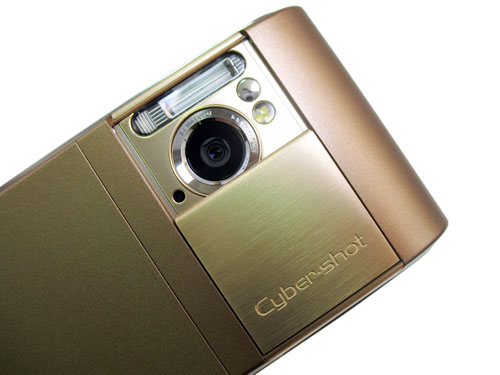
Модуль камеры располагается на задней стороне телефона в верхней части. Шторка (панель с надписью «Cyber-Shot») сдвигается легко, одним движением пальца, и так же закрывается. Правда, в закрытом состоянии она, равно как и панель под ней, немного «болтается». Кого-то это, возможно, насторожит, но с другой стороны – все закономерно. Шторка будет постоянно открываться, поэтому она и должна свободно ходить. Тем более что она надвигается на расположенную по дней панель – которая, в свою очередь, при этом несколько «уходит» в корпус. Так что обе детали должны иметь некоторый запас пространства для движения. И шторка, и панель под ней выполнены из металла с покрытием под цвет корпуса.
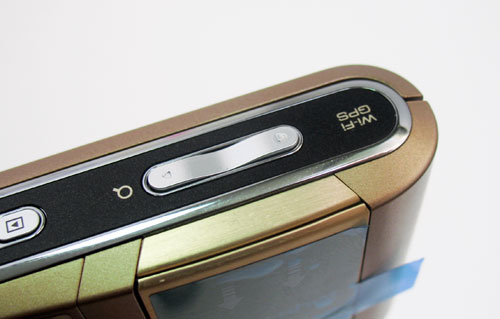
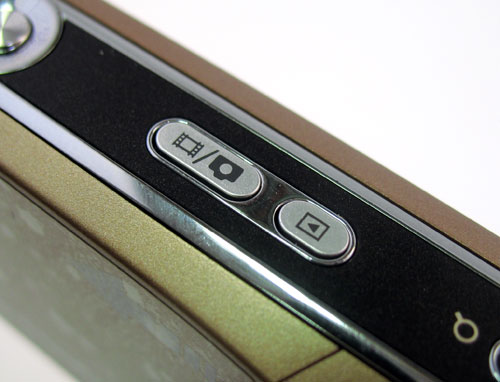
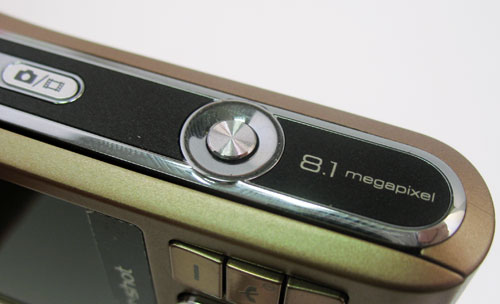
Перед тем, как открыть шторку, посмотрим еще немного на сам телефон – точнее, на кнопки, предназначенные для работы с камерой. Идем сверху вниз по левой боковой стороне: сначала — «качелька» громкости (в режиме фото она отвечает за зум). Далее – небольшая овальная кнопка, отвечающая за переход в режим просмотра фотографий и отснятых видеороликов. Рядом – клавиша переключения режима фото/видео. Нажатием этой клавиши можно включить саму камеру; если у вас шторка при этом закрыта – аппарат попросит открыть ее, но сама камера запустится. А вот в Nokia N82 или N79 при закрытой шторке запустить камеру просто не удастся. Кстати, для запуска можно воспользоваться и круглой кнопкой спуска затвора/фокусировки, расположенной ниже остальных.
Ну вот, теперь можно переходить к самому главному. Открываем шторку. Если у вас при этом играла музыка или радио – придется с ними попрощаться: в режиме съемки воспроизведение невозможно.
Справа от объектива видим зеркальце для автопортретов и красный светодиод, а чуть выше – ксеноновая вспышка. Если перевернуть телефон и посмотреть в видоискатель, который занимает весь экран, то в левом нижнем углу будут отображаться текущие настройки, а по правой стороне – команды «Назад», «Снять» и «Настройки». Кстати, обратите при этом внимание на навигационную кнопку. В полном соответствии с оформлением обычных «цифровиков» от Sony, стрелки ее запрограммированы на макросъемку (верхняя), экспозицию (правая), вспышку (нижняя), и таймер (левая). Названия мы даем исходя из обычной, вертикальной ориентации телефона, хотя съемка ориентирована, естественно, на горизонтальное положение. Клавиша выбора служит для спуска затвора.
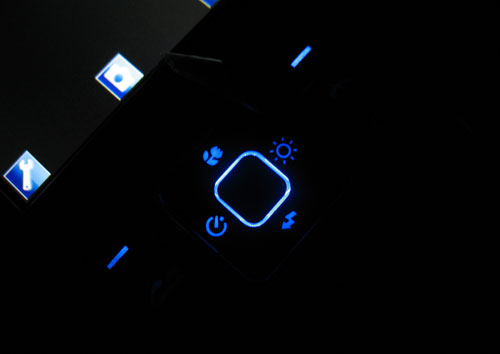
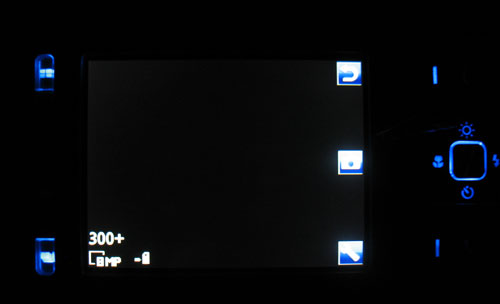
Обратимся теперь к настройкам.
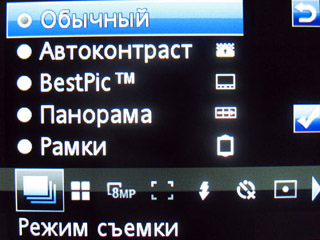
Меню оформлено в соответствии с традициями «камерофонов» от Sony Ericsson. Визуально оно несколько переработано, но принцип тот же – горизонтальная панель настроек со списком опций, открывающимся при выборе того или иного пункта. По умолчанию стоит «обычный». Из других отметим «Автоконтраст» — он предназначен для повышения четкости темных деталей, для съемки при плохой освещенности. Функция BestPic нам прекрасно знакома. Делаете полунажатие кнопки спуска затвора – съемка начинается, и продолжаться она будет до тех пор, пока вы на нажмете кнопку полностью. Затем остается выбрать и сохранить понравившиеся снимки. Режим «Панорама» делает 3 перекрывающиеся фотографии слева направо с последующим объединением в одно широкое изображение. Ну, и наконец, 18 рамок для оформления кадра – чтобы поразвлечься.
Панорама
Режим по умолчанию
Режим документ
Макро on 2
Следующий пункт меню — выбор условий съемки. Пойдем последовательно. «Автоматически» – это самый оптимальный выбор для не самых требовательный пользователей. Также есть «Пейзаж в сумерках», «Портрет в сумерках», «Пейзаж», «Портрет», «Пляж/снег», «Спорт», «Документ». Здесь все просто и понятно. Отметим, что если вы хотите добиться хорошего эффекта от комбинации настроек (скажем, «Пляж» в сочетании с фокусировкой на бесконечность и балансом белого на «ясно») – вам придется немало потрудиться над подбором правильного сочетания, а выигрыш по сравнению с автоматическим режимом будет не такой уж большой. Другое дело – съемка в ночных условиях: здесь камера нас порадовала.
Настройка размера изображения богатством выбора не очень манит. Можно поставить 8 Мп, 5 Мп, 3 Мп или VGA (640х480 точек) для MMS. При съемке легко обратить внимание, что особого выигрыша в качестве от 8 Мп по сравнению с 5 Мп нет. Ситуацию могла бы спасти более качественная оптика, но увы, в мобильных телефонах. даже позиционирующихся как «супер-мега-камерафоны», с этим всегда туго.
8 МП
5 МП
3 МП
0,3 МП
Режим фокусировки предусматривает либо автонастройку, либо функцию распознавания лиц, либо макрорежим, либо же установку на бесконечность. В «боевых условиях» макросъемка оказалась малоэффективной, равно как и фокусировка «на бесконечность». Автонастройка куда более адекватна и полезна.
Автофокус
Macro On
Нас порадовал зум: его мощности хватит даже для самого требовательного пользователя – с учетом того, что при значительном приближении, естественно, «размывается» картинка.
8 МП
8 МП без зума
Вспышка имеет лишь три варианта: включить/выключить и устранение эффекта «красных глаз». С таймером и того проще – только «включено»/ «отключено». Нет трудностей и экспозамером – там доступна лишь настройка экспозиции по центру изображения (отмечается крестиком). Это удобно, например, при съемке объектов на ярком фоне.
Без вспышки
Со вспышкой
Без вспышки
Со вспышкой
Съёмка в полной темноте
Баланс белого выставляется по 5 градациям: автоматически, ясно, облачно, флуоресцентное освещение, лампы накаливания. Набор эффектов также привычен: черно-белое изображение, негатив, сепия, передержка. Тут все стандартно, настройки эффективные – собственно, как и во всех без исключения «камерофонах».
Чёрно-белое
Негатив
Передержка
Сепия
Отдельное меню – «Параметры». Оно, как и в фотоаппаратах, реализовано в виде горизонтальной таблицы. Слева – пункт, справа – возможные опции. Здесь можно отрегулировать качество изображения (обычное/высокое), скорость съемки в режиме BestPic (быстро/медленно), задействовать стабилизацию изображения, выбрать место устройства хранения, включить просмотр, автоповорот экрана, выбрать звук затвора (4 варианта плюс беззвучный режим), добавить к снимку координаты его положения, обнулить счетчик кадров и вообще сбросить все настройки, восстановив параметры по умолчанию.
За просмотр и возможные функции работы с фотографиями/роликами (переслать, отобразить на карте, установить на контакт) отвечают также две кнопки, расположенные по обеим сторонам от речевого динамика. Они покрыты прозрачным пластиком и с первого раза даже могут быть не заметны. Возможности по работе с изображениями у них аналогичны. Разница только в характере представления: нажатием левой в режиме ожидания на экран будет выведено последнее сделанное фото, а нажатием правой – весь альбом. Иное дело в режиме съемки: здесь левая кнопка регулирует режим съемки (обычный, панорама, BestPic и т. д.), а правая отвечает за условия (портрет, спорт, документ, ночь и другие).
Пару слов о видео. Перейти к видеосъемке можно только нажатием овальной кнопки «Фото/видео» на боковой стороне телефона, иных вариантов нет. В настройках можно отрегулировать длительность (обычный размер и для MMS), задействовать подсветку, ночной режим и таймер, отключить звук, провести экспозамер, выставить баланс белого и цветовые эффекты. Также можно воспользоваться стабилизатором изображения (это позволяет компенсировать незначительные перемещение и отклонения камеры, чтобы не было «смазанности»; правда, это приводит к некоторой потере в разрешении).
Качество получаемых видеоклипов хорошее. Что любопытно, даже при ходьбе, когда аппарат прыгает в руках, ролик получается неплохой даже без стабилизации изображения – детали картинки почти не смазываются. Это несомненный плюс. При съемке в неподвижном положении ролики тоже радуют: «торможения» кадра нет, «шума» на экране тоже – за видео ставим «пятерку».
Теперь посмотрим на показатели тестовой таблицы.
Тестовая таблица
Съемка проводилась с расстояния примерно 1 метр. Как видим на таблице, линии, позволяющие определить фактическое разрешение, не «сливаются» даже за пределами самого большого значения «18». Возьмем условно показатель «20» (отложив влево аналогичный отрезок от показателя «18»; он уже будет на самой границе с фигурой для определения «муара»). В этом случаем камера демонстрирует фактическое разрешение 5,3 Мп. Однако за счет того, что нашей тестовой таблицы оказалось уже слегка недостаточно, вполне можно ожидать фактическое разрешение на уровне 5,5-6 Мп. Это показатель весьма неплохой, хотя и не вполне соответствует заявленному. Геометрических искажений и «муара», равно как и цветовых аберраций, камера не дает – это серьезный плюс.
Резюме:
Как и следовало ожидать, 8 Мп в камере С905 гораздо громче звучат в пресс-релизах, чем в условиях реальной эксплуатации. И причина тому – в первую очередь, не Бог весть какая оптика. Кроме того, большинство настроек реализованы, по сути, «для галочки». Наиболее востребованным все равно останется режим «по умолчанию». Макросъемка малоэффективна, зато вспышка хорошая. Отметим, правда, хорошую реализацию видеозаписи. В общем итоге, с нашей точки зрения, адекватной заменой аналогичному по разрешению «цифровику» С905 быть однозначно не может. С точки зрения разрешения реальное качество камеры немногим лучше 5-мегапиксельных моделей (хотя все же отличается в выгодную сторону), но зато положительное впечатление производит отсутствие геометрических и цветовых искажений. Несмотря на все минусы, среди мобильных устройств Sony Ericsson C905 все же следует признать лучшим «камерофоном» на сегодняшний день из всех, протестированных нами.
Sony zx как включить макро режим

Перед использованием
Эксплуатация фотоаппарата
Съемка
Просмотр
Полезные функции для съемки
Использование полезных функций для просмотра
Изменение настроек
Просмотр изображений на телевизоре
Использование с компьютером
Печать
Поиск и устранение неисправностей
Меры предосторожности / Информация о фотоаппарате
Макро
Фотоаппарат автоматически переходит в режим макросъемки. Можно фокусироваться на более близком расстоянии, если включен режим [Лупа Плюс]. Кроме того, можно выполнить подсветку объекта с помощью светодиодной подсветки.
 (Макро)
  требуемый режим.

(Авто)
Фотоаппарат автоматически регулирует фокусировку с удаленных объектов на съемку крупным планом. Можно производить съемку на расстоянии до 3 см от объекта.

(Лупа Плюс)
Используйте этот режим для съемки с близких расстояний.
Можно производить съемку на расстоянии до 1 см от объекта и активировать светодиодную подсветку. Центральная часть увеличивается в 2×.
Макро-режим не включается
«Бился» с такой проблемой у Sony dsc-h50 Плюс и зум не работал в полную мощь. Думал уж фотик сломан.
Ответ выше безполезен был — и инструкции было только то что макро не работает в определенных режимах. Но он во всех режимах не работал — тоска короче. Долго пользовал как есть.
Но нужно сделать то что в инструкции НЕТ! , а именно.
Нажимаем HOME -Установки-Установки съемки-Преобр. объектив.
И ставим эту функцию на ВЫКЛ.
И оп-ля , я через 6 лет (!) после покупки получил то ради чего покупал его.
Главное по умолчанию она была включена с магазина.
Лопатил форумы — толку было ноль. УДАЧИ
Это решение полезно? Да Нет
48 участников считают, что это решение полезно
Комментарии (1):
Спасибо! Помогло! 12 декабря 2018
Новый комментарий:
21 мая 2015
Решение №2

эксперт
33 260 решений
Для включения режима макро на цифровом фотоаппарате Sony Cyber-shot DSC-W120 следуйте этим инструкциям:
1. Переведите режим съемки в ручной режим через кнопку «Mode» на верхней части камеры;
2. Нажмите на кнопку «Menu»;
3. Пользовательский режим включается автоматически при выходе из меню;
4. Нажмите на кнопку «Macro» на контрольной панели;
5. Выберите «On» для макро-режима и нажмите на кнопку «OK».
Если по-прежнему не удаётся включить макро-режим, проверьте, установлен ли на объективе режим макро-фокусировки. Если да, может быть, неправильная настройка объектива или проблема с приводом объектива. Обратитесь в сервисный центр Sony для получения дополнительной помощи.
Сообщество
С помощью автоматической подсказки можно сузить результаты поиска до возможных соответствий при вводе текста.
Отображаются результаты для
Вместо этого искать
Вы имели в виду:
Присоединяйтесь и станьте частью нашего Сообщества!
- Сообщество
- Камеры
- Фотоаппараты Cyber-shot
- как включить режим макро в sony
- Подписка на RSS-канал
- Отметить тему как новую
- Отметить тему как прочитанную
- Выполнить отслеживание данной Тема для текущего пользователя
- Закладка
- Подписаться
- Отключить
- Страница в формате печати
как включить режим макро в sony
- Отметить как новое
- Закладка
- Подписаться
- Отключить
- Подписка на RSS-канал
- Выделить
- Печать
- Сообщить о недопустимом содержимом
сентября 2015
сентября 2015
как включить режим макро в sony
подскажите тому, кто с фотоаппаратами sony дел не имел, приобрела sony hx300 — в настройках легко разобралась, но не могу найти обычный макро режим сперва думала он где-н в режиме сцен, но там куча всего, а вот обычной привычной иконки «цветка» нету, при этом в авто мелькает режим макро (горит зеленой иконкой цветка), но где его напрямую выбрать? или он в сценах но иконка какая-то особая?