
Microsoft Visual C Redistributable. Что это? Как скачать и установить?
Практически любой активный геймер, предпочитающий запускать более-менее современные игры, сталкивался с необходимостью установки Microsoft Visual C Redistributable. Этот программный пакет очень важен, так как большая часть игр последних лет без него просто откажутся запускаться.
Что такое Microsoft Visual C++ Redistributable?
Так что же такое этот “Redistributable” пакет? Для чего он нужен? Это библиотека компонентов, которые программисты-разработчики программ (в том числе и игр) использовали при разработке в Visual studio. Да, MS Visual Studio – самая распространенная среда разработки ААА игр.
Redistributable пакет из коробки
Как правило, с установкой никаких проблем не возникает. Все крупные сервисы цифровой дистрибуции игр, будь то Steam, Origin, Uplay и их аналоги, всегда заботятся о поддержке игроков. Например, в Steam DirectX, Microsoft Visual C++ Redistributable и другой нужный для запуска той или иной игры софт ставится автоматически при первом запуске продукта, а Ориджин предлагает в начале установки выбрать, хотите ли вы поставить программу (нужно отметить галочкой).
Однако, дружок, если ты привык качать пиратский контент с торрентов, далеко не всегда игра будет комплектоваться набором необходимых библиотек. Иногда приходится заходить на официальный сайт Microsoft и вручную загружать оттуда свежий дистрибутив.
О старых версиях C++. Нужно ли их удалять?
Если перейти по адресу Пуск – Панель управления – Установка и удаление программ, в списке можно найти с десяток наименований различных версий Microsoft Visual C++. Версии х86 и х64, версии 2005, 2008, 2010, 2017, различные численные нумерации и т.д. Пользователи вполне логично полагают, что имеющаяся версия 2017 года самая новая, а остальное можно смело удалять, также как и версии для х86 систем, если они в данный момент сидят на 64-разрядной версии операционной системы.
Так вот – шиш! Удалять их нельзя 🙂 Впрочем, Вы можете, но какая-то из ваших программ, или игр перестанет запускаться 🙂 И вы заранее не знаете какая. Классно, правда?
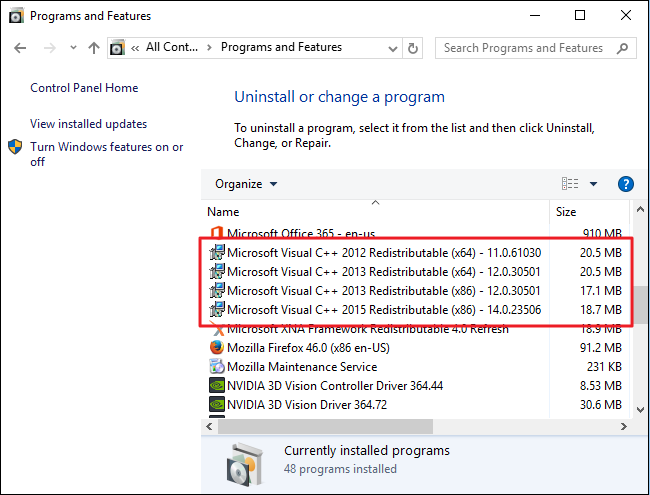
Не стоит удалять разные версии – какие-то случайные программы перестанут работать
В общем так это не работает, нельзя рассчитывать, что более свежая версия обладает обратной совместимостью. Более старые игры используют устаревшие версии Microsoft Visual C++ Redistributable, поэтому отсутствие в системе необходимой версии программного пакета приведет к невозможности запуска. То же самое касается и различных разрядностей (х86, x64) – они также могут использоваться программами и играми.
Как вручную скачать Microsoft Visual C++ Redistributable
Практически весь перечень программных пакетов и клиентских продуктов, разрабатываемых компанией Microsoft, доступен у них на официальном сайте. Крайне нежелательно заходить на сторонние ресурсы, тыкая на первую попавшуюся ссылку в поисковой системе, так как в этом случае нельзя быть точно уверенным, что под установщик не был замаскирован какой-нибудь вирус, шпионское ПО или майнер криптовалют.
На выбор для скачивания предоставляется множество ссылок с различными разрядностями и версиями программного пакета C++. Общий вес их небольшой – много дискового пространства на винчестере они не потребуют. Поэтому имеет смысл сразу поставить весь список (2008, 2010, 2012, 2013, 2015, 2017). Одни понадобятся для уже относительно старых игр и программ, другие – для современных новинок. Сама установка интуитивно понятна.
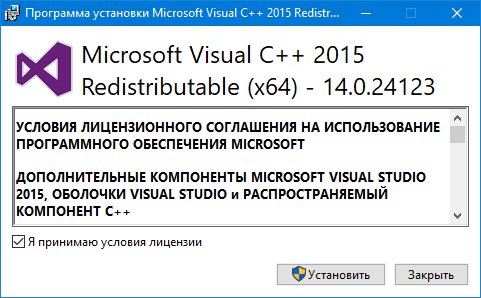
Как переустановить библиотеки Visual C++
Пользователю может понадобиться переустановить Visual C++, например, если он столкнется с ошибкой о каком-нибудь отсутствующем .dll файле. Часто бывает так, что идущий в комплекте с игрой установщик не совсем исправен или при установке происходит сбой. Тогда игру невозможно запустить, что приводит к необходимости переустановки. Делать это нужно следующим образом:
- Удалить проблемный дистрибутив, воспользовавшись пунктом “Установка и удаление программ” в Панели управления Windows или специализированным софтом для очистки системы, где есть соответствующий функционал, например, CCleaner.
- Перезагрузиться.
- Загрузить на компьютер дистрибутив/дистрибутивы необходимых версий Microsoft Visual C++ для своей разрядности операционной системы.
- Запустить инсталлятор и провести установку согласно инструкции.
- Провести повторную перезагрузку, чтобы все установилось корректно.
Версии Microsoft Visual C++ Redistributable по годам и архитектурам
Microsoft Visual C++ Redistributable 2005
Microsoft Visual C++ Redistributable 2008
Microsoft Visual C++ Redistributable 2010
Microsoft Visual C++ Redistributable 2012
Microsoft Visual C++ Redistributable 2013
Microsoft Visual C++ Redistributable 2015
Microsoft Visual C++ Redistributable 2017
Если все сделано правильно, ничто не помешает вам запустить понравившуюся игру. Исключение составляют ситуации, когда для запуска требуются еще некоторые компоненты, например, свежая версия библиотек DirectX, NET Framework или PhysX. Понять о необходимости установки/обновления дополнительного софта можно по высвечивающимся сообщениям об ошибках. Просто введите код ошибки в Google или в поиске на профильном форуме, чтобы найти инструкцию по решению проблемы. Все очень просто.
Понравилась статья? Поделиться с друзьями:
Время от времени пишет статьи о разработке игр и проводит интервью с разработчиками. Сейчас работает engine-progremmer’ом в Larian Studios. Большой поклонник игр Naughty Dog.
Добавить комментарий Отменить ответ
- CoreMission в:
- Telegram
- YouTube
- Календарь: даты выхода игр
- Календарь: игровые ивенты
- Крутые игры на ПК
- Пойдет ли игра на ПК?
- Игры для слабого ноутбука
- Как стать киберспортсменом?
- Коды на The Sims 4
- Все дополнения Sims 4
- Разработчики инди-игр
- Всё про “читы” в играх
- Читы для CS: GO
- Как создать игру самому?
- Как стать разработчиком игр?
- Референсы для художников
- Символы для ников
- Время прохождения игр
- Похожие игры
- Карта сайта
Как скачать Visual C++ Redistributable 2008-2019

Распространяемые пакеты Microsoft Visual C++ (Visual C++ Redistributable) содержат необходимые компоненты для запуска игр и программ, разработанных с помощью соответствующих версий Visual Studio и, как правило, нужны при ошибках вида «Запуск программы невозможен» так как файлы DLL с названиями, начинающимися с msvcr или msvcp отсутствуют на компьютере. Чаще всего требуются компоненты Visual Studio 2012, 2013 и 2015, но есть возможность загрузки и установки распространяемых пакетов Visual C++ 2005-2019.
Далее в инструкции способы скачать распространяемые компоненты Visual C++ для Windows 10, 8.1 и Windows 7, x64 и x86 (32-бит) официальным способом с сайта Майкрософт и путем установки из стороннего источника, о проблемах, с которыми можно столкнуться при установке и дополнительная информация, которая может оказаться полезной.
- Как скачать распространяемые пакеты Visual C++ с сайта Майкрософт
- Неофициальный способ установки Visual C++ Runtime Installer (All-In-One)
- Видео инструкция
Загрузка распространяемых пакетов Visual C++ с сайта Майкрософт
Первый из способов скачать компоненты Visual C++ — официальный и, соответственно, самый безопасный. Для загрузки доступны следующие компоненты (при этом некоторые из них можно загрузить разными способами).
- Visual Studio 2015-2019 — при установке этого набора устанавливаются все необходимые компоненты Visual C++ 2015, 2017 и 2019 в рамках одного файла установщика.
- Visual Studio 2013 (Visual C++ 12.0)
- Visual Studio 2012 (Visual C++ 11.0)
- Visual Studio 2010 SP1
- Visual Studio 2008 SP1
Важное примечание: если вы загружаете библиотеки для исправления ошибок при запуске игр и программ (DLL отсутствует), а ваша система — 64-разрядная, следует скачать и установить как x86 компоненты (для 32-бит), так и x64 версии, так как многим программам для запуска нужны библиотеки 32-бит (x86) даже в x64 Windows 10, 8.1 и Windows 7.
Порядок загрузки компонентов будет следующим:
- Зайдите на официальную страницу https://support.microsoft.com/ru-ru/help/2977003/the-latest-supported-visual-c-downloads и выберите нужный компонент.
- Для Visual C++ 2015-2019 достаточно напрямую скачать и установить файлы vc_redist.x86.exe и vc_redist.x64.exe
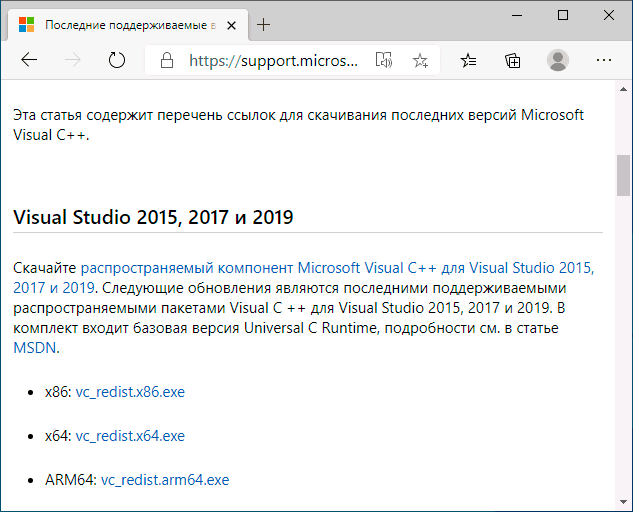
- Для компонентов Visual C++ 2013 после выбора «распространяемые пакеты Microsoft Visual C++ для Visual Studio 2013» вы попадете на страницу с двумя списками установщиков — x64 и x86, для каждого языка отдельная ссылка. Загрузите компоненты по нужной ссылке (русский язык на изображении ниже не поместился, но доступен).

- Для некоторых компонентов (например, для версии Visual C++ 2012) вы увидите предложение войти с вашей учетной записью Майкрософт. Но делать это не обязательно — ниже в этой статье я дам ссылки на прямую загрузку с сайта Майкрософт без необходимости входа.
Также на сайте Майкрософт доступны отдельные страницы для загрузки распространяемых пакетов Microsoft Visual C++ список таких страниц далее:
- Visual C++ 2013 — https://support.microsoft.com/ru-ru/help/3179560/update-for-visual-c-2013-and-visual-c-redistributable-package (во второй части страницы есть прямые ссылки для скачивания x86 и x64 версий).
- Visual C++ 2010 — https://www.microsoft.com/ru-ru/download/details.aspx?id=26999
- Visual C++ 2008 — https://www.microsoft.com/ru-ru/download/details.aspx?id=26368
- Visual Studio 2017 (x64) — https://go.microsoft.com/fwlink/?LinkId=746572
- Visual С++ 2015 — https://www.microsoft.com/ru-ru/download/details.aspx?id=53840 и https://www.microsoft.com/ru-ru/download/details.aspx?id=52685
После скачивания нужных компонентов Visual C++, запускаем загруженные файлы и проходим весь процесс установки.
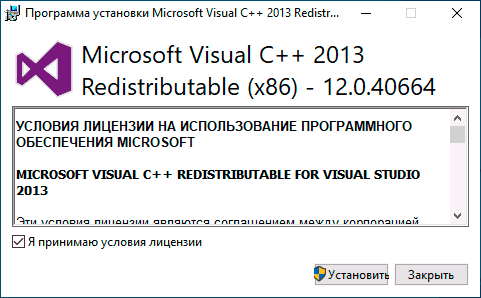
Возможные проблемы при установке:
- Если при установке отдельных компонентов вам сообщат, что они уже есть на компьютере, попробуйте установщик другой разрядности (возможно, не хватает именно его).
- Если вы уверены, что проблемы при запуске программ или игр вызваны каким-то набором компонентов, но он не устанавливается, посмотрите: присутствует ли он в списке в Панель управления — Программы и компоненты. Если да, то попробуйте удалить его там и заново запустить установщик.
- Если вы отключали какие-либо службы Windows 10, 8.1 и Windows 7, связанные с обновлениями или «установщиком Windows», это может приводить к ошибкам при установке библиотек Visual C++.
- Отдельные инструкции про ошибку 0x80070666 при установке компонентов Visual C++ и Неопознанную ошибку 0x80240017.
Неофициальный способ скачать библиотеки DLL — Visual C++ Runtime Installer (All-In-One)
Есть и неофициальные установщики необходимых для запуска программ DLL файлов Visual Studio. Один из таких установщиков, судя по всему, безопасный (три обнаружения в VirusTotal похожи на ложные срабатывания) — Visual C++ Runtime Installer (All-In-One), устанавливающий сразу все необходимые компоненты (x86 и x64) из одного установщика.
Процесс установки выглядит следующим образом:
- Запуск установщика и нажатие Y в окне установщика.
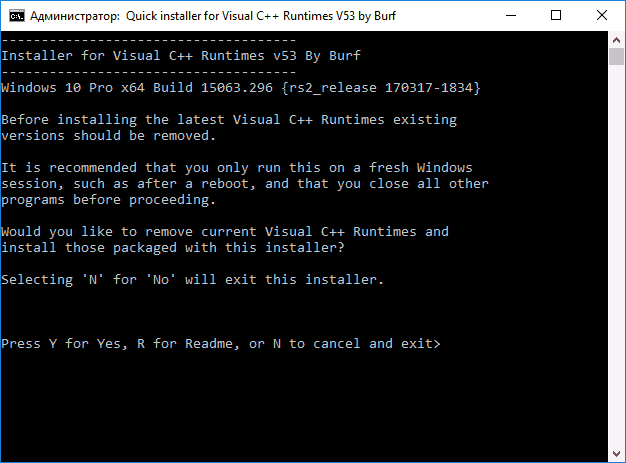
- Дальнейший процесс установки будет автоматическим, при этом, перед установкой компонентов, существующие наборы распространяемых пакетов Visual Studio будут удалены с компьютера. Устанавливаются распространяемые пакеты Visual C++ 2005-2017 годов, а также дополнительные библиотеки.

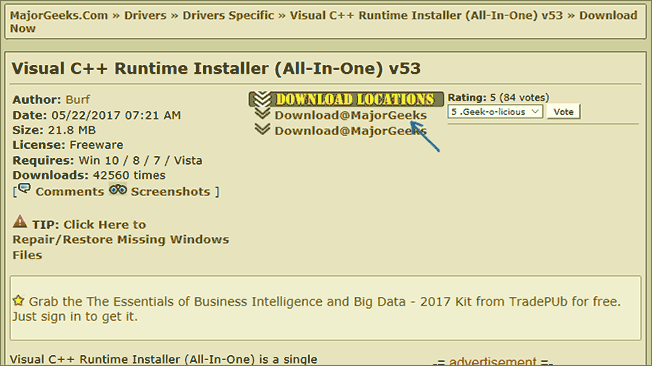
Скачать Visual C++ Runtime Installer (All-In-One) можно с сайта https://www.majorgeeks.com (обратите внимание на скриншот, стрелкой отмечена ссылка на загрузку).
Видео инструкция
Если остаются вопросы, задавайте в комментариях, но, надеюсь, проблемы были решены, а необходимые компоненты установлены.
А вдруг и это будет интересно:
- Лучшие бесплатные программы для Windows
- В манифесте указана неизвестная структура в Microsoft Store — варианты решения
- Как добавить комментарии, теги и рейтинги к папке Windows
- Не удается войти в учетную запись Windows — как исправить?
- Некоторые параметры задает системный администратор в параметрах электропитания — как исправить?
- Как удалить Галерею в Windows 11
- Windows 11
- Windows 10
- Android
- Загрузочная флешка
- Лечение вирусов
- Восстановление данных
- Установка с флешки
- Настройка роутера
- Всё про Windows
- В контакте
- Одноклассники
-
Николай 14.06.2017 в 09:05
- Dmitry 14.06.2017 в 10:37
- Николай 14.06.2017 в 18:17
MS Visual C++ 2005-2019 Redistributable Package Hybrid (2022-04-09)


Microsoft Visual C++ 2005-2008-2010-2012-2013-2019 Redistributable Package – это авторская сборка всех актуальных на сегодняшний день пакетов VC++ Redistributable. Комплект распространяется бесплатно и позволяет пользователям запускать на своих ПК программы, в частности игры, которые написаны на языке C++.
Разработчики используют VC++ Redistributable для создания программных продуктов. Чтобы запускать их потом на своих машинах, прочим пользователям также нужны данные компоненты. Одним пакетом здесь не обойтись, поскольку разные программы используют в своей работе разные выпуски (то есть – года) VC++, а совместимость между ними отсутствует. Другими словами, наличие более позднего выпуска VC++ на компьютере пользователя не обеспечит работу приложения, если оно требует более ранний пакет.
Каждый выпуск Microsoft Visual C++ Redistributable представлен в нескольких версиях. Вышеупомянутая сборка включает в себя самые последние версии VC++. При этом инсталлятор продукта устроен так, что не дает установиться более ранним версиям какого-либо выпуска вместо более поздних, с которыми он поставляется.
Графический интерфейс пользователя у Microsoft Visual C++ Redistributable Package отсутствует. Установка также производится из командной строки. Это позволяет запустить ее с различными ключами, например, чтобы исключить из сборки один или более выпусков.
Преимущества Microsoft Visual C++ Redistributable Package
- Установка всех выпусков VC++ с помощью одного единственного инсталлятора.
- Возможность запуска установки с различными ключами.
Недостатки Microsoft Visual C++ Redistributable Package
- Отсутствие графического интерфейса пользователя.
- Отсутствие возможности простой замены более новой версии выпуска на более старую.
Заключение
Microsoft Visual C++ 2005-2008-2010-2012-2013-2019 Redistributable Package – один из самых востребованных компонентов для работы программ в ОС Windows. Геймерам и пользователям, которые в своей деятельности используют как современное, так и устаревшее программное обеспечение, рекомендуется установить все выпуски данного пакета.
Внимание
Чтобы установить более раннюю версию какого-либо выпуска VC++, необходимо предварительно удалить текущую. Сделать это можно с помощью ключей, соответствующих каждому из выпусков:
/DelVC05
/DelVC08
/DelVC10
/DelVC12
/DelVC13
/DelVC15
/DelVC17
/DelVC19
Далее необходимо установить более ранний пакет.
Если же на компьютере пользователя уже имеется более ранняя версия какого-либо выпуска VC++, сохранить ее можно, установив сборку с одним из следующих ключей:
/WithOutVC05
/WithOutVC08
/WithOutVC10
/WithOutVC12
/WithOutVC13
/WithOutVC19
Изменения в последней версии
- Обновление сборок
| Разработчик: | Microsoft |
| Обновлено: | 09.04.2022 |
| Версия Windows : | XP, Vista, 7, 8, 10 |
| Язык интерфейса: | English, Українська, Русский |
Комментарии
Хотите поделиться впечатлениями или задать вопрос?
Начните обсуждение, оставив комментарий со своими мыслями о MS Visual C++ 2005-2019 Redistributable Package Hybrid!
Неопознанная ошибка 0x80240017 при установке Visual C++ Redistributable
Очень распространенная проблема при установке Распространяемого пакета Visual C++ 2015 и 2017 в Windows 7 и 8.1 — неопознанная ошибка 0x80240017 после запуска файла установки vc_redist.x64.exe или vc_redist.x86.exe с сообщением «Настройка не завершена», причем разобраться, в чем именно дело и как исправить ситуацию подчас бывает сложно. Примечание: если
Исправление ошибки 0x80240017 при установке компонентов Visual C++ 2015 и 2017
Чаще всего причиной неопознанной ошибки 0x80240017 при установке распространяемых компонентов Visual C++ 2015 (2017) являются те или иные неполадки Центра Обновлений Windows 7 или Windows 8.1.
Если вы каким-то образом блокировали или отключали центр обновлений Windows, использовали «активаторы» — всё это может привести к рассматриваемой проблеме.
В том случае, если ничто из указанного не делалось, а на компьютере или ноутбуке установлена чистая лицензионная Windows, сначала попробуйте следующие простые методы решения проблемы:

- При наличии стороннего антивируса или файрволла временно отключите его и попробуйте временно его отключить и повторить установку.
- Попробуйте использовать встроенное устранение неполадок: Панель управления — Устранение неполадок — Устранение неполадок Центра обновления Windows, в разделе «Система и безопасность» или «Просмотр всех категорий».
- Установите обновление KB2999226 для вашей системы. Если при установке обновления возникнут проблемы, далее будет описан возможный путь решения. Скачать KB2999226 можно с официального сайта:
- https://www.microsoft.com/ru-RU/download/details.aspx?id=49077 — Windows 7 x86 (32 бита)
- https://www.microsoft.com/ru-ru/download/details.aspx?id=49093 — Windows 7 x64
- https://www.microsoft.com/ru-ru/download/details.aspx?id=49071 — Windows 8.1 32-бит
- https://www.microsoft.com/ru-RU/download/details.aspx?id=49081 — Windows 8.1 64-бит
Если ничто из этого не сработало, либо не удалось исправить ошибки Центра управления и установить обновление KB2999226, попробуйте следующие варианты.
Дополнительные способы исправить ошибку
net stop wuauserv net stop cryptSvc net stop bits net stop msiserver ren C:\Windows\SoftwareDistribution SoftwareDistribution.old ren C:\Windows\System32\catroot2 catroot2.old net start wuauserv net start cryptSvc net start bits net start msiserver
Затем вновь попробуйте выполнить установку компонентов Visual C++ нужной версии. Подробнее про исправление ошибок центра обновления Windows вручную.
Если и это не помогло, для установки обновления KB2999226, можно использовать такие шаги:

- Скачайте файл обновления с расширением .msu с официального сайта.
- Распакуйте этот файл: его можно открыть с помощью обычного архиватора, например, 7-Zip успешно это делает. Внутри вы увидите несколько файлов, один из них — файл .CAB с указанием номера обновления, например, Windows6.1-KB2999226-x64.cab (для Windows 7 x64) или Windows8.1-KB2999226-x64.cab (для Windows 8.1 x64). Скопируйте этот файл в удобное расположение (лучше не на рабочий стол, а, например, в корень диска C:, так будет проще вводить путь в следующей команде).
- Запустите командную строку от имени администратора, введите команду (используя свой путь к файлу .cab с обновлением): DISM.exe /Online /Add-Package /PackagePath:C:\Windows6.1-KB2999226-x64.cab и нажмите Enter.
- Похожий путь, но без предварительной распаковки файла .msu — команда wusa.exe путь_к_файлу_обновления.msu в командной строке, запущенной от имени администратора и без каких либо параметров.
И наконец, если всё пройдет успешно, то обновление будет установлено. Перезагрузите компьютер и проверьте, появляется ли неопознанная ошибка 0x80240017 «Настройка не завершена» при установке Visual C++ 2015 (2017) в этот раз.
А вдруг и это будет интересно:
- Лучшие бесплатные программы для Windows
- В манифесте указана неизвестная структура в Microsoft Store — варианты решения
- Как добавить комментарии, теги и рейтинги к папке Windows
- Не удается войти в учетную запись Windows — как исправить?
- Некоторые параметры задает системный администратор в параметрах электропитания — как исправить?
- Как удалить Галерею в Windows 11
- Windows 11
- Windows 10
- Android
- Загрузочная флешка
- Лечение вирусов
- Восстановление данных
- Установка с флешки
- Настройка роутера
- Всё про Windows
- В контакте
- Одноклассники
-
Алексей 10.12.2019 в 22:31