
Как загрузить шаблон сайта на бегет?
Для загрузки шаблона сайта на Beget, необходимо выполнить следующие шаги:
- Зайдите на сайт Beget (https://beget.com/);
- Авторизуйтесь в панели управления хостингом;
- Перейдите на вкладку «Сайты» в главном меню;
- Выберите нужный сайт из списка и нажмите на него;
- В открывшейся странице выберите «Файловый менеджер»;
- На открывшейся странице вы увидите файлы вашего сайта. Загрузите файлы шаблона в папку «public_html» (если у вас несколько доменов на одном аккаунте, выберите нужную папку);
- Разархивируйте файлы шаблона, если они упакованы в архив;
- Перейдите на сайт и убедитесь, что шаблон загрузился корректно.
Обратите внимание, что процедура загрузки шаблона на Beget может немного отличаться в зависимости от используемого вами хостинг-провайдера и панели управления. Если у вас возникнут сложности при загрузке шаблона, лучше всего обратиться в службу поддержки вашего хостинг-провайдера.
Хостинг сайтов Бегет
Доброго времени суток, уважаемые посетители сайта Вебремесло. Меня зовут Семен Вельин. Начиная свой путь в интернете в качестве веб-мастера я лично столкнулся со множеством прорех в своем самообразовании по теоретической части функционирования сайтов. В области HTML у меня вообще была зияющая пустота. Посещая специализированные ресурсы по этой теме, написанные достаточно «сухим» языком как минимум для полупрофессионалов, я, разумеется ничегошеньки не мог понять и руки опускались и готов был бросить всё.
Большой своей удачей считаю знакомство с сайтом Вебремесло. Здесь, лично мне, HTML дался достаточно легко, я окреп и возмужал на этих страницах и начал верить в свои силы.
Немного о хостинге от Бегет
Вторая моя удачная находка — Санкт-Петербургская хостинг-компания Бегет.
Буду сейчас хвалить своего хостера и не корысти ради (хотя и не без того), а в первую очередь потому, что не стыдно рекламировать их услуги, которые сам я за полгода по достоинству успел оценить.
Если вы ищете хостинг, то начните с Бегета и, возможно, у вас пропадет желание продолжать дальнейшие поиски. Из плюсов — стабильная работа серверов (захожу на свои сайты как минимум раз в сутки и всегда они доступны), хотя бывают и сбои в работе (за полгода пару раз, но об этом я знаю только из писем от администрации хостинга, отчитываются, извиняются). Еще один плюс — расценки от 999р в год (для одного сайта и 1гб места на диске) есть и вариант с бесплатным хостингом (те же 1гб пространства, без возможности создания почты и участия в партнерской программе, кстати НИКАКОЙ своей рекламы Бегет на бесплатном хостинге не навязывает).
Интерфейс — эстетичен, понятен и функционален. Когда зашел к ним впервые, будучи совершенным дилетантом в области публикации сайтов (но я уже умел делать сайты в офф-лайне, сверстанные с помощью таблиц, еще раз спасибо Алексею), то сам во всем разобрался на бесплатной версии их хостинга.
Отдельный респект — службе поддержки Бегета. Были моменты, когда приходилось звонить по совершенно идиотским (я же чайник, как же иначе) вопросам. Ребята всегда вежливо, терпеливо, без тени пафоса и высокомерия всё объясняли и рассказывали. Понятно, доходчиво, тактично.
Теперь, наконец-то, к сути вопроса. Пошаговая регистрация на хостинге.
Бесплатная регистрация на хостинге
Заходим на главную страницу Бегет-а , любуемся, потом жмем в меню на «бесплатный хостинг»
Попадаем на вот такую страничку
Спускаемся в самый низ страницы и жмем на «получить бесплатный хостинг»
После этого у вас попросят номер телефона.
Вводим номер телефона, ставим галочку напротив «я ознакомился и согласился с правилами пользования сервиса» (ознакомьтесь — не ленитесь)
Жмем «получить бесплатный хостинг» и видим такое окошко
Жмем «получить код», на телефон тут же приходит СМС с 6-ти значным кодом, вводим код и жмем «завершить регистрацию»
Появляется страничка с данными вашего аккаунта, одновременно на телефон приходит СМС с дубликатом логина и пароля, которые вы видите на экране; нажимаем «перейти в панель управления»
И вот она — красотишша!
Публикация HTML сайта
Чтобы опубликовать ваш сайт написанный на HTML заходим в «Файловый менеджер» и видим вот что
Два окошечка файлового менеджера — в них можно работать параллельно в разных папках одного сайта или вообще в разных сайтах одного аккаунта (это возможно на платных аккаунтах, где размещается более 1 сайта)
Двойным щелчком открываем папку и видим папку public_html
Открываем ее и безжалостно удаляем все, что находим внутри (с помощью правой кнопки мыши выпадает меню, выбираем удалить)
После завершения данной операции жмем «загрузить файлы», потом кнопочку «выбрать»
Указываете путь к созданному вами макету сайта (ведь готов уже?), который хранится на вашем компьютере, загружаем файлы и через секунду (может быть две-три) ваш сайт уже находится в сети.
Обратите внимание, на то, что если вам нужно загрузить ПАПКУ с файлами (например, если какой-либо раздел или изображения находятся у вас в отдельной папке), то нужно будет сначала СОЗДАТЬ папку в файловом менеджере (кнопочка «создать папку»), назвать ее так же, как она называется в офф-лайн версии вашего сайта, а потом заливать в нее содержимое (кнопочка «загрузить файлы»)
Далее заходим в браузер, набираем адрес вашего сайта («имя пользователя».bget.ru) в адресной строке и наслаждаемся в онлайне тем, что вы создали.
С бесплатного хостинга в любой момент можно перейти на платную версию, например если вы хотите увеличить количество сайтов на вашем аккаунте, получить бонусные бесплатные домены или ЗАРАБАТЫВАТЬ на привлеченных вами пользователях. Регистрация в платной версии хостинга аналогична бесплатной, с той лишь разницей, что у вас запросят еще ваше имя, фамилию и номер электронной почты. Плата, повторюсь, достаточно демократична (мой тариф обходится мне где-то 125р в месяц и оно того стоит)
Теперь остается одна проблемка — ужасающего вида бесплатное доменное имя («имя пользователя».bget.ru), выглядит оно примерно так 7eguy12.bget.ru . Но и это решаемо, стоит только купить доменное имя и прилинковать его к вашему сайту.
Перед регистрацией домена
Перед регистрацией домена советую вам пополнить счет на аккаунте на сумму, которая соответствует выбранной вами доменной зоне (.ru , например 120рублей), сделать это можно через Яндекс-деньги.
Также не помешает проверить, свободно ли то доменное имя, которое вы выбрали для своего сайта, делается это в разделе «Регистрация доменов»
Как купить и прилинковать домен.
Покупку и прилинковку домена буду осуществлять со своего аккаунта. Итак.
Заходим в аккаунт, выбираем в меню раздел «Домены»
Выбираем «зарегистрировать новый домен»
На открывшейся странице видим окошечко в которое вписываем название нашего домена, выбираем доменную зону, время, на которое регистрируете домен (у меня все домены на 1 год — для начала этого достаточно), жмем «продолжить»
Если доменное имя свободно и при наличии достаточной суммы на счете (120 рублей для зоны .ru), то мы попадем на страницу, где у нас запросят кучу личной информации, заполняем, жмем «продолжить», если все пункты заполнены корректно (в случае чего — следуйте подсказкам), то мы увидим следующую страницу
здесь мы решаем, куда будет вести этот домен — на отдельный сайт (если у вас есть свободное место в аккаунте для отдельного сайта) или на уже существующий (в любом аккаунте уже есть бесплатный поддомен от Бегета, можно направить новый домен на его директорию), что бы вы не выбрали — потом можно будет всё переиграть.
Нажимаем «зарегистрировать домен».
Теперь видим вот что
Домен отправился на регистрацию.
Ждем сутки (часто это занимает меньшее время), сейчас информацию о вашем новом домене можно наблюдать в разделе «Домены»
Пока я всё это пишу — пришло СМС с сообщением «Домен такой-то успешно зарегистрирован», но статус на странице (см. рисонок выше) не изменился, ждем, не волнуемся, всё будет хорошо )))
Когда информация о вашем домене появится на сервере, то вы увидите следующее(смотрим тот же рисунок выше, 2-ю и 3-ю строчки)
Вот и всё. Удач вам в сети и в реале. Засим прощаюсь))
P.S. Для посетителей сайта Вебремесло, которые зарегистрируются на хостинге BeGet по ссылке из этой статьи, лично от меня — небольшой бонус. Подробнее читайте на форуме вот здесь
Автор статьи: Семен Вельин
Предлагаю всем желающим вебмастерам стать соавтором сайта вебремесло.ру и написать статью о своем хостере с пошаговой инструкцией о том как выложить свои первые страницы в Интернете с помощью именно этого хостера.
Установка WordPress на Beget.ru
Перед тем, как установить сайт у данного хостинг-провайдера, нам, понятное дело, нужно зарегистрироваться и получить учётную запись. Давайте пробежимся по простым шагам и получим учётную запись в сервисе Бегет! ��
Заходим на главную страницу сайта и щёлкаем по зелёной кнопке «Заказать». Синяя кнопка «Вход» используется для входа с уже имеющейся учётной записью.

На следующем шаге нам предложат выбрать тарифный план, от которого зависит количество сайтов размещаемых на площадке и доступное дисковое пространство. Пока нас устроит самый дешёвый тарифный план с двумя сайтами.
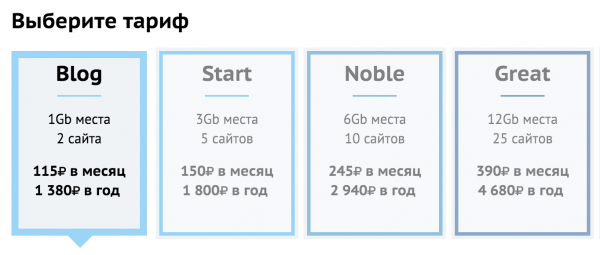
Дальше надо определиться, кем вы являетесь: физическим лицом или юридическим. От этого зависит набор полей и способы оплаты за услуги хостинга. Я выбираю работу как физическое лицо, вы же решайте так, как удобнее будет вам.
Заполняем все предложенные поля, обязательно указывайте ваш сотовый телефон, на который готовы принять SMS, т.к. потребуется подтвердить в форме регистрации отправленный код.
После этого вас переадресует на страницу со всеми реквизитами для входа в панель управления Бегет, так же эти данные продублируются в SMS и на указанный вами электронный ящик.
Теперь давайте перейдём к установке самого WordPress! ��
Установка WordPress
После того, как вы зарегистрировались на Beget, вам предоставляется возможность воспользоваться техническим доменом, чтобы предварительно установить и настроить сайт, а потом перенести его уже на нужный вам новый домен.
На главной странице Beget после успешного входа в админский интерфейс находим иконку CMS и переходим по ней:
Читайте также: Как выбрать хостинг

На следующем экране вы сможете выбрать любой из подключенных доменов к вашему профилю у Бегета, а пока нам доступен только один технический домен, который состоит из вашего логина и домена второго уровня.
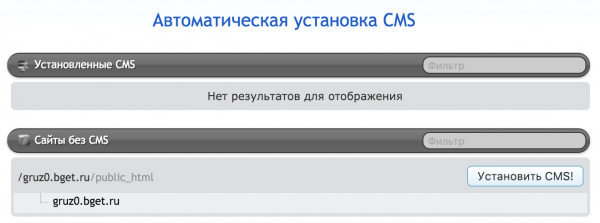
Нажимаем на кнопку «Установить CMS!».
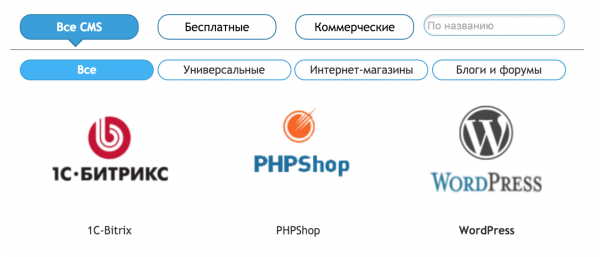
Огромное преимущество Бегета перед остальными хостинг-провайдерами — невероятно большое количество поддерживаемых систем управления сайтами, каждая из которых может быть установлена через интерфейс сервиса.
Нас в данном перечне интересует только WordPress:
Следующим шагом нам потребуется ввести логин администратора, его пароль, электронную почту и название сайта (его можно будет изменить в будущем, пишите что хотите).
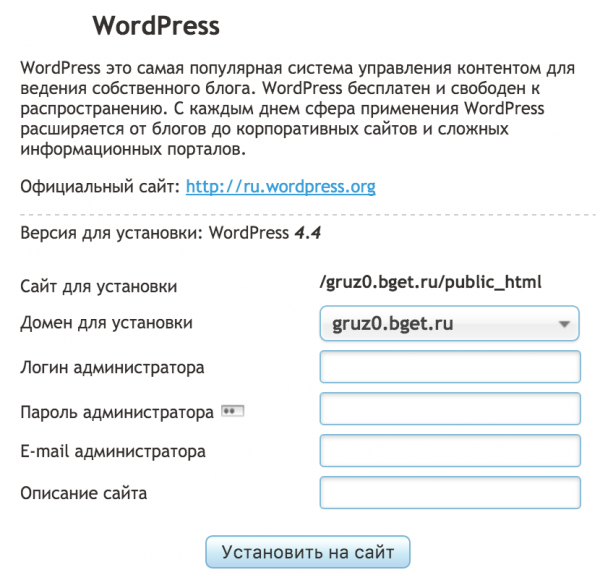
Через несколько минут сайт будет автоматически установлен и подготовлен к работе. На следующем экране вы увидите всю необходимую информацию по подключению к админке: ссылку на неё, указанный вами логин и пароль администратора. Я, понятное дело, свои реквизиты выкладывать не буду. ��
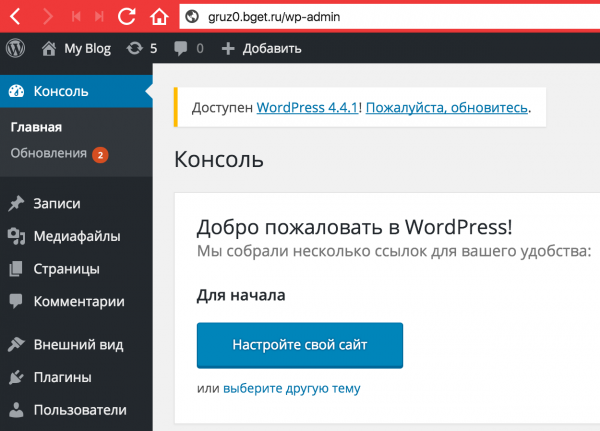
Убеждаемся, что WordPress готов к работе.
Заключение
Как вы могли убедиться — регистрация и установка WordPress на Бегете очень простая и занимает не больше пяти минут. Наверно именно по этой причине многие блоггеры выбирают именно этот хостинг.
Не откладывайте на потом — регистрируйтесь прямо сейчас и воспользуйтесь 30-дневным бесплатным тестовым периодом для проверки качества услуг этого хостинг-провайдера! ��
Похожие записи:
- Установка WordPress на TimeWeb.ru
- Установка WordPress на Hostenko.com
- Как выбрать хостинг
Автор
Александр Кадыров
Занимаюсь разработкой сайтов на WordPress около 10 лет, с тех же пор стал вести блог о WordPress. В итоге это всё вылилось в этот курс, где вы сейчас находитесь. В свободное время программирую на Ruby, PHP и Golang, увлекаюсь администрированием серверов и автоматизацией своей деятельности. Посмотреть все записи автора Александр Кадыров
Установка WordPress на Beget.ru: 3 комментария
MihailbIt :
бегет — отличный хостинг-провайдер, справедливо на ХостРадаре ниже первого места не опускается.
А я даже и не знал, что существуют какие-то рейтинги хостингов �� Прикольно, спасибо за информацию!
Вячеслав Щербаченко :
Лазал по инету в поисках толкового описания по WP. В итоге, оказался на Вашем сайте, чему очень рад. Написано просто и понятно. Важно, что Вы общаетесь с человеком, который впервые осваивает это интересное дело. Чего я не обнаружил у других «учителей»
Спасибо большое.
Установка WordPress на хостинг Beget

Если вы все сделали верно, то увидите окошко с уведомлением что CMS успешно установлена.


Далее увидите свой домен в списке со значком WordPress. Нажмите WordPress
В появившемся окошке Вы найдете адрес админ-панели сайта и доступы для входа.