
Атрибут autocomplete
Управляет автозаполнением полей форм. Значение может быть перекрыто атрибутом autocomplete у конкретных элементов формы.
Автозаполнение производит браузер, который запоминает написанные при первом вводе значения, а затем подставляет их при повторном наборе в поля формы. При этом автозаполнение может быть отключено в настройках браузера и не может быть в таком случае изменено при помощи атрибута autocomplete . К примеру, включение автозаполнения в браузере Chrome показано на рис. 1.
Рис. 1. Настройки автозаполнения
При вводе первых букв текста отображается список сохранённых ранее значений, из которого можно выбрать необходимое (рис. 2).

Рис. 2. Список для подстановки
Синтаксис
Значения
on Включает автозаполнение формы. off Отключает автозаполнение. Это значение обычно используется для отмены сохранения в браузере важных данных (паролей, номеров банковских карт), а также редко вводимых или уникальных данных (капча).
Обязательный атрибут
Значение по умолчанию
HTML5 IE Cr Op Sa Fx
Тег form, атрибут autocomplete Имя:
Пароль:
Автозаполнения форм в Google Chrome – настройка и редактирование записей
Надоело постоянно заполнять веб-формы одной и той же информацией? Функция автозаполнения Google Chrome позволяет заполнять формы с помощью одного клика.
Использование автозаполнения Google Chrome
- В Google Chrome хранятся сведения о вашем адресе. Во время первого заполнения формы Google Chrome автоматически сохраняет введенную контактную информацию, например имя, адрес, номер телефона или электронный адрес как запись автозаполнения. Можно хранить несколько адресов как отдельные записи.
- Данные кредитной карты можно надежно хранить. Браузер может сохранять данные вашей кредитной карты только с вашего четко выраженного разрешения. При вводе данных кредитной карты в форму вверху страницы Google Chrome появится вопрос, хотите ли вы сохранить эти данные. Нажмите Сохранить данные , если нужно сохранить данные кредитной карты в виде записи автозаполнения.
- Чтобы заполнить форму, достаточно одного клика. Когда вы начнете заполнять форму, в меню отображаются записи автозаполнения, соответствующие введенному тексту. Выберите запись для автозаполнения формы информации из записи. Google Chrome также сохраняет текст, введенный в определенные поля формы. В следующий раз при заполнении того самого поля в меню отображается текст, введенный ранее. Просто выберите текст, который нужно использовать, чтобы вставить его непосредственно в поле.
- Просмотрите форму, прежде чем заполнять ее. Чтобы увидеть, каким именно данными Google Chrome заполнит форму, прежде чем это произойдет, наведите курсор на запись автозаполнения. Поля, которые можно заполнить автоматически, выделяются желтым.
Примечание: Важно использовать автозаполнение только на проверенных сайтах, поскольку некоторые веб-страницы могут внести ваши данные в скрытые или неразборчивые поля. Некоторые веб-сайты не позволяют браузеру сохранять введенный текст, поэтому Google Chrome не сможет заполнять формы на этих сайтах.
Управление записями автозаполнения Google Chrome
- Откройте Chrome на вашем компьютере.
- Нажмите меню Chrome на панели инструментов браузера.
- Выберите Настройки.
- Нажмите Показать расширенные настройки и найдите раздел Пароли и формы .
- Нажмите Настройки автозаполнения.
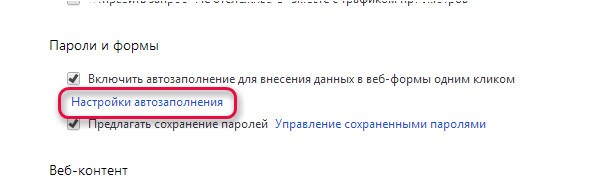
- В диалоговом окне, можно создать множество профилей.
- Чтобы сохранить новую запись адреса, перейдите в конец раздела «Адреса» и нажмите Добавить новый адрес .
- Чтобы сохранить новую запись кредитной карты, перейдите в конец раздела «Кредитные карты» и нажмите Добавить новую кредитную карт .
- Чтобы изменить существующую запись, дважды щелкните его в списке, чтобы открыть диалоговое окно редактирования.
- Чтобы удалить существующую запись, выберите его в списке и нажмите значок × , который появится в конце строки.
Примечание: если адрес будет сохранен в Google Payments, вы не сможете его удалить из автозаполнения. Чтобы изменить или удалить адрес, нажмите кнопку Изменить и выполните вход. Затем введите изменения в Google Payments.
Добавление и редактирование кредитных карт
Вы можете сэкономить время, затрачиваемое на ввод информации, необходимой при покупке, сохранив кредитные карты в автозаполнении Chrome.
- Откройте Chrome.
- В правом верхнем углу нажмите Дополнительные → Параметры.
- В нижней части страницы нажмите Показать дополнительные настройки.
- В разделе Пароли и формы нажмите Управление настройками автозаполнения.
- Добавление, редактирование и удаление кредитной карты
- Чтобы добавить кредитную карту, нажмите Добавить новую кредитную карту .
- Чтобы изменить информацию о кредитной карте, выберите соответствующую запись и нажмите Изменить .
- Чтобы удалить информацию о кредитной карте, выберите соответствующую запись и нажмите Удалить × .
Внимание: если кредитная карта сохраняется в Google Pay, вы можете им управлять на pay.google.com.
Покупки в интернете с помощью автозаполнения
В момент оплаты покупки в интернете кредитные карты, сохраненные в Chrome и Google Payments появляются в списке.
Если при заполнении формы вы не видите предложения автозаполнения, возможно, сайт не отвечает требованиям безопасности и функция не может быть использована.
Проверка кредитной карты при оформлении платежа
При выборе карты может быть предложено ввести номер CVC. У вас есть только две попытки. Затем придётся подождать.
Если вы не хотите, чтобы Chrome проверял право владения кредитной картой каждый раз, отключите проверку:
- При заполнении формы выберите из предложенных кредитных карт, которую вы хотите использовать.
- Когда появится запрос, введите номер CVC. Как правило, он находится на обратной стороне кредитной карты.
- Установите флажок Сохранить копию этой карты на вашем устройстве .
- Нажмите Подтвердить .
Сохранение кредитных карт в Google Pay
Если вы вошли в Chrome, карты и адреса, сохраненные в Google Pay, будут отображаться в виде предложений автозаполнения.
Чтобы остановить запись в Google Pay данных кредитных карт, отключите синхронизацию. Информация о платежах по-прежнему будет храниться в Chrome.
- Откройте Chrome.
- В правом верхнем углу нажмите Дополнительные → Параметры.
- В верхней части экрана нажмите Дополнительные настройки синхронизации.
- Снимите флажок Кредитные карты и адреса из Google Payments .
- Нажмите ОК .
Удаление данных формы автозаполнения
Если при заполнении формы вы увидите предложение автозаполнения, вы можете удалить его на странице.
- В меню выберите предложение автозаполнения, с помощью клавиш со стрелками на клавиатуре.
- Удалить его:
- Windows: нажмите Shift + Delete .
- Mac OS X: нажмите Shift + fn + Delete .
Вы также можете удалить записи из настроек автозаполнения:
Удаление всех записей автозаполнения
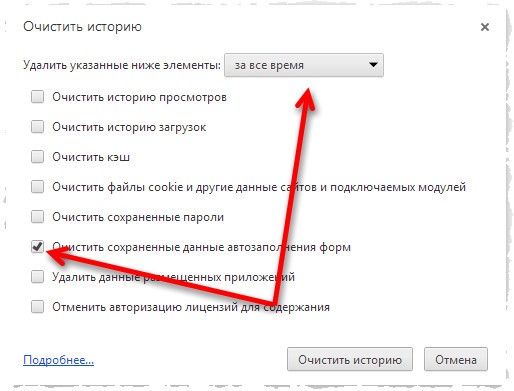
- Откройте Chrome.
- Нажмите меню Chrome на панели инструментов браузера.
- Выберите Дополнительные инструменты → Удаление данных о просмотренных страницах.
- В появившемся окне в верхней части экрана выберите период, с которого вы хотите удалить данные. Чтобы удалить все, выберите «за всё время».
- Выберите Автозаполнение данных форм. Установите или снимите флажки с других типов данных, в зависимости от того, хотите ли вы их удалить.
- Нажмите Очистить данные просмотров .
Удаление определенных записей автозаполнения
- Нажмите меню Chrome на панели инструментов браузера.
- Выберите Настройки.
- Нажмите Показать расширенные настройки и найдите раздел Пароли и формы .
- Нажмите Управлять настройками автозаполнения.
- В диалоговом окне выберите запись, которую необходимо удалить из списка.
- Щелкните значок × , который появится в конце строки.
Включение или выключение автозаполнения Chrome
Автозаполнение в браузере Google Chrome обычно включено по умолчанию.
Чтобы выключить его, выполните следующие действия:
- Нажмите меню Chrome на панели инструментов браузера.
- Выберите Настройки.
- Нажмите Показать расширенные настройки и найдите раздел Пароли и формы .
- Снимите флажок Включить «Автозаполнение» .
Пользуетесь устройством Chrome на работе или в учебном заведении? Ваш администратор может сам включить или выключить автозаполнение – тогда вы не сможете изменить эту настройку.
Экономьте время с функцией автозаполнения форм


Отлично
«Многие конкуренты Sticky Password не работают при условии, когда логин и пароль для входа находятся на разных веб-страницах. Sticky Password же с легкостью справляется с такими задачами.»






Почему Ваш браузер не очень хорошо заполняет формы?
- Хранение данных, сохраненных в браузере, гораздо менее надежно, чем в зашифрованной базе данных Sticky Password.
- Любой, кто сидит за вашим компьютером, имеет доступ к вашим данным через ваш браузер.
- Вы не можете использовать свои данные нигде, кроме этого конкретного браузера.

Удобный заполнитель форм для Windows и Mac.
Автоматически заполняет формы необходимыми данными: именами, адресами, номерами телефонов, электронной почтой и информацией о кредитной карте. Для упрощения создания учетной записи наш надежный генератор паролей интегрирован в функцию автозаполнения.

Что еще Sticky Password может для Вас сделать?
Автоматически заполняет формы
и осуществляет вход.

Джим Кордейра, Бизнес Консультант
«В Sticky Password есть именно то, что мне нужно: надежные пароли, автозаполнение форм, отличная безопасность и, самое главное, удобное использование»
Более 2 миллионов человек уже сделали это.
 Наше приложение для Android получило более 8200 отзывов.

«Для меня Sticky Password – самая полезная программа для работы с паролями, которую я когда-либо использовал. А я проверил почти все существующие менеджеры паролей.» Себастьян Клаус
«Мне очень нравится эта программа. Ее очень просто использовать, и она очень полезна для защиты паролей. Данная программа обеспечивает полную безопасность – мне очень нравится Sticky Password!» Абдул Вахаб
«Я перепробовал множество менеджеров паролей, и Sticky Password является наиболее простой в использовании.» Пэт Фердинанди
- Менеджер паролей
- Автозаполнение
- Генератор паролей
- Даркнет мониторинг
- Электронный кошелек
- Личные заметки
- Безопасный обмен
- Экстренный доступ
- Синхронизация
- Платформы и браузеры
- USB менеджер паролей
- Безопасность
- Отзывы
Легкое автозаполнение форм на любом используемом вами устройстве с помощью KeeperFill
Keeper 101: Автоматическое заполнение с помощью KeeperFill
Что такое автоматическое заполнение?
Автозаполнение — это функция, которая автоматически вводит ваше имя пользователя, пароль и прочую информацию, такую как данные платежных карт и адреса, в поля для входа в систему и онлайн-формы. Автозаполнение упрощает доступ к вашим учетным записям через браузеры или приложения, поскольку позволяет мгновенно входить в систему.
Что такое KeeperFill и как это работает?
KeeperFill ® – это функция мобильного приложения, браузерного расширения и настольного приложения Keeper Security, которая автоматически вводит ваши учетные данные для входа и прочую информацию. Вы можете использовать KeeperFill для ввода информации о кредитной карте и других данных в различных формах, таких как адрес доставки и платежный адрес, что экономит ваше время и упрощает вашу жизнь в Интернете.
Keeper Password Manager хранит ваши учетные данные в зашифрованном хранилище, доступ к которому вы можете получить с помощью мастер-пароля. Если вы вошли в Keeper и перешли на сайт, для которого сохранены учетные данные, KeeperFill автоматически введет ваше имя пользователя и пароль. Эта функция работает на мобильных устройствах, ноутбуках и настольных компьютерах и при необходимости может быть отключена в любое время.
Зачем использовать KeeperFill вместо функции автозаполнения из браузера?
Повышенная безопасность
Когда вы сохраняете информацию в веб-браузере, эта информация не шифруется. Это означает, что если киберпреступник получит доступ к вашему браузеру, он сможет увидеть всю информацию, хранящуюся в виде открытого текста, что поставит все ваши данные под угрозу компрометации.
Информация, хранящаяся в Keeper, полностью зашифрована и доступна только вам при входе на веб-сайт. Никто, кроме вас, не сможет получить доступ к вашим паролям или другой сохраненной информации, потому что только у вас есть средства для расшифровки ваших данных.
Мультиплатформенное удобство
Функция автозаполнения из браузера работает только при использовании этого конкретного браузера. Например, если вы используете Chrome в качестве основного браузера на настольном компьютере, но используете Safari в качестве мобильного браузера, учетные данные для входа, сохраненные вами в одном браузере, недоступны в другом браузере.
KeeperFill работает во всех браузерах и платформах, а также в мобильных приложениях, а это означает, что вы сможете получить доступ к своим паролям из любого места и с любого устройства.
Вводите не только имена пользователей и пароли
Помимо ввода данных для входа, KeeperFill может также вводить коды двухфакторной аутентификации, данные платежных карт, адреса и другую сохраненную информацию.
Легко обновляйте пароли
KeeperFill дает возможность легко и просто менять пароли на любом веб-сайте и помогает вам в процессе смены пароля.
Таймер выхода из системы
Один из многих рисков, связанных с браузерными менеджерами паролей, заключается в том, что они остаются в системе, что может приводить к легкой компрометации паролей.
Используя KeeperFill, вы можете включить таймер выхода из системы, который выведет вас из системы после определенного периода бездействия. Это защищает вас в ситуации, когда вы отходите от своего устройства.
Дополнительные возможности
Браузерное расширение Keeper позволяет создавать надежные уникальные пароли и мгновенно сохранять их в хранилище Keeper.