
Как включить цифровую клавиатуру
Как правило, стандартная компьютерная клавиатура разделена на части – с правой стороны есть набор цифр и математические символы – эта часть клавиатуры называется цифровой клавиатурой или калькулятором. На ноутбуках и нетбуках калькулятор либо сдвигается и объединяется с буквенной частью клавиатуры, либо отсутствует, в таких случаях возникает проблема и немногие знают, как включить цифровую клавиатуру.
Как включить цифровую клавиатуру
Независимо от того, есть на компьютере или ноутбуке цифровая клавиатура или нет – она не всегда активна. Все знают, как включить цифровую клавиатуру при помощи кнопки «NumLock», которая расположена на том самом калькуляторе над цифрой «7». Но бывают исключения, когда эта кнопка может отсутствовать и возникает проблема, как включить цифровую клавиатуру без специальной кнопки «NumLock».
Ниже мы расскажем, как включить цифровую клавиатуру, если отсутствует кнопка NumLock.
- Активация функции при помощи BIOS;
- Вкладка «Специальные возможности» в меню «Пуск».

Чтобы включить цифровую клавиатуру (в случае, если у вас ноутбук, а не стационарный компьютер) – необходимо одновременно нажать на клавиши Fn+F11 и посмотреть, загорелся индикатор NumLock или нет. В зависимости от производителя ноутбука или модели компьютера кнопка F11 может быть заменена на другую функциональную кнопку. Также можете испробовать доступные комбинации с кнопкой Fn. Но будьте внимательны, проводя подобный эксперимент — играя с комбинациями клавиш, вы выключите звук, заблокируете клавиатуру или выключите отображение рабочего стола на мониторе. Когда будете пробовать, нажимайте каждую комбинацию дважды, чтобы сразу деактивировать предыдущее действие.

Сменить назначение настройки можно при помощи BIOS. Но не все версии BIOS поддерживают такую функцию, если же она всё-таки есть, то будет называться «NumLock Status», если она включена, тогда возле неё будет подпись «ON», в противном случае подпись будет выглядеть следующим образом — «OFF».
Чтобы попасть в BIOS, перезапустите компьютер и когда индикаторы моргнут и потухнут, нажимайте клавишу «Delete» (как правило, она расположена над стрелкой, указывающей вверх) и через пять секунд откроется меню BIOS. Если нажатие кнопки «Delete» не открывает меню – в зависимости от версии BIOSа он открывается с помощью следующих кнопок – F10, F2 или F3. Понажимайте на них по очереди, одна точно инициирует запуск BIOSа.

Как включить клавиатуру без входа в bios
Он считается самым простым и эффективным. Не перезагружая компьютер или ноутбук – достаточно зайти в меню пуск и следовать такой последовательности:
- Меню «Пуск»;
- Специальные возможности;
- Экранная клавиатура.
Это первый способ. Можно ещё сделать это при помощи поиска в меню «Пуск». Алгоритм такой:
- Меню «Пуск»;
- Нажимаем «Поиск»;
- Вписываем слово «клавиатура» либо «keyboard»;
- Из найденных вариантов выбираем «Экранная клавиатура».

Экранная клавиатура отображает состояние клавиатуры. На ней отсутствует как калькулятор, так и кнопка NumLock. Выбираем кнопку «Параметры» и перед вами откроется окно, в котором ставим галочку напротив надписи: «Включить цифровую клавиатуру». После этого нажимаем «ОК» и видим, что на экранной клавиатуре отобразилась цифровая клавиатура и кнопка NumLock. Нажав на него, тут же загорится индикатор, а это говорит о том, что теперь калькулятор или цифровая клавиатура готова к использованию.
Теперь вы знаете два простых способа, как включить цифровую клавиатуру, даже если отсутствует кнопка NumLock.

Специализация в копирайтинге: возможность или необходимость? — 20.01.2022

Google My Business card — используйте потенциал этой услуги! — 05.09.2021

6 причин использовать краудфандинг — 29.08.2021

Диверсификация каналов интернет-маркетинга — 15.07.2021

Действительно ли органический трафик бесплатный? — 11.07.2021

Оптимизация и позиционирование фотографий на сайте — 28.11.2021

Комплексные услуги SMM-продвижения — 20.06.2021

Узнать ссылку на свой канал в YouTube — 05.05.2020

Как получить трафик из органических результатов? — 24.11.2021

Как сделать сайт — 12.05.2020
Диверсификация каналов интернет-маркетинга — 15.07.2021
Как настроить таргетинг рекламы без файлов cookie? — 16.07.2021
Как зарабатывать на создании сайтов? — 02.06.2021
Стратегия SXO зависит от отрасли? — 17.07.2021
3 двойных преимущества влиятельного маркетинга — 07.08.2021
Анализ данных в социальных сетях — 13.09.2021
Что нужно знать о конверсии? — 06.09.2021
Социальная коммерция: новые возможности продаж через Интернет — 09.09.2021
Pogo Sticking: как с этим бороться в SEO? — 02.09.2021
Как создать собственный веб-сайт и заработать на нём? — 04.06.2020
Нет Numpad? Нет проблем! Как получить цифровую клавиатуру в Windows
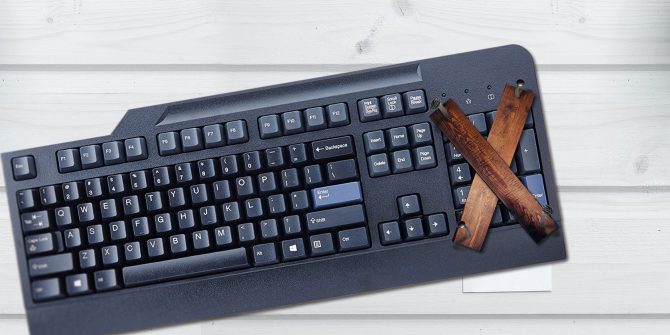
Вы купили ноутбук или мини-клавиатуру и обнаружили, что скучаете по своей цифровой клавиатуре? Многие приложения Windows работают лучше с цифровой клавиатурой, и может быть легко недооценить ее использование, пока она не исчезнет. Но не всем нужна полноразмерная клавиатура, и очень немногие ноутбуки оснащены цифровыми клавиатурами.
Тем не менее, существует множество способов использовать цифровую клавиатуру на вашем компьютере, даже если на клавиатуре ее нет. Windows предлагает встроенные решения, и дополнительные возможности существуют и за пределами вашего ПК. Если вам нужна цифровая клавиатура для вашего ноутбука или клавиатуры, эти решения будут соответствовать вашим потребностям.
1. Экранная клавиатура Windows 10
На экранной клавиатуре в Windows 10 есть виртуальная цифровая клавиатура, которую вы можете использовать. Несмотря на то, что настраиваемые параметры экранной клавиатуры не всегда бывают такими же быстрыми, как у цифровой клавиатуры, они делают ее достойным эмулятором цифровой клавиатуры.
Чтобы получить доступ к экранной клавиатуре, вы можете выбрать несколько разных маршрутов. Самый быстрый маршрут включает нажатие клавиши с логотипом Windows + Ctrl + O, чтобы открыть экранную клавиатуру. Вы также можете включить или выключить экранную клавиатуру в любом месте с помощью того же сочетания клавиш.
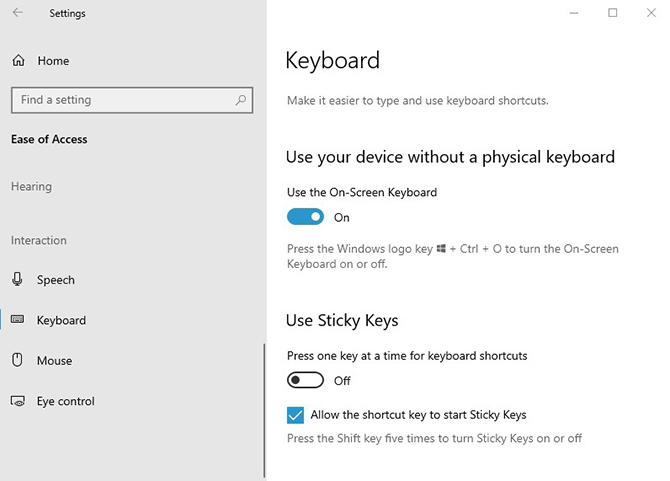
Если вы предпочитаете пройти через настройки Windows, выполните следующие действия:
- Нажмите кнопку «Пуск» в Windows.
- Нажмите Настройки.
- Прокрутите вниз и нажмите Легкость доступа.
- На левой боковой панели прокрутите вниз до пункта « Взаимодействие».
- Нажмите на клавиатуру.
- В разделе «Использование экранной клавиатуры» переместите ползунок в положение «Вкл.».
- Закройте или сверните окно.
Когда появится экранная клавиатура, цифровой клавиатуры не будет. Вам нужно будет нажать кнопку «Параметры» в правом нижнем углу и установить флажок «Включить цифровую клавиатуру».
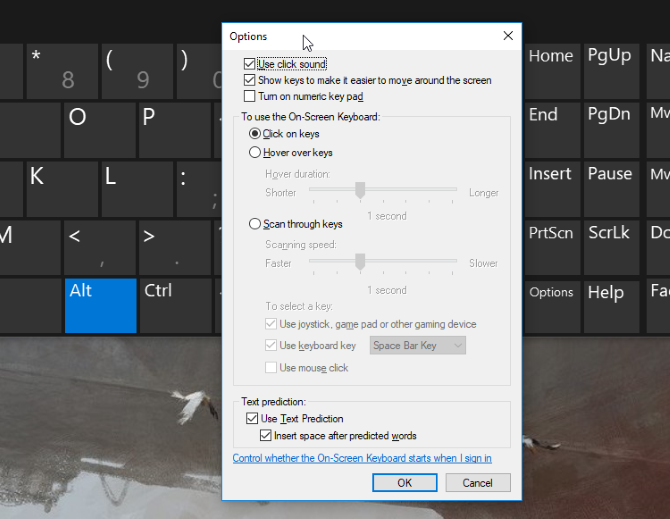
Наконец, нажмите кнопку NumLock, чтобы вызвать клавиатуру.
Теперь, когда вам нужно набрать число на цифровой клавиатуре, просто нажмите его на экранной клавиатуре. Если вы выберете опцию Наведите курсор на клавиши, вы также можете просто навести курсор на клавишу вместо щелчка мышью. Регулируя продолжительность наведения, вы также можете настроить время, необходимое для его регистрации в качестве нажатия.
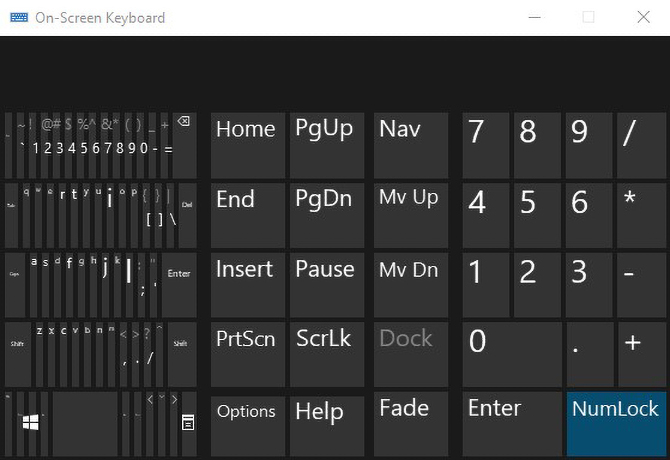
Если вы строго хотите использовать встроенную клавиатуру, но вам нужно сэкономить место на экране, вы можете сжать клавиатуру, чтобы сосредоточиться на цифровой клавиатуре.
2. Эмуляторы цифровой клавиатуры
Для более специализированного и компактного варианта вы можете скачать эмулятор цифровой клавиатуры. В то время как есть много вариантов, вы хотите виртуальную цифровую панель со спецификациями, которые соответствуют вашим потребностям.
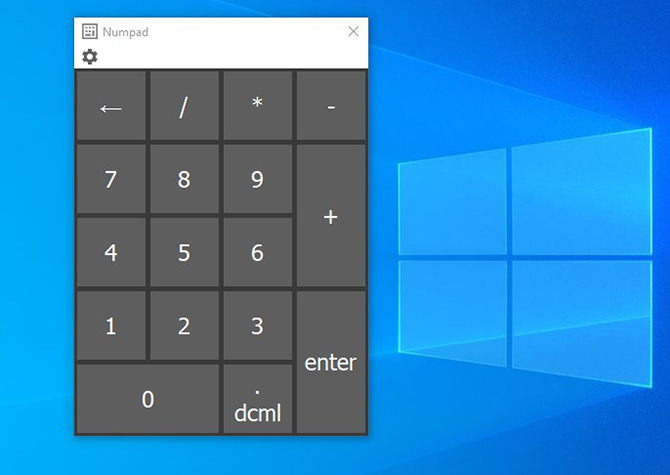
Эмулятор Numpad предлагает множество опций, в том числе возможность масштабировать размер кнопки, изменять отображаемые клавиши на цифровой клавиатуре и размещать специальные символы, используя альтернативные коды без реальной цифровой клавиатуры.
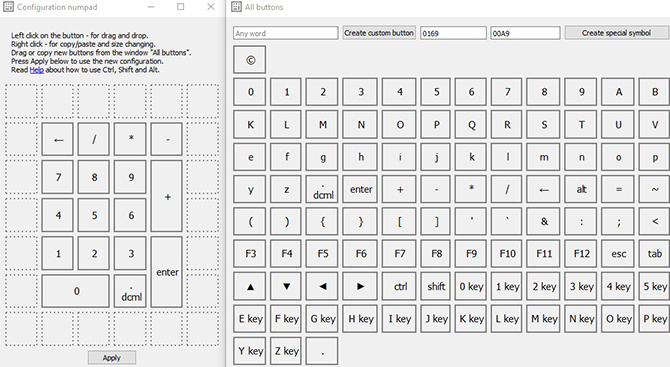
Если вам не нужны какие-либо настройки, виртуальная цифровая клавиатура работает так же гладко, как и экранная клавиатура Windows.
3. Ноутбук NumLock
Многие ноутбуки решают проблему отсутствия цифровой клавиатуры, включая скрытую цифровую клавиатуру, активируемую клавишей NumLock. Числа обычно выделяются цветом, отличным от цвета обычных клавиш (обычно серого или синего цвета). Если вы пытаетесь найти их, они часто разделяют клавиши 7, 8 и 9 в верхней строке номера.
Чтобы активировать цифровую клавиатуру, найдите клавишу блокировки номера (обычно обозначенную NumLock , Num Lk или Num ). Найдя его, найдите клавишу Fn или Alt . Если цвет клавиши Fn или Alt совпадает с альтернативными номерами, нажмите ее вместе с клавишей блокировки номера.
Вы можете сказать, что вам это удалось, включив или выключив подсветку клавиши блокировки номера. Теперь альтернативные цветные клавиши будут работать как цифровая клавиатура для вашего ноутбука. Просто не забудьте отключить блокировку номера, используя ту же комбинацию клавиш.
4. Цифровые планшеты для iPhone и iPad
Есть несколько опций приложения, которые позволяют использовать ваш iPhone или iPad в качестве эмулятора цифровой клавиатуры, но не многие функции поддерживают Windows.
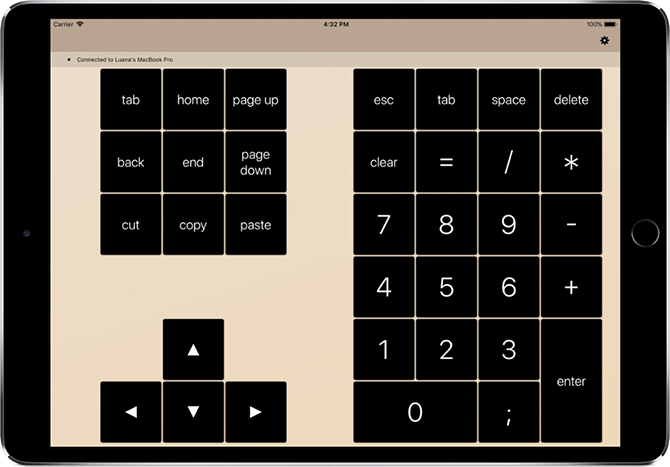
NumPad поддерживает Windows до тех пор, пока вы используете VNC-сервер, например TightVNC, для подключения к вашему компьютеру. В то время как приложение для iOS стоит небольшой суммы, оно все же дешевле и экономит больше места, чем внешняя цифровая клавиатура.
5. Использование AutoHotKey в качестве цифровой клавиатуры
Если вам нужно встроенное решение, не требующее экранной клавиатуры или ноутбука, AutoHotKey — отличное решение.
Вот скрипт, который позволит вам использовать клавишу Caps Lock для отправки ваших цифровых клавиш в качестве цифровых клавиш клавиатуры:
SetCapsLockState, AlwaysOff #If GetKeyState("CapsLock", "P") 1::Numpad1 2::Numpad2 3::Numpad3 4::Numpad4 5::Numpad5 6::Numpad6 7::Numpad7 8::Numpad8 9::Numpad9 0::Numpad0
Этот скрипт не позволяет вашей клавише Caps Lock выполнять свою обычную функцию, но как часто вы все равно используете эту клавишу?
Если вы хотите использовать клавишу Caps Lock в качестве переключателя для отправки клавиш цифровой клавиатуры, замените первые две строки этой единственной:
#If GetKeyState("CapsLock", "T")
Теперь, когда включена функция Caps Lock, ваши номера будут работать как цифры с клавиатуры.
Вы можете делать всякие полезные вещи с AHK и numpad. Например, мне нужно было создать маркеры в Excel, что вы можете сделать с помощью Alt + Numpad 7 . У меня нет цифровой клавиатуры, поэтому я написал скрипт, который заставлял Alt + # отправлять как Alt + Numpad # (!7. Numpad7). Если вы готовы экспериментировать, вы можете решить практически любую проблему.
6. Купите Внешний Numpad
Если вам нужно много использовать цифровую клавиатуру, вы можете использовать эту опцию. Внешние цифровые клавиатуры — это то, на что они похожи: маленький цифровой блок, который вы подключаете к компьютеру через USB или Bluetooth.
Хотя эта опция стоит больше всего, она упрощает использование цифровых кнопок на вашем ноутбуке. Физическая клавиатура позволяет бесконечно быстрее набирать много цифр.
Нет цифровой клавиатуры? Нет проблем!
С шестью вариантами Numpad вы сможете найти решение, которое наилучшим образом соответствует вашим потребностям. Независимо от того, нужна ли вам цифровая клавиатура для повседневного использования или случайных действий, эмулятор или внешний параметр могут ускорить набор текста.
Насколько публикация полезна?
Нажмите на звезду, чтобы оценить!
Средняя оценка / 5. Количество оценок:
Оценок пока нет. Поставьте оценку первым.
Как на ноутбуке включить правую цифровую клавиатуру
Не все клавиатуры одинаковые. Особенно это заметно если у вас есть компьютер и ноутбук asus, acer, hp, dell, fujitsu siemens, toshiba, samsung, lenovo или любой другой.
В компьютерных, точнее USB клавиатурах справа есть цифровой блок для удобства работы с цифрами и символами.
В небольших ноутбуках, цифрового блока справа нет, но сама функция есть. Ее исполняют клавиши с буквами, только чтоб начать пользоваться обязательно нужно эту функцию включить.
Как в ноутбуке включить правую цифровую клавиатуру зависит от модели, хотя в большинстве случаем подходит стандартный вариант.
Включение правой цифровой клавиатуры
Если хотите включить в своем ноутбуке цифровую клавиатуру справа вам понадобится клавиша Num Lock.
На большинстве моделей именно она активирует и выключает эту функциональность. Чаще всего требуется сочетание с другой – Fn.
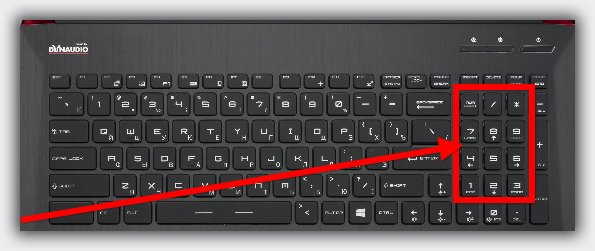
Также в большинстве ноутбуков после включения сразу засвечивается световой индикатор, как бы информируя вас, что устройство включено.
Если этот вариант не сработал попробуйте применить сочетание Fn + F11. Только это не единственный вариант.
Иногда может потребоваться нажать Fn + F10 или Fn + Fn12. Экспериментируя запоминайте что делаете, а то можете невольно включить или отключить совсем не то что требуется (повторное нажатие все исправит).
А что делать если кнопка Fn не работает, а она применяется чаще всего (впрочем, чаще всего и не работает).
Тогда включите экранная клавиатуру и задействуйте кнопку fn в ней. Экранная всегда отображает функциональность реальной.
Только при первом включении цифровой блок может быть скрыт. Тогда нажмите параметры и включите его, после чего нажатие на клавишу Num Lock, она активирует его на экранной и реальной.
В целом моделей сотни, поэтому если у вас не получается, без экспериментов не обойтись.
Иногда может понадобится даже сочетание FN и ALT (обычно в ноутбуках сони). Хороший вариант посмотреть в инструкции.
Если у вас ее нет, то всегда можете скачать бесплатно электронный вариант на сайте производителя. Успехов.
Как включить цифровую клавиатуру?


Обычные клавиатуры разбиты на несколько секторов. В крайней справа части находится цифровой блок клавиш. В ноутбуках эту секцию или полностью объединяют с основной клавиатурой, либо вообще убирают, добавляя функцию ввода цифр к другим клавишам справа на основном блоке.
Есть цифровая клавиатура на вашем ноутбуке или нет, она не всегда включена. А клавиша Num Lock, которая предназначена для ее активации в стандартных клавиатурах, может просто отсутствовать. Как ее включить или выключить?
Есть три способа это сделать. Один из них точно подойдет вам.
1. Нажмите на клавишу Num Lock. Если она есть, то обычно находится справа наверху всей клавиатуры. Если точнее, то где-то на левой верхней части цифровой клавиатуры. Иногда во время ее активации, включается специальный индикатор такой же, как есть для клавиши Caps Lock. Долго его не ищите, его тоже может не быть.
2. Комбинация клавиш Fn + F11. Чаще всего такая комбинация работает на тех лептопах, где цифровой клавиатуры нет вообще. Точнее – она совмещена с основным блоком клавиш. Комбинация Fn + F11 меняет функциональность правого блока клавиатуры с цифровой на обычную и наоборот. В редких случаях она активирует/деактивирует отдельный сектор цифровых клавиш.
Кстати, на разных ноутбуках комбинация может отличаться, например, не Fn + F11, а Fn + F10 или Fn + Fn12. Попробуйте. Только будьте осторожны, проводя такой эксперимент. Вы можете поменять другие параметры, как например, выключить звук, заблокировать клавиатуру, отключить экран и прочее. Просто, пробуя, нажимайте комбинацию клавиш два раза, чтобы, деактивируя некоторую функцию, сразу активировать ее назад.
3. Экранная клавиатура. Этот способ самый простой, оригинальный и в то же время эффективный. Купил я лептоп Acer Aspire. Дополнительная клавиатура есть, но Num Lock отсутствует, а комбинации с Fn предназначены для других задач. Парился над включением цифровой клавиатуры, пока не набрел на этот изящно простой способ.
Открываем экранную клавиатуру. Она обычно отображает актуальное состояние вашей реальной клавиатуры. То есть на ней также может не отображаться как цифровой блок, так и клавиша Num Lock. В таком случае на экранной клавиатуре нажимаем на клавишу «Параметры». Откроется окно, где нужно поставить галку, чтобы включить цифровую клавиатуру. Включаем и видим, что цифровой блок появился. Далее нажимаем на Num Lock. Вуаля, клавиатура активирована.
Кто не знает, найти экранную клавиатуру можно в меню «Пуск / Стандартные / Специальные возможности / Экранная клавиатура». Или еще проще – «Пуск», в меню поиска вводим «клавиатура» или «keyboard». Система представит найденные варианты, между которыми вы обязательно найдете экранную клавиатуру.