
Динамический экран блокировки Samsung — что это? (Galaxy)
Сегодняшняя заметка расскажет об одной интересной настройке, которая недавно появилась на телефонах серии Galaxy.
Динамический экран блокировки Samsung — что это такое? (Galaxy)
Данная опция активирует автоматическую смену заставок экрана блокировки при активации устройства.
Функция касается устройств поколения Galaxy. Раньше данная опция в устройствах отсутствовала. Однако функция позволяет выбрать для заставки несколько картинок из представленных (сперва необходимо скачать пакет), которые будут меняться при каждом выходе телефона из режима ожидания.
Доступные наборы изображений на данный момент:

Отключение
Отключение вручную — простое, откройте настройки, далее выберите опции меню представленные ниже на скриншоте:

Настройка по умолчанию деактивирована.
Заключение
- Динамический экран блокировки Samsung — функция, позволяющая включить автоматическую смену фоновых картинок при активации дисплея ожидания.
- Теоритически при активной функции время автономной работы может снизиться.
Как включить динамический экран блокировки на телефоне Samsung Galaxy

Источник: Джереми Джонсон/Android Central
Из всех забавных настроек Samsung в One UI и телефонах Galaxy, экран динамической блокировки – один из моих фаворитов на все времена. С другими телефонами я часто забываю, как легко мне надоесть стандартные параметры экрана блокировки, но эта динамическая функция все время автоматически обновляется в фоновом режиме и каждый раз меня приятно удивляет. Я покажу вам, насколько просто включить этот параметр, чтобы вы могли начать пользоваться небольшим разнообразием на своем телефоне Galaxy.
Как включить динамический экран блокировки Samsung
- Откройте приложение Настройки .
- Нажмите Обои .
- Нажмите Службы обоев .
 Источник: Android Central
 - Включите экран динамической блокировки .
- Нажмите значок шестеренки справа от экрана динамической блокировки.
- Включите Автообновление .
- Включите Загрузить с использованием мобильных данных или оставьте его выключенным, если вы хотите загружать только новые обои по сети Wi-Fi.
- Нажмите на экран динамической блокировки и выберите категорию для загрузки.
- Подтвердите, как вы хотите загружать обновления, и нажмите Загрузить .
 Источник: Android Central
Вот и все. Теперь каждый раз, когда вы открываете свой телефон, вы будете видеть новое изображение на заблокированном экране. Более того, галерея изображений будет автоматически обновляться каждые пару недель, так что вам никогда не надоест то, что появляется на экране блокировки.
Обязательно подумайте, хотите ли вы загружать обновления повторно. мобильные данные или Wi-Fi. Если у вас нет безлимитного тарифного плана для мобильных данных, я бы посоветовал вам обновлять изображения только через Wi-Fi.
Наше лучшее оборудование выбирает
Если вам нужно Чтобы обновить свой нынешний телефон Galaxy, я рекомендую вам взять Galaxy S20. Это идеальный размер и в нем есть почти все преимущества более крупных и дорогих телефонов в линейке.
Разумный выбор

Samsung Galaxy S20
Лучшее для большинства людей
Благодаря самому богатому экрану с частотой 120 Гц, батарее на несколько дней и высочайшей производительности Samsung делает флагман, который фактически оправдывает свою премиальную цену, не будучи слишком самонадеянным или слишком набитым. удобно держать.
Дополнительное оборудование
Зачем останавливаться на новом экране блокировки? Загрузите одно из этих замечательных приложений, чтобы получить практически неограниченное количество обоев, значков и настроек запуска..

Обои для рабочего стола (доступны в магазине Google Play)
Backdrops предлагает сотни оригинальных дизайнов, многие из которых перекликаются с геометрическими минималистичными пейзажами мечты. Они представляют собой хороший отход от реального мира!

Контурные значки (2 доллара в Google Play)
Название как бы говорит само за себя, но этот набор значков выделяется благодаря своим ярким, обведенным версиям популярные значки приложений. Особенно эффектно это смотрится на фоне темных обоев.

Action Launcher (бесплатно в Google Play)
Нам нравится Action Launcher, потому что он настолько настраиваемый. Он предлагает надежные средства управления жестами, множество цветов палитры и первоклассную поддержку клиентов.
Как отключить стрелки динамической блокировки экрана Galaxy S10
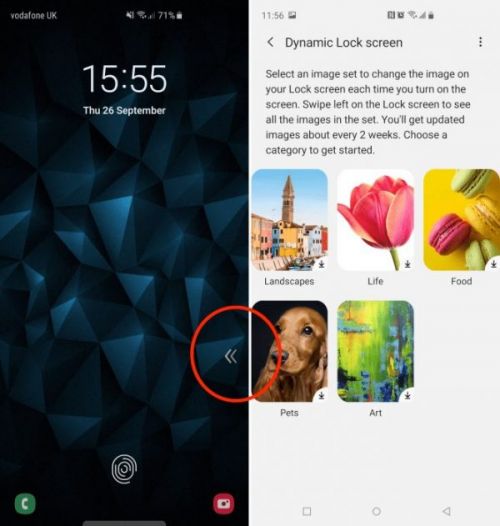
Samsung Galaxy S10 и Galaxy Note 10 имеют несколько удобных функций, одна из которых — динамический экран блокировки. По сути, размещение видео или анимированных изображений (GIF) на экране блокировки.
Однако в недавнем обновлении за сентябрь и октябрь на экране Galaxy S10 добавлены стрелки на экране блокировки для ручного переключения заставки, и вот как от них избавиться. Мы видим множество жалоб и вопросов по поводу стрелок на экране, и вот что вам нужно знать, чтобы отключить их.
- Потяните вниз панель уведомлений и нажмите кнопку настроек в форме шестеренки.
- В настройках выберите Блокировка экрана
- Прокрутите вниз и снимите флажок Динамический дисплей
Владельцы могут провести по стрелкам и перейти в меню настроек «Динамический дисплей» и посмотреть их параметры. У Samsung есть несколько красивых обоев, которые вы можете использовать. Тем не менее, нет простого и очевидного способа сказать «Нет, спасибо» и избавиться от стрел.
Просто зайдите в настройки и полностью отключите функцию, и все готово. Вы также можете выбрать параметр динамической блокировки экрана в настройках и отключить его внутри самой настройки, если хотите.
Есть и третий вариант. Если вы хотите использовать это время от времени, но не хотите, чтобы эти стрелки появлялись на экране блокировки, просто отключите, а затем снова включите динамический экран блокировки. Теперь у вас не будет стрелок на экране, но вы все равно можете провести пальцем по экрану и настроить его, когда и если захотите.
По любым другим вопросам, вот как изменить и настроить экран и обои Galaxy S10 Lock. А если вы имеете дело с другими проблемами, прочитайте наше общее руководство по устранению неполадок Galaxy S10.
Как установить изображение на экран блокировки на смартфоне Galaxy
Смартфоны Samsung Galaxy имеют широкий спектр настроек для персонализации вашего устройства. В том числе возможность установки изображений на экран блокировки.
Содержание:
- Типы обоев для экрана блокировки
- Как установить обои на экран блокировки
- Как установить свои изображения, анимацию или видео на экран блокировки
- Как скачать и установить новые обои из Galaxy Themes
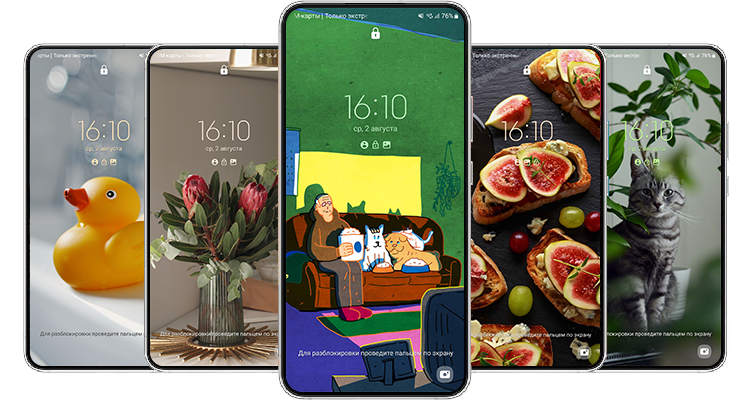
Типы обоев для экрана блокировки
В качестве обоев на экране блокировке можно установить:
- статичное изображение;
- подборку изображений, которые будут меняться при каждом включении экрана блокировки;
- анимацию или видео.
Статичное изображение
При каждой активации экрана будет показываться одно и то же изображение. Можно установить свое фото, скаченное изображение или обои, загруженные через приложение Galaxy Themes.
Динамическая заставка
Тематические подборки изображений, которые будут меняться при каждой активации экрана блокировки. Можно создать свою подборку из фото в Галерее, установить одну из существующих подборок или загрузить новую в приложении Galaxy Themes.
Анимированная заставка
При каждой активации экрана будет показываться одна и та же анимация. Можно установить свое видео или анимированное изображение (GIF) или загрузить понравившееся из приложения Galaxy Themes.
Как установить обои на экран блокировки
Способ установки и доступность разных типов обоев зависит от версии Android и оболочки One UI. Уточните свою версию Android и нажмите на нужный заголовок, чтобы раскрыть инструкцию.
Для Android 13
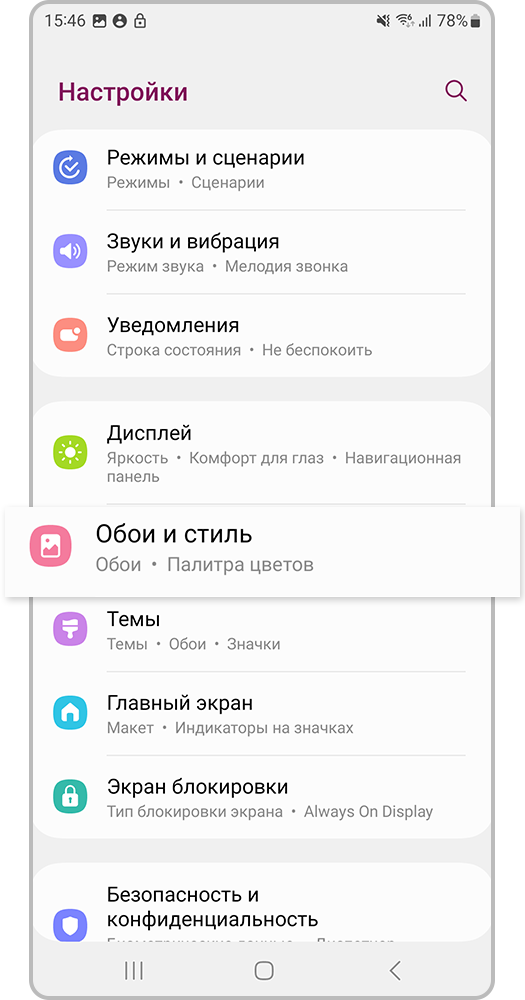
Шаг 1. Откройте Настройки и перейдите в раздел Обои и стиль.
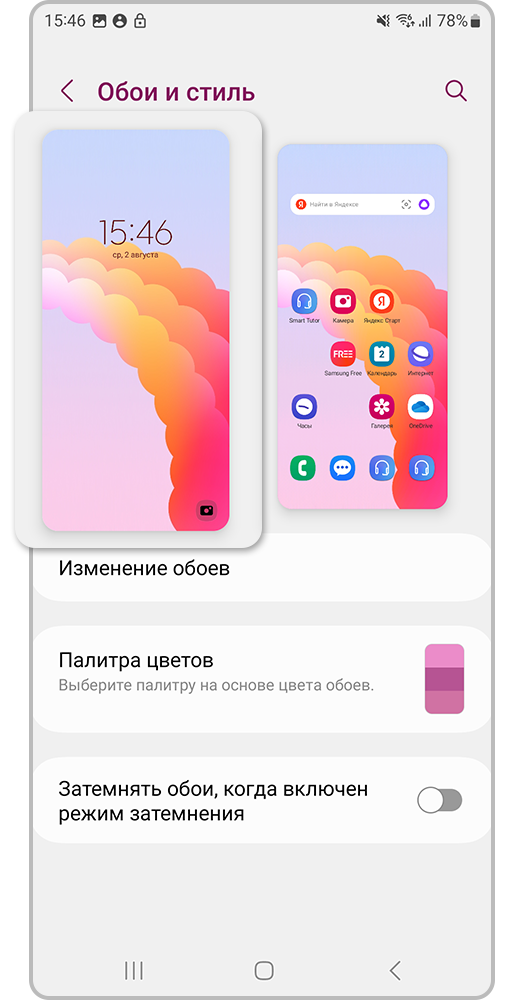
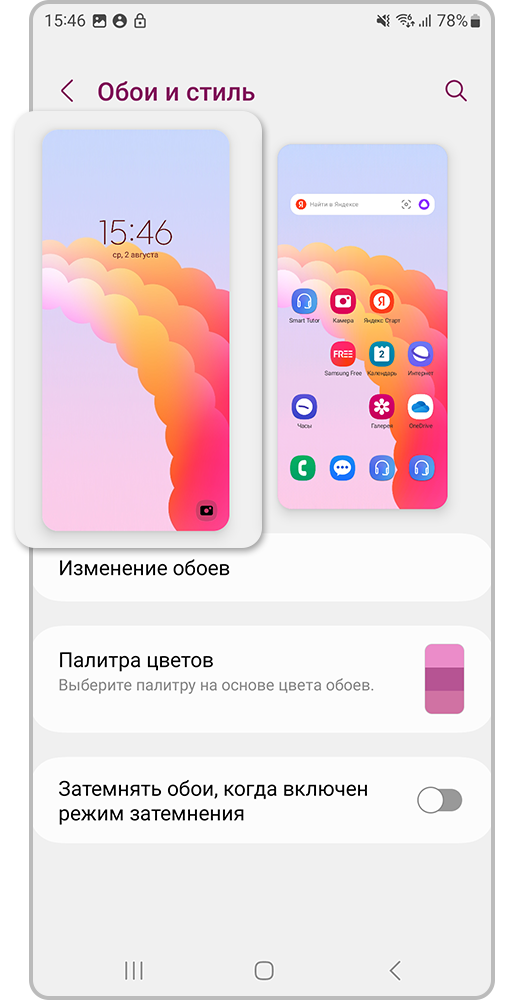
Шаг 2. Нажмите на изображение экрана блокировки (слева).
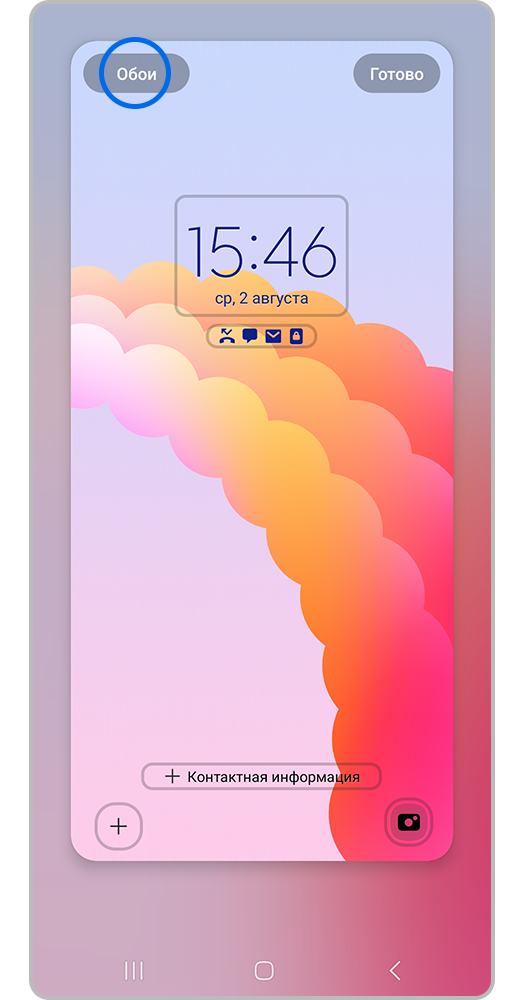
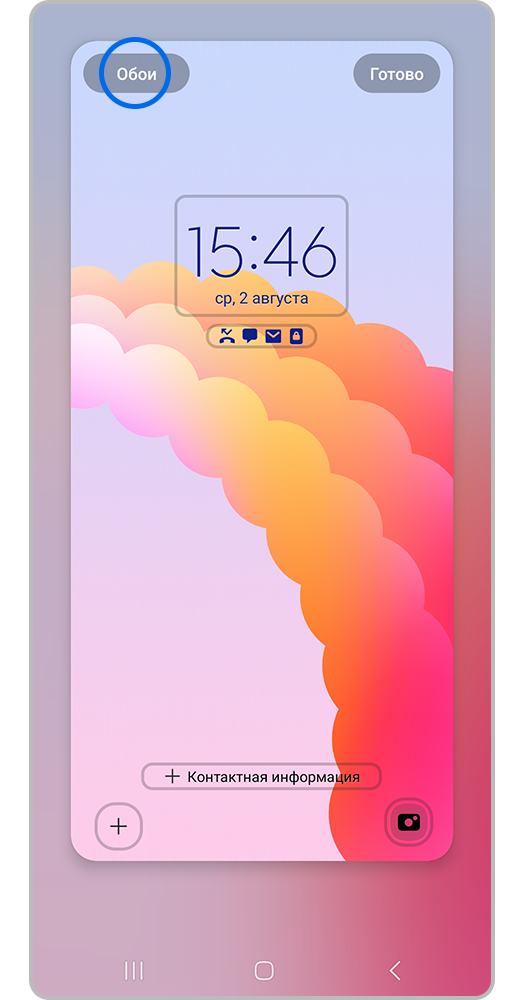
Шаг 3. В левом верхнем углу нажмите на кнопку Обои для изменения изображения.
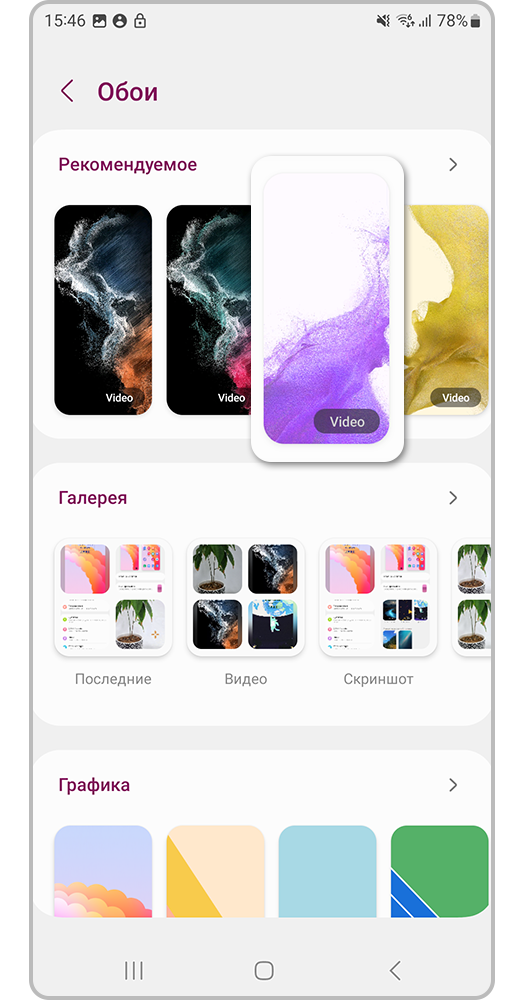
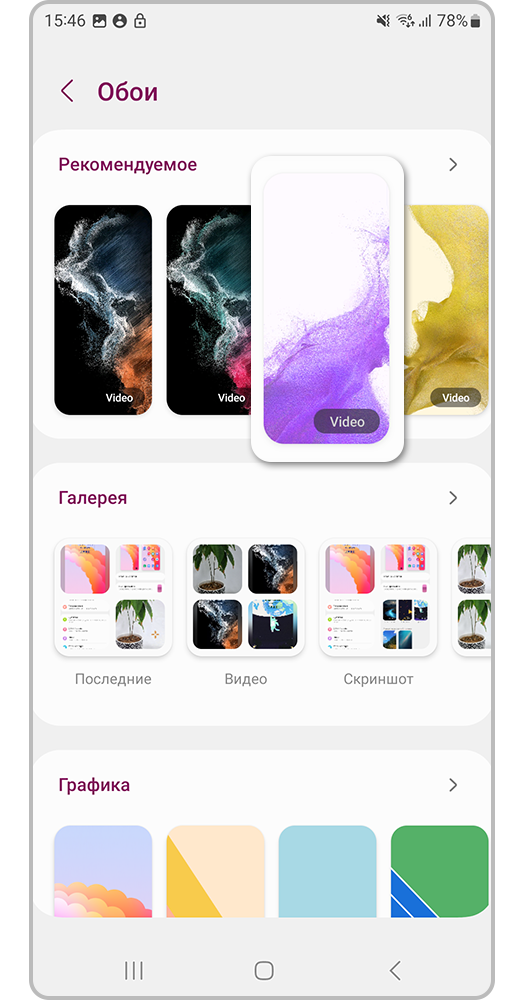
Шаг 4. Выберите один из предложенных вариантов. Нажмите на него.
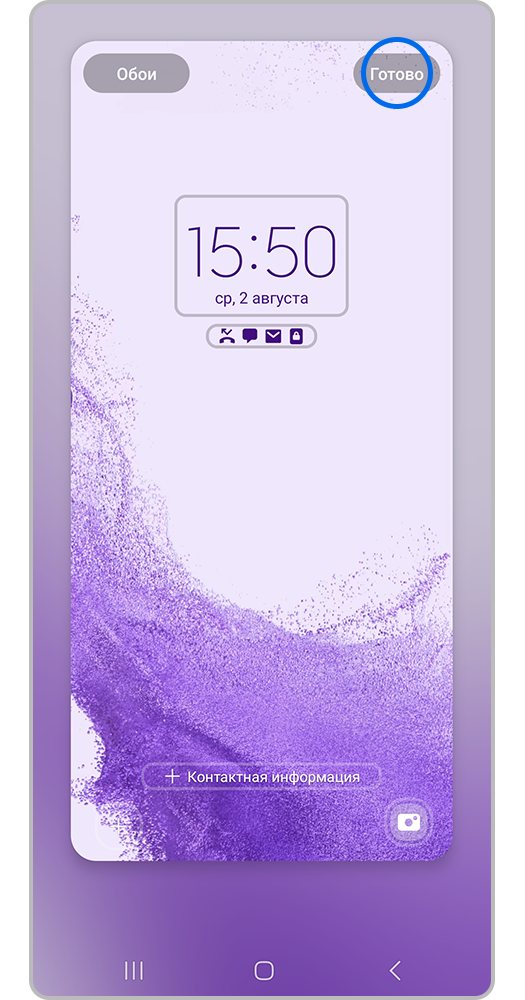
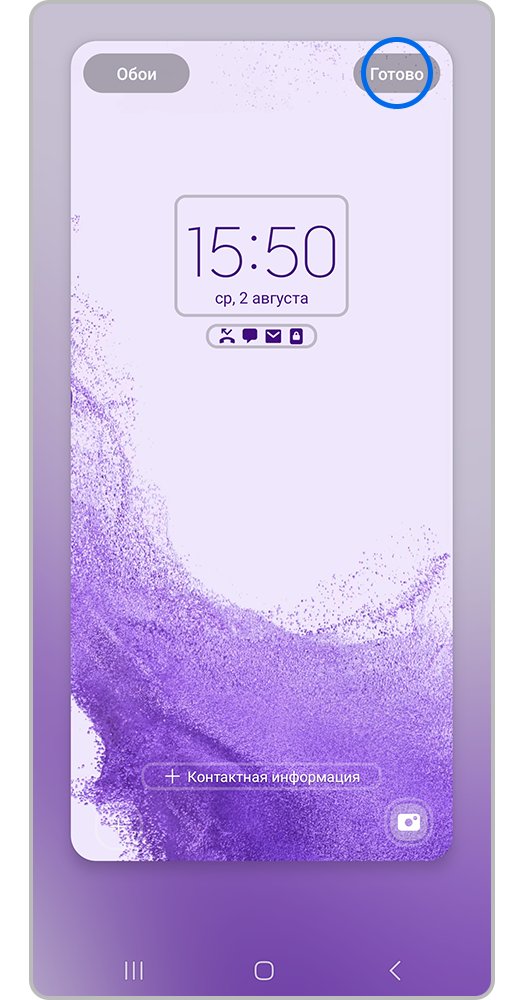
Шаг 5. Нажмите кнопку Готово в правом верхнем углу, чтобы применить обои.
Категории обоев
- Рекомендуемое — стандартные предустановленные обои.
- Галерея — сохраненные изображения, фотоснимки и видеозаписи. Подробнее об этом пункте 3. Как установить свои изображения, анимацию или видео на экран блокировки.
- Графика — стандартные обои из простых геометрических форм.
- Цвета — стандартные однотонные или градиентные обои без узоров, фигур и предметов.
- Динамическая заставка — тематические подборки изображений, которые будут меняться при каждой активации экрана блокировки. Для приобретения новых подборок нажмите на значок Galaxy Store в верхнем правом углу экрана.
- Загруженные — обои, загруженные из раздела Обои приложения для персонализации интерфейса Galaxy Themes. Чтобы перейти в приложение и загрузить новые обои, нажмите кнопку Galaxy Themes.
Установка динамической заставки
Нажмите на подраздел Динамический экран блокировки. Выберите один или несколько альбомов. Сначала их нужно будет загрузить — потребуется подключение к интернету. После окончания загрузки обои автоматически применятся к экрану блокировки.