
Как можно свернуть (скрыть) ленту?

Как можно добавить элемент управления на ленту вкладки?
Как можно удалить элемент управления из вкладки ленты ?
От чего зависит внешний вид ленты?
Как называют указанный элемент интерфейса Word 2007?

Для каких целей можно использовать указанную кнопку?

Для каких целей можно использовать указанные элементы?

Для каких целей можно использовать указанную кнопку?

Создается новый стиль. Какое имя можно ему присвоить?

Для каких целей можно использовать указанный элемент?

Для каких целей можно использовать указанный элемент?
Отображение и скрытие ленты в Office
Excel для Microsoft 365 Word для Microsoft 365 Outlook для Microsoft 365 PowerPoint для Microsoft 365 Excel 2021 Word 2021 Outlook 2021 PowerPoint 2021 Excel 2019 Word 2019 Outlook 2019 PowerPoint 2019 Excel 2016 Word 2016 Outlook 2016 PowerPoint 2016 Office 2016 Excel 2013 Word 2013 Outlook 2013 PowerPoint 2013 Office 2013 Excel 2010 Word 2010 Outlook 2010 PowerPoint 2010 Office 2010 Excel 2007 Outlook 2007 PowerPoint 2007 Access 2007 Office 2007 Еще. Меньше
Лента — это набор панелей инструментов в верхней части окна в программах Office, предназначенных для быстрого поиска команд, необходимых для выполнения задачи.
Показать параметры ленты
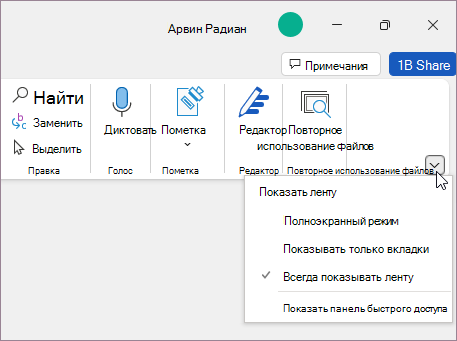
- Когда лента отображается, в правом нижнем углу ленты щелкните значок Параметры отображения ленты .
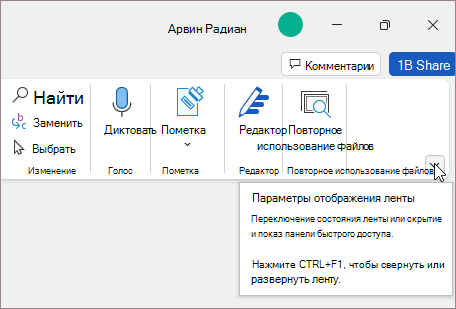
- В полноэкранном режиме лента скрывается для лучшего просмотра документа и отображается только при нажатии кнопки Дополнительно или нажатии клавиши ALT.
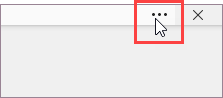
Развертывание или свертывание ленты
Существует несколько способов для переключения между развертыванием или свертыванием ленты.
Если лента свернута, разверните ее, выполнив одно из следующих действий:
- Дважды щелкните любую вкладку ленты.
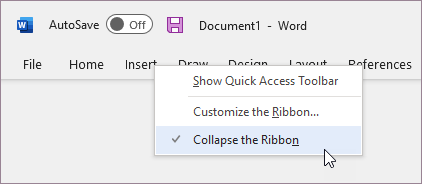
Если лента развернута, сверните ее, выполнив одно из следующих действий:
- Дважды щелкните любую вкладку ленты.
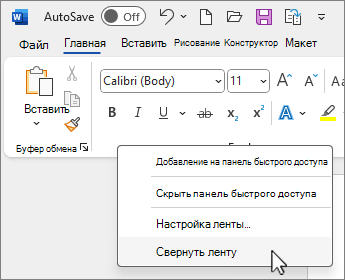
Если лента совсем не отображается
Если лента вообще не отображается (вкладки не отображаются), вероятно, для состояния задано значение Полноэкранный режим. Выберите Дополнительно в правом верхнем углу экрана. Это временно восстановит ленту.
Когда вы щелкните лист документа, лента снова будет скрыта. Чтобы сохранить отображение ленты, выберите другое состояние в меню «Параметры отображения ленты».
Лента — это набор панелей инструментов в верхней части окна в программах Office, предназначенных для быстрого поиска команд, необходимых для выполнения задачи.
Показать параметры ленты
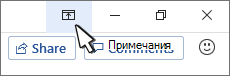
- В правом верхнем углу щелкните значок Параметры отображения ленты
 .
. 
- Выберите параметр для ленты:
- Показать вкладки и команды все вкладки и команды на ленте отображаются все время.
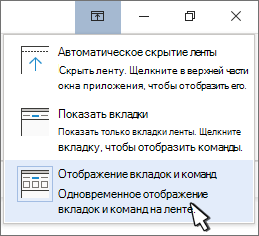
- Отображение вкладок отображает только вкладки ленты, поэтому вы увидите больше документов и по-прежнему можете быстро переключаться между вкладками.
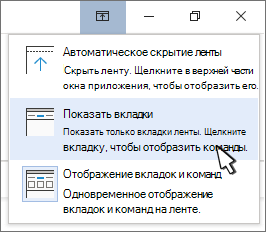
- Автоматическое скрытие ленты скрывает ленту для лучшего просмотра документа и отображает ленту только при нажатии кнопки Дополнительно
 или нажатии клавиши ALT.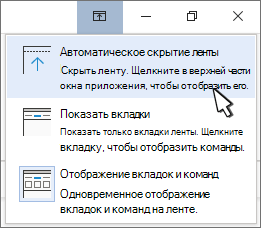
- Показать вкладки и команды все вкладки и команды на ленте отображаются все время.
Свертывание или развертывание ленты
Дважды щелкните любую из вкладок ленты или нажмите клавиши CTRL+F1, чтобы свернуть ленту, если вам нужно просмотреть больше документов.
Чтобы снова показать ленту, дважды щелкните любую вкладку или нажмите клавиши CTRL+F1.
Если лента совсем не отображается
Если лента полностью скрыта и вкладки не отображаются, вероятно, для нее настроено автоматическое скрытие. Выберите Дополнительные в правом верхнем углу экрана. Это временно восстановит ленту.
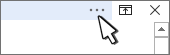
Когда вы щелкните лист документа, лента снова будет скрыта. Чтобы не отображать ленту, выберите один из параметров Показать выше.
Дополнительные сведения
Важно: Office 2010 больше не поддерживается. Перейдите на Microsoft 365, чтобы работать удаленно с любого устройства и продолжать получать поддержку.
Свертывание ленты
При необходимости вы можете свернуть ленту, чтобы освободить пространство для создаваемого документа. Чтобы свернуть ленту, нажмите кнопку Свернуть стрелку ленты в правом верхнем углу.
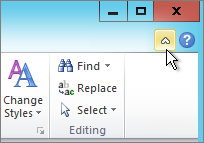
Чтобы снова увидеть ленту, снова щелкните стрелку.
Дополнительные сведения
Лента — это набор панелей инструментов в верхней части окна в программах Office, предназначенных для быстрого поиска команд, необходимых для выполнения задачи.
Показать параметры ленты

- В правом углу ленты щелкните значок Параметры отображения ленты.
Примечание: Если вы не видите ленту или значок параметров отображения ленты , возможно, они скрыты. Переместите курсор в верхнюю часть окна браузера, чтобы появилась лента и значок.
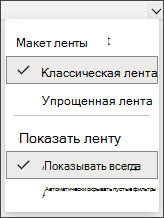
- Классическая лента отображает всю ленту, которую вы можете использовать из предыдущих версий Office.
- Упрощенная лента отображает более компактную версию, которая занимает меньше места.
- Всегда показывать всегда будет отображаться лента.
- Автоматически скрыть ленту, пока вы не переместите курсор в верхнюю часть, и она снова появится.
- Для пользователей с клавиатуры можно использовать клавиши CTRL+F6 или WIN+ALT , чтобы вызвать ленту.
- Для пользователей сенсорного ввода просто прокрутите резервную копию или коснитесь строки заголовка, чтобы вернуть ее. Быстрая прокрутка вверх и вниз также приведет к отображению и скрытию ленты.
Как свернуть ленту меню
При работе в приложении Excel приходится иметь дело с большими таблицами, проверять их содержимое и, в этот момент, видимой области экрана становится недостаточно. Что же можно сделать?
В таком случае обычно уменьшают масштаб отображения документа. Также немного увеличить размер рабочего листа можно, убрав, а точнее, свернув ленту меню. После выполнения работы можно снова развернуть ленту инструментов.
Спустя какое-то время пользования компьютером мы непроизвольно запоминаем, в какой вкладке находится тот или иной инструмент, поэтому больших неудобств от этого мы не ощутим.
Свернуть ленту можно несколькими способами:
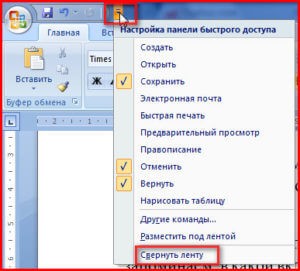
- Во-первых, в самом верху окна документа (это может быть любая из трех наиболее популярных офисных программ) есть значок в виде направленной вниз маленькой стрелочки. Нажатие на этот значок открывает настройку панели быстрого доступа. В списке данных настроек, в самом низу, есть пункт «свернуть ленту», который и отвечает за свертывание и развертывание ленты инструментов. Так, при одном нажатии лента исчезает, а при повторном – снова появляется на экране.
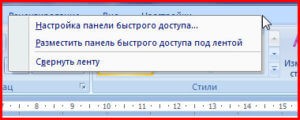
- Во-вторых, кликнув правой кнопкой мыши по любому инструменту можно вызвать выпадающее меню. В котором также есть такой пункт как «свернуть ленту». Дальнейшие действия по сворачиванию и развертыванию ленты выполняются также как и в первом случае.
- В-третьих, двойное нажатие левой кнопкой мыши на любую активную вкладку меню вызывает свертывание и развертывание ленты. Такой способ является наиболее простым, причем настолько простым, что свернуть ленту инструментов приложения можно случайно.
Таким образом, для увеличения видимой части рабочего поля офисного приложения можно скрыть ленту инструментов одним из перечисленных выше способов.
покупка
Вы можете подумать, что лента в Excel слишком большая, когда используете Excel с маленьким экраном компьютера. Есть несколько уловок, которые помогут вам свернуть или скрыть ленту в Excel.
- Сверните ленту в Excel
- Сверните или скройте ленту в Excel с помощью Kutools for Excel
Сверните ленту в Excel
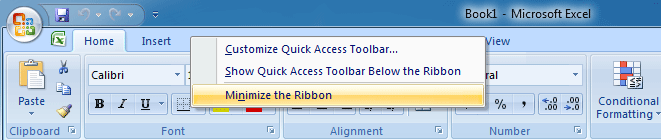
Щелкните правой кнопкой мыши панель вкладок и щелкните значок Сверните ленту в раскрывающемся списке, то вы сверните ленту. Смотрите скриншот
Кроме того, мы можем щелкнуть  на панели инструментов быстрого доступа Excel 2013, чтобы выбрать нужный стиль сворачивания и свернуть ленту Excel 2013, нажмите кнопку
  кнопку на панели быстрого доступа Excel 2010, чтобы свернуть ленту Excel 2010; нажмите на
  на панели быстрого доступа Excel 2007, чтобы свернуть ленту Excel 2007.
Мы также можем минимизировать обе ленты в Excel 2007/2010/2013, удерживая Ctrl + F1 ключи.
Сверните или скройте ленту в Excel с помощью Kutools for Excel
Если у вас есть Kutools for Excel установлен, вы можете легко переключаться между различными экранами Excel. это Рабочая зона Инструмент может помочь вам минимизировать или скрыть ленты и сразу же развернуть рабочие области. Нажмите, чтобы узнать больше…
Kutools for Excel: с более чем 300 удобными надстройками Excel, которые можно попробовать бесплатно без ограничений в течение 30 дней. Получить сейчас
После нажатия Рабочая зона под Кутулс вкладка, она перемещает панель управления Размер рабочей зоны. Смотрите скриншот:
 |
 |
 |
Если вы нажмете вторую кнопку на панели управления Размер области слова, он свернет ленту, скрыв строку состояния. Смотрите скриншот:

Если вы нажмете третью кнопку на панели управления Размер рабочей зоны, он свернет ленту, скрыв строку состояния и строку формул. Смотрите скриншот:

Если вы нажмете последнюю кнопку на панели управления Размер рабочей зоны, он скроет ленту, строку состояния и строку формул. Смотрите скриншот:

Если вы хотите выйти из этой утилиты, вы можете нажать первую кнопку на панели управления Размер рабочей зоны, или нажмите Работапод Кутулс вкладку снова.
Лучшие инструменты для офисной работы
Усовершенствуйте свои навыки работы с Excel с помощью Kutools for Excelи испытайте эффективность, как никогда раньше. Kutools for Excel Предлагает более 300 расширенных функций для повышения производительности и экономии времени. Нажмите здесь, чтобы получить функцию, которая вам нужна больше всего.
Office Tab Добавляет в Office интерфейс с вкладками и значительно упрощает вашу работу
- Включение редактирования и чтения с вкладками в Word, Excel, PowerPoint , Издатель, доступ, Visio и проект.
- Открывайте и создавайте несколько документов на новых вкладках одного окна, а не в новых окнах.
- Повышает вашу продуктивность на 50% и сокращает количество щелчков мышью на сотни каждый день!