
Как нарисовать полилинию, круг, прямоугольник, дугу в АвтоКАДе

Сейчас вы узнаете еще о нескольких примитивных инструментах, типа Полилинии, Круга, Прямоугольника и Дуги.
Из прошлого видео вы уже знаете, как строится отрезок. Поэтому, начнем с полилинии. Она выполняет ту же функцию, что и отрезок, только с небольшим отличием. При выборе отрезка, выделяется только та часть, в которой мы указали начальную и конечную точки. В инструменте полилинии же, выделяются все отрезки, построенные без прерывания использования таковой.
Покажу наглядно. Выбираем отрезок и указываем начальную точку. Теперь указываем конечную. Но затем не отменяем дальнейшее использование отрезка, а продолжаем указывать конечные точки. Начальными точками для таких отрезков будут являться конечные точки прошлого отрезка. Закончим указывать конечные точки и попробуем выделить любой из отрезков. Как мы видим, выделился только один отрезок с начальной и конечной точками.
Теперь попробуем проделать тоже самое, но только с полилинией. Выбираем ее на панели. Указываем начальную точку и делаем несколько отрезков, как с инструментом отрезок. После окончания работы с полилинией, попробуем выбрать один из отрезков. И, как мы видим, выделился не отдельный отрезок, а вся нарисованная нами полилиния. Что интересно, при построении замкнутого объекта при помощи полилинии, можно узнать площадь получившейся фигуры. Для этого достаточно выбрать фигуру, нажать правую кнопку мыши и выбрать строку «Свойства». На вкладке «Геометрия» можно увидеть строку «Площадь», где мы и увидим нужную нам цифру.
Давайте перейдем к инструменту Круг. Примитивный инструмент, позволяющий начертить ровный круг. Работа с ним ничем не сложнее работы с отрезком или полилинией. Только здесь мы указываем не начальную и конечную точки, а центр круга и второй точкой задаем его радиус. Стоит заметить, что не диаметр, а именно радиус. Который мы также можем указать при помощи цифровой клавиатуры и нажатия кнопки Enter. К примеру, мы задали центр круга и хотим, чтобы его радиус составлял 500 миллиметров. Просто набираем 500 на клавиатуре и нажимаем Enter. И получаем необходимый радиус круга.
Теперь давайте рассмотрим инструмент под названием Дуга. У данного инструмента есть множество различных вариаций построения. Но давайте остановимся на простейшем. Он представляет из себя систему из указаний трех точек: начальной, дополнительной (чтобы указать, относительно какого места будет строиться кривая нашей дуги) и конечной. Но стоит заметить, что если вы решите замкнуть дугу, то круг у вас не получится, а дуга просто исчезнет, не оставив от себя и следа.
При выделении построенной дуги, вторая указанная вами точка уже не будет отображаться, так как она является дополнительной точкой лишь при построении дуги. Но нам отобразятся начальная точка, конечная, центр окружности дуги, а также центр окружности, если бы дуга была частью круга.
Ну и на последок, давайте рассмотрим инструмент Прямоугольник. Построение прямоугольника при помощи данного инструмента позволяет облегчить работу с последующим редактированием. Как? Давайте посмотрим. Выбираем инструмент. Указываем начальную точку. Указываем конечную. При этом, как вы можете увидеть, происходит построение вертикальных и горизонтальных параллельных отрезков, образующих прямоугольник. Выделим нашу фигуру. И теперь мы можем заметить, что центральные точки отрезков являются не квадратными, как на простом отрезке, а немного сплющенными. При наведении на такую точку нам выпадает меню из трех пунктов:
Растянуть, добавить вершину и преобразовать в дугу.
Функция «Растянуть» позволяет перетаскивать отрезок, при этом не теряя привязки с двумя остальными соседними отрезками.
Функция «Добавить вершину» позволяет разделить данный отрезок на две части и использовать данную точку, как конечную для уже двух отрезков. При этом, не разрывая целостности общей фигуры.
Ну и последняя функция – «Преобразовать в дугу» – позволяет превратить выбранный отрезок в дугу, с возможностью указать ее радиус.
Таким образом, из простого прямоугольника, построенного изначально, можно получить довольно интересную фигуру.
Объект Круг в Автокад
Инструмент Круг в AutoCAD довольно часто используется и уступает по частоте вызовов только инструменту Отрезок.
Команда Круг
За создание окружностей в Автокад отвечает команда Круг, вызвать которую можно следующими способами (начать построение круга):
- постоить окружность в AutoCAD вы можете из строки меню пункт Рисование — строка Круг;
- Нарисовать круг можно из вкладки Главная ленты инструментов — в группе инструментов Рисование кнопка Круг;
- создать его можно из панели инструментов Рисование — кнопка Круг;
- начать построение окружности в AutoCAD можно также из командной строки, прописав наименование команды в командной строке Круг .


Всего доступно 6 способов построения круга в Автокад, которые поделены на 3 группы:
- Центр, Радиус, Диаметр.
- 2 Точки, 3 Точки.
- 2 Точки касания, Радиус (3 точки касания).
По умолчанию доступ ко всем методам построения окружности в Автокад можно получить из строки меню пункт Рисование — строка Круг c раскрывающемся списком способов построения, а также на вкладке «Главная» ленты инструментов — в группе инструментов Рисование кнопка в AutoCAD Круг с вложенными кнопками методов построения окружности.
Примечание
Вы можете создать вложенную панель инструментов Круг в Автокад в панели инструментов Рисование, содержащую все необходимые методы построения.
Построение в AutoCAD окружности по умолчанию (по центральной точке и радиусу)
Вызываем инструмент Круг в Автокад. В командной строке появится запрос:
Центр круга или [ 3T / 2T / KKP ]:
В ответ на запрос укажем точку центра круга Автокад щелчком мыши в нужном месте чертежа либо вводом координат в командную строку. Отобразится предварительный вид окружности, радиус которого изменяется в соответствии с перемещением указателя-перекрестия. По умолчанию появится штриховая линия желтого цвета, которая следует от центральной точки окружуности Автокад до указателя-перекрестия. Система выдаст запрос:
Радиус круга или [ Д иаметр]:
Задайте радиус окружности, выбрав точку на чертеже или введя значение радиуса круга в командную строку. Как только вы его укажите, окружность в Автокад будет вычерчена, работа команды Круг завершится.
Построение круга (окружности) в Автокад специальными способами
Довольно часто возникает необходимость построить окружность в AutoCAD по центральной точке и диаметру, т.к. большинство размеров окружностей на чертеже обозначаются ее диаметром. Построить круг в AutoCAD таким образом, чтобы он проходил через определенные точки или чтобы он касался каких-либо объектов.
Как построить окружность по центральной точке и диаметру
Вызываем команду Круг в AutoCAD. В командной строке появится запрос:
Центр круга или [ 3T / 2T / KKP ]:
В ответ на запрос укажем точку центра круга Автокад щелчком мыши в нужном месте чертежа либо вводом координат в командную строку. Отобразится предварительный вид окружности, диаметр которого изменяется в соответствии с перемещением указателя-перекрестия. По умолчанию появится штриховая линия желтого цвета, которая следует от центральной точки окружности в AutoCAD до указателя-перекрестия. Программа выдаст запрос:
Радиус круга или [ Д иаметр]:
Выбираем опцию «Диаметр». Система отобразит запрос:
Диаметр круга:
Зададим диаметр окружности Автокад, указав точку щелчком мыши на чертеже. Как только вы зададите диаметр, она будет построена, а команда Круг завершит выполнение.
Как нарисовать круг в Автокаде.
Любой чертеж может быть разбит на простейшие элементы, примитивы. В этом уроке мы познакомимся с примитивом, который называется «Круг».
И рассмотрим следующие вопросы:
- Как запустить команду Круг?
- Построение круга по центру и радиусу;
- Построение круга по центру и диаметру;
- Построение круга по двум точкам;
- Редактирование Круга;
- Построение круга программным путем.
Как запустить команду круг?
Команду « Круг » можно запустить несколькими способами:
С клавиатуры.
Набираем на клавиатуре КРУГ (большими или маленькими буквами – это не важно) и нажимаем < Enter >.
Причем в последних версия Автокад достаточно набрать только К .
Когда вы набираете команду с клавиатуры, при наборе первой буквы от командной строки открывается список команд, и если в нем подсвечена нужная вам команда, то дальше ее набор можно не делать.
В нашем случаи набираем К и нажимаем < Enter >. См. Рис. 1.

Рис. 1. Запуск команды КРУГ с клавиатуры
Также вместо команды КРУГ можно набрать _Circle .
Команда Circle работает в Английской версии. Английского название с нижним подчеркиванием _Circle , будет работать во всех версиях.
С ленты при помощи мыши.
На ленте перейдите на вкладку « Главная ». Поместите указатель мыши на команду КРУГ и щелкните левой кнопкой мыши См. Рис. 2

Рис. 2. Запуск команды КРУГ с помощью мыши.
Если чуть дольше подержать указатель мыши, то всплывет более подробная подсказка. См. Рис. 3.

Рис. 3. Подробная подсказка.
Большинство пользователей используют второй способом.
Построение круга по центру и радиусу.
После того, как мы запустили команду, в командной строке появиться запрос: « КРУГ Центр круга или [3Т/2Т/ККР (кас кас радиус)]: », который просит нас задать центр круга.
Самый простой способ задание центр круга – это пометить курсор в рабочем поле Автокад в нужное место и нажать на левую кнопку мыши. При выборе точки, можно ориентироваться на координаты в левом нижнем углу. См . Рис. 4.

Рис. 4. Координаты положения курсора.
После задания центра Круга, Автокад выдаст следующий запрос: « КРУГ Радиус круга или [Диаметр]: ». См. Рис. 5.

Рис. 5. Запрос радиуса круга.
Это означает, что либо нужно задать радиус круга, либо выбрать опцию, указанную в квадратных скобках.
В качестве опции Автокад предлагает команду [ Диаметр ].
Также, здесь показано значение радиуса по умолчанию < 200.0 >(это радиус последнего построенного круга).
Что выбрать значение по умолчанию, достаточно нажать < Enter >.
Чтобы построить круг с другим радиусом, (Например с радиусом 150) набираем на клавиатуре 150 и нажимаем < Enter >. Программа построит круг с радиусом 150 . См. Рис. 6.

Рис. 6. Круг с радиусом 150.
Построение круга по центру и диаметру.
Если Вам удобнее строить круг не по радиусу, а по диаметру, то можно выбрать опцию [ Диаметр ].
Для того, чтобы выбрать опцию [ Диаметр ], нужно щелкнуть по ней левой кнопкой мыши или набрать на клавиатуре « Д » (или « _d ») и нажать < Enter >.
Программа выдаст запрос: « Диаметр круга :»
Введите новый диаметр (Например 315), и нажмите < Enter >.
Автокад построит круг с диаметром 315 . См. Рис. 7.

Рис. 7. Круг с диаметром 315.
Есть другой способ построить Круг по центру и диаметру. На ленте, щелкните по стрелке под надписью КРУГ , откроется раскрывающийся список, в котором выбираем строку « Центр, диаметр ». См. Рис. 8.

Рис. 8. Команда «Центр, диаметр».
После указания центра круга, программа автоматически выберет опцию диаметр _d , и нам лишь остается ввести значение диаметра и нажать < Enter >. См. Рис. 9.

Рис. 9. Автоматическое переключение на диаметр.
На рис. 8. Мы видим, что Круг можно построить и другими способами. Давайте для примера построим круг по двум точкам.
Построение круга по двум точкам.
Допустим, нам надо построить Круг между двумя отрезками. См. Рис. 10.

С клавиатуры набираем « К » и нажимаем < Enter >.
На запрос: « КРУГ Центр круга или [3Т/2Т/ККР (кас кас радиус)]: »
Щелкаем по опции « 2Т » или вводим « 2Т » с клавиатуры и нажимаем < Enter >.
На запрос: «Первая конечная точка диаметра круга:»
Указываем первую точку.
На запрос: «Вторая конечная точка диаметра круга:»
Указываем вторую точку . См. Рис. 11.

Рис. 11. Круг между отрезками.
Так же, для построение Круга по двум точкам, можно было использовать команду « 2 точки » на ленте. См. Рис. 12.

Рис. 12. Команда «2 точки» на ленте
Остальные опции используются намного реже. Оставляем их для самостоятельного изучения.
Редактирование Круга.
Давайте посмотрим, что мы можем сделать с уже существующем кругом:
Перемещение Круга.
Чтобы переместить Круг на заданное расстояние (например на 150), щелкните по нему, так чтобы появились ручки . См. Рис. 13.

Затем щелкните по ручке расположенной в центре, так чтобы она стала красной . Отведите курсор мыши (круг) в сторону желаемого перемещения. Наберите с клавиатуры 150 и нажмите < Enter >. См. Рис. 14.

Рис. 14. Активированная ручка в центре.
Окружность переместится в заданном направлении на заданное расстояние.
Изменение радиуса круга.
Чтобы изменить радиус существующего круга, щелкните по нему, так чтобы появились ручки. Затем щелкните по любой крайней ручке, так чтобы она стала красной . Введите новый радиус (например 170 ) и нажмите < Enter >. См. Рис. 15.

Рис. 15. Активированная ручка с краю.
Автокад изменит радиус Круга и он станет равен 170.
Построение круга программным путем.
Для тех, кто хочет создавать свои собственные команды в Автокад, мы рассмотрим, как построить Круг при помощи языка программирования LISP.
Построение круга при помощи функции command.
Запустите редактор Visual LISP. В командной строке наберите VLIDE (или VLISP ) и нажмите < Enter >. См. Рис. 16.
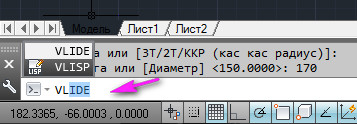
Рис. 16. Команда VLIDE.
Откроется редактор Visual LISP.
В нем создаем новый файл и набираем следующие строки.
(setq p1 (getpoint "\nУкажите центр круга:"))
getpoint – функция, которая просит пользователя задать координаты точки; "\nУкажите центр круга:" – текст запроса, который увидеть пользователь; setq – функция, которая сохраняет заданные координаты точки в переменной р1.
(command "_circle" p1 170)
command – функция которая имитирует командную строку; "_circle" – стандартная команда Автокад (Круг); р1 – переменная, в которой хранятся координаты центра круга; 170 – значение радиуса.
Затем нажмите на кнопку « Загрузить активное окно редактор а». См. рис. 17.
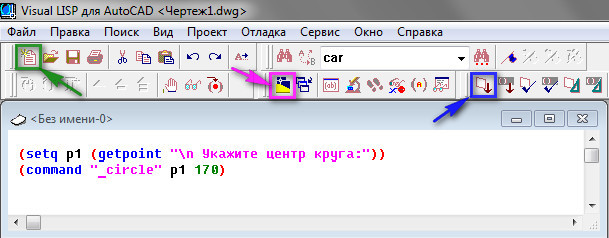
Рис. 17. Редактор Visual LISP.
Программа переведет Вас в Автокад. На запрос в командной строке: « Укажите центр круга: »
Укажите любую точку в рабочем окне Автокад.
Программа нарисует Круг радиусом 170 и вернет Вас в редактор Visual LISP. Чтобы увидеть его, перейдите в Автокад . См. Рис. 18.

Рис. 18. Круг радиусом 170.
Значение радиуса можно также как и координаты запрашивать у пользователя:
(setq R (getreal "\nЗадайте радиус круга:"))
getreal - функция, которая просит пользователя задать числовое значение; "\nЗадайте радиус круга:" – текст запроса, который увидеть пользователь; setq – функция, которая сохраняет заданное значение в переменной R.
Давайте построим сразу два круга, один с радиусом R :
(command "_circle" p1 R)
Другой с радиусом на 100 единиц больше чем R :
(command "_circle" p1 (+ R 100))
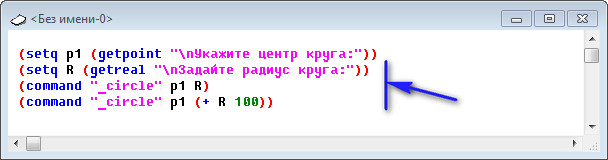
Рис. 19. Два круга.
Затем нажмите на кнопку « Загрузить активное окно редактора ».
На запрос: « Укажите центр круга: »
Укажите любую точку в рабочем окне Автокад.
На запрос: « Задайте радиус круга :»
Введите, например: 100 и нажмите < Enter >.
Программа построит сразу две окружности: одну радиусом 100 , другую радиусом 200 . См. Рис. 20.

Рис. 20. Два круга.
Чтобы преобразовать нашу программу в команду AutoCAD,
В начале программы добавим функцию defun , придумаем имя новой команды ( 2Кr ) и перечислим все временные переменные:
(defun c:2Kr (/ p1 R) ) ; end_defun
В конце программы добавим закрывающую скобку.
Теперь, чтобы загрузить нашу программу, нажимаем на кнопку « Загрузить активное окно редактор а».
Затем переходим в AutoCAD . См. рис. 21.
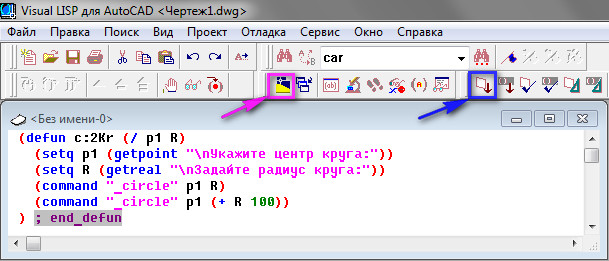
Рис. 21. Программа построения кругов.
Вводим в командной строке имя команды: 2Kr и нажимаем < Enter >.
На запросы: указываем центр и значение радиуса. Наша новая команда постоит два круга.
(defun c:2Kr (/ p1 R) (setq p1 (getpoint "\nУкажите центр круга:")) (setq R (getreal "\nЗадайте радиус круга:")) (command "_circle" p1 R) (command "_circle" p1 (+ R 100)) ); end_defun
Чтобы снова запустить новую команду, достаточно ввести ее имя в командной строке и нажать < Enter >.
Чтобы запускать нашу новую команду также легко, как и стандартные команды Автокад.
Нужно сохранить файл программы, добавить его в список автоматической загрузки и создать для новой команды кнопку запуска.
Как это сделать рассмотрено в уроках:
Построение круга при помощи функций расширения языка LISP.
Круг, также можно построить при помощи функций расширения языка LISP.
Для этого добавляем строку:
(vl-load-com)
Которая загружает функции расширения (Vla-функции).
Затем строки, которые помогут нам получить указатель на имя пространства модели:
Указатель на программу AutoCAD:
(setq acad_application (vlax-get-acad-object))
Указатель на активный документ:
(setq active_document (vla-get-activedocument acad_application))
Указатель на пространство модели
(setq model_space (vla-get-modelspace active_document))
Запрос центра и радиуса осуществляется аналогично:
(setq p1 (getpoint "\nУкажите центр круга:")) (setq R (getreal "\nЗадайте радиус круга:"))
Стоим окружность при помощи функции vla-AddCircle:
(vla-AddCircle model_space (vlax-3d-point p1) R)
model_space - место, куда добавляем Круг (пространство модели); р1 – координаты центра круга; (vlax-3d-point p1) – функция vlax-3d-point преобразует координаты p1 к особому типу variant R – переменная, в которой храниться значение радиуса.
Строка для построение второго круга:
(vla-AddCircle model_space (vlax-3d-point p1) (+ R 100))
Добавляем вышесказанное в программу и преобразуем ее в команду Автокад с именем 2Kr2 .
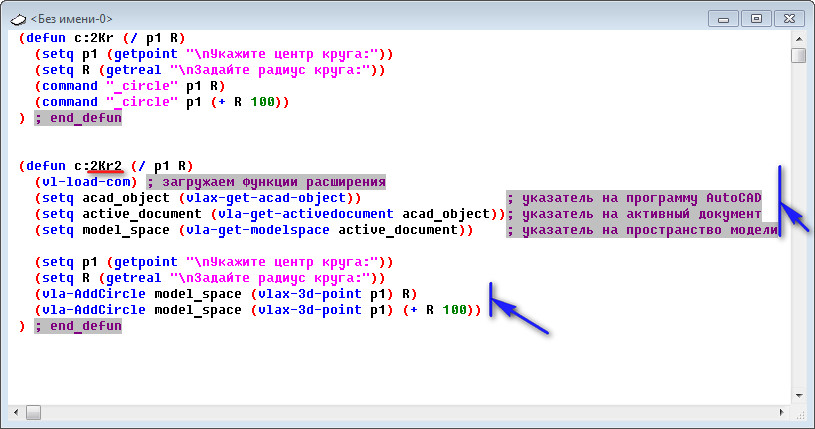
Рис. 22. Программа с функциями расширения.
Нажмите на кнопку « Загрузить активное окно редактора ».
Перейдите в AutoCAD .
В командной строке введите 2Kr2 и нажмите < Enter >.
Внешне, работа команды 2Kr2 , ни чем не отличается от команды 2Kr .
Только в первом случаи будут созданы простые примитивы Круги . Во втором случаи будут созданы Vla-объекты Круги .
Дальнейшая работа с Vla-объектами , в некоторых случаях проще, чем с обычными примитивами. Поэтому полезно знать разные способы построения объектов.
(defun c:2Kr2 (/ p1 R) (vl-load-com) ; загружаем функции расширения (setq acad_object (vlax-get-acad-object)) ; указатель на программу AutoCAD (setq active_document (vla-get-activedocument acad_object)); указатель на активный документ (setq model_space (vla-get-modelspace active_document)) ; указатель на пространство модели
(setq p1 (getpoint "\nУкажите центр круга:")) (setq R (getreal "\nЗадайте радиус круга:")) (vla-AddCircle model_space (vlax-3d-point p1) R) (vla-AddCircle model_space (vlax-3d-point p1) (+ R 100)) ) ; end_defun
На этом наш урок окончен. В нем рассказывалось: Как нарисовать круг в Автокаде.
Были рассмотрены следующие аспекты:
- Как запустить команду Круг?
- Построение круга по центру и радиусу;
- Построение круга по центру и диаметру;
- Построение круга по двум точкам;
- Редактирование Круга;
- Построение круга программным путем.
Если у Вас появились вопросы, задавайте их в комментариях.
Если Вы нашли что-то полезное на моем сайте не забудьте порекомендовать статью в социальных сетях.
Пишите в комментариях или мне на почту Ваши пожелания о том, какие статьи Вы хотели бы увидеть на моем сайте.
Хотите получать информацию о выходе новых статей. Оформляйте подписку.
Уроки по программе AutoCAD.

Окружность в AutoCAD можно построить несколькими способами:
- По центральной точке и радиусу;
- По центральной точке и диаметру;
- По двум конечным точкам диаметра;
- По трем точкам;
- С заданным радиусом касательно к двум объектам;
- Касательную к трем объектам.
Мы рассмотрим каждый из этих способов.
1. Чтобы построить окружность по центральной точке и заданному радиусу, на вкладке «Главная» в панели «Рисование» открываем раскрывающийся список «Круг», из списка выбираем команду «Центр, радиус», или в командной строке набираем команду (_circle), нажимаем «Enter».
Программа попросит указать центр окружности. Это можно сделать при помощи курсора, или указав координаты в командной строке. Укажем точку с координатами (0,0), нажимаем клавишу «Enter».
Теперь нужно указать радиус (к примеру, 1000), нажимаем клавишу «Enter», окружность построена. Разумеется, радиус можно задавать при помощи курсора и мышки.
2. Вы уже наверно догадались, что построение окружности по центральной точке и диаметру выполняются аналогично. Из раскрывающегося списка «Круг» нужно выбрать команду «Центр, диаметр». Через командную строку последовательно набираются команды (_circle), нажимаем «Enter», после указания центра набираем (_d) нажимаем «Enter».
Дальнейшие построения подобны описанным выше, с той лишь разницей, что вместо радиуса задаем диаметр.
3. Для построения окружности по двум конечным точкам диаметра, из выпадающего списка «Круг» выбираем команду «2 точки».
Либо можно после нажатия кнопки «Круг» вызвать контекстное меню и из выпадающего списка выбрать команду «2Т» (для англоязычных версий программы «2Р»).
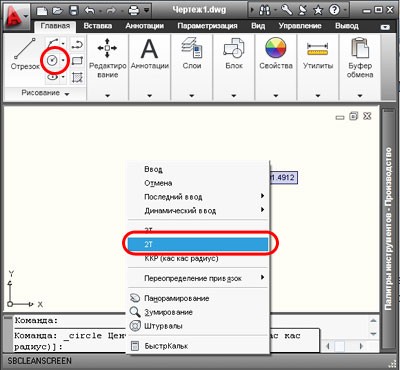
Теперь последовательно задаем первую конечную точку диаметра и вторую конечную точку. Точки можно вводить в командную строку или указывать при помощи курсора и мыши. Если Вы работаете с командной строкой, то вводится команда (_circle), нажимаем «Enter», теперь набираем команду (2Т). Обратите внимание в приведенном примере, для русскоязычной версии программы, при вводе команды (2Т) – раскладка клавиатуры Русская. Теперь задаем конечные точки диаметра.
4. Построение окружности по трем принадлежащим ей точкам, выполняется аналогично предыдущему способу, только указываем три точки принадлежащие этой окружности.
5. Чтобы рассмотреть построение окружности с заданным радиусом, касательно к двум объектам, предварительно построим две окружности. Из раскрывающегося списка «Круг» выбираем команду «2 точки касания, радиус».
Указываем курсором первый объект для построения касательной, затем второй объект. В командной строке вводим необходимый радиус (например 2000), нажимаем «Enter». Окружность с заданным радиусом касательная к двум объектам построена.
6. Для построения окружности касательной к трем объектам, из раскрывающегося списка «Круг» выбирается команда «3 точки касания».
Указываем курсором объекты для построения касательной окружности.
Окружность касательная к трем объектам построена.
В следующем уроке, поговорим о построении эллипсов.
Если у Вас есть вопросы можно задать их ЗДЕСЬ.
Список последних уроков по программе AutoCAD.
Автор: Дмитрий Родин
«AutoCAD ЭКСПЕРТ»
Видео самоучитель По AutoCAD
- 60 наглядных видеоуроков;
- Более 15 часов только AutoCAD;
- Создание проектов с нуля прямо у Вас на глазах;
- 365-дневная гарантия
Автор: Саляхутдинов Роман
«БОСК 5.0»
Новый Видеокурс. «Твердотельное и Поверхностное Моделирование в КОМПАС-3D»
- Большая свобода в обращении с поверхностями;
- Возможность формирования таких форм, которые при твердотельном моделировании представить невозможно;
- Новый уровень моделирования;
- Гарантии доставки и возврата.
Автор: Саляхутдинов Роман
«БОСК 8.0»
Познай Все Cекреты КОМПАС-3D
- Более 100 наглядных видеоуроков;
- Возможность быстрее стать опытным специалистом КОМПАС-3D;
- Умение проектировать 3D изделия (деталей и сборок) любой степени сложности;
- Гарантии доставки и возврата.