
Как нарисовать стрелку в корел дро
Используя коллекцию стандартных фигур, можно нарисовать стандартные фигуры. Определенные фигуры, в частности основные фигуры, фигуры стрелки, фигуры баннера и фигуры выносок, содержат маркеры в форме ромба, которые называются глифы . Можно изменить вид фигуры путем перетаскивания за глиф.
С помощью инструмента Фигура можно изменить фигуру, перетащив глиф.
Можно добавить текст внутри или снаружи фигуры. Например, внутри символа схемы или выноски может потребоваться поместить определенную метку.
Рисование стандартной фигуры
1 На панели инструментов выберите инструмент Стандартные фигуры .
2 На панели свойств откройте меню выбора Стандартные фигуры и нажмите на фигуру.
3 В окне рисования перетащите курсор до получения фигуры требуемого размера.
Как и другие фигуры, фигуры, нарисованные с помощью меню выбора «Стандартные фигуры», можно изменять.
Изменение стандартной фигуры
1 Выберите фигуру, в которой имеется глиф .
2 Перетащите глиф до получения требуемой фигуры.
Прямоугольные фигуры, фигуры в форме сердца, фигуры молнии, фигуры взрыва и фигуры схемы не содержат глифы.
Добавление текста в стандартную фигуру
1 Выберите инструмент Текст .
2 Расположите курсор внутри абриса фигуры, чтобы курсор изменился на курсор текста .
3 Введите текст внутри фигуры, выберите шрифт и отформатируйте текст.
Функции, указанные в справке, доступны в полной версии CorelDRAW Graphics Suite 2021. Некоторые функции могут быть недоступны в этой версии продукта.
Как нарисовать стрелку в корел дро
В наборе инструментов выберите инструмент Эллипс . На панели свойств нажмите кнопку Дуга . В окне рисования перетащите курсор до получения дуги требуемой формы.
Рисование сектора
В наборе инструментов выберите инструмент Эллипс . На панели свойств нажмите кнопку Сектор . В окне рисования перетащите курсор до получения сектора требуемой формы.
Чтобы нарисовать дугу, у эллипса или окружности должен быть абрис .
Можно изменить направление выбранной дуги или сектора, нажав кнопку Изменить направление на панели свойств.
Можно ограничить перемещение узла, задав для приращения значение 15 градусов, если при перетаскивании курсора удерживать нажатой клавишу Ctrl .

Чтобы создать сектор с помощью инструмента Фигура , перетащите узел эллипса (слева) внутрь эллипса (в центре). Чтобы создать дугу, перетащите узел (правый) наружу от эллипса.
Изменение свойств по умолчанию для новых объектов, нарисованных с помощью инструмента «Эллипс»
1 Выберите Инструменты Параметры Инструменты .
Как нарисовать стрелку в корел дро
Виды в инспекторе Объекты позволяют отображать компоненты вашего документа разными способами. Выбор вида зависит от сложности документа и выполняемого задания. Например, для большого многостраничного документа можно выбрать вид с отображением только страниц, который позволяет легко переходить между страницами и просматривать целые страницы по одной. Просмотр слоев и объектов позволяет отобразить и изменить порядок всех слоев, относящихся к выбранной странице.
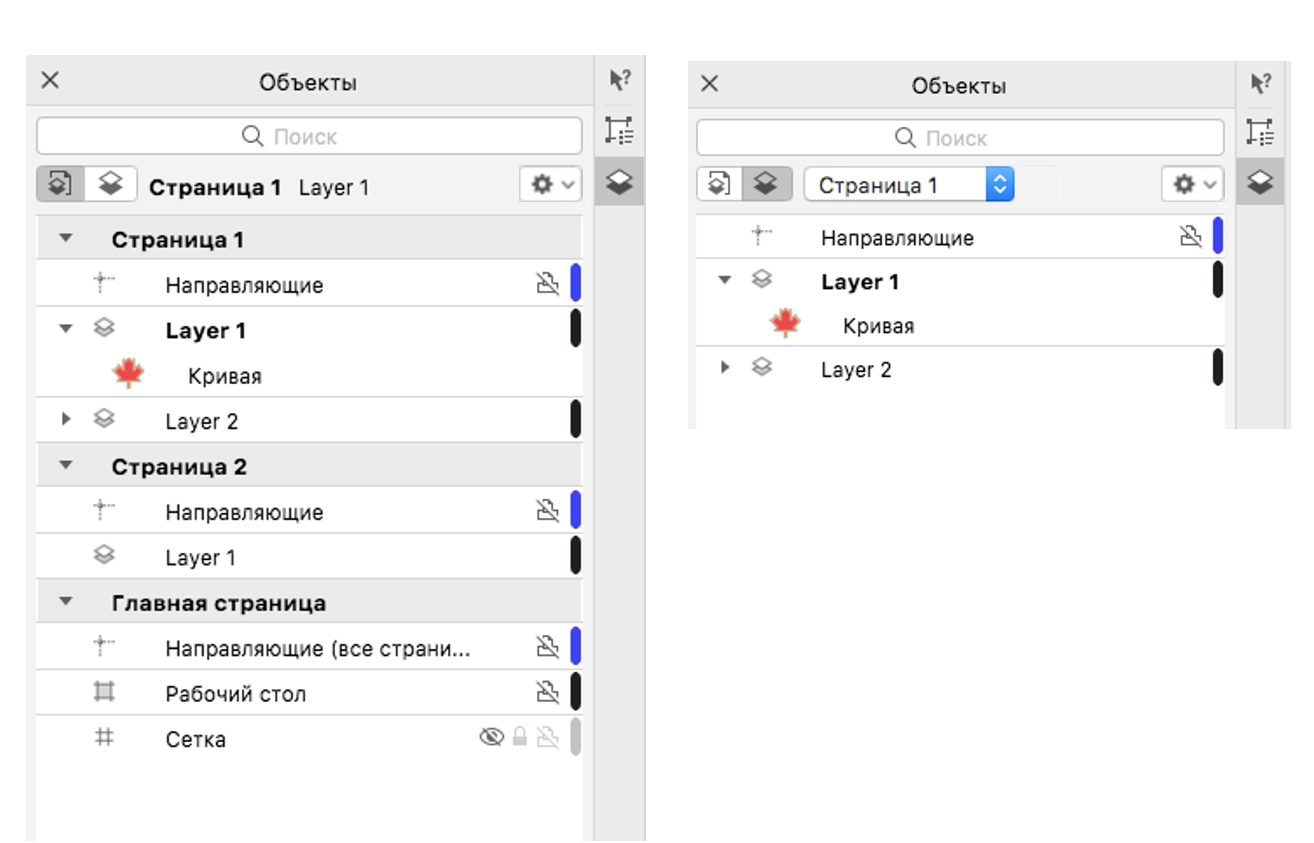
Доступные виды: Просмотр страниц, слоев и объектов (слева); Просмотр слоев и объектов (вверху справа); Просмотр страниц (внизу справа).
Одним нажатием можно раскрывать слои, страницы и группы, в том числе любые вложенные группы, которые на них расположены.

Также можно переключить цветовое представление слоя с обычного или расширенного на каркасный вид. Такая возможность пригодится в сложных проектах, так как она позволяет изменять режим просмотра отдельных слоев, в отличие от команды Вид Каркас , распространяющейся на все слои проекта. Кроме того, можно изменить цвет линий каркаса.
В инспекторе Объекты отображаются эскизы объектов, облегчающие поиск. Можно увеличить или уменьшить размер эскизов объектов.
Для получения сведений о том, как виды разворота страницы влияют на слои, см. раздел Просмотр разворота страниц.
Для получения сведений об изменении слоев при сохранении файла в более ранней версии CorelDRAW см. раздел Сохранение рисунка.
Отображение страниц, слоев и объектов в инспекторе «Объекты»
1 Если не отображается инспектор Объекты , выберите Объект Объекты .
Как нарисовать стрелку в корел дро
Набор инструментов содержит инструменты для рисования и редактирования изображений. Одни инструменты отображаются по умолчанию, а другие сгруппированы в выпадающих меню. При нажатии выпадающего меню отображается набор связанных между собой инструментов CorelDRAW. Маленькая раскрывающая стрелка в правом нижнем углу кнопки на панели инструментов обозначает выпадающее меню. Для доступа к инструментам, сгруппированным в одном выпадающем меню, следует нажать эту стрелку. После открытия одного выпадающего меню можно очень легко просмотреть содержимое и всех других, наведя курсор на любую кнопку в наборе инструментов, помеченную раскрывающей стрелкой.
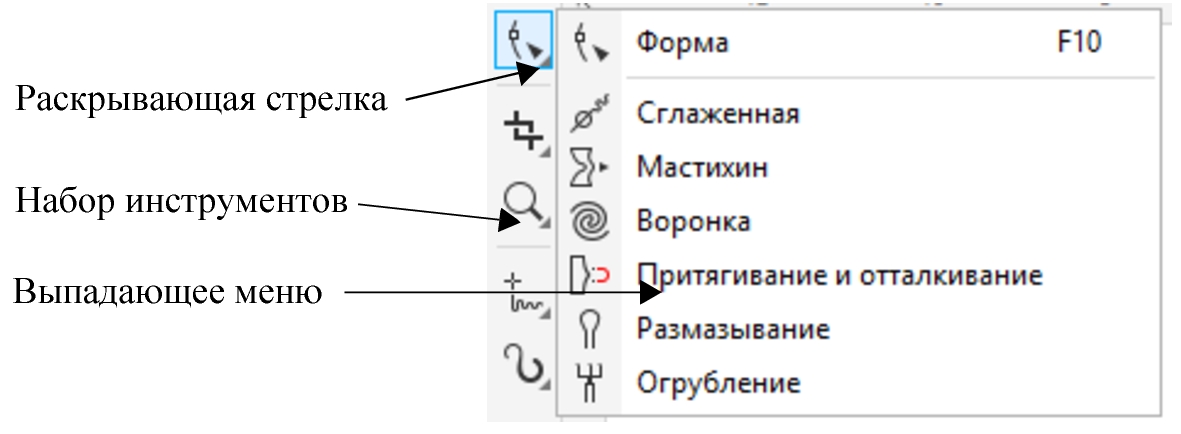
Если в рабочем пространстве по умолчанию щелкнуть раскрывающую стрелку инструмента Фигура , то откроется выпадающее меню Инструменты для редактирования форм .
Некоторые инструменты на панели инструментов по умолчанию не отображаются. Можно выбрать, какие инструменты будут отображаться на панели инструментов.
Поиск нужных инструментов
На следующей иллюстрации показаны все стандартные выпадающие меню набора инструментов CorelDRAW, с помощью которых можно быстро и легко найти нужные инструменты.
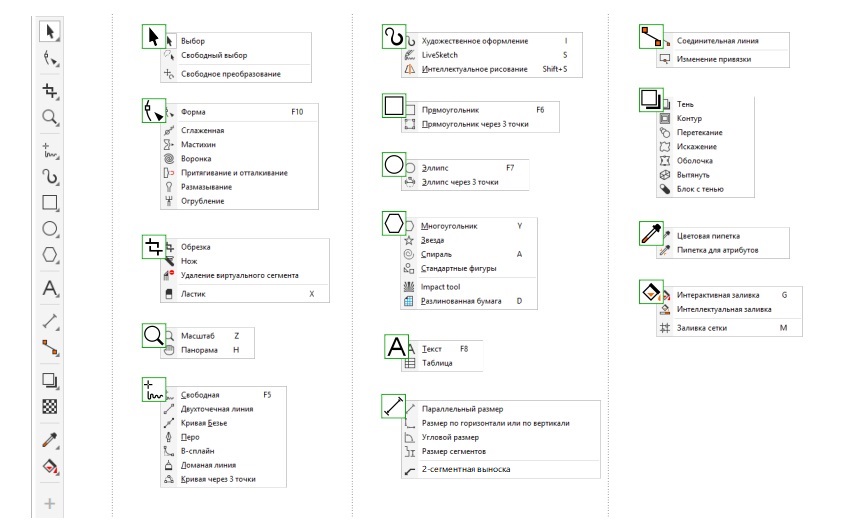
Чтобы отобразить или скрыть набор инструментов, выберите Окно Панели Набор инструментов .
Чтобы скрыть или отобразить инструменты в наборе инструментов, нажмите кнопку Быстрая настройка и установите или снимите соответствующие флажки. Дополнительные сведения см. в разделе Настройка набора инструментов.
В приведенной ниже таблице содержится описание инструментов, доступных в наборе инструментов программы CorelDRAW.
Инструменты выбора
Инструмент Указатель позволяет выбрать, изменить размер, наклонить и повернуть объекты.

Инструмент Свободная форма позволяет выбрать объекты с помощью рамки выделения свободной формы.

Инструмент Свободное преобразование позволяет преобразовывать объект с помощью инструментов Свободный поворот , Свободное угловое отражение , Свободное масштабирование и Свободный наклон .

Инструменты для редактирования форм
Инструмент Фигура позволяет изменять форму объектов.

Инструмент Сглаживание позволяет сглаживать изогнутые объекты для устранения неровных краев и уменьшения количества узлов.

Инструмент Мастихин позволяет создавать форму объекта путем перетаскивания расширений или создания отступов вдоль их абриса.

Инструмент Воронка позволяет создавать эффекты завихрений путем перетаскивания вдоль границы объектов.
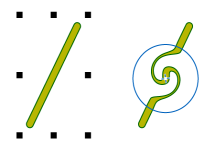
Инструмент Притягивание и отталкивание позволяет создавать форму объектов путем притягивания или отталкивания узлов относительно курсора.
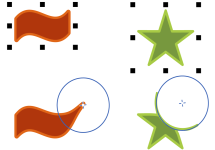
Инструмент Размазывание позволяет искажать векторный объект путем перетаскивания курсора вдоль его абриса.

Инструмент Грубая кисть позволяет искажать абрис векторного объекта путем перетаскивания курсора вдоль абриса.

Инструменты обрезки
Инструмент Обрезка позволяет удалить ненужные области в объектах.

С помощью инструмента Нож можно разделять объекты, группы объектов и растровые изображения вдоль любого заданного пути.

Инструмент Удаление виртуального сегмента позволяет удалять части объектов, находящиеся между пересечениями.

Инструмент Ластик позволяет удалять части рисунка.

Инструменты масштаба
Инструмент Масштаб позволяет изменять коэффициент увеличения в окне рисования.

Инструмент Панорама позволяет задавать видимую часть рисунка в окне рисования.

Инструменты кривой
Инструмент Свободная форма позволяет создавать сегменты и кривые, состоящие из одной линии.

Инструмент Прямая через 2 точки позволяет нарисовать прямой сегмент прямой через две точки.

Инструмент Безье позволяет рисовать кривые по одному сегменту.

Инструмент Перо позволяет рисовать кривые по одному сегменту.

Инструмент B-сплайн позволяет рисовать кривые, задавая управляющие точки. Эти точки формируют кривую, не разбивая ее на сегменты.

Инструмент Ломаная линия позволяет рисовать линии и кривые в режиме предварительного просмотра.

Инструмент Кривая через 3 точки позволяет рисовать кривую, которая определяется начальной, конечной и центральной точками.

Инструменты рисования
Инструмент Художественное оформление обеспечивает доступ к инструментам Заготовка , Кисть , Распылитель , Каллиграфия и Исполнение .

Инструмент Интеллектуальное рисование используется для преобразования свободных мазков в основные фигуры и сглаженные кривые.
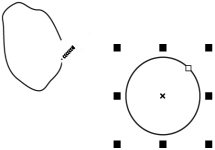
Инструмент LiveSketch позволяет создавать естественные наброски с помощью интеллектуальной настройки мазка.

Инструменты прямоугольника
Инструмент Прямоугольник позволяет рисовать прямоугольники и квадраты.

Инструмент Прямоугольник через 3 точки позволяет рисовать прямоугольники под углом.

Инструменты эллипса
Инструмент Эллипс позволяет рисовать эллипсы и окружности.

Инструмент Эллипс через 3 точки позволяет рисовать эллипсы под углом.

Фигуры
Инструмент Многоугольник позволяет рисовать симметричные многоугольники и звезды.

Инструмент Звезда позволяет рисовать правильные звезды.

Инструмент Спираль позволяет рисовать симметричные и логарифмические спирали.

Инструмент Общие фигуры позволяет выбирать фигуры из списка, включая шестиконечную звезду, улыбающееся лицо и прямоугольный треугольник.

Инструмент Динамика позволяет создавать графические эффекты в стиле комиксов и современных иллюстраций.

Инструмент Разлинованная бумага позволяет рисовать сетку из линий, как на разлинованной бумаге.

Текст
Инструмент Текст позволяет вводить слова в виде фигурного или простого текста непосредственно на экране.

Инструмент Таблица позволяет рисовать и изменять таблицы.

Инструменты размера
Инструмент Параллельный размер позволяет рисовать наклонные размерные линии.
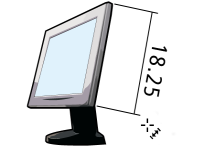
Инструмент Размер по горизонтали или по вертикали позволяет рисовать горизонтальные и вертикальные размерные линии.

Инструмент Угловой размер позволяет рисовать угловые размерные линии.

Инструмент Размеры сегментов позволяет отображать расстояние между конечными узлами в одном или нескольких сегментах.

Инструмент Выноска через 3 точки позволяет нарисовать выноску с выносной линией из двух сегментов.

Соединительные линии
Инструмент Соединительная линия позволяет рисовать различные соединительные линии: прямые, под прямым углом и под закругленным прямым углом.

Инструмент Изменение привязки позволяет изменить точки привязки соединительной линии.

Инструменты эффектов
Инструмент Падающая тень позволяет создать тень позади объекта или под ним.

Инструмент Внутренняя тень позволяет создать тень внутри объекта.

Инструмент Контур позволяет создать для объекта контур.

Инструмент Перетекание позволяет создавать перетекание двух объектов.

Инструмент Искажение позволяет применить для объекта искажение в виде сжатия и растяжения, застежки-молнии или кручения.

Инструмент Оболочка позволяет создавать форму объекта путем перетаскивания узлов оболочки.

Инструмент Вытягивание позволяет применить для объектов иллюзию глубины.

Инструмент Блок-тень позволяет добавлять к объектам и текстам объемные сплошные векторные тени.

Инструмент «Прозрачность»
Инструмент Прозрачность позволяет применять для объектов прозрачность.

Инструменты пипетки
Инструмент Цветовая пипетка позволяет выбрать и скопировать цвет из объекта в окно рисунка или на рабочий стол.
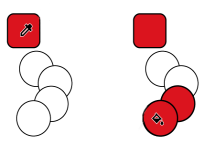
Инструмент Пипетка атрибутов позволяет выбрать и скопировать свойства объекта, например толщину линии, размер и эффекты, в окне рисования.

Инструменты заливки
Инструмент Интерактивная заливка позволяет применить различные заливки.

Инструмент Интеллектуальная заливка позволяет создавать объекты на основе замкнутых областей, а затем применять для них заливку.

Инструмент Заливка сетки позволяет применить для объекта сетку.

Абрис
Инструмент Абрис обеспечивает быстрый доступ к элементам, например диалоговому окну Перо абриса и диалоговому окну Цвет абриса . Данный инструмент не отображается в наборе инструментов по умолчанию. Сведения о способе его отображения см. в разделе Настройка панели инструментов.

Функции, указанные в справке, доступны в полной версии CorelDRAW Graphics Suite 2021. Некоторые функции могут быть недоступны в этой версии продукта.