
Как открыть файл mbox в Mozilla Thunderbird
Вот как можно использовать Thunderbird для проверки файла mbox. Если у вас есть файл mbox с компьютера UNIX или вы экспортировали его из другой системы, такой как Google export API, часто проще всего использовать программу чтения почты для просмотра и сортировки почтового ящика, особенно если вам нужно искать сообщения или работать с вложениями быстро.
Для Thunderbird 10.0.X для Windows в настоящее время не хватает подключаемых модулей и расширений. Кроме того, нет собственного способа «импортировать» файл mbox. Но если вы поместите файл mbox в каталог «Локальные папки», он будет проиндексирован Thunderbird и будет отображаться как папка.
Если у вас уже установлен Thunderbird, начните с шага 3.
1. Скачайте, запустите Thunderbird
При первом запуске я могу сказать «Thunderbird хочет получить доступ к вашим контактам», поэтому нажмите «Не разрешать». Когда появится сообщение «Использовать Thunderbird в качестве клиента по умолчанию для:», снимите флажок «Электронная почта», «Разрешить поиск сообщений Spotlight», «Всегда выполнять эту проверку при запуске Thunderbird», затем нажмите «Пропустить интеграцию».
2. Настройка учетной записи почты
Вы должны позволить ему создать учетную запись Thunderbird, чтобы у вас была структура каталогов для размещения файла mbox в нужном месте. Самый простой способ, который я нашел для этого, — настроить его с помощью поддельной учетной записи Gmail или вашей собственной. Только не давайте ему пароль. ([электронная почта защищена]?) Затем «Создать учетную запись», чтобы создать структуру каталогов.
- Хотите новый адрес электронной почты?
- отменить выбор «gandi.net»
- «Думаю, я настрою свою учетную запись позже»
- нажмите «Группы новостей»
- Ваше имя: первое, последнее
- Адрес электронной почты: [email protected]
- Сервер группы новостей: nntp.lbl.gov
- Имя аккаунта: NEWS-UNUSED
- ГОТОВО
- Хотите новый адрес электронной почты?
- отменить выбор «gandi.net»
- «Думаю, я настрою свою учетную запись позже»
- нажмите «Группы новостей»
- Ваше имя: первое, последнее
- Адрес электронной почты: [email protected]
- Сервер группы новостей: nntp.lbl.gov
- Имя аккаунта: NEWS-UNUSED
- ГОТОВО
- Нажмите НОВОСТИ-НЕИСПОЛЬЗУЕТСЯ
- Действия с учетной записью -> Удалить учетную запись -> ОК
3. Найдите каталог «Локальные папки» Thunderbird
Теперь вы можете нажать «Локальные папки», а затем «Просмотреть настройки для этой учетной записи», чтобы увидеть, где он ищет локальные почтовые папки. Что-то вроде этого:
C:\Users\myself\AppData\Roaming\Thunderbird\Profiles\syg8c7w1.default\Mail\Local Folders
(У вас должно быть разрешено «Показывать скрытые файлы, папки и диски)4. Перетащите mbox в локальные папки
Выйти из Thunderbird. Перейдите в папку «Локальные папки» в проводнике и перетащите туда файл mbox. Вы можете изменить имя на что-то короткое, например, user-mbox0 или другое.
5. Просмотр mbox
Перезапустите Thunderbird, и вы должны увидеть почтовый ящик в списке локальных папок
Ссылки на эту статью базы знаний: Google Mail
Эта информация предназначена для: клубов, преподавателей, гостей, исследователей, сотрудников, студентов, ассистентов преподавателей
Последнее обновление: 11 августа 2020 г.
В среднем Рейтинг: без рейтингаВы можете выполнить однократную передачу всех сообщений Google Mail или только тех, которые имеют определенные ярлыки, с помощью Google Архиватора, который загружает ваши сообщения в виде файла MBOX. Затем вы можете использовать Thunderbird (или Apple Mail на Mac) для доступа к сообщениям и вложениям в файле MBOX и при желании перенести их в другую учетную запись.
Если вы передаете сообщения кому-то еще, например, преемнику проекта, отправьте получателю файл MBOX, чтобы он или она могли получить к нему доступ (если файл MBOX больше 25 МБ, вы не можете отправить его по электронной почте, но вы можете поделиться им через Google Диск).
Я. Загрузка сообщений с помощью Google Архиватора
- Если вы хотите загрузить только выбранные сообщения, начните в Google Mail, назначив ярлык, например «сообщения для загрузки», только тем сообщениям, которые вы хотите загрузить.
- Перейдите на страницу https://www.google.com/settings/takeout .
- Нажмите «Выбрать «Нет» (Thunderbird может хранить только ваши электронные письма, но не другие данные)
- Прокрутите вниз до раздела «Почта», нажмите серый крестик справа
- Если вы хотите загружать только определенные сообщения, нажмите «Вся почта».
- Проверьте «Выбрать ярлыки»
- Проверьте ярлыки, которыми отмечены электронные письма, которые вы хотите загрузить.
Для получения дополнительной информации о создании архивов нажмите здесь.
II. Настройте Thunderbird только для Stony Brook Mail
III. Установите расширение импорта/экспорта в Thunderbird
Это дополнение поможет вам легко импортировать файл MBOX и преобразовать его в папку, содержащую ваши сообщения электронной почты и вложения
- Загрузите дополнение ImportExportTools NG с веб-сайта Mozilla: https://addons.thunderbird.net/en-US/thunderbird/addon/importexporttools-ng/
*Убедитесь, что это дополнение совместимо с версию Thunderbird, которую вы используете. Другие версии дополнения можно скачать здесь - Перейдите в раздел >Дополнения. Это покажет вам список всех ваших дополнений Thunderbird. Если вы только что установили Thunderbird, это может быть пустой список.
- Нажмите «Дополнения» в этом списке, чтобы открыть страницу Диспетчер дополнений.
- Нажмите «Просмотреть все дополнения».
- Перейдите к файлу .xpi (надстройка ImportExportTools NG), загруженному на первом этапе, и нажмите «Открыть». Подождите несколько секунд, чтобы файл обработался, и когда он будет завершен, вы можете нажать кнопку «Установить сейчас».
- Выйти из Thunderbird
- Снова запустите Thunderbird
- Нажмите «Локальные папки», чтобы поместить туда файл MBOX.
- Выберите >Инструменты >ИмпортЭкспортИнструменты >Импортmboxfile
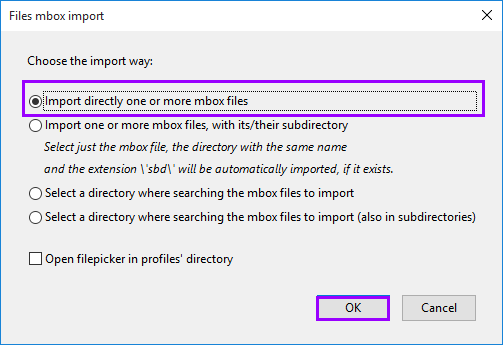
- Установив флажок «Импортировать напрямую один или несколько файлов mbox», нажмите «ОК»
- Перейдите к папке с извлеченными файлами, которые вы хотите переместить в Thunderbird; нажмите Открыть
- Ваш файл MBOX мгновенно появится в левой части экрана (вы можете настроить другую учетную запись электронной почты в Thunderbird, чтобы перетащить папку MBOX в эту учетную запись).
- Чтобы передать файл в другую учетную запись, повторите шаги II.3–II.5, чтобы добавить другую учетную запись, а затем перетащите файл MBOX в новую добавленную учетную запись.
Я только что загрузил новую версию Thunderbird 78.2.2, но не вижу, как импортировать загруженные файлы .mbox (которые были загружены из Gmail). В разделе «Инструменты» нет параметра «Импорт/Экспорт», есть только параметр «Импорт», который затем позволяет выбирать только между «Бекки! InternetMail» и «Outlook». Я очень смущен. Кажется, я помню, как использовал более старую версию 3 года назад. и мог бы просто скопировать файлы вручную в папку App Data, но эта стратегия не работает. Может ли кто-нибудь помочь? Для информации я забавляюсь Windows10
Я только что загрузил новую версию Thunderbird 78.2.2, но не вижу, как импортировать загруженные файлы .mbox (которые были загружены из Gmail). В разделе «Инструменты» нет параметра «Импорт/Экспорт», есть только параметр «Импорт», который затем позволяет выбирать только между «Бекки! InternetMail» и «Outlook». Я очень смущен. Кажется, я помню, как использовал более старую версию 3 года назад. и мог бы просто скопировать файлы вручную в папку App Data, но эта стратегия не работает. Может ли кто-нибудь помочь? Для информации я забавляюсь Windows10
Выбранное решение
Откройте папку своего профиля Thunderbird, ВЫЙТИ из Thundebird и скопируйте файл mbox в Почта > Локальные папки. Удалите расширение .mbox, оно не нужно, затем запустите Thunderbird. Вы найдете сообщения в учетной записи «Локальные папки».
Все ответы (20)
Выбранное решение
Откройте папку своего профиля Thunderbird, ВЫЙТИ из Thundebird и скопируйте файл mbox в Почта > Локальные папки. Удалите расширение .mbox, оно не нужно, затем запустите Thunderbird. Вы найдете сообщения в учетной записи «Локальные папки».
Откройте папку своего профиля Thunderbird, »’ВЫЙТИ»’Thundebird и скопируйте файл mbox в Почта > Локальные папки. Удалите расширение .mbox, оно не нужно, затем запустите Thunderbird. Вы найдете сообщения в учетной записи «Локальные папки».
Отлично! Большое спасибо за Вашу помощь. Хороших выходных 🙂
Я попробовал это с Thunderbird 78.5.0 на Ubuntu 20.04, но это не сработало. Любые другие предложения? Спасибо.
Я попробовал это с Thunderbird 78.5.0 на Ubuntu 20.04, но это не сработало. Любые другие предложения? Спасибо.
Что именно вы делали, шаг за шагом?
Здравствуйте! Я сделал то же самое, что и rmorain, перенеся WORK.mbox, созданный в Catalina Mail на Mac, на THB 78.5.2
Процедура тоже не работает, и я точно выполнил шаги, описанные Стэнсом.
Я получаю следующий статус из своей локальной папки (см. прикрепленное изображение). Не появляются сообщения! Кажется, передача сообщений вообще не производится.
Большое спасибо за советы, Дэниел.
Здравствуйте! Я сделал то же самое, что и rmorain, перенеся WORK.mbox, созданный в Catalina Mail на Mac, на THB 78.5.2. Процедура тоже не работает, и я следовал точно тем шагам, которые изложил Стэнс. Я получаю следующий статус из моей локальной папки (см. присоединенное изображение). Не появляются сообщения! Вроде передача сообщений вообще не делается. Большое спасибо за советы, Даниил.
«Откройте папку профиля Thunderbird, ВЫЙТИ из Thundebird и скопируйте файл mbox в Почта > Локальные папки. Удалите расширение .mbox, оно не нужно, затем запустите Thunderbird. Вы найдете сообщения в учетной записи «Локальные папки». .«
У меня есть почтовый ящик WORK, который я хочу перенести на свой новый TB 78.5.1 установка, содержащая 3 аккаунта IMAP.
Теперь я хочу перенести личный почтовый ящик с именем WORK on TB. Когда я прошу Mail экспортировать почтовый ящик, он создает файл WORK.mbox (4Ko) И (огромную, 3.5Go) папку с именем WORK, содержащую все.
Итак, пожалуйста, ЧТО МНЕ ДЕЛАТЬ? Поместить файл WORK.mbox в локальные папки? А как насчет огромной папки WORK?
Спасибо за помощь, Дэниел.
«»Откройте папку своего профиля Thunderbird, ВЫЙТИ из Thundebird и скопируйте файл mbox в Почта > Локальные папки. Удалите расширение .mbox, оно не нужно, затем запустите Thunderbird. Вы найдете сообщения в учетной записи «Локальные папки». »» У меня есть почтовый ящик с именем WORK, который я хочу перенести на мою новую установку TB 78.5.1, содержащую 3 учетные записи IMAP. Теперь я хочу перенести личный почтовый ящик с именем WORK on TB. Когда я прошу Mail экспортировать почтовый ящик, он создает файл WORK.mbox (4Ko) И (огромную, 3.5Go) папку с именем WORK, содержащую все. Итак, ЧТО МНЕ ДЕЛАТЬ, пожалуйста? Поместить файл WORK.mbox в локальные папки? А как насчет огромной папки WORK? Спасибо за помощь, Даниэль.
Требуется огромный файл.
Спасибо, но это не работает. Я поместил огромный файл в локальные папки, но когда я открываю TB, он показывает папку WORK и ее подпапку (CPT), но никакого сообщения не появляется (см. рис.). Кроме того, подпапка CPT содержит множество подпапок, которые не отображаются. Вроде ничего не импортируется. Нужно ли делать какую-то синхронизацию? Попробовать ли мне более старую версию ТБ?
Я действительно застрял, и все же я хотел бы установить TB на свой Mac, потому что приложение Catalina Mail — настоящая катастрофа!
Хорошего дня и спасибо за помощь. Дэниел.
Спасибо, но это не работает. Я поместил огромный файл в локальные папки, но когда я открываю TB, он показывает папку WORK и ее подпапку (CPT), но никакого сообщения не появляется (см. рис.). Кроме того, подпапка CPT содержит множество подпапок, которые не отображаются. Вроде ничего не импортируется. Нужно ли делать какую-то синхронизацию? Должен ли я попробовать более старую версию ТБ? Я действительно застрял, и все же я хотел бы установить TB на свой Mac, потому что приложение Catalina Mail — настоящая катастрофа! Хорошего дня и спасибо за помощь. Дэниел.
Ну, теперь мне кажется совершенно очевидным, что предлагаемое решение может работать с Outlook или другим клиентом, но при переходе (недавно) из Apple Mail на Catalina оно просто не работает. Это может быть связано с форматом экспорта малбоксов из Mail Catalina? Я не знаю. Жаль, потому что Mail на каталине — настоящая катастрофа. Хорошего дня. Лучший. Дэниел.
Ну, теперь мне кажется совершенно очевидным, что предлагаемое решение может работать с Outlook или другим клиентом, но при переходе (недавно) из Apple Mail на Catalina оно просто не работает. Это может быть связано с форматом экспорта малбоксов из Mail Catalina? Я не знаю. Жаль, потому что Mail на каталине — настоящая катастрофа. Хорошего дня. Лучший. Дэниел.
Возможно, вам больше повезет, если вы воспользуетесь надстройкой Import Export Tools NG для импорта файла mbox.
Я уже использовал надстройку Import Export Tools NG. Когда я экспортирую файл почтового ящика из Apple Mail, он создает файл .mbox (только несколько Ko) и огромную папку. Он не работает с надстройкой Export Tools NG, потому что он говорит импортировать файл .mbox, но ничего не происходит, и он действительно очень плохо документирован. На самом деле, из-за этого я действительно не знаю, как работать с инструментом «Импорт-экспорт». Это действительно очень расстраивает, потому что Apple Mail на Catalina — это кошмар. С наилучшими пожеланиями, Дэниел.
Я уже использовал надстройку Import Export Tools NG. Когда я экспортирую файл почтового ящика из Apple Mail, он создает файл .mbox (только несколько Ko) и огромную папку. Он не работает с надстройкой Export Tools NG, потому что он говорит импортировать файл .mbox, но ничего не происходит, и он действительно очень плохо документирован. На самом деле, из-за этого я действительно не знаю, как работать с инструментом «Импорт-экспорт». Это действительно очень расстраивает, потому что Apple Mail на Catalina — это кошмар. С наилучшими пожеланиями, Дэниел.
Должно быть, вы выбрали не тот файл. Я только что попытался скопировать файлы mbox (экспортированные почтовые ящики из Apple Mail в High Sierra) в локальные папки, и они загрузились нормально. Файл mbox, который вы должны скопировать, называется просто «mbox» без расширения файла.
Например, в моем тестовом сценарии у меня есть папка с именем 2020 в почтовом ящике «Архивы» в Apple Mail. Когда я щелкаю правой кнопкой мыши папку 2020 и экспортирую ее (почтовый ящик) в папку «Загрузки», создается папка с именем «Архивы». Внутри него находится своего рода архивный файл (типа Mail Mailbox) под названием 2020.Найден mbox, внутри которого есть файл с именем «mbox» и еще один с именем «table_of_contents». Оба файла не имеют расширения, но файл mbox огромен и содержит сообщения. Я скопировал этот файл mbox в локальные папки и переименовал его в 2020, и когда Thunderbird загрузился, в учетной записи локальных папок была найдена папка с именем 2020, содержащая сообщения.
Должно быть, вы выбрали не тот файл. Я только что попытался скопировать файлы mbox (экспортированные почтовые ящики из Apple Mail в High Sierra) в локальные папки, и они загрузились нормально. Файл mbox, который вы должны копировать, называется просто «mbox» »’без какого-либо расширения файла»’. Например, в моем тестовом сценарии у меня есть папка с именем 2020 в почтовом ящике «Архивы» в Apple Mail. Когда я щелкаю правой кнопкой мыши папку 2020 и экспортирую ее (почтовый ящик) в папку «Загрузки», создается папка с именем «Архивы». Внутри него находится своего рода архивный файл (тип Mail Mailbox) с именем 2020.mbox, внутри которого есть файл с именем «mbox» и еще один с именем «table_of_contents». Оба файла не имеют расширения, но файл mbox огромен и содержит сообщения. Я скопировал этот файл mbox в локальные папки и переименовал его в 2020, и когда Thunderbird загрузился, в учетной записи локальных папок была найдена папка с именем 2020, содержащая сообщения.
Спасибо за помощь, Стэнс, но теперь я вижу разницу с вашим экспортом в Sierra.
Предположим, я хочу экспортировать почтовый ящик WORK в Apple Mail в TB (например, вашу папку 2020). Когда я экспортирую его (включая подкаталоги), я получаю то, что вы видите на прикрепленном изображении. Здесь вы видите, что папка WORK.mbox имеет размер всего 36 байт, а файл mbox внутри имеет размер 0 КБ, что кажется мне нормальным, поскольку моя папка WORK не содержит никаких сообщений на уровне 0, но содержит несколько подкаталогов общего размера 3, 45Гб. Итак, здесь у меня уже есть разница с вашим случаем, поскольку в вашем случае файл 2020.mbox большой, тогда как в моем случае он составляет всего 36 байт.
Затем я предпринял несколько попыток:
1) Если я помещу огромную папку WORK в каталог Local Folders моего профиля, в TB ничего не появится, только пустые ящики. То же самое, если я помещу оба файла WORK.mbox с огромной папкой WORK в каталог «Локальные папки» моего профиля. (Затем я стер все).
2) Если я создам подпапку WORK в своем каталоге локальных папок в TB и импортирую все подпапки огромной папки WORK, вся иерархия папки WORK будет импортирована, но все импортированные подкаталоги пусты. (я опять все стерла).
3) Но теперь, если я щелкну правой кнопкой мыши подпапку WORK, которую я создал в своих локальных папках в TB, попрошу импортировать почтовые ящики и выберу метод: «выберите папку, в которой искать файлы Mbox для импорта ( включая подпапки)», то он будет правильно импортировать подпапки, НО без правильных имен (см. второе прикрепленное изображение). Таким образом, этот вариант работает, но имена подпапок не транскрибируются правильно. Вот где я нахожусь, и даже если это кажется близким к решению, я не знаю, как получить правильные имена подпапок. Выполнение этого вручную (я не знаю, возможно ли это) заняло бы у меня несколько часов со всеми другими почтовыми ящиками, которые я должен импортировать.
Ваши предложения снова очень приветствуются, и я еще раз благодарю вас за вашу помощь! Я бы так хотел оставить Mail под Catalina, а это настоящая катастрофа, а TB — это именно то, что мне нужно!
Спасибо за помощь, Стэнс, но теперь я вижу разницу с вашим экспортом в Sierra. Предположим, я хочу экспортировать почтовый ящик с именем WORK в Apple Mail в TB (например, вашу папку 2020). Когда я экспортирую его (включая подкаталоги), я получаю то, что вы видите на прикрепленном изображении. Здесь вы видите, что папка WORK.mbox имеет размер всего 36 байт, а файл mbox внутри имеет размер 0 КБ, что кажется мне нормальным, поскольку моя папка WORK не содержит никаких сообщений на уровне 0, но содержит несколько подкаталогов общего размера 3, 45Гб. Итак, здесь у меня уже есть разница с вашим случаем, поскольку в вашем случае файл 2020.mbox большой, тогда как в моем случае он составляет всего 36 байт. Затем я предпринял несколько попыток: 1) Если я помещу огромную папку WORK в папку «Локальные папки» моего профиля, в ТБ ничего не появится, только пустые поля. То же самое, если я помещу оба файла WORK.mbox с огромной папкой WORK в папку «Локальные папки» моего профиля. (потом все стер). 2) Если я создам подпапку WORK в моем каталоге локальных папок »’in TB»’ и импортирую все подпапки огромной папки WORK, вся иерархия папки WORK будет импортирована, но все импортированные suкаталоги пусты. (я опять все стерла). 3) Но теперь, если я щелкну правой кнопкой мыши подпапку WORK, которую я создал в своих локальных папках »’in TB»’, попрошу импортировать почтовые ящики и выберу метод: «выбрать папку, где искать файлы Mbox импортировать (включая подпапки)» »’тогда он будет корректно импортировать подпапки»’ НО без правильных названий (см. второе приложенное изображение).Таким образом, этот вариант работает, но имена подпапок не транскрибируются правильно. Вот где я нахожусь, и даже если это кажется близким к решению, я не знаю, как получить правильные имена подпапок. Выполнение этого вручную (я не знаю, возможно ли это) заняло бы у меня несколько часов со всеми другими почтовыми ящиками, которые я должен импортировать. Ваши предложения снова очень приветствуются, и я еще раз благодарю вас за вашу помощь! Я бы так хотел оставить Mail под Catalina а это настоящая беда, а TB это именно то, что мне нужно! Дэниел.
3) Но теперь, если я щелкну правой кнопкой мыши подпапку WORK, которую я создал в своих локальных папках в TB, попрошу импортировать почтовые ящики и выберу метод: «выбрать папку, где искать файлы Mbox импортировать (включая подпапки)», то он будет правильно импортировать подпапки, НО без правильных имен (см. второе прикрепленное изображение). Таким образом, этот вариант работает, но имена подпапок не транскрибируются правильно. Вот где я нахожусь, и даже если это кажется близким к решению, я не знаю, как получить правильные имена подпапок. Выполнение этого вручную (я не знаю, возможно ли это) заняло бы у меня несколько часов со всеми другими почтовыми ящиками, которые я должен импортировать.
Это был бы лучший подход, но, как вы видите, каждый импортированный файл mbox не носит имя папки почтового ящика PARENT.mbox. Надстройка Import Export Tools NG НЕ собирается наследовать имя папки почтового ящика PARENT.mbox при импорте содержащихся в них файлов mbox. Он унаследует только имя фактического файла mbox (файлы с именем mbox без каких-либо расширений). Это означает, что вы должны переименовать каждый файл mbox из «mbox» в имя, с которым он должен отображаться в Thunderbird. Например, в родительской папке LAB.mbox есть файл с именем mbox. Переименуйте этот файл из «mbox» в LAB, и он будет импортирован с именем LAB. Конечно, это потребует много работы вручную, но это единственный способ заставить их отображаться в Thunderbird с соответствующими именами Apple Mail.
Возможно, вы сможете пакетно переименовать каждый файл mbox в правильное имя, используя сценарий или командную строку через Терминал. Я недостаточно знаком с терминалом macOS, чтобы создать командную строку, которую вы могли бы использовать, но я уверен, что это можно сделать. Например, если вы экспортировали почтовые ящики в папку «Загрузки», сценарий будет работать следующим образом:
Ищите файл с именем «mbox» внутри папки «Загрузки» и всех вложенных папок (рекурсивно), и для каждого найденного файла возьмите «PARENT.mbox» имя папки/пути, внутри которого был найден файл mbox, удалите бит «.mbox» из него и применить оставшийся бит «PARENT» к найденному файлу mbox. Вы можете получить лучшую помощь в этом здесь https://discussions.apple.com/communi. /mac_os. После того, как каждому файлу mbox будет присвоено соответствующее имя, вы сможете импортировать их за один раз, используя опцию «выбрать папку, в которой искать файлы Mbox для импорта (включая подпапки)».
3) Но теперь, если я щелкну правой кнопкой мыши подпапку WORK, которую я создал в своих локальных папках »’in TB»’, попрошу импортировать почтовые ящики и выберу метод: «выберите папку, в которой искать файлы Mbox для импорта (включая подпапки)» »’тогда он будет правильно импортировать подпапки»’ НО без правильных имен (см. вторую прикрепленную картинку). Таким образом, этот вариант работает, но имена подпапок не транскрибируются правильно. Вот где я нахожусь, и даже если это кажется близким к решению, я не знаю, как получить правильные имена подпапок. Выполнение этого вручную (я не знаю, возможно ли это) заняло бы у меня несколько часов со всеми другими почтовыми ящиками, которые я должен импортировать.
Если вы думаете об импорте файлов MBOX и не знаете, как это сделать без ущерба для элементов почтового ящика, мы расскажем, как импортировать файл MBOX в Mozilla Thunderbird и MS Outlook.
Почтовые клиенты, такие как Mozilla Thunderbird, Entourage, Apple Mail и Qualcomm Eudora, используют формат файла MBOX. Если вы переходите с какого-либо из перечисленных почтовых клиентов, эта статья будет для вас подходящей остановкой.
Прежде чем мы перейдем непосредственно к этапу импорта, нам сначала нужно выяснить расположение файла MBOX в вашей системе. Итак, где найти файл MBOX?
Мгновенное решение

Загрузите ядро для MBOX в PST, наиболее рекомендуемый и простой в использовании инструмент для импорта файлов MBOX в Thunderbird и MS Outlook.
Расположение файла MBOX — все версии Windows
Чтобы найти расположение файлов MBOX в вашей системе, выполните следующие действия:
Каждая папка в папке «Профили» является профилем вашего почтового клиента MBOX.
В качестве альтернативы вы можете перейти по пути:Импорт файлов MBOX в Thunderbird
В Windows
Mozilla Thunderbird требует установки надстройки, с помощью которой можно продолжить процесс импорта. После установки надстройки ImortExportTools в Thunderbird вы можете приступить к импорту файлов MBOX в Thunderbird:
На Mac
Этапы импорта будут немного отличаться, если вы являетесь пользователем Mac. Выполните следующие действия, чтобы импортировать файлы MBOX в Thunderbird на Mac:
Импорт файлов MBOX в MS Outlook
Импорт файлов MBOX или перенос сообщений электронной почты Thunderbird в Outlook — обычное требование для многих пользователей Outlook. Миграция с помощью ручных методов может показаться удобной и простой, но она не гарантирует полной миграции.
Вы не должны рассматривать ручные методы, если вы не достаточно умны. Например, вы можете одновременно импортировать только один файл MBOX. Итак, вам нужно перенести несколько файлов MBOX, но вы не можете. Потеря данных и уязвимость — другие важные факторы, которые следует учитывать при ручной миграции. Перемещение файлов MBOX в Office 365 — еще одно желательное действие, которое хотят выполнить пользователи. Но отсутствие поддержки платформ снижает вероятность любой такой попытки вручную.
Но инструмент Kernel for MBOX to PST Converter поможет вам во всех этих случаях. Инструмент предлагает различные функции, такие как восстановление файлов, восстановление данных, межплатформенная миграция, фильтрованная миграция и т. д. Множественная миграция файлов за один раз, предварительный просмотр в реальном времени, поддержка Apple Mail и Thunderbird и т. д. — это лишь некоторые из многих существенных функций. инструмента.
Заключение
Если вы попытаетесь импортировать файл MBOX в Outlook без надлежащего понимания шагов, вы можете застрять где-то посередине и, возможно, поставить под угрозу целостность вашего файла MBOX; тогда шансы на повреждение файла также увеличиваются. Поэтому для этой задачи рекомендуется использовать специализированный инструмент преобразования файла MBOX в PST.
В. Является ли ImportExportTools безопасным дополнением для импорта файла MBOX. Защитит ли он структуру файла?
A- Дополнение взято из списка доступных дополнений в Thunderbird и предлагает различные услуги, в которых импорт является одним из них. Таким образом, с его помощью можно безопасно импортировать файл MBOX.
A- Надстройка импортирует полный файл как единое целое. Таким образом, здесь нет параметров фильтра.
Читайте также:
- Как улучшить звук в наушниках на ПК
- Количество корневых DNS-серверов
- Синхронизация Safari и Chrome
- Обзор Palit GeForce GTX 1660 Super Gaming Pro
- Какой файл называется архивом
Как открыть файл MBOX (с помощью Mozilla Thunderbird)
Файл MBOX содержит архив писем. Когда вы загружаете свой архив Gmail из Архиватор Google, например, вы получите файл MBOX, содержащий все ваши электронные письма. Вот как просмотреть его содержимое.
Скачать Mozilla Thunderbird
Нашим любимым приложением для открытия файла MBOX является приложение Mozilla Thunderbird с открытым исходным кодом. Мы выполнили эти шаги с Mozilla Thunderbird версии 78, которая была текущей версией по состоянию на 15 января 2021 года.
Для начала скачайте Mozilla Thunderbird и установите его. Он доступен для Windows, macOS и Linux.
Запустите Thunderbird и настройте учетную запись
Программы для Windows, мобильные приложения, игры — ВСЁ БЕСПЛАТНО, в нашем закрытом телеграмм канале — Подписывайтесь:)
Если вы еще не используете Mozilla Thunderbird, при первом открытии вы увидите диалоговое окно «Настройка существующего адреса электронной почты». Нажмите «Отмена», чтобы продолжить.

Thunderbird хочет стать вашим почтовым приложением по умолчанию. Не стесняйтесь снимать флажок «Всегда выполнять эту проверку при запуске Thunderbird» и нажмите «Пропустить интеграцию», чтобы убрать это.

Mozilla Thunderbird – это немного странно, и вам необходимо настроить локальную «учетную запись», прежде чем вы сможете продолжить этот процесс и предоставить свой файл MBOX.
Чтобы создать пустую локальную учетную запись, нажмите «Каналы» в разделе «Выберите, что настроить». Вы также можете щелкнуть меню> Создать> Учетная запись канала.

Нажмите кнопку «Далее» и нажмите «Готово», чтобы создать учетную запись.

Укажите Thunderbird на свой файл MBOX
Теперь вы можете открыть Thunderbird и отобразить содержимое вашего файла MBOX.
Чтобы начать, нажмите меню> Настройки учетной записи.

На экране «Параметры учетной записи» нажмите «Локальные папки».
В разделе «Хранилище сообщений» нажмите кнопку «Обзор» справа от локального каталога.

Перейдите к папке, содержащей ваш файл MBOX, и нажмите «Выбрать папку». Например, если ваш файл MBOX находится в C: Users [Name] Downloads Takeout Mail, перейдите в эту папку «Почта» и нажмите «Выбрать папку».
Thunderbird сообщит вам, что необходимо перезапустить. Нажмите «Перезагрузить».

Просмотрите содержимое вашего файла MBOX
Теперь вы можете просматривать содержимое вашего файла MBOX в Thunderbird. Вы увидите имя файла MBOX в разделе «Локальные папки» в Thunderbird. Щелкните его, и вы сможете просматривать содержимое файла MBOX, как если бы вы просматривали другой почтовый ящик.

Бонус: удаление учетной записи Feeds
Кстати, теперь вы можете удалить эту пустую учетную запись «Блоги и новостные ленты», которую вы создали ранее.
Для этого нажмите меню> Настройки учетной записи. Выберите «Блоги и новостные ленты». Внизу окна щелкните поле «Действия с учетной записью» и нажмите «Удалить учетные записи».
Щелкните «Удалить», а затем «ОК», чтобы подтвердить изменения.

Теперь вы можете открыть Thunderbird, когда захотите просмотреть содержимое вашего файла MBOX. Помните, что Thunderbird указывает на ваш файл MBOX, где бы он ни находился на вашем компьютере. Итак, если вы переместите файл MBOX в другую папку, вам нужно будет вернуться в настройки учетной записи Thunderbird и указать его в новом местоположении файла MBOX.
Программы для Windows, мобильные приложения, игры — ВСЁ БЕСПЛАТНО, в нашем закрытом телеграмм канале — Подписывайтесь:)
Как открыть файл MBOX
Файл MBOX — это формат почтового ящика, в котором сообщения электронной почты хранятся одно за другим в виде обычного текста.. Каждое отдельное сообщение в файле mbox хранится в формате EML.. Таким образом, вы можете открыть файл MBOX в любом текстовом редакторе или средстве просмотра, таком как Text Lister или Notepad..
Чтобы сохранить важные данные и снизить риск их потери, вы можете открыть файлы MBOX, резервные копии которых хранятся в вашей учетной записи электронной почты.. Это поможет предотвратить нервный срыв, если с почтовым ящиком вашей учетной записи Gmail возникнут проблемы., взломан, или становится недоступным. Учитывайте важную информацию в своей учетной записи Gmail – ты бы хотел потерять это?
Как сделать резервную копию сообщений электронной почты в Gmail
-
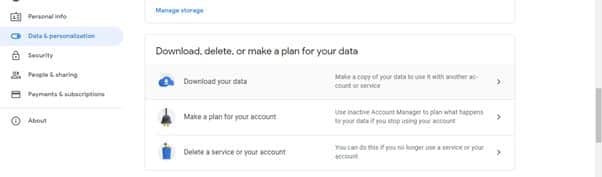
Для резервного копирования сообщений электронной почты, просто перейдите к «Моя учетная запись Google,»Нажмите« Данные и персонализация »..

Затем прокрутите вниз до скачать ваши данные и щелкните по нему. На следующей странице, нажмите на отменить выбор и прокрутите вниз, пока не получите почту.
Теперь, давайте узнаем, как получить доступ и открыть файл почтового ящика MBOX.
Разные программы для обмена сообщениями хранят электронные письма в разных форматах почтовых ящиков., которые часто противоречат друг другу. Если вы ищете способы, чтобы открыть файл MBOX, вы найдете правильную тактику в этом руководстве. используете ли Корпорация Майкрософт программное обеспечение или яблоко Приложения, вы сможете получить доступ к содержимому файлов почтового ящика.
Лучший способ открыть файлы MBOX в Windows и Mac
Как открыть файл MBOX в Microsoft Outlook 2007, 2010, 2013, 2016, или 2019?
Независимо от того, какая у вас версия Outlook, вы можете использовать его для доступа к своим данным MBOX. Однако, Обратной стороной является то, что Microsoft Outlook не может открывать файлы MBOX непосредственно в Windows.. Однако, вы можете преобразовать их в формат PST или EML для открытия с помощью Outlook. Альтернативно, вы можете использовать другой почтовый клиент, например Thunderbird, Live Mail, или Apple mail, чтобы открывать сообщения электронной почты и почтовые ящики.
1) Как импортировать электронные письма MBOX в Microsoft Outlook
Вы хотите изменить файлы электронной почты своего почтового ящика на более подходящую версию, которую MS Outlook может открывать в Windows или macOS?? Вот шаги, которые вы можете предпринять для просмотра резервных копий почтовых сообщений..
Шаг 1: Первый, загрузите Программное обеспечение для передачи MBOX в Outlook. После загрузки, установите его на свой компьютер.
* — Незарегистрированная версия конвертирует ограниченное количество сообщений
Шаг 2: Если ваша версия Microsoft Outlook 32 бит, выберите 32-битное программное обеспечение для передачи, но если он работает 64 бит, выберите 64-битное программное обеспечение для передачи.

Кроме того, вам необходимо узнать версию программного обеспечения Microsoft Outlook на вашем компьютере. Вы можете сделать это, открыв программу Outlook., отметьте File > Учетная запись офиса > О перспективы, и он покажет вам, используете ли вы 32-битный или 64-битный Outlook. Прочтите, как проверить версию Outlook.
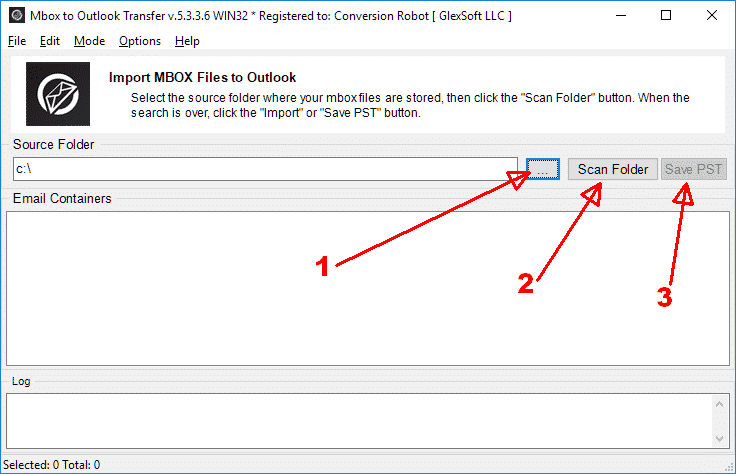
Шаг 3: После завершения установки, откройте программу преобразования MBOX в Outlook. В верхней строке меню, выберите «Режим», чтобы выбрать «Импорт в Outlook«Вариант.
Шаг 4: Нажмите на три точки, чтобы просмотреть папку с данными электронной почты вашего почтового ящика.. Затем отметьте «Сканировать папки». После завершения процесса сканирования, нажмите кнопку «импорт».
Шаг 5: Вам будет предложено выбрать папку назначения и место для импорта почты..
Шаг 6: Закройте программу преобразования, когда процесс импорта будет завершен.. Затем откройте файлы MBOX в программе MS Outlook..
2) Как конвертировать MBOX в формат PST
Формат личного хранилища (Тихоокеанское стандартное время) хранит данные Outlook по сравнению с MBOX, который хранит только сообщения электронной почты. следовательно, когда вы конвертируете в PST, вы можете открыть его в Microsoft Outlook. Вот как вы можете преобразовать MBOX в PST, чтобы просматривать их в Outlook;
Шаг 1: Первый, загрузите MBOX в программное обеспечение Outlook Transfer. Установите его на свой ПК.
Шаг 2: Запустите инструмент преобразования почтового ящика в зависимости от вашей версии Outlook, 32бит или 64 бит.
Шаг 3: В верхней строке меню, выберите «Режим» и выберите «Сохранить в PST файл«Вариант.

* — Незарегистрированная версия конвертирует ограниченное количество сообщений
Шаг 4: Выберите папку, в которой находится файл MBOX. Нажмите «Сканировать папку» и после завершения процесса сканирования, отметьте «Сохранить PST».
Шаг 5: Инструмент преобразования предложит вам выбрать имя PST и папку назначения..
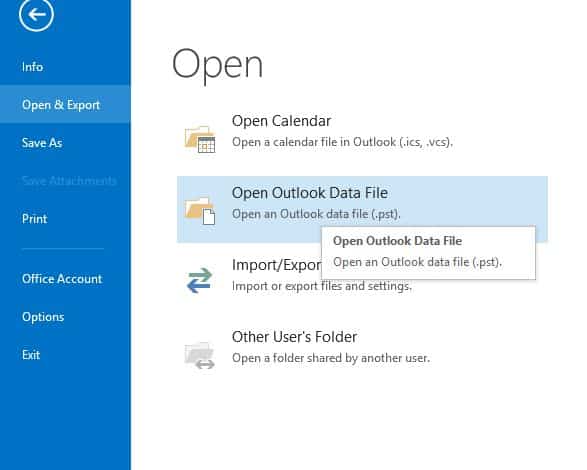
Шаг 6: Закройте инструмент преобразования, когда процесс будет завершен.. Если вы хотите просмотреть данные почтового ящика, откройте программу MS Outlook, пресс-файл > Открыть и экспорт. Выберите «Откройте Outlook файла данных»И выберите свой PST-файл для просмотра в Outlook..
я) Как открыть PST в Windows:
- Откройте программу Microsoft Outlook., нажать файл > Открыто & Экспорт, затем выберите файл данных Outlook.
- Найдите и откройте файл PST на вашем ПК..
- На левой вертикальной панели окна Outlook, прокрутите папки вниз, пока не найдете нужную.
II) Как открыть PST в MAC
- Откройте приложение Microsoft Outlook.
- Нажмите на опцию File в строке меню., в раскрывающемся списке, выберите Импорт.
- Нажмите «Файл данных Outlook».,»Выберите документ и нажмите« Далее ». Импортируйте файл.
- После завершения процесса импорта, поставить галочку Договорились и близко.
3) Как экспортировать сообщения MBOX в формат файла EML
Вы можете не только просматривать файлы MBOX в Outlook через PST, но также формат EML. Формат EML позволяет открывать ваши данные с помощью различных почтовых клиентов.. следовательно, это порождает большую гибкость, и вы можете просмотреть его в любом из ваших почтовых приложений.
Шаг 2: Откройте программное обеспечение и в верхней строке меню, выберите «Режим» и выберите «Экспорт в файлы EML».
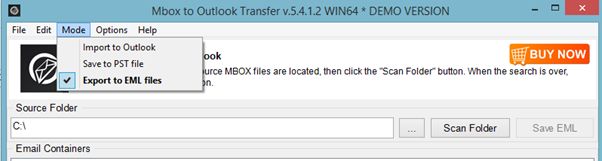
Шаг 3: Нажмите на три точки, чтобы просмотреть, где находятся документы вашего почтового ящика.. После выбора, нажмите на Сканировать папки. После завершения процесса сканирования, Выберите»Сохранить EML » и выберите папку назначения.
Шаг 4:однажды, экспорт завершен, использовать почтовое приложение для открытия файлов EML.
4) Как импортировать файлы MBOX в Live Mail
Шаг 1: Запустите программу Windows Live Mail..
Шаг 2:Выберите файл EML, который хотите импортировать.
Шаг 3: Затем сильно нажмите кнопку мыши., перетащите выделенный фрагмент в папку в приложении Live Mail.. Затем отпустите кнопку мыши.
Шаг 4: Выбранный EML будет импортирован.
5) Как открыть файлы MBOX на Mac
Как открыть файлы MBOX в приложении Mac Mail?
Шаг 1: Перейдите к приложениям на вашем компьютере, поиск почтового приложения.
Шаг 2: После открытия почтового приложения, нажмите на файл. В раскрывающемся списке выберите, «Импортировать почтовые ящики». Появится всплывающее окно. Отметьте «файлы в формате MBOX.”Нажмите» Продолжить «. В новом окне, которое появится, ищи документ.
Шаг 3: Вернитесь в почтовое приложение, выберите почтовые ящики, чтобы увидеть массив папок и почтовых ящиков. Затем нажмите «импортировать» и выберите из списка файлов MBOX.. Теперь, вы можете получить к ним доступ.
6) Как просматривать электронные письма в почтовом ящике
Windows MBOX Viewer также важен, когда вы хотите просматривать электронную почту почтового ящика..
Шаг 1: Скачать Программа просмотра MBOX приложение. При скачивании, разархивируйте папку и щелкните приложение «mboxviewer», чтобы настроить его..
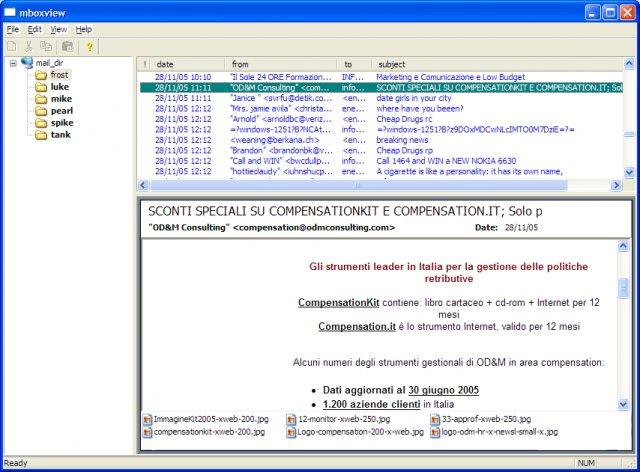
Шаг 2: После установки, нажмите на Файл опция в верхней строке меню. В раскрывающемся списке, выберите «выберите папку.”Во всплывающем окне, найдите нужный файл MBOX и нажмите Хорошо.
Шаг 3: Откройте программу просмотра MBOX.. В левой строке меню, отметьте документ, который хотите прочитать. Начнется импорт. Подождите, пока он завершится.
Шаг 4: Наверху, вы сможете увидеть список всех своих писем. Щелкните любое письмо и прочтите его в нижнем поле..
7) Как открыть файлы MBOX в Thunderbird
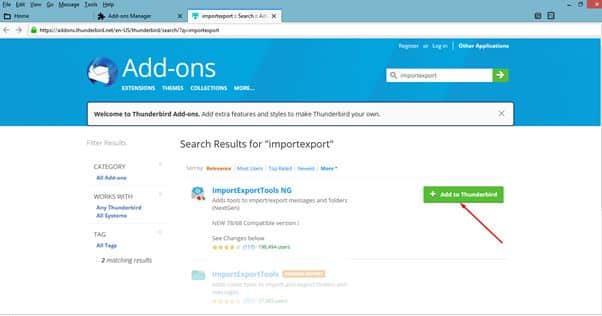
Вы также можете использовать Thunderbird для просмотра файла MBOX.. Однако, вам нужно будет использовать плагин ImportExporttools для более плавной передачи почтового ящика.
Шаг 2: Как только он завершится, загрузите Надстройка Importexporttools для Thunderbird. Альтернативно, откройте свое программное обеспечение Mozilla Thunderbird, нажмите на Инструмент в верхней строке меню и выберите «Надстройка» в раскрывающемся списке.. Искать Инструменты импорта и экспорта там и добавить в Thunderbird.
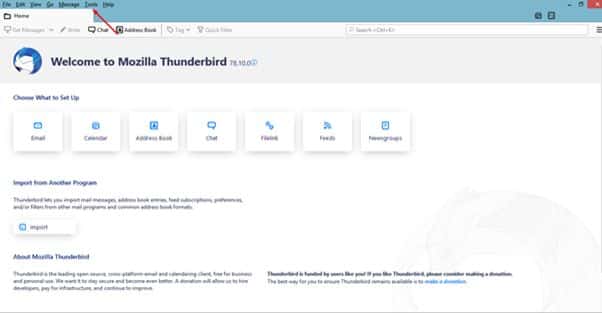
Шаг 3: Щелкните меню «Инструменты»., выберите опцию Import MBOX в раскрывающемся списке.
Шаг 4: Теперь, вы можете легко просматривать сообщения своего почтового ящика.
Последние мысли
Резервное копирование электронной почты имеет важное значение и поможет вам, когда вы захотите восстановить некоторые важные данные.. Вы можете использовать любой из описанных вариантов, чтобы открыть файлы MBOX и преобразовать их в подходящие форматы.. Также, при загрузке некоторого программного обеспечения, будьте осторожны, чтобы не загружать вредоносную рекламу, которая может вызвать проблемы на вашем компьютере.
Вы также можете знать:
- Как импортировать электронные письма из файлов MBOX в учетную запись Gmail
- Как конвертировать электронные письма из Mbox в Outlook
- Почему вы должны избегать вручную преобразования Mbox в Outlook,
Дополнительные статьи базы знаний
Миграция электронной почты в Outlook – Ответы на общие вопросы
Август 7, 2023
Миграция электронной почты — это процесс переноса электронной почты и других данных с одной платформы электронной почты на другую.. Один из наиболее распространенных сценариев миграции электронной почты — это переход с другого…
Как открыть файл MBOX
июль 30, 2023
Файл MBOX — это формат почтового ящика, в котором сообщения электронной почты хранятся одно за другим в виде обычного текста.. Каждое отдельное сообщение в файле mbox хранится в формате EML.. Так…
Где находится файл данных Outlook PST? Узнайте, как его найти
июль 3, 2023
Outlook — широко используемый почтовый клиент, который профессионально разработан Microsoft. Он предлагает множество расширенных функций для своих пользователей, такие как электронная почта, календари, задачи, связи, примечания, и много…
Разрешение файла не является файлом данных Outlook (.Тихоокеанское стандартное время) Ошибка
Июнь 26, 2023
Outlook — популярный почтовый клиент, которым пользуются миллионы пользователей по всему миру.. Он широко используется частными лицами, предприятия, и организации для управления своей электронной почтой, календари, задачи, и контакты. Однако,…
Как исправить проблему «Обнаружены ошибки в файле OST»?
май 1, 2023
Как пользователь Microsoft Outlook, вы можете столкнуться с сообщением «Обнаружены ошибки в файле xxx.ost» сообщение об ошибке. Эта ситуация может расстраивать и сбивать с толку, особенно если вы полагаетесь…
Насколько полезен был этот пост?
Нажмите на звездочку, чтобы оценить его!
Средний рейтинг 4.4 / 5. подсчет голосов: 26
Нет голосов до сих пор! Будьте первым, чтобы оценить этот пост.
Как вы нашли этот пост полезным .
Следуйте за нами в социальных сетях!
Мы сожалеем, что этот пост не был полезен для вас!
Давайте улучшим этот пост!
Расскажите нам, как мы можем улучшить этот пост?
Как открыть файл mbox в mozilla thunderbird
Our favorite app for opening an MBOX file is the open-source Mozilla Thunderbird application. We performed the steps here with Mozilla Thunderbird version 78, which was the current version as of January 15, 2021.
To get started, download Mozilla Thunderbird and install it. It’s available for Windows, macOS, and Linux.
Launch Thunderbird and Set Up an Account#
If you’re not already using Mozilla Thunderbird, you’ll see a “Set Up Your Existing Email Address” dialog box the first time you open it. Click “Cancel” to continue.
Thunderbird wants to become your default email application. Feel free to uncheck “Always perform this check when starting Thunderbird” and click “Skip Integration” to dismiss this.
Mozilla Thunderbird is a little weird, and it needs you to set up a local “account” before you can continue with this process and provide your MBOX file.
To create an empty local account, click “Feeds” under Choose What to Set Up. You can also click menu > New > Feed Account.
Click the “Next” button and click “Finish” to create the account.
Point Thunderbird at Your MBOX File#
You can now have Thunderbird open and display the contents of your MBOX file.
To get started, click menu > Account Settings.
On the Account Settings screen, click “Local Folders.”
Under Message Storage, click the “Browse” button to the right of Local Directory.
Browse to the folder containing your MBOX file and click “Select Folder.” For example, if your MBOX file is located in C:\Users[Name]\Downloads\Takeout\Mail, browse to that “Mail” folder and click “Select Folder.”
Thunderbird will tell you it needs to restart. Click “Restart.”
Browse the Contents of Your MBOX File#
You can now view the contents of your MBOX file in Thunderbird. You’ll see the name of the MBOX file under “Local Folders” in Thunderbird. Click it and you can browse the contents of the MBOX file like you would browse another email inbox.
Bonus: Remove the Feeds Account#
By the way, you can now remove that empty “Blogs & News Feeds” account you created earlier.
To do so, click menu > Account Settings. Select “Blogs & News Feeds.” At the bottom of the window, click the “Account Actions” box and click “Remove Accounts.”
Click “Remove” and then click “OK” to confirm your change.
Now you can open Thunderbird whenever you want to view the contents of your MBOX file. Remember that Thunderbird is pointed at your MBOX file wherever it is on your computer. So, if you move the MBOX file to another folder, you’ll need to go back into Thunderbird’s account settings and point it at the new location of the MBOX file.
How to Import MBOX Files in Thunderbird Manually?
Looking for free methods to import MBOX File in Thunderbird? In this article, you’ll get all the information on how to import files to Thunderbird from different sources.
Before we move ahead to the topic and add MBOX to Thunderbird profile. Let’s carry on with the brief Thunderbird, file format MBOX and this file are generally located on your local System.
Table of Contents
Brief about Mozilla Thunderbird

Mozilla Thunderbird is a cross-platform, open-source, and totally free email program. It offers a range of options for PC users, allowing you to integrate multiple mailboxes with SMTP or POP protocols. Thunderbird is a lightweight, responsive piece of the application that works well. Thunderbird stores all its emails, Contacts, and other files in the mailbox format popularly known as MBOX. But it might become necessary for you to import the MBOX file in Thunderbird as it is one of the most widely used email clients.
There are some reasons due to which users need to move MBOX Files into Thunderbird as follows:
Why to Import MBOX File to Thunderbird?
- If you have exported different file formats into MBOX format that needs to import into Thunderbird application.
- You have your old MBOX files saved into the hard drive or other external drive and you want to add MBOX into Thunderbird Profile.
- There may be a requirement that you want to use Gmail mail into Thunderbird.
- Also, you might need to move the MBOX file in Thunderbird from the different applications but the same format i.e. Apple Mail to Thunderbird.
Note: If you have recently installed Thunderbird onto your system you need an Add-on to import/export File on your local machine.
You can find your MBOX files in your system by the following steps as shown below.
How to Open MBOX File in Windows?
Windows Vista, 7, 8.1 and 10
- On the Windows Start menu, type in %APPDATA% in Search Box
- Click the “Roaming” item that appears on the menu.
- Now choose Thunderbird > Profiles. Each folder in this folder is a profile on your computer.
You can also navigate directly to your profile folder at the following path:
Some of the widely used popular email clients which support MBOX formats other than Mozilla Thunderbird are Netscape, Apple Mail, etc. MBOX file format is mostly used by professional users for business purposes. The complete manual method to import MBOX file into Thunderbird email client is described here.
How to Import MBOX File in Thunderbird (Window/Mac)
Let’s discuss the different ways to add MBOX to Thunderbird profile; you may require these methods due to different requirements.
Method 1: Import MBOX file in Thunderbird for Windows
Firstly, to import MBOX to Mozilla Thunderbird, users are required to install, “ImportExportTools” add on. And it is required to make sure that a backup of the MBOX is created to avoid any data loss if in case the import process fails or gets interrupted.
- Open Thunderbird, navigate through Tools > ImportExportTools > Import MBOX file.

- In the appeared dialogue box, import directly one or more MBOX file is by default chosen. You can change the selected option as per your needs > click OK.

- Select the desired MBOX file and click open. The MBOX file will be imported to Mozilla Thunderbird.
Method 2 – Import Apple Mail MBOX file in Thunderbird for Mac
If you want to switch to Thunderbird for Mac OS using a manual procedure, then follow the stepwise procedure given below:
- To begin the procedure, open Thunderbird(Mac) on the local system.
- Navigate to Tools >> Import option

- Now, you need to choose the Mail option from the multiple displayed options in the current wizard and then, click Next.

- Next, a screen will appear, choose the Apple Mail option and again click Next to continue.

- After the import, you will see Apple Mail named folder in the LHS of the Mozilla Thunderbird. This folder will contain all your Mail data.
Method 3 – Import Gmail MBOX in Thunderbird
Let us understand the steps involved in the import procedure of Gmail MBOX data to the Thunderbird email client.
In the case of Thunderbird in Windows system:
- After you Launch Thunderbird on your System, you need to configure an account(Gmail) in Thunderbird email client.

- Restart your Thunderbird email client and Right-click on the account and from the list, select settings.

- Click on the Server settings, go to the local directory and copy the location path.

- Paste the copied path on the address bar of the Windows Explorer & press Enter

- Some files will appear under the specified location
- Now move the MBOX file to the folder we just opened.

- Restart your Thunderbird email client again and check on the LHS to see the contents of Gmail appear under Local Folders section in Thunderbird account.

Similarly, in the case of Thunderbird for Mac, you can import the MBOX file of Gmail data into Mac’s Thunderbird by selecting File and going to import Mailboxes. After that, just select the MBOX file and access its contents without any issue in the Mozilla Thunderbird account.
I have almost used these manual methods to import MBOX file in Thunderbird. At the end, I want to focus some light on the demerits of importing or adding MBOX files into your Thunderbird profile manually.
Demerits of Manual Methods:
- The manual method does not allow Importing MBOX files in batches.
- Thunderbird has no inbuilt tool to import MBOX files as discussed above.
- There is always a chance of data loss.
- Most of the time manual methods are vulnerable to corruption.
So, I personally suggest you import your files very carefully. To overcome above mentioned shortcomings of manual method, you can take the help of MBOX Exporter software from SysInfoTools.
https://amdy.su/wp-admin/options-general.php?page=ad-inserter.php#tab-8

You may also find this useful Export Outlook emails to Thunderbird
Conclusion
I have discussed all the ways to import MBOX file in Thunderbird whether on Mac system or Windows system. Hope, you liked this post and it will help you in moving MBOX files in Thunderbird successfully.
Как импортировать Mbox в Thunderbird
сегодня, у нас есть широкий выбор почтовых клиентов, и данные могут быть перемещены, как правило, между ними. Но как вы можете передать все ваши сообщения и сохранить их в неприкосновенности? Если вам нужно импортировать Mbox в Thunderbird, Вы найдете все необходимые шаги. Но в первую очередь, давайте проясним основы.
Что делает Mozilla Thunderbird Special?
Это почтовый клиент с открытым исходным кодом, который вы можете получить бесплатно. Работая на различных платформах, он поставляется с целым рядом опций для ПК. Отзывчивый и легкий, он также позволяет использовать несколько почтовых ящиков на основе POP или SMTP протоколов.
Это объясняет, почему вы можете захотеть сделать переход от другого клиента. Но каковы Буревестник типы файлов и как они соотносятся с форматом файла Mbox?
MBOX это именно то, что Буревестник использует. Нетскейп, Квалкомм Юдора, Почта Apple, и другие клиенты также на его основе. следовательно, необходимость безопасной передачи сообщений от одного клиента к другому.
Другие возможные источники включают:
- Содержание из других почтовых клиентов преобразуется в файл Mbox.
- Старые файлы на вашем компьютере или любом внешнем запоминающем устройстве.
- почтовые ящики Gmail.
Так, как вы идете о переходе Thunderbird Mbox?
Где я могу найти файл I Need?
Если вы используете Thunderbird на Windows Vista, 7, 8.1 и 10, пройти следующие шаги импортировать Mbox в Thunderbird 52 или другие версии:
- Открыть меню Пуск Windows.
- Введите% APPDATA% в строке поиска.
- Перейти к Роуминг папка.
- Выберите один из существующих профилей Thunderbird.
Каждая из папок содержит отдельный профиль Thunderbird.
Альтернативно, идите этой дорогой:
Следующая, перейти к шагам, описанным ниже,. Помните, что ручные методы импорта не гарантируют идеальный переход, поэтому всегда лучше воспользоваться специальным инструментом. Если вы готовы взять на себя риск, вот последовательность действий, импортировать Mbox в Thunderbird 65 или другие последние версии.
Пожалуйста, обратите внимание, что при использовании последней версии Thunderbird, вместо того, чтобы импортировать Mbox в Thunderbird 3, который больше десяти лет, Вы должны получить специальную надстройку на. Называется “ИмпортЭкспортИнструменты”, это упрощает процедуру.
Еще один метод:
Этот метод будет работать, если Thunderbird установлен на вашем компьютере.
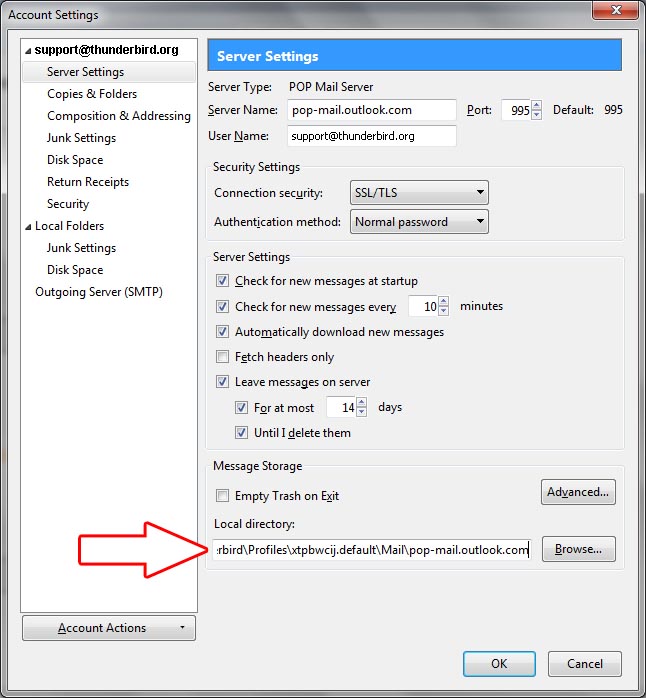
Запустите Thunderbird и меню используйте Options – Account Settings – Server Settings . Проверьте поле, называемое Local Directory: , it contains the path to the current Thunderbird Profile :
Операционная система Windows
Использование специального программного обеспечения для преобразования MBOX
Это универсальный метод, который может быть использован для импортировать любой тип MBox файлов Thunderbird.
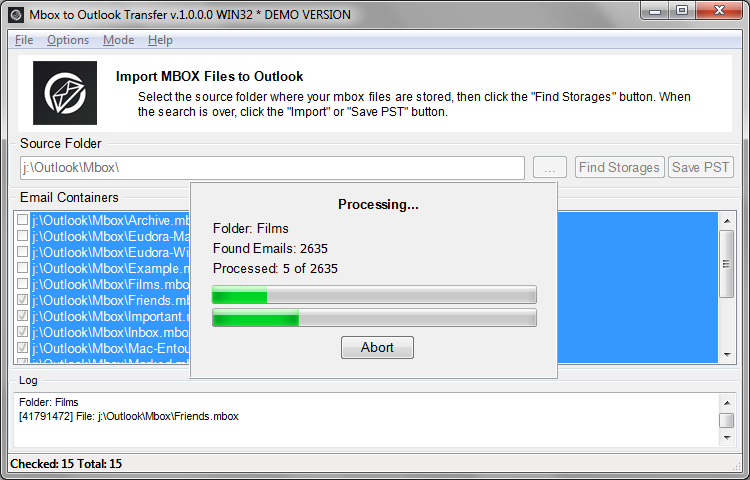
- Скачать Mbox to Outlook Transfer инструмент, установить и запустить его.
- Выберите расположение MBox файлов и нажмите Сканирование папок кнопка.
- Перейти к меню Режим и выберите Сохранить в EML файлы пункт.
- Нажмите Сохранить EML кнопка.
Это позволит сохранить все письма от выбранных файлов почтовых ящиков для отдельных EML файлов, разделенных папка почтового ящика. - Укажите место для сохранения EML файлы и нажмите Хорошо.
- Запустите Thunderbird и откройте папку для импорта электронных писем.
- Перейти к Windows File Explorer, выбрать все EML файлы, которые вы хотите импортировать в папку Thunderbird (Вы можете использовать Ctrl + ярлык, чтобы выбрать все файлы).
- Нажмите для выбора и удерживайте кнопку мыши.
- Перетащите выделенную папку Thunderbird и отпустите кнопку мыши.
- Выбранный EML Ильз будет преобразован в сообщения Thunderbird автоматически.
Использование импорта / экспорта инструментов аддон
Убедитесь, что надстройка на месте, и резервный файл был сгенерирован. Последнее необходимо, чтобы предотвратить потерю данных. Если процесс передачи прерывается по какой-либо причине, это, вероятно, принесет негативные последствия.
- Запустите Thunderbird.
- Перейти к Инструменты.
- Выбрать Импорт / Экспорт инструменты.
- Выбрать Импорт Mbox файла.
- В окне открытия, вы увидите Импорт непосредственно один или несколько файлов Mbox опция выбрана по умолчанию. Это может быть изменен в случае необходимости.
- Ударил Хорошо.
- Выберите файл Mbox вам нужно, и открыть его.
- Процесс импорта началось.
Mac OS
Импорт Mac почты в почтовые ящики Thunderbird:
- В Thunderbird, голова Инструменты.
- Ударил Импорт.
- Теперь мастер покажет все возможные варианты.
- Выбрать Почта и хит Следующая.
- В открывшемся окне, выберите Почта Apple и хит Следующая.
Теперь вы должны быть в состоянии найти папку под названием Почта Apple на левой стороне вашего Мозилла Тандерберд. Это место имеет все данные почты, и вы можете импортировать Mbox в Thunderbird 60 или в зависимости от того версию вы используете. Теперь вы знаете, как импортировать Mbox в Thunderbird, но как насчет Gmail?
Те же действия можно использовать в Ubuntu для экспорта Thunderbird сообщений электронной почты…
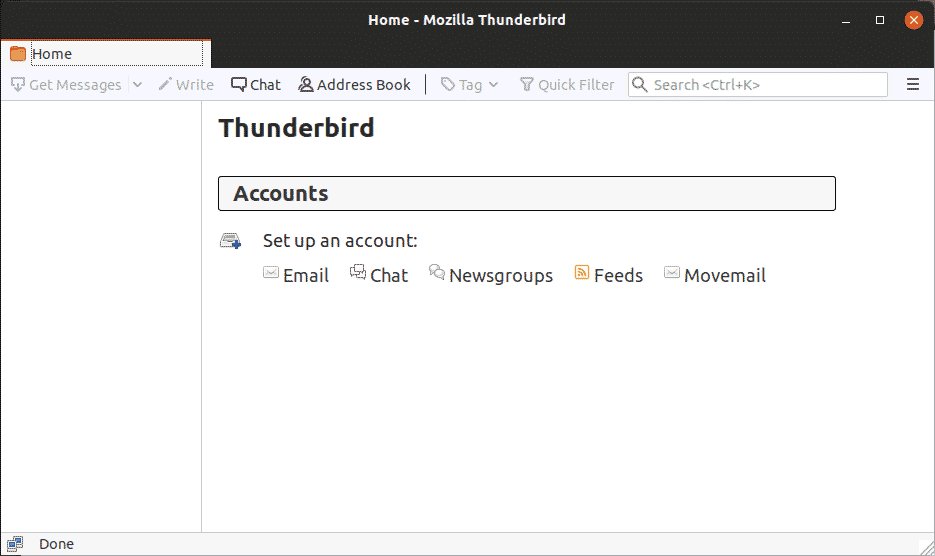
Gmail
Последовательности для обеих операционных систем похожи. В операционной системе Windows, Вы начинаете путем добавления учетной записи Gmail для вашего Thunderbird (Счета — Создать новую учетную запись — Настройка учетной записи электронной почты) и перезапустить его.
Следующая, перейти к следующим шагам:
- Выберите учетную запись и щелкните правой кнопкой мыши на ней.
- Выбрать Параметры — настройки сервера.
- Откройте локальный каталог.
- Скопируйте Локальный каталог путь.
- Вставить в адресную строку проводника Windows.
- Нажмите Enter.
- Переместите файл Mbox в этом месте.
После перезапуска клиента, Вы видите в Gmail Локальные папки раздела на левой стороне почтового клиента. Дополнения к Thunderbird электронной почты были импортированы.
На устройстве Apple,, передать файл непосредственно в Thunderbird, выбрав Файл — Импорт почтовых ящиков. Следующая, выберите нужный файл, и дело сделано. Теперь вы знаете, как импорт Mbox файла Thunderbird вручную. тем не менее, для того, чтобы защитить ценные данные, мы предлагаем использовать специальный инструмент программного обеспечения.
Import MBOX to Thunderbird: Learn to Add MBOX in Thunderbird
Sandra Diaz3 Stories

Thursday June 06, 2019 ,
Are you looking for the best approach to import MBOX to Thunderbird? Do you want to know how to add MBOX in Thunderbird? Do not worry as this blog will discuss some of the easiest methods of importing MBOX file into Mozilla Thunderbird email.
Mozilla Thunderbird is a free-of-cost email application currently enjoying the position of increasing popularity. Every day, more and more people are opting for Thunderbird due to its upgrading feature and easy to use interface. If you are a Thunderbird user, you might want to import MBOX in Thunderbird as different email application data is saved in MBOX file format.
In this sort of situation, data integrity of MBOX files remains the topmost priority of the users. Since the MBOX files that being moved are created in a different email client/ profile, importing it into another Thunderbird can cause data loss and corruption. Hence, users require a solution that will enable them to import MBOX file into Mozilla Thunderbird. Read on to know about the data import process along with a brief discussion on Thunderbird and MBOX.
Learn More about Mozilla Thunderbird
Mozilla Thunderbird is a desktop-based multi-platform email application powered by Mozilla Foundation. Just like MS Outlook, Thunderbird also allows configuring multiple email accounts using POP or IMAP. This email application offers facility for email management, as well as contacts, calendar, and tasks. Its mailbox data is stored in MBOX file. It might become necessary for them to import MBOX file in Thunderbird as it is one of the most widely used email clients.
The Curious Case of MBOX Files
MBOX file is one of the most widely used file formats when it comes to the email applications. Various email clients of both Windows OS and Mac OS save their data in MBOX file and its variants. For example, Opera Mail saves its data in MBS file format and MBX files stores the data on Eudora Mail. Both MBX and MBS are variants of MBOX file and can be considered as equal.
MBOX File Location
If you have not changed the location manually, the dafault location of your MBOX should be this:
What Leads to the Requirement to Import MBOX to Thunderbird
There is no fixed reason as situations can vary for the users who want to add MBOX files into Thunderbird. The main reason is opening MBOX file without its native email client. We have already mentioned that various email applications store their data in MBOX file. If users want to open those MBOX without their parent email application, they need some MBOX compatible email clients. Since Thunderbird is a free application and runs on both Windows and Mac, most people choose Thunderbird to open MBOX file. Also, when users switch computers, they also want to move Thunderbird profile to the new computer. During this case also, they have to transfer the Thunderbird profile data into Thunderbird.
How to Import MBOX File Into Mozilla Thunderbird
To put it in a simple manner, there are two different ways to move MBOX file in Thunderbird. The first one is ImportExportTools and the other one is Thunderbird Import Wizard.
Add MBOX in Mozilla Thunderbird with Manual Method
The first option a Thunderbird user has to import MBOX into Mozilla Thunderbird is to use the free add-on. This add-on is known as ImportExportTool. Keep in mind that this add-on has not been developed by Mozilla Foundation. Here is how to import MBOX into Thunderbird with this tool:
1. Launch Thunderbird and click on Tools button.
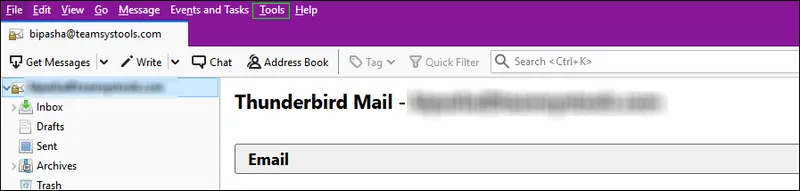
2. Hover to ImportExportTools and select import MBOX file.
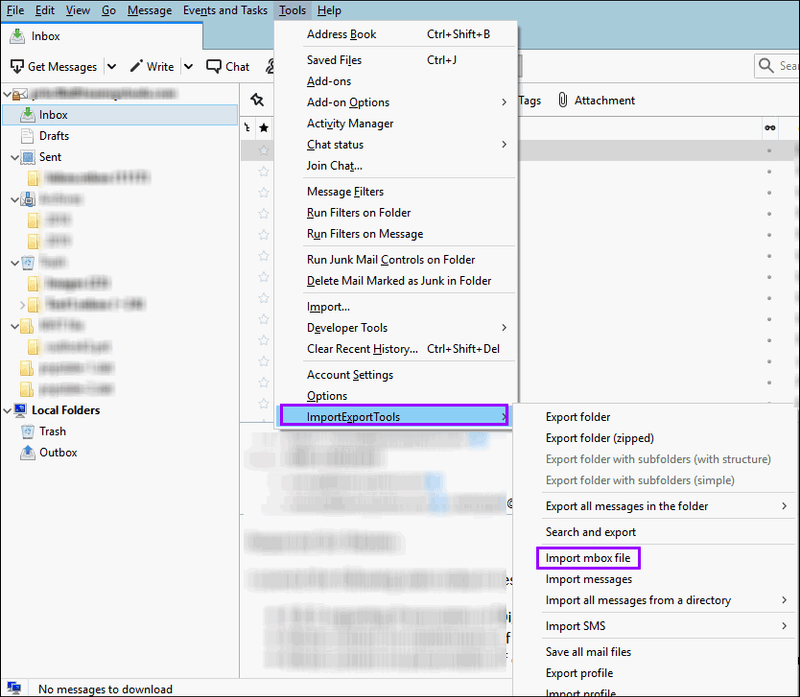
3. The option «Import directly one or more MBOX file» will be selected by default.
How to Install ImportExportTools
If you have not installed this add-on yet, follow these steps:
- Download importexporttools.xpi file from this site: https://addons.Thunderbird.net
- Launch Thunderbird, click on Menu >>Tools >>Extensions tab.
- Click on Gear icon and then choose Install Add-on from file.
- Now, select the downloaded xpi file and install it.
- After the installation is done, restart Mozilla Thunderbird.
Shortcomings of Manual MBOX File Import Process
Like every other manual technique, this one is not free of limitations either. If you try to import MBOX in Thunderbird, you will face these issues:
- Missing attachments
- Broken inline images
- Missing emails
- Incorrect header information
Import MBOX Files to Mozilla Thunderbird using Automated Approach
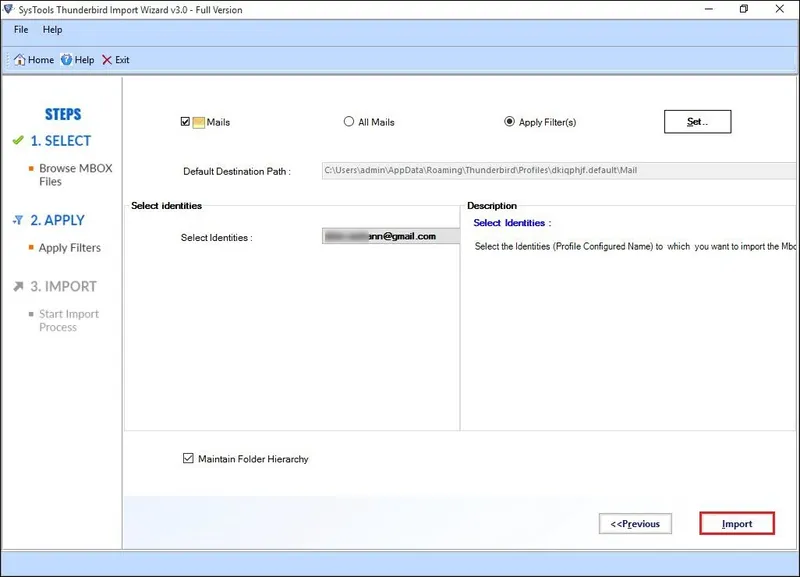
If you are looking for an error-free way to import MBOX in Thunderbird, then Thunderbird Import Wizard is the right application. With its help, users can move multiple MBOX files into Thunderbird. This application also supports importing MBS and MBX files. All you have to do is to install this software on your system and perform these steps:
Step 1: Launch the tool and click on Add File(s) / Add Folder button.
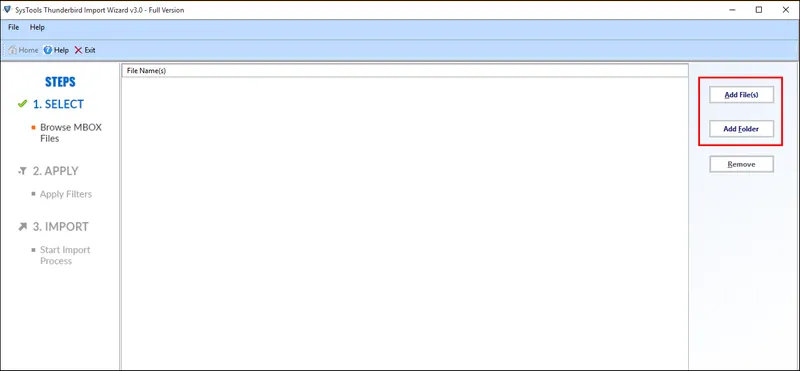
Step 2: Select the MBOX files/ folder containing MBOX files.
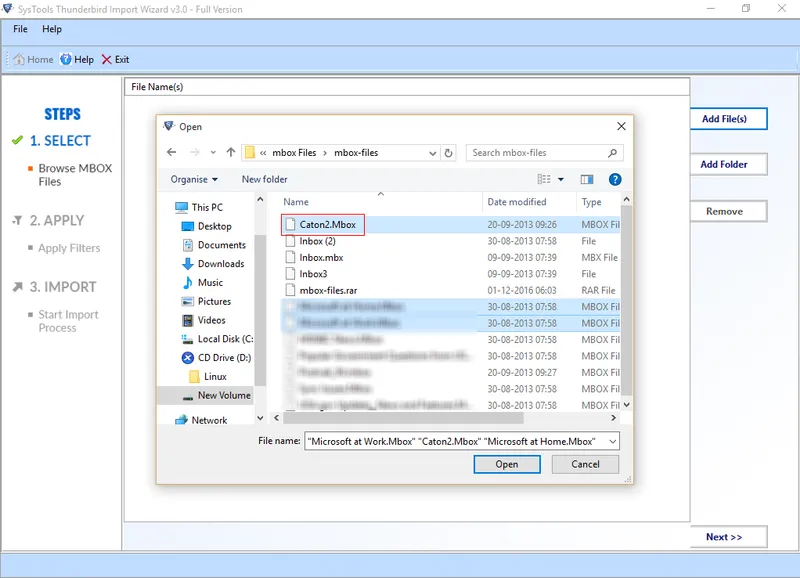
Step 3: Set date filter if you want to export selective data.

Step 4: Choose the destination Thunderbird profile from the list.
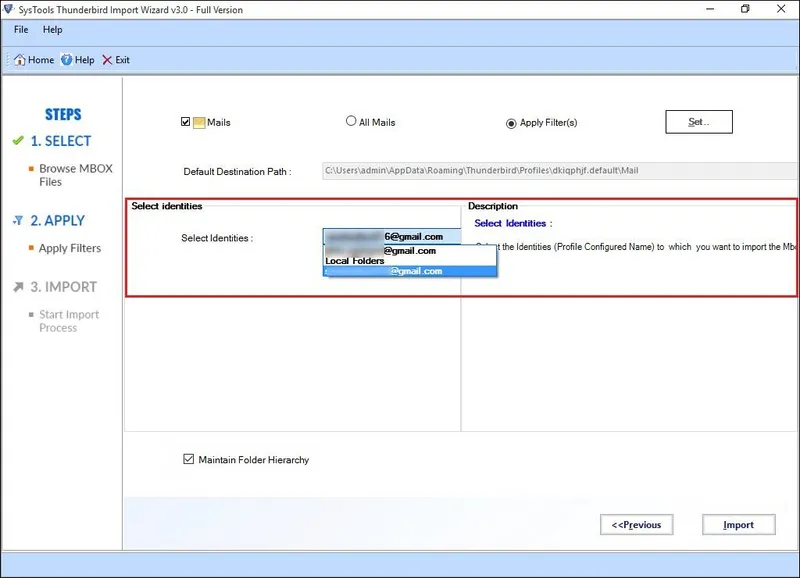
Step 5: Click on Import button to complete importing MBOX to Thunderbird
Final Words
Users these days are quite familiar with both Thunderbird email client and MBOX file. They often need to import MBOX to Thunderbird whenever there is such a requirement. But because of not knowing the correct procedure, they fail to upload the MBOX file. Considering the situation, this post depicted different methods to make Thunderbird import MBOX. Users can either choose ImportExportTools or Thunderbird Importer Tool for trouble-free MBOX file adding into Thunderbird.
Похожие публикации:
- Как округлить число в java
- C2c push что это
- Как сделать текстовый редактор на python
- Как сделать ссылку на рисунок