
Как установить Windows 10 на второй SSD или HDD
Если вы хотите установить Windows 10 на второй SSD или жесткий диск, это можно сделать. Есть несколько причин для этого. Возможно, вы захотите протестировать невыпущенную версию Windows 10, или вы хотите иметь свою копию Windows 10, к которой вы можете загрузиться, подключившись и загрузившись. В этом руководстве мы расскажем, как установить Windows на второй SSD или HDD.
Чтобы установить Windows 10 на второй SSD или жесткий диск, вам необходимо:
- Создайте новый раздел на втором SSD или жестком диске
- Создать Windows 10 загрузочный USB
- Используйте пользовательский параметр при установке Windows 10
Пока вы можете, я бы посоветовал вам не извлекать внешний SSD или жесткий диск, если в этом нет необходимости. Когда вы устанавливаете Windows, загрузчик зарегистрирует путь установленной ОС. Если он отсутствует, то это может быть проблематично. Также не удаляйте ОС с основного SSD или HD, особенно если вы планируете удалить второй SSD и планируете использовать его по мере необходимости.
1] Создайте новый раздел на втором SSD или жестком диске
Подключите дополнительный SSD или жесткий диск к вашему компьютеру. Компьютер должен обнаружить это немедленно. Нам нужно подготовить раздел Дополнительный диск для установки Windows. Чтобы сделать это, мы будем использовать встроенный инструмент управления дисками.
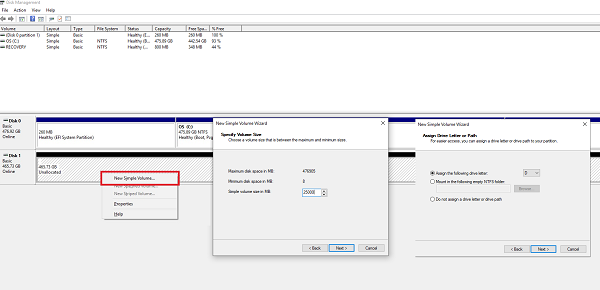
Если в файле есть данные, создайте резервную копию этих файлов.
- Одновременно используйте Win + X, чтобы вызвать меню «Задачи электропитания», и из отображаемых параметров выберите «Управление компьютером».
- В Управлении компьютером вы найдете опцию Хранилище. Под ним вы увидите «Управление дисками». Нажмите, чтобы открыть его.
- Если существует существующий том, щелкните по нему правой кнопкой мыши и удалите его.
- Теперь у вас будет нераспределенное хранилище. Щелкните правой кнопкой мыши на нем, а затем создайте простой том.
Убедитесь, что для основного раздела выбран размер не менее 50 ГБ. Вы можете создавать расширенные разделы с остальной частью пространства для хранения. Теперь вы готовы к установке Windows 10.
2] Создание загрузочного USB для Windows 10
Загрузите последнюю версию ISO и создайте загрузочный USB. Затем подключите USB-накопитель и загрузитесь с него. Вам придется изменить приоритет загрузки, чтобы он загружался с USB-накопителя вместо стандартного жесткого диска.
3] Используйте Custom Option для установки на новый раздел
При установке Windows 10 с USB-накопителя выберите параметр «Пользовательский». Когда вы используете его, он дает вам возможность — Где вы хотите установить Windows ?. Здесь вы можете выбрать раздел, созданный вами на предыдущих этапах, или выбрать раздел под названием Нераспределенное пространство. Установка Windows автоматически активирует раздел при необходимости.
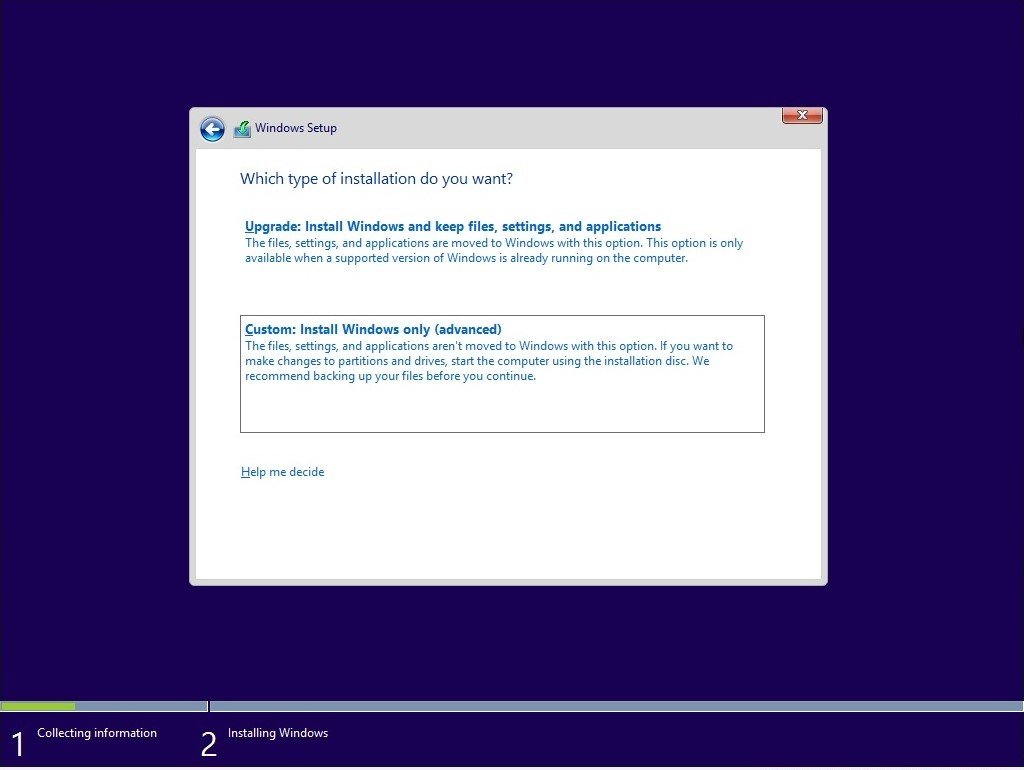
Вот предупреждение. Хотя вы можете создавать и управлять разделами отсюда, это легко сделать с помощью инструмента «Управление дисками», так как интерфейс намного чище. Не только у вас есть ограниченный вариант, но интерфейс ограничен. Существует также вероятность того, что в конечном итоге вы удалите первый раздел диска, если не будете соответствующим образом управлять им.
Отныне процесс установки должен проходить как обычно. Когда компьютер перезагрузится, у вас будет возможность выбрать одну из двух операционных систем. И SSD, и HDD будут доступны в ОС, поэтому у вас есть полный доступ к файлам.
Мы надеемся, что руководство по установке Windows на 10-секундном твердотельном или жестком диске было простым в использовании.
Насколько публикация полезна?
Нажмите на звезду, чтобы оценить!
Средняя оценка / 5. Количество оценок:
Оценок пока нет. Поставьте оценку первым.
Как перенести Windows 10 на SSD

Если вам потребовалось перенести установленную Windows 10 на SSD (или просто на другой жесткий диск) при покупке твердотельного накопителя или в другой ситуации, сделать это можно несколькими способами, все они подразумевают использование стороннего ПО и далее будут рассмотрены бесплатные программы, позволяющие перенести систему на твердотельный накопитель, а также пошагово показано, как именно это сделать.
В статье продемонстрированы бесплатные средства, которые позволяют без ошибок скопировать Windows 10 на SSD на современных компьютерах и ноутбуках с загрузкой UEFI или Legacy (BIOS) и системой, установленной на GPT или MBR диск. После переноса системы не забудьте установить загрузку компьютера или ноутбука с нового накопителя.
Примечание: если вам не требуется переносить все ваши программы и данные со старого жесткого диска, вы также можете просто выполнить чистую установку Windows 10, заранее создав дистрибутив, например, загрузочную флешку. Ключ при установке не потребуется — если вы устанавливаете ту же редакцию системы (Домашняя, Профессиональная), которая была на данном компьютере, нажмите при установке «У меня нет ключа» и уже после подключения к Интернету система активируется автоматически, несмотря на то, что теперь установлена на SSD. См. также: Настройка SSD в Windows 10.
- Перенос на SSD в бесплатной Acronis True Image
- Samsung Data Migration
- Macrium Reflect
- Другие программы для переноса Windows 10 на SSD
Перенос Windows 10 на SSD в бесплатной версии Acronis True Image
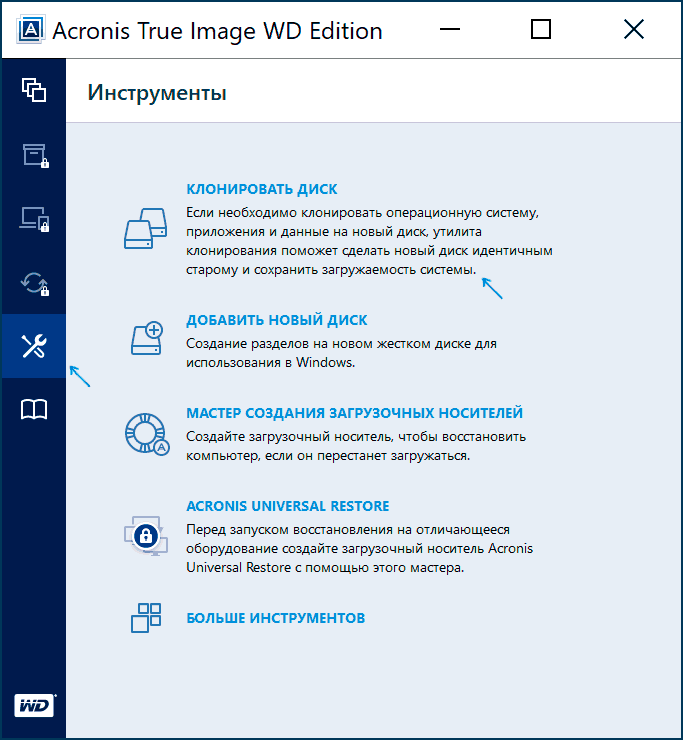
Многие производители SSD в качестве программы для переноса установленной системы на свои твердотельные накопители предлагают использовать бесплатную упрощенную версию Acronis True Image, доступную на официальном сайте производителя. Такая бесплатная версия доступна для SSD следующих марок:
- WD (Western Digital)
- SanDisk
- Kingston
- Crucial
- A-Data
Программа полностью на русском языке, а сам процесс переноса не должен быть сложным даже для начинающего пользователя: весь процесс осуществляется с помощью мастера в простом или ручном режиме, позволяющем исключить отдельные папки из переноса или настроить переносимые разделы.
Samsung Data Migration
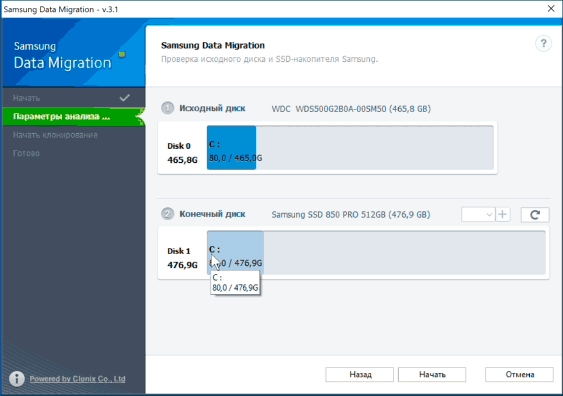
Диски SSD от Samsung — одни из самых популярных, а официальная программа Samsung Data Migration для переноса системы с жесткого диска или другого SSD на накопители Samsung — одна из самых простых в использовании. Обычно всё, что потребуется — указать исходный и целевой диски и начать перенос.
Клонирование дисков (перенос Windows 10 на другой диск) в бесплатной версии Macrium Reflect
Macrium Reflect — отличная программа для работы с резервными копиями системы, которая, помимо прочего, позволяет сравнительно легко перенести Windows 10 на диск SSD. Единственный возможный недостаток для начинающего пользователя — отсутствие русского языка интерфейса.
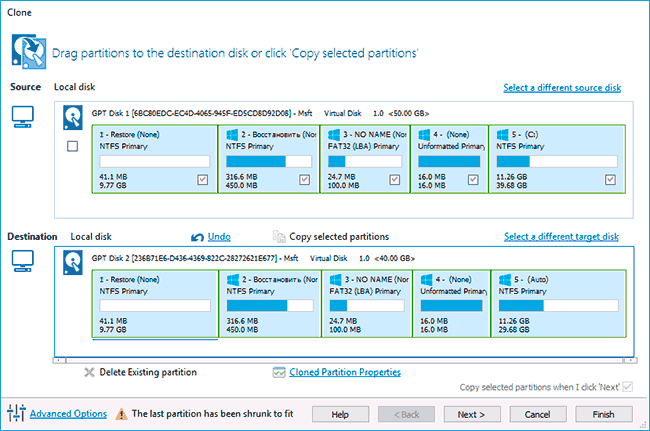
Другие программы для переноса Windows 10 на SSD и особенности их использования
Есть масса других программ, позволяющих перенести Windows 10 на SSD. Но при их использовании есть существуют некоторые нюансы. Например, Intel Data Migration больше не поддерживается и не находится на официальном сайте: придется использовать другие источники программы для простого переноса системы на SSD от Intel (сам процесс переноса полностью тот же, что и при использовании Acronis True Image).
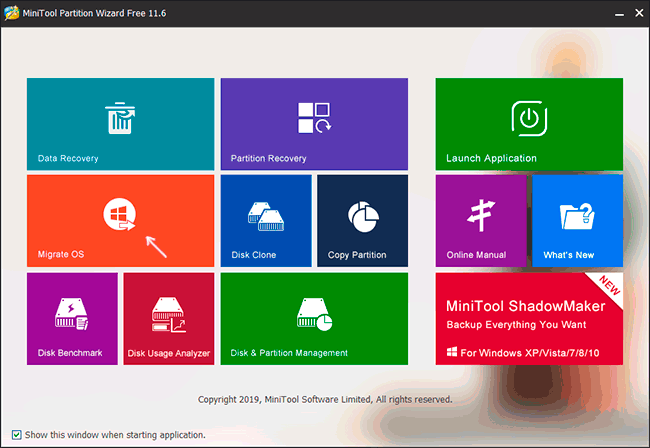
MiniTool Partition Wizard Free
Функции переноса ОС на SSD в программе MiniTool Partition Wizard Free были бесплатными до определенной версии программы, в последних же обновлениях их заблокировали и перенос недоступен без приобретения лицензии. Однако, если вы найдете старую версию программы (например, 11.6), то в ней такая функция присутствует бесплатно и работает исправно.
Aomei Partition Assistant Standard Edition
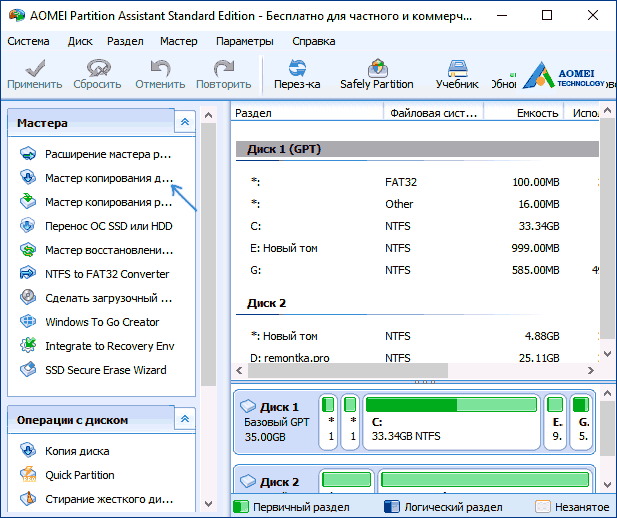
Aomei Partition Assistant Standard — удобная программа на русском языке для работы с дисками, в сегодняшней бесплатной версии которой функция «Перенос ОС на SSD или HDD» недоступна. Другая функция — «Копия диска» тоже отказывается работать. Однако, эта же функция (Копия диска) исправно работает в версии 6.6 программы (для дисков MBR будет работать и пункт «Перенос ОС на SSD или HDD).
- Перед выполнением указанных действ
- Запустите «Мастер копирования дисков» и выберите пункт «Быстро скопировать диск».
- Укажите исходный, а затем — целевой диск (диск назначения).
- Укажите, следует ли изменить размеры разделов или подогнать их под размеры целевого диска.
- Нажмите «Готово», а затем — кнопку «Применить» в главном окне программы.
- Будет выполнена перезагрузка компьютера и начнется процесс клонирования дисков (может занять продолжительное время).
- Компьютер автоматически перезагрузится, и вы получите два идентичных диска. Останется вручную перезагрузить компьютер еще раз и установить загрузку с нужного вам диска.
EaseUS ToDo Backup Free
У разработчика EaseUS есть бесплатная версия программы для работы с разделами дисков — Partition Master, но в ней функции переноса системы на SSD недоступны без лицензии. Однако, если с официального сайта easeus.com загрузить другую программу, EaseUS ToDo Backup Free, то в процессе установки вы увидите предложение на один месяц включить полную версию Home.
А эта версия уже позволяет не только делать резервные копии системы, но и выполнить перенос системы:
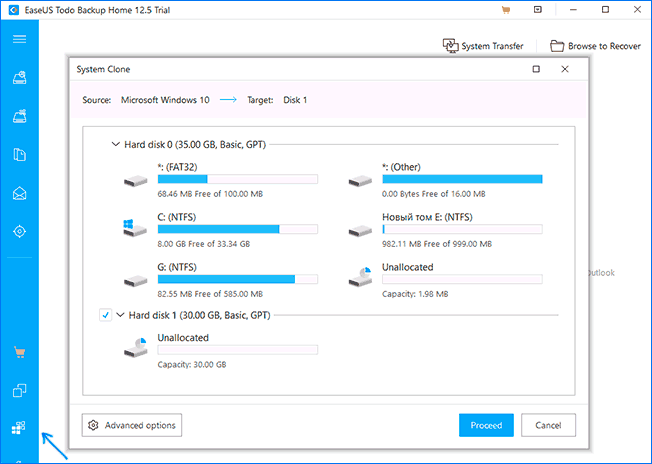
- В главном окне программы выберите кнопку клонирования системы (два значка Windows справа внизу), а затем укажите целевой диск, отметив его галочкой.
- Нажмите кнопку «Proceed». Если вам сообщат о невозможности клонирования GPT диска или наоборот, конвертируйте целевой диск таким образом, чтобы он имел нужную таблицу разделов ( Как конвертировать GPT в MBR или наоборот).
- Клонирование дисков автоматически будет запущено, а по завершении система будет перенесена на другой диск, останется настроить БИОС/UEFI таким образом, чтобы загрузка происходила с нужного диска.
Надеюсь, описанных методов окажется достаточно для ваших целей. Если вы можете предложить свои варианты, буду рад прочесть о них в комментариях.
А вдруг и это будет интересно:
- Лучшие бесплатные программы для Windows
- Как удалить пользователя Windows 11
- В манифесте указана неизвестная структура в Microsoft Store — варианты решения
- Как добавить комментарии, теги и рейтинги к папке Windows
- Не удается войти в учетную запись Windows — как исправить?
- Некоторые параметры задает системный администратор в параметрах электропитания — как исправить?
- Windows 11
- Windows 10
- Android
- Загрузочная флешка
- Лечение вирусов
- Восстановление данных
- Установка с флешки
- Настройка роутера
- Всё про Windows
- В контакте
- Одноклассники
-
Вадим 24.08.2023 в 10:49
Быстрый способ установить Windows 10 и 11 на второй SSD из-под работающей Windows
Флешка при этом не нужна, а процесс установки так быстр, что после этого я уже не вернусь к обычной установке Windows с помощью флешки.
22 декабря 2021, среда 14:36
Zystax [ ] для раздела Блоги
реклама
Для многих пользователей процесс установки Windows превратился в рутину, занимающую довольно много времени. Львиную часть которой занимает запись образа Windows на флешку, загрузка с нее и последующий первый этап установки. Даже если вы пользуетесь быстрым SSD и флешкой USB 3.0, это процесс займет довольно долгое время и потребует нескольких перезагрузок компьютера.

реклама
Вторая проблема при установке операционной системы на компьютер или ноутбук, в котором установлено несколько накопителей и уже есть установленная Windows — это возможность повредить загрузчик основной Windows. Есть и немаленькая вероятность установить Windows так, что загрузчики для обеих операционных систем установятся на один накопитель и при его поломке или замене вторая Windows перестанет загружаться.

Связано это с тем, что Windows всегда записывает загрузчик, по крайней мере для дисков MBR, на тот диск, который подключен в самый первый порт материнской платы и имеет обозначение «диск 0». Эта нумерация дисков не зависит от того, какой накопитель вы выбрали в качестве загрузочного, а установщик Windows довольно примитивен, в отличие от установщиков Linux, и не позволяет выбрать это пользователю.
реклама

Я несколько раз попадал в ситуацию со сбоем загрузчика при установке и теперь при каждой установке Windows на всякий случай отключаю питание у остальных накопителей, что довольно утомительно, требует открывать ПК, да и не добавляет долговечности разъемам SSD.
И вот недавно я наткнулся на утилиту, которая не только радикально ускоряет установку Windows, но и полностью решает проблему с загрузчиками ОС, а «дергать провода» с ней больше не придется.

Это утилита WinNTSetup от разработчика JFX, уже давно известная опытным пользователям, но еще не получившая широкого распространения у обычных пользователей, самостоятельно занимающихся переустановкой Windows, таких, как мы с вами. Утилите уже более 10 лет, она постоянно обновляется и в 2021 году уже имеет версию v5.1.2 и поддержку Windows 11.
реклама
Скачать ее можно с популярного у западных пользователей сайта msfn.org, где на форуме сайта разработчик WinNTSetup выкладывает новые версии, рассказывает об изменениях и ведет поддержку пользователей.

Архив с утилитой занимает всего 1.4 МБ.

реклама
Программа русифицирована и после запуска вы увидите окно, где нажатие на значок «Windows» в правом верхнем углу вызовет меню с дополнительными встроенными утилитами.


Далее видно три поля, в первое из которых нужно указать путь к установочным файлам Windows 10 или Windows 11, для чего скачать iso файл с Windows, смонтировать его в системе в виртуальный привод или распаковать архиватором и указать путь до файла install.esd, который лежит в папке «sources».
Во втором поле следует указать путь до диска, где будет расположен загрузчик. И на этом следует остановиться поподробнее. В моем случае имеется второй SSD, с двумя разделами, на первый из которых ранее был установлен Linux Mint, а второй занимают игры и данные. После удаления разделов Linux осталось не распределенное место объемом 48.8 ГБ.

Если сейчас попробовать установить этот диск для загрузчика в утилите WinNTSetup, даже выделив под загрузчик отдельный небольшой раздел, то мы получим вот такую картину, где пункт EFI PART будет гореть желтым цветом. Это важно! В этом случае установка Windows завершится ошибкой.

Поэтому EFI раздел нам придется создать самим. Сделать это можно как с помощью утилиты Bootice, которая встроена в WinNTSetup, так и с помощью командной строки, запустив ее от Администратора и поочередно введя команды:
diskpart
lis disk
sel disk 1 (вместо 1 указываете тот номер, под которым выше значится нужный вам диск)
creat par efi size=100
format fs=FAT32
В моем случае это выглядело так:

В результате файловая система стала выглядеть вот так:

А выбор дисков в WinNTSetup — вот так, где зеленым подсвечены разделы, готовые для загрузчика.

Теперь осталось выбрать редакцию Windows в разделе «Параметры» и нажать установка. Стоит упомянуть, что в разделе «Оптимизация ОС» вы можете сразу сделать множество полезных настроек, которые сэкономят вам время при настройке Windows.

Есть и возможность интегрировать драйверы, твики реестра и файл ответов для установки Windows, что сделает ее установку еще быстрее.
Далее будет окно подтверждения, где нужно тщательно проверить назначение дисков, чтобы не установить систему не в то место.

И начинается первый этап установки, который как раз и заменит нам работу с загрузочной флешкой, и занимает он, внимание, всего одну минуту и 37 секунд! Неплохое ускорение установки, не правда ли?

Теперь после перезагрузки Windows и выбора нужного диска для загрузки вы сразу попадаете в режим, когда Windows устанавливает службы, делает настройку оборудования и буквально через пару минут вы попадаете в окно ее окончательной настройки по завершению установки.

На первый взгляд процесс, описанный выше, выглядит сложным и долгим, но это только в случае первого знакомства с утилитой WinNTSetup и в случае, если на диске для установки Windows нет EFI раздела, как в моем случае.
На этом возможности утилиты WinNTSetup не заканчиваются и главный ее плюс, по мнению опытных пользователей, легкая установка Windows на виртуальный диск VHD, который может быть расположен в любом месте вашего SSD или HDD.
Может утилита установить Windows и на флешку или даже внешний жесткий диск, что открывает просто безграничные возможности. Представьте, вы можете пользоваться одним ПК совместно с другим пользователями, совершенно не рискуя случайно удалить их или свои данные или заразить чужую ОС вирусами ли троянами.

Windows можно установить на флешку, выбрав быструю и производительную модель большого объема, например, Kingston DataTraveler Kyson объемом 128ГБ из Ситилинка, развивающую максимальную скорость чтения до 200 МБ/с, а максимальную скорость записи до 60 МБ/с.


Windows можно установить на внешний жесткий диск, например, WD Elements Portable WDBUZG0010BBK-WESN, объемом 1 ТБ.
Но максимальную скорость работы такой системы можно получить, установив Windows на внешний SSD-привод, например, Samsung T5 MU-PA500B/WW, объемом 500 ГБ.

Важное замечание
Любая работа с дисками и разделами на ПК имеет риск потери данных, поэтому при первой работе с WinNTSetup не помешает сделать бэкап вашего системного диска и важных данных. Займет это совсем немного времени, достаточно загрузится с загрузочной флешки и воспользоваться средством для бэкапа, например, от Acronis.

Итоги
Утилита WinNTSetup дает широчайшие возможности по установке Windows и позволяет устанавливать Windows на внешние носители, что невозможно сделать стандартными средствами. Поражает и скорость установки Windows в таком режиме, и для пользователей, у которых есть два SSD, это дает возможность полностью отказаться от стандартного способа установки Windows с флешки.
Из-под одной ОС с первого SSD устанавливаем вторую, а уже из-под нее, в случае надобности, переустанавливаем первую. А две операционные системы на одном ПК это не только удобно, но и обеспечивает дополнительную безопасность и надежность работы.
Как переустановить windows 10 на другой диск ssd
Как перенести Windows 10 на SSD без переустановки?
17 января 2023
Вы готовитесь обновить свой компьютер с помощью нового SSD. Итак, вы планируете сначала установить новый SSD, а затем переустановить на него Windows 10? Подождите, на самом деле вам не нужно тратить время на переустановку Windows. Эта статья покажет вам, как легко перенести Windows 10 на SSD без переустановки ОС. Это сэкономит ваше драгоценное время и сохранит все ваши данные в целости.
Что вам нужно?
Все, что вам нужно, это Инструмент Acronis Cyber Protect для домашнего офиса. Acronis True Image поставляется с мощным, но простым в использовании инструментом клонирования дисков для Windows, который помогает копировать или клонировать системы Windows, разделы данных и даже целые жесткие диски. Он позволяет копировать установку Windows 10 непосредственно с исходного жесткого диска вашего компьютера на SSD. Это одно из лучших решений для переноса Windows 10 на SSD без переустановки ОС. Инструмент имеет следующие особенности.
- Скопируйте только ОС Windows с одного жесткого диска на другой и оставьте загрузочную копию Windows на целевом диске.
- Клонируйте весь жесткий диск на другой и сохраните копию Windows и все другие данные, правильно работающие на целевом диске.
- Создайте резервную копию Windows или раздела в виде одного сжатого файла и при необходимости восстановите его.
- Работайте со всеми версиями Windows 11/10/8/7 и всеми марками жестких дисков и твердотельных накопителей.
Шаг 1. Установите или подключите SSD к компьютеру.
Прежде чем приступить к переносу Windows 10 напрямую между старым жестким диском и твердотельным накопителем, вы должны сначала убедиться, что твердотельный накопитель установлен или подключен к вашему компьютеру.
- Если вы хотите добавить в компьютер новый SSD, сохранив при этом старый жесткий диск, теперь вам нужно правильно установить SSD в отсек для SSD на материнской плате вашего компьютера.
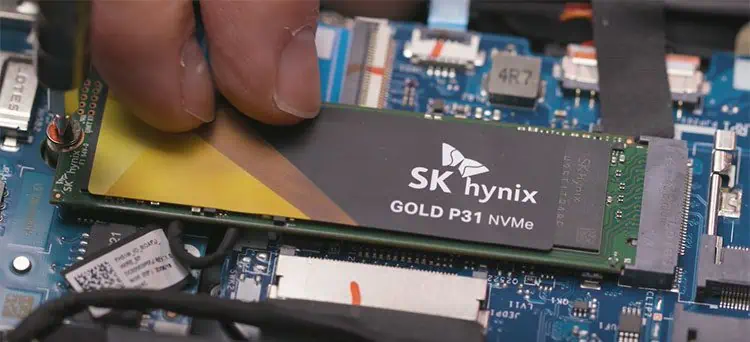
- Если вы планируете удалить старый жесткий диск вашего компьютера и заменить его новым SSD, пока не делайте этого; вместо этого вам нужно сначала подключить SSD к компьютеру с помощью USB-адаптера.

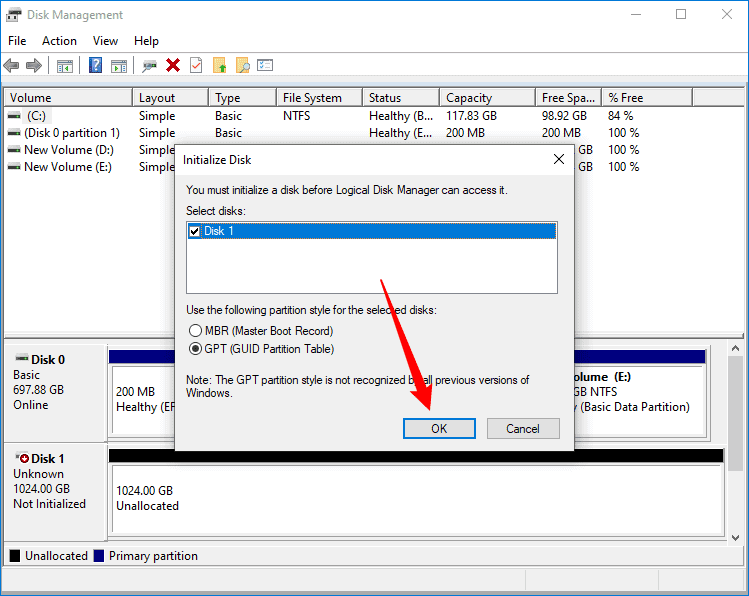
После этого войдите в Windows 10 и откройте приложение «Управление дисками». Автоматически появится диалоговое окно с сообщением о том, что вы должны инициализировать диск, нажмите «ОК», и новый SSD будет немедленно инициализирован.
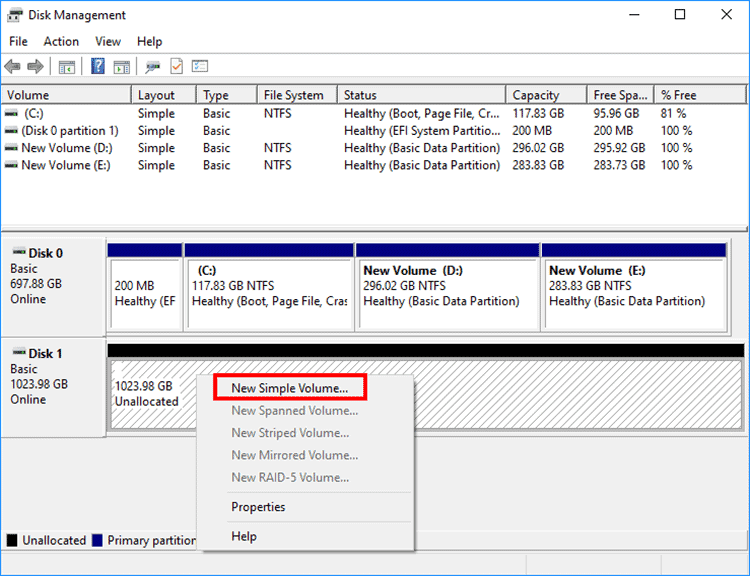
Щелкните правой кнопкой мыши новый SSD и выберите «Новый простой том», чтобы назначить ему новую букву диска.
Шаг 2. Установите Acronis Cyber Protect Home Office в Windows 10
Теперь, когда ваш SSD готов, загрузите и установите Инструмент Acronis Cyber Protect для домашнего офиса с его официального сайта. Это приложение имеет размер около 820 МБ и представляет собой комплексное решение для ПК с ОС Windows. С помощью этого инструмента вы получаете доступ к таким функциям, как безопасность, резервное копирование, восстановление, синхронизация и многим другим.
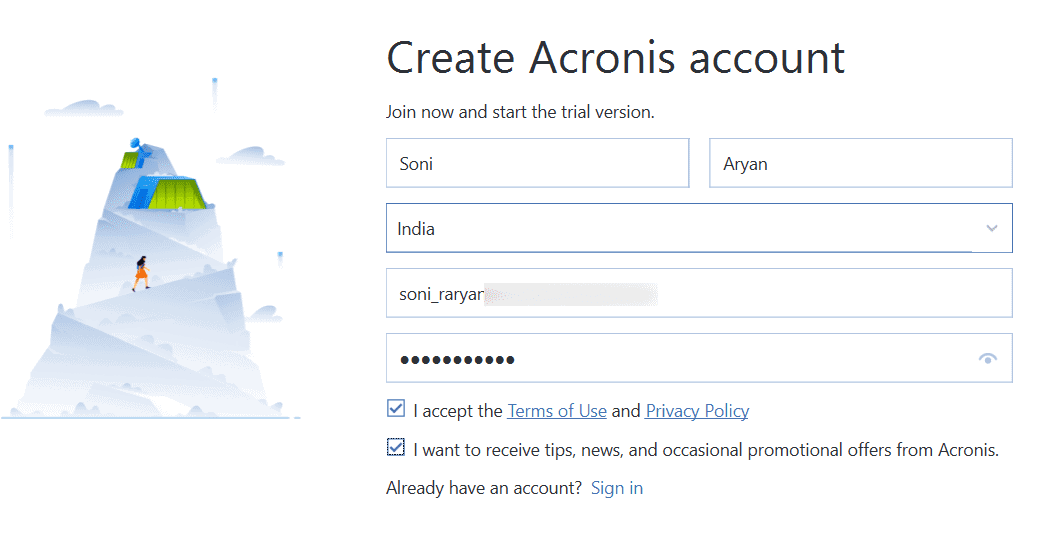
После того, как вы успешно загрузите и установите Acronis на свой компьютер, дважды щелкните его значок, чтобы запустить этот инструмент. Вы можете сразу оформить подписку на этот инструмент или получить его пробную версию. Пробная версия рассчитана на 30 дней, и вам необходимо зарегистрироваться для этого, используя свой адрес электронной почты.
Шаг 3. Переместите Windows 10 на SSD без переустановки
Теперь, когда вы установили Acronis на свой компьютер, выполните следующие действия, чтобы перенести Windows 10 на SSD-диск с помощью Acronis Cyber Protect Home Office:
Шаг 1: подключите SSD к компьютеру через флэш-накопитель USB. После того как ваше устройство обнаружит SSD-накопитель, запустите инструмент Acronis.
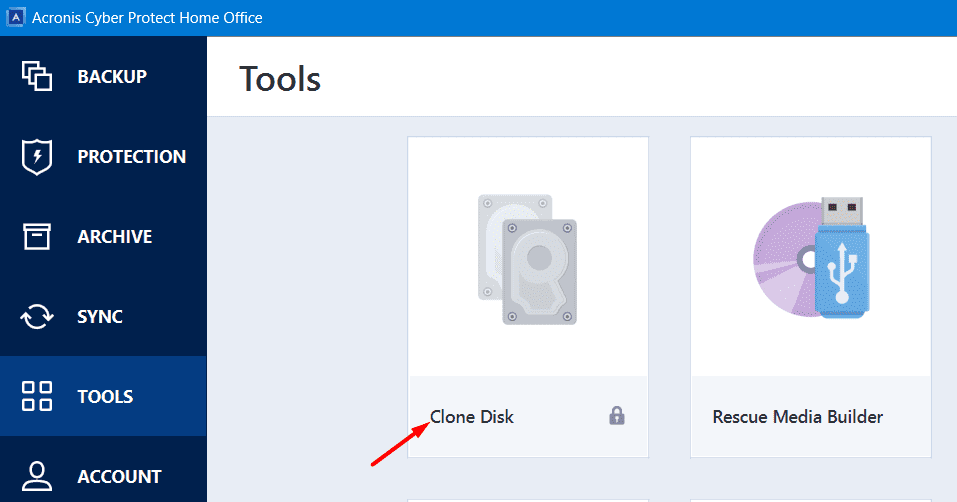
Шаг 2: перейдите на вкладку Инструменты на левой панели и щелкните Клонировать диск. Эта утилита по умолчанию заблокирована, и вы должны приобрести ее за 49.99 долларов США для переноса данных с одного диска на другой. Это годовая подписка, и с ней вы не получаете никакого облачного хранилища.
Шаг 3: после покупки этого инструмента вы увидите два разных варианта, и они следующие:
- Автоматически: При этом размер разделов будет пропорционально изменен, чтобы соответствовать вашему целевому диску.
- Вручную: Вы должны вручную изменить раздел диска в соответствии с вашими требованиями.
Шаг 4: выберите диск, который вы хотите клонировать, на следующем экране и нажмите Следующая. Когда появятся варианты выбора исходного диска, сделайте то же самое.
Шаг 5: выберите недавно подключенный SSD-диск в качестве целевого диска и нажмите Следующая снова. Вы увидите сообщение о том, что все ваши данные на целевом диске будут удалены. Что ж, нажмите «ОК», чтобы подтвердить удаление файла, а затем отформатируйте SSD-накопитель.
Шаг 6: нажмите «Приступить», чтобы получить собственный диск-клон Acronis.
Вот и все, дождитесь завершения этого процесса. После этого вы обнаружите, что все ваши данные с жесткого диска перенесены на накопитель SSD. Затем вы можете подключить SSD в качестве основного диска и удалить жесткий диск, если хотите.
Шаг 4: Загрузите компьютер с SSD.
После того, как вы закончили копирование Windows 10 на SSD, пришло время использовать SSD в качестве основного жесткого диска вашего компьютера и загрузить на него Windows 10.
Если вы хотите удалить оригинальный жесткий диск вашего компьютера и заменить его SSD, сейчас самое время установить SSD внутри вашего компьютера. Затем при включении компьютера он автоматически загрузится с SSD без дополнительной настройки.
Если вы оказались в ситуации, когда вы добавили SSD к своему компьютеру, сохранив при этом исходный жесткий диск, вам теперь нужно будет изменить параметры загрузки, чтобы ваш компьютер загружался с SSD. Следуйте инструкциям ниже.
- Выключите компьютер, а затем снова включите его. Как только он запустится, немедленно нажмите и удерживайте кнопку меню «Пуск» (обычно F12 или Esc), пока не появится меню «Пуск».
- В меню «Пуск» выберите SSD в качестве загрузочного устройства, и ваш компьютер загрузится с SSD.
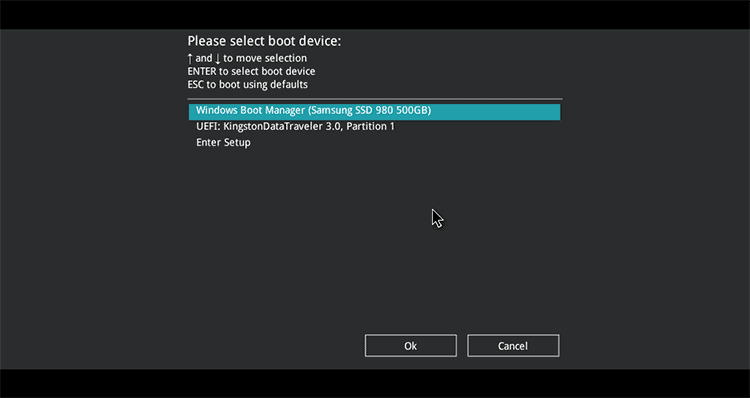
В любом случае, после того как ваш компьютер завершит загрузку с SSD, копия Windows 10 будет работать на SSD без каких-либо проблем, как и на старом жестком диске компьютера. Все ваши файлы, приложения и системные настройки не повреждены.
Вывод:
SSD — одно из лучших обновлений, которые вы можете сделать для своего настольного или портативного компьютера. Однако в процессе обновления вы можете столкнуться с проблемой миграции системы. Переустановка Windows 10 на новый SSD — возможное решение, но это занимает больше времени, и вам нужно будет настроить Windows и приложения с нуля. К счастью, вы можете избежать таких неприятностей с помощью клонирования диска, если хотите. Acronis Cyber Protect Home Office — хороший вариант для копирования или переноса Windows 10 на SSD без переустановки ОС.