
Использование проводных наушников Apple
На этой странице вы найдете полезную информацию о проводных наушниках Apple. Если вам требуется помощь с беспроводными наушниками Apple AirPods, ознакомьтесь с информацией на этой странице.
Apple EarPods (USB-C)
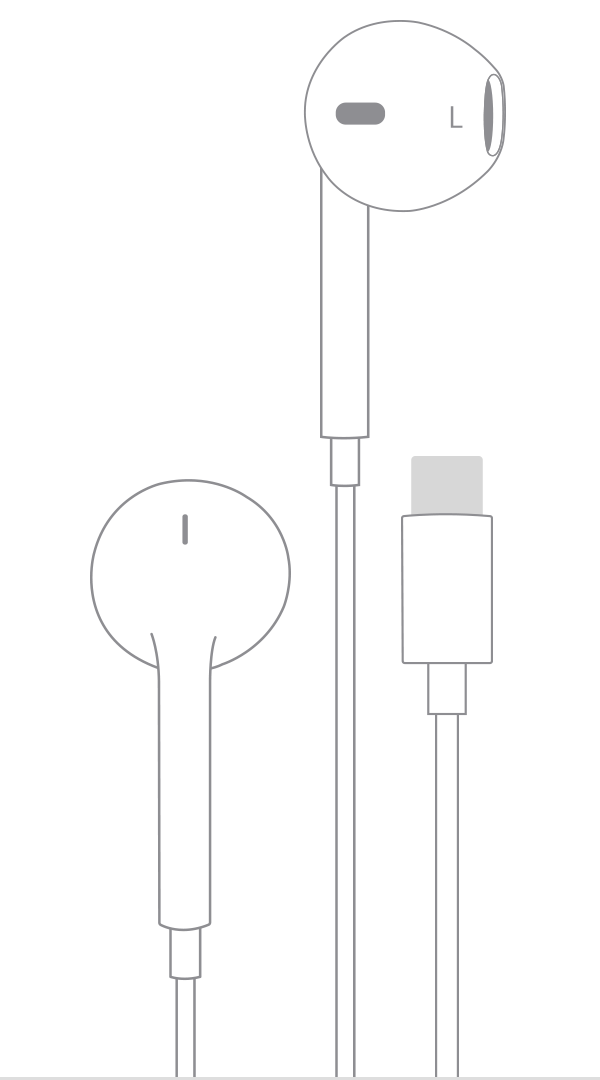
Наушников Apple EarPods (USB-C) можно использовать с iPhone, iPad или другим устройством с разъемом USB-C.

Наушники Apple EarPods с разъемом Lightning
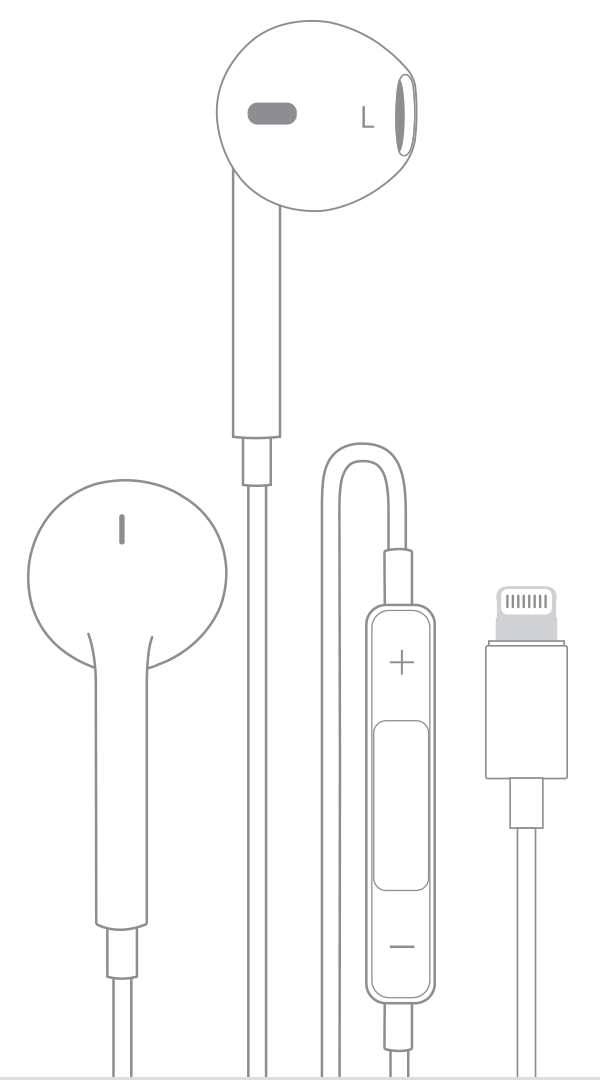
Наушники Apple EarPods с разъемом Lightning можно использовать с iPhone, iPad и iPod touch с разъемом Lightning под управлением iOS 10 или более поздних версий. Наушники Apple EarPods с разъемом Lightning не работают с iPod nano, а также со всеми устройствами с iOS 9 и более ранних версий.
Apple EarPods с разъемом 3,5 мм
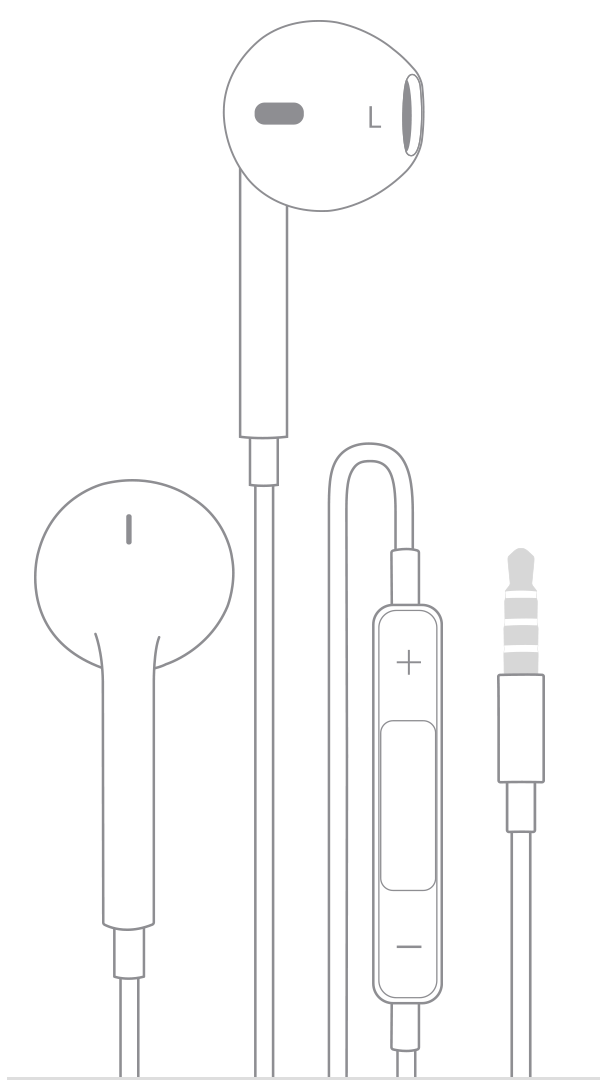
Наушники Apple EarPods с разъемом 3,5 мм совместимы с устройствами iPhone, iPad и iPod с разъемом 3,5 мм для наушников. Эти наушники также можно использовать с другими устройствами, имеющими стандартный разъем 3,5 мм.
Наушники-вкладыши Apple с пультом ДУ и микрофоном
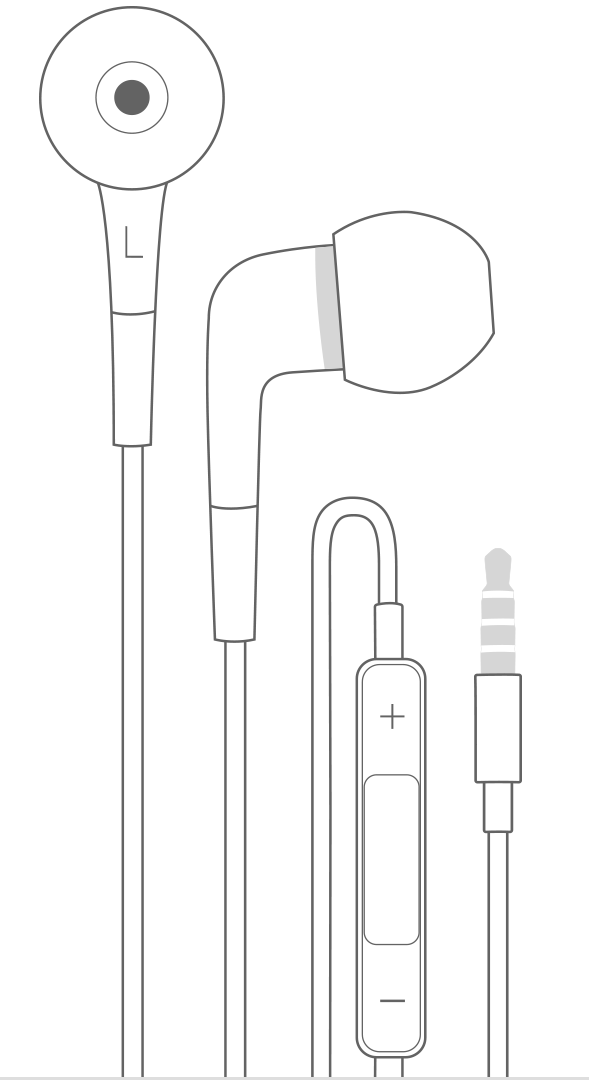
Наушники-вкладыши Apple с пультом ДУ и микрофоном работают с iPhone, iPad и iPod с разъемом 3,5 мм для наушников. Эти наушники также можно использовать с другими устройствами, имеющими стандартный разъем 3,5 мм.
Адаптер Lightning/выход 3,5 мм для наушников
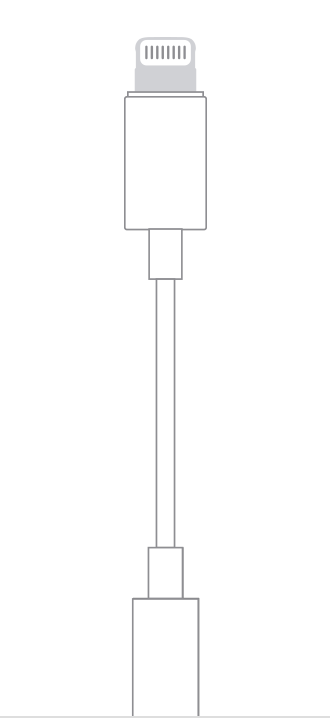
Адаптер Lightning/выход 3,5 мм для наушников позволяет подключать наушники 3,5 мм и другие аудиоустройства к моделям iPhone, iPad и iPod touch с разъемом Lightning. На устройстве iOS должна быть установлена iOS 10 или более поздней версии. Подключите адаптер Lightning/выход 3,5 мм к разъему Lightning на своем устройстве iOS, а с другой стороны подсоедините к нему наушники.
Адаптер USB-C для наушников с разъемом 3,5 мм
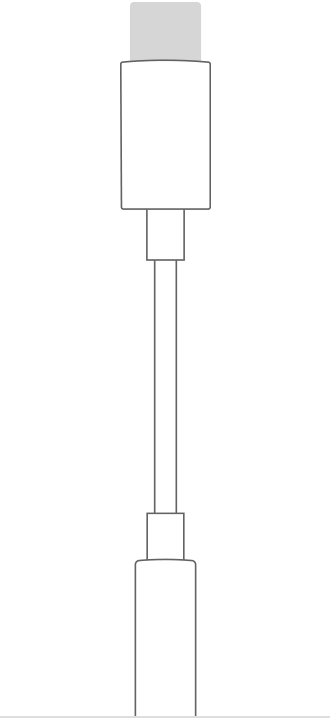
Адаптер USB-C для наушников с разъемом 3,5 мм позволяет подключать наушники с разъемом 3,5 мм и другие аудиоустройства к порту USB-C. Подключите адаптер USB-C для наушников с разъемом 3,5 мм к порту USB-C на вашем устройстве, а с другой стороны подсоедините к нему наушники.
Дополнительная информация
- Если подключить к одному устройству iOS сразу две пары (к разъему 3,5 мм и к разъему Lightning), звук будут воспроизводить только те наушники, которые были подключены последними.
- При использовании с продуктами Apple устаревших моделей наушники Apple будут воспроизводить звук, но другие функции могут быть недоступны. Например, на некоторых моделях iPod управление громкостью или воспроизведением может не работать с наушниками Apple EarPods с разъемом 3,5 мм.
- Узнайте, что делать, если наушники не работают с iPhone, iPad или iPod touch.
- Служба поддержки Beats.
Дата публикации: 20 сентября 2023 г.
Как запустить музыку с Макбука на несколько колонок или наушников одновременно
Многие из нас уже начинают планировать летние отпуска, а значит, и продумывают дорогу до места отдыха. Одни поедут на поезде, другие полетят на самолете, а кто-то вообще на машине. Но все сходятся в том, что время в пути как-то надо скрасить. Лучше всего для этого подойдет какое-нибудь кино на Макбуке. Во-первых, ноутбук можно удобно расположить на столике, а во-вторых, объем памяти у компьютеров такой, что вы без проблем сможете взять с собой все ваши любимые фильмы. Но мы с вами люди воспитанные и не будем использовать для просмотра кино динамики компьютера, чтобы не мешать соседям по купе или самолету.
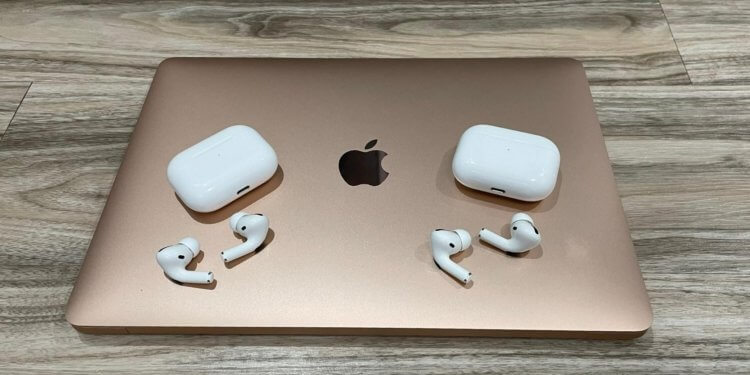
Эта функция на Макбуке работает не только с AirPods, но и наушниками других производителей
❗️ПОДПИСЫВАЙСЯ НА НАШ КАНАЛ В ДЗЕНЕ И ЧИТАЙ КРУТЫЕ СТАТЬИ БЕСПЛАТНО
Тем более что Макбук спокойно позволяет подключить к нему несколько наушников или колонок и выводить на них одинаковый звук одновременно. Уже заинтересовались? Обязательно прочитайте эту статью и узнаете, как это можно сделать.
Как подключить несколько наушников
Главная фишка этой функции заключается в том, что вы можете транслировать любой звук одновременно как на проводные, так и беспроводные наушники и колонки, и даже встроенные динамики. То есть никто не мешает вам, сидя в одной комнате, слушать музыку в наушниках, а в другой будет играть она же, но уже из колонки. Еще одним отличным сценарием использования будет возможность подключить одновременно проводные и беспроводные наушники. Очень удобно, если две пары беспроводных вам просто не нужны.
Но самое интересное в том, что подобную настройку можно сделать с помощью встроенного софта, и вам не потребуется дополнительно ничего устанавливать. Давайте создадим отдельный аудиовыход, который будет выводить звук на несколько устройств одновременно:
- Подключите все аудиоустройства, на которые вы хотите вывести звук, к Макбуку;
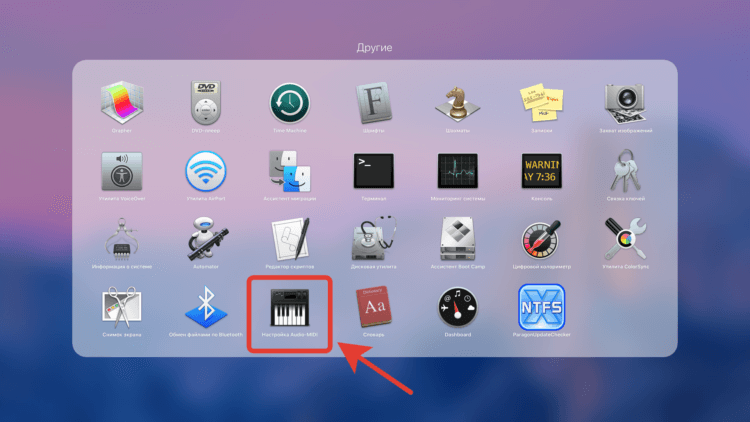
Можно найти программу с помощью поиска Spotlight
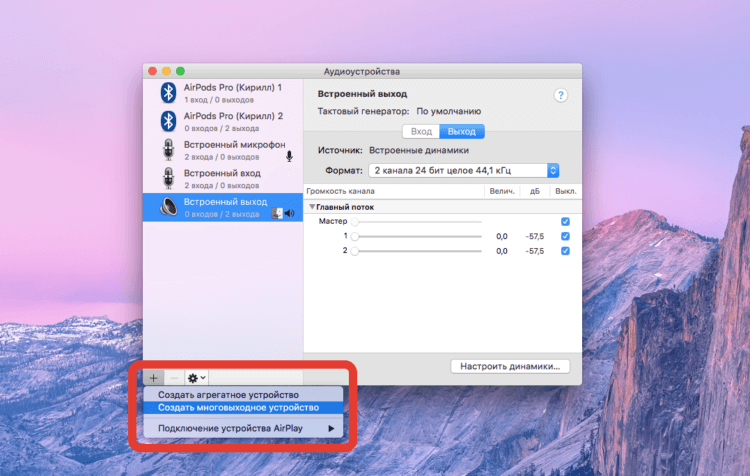
Добавьте новое устройство
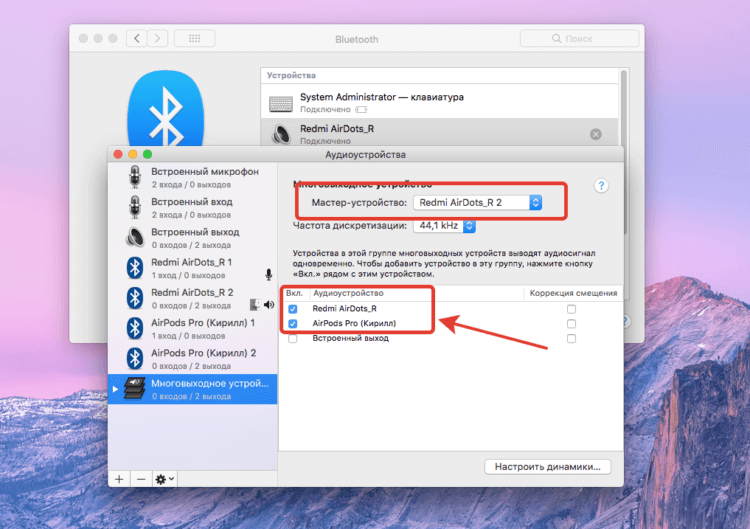
Все нужные источники звука необходимо отметить галочками
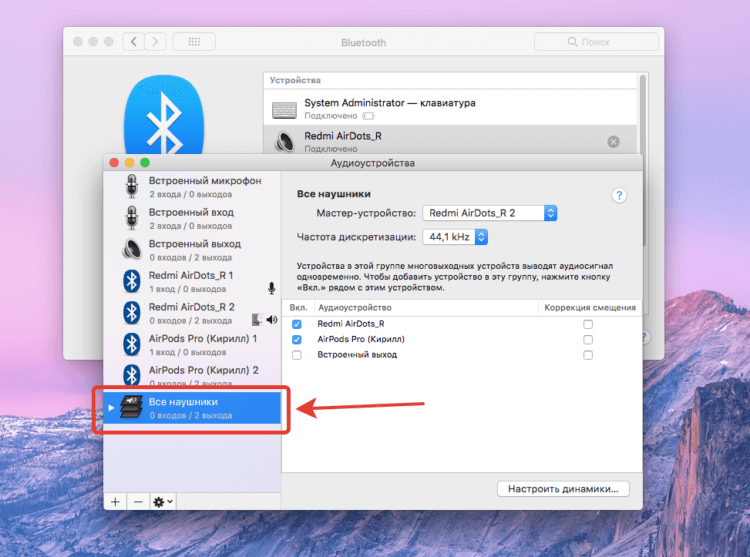
Для удобства рекомендую переименовать созданное подключение
❗️ПОДПИСЫВАЙСЯ НА ТЕЛЕГРАМ-КАНАЛ СУНДУК АЛИБАБЫ. ТАМ КАЖДЫЙ ДЕНЬ ВЫХОДЯТ ПОДБОРКИ САМЫХ ЛУЧШИХ ТОВАРОВ С АЛИЭКСПРЕСС
Теперь вы можете запускать воспроизведение, и звук сразу будет идти во все настроенные устройства. Очень удобная фича, которую я уже успел обкатать на даче. Уложил ребенка спать и подключил две пары наушников к компьютеру. Благодаря этому мы смогли с женой спокойно посмотреть кино без страха разбудить сына.
На планшете бы такую фишку провернуть не получилось. Ведь iPad поддерживает подключение только нескольких AirPods или наушников Beats, а у меня одна пара Redmi AirDots. Так что здесь Макбук проявил себя на высоте. Обязательно попробуйте эту фишку. Вы гарантированно ее оцените.
Как настроить вывод звука
После того как вы вместе с близким человеком посмотрели кино или послушали музыку, то я рекомендую вам переключиться на стандартный источник звука, а многовыходное устройство оставить для поездок. Делается это очень просто:
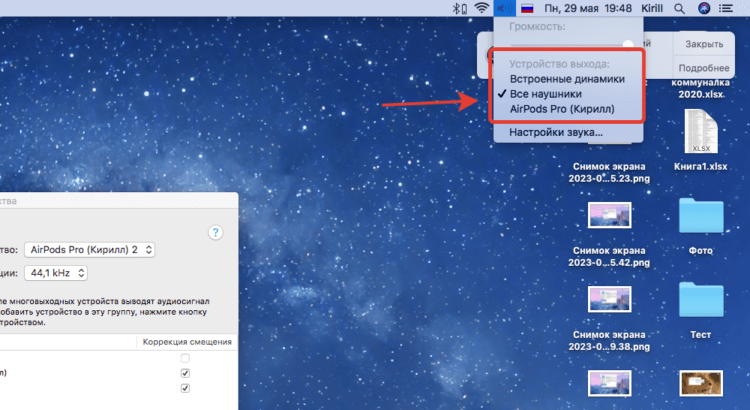
Переключаться между всеми устройствами можно буквально в одно касание
- Нажмите на динамик в правом верхнем углу экрана;
- Переставьте галочку на наушники или встроенные динамики.
Теперь звук будет воспроизводиться только через то устройство, которое вы выбрали. Чтобы опять переключиться на несколько наушников, проделайте ту же процедуру, только установите отметку на созданное вами многовыходное устройство.
Как вывести звук на динамики
Если же во время настройки у вас что-то пошло не так или вы забыли подключить к компьютеру все колонки и наушники, через которые хотите воспроизводить звук, то вновь созданное подключение можно легко удалить. Это можно сделать и в том случае, если необходимости в подключении одновременном подключении к конкретным устройствам больше нет:
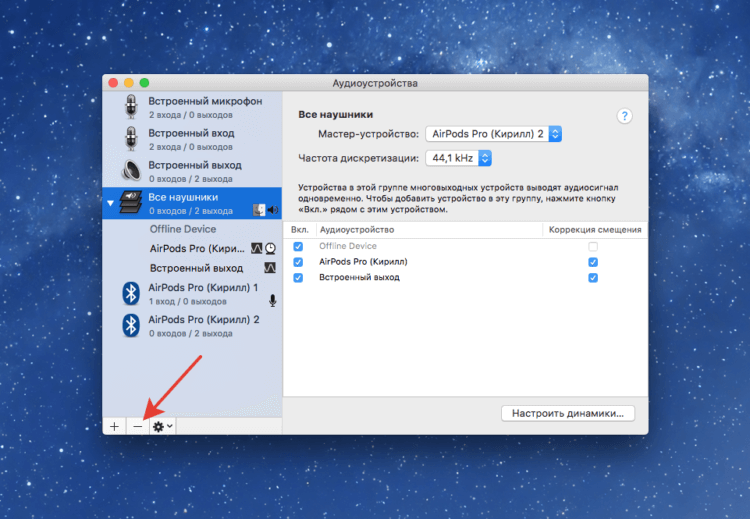
Удаляется созданное устройство очень быстро
- Откройте Launchpad и запустите приложение “Настройка Audio-MIDI”;
- Щелкните один раз по подключению, которое хотите удалить;
- Нажмите на “-” в нижней части окна.
❗️ПОДПИШИСЬ НА НАШ ЧАТИК В ТЕЛЕГРАМЕ. ТАМ СОБРАЛИСЬ ТОЛЬКО ИЗБРАННЫЕ ЧИТАТЕЛИ
Группа устройств сразу же будет удалена, и одновременное подключение с ними больше не будет устанавливаться. Обратите внимание, что вывод звука на несколько аудиоустройств работает независимо от того, через какое приложение вы его воспроизводите. Можно спокойно запускать музыку в Google Chrome или включить фильм в Mozilla Firefox. И это не говоря про стандартные приложения по типу Apple Music, Apple TV+ и QuickTime Player. С VLC все тоже завелось и работало отлично.
Всем путешественникам рекомендую попробовать эту фичу. Один раз пять минут потратить на настройку. Зато точно не потребуются никакие разветвители для проводных наушников и прочие атрибуты, которые могут сковывать движение и мешать в поездке.
Об аудиопортах на компьютере Mac

Ваш компьютер Mac имеет один или несколько аудиопортов. Вы можете использовать эти порты для подключения наушников (которые могут включать встроенный микрофон), колонок с автономным питанием или аудиосистемы.
Другие порты также могут передавать аудиоданные. Некоторые наушники, микрофоны, колонки и аудиоинтерфейсы подключаются к порту USB, Thunderbolt или Ethernet на компьютере. Видеопорты передают как аудиоданные, так и видеоданные.
Примечание. На некоторых моделях Mac аудиопорты могут быть помечены соответствующими значками.
Наушники: можно использовать этот порт как комбинацию порта наушников и линейного выхода. Подключите наушники (со встроенным микрофоном или без него), колонки с автономным питанием или другое аудиооборудование, используя стандартный аудиокабель с 3,5 мм металлическим разъемом.
Аудиовход. Вы можете использовать этот порт для подключения стереооборудования к Вашему компьютеру Mac с помощью адаптера для стереокабеля «миниразъем — RCA». Некоторые компьютеры Mac также поддерживают подключение оптических цифровых устройств ввода звука через протокол S/PDIF. Используйте кабель Toslink с адаптером мини-разъема Toslink или оптоволоконный кабель с пластиковым или нейлоновым оптическим разъемом 3,5 мм.
Аналоговый аудиовыход: К этому порту можно подключить колонки с автономным питанием или другое аудиооборудование, используя стандартный аудиокабель с 3,5 мм металлическим разъемом.
Не работают наушники на MacBook: быстрое решение проблемы

Проблема неработающих наушников подавляющим числом клиентов Mobilap Repair описывается примерно одинаково. Пользователь подключает гарнитуру к Макбук за счет специального порта, но ничего не происходит. Причем раньше наушники исправно функционировали, но в определенный момент стабильность дала сбой. Что делать в такой ситуации? Первым делом проверьте состояние наушников. Они должны быть физически целыми, а провода без видимых следов повреждений. Очень часто причина отсутствия звука заключается в неисправных наушниках, а не в ноутбуке. Поэтому перед походом в сервисный центр необходимо исключить вариант выхода из строя гарнитуры. Дальше разберемся в вопросе, почему не работают наушники на MacBook.
Наушники не подключаются к MacBook по беспроводной связи
Обычно с подключением гарнитуры через разъем на корпусе ноутбука не возникает никаких сложностей. Если наушники исправны, а сам провод визуально цел и невредим, то, как правило, подключение устанавливается быстро. Другая ситуация, когда связь не устанавливается посредством беспроводной технологии Bluetooth. Использование Bluetooth-гарнитуры значительно упрощает процесс работы с лэптопом, и повышает уровень комфорта. Но не всегда пользователям удается с первого раза установить связь между компьютером и наушниками. С этим не должно быть особых трудностей, но конфликты приложений и программные сбои часто накладывают свой отпечаток. Для начала попробуйте перезагрузить MacBook и на 15-30 секунд отключить шнур питания. Примерно в девяти из десяти случаев таким простым способом удается избавиться от проблемы. Уже после загрузки операционной системы лэптопа связь установится, а в наушниках появится звук. Если этого не происходит, подключите вновь гарнитуру и быстро отключите. После откройте программу «Мониторинг системы» и перейдите во вкладку «Память». Дальше нужно найти процесс coreaudiod и принудительно завершить его работу. Чтобы внесенные изменения вступили в силу, выполните перезагрузку компьютера. Если и это действие не дало нужный результат, не работают наушники на MacBook, как и прежде, остается отправиться в сервисный центр, где опытный мастер при помощи инструмента и оборудования выполнит диагностику устройства. Только квалифицированная диагностика позволит понять, почему Макбук не производит звук через гарнитуру.
Нет звука в наушниках на MacBook: устраняем поломку в сервисном центре
Чтобы наушники служили исправно и долго, не нужно их подвергать механическому воздействию: сгибать, вытаскивать с рывком, перегибать провода, скручивать. Когда не работают наушники на MacBook, причина может скрываться и в корпусе ноутбука. Доверив лэптоп нам, вы будете уверены в том, что его восстановят быстро и качественно. Если требуется заменой платы или разъема, то в сервисном центре Mobilap Repair эта работа будет проведена быстро и качественно.
Чем удобен сервисный центр Mobilap Repair?
- Беремся за самые сложные случаи
- Курьер на дом или в офис за наш счет – приедем за 45 минут
- Бесплатная диагностика – даже в случае отказа от ремонта
- Гарантия на все виды работ до 365 дней
- Собственный склад оригинальных запчастей
- Оплата только после успешного ремонта, принимаем к оплате карты
- Мастера с опытом работы от десяти лет
- Быстрый ремонт при вас – за 15 минут
- Удобное расположение в центре Москвы
- Работаем с корпоративными клиентами
- Мы – гордимся нашей работой.