
Как формулой в Excel сложить время
Если Вам необходимо к ячейке содержащей время (в формате времени – это важно!) прибавить определенное количество минут, то у Вас может не получиться это сделать, так как сложение времени имеет свои особенности.
Рассмотрим подробнее, что нужно сделать, чтобы на выходе был корректный результат, когда требуется сложить (или вычесть) время в Excel. Имеется ввиду часы, минуты, и даже секунды. В этой заметке будет рассмотрена только операция сложения минут, однако, если уловить принцип, то станет понятно, как прибавлять (или отнимать) часы или же секунды.
Есть два принципиальных варианта
В первом из них и время, к которому будем прибавлять, и количество минут, храниться в ячейке в формате времени (очевидно, что такая ячейка может «хранить» не более 59 минут)
Во втором варианте, когда минуты представлены просто обычным числом может быть указано любое количество минут, например, 128 минут (или больше).
Формула позволяющая прибавить минуты в Excel, когда суммируемое время хранится в ячейках в формате времени, не отличается от обычных операций. Достаточно просто указать первую ячейку, затем знак математического действия (например, плюс) и указать вторую ячейку. Excel вычислит формулу и даст корректный результат.
Проблема суммирования времени возникает тогда, когда в одной из ячеек указано время, а в другой количество минут в виде числа.
Вот формула в Excel, которая складывает время и минуты
Предполагается, что в ячейке B2 введено какое-либо время в формате времени (например 14:18), а в ячейке A2 – количество минут, например 128 (не в формате времени, а в т.н. «числовом формате»). Формула выше для нашего примера вернет 16:26
А эта формула считает то же самое, но минуты прописаны внутри
Теперь зная принцип, по которому происходит сложение минут в Excel, Вы сможете спокойно складывать (и вычитать тоже) время в Excel.
Остались вопросы по теме как сложить или вычесть время (минуты, часы, секунды) в Excel? Если «да» – обращайтесь, чтобы получить консультацию или совет.Также, можно обращаться и по другим похожим вопросам: «как прибавить час в Excel?», «как посчитать количество отработанных часов», но и не только. Любые практические вопросы (из практики работы в Excel), которые вызывают затруднения, будут решены и адаптированы именно по Ваши задачи.ExcelSkype.Ru — оперативная (даже экстренная) помощь и обучение Excel не отрываясь от своего рабочего места или домашнего компьютера. Консультации проводятся удаленно через Skype, все контакты ТУТ.
Как прибавить время в excel
вобщем не пойму как дате прибавить опр. кол-во часов.
вот на скрине сделал. в первом столбце соответсвенно формат — дата.
какой выбирать во стором столбце и сложить их? и еще, если захочу во втором стобце сделать вмесато часов — дни?
заранее спасибо за помощь
Прикрепленные файлы
- 1212321.png (10.42 КБ)
Пользователь
Сообщений: 11833 Регистрация: 17.01.2014
ПОЛ: МУЖСКОЙ | Win10x64, MSO2019x64
17.11.2015 18:19:02
| Цитата |
|---|
| 2.3. Приложите файл(ы) с примером (общим весом не более 100 Кб) в реальной структуре и форматах данных того, что есть сейчас и того, что хотелось бы на выходе. 2.4. Не прикладывайте файлы-примеры с персональными данными, конфиденциальной информацией, коммерческой или государственной тайной! Яндекс и Google не спят — проиндексируют ваши данные и привет — они попадут в открытый доступ. И даже удаление темы потом не поможет. |
Формула массива (ФМ) вводится Ctrl+Shift+Enter
Memento mori
Пользователь
Сообщений: 7207 Регистрация: 21.12.2012
17.11.2015 18:44:48
=C2 + D2
Пользователь
Сообщений: 2 Регистрация: 17.11.2015
17.11.2015 19:17:03
| Цитата |
|---|
| RAN написал: =C2 + D2 |
да я так пробовал, в результе написало ########
аааа нифига, включил в 2010 exele и заработало) кек
Изменено: Serega282 — 17.11.2015 19:21:30
Пользователь
Сообщений: 7207 Регистрация: 21.12.2012
17.11.2015 19:41:15
| Цитата |
|---|
| Serega282 написал: написало ######## |
Это означает, что не хватает ширины столбца.
Страницы: 1
Читают тему
© Николай Павлов, Planetaexcel, 2006-2023
info@planetaexcel.ru
Использование любых материалов сайта допускается строго с указанием прямой ссылки на источник, упоминанием названия сайта, имени автора и неизменности исходного текста и иллюстраций.
| ООО «Планета Эксел» ИНН 7735603520 ОГРН 1147746834949 |
ИП Павлов Николай Владимирович ИНН 633015842586 ОГРНИП 310633031600071 |
покупка
Как добавить время с шагом часов / минут / секунд в Excel?
Предположим, вы инвестируете в акции и вам нужно каждые 20 минут регистрировать изменение цен определенной акции. Что бы вы сделали, чтобы быстро создать временной список с шагом в 20 минут? В этой статье показано несколько методов ее решения.
One click to convert mm.dd.yyyy or other date format to mm/dd/yyyy format in Excel
Click Kutools > Content > Convert to Date. The Kutools for Excel‘s Convert to Date utility helps you easily convert mm.dd.yyyy format (such as 01.12.2015 ) or Thursday, September 11, 2014 or other special date format to dd/mm/yyyy format in Excel. See below screenshot:
Kutools for Excel includes more than 300 handy Excel tools. Free to try with no limitation in 60 days. Read More Download the free trial now
Добавьте время с шагом в часах / минутах / секундах с помощью формулы
Вы можете применить следующие формулы, чтобы добавить время с шагом часы / минуты / секунды в Excel.
1. Введите время начала в пустую ячейку (говорит A1), затем выберите следующие пустые ячейки, которые необходимо заполнить с шагом приращения. Здесь я выбираю A2: A15.
Для добавления времени с шагом 20 минут:
Введите формулу = A1 + ВРЕМЯ (0,20,0) в панель формул, а затем нажмите Ctrl + Enter ключ одновременно. Вы можете видеть, что время каждой ячейки добавляется с шагом 20 минут и сразу же отображается в выбранном диапазоне.

Для добавления времени с шагом 20 секунд:
Измените формулу выше на = A1 + ВРЕМЯ (0,0,20) , а затем нажмите Ctrl + Enter ключи одновременно. Смотрите скриншот:

Для добавления времени с шагом 1 час:
Пожалуйста, измените формулу на = A1 + ВРЕМЯ (1,0,0) , а затем нажмите Ctrl + Enter ключи одновременно. Смотрите скриншот:
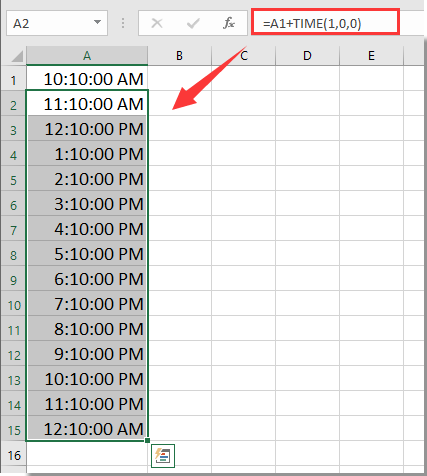
Внимание: В формуле = A1 + ВРЕМЯ (0,20,0) , первое число в скобках означает час, второе число — минуты, а последнее — секунды. Вы можете изменить их в зависимости от вашего приращения времени.
Добавьте время с шагом часов / минут / секунд с помощью ручки заполнения
Ручка заполнения также может помочь вам добавить время с шагом часов / минут / секунд в Excel. Пожалуйста, сделайте следующее.
1. Введите время начала и время первого приращения в первых двух ячейках, говорит A1 и A2. Смотрите скриншот:

2. Выберите ячейки A1 и A2, затем перетащите маркер заполнения вниз, пока не заполнятся необходимые значения времени приращения. См. Снимок экрана:

Добавьте время с шагом в часах/минутах/секундах с помощью Kutools for Excel
Kutools for Excel собирает множество часто используемых формул. А его формулы добавления часов / минут / секунд к дате помогают быстро добавлять время с шагом в часы / минуты / секунды в Excel без запоминания формул.
Перед применением Kutools for Excel, Пожалуйста, сначала скачайте и установите.
1. Выберите пустую ячейку (A2) для вывода результата, затем щелкните Кутулс > Формула Помощник > Формула Помощник. Смотрите скриншот:

2. в Помощник по формулам диалоговое окно, настройте следующим образом.
- В Выберите формулу выберите Добавить часы к дате.
Tips: Вы можете проверить Фильтр поле введите ключевое слово, чтобы отфильтровать формулу сертификата по мере необходимости. - Укажите ячейку времени, в которой нужно добавить час Дата Время коробка,
- Введите разницу во времени между этими двумя часовыми поясами в поле Число коробка,
- Нажмите OK кнопку.

Затем вы можете увидеть новое время с шагом в 1 час на основе вычисленного значения ячейки A1.
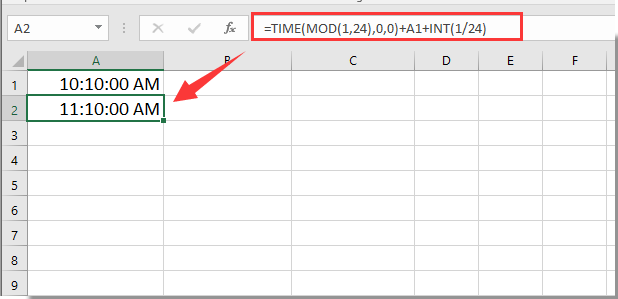
3. Продолжайте выбирать ячейку результата (A2), перетащите маркер заполнения вниз, чтобы получить другое новое время приращения.

Вы можете применить формулу Добавить минуты к дате или Добавить секунды к дате, чтобы создать список времени с приращениями минут или секунд в Excel. Смотрите скриншот:

Если вы хотите получить бесплатную пробную версию ( 30 -день) этой утилиты, пожалуйста, нажмите, чтобы загрузить это, а затем перейдите к применению операции в соответствии с указанными выше шагами.
покупка
Как быстро добавить часы / минуты / секунды к дате и времени в Excel?
Например, у вас есть список дат и времени на листе, и теперь вы хотите добавить те же часы / минуты / секунды к этим ячейкам, которые смешаны с датой и временем. Вы можете использовать формулы для решения этой задачи, но здесь я могу рассказать вам еще один трюк, чтобы быстро достичь этой цели в Excel.
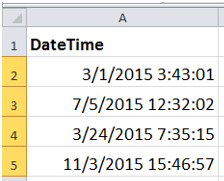
Использование формул для добавления часов / минут / секунд к datetime
Использование удобного инструмента для добавления часов / минут / секунд к datetime
Использование формул для добавления часов / минут / секунд к datetime
В Excel, как правило, вы можете использовать формулы для добавления часов, минут или секунд к ячейкам datetime.
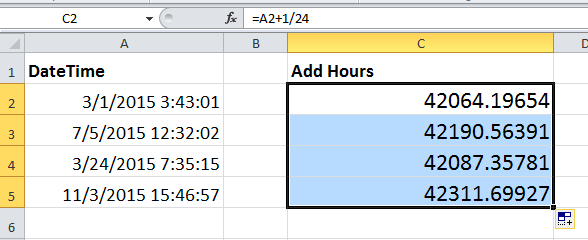
1. Выберите ячейку рядом с первой ячейкой в списке даты и времени, а затем введите эту формулу. = A2 + 1/24 в это нажмите Enter и перетащите маркер автозаполнения на ячейку, в которой нужна эта формула. Смотрите скриншоты.
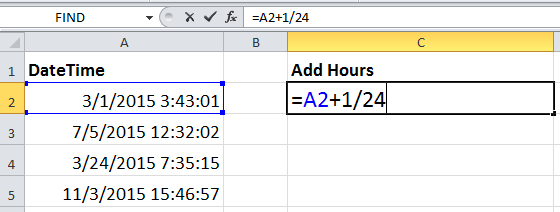
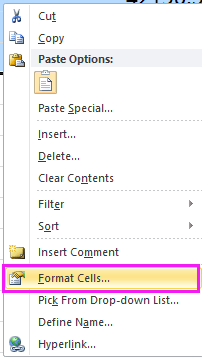
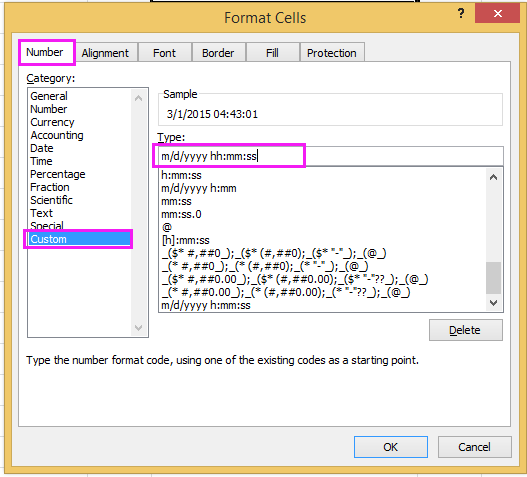
2. Затем щелкните правой кнопкой мыши, чтобы выбрать Формат ячеек из контекстного меню. И в Формат ячеек диалога под Число вкладка, выберите На заказ из Категории список, затем введите м / д / гггг чч: мм: сс в Тип текстовое окно. Смотрите скриншоты:
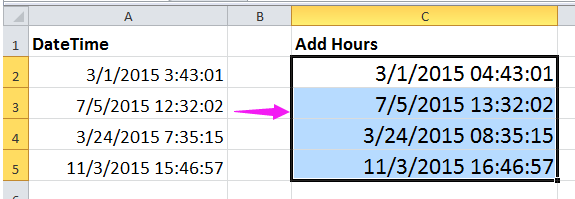
3. Нажмите OK. Затем вы можете увидеть, что каждая ячейка даты и времени добавляется на один час.
Ноты:
1. Если вы хотите добавить в ячейку одну минуту, используйте эту формулу: = A2 + 1/1440 , если вы хотите добавить в ячейку одну секунду, используйте эту формулу: = A2 + 1/86400 .
2. В приведенных выше формулах 1 указывает на добавление одного часа, одной минуты или одной секунды, вы можете изменить это по своему усмотрению.
3. Если вы хотите одновременно добавить часы, минуты и секунды к дате, вы можете использовать эту формулу. = A2 + ВРЕМЯ (23,23,34) , это означает прибавление к ячейке даты 23 часа 23 минуты и 34 секунды. Но с этой формулой вы не можете добавить время более 24 часов.
Легко добавлять дни / годы / месяц / часы / минуты / секунды к дате и времени в Excel
Использование удобного инструмента для добавления часов / минут / секунд к datetime
Вышеупомянутый метод очень прост, но здесь я могу представить вам еще один более простой способ, вы хотите попробовать?
Бесплатная установка Kutools for Excel, вы можете использовать мощную утилиту — Помощник по дате и времени добавить часы, минуты или секунды, не запоминая.
После установки Kutools for Excel, пожалуйста, сделайте следующее: (Бесплатная загрузка Kutools for Excel Сейчас!)
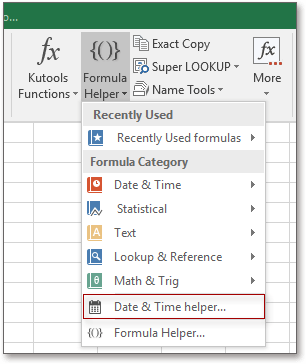
1. Выберите ячейку, в которую нужно добавить результат, и нажмите Кутулс > Формула Помощник > Помощник по дате и времени. Смотрите скриншот:
2. в Помощник по дате и времени диалог, проверьте Добавить , нажмите  чтобы выбрать ячейку, которую вы используете для добавления времени, затем введите количество часов, минут и секунд, которые вы хотите добавить, в Введите число или выберите ячейки, содержащие значения, которые вы хотите добавить в раздел, вы можете просмотреть результат добавления в Результат раздел Смотрите скриншот: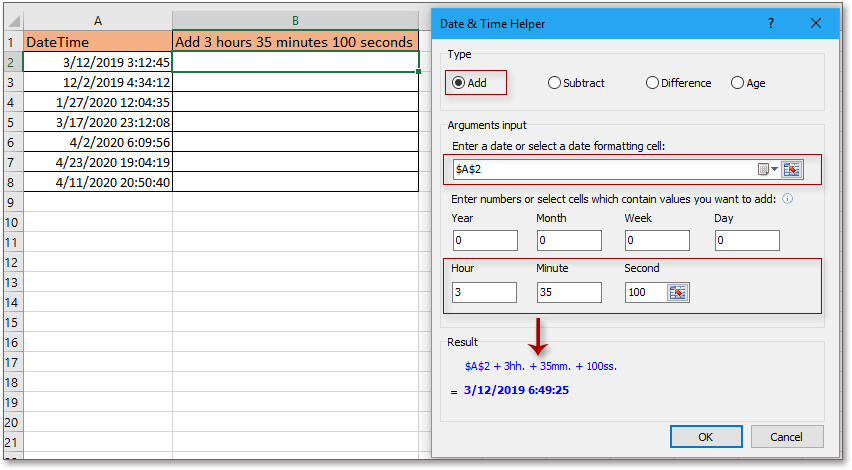
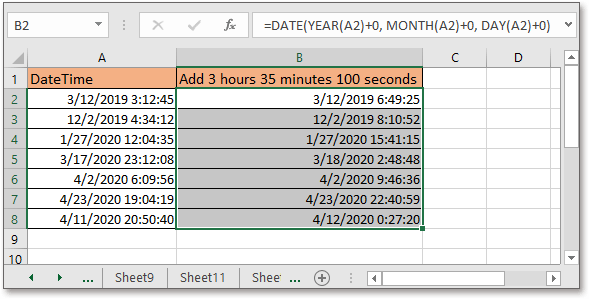
3. Нажмите Ok, затем перетащите маркер автозаполнения на ячейки, в которых нужна формула, см. снимок экрана: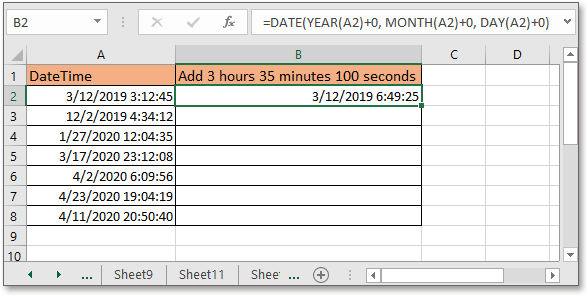
Лучшие инструменты для офисной работы
Усовершенствуйте свои навыки работы с Excel с помощью Kutools for Excelи испытайте эффективность, как никогда раньше. Kutools for Excel Предлагает более 300 расширенных функций для повышения производительности и экономии времени. Нажмите здесь, чтобы получить функцию, которая вам нужна больше всего.
Office Tab Добавляет в Office интерфейс с вкладками и значительно упрощает вашу работу
- Включение редактирования и чтения с вкладками в Word, Excel, PowerPoint , Издатель, доступ, Visio и проект.
- Открывайте и создавайте несколько документов на новых вкладках одного окна, а не в новых окнах.
- Повышает вашу продуктивность на 50% и сокращает количество щелчков мышью на сотни каждый день!