
3 способа принять определенные отслеживаемые изменения только в вашем документе Word
Обычно в документе с отслеживаемыми изменениями вы можете принять их все сразу или каждое по одному. Но иногда вам может потребоваться принять только определенные изменения, например все изменения форматирования. Для решения этой проблемы требуются дополнительные шаги.
Ниже приведены 3 подхода к принятию конкретных отслеживаемых изменений только в разных случаях.
Метод 1: принять все отслеживаемые изменения определенного типа
Здесь, допустим, нам нужно принять все изменения форматирования в документе.
- Во-первых, нажмите вкладку «Обзор».
- Затем нажмите команду «Показать разметку».
- Затем установите флажок «Форматирование» в раскрывающемся меню.
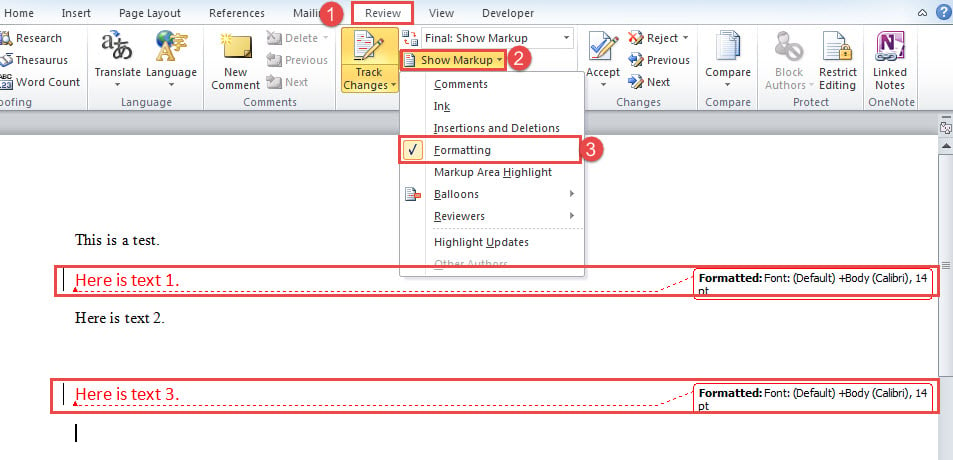
- Теперь вы можете видеть, что в документе отображаются только изменения форматирования. Нажмите кнопку раскрывающегося списка на команду «Принять».
- И выберите опцию «Принять все показанные изменения».
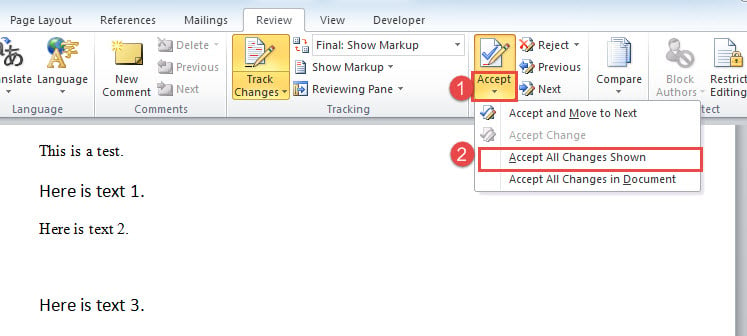
Аналогичным образом, чтобы принять другие изменения, просто покажите в документе только изменения этого типа и примите их.
Способ 2: принимать только удаления или вставки
Как видно из первого снимка экрана, вставки и удаления связаны друг с другом. Поэтому, чтобы принять один из них, нужен макрос.
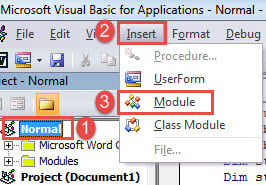
- Прежде всего, нажмите «Alt + F11», чтобы вызвать редактор VBA в Word.
- Затем нажмите «Обычный» проект и нажмите «Вставить» в строке меню.
- И выберите «Модуль» в этом меню, чтобы вставить новый.
- Затем дважды щелкните модуль, чтобы открыть его, и вставьте следующие коды:
Sub AcceptOnlyDeletionsInDoc() Dim objRevision As Revision Dim objDoc As Document Application.ScreenUpdating = False Установить objDoc = ActiveDocument для каждого objRevision в objDoc.Revisions With objRevision If .Type = wdRevisionDelete Then .Accept End If End With Next objRevision Application.ScreenUpdating = True Set objDoc = Ничего Конец Sub
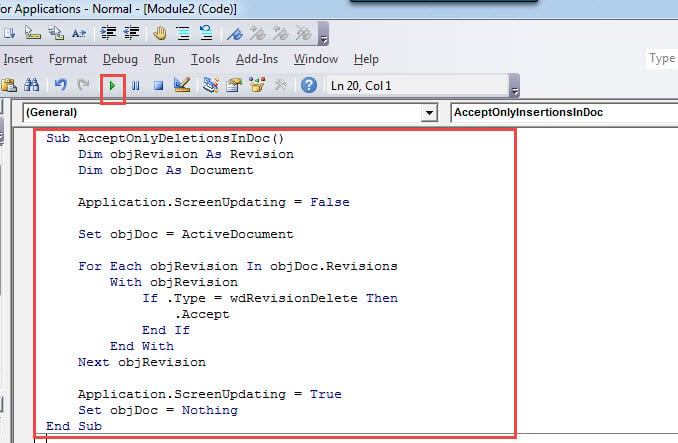
- Наконец, нажмите кнопку «Выполнить» или просто нажмите «F5», чтобы выполнить коды.
Этот макрос принимает все удаления в документе. Чтобы принять все вставки, вы просто заменяете этот макрос:
Sub AcceptOnlyInsertionsInDoc() Dim objRevision As Revision Dim objDoc As Document Application.ScreenUpdating = False Установить objDoc = ActiveDocument для каждого objRevision в objDoc.Revisions With objRevision If .Type = wdRevisionInsert Then .Accept End If End With Next objRevision Application.ScreenUpdating = True Set objDoc = Ничего Конец Sub
Способ 3: принять все изменения в выборе
Этот метод показывает, как быстро принять все изменения в различных типах в выборе.
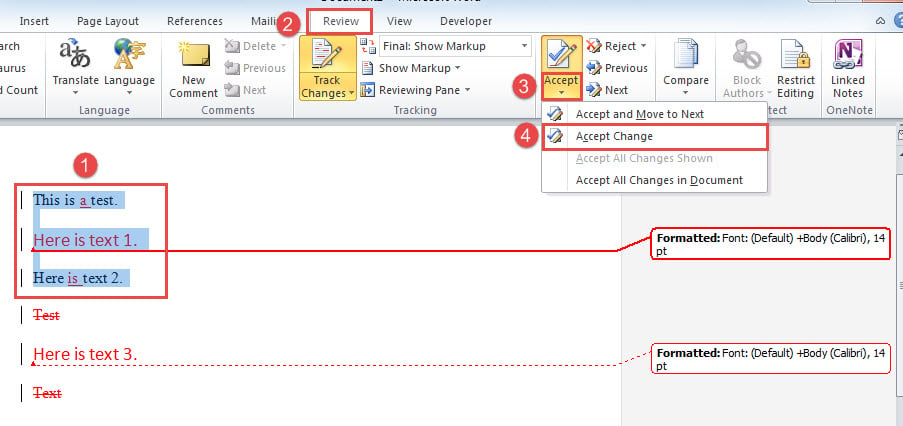
- К starт с, сделать выбор над tarполучить диапазон.
- Затем нажмите вкладку «Обзор» на ленте.
- Затем нажмите кнопку раскрывающегося списка на команду «Принять».
- В раскрывающемся меню выберите «Принять изменение». Вот и все.
Потеря данных проникает повсюду
Идя по течению оцифровки, вероятность получения поврежденный документ повышается. Учитывая ценность ваших данных, настоятельно рекомендуется приобрести достаточный инструмент для восстановления. Таким образом, вы можете восстановить документы с наименьшими затратами времени.
покупка
Как принять изменения формата трека только в документе Word?
Если у вас есть документ Word, который находится в режиме отслеживания изменений, при применении Принять все изменения функция, все изменения трека будут приняты. Но иногда вы просто хотите принять изменения дорожки форматирования, не принимая вставки или удаления. В этой статье пойдет речь о том, как решить эту задачу в документе Word.
Принимать только форматирование изменений дорожки в Word с кодом VBA
Следующий код VBA может помочь вам принять изменения дорожки форматирования только в документе Word, пожалуйста, сделайте следующее:
1. Удерживайте ALT + F11 , чтобы открыть Microsoft Visual Basic для приложений окно.
2. А затем нажмите Вставить > Модули, скопируйте и вставьте приведенный ниже код в открытый пустой модуль:
Код VBA: принять изменения формата трека только в документе Word
Sub AcceptFormatChanges() Dim xRev As Revision For Each xRev In ActiveDocument.Revisions If Left(xRev.FormatDescription, 10) = "Formatted:" Then xRev.Accept End If Next End Sub 3, Затем нажмите F5 ключ для запуска этого кода, и только изменения дорожки форматирования были приняты в активном документе Word немедленно. Смотрите скриншот:

Принимать только изменения дорожки форматирования в Word с помощью функции Показать разметку
В документе Word вы также можете применить Показать разметку Чтобы завершить эту работу, выполните следующие действия:
1. В файле режима изменения трека нажмите Обзор > Показать разметку, а затем снимите флажок Комментарии и Вставки и удаления варианты и оставьте форматирование опция отмечена, см. снимок экрана:

2. И теперь вы можете просто увидеть отслеживаемые изменения форматирования, а затем нажмите Обзор > Принять > Принять все показанные изменения как показано на следующем скриншоте:

3. И все изменения форматирования дорожки приняты, теперь вам нужно вернуться на КОММЕНТАРИЙ, Вставки и удаления варианты, выбрав их из Показать разметку выпадающий список, см. снимок экрана:

4. Теперь вы можете видеть, что изменения дорожки форматирования были приняты, а другие изменения дорожки все еще сохраняются, см. Снимок экрана:
покупка
Как принять отслеживание изменений от конкретного пользователя в документе Word?
Предположим, у вас есть документ Word, который просматривали несколько человек, как показано на следующем снимке экрана. Теперь вам просто нужно принять изменения трека от одного конкретного человека. Как решить эту задачу в документе Word?

Принятие отслеживания изменений от одного конкретного пользователя в Word
Чтобы принять изменения трека только от одного пользователя, Показать разметку Функция Word может вам помочь, пожалуйста, сделайте следующее:
1. Откройте файл Word, содержащий изменения трека, а затем нажмите Обзор > Показать разметку > конкретных людей, а затем снимите флажок Все рецензенты чтобы скрыть все отзывы, см. снимок экрана:

2. Затем продолжайте нажимать Показать разметку > конкретных людей, а затем отметьте одного рецензента, чьи изменения вы хотите принять, см. снимок экрана:

3. А затем нажмите Принять > Принять все показанные изменения, см. снимок экрана:

4. Теперь были приняты только изменения отслеживания от этого конкретного человека, см. Снимок экрана:

5. Наконец, вы должны отобразить отслеживание изменений от других рецензентов, пожалуйста, нажмите Показать разметку > конкретных людей, проверить Все рецензенты как показано на следующем скриншоте:

Принять изменения отслеживания от одного конкретного пользователя с кодом VBA
Если описанный выше метод вызывает у вас проблемы, вот простой код VBA, который также может оказать вам услугу, выполните следующие действия:
1. Удерживайте ALT + F11 , чтобы открыть Microsoft Visual Basic для приложений окно.
2. Нажмите Вставить > Модулии вставьте следующий макрос в окно модуля.
Код VBA: принять изменения отслеживания от одного пользователя:
Sub Acceptoneuser() For Each xChange In ActiveDocument.Revisions If xChange.Author = "RubyMie" Then xChange.Accept End If Next End Sub Внимание: В приведенном выше коде вы должны изменить имя пользователя «РубиМи»На ваше имя по мере необходимости.
3, Затем нажмите F5 ключ для запуска этого кода, и были приняты только изменения отслеживания от рецензента, указанного в коде, см. снимок экрана:
Как проверить, кто редактировал документ Word

Изначально было невозможно увидеть, кто внес изменения в документ Word. Однако с тех пор, как “Отслеживание изменений” Когда была введена функция, любой, у кого есть документ, может сказать, кто редактировал файл, а узнавать, кто внес какие изменения, может помочь в совместной работе и повысить производительность. Однако не все знают, как искать эту информацию.
Microsoft Word не сложен в работе, но иногда это может сбить с толку, особенно новичков. Читайте дальше, чтобы узнать, как проверить эту информацию.
Включение опции отслеживания изменений
Если вы используете Microsoft Word на своем ПК, вы можете открыть любой документ и включить отслеживание изменений. Эта функция сразу же начнет записывать, кто какие изменения внес. Изменения отображаются в другом формате и цвете, чем текущая версия текста.
Вот как это сделать:
- Откройте документ Word.

- Перейдите к “Просмотр&rdquo ; вкладка

- Нажмите на значок над словами “Отслеживать изменения”

- Теперь вы можете отправить документ кому-нибудь другому.
- Если вы вернете документ, вы увидите новые изменения, выделенные другим цветом.
К сожалению, этот метод не покажет вам, кто и что делал до включения отслеживания изменений, поскольку этот параметр не включен по умолчанию.
К сожалению, если третье лицо получит документ и не включит отслеживание изменений, его действия могут запутать историю изменений. Поэтому этот метод лучше всего использовать только автору и одному редактору.
Можно настроить способ отображения изменений.
- Нажмите кнопку “Просмотреть” tab.

- Перейдите на вкладку “Отслеживание изменений” значок.

- Нажмите вместо этого раскрывающееся меню.

- Выберите один из четырех вариантов.

Есть четыре варианта:
При выборе этого варианта отображается больше всего информации со всеми комментариями и изменениями, отображаемыми после включения отслеживания изменений.
- Простая разметка
С помощью простой разметки вы не получите слишком много информации, поскольку изменения будут представлены в виде примечаний на полях, а не в виде видимого цветного форматирования. всей разметки.
Все изменения и комментарии скрыты от просмотра, но сами изменения сохраняются и видны.
Вы увидите документ таким, каким он был до включения отслеживания изменений. Этот выбор помогает проводить сравнения.
В разделе “Показать разметку” вы можете дополнительно выбрать, какие изменения будут видны. К ним относятся:
- комментарии
- вставки и удаления
- форматирование
- Выноски
- Определенные люди
Использовать Google Диск
Совместную работу над одним документом Word лучше всего выполнять на Google Диске для ПК, поскольку он обеспечивает присутствие в режиме реального времени. Хорошей новостью является то, что этот параметр автоматически включен по умолчанию. Во всех файлах Word, Excel и PowerPoint эта функция включена при создании этих файлов. Таким образом, вам не придется беспокоиться об организации документа и спрашивать, кто что сделал.
Обратите внимание, что вам потребуется Office 2010 или более поздней версии. Пользователям Mac также придется изменить некоторые системные разрешения.
Чтобы проверить, кто редактирует файл, выполните следующие действия.
- Запустите Drive for Desktop на своем компьютере.

- Откройте документ Word, который вы хотите проверить.

- Проверьте, указано ли в статусе “Безопасно для редактирования” или “Подождите редактирования”
- Нажмите на человека в списке участников и посмотрите, кто’редактирует или просматривает.

- Повторяйте столько раз, сколько необходимо.
При использовании Google Диска для ПК пользователи могут сохранять новые версии файлов. Когда это произойдет, вы получите уведомление. Также можно объединить оба документа.
- Нажмите “Сравнить версии” в приложении.

- Скопируйте все изменения с левой стороны в последний документ справа.

- По завершении выберите “Сохранить”
- Ваша старая версия файла будет удалена.

Изменение разрешений системы Mac
Пользователи Mac должны сначала изменить свои системные разрешения, прежде чем использовать Google Диск для рабочего стола. В противном случае совместная работа в режиме реального времени для них не работает.
- Перейдите в раздел “Системные настройки” на вашем Mac.

- Перейдите к “Security & Конфиденциальность.”

- Выберите “Конфиденциальность” а затем “Специальные возможности”

- Прокрутите вниз и нажмите на замок.

- Убедитесь, что установлен флажок Google Диска.

Один раз если вы это сделаете, у вас будет доступ к совместной работе в режиме реального времени.
Как полезно отслеживать изменения
Когда вы проверяете, кто редактировал документ без этой функции, новые добавления и удаления сразу не видны. Вам придется просмотреть весь документ, чтобы найти некоторые изменения, и вы, вероятно, пропустите некоторые из них. С другой стороны, использование функции «Отслеживание изменений» позволяет сэкономить часы на длительных проектах.
Изменения будут отображаться сразу же, и каждый, кто просматривает документ, сможет увидеть, кто внес какие изменения. Вместо того, чтобы тратить больше времени на поиск изменений, процесс проверки можно завершить за считанные минуты.
Когда вы наведете указатель мыши на изменение, вы увидите, кто что сделал и когда. Эта информация помогает определить действия команды в предыдущем издании.
Помните, что при включении параметра “Показывать исправления” отображаемое зачеркнутое форматирование текста и цвета приведены только для справки. Вы можете распечатать их, только если хотите, но большинству людей это не нужно.
Лидеры проекта могут быть теми, кто решает, какие изменения принимать. На панели обзора вы можете вносить изменения по одному или даже все сразу. То же самое относится и к отклонениям, поскольку Word позволяет вам обрабатывать все быстро.
Отслеживание изменений также может работать с комментариями, поскольку в некоторых ситуациях требуется дополнительный контекст и информация. После внесения изменений пользователи могут добавлять комментарии в любое место документа. Эти коробки будут показывать, кто их сделал, чтобы все были в курсе.
У Google Диска для ПК другая механика, но она также показывает, кто что сделал. В отличие от Microsoft Word, это приложение работает еще быстрее, поскольку позволяет вести совместную работу в режиме реального времени. Выяснение автора каждого редактирования поможет с организацией и аккуратностью.
Поскольку эта функция автоматически включается для каждого документа Word для совместной работы, вам, скорее всего, не придется беспокоиться о том, что вы потеряете прогресс. После этого вы можете сохранить свой прогресс и использовать дополнительное время для важных задач.
Дополнительные часто задаваемые вопросы
Можете ли вы просматривать изменения только одного человека?
Да, вы можете настроить меню «Показать разметку» для отображения изменений, внесенных определенными людьми. Все изменения, внесенные всеми остальными, исчезнут, пока вы не вернете настройки обратно, чтобы показать изменения всех остальных. Этот метод удобен для точного редактирования.
Как принять или отклонить изменения в Word?
Вам нужно всего лишь перейти на вкладку «Обзор» и найти «Принять». и “Отклонить” кнопки. Обе кнопки имеют раскрывающееся меню, позволяющее принять или отклонить все изменения.
Отслеживание изменений работает в документах, доступных только для чтения?
Да, вы по-прежнему можете видеть, кто внес изменения в документы, доступные только для чтения. Изменения видны всем, у кого есть файл.
Все вместе
Когда все одновременно работают над одним документом, вы видите более быстрый прогресс. Поскольку частая отправка копий друг другу не требуется, рабочий процесс становится более эффективным. Отслеживание изменений помогло многим командам сэкономить драгоценное время и повысить производительность совместных проектов.
Вы включаете отслеживание изменений, когда заканчиваете работу над документом? Как вы относитесь к использованию функции «Отслеживание изменений» на Google Диске для компьютеров? Дайте нам знать в разделе комментариев ниже.