
Перегляд фото у Фотографіях на Mac
Ви можете переглядати свої впорядковані за різними параметрами фото, а також оглядати знімки за датою зйомки.
Як упорядковано фотографії і відео в Фотографіях

У програмі Фотографії на Mac можна легко переглядати фото за допомогою бокової панелі зліва у вікні Фотографій. Клацніть елемент на боковій панелі, щоб побачити фото, впорядковані у різний спосіб.
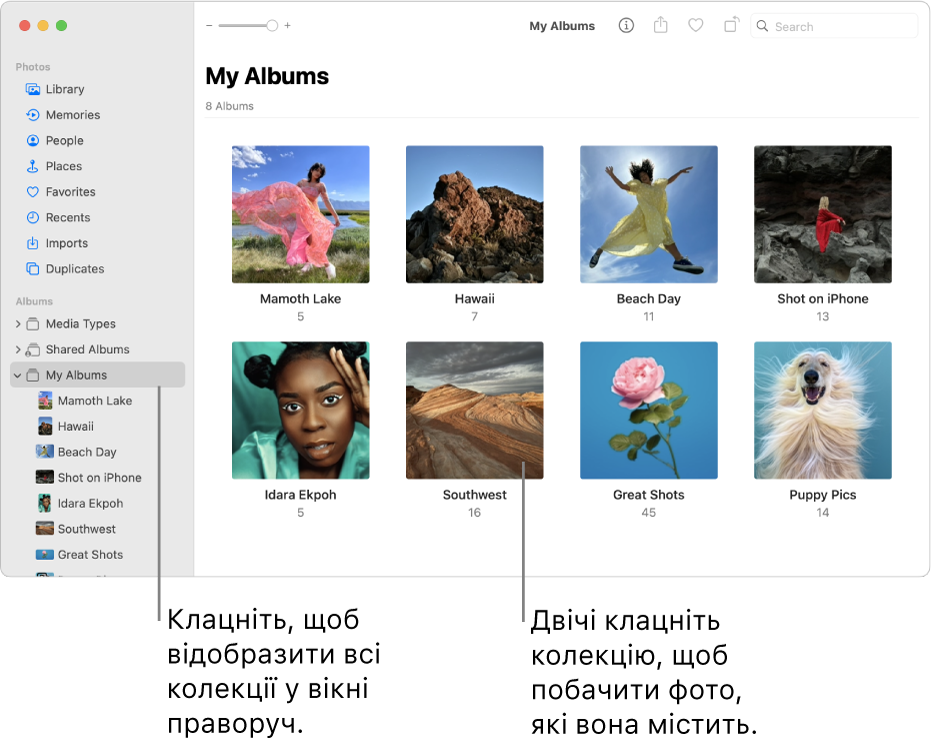
- Фототека. Переглядайте фотографії і відео, впорядковані за часом зйомки. Якщо ви користуєтеся спільною фототекою iCloud, ви можете переглядати свою персональну бібліотеку, спільну бібліотеку або обидві зразу. Як оглядати фотографії за днями, місяцями чи роками.
- Спогади. Переглядайте добірки фотографій і відео, автоматично відредаговані для вас і накладені на музику. Перегляньте розділ Перегляд спогадів.
- Люди та тварини Оглядайте свої фото, упорядковані за людьми й тваринами, розпізнаними програмою «Фотографії». Перегляньте статтю Пошук і виявлення фотографій людей і тварин.
- Місця. Переглядайте фотографії, впорядковані за місцем зйомки. Перегляньте розділ Пошук фотографій за місцем зйомки.
- Альбоми. Переглядайте альбоми, які ви створили або для вас поширили. Деякі альбоми створюються автоматично для впорядкування фотографій за категоріями, наприклад «Типи медіаматеріалів». Створення динамічного альбому.
Як оглядати фотографії за днями, місяцями чи роками
Ви можете переглядати фотографії у своїй персональній бібліотеці, спільній бібліотеці або з обох разом. Щоб оглянути свою персональну та спільну бібліотеку разом, виберіть меню Перегляд > Обидві фототеки.
- У програмі «Фотографії» на комп’ютері Mac клацніть «Фототека» на боковій панелі.
- На панелі інструментів клацніть один із варіантів:
- Роки. Швидко перейдіть до певного року у фототеці.
- Місяці. Перегляньте фотографії, згруповані за місяцями та впорядковані за датою або місцем зйомки.
- Дні: Перегляньте фотографії, зроблені в один день.
- Усі фото. Перегляньте всі свої фото і відео в одному розмірі у хронологічному порядку.
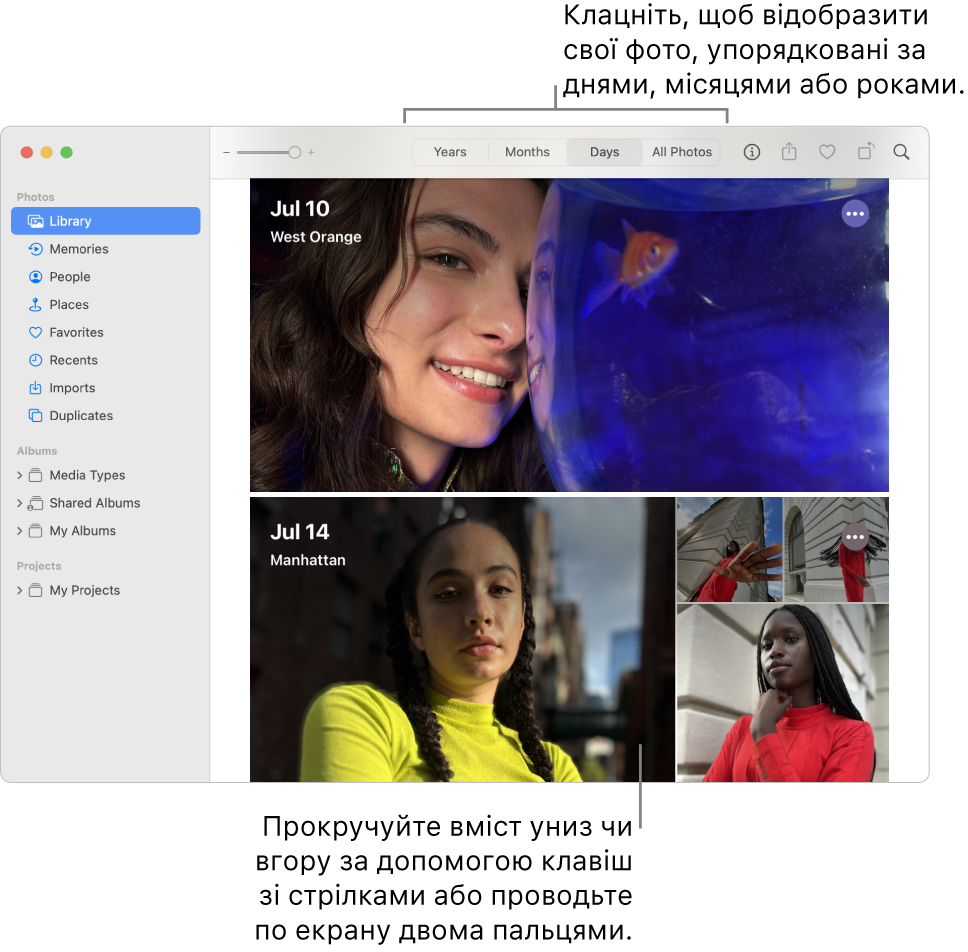
- Двічі клацніть день, місяць або рік, щоб побачити відповідні фото. Розведіть або зведіть пальцями на трекпеді день, місяць або рік, щоб змінити подання.
Лучшие программы для просмотра фотографий на Mac
Операционная система macOS предлагает некоторые встроенные инструменты для просмотра фото. В первую очередь, это приложение “Фото”. Также достаточно удобно просматривать изображения с помощью “Finder”. Однако, многих пользователей не устраивает функционал этих приложений, ведь чтобы использовать “Фото”, необходимо сначала импортировать туда снимки. А стандартный проводник недостаточно удобен в использовании. Поэтому, в этой статье мы приведем список самых удобных и функциональных программ для просмотра фото.
Топ 5 программ для просмотра фото на Apple Mac
Рейтинг удобных и простых в использовании приложений, которые помогут просматривать фотографии максимально быстро и комфортно. Предлагаем также просмотреть список программ для редактирования фотографий в macOS.
№ 1. LilyView

Простая и минималистская программа от Software Ambience Corp., которая сделает обзор фотографий максимально простым. После установки, необходимо ассоциировать все изображения с программой. Для этого вызываем меню любого изображения, переходим в “Свойства”, и в пункте “Открывать в программе” выбираем LilyView. Отныне все файлы данного типа будут автоматически открываться в нашем браузере. Интересная особенность программы — все элементе интерфейса скрыты, изображение открывается почти на весь экран, а перелистывание фотографий происходит с помощью стрелок на клавиатуре или нажатию на трекпад. Также, с помощью жестов тачпаде возможно масштабировать изображение и переворачивать их. А информация о файле появляется при наведении курсора на правый край фотографии.
Установить LilyView и другие профессиональные графические программы на ваш MacBook возможно в сервисе BashMac Киев (в том числе дистанционно).
№ 2. Adobe Bridge
Программу можно условно назвать профессиональной, но разобраться с функционалом будет легко даже начинающему. Пожалуй, главное преимущество софта — это возможность просматривать файлы в формате RAW. Данное приложение часто используется для сортировки и организации изображений. Можно быстро создавать каталоги, просматривать фотографии в формате галереи, списка, плиток. Полезной функцией станет переименование изображений, их маркировка, установка рейтинга, редактирование информации о файле.
№ 3. ACDSee Photo Studio for Mac

Ранее эта программа называлась ACDSee Pro, Ultimate или Free, и была широко известна среди пользователей Windows PC. Даже я много лет назад активно использовал этот софт для просмотра и легкой обработки фотографий. Хотя название продукта изменилось на ACDSee Photo Studio с поддержкой macOS – концепция остается неизменной. Данное приложение очень удобно, гибко и функционально именно для просмотра и организации изображений. Но этим его возможности не ограничиваются, ведь программа имеет целый ряд инструментов по цветокоррекции, освещению, регулировке баланса белого, умеет обрезать, изменять форматы файлов, исправлять недостатки на фото, использовать готовые пресеты, Color Picker и многое другое. Интересно, что ACDSee Photo Studio для Mac поддерживает функцию Live Text в macOS Monterey. Продукт платный, но имеет бесплатную trial-версию.
№ 4. ApolloOne

Интерфейс и логика работы программы несколько схожи со стандартным просмотрщиком macOS. Однако, ApolloOne предоставляет более широкие возможности как для обработки фотографий, так и для их организации. Одна из особенностей — встроенный RAW редактор, который позволяет практически без задержек просматривать и обрабатывать фотографии с RAW-камер. Возможно удобно просмотреть фотографии, перед тем как импортировать их на Mac. А также выполнять быструю навигацию не только по локальным, но и сетевым папкам. Как и другие представители данного списка софта, ApolloOne умеет запускать слайд-шоу с различными эффектами перехода. Есть возможность добавлять теги, ключевые слова к изображениям, выполнять быстрый поиск.
№ 5. Встроенное приложение “Фото” и Finder Preview

Напоследок, осмотрим функционал встроенных в macOS инструментов. Во-первых, просматривать изображение можно в обычном Preview. Для этого достаточно выделить файл и нажать на пробел. Навигация осуществляется стрелками, то есть нажатием вправо, влево, вниз и вверх, мы перемещаемся по всем картинкам в папке. А двойным щелчком на изображении открывается простой встроенный редактор, где можно обрезать фото, изменить его размер, добавить текст и многое другое. Еще больше возможностей открывает стандартное приложение Photos. Чтобы использовать его, необходимо импортировать изображения в приложение. Сделать это очень просто перетаскиванием файла. Здесь можно просматривать фотографии, создавать коллекции, а также редактировать. Например, «Фото» поддерживает наложение фильтров, достаточно качественную коррекцию экспозиции, цвета и многое другое.
Мітки macOS, Блог
Подобається
Неподобається

ChuMac Mac Блогер
Профессиональный дегустатор яблок со стажем, адепт культа «маководов» и последний из клана MacCloud. Расскажу как готовить повидло, кто бросил яблоко на голову Ньютона, а также все об iMac, MacBook, Mac Pro, Mac mini, iPad, iPhone! Новости, обзоры, советы по использованию и ремонту Apple, естественно прямо из Купертино.
Как просмотреть несколько фотографий в режиме Quick Look на Mac
Сегодня почти каждый «маковод» знает, как быстро просмотреть интересующий снимок без того, чтобы его открывать (ведь потом надо и закрыть). Для этого достаточно выбрать снимок и нажать Пробел. А знаете ли вы, как сделать то же самое, но с несколькими фотографиями?
1. Выберите нужные файлы и нажмите Пробел.
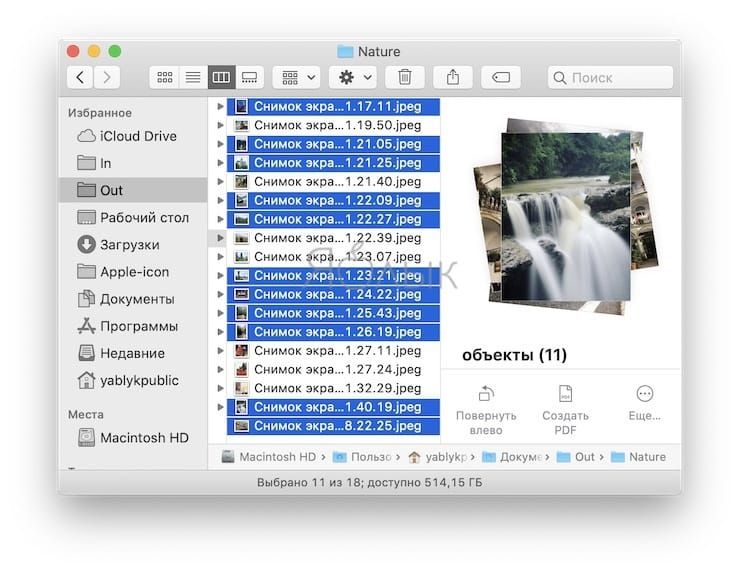
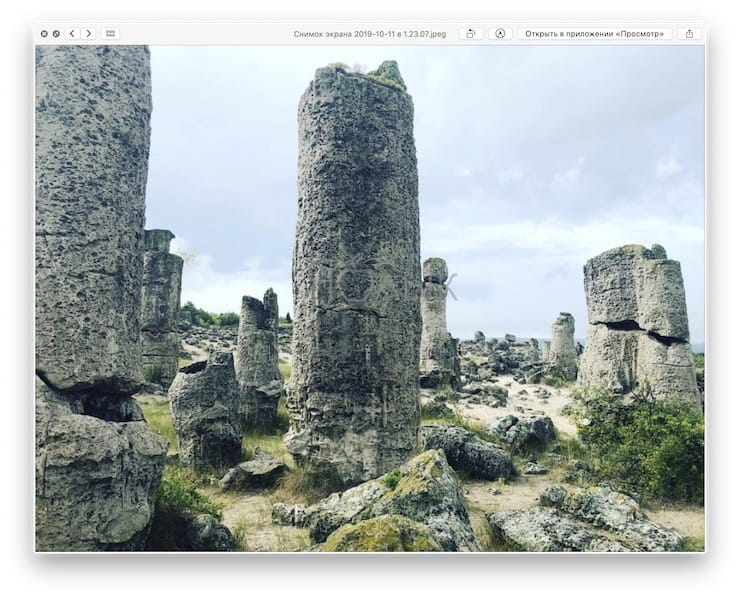
2. Зажмите клавишу ⌘Cmd, затем нажмите на Return (Enter).
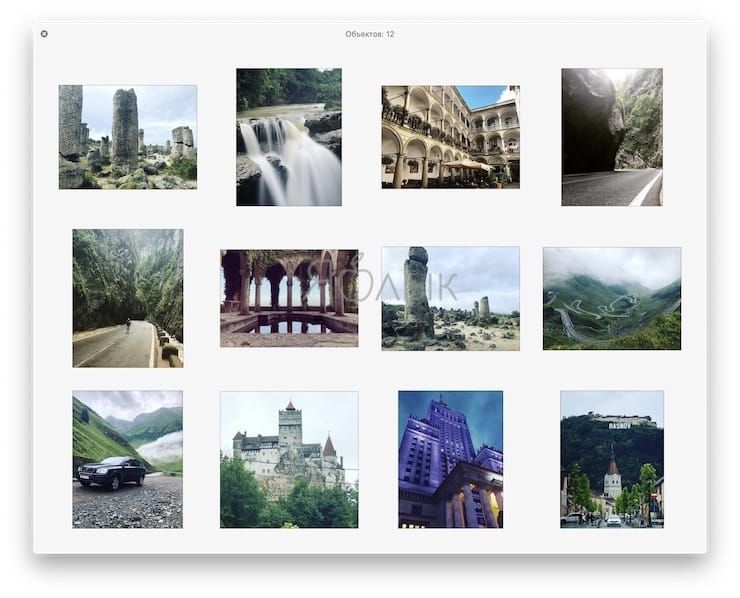
Все выбранные фотографии откроются в новом окне. Чтобы подробнее рассмотреть нужное фото, кликните по нему или воспользуйтесь клавишами-стрелочками (вправо-влево).
Как открыть Quick Look для нескольких фотографий в полноэкранном режиме
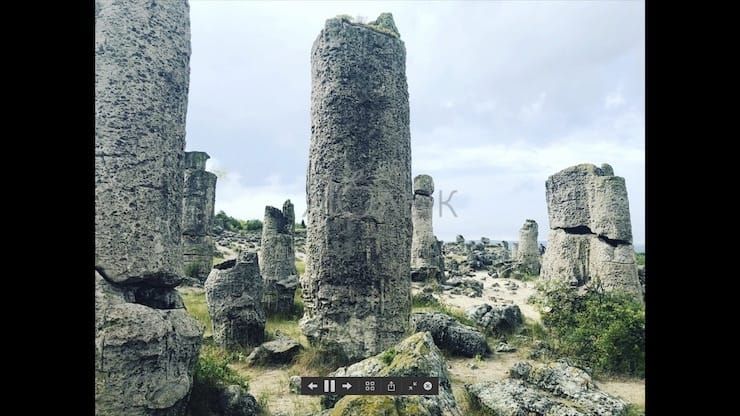
2. Зажмите клавишу ⌥Option (Alt), затем нажмите Пробел.
Все выбранные фотографии откроются в полноэкранном режиме.
Готово — теперь вы знаете как быстро просмотреть не одну, а сразу несколько фотографий! Казалось бы, мелочь, но многим пользователям жизнь облегчит наверняка.
�� Смотрите также:
- «Горячие клавиши» для macOS, которые должен знать каждый.
- Есть ли Ctrl + Alt + Del на Mac?
- Как удалять иконки в строке меню (где часы) macOS.
- Как добавить меню «Сохранить как…» в меню «Файл» macOS.
�� Мы в Telegram и YouTube, подписывайтесь!
Просмотр фотографий в приложении «Фото» на Mac

Можно просматривать фотографии, систематизированные различными способами, или просматривать фотографии по дате съемки.
Систематизация фотографий и видео в приложении «Фото»
В приложении «Фото» на Mac можно просматривать фотографии, используя боковое меню в левой части окна «Фото». Нажмите объект в боковом меню, чтобы просмотреть фотографии, систематизированные различными способами.
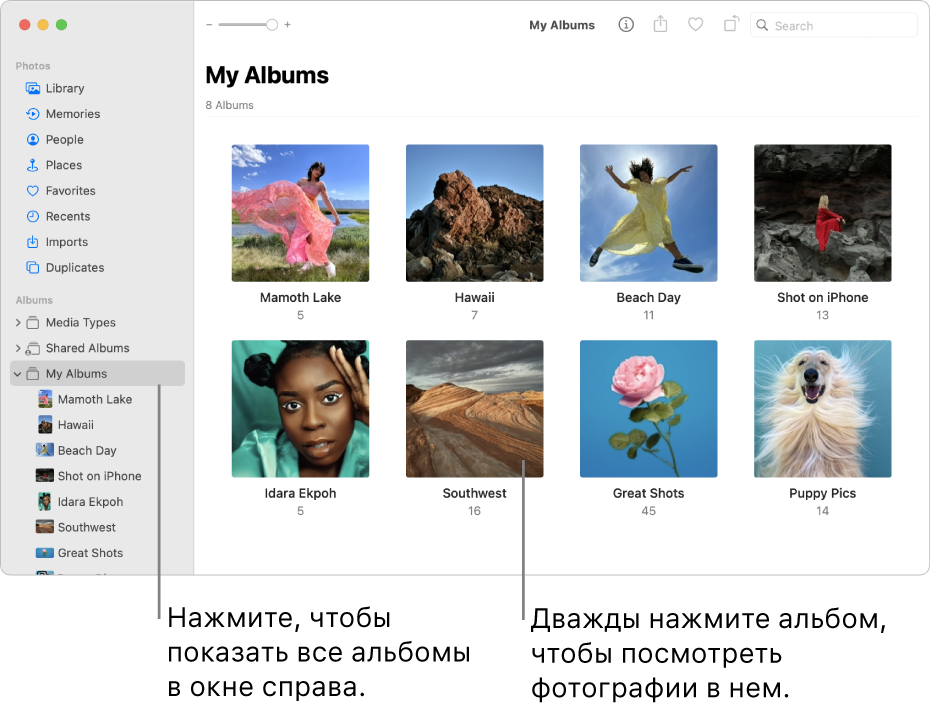
- Медиатека. Просмотр фотографий и видео по дате съемки. При использовании Общей медиатеки iCloud можно просматривать Вашу личную медиатеку, Общую медиатеку или обе медиатеки. Просмотр фотографий за день, месяц или год.
- Воспоминания. Просмотр автоматически созданных коллекций фотографий и видео под музыку. См. раздел Просмотр воспоминаний.
- Люди и питомцы. Просмотр фотографий по людям и питомцам, которых распознало приложение «Фото». См. раздел Поиск фотографий людей и питомцев и обозначение их на фотографиях.
- Места. Просмотр фотографий по месту, где они были сделаны. См. раздел Поиск фотографий по месту.
- Альбомы. Просмотр альбомов, которые Вы создали или сделали общими. Некоторые альбомы создаются автоматически для систематизации фотографий по категории — например, по типу медиафайла. Создать смарт-альбом.
Просмотр фотографий за день, месяц или год
Вы можете просматривать фотографии в Вашей личной медиатеке, Общей медиатеке или сразу в обеих медиатеках. Для просмотра в личной и общей медиатеках выберите «Вид» > «Обе медиатеки».
- В приложении «Фото» на Mac нажмите «Медиатека» в боковом меню.
- В панели инструментов нажмите один из перечисленных ниже вариантов.
- Годы. Быстрый переход к определенному году в медиатеке.
- Месяцы. Просмотр фотографий, сгруппированных по месяцам и упорядоченных по дню или месту съемки.
- Дни. Просмотр фотографий, сделанных в один день.
- Все фото. Просмотр всех фотографий и видео в одинаковом размере, в хронологическом порядке.
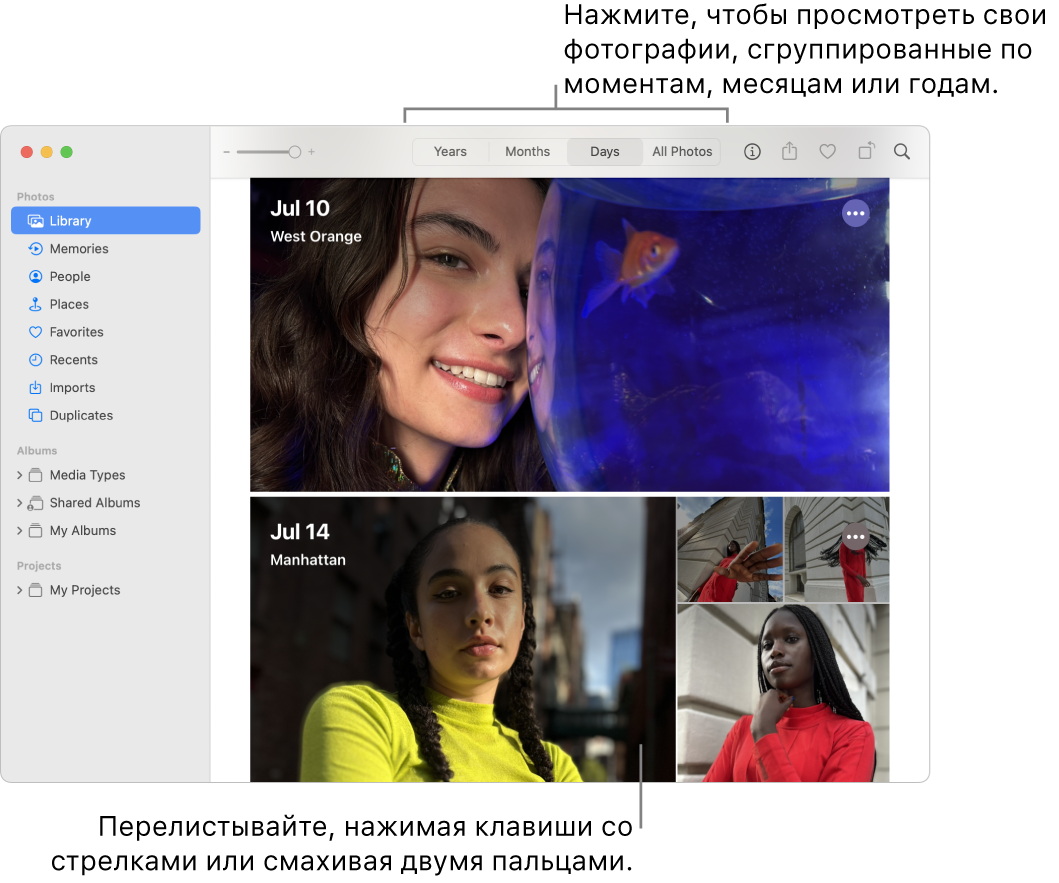
- Дважды нажмите день, месяц или год, чтобы посмотреть фотографии за это время. На трекпаде можно разводить или сводить пальцы на дне, месяце или годе, чтобы переключаться между режимами.