
Как создать кросс-таблицу в Excel (шаг за шагом)
Кросс -таблица — это таблица, которая обобщает взаимосвязь между двумя категориальными переменными.
В следующем пошаговом примере объясняется, как создать кросс-таблицу в Excel.
Шаг 1: введите данные
Во-первых, давайте введем следующий набор данных в Excel:

Шаг 2: Создайте кросс-таблицу
Затем щелкните вкладку « Вставка » на верхней ленте, а затем нажмите кнопку « Сводная таблица ».

В появившемся новом окне выберите диапазон, содержащий данные, в качестве таблицы/диапазона , а затем выберите любую ячейку на существующем рабочем листе для размещения кросс-таблицы. Мы выберем ячейку E2 :

Шаг 3. Заполните кросс-таблицу значениями
После того, как вы нажмете OK, появится новое окно в правой части экрана.
Перетащите переменную Team в область Rows , переменную Position в область Columns , затем снова переменную Position в область Values следующим образом:

После этого в указанной ячейке появится следующая кросс-таблица:

Шаг 4. Интерпретация кросс-таблицы
Вот как интерпретировать значения в кросс-таблице:
Всего строк:
- Всего в команде А 6 игроков.
- Всего в команде B 6 игроков.
Итоги столбца:
- Всего 3 игрока занимают позицию центра.
- Всего 4 игрока имеют позицию Forward
- Всего 5 игроков имеют позицию Стража.
Отдельные ячейки:
- 1 игрок занимает позицию центра в команде А
- 3 игрока имеют позицию нападающего в команде А
- 2 игрока занимают позицию Guard в команде A
- 2 игрока занимают позицию центра в команде B
- 1 игрок имеет позицию нападающего в команде B
- 3 игрока имеют позицию Guard в команде B
Дополнительные ресурсы
В следующих руководствах представлена дополнительная информация о том, как вычислять частоты в Excel:
Как рассчитать шаг табуляции в excel
Табулирование функции на заданном отрезке с использованием функции ЕСЛИ.
Построить график функции одного переменного на отрезке х Î [-2;2] для одного из выбранных вариантов.
Для построения графика протабулировать функции.
При записи формулы, вычисляющей табулируемую функцию, использовать функцию ЕСЛИ.
Шаг табуляции вычислить по формуле:
h – шаг табуляции
хк — конечная точка интервала,
хн – начальная точка интервала,
n – количество интервалов
Вычислить для n =10.
 |
Установка позиций табуляции в таблице
Щелкните текст или числа, для чего нужно нажать отступ, или коснитесь их, а затем нажмите CTRL+TAB.
Настройка табули

- Перейдите на главная и выберите диалоговое окно Абзац, .
- Выберите Вкладки.
- В поле Позиции табула введите нужное место.
- Выберите выравнивание.
- Выберите руководителя, если он вам нужен.
- Выберите Установить.
- Нажмите кнопку ОК.
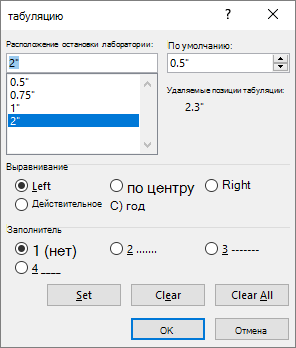
Очистка табули
- Перейдите на главная и выберите диалоговое окно Абзац, .
- Выберите Вкладки.
- Выполните одно из указанных ниже действий.
- Выберите вкладку и выберите очистить.
- Чтобы удалить все кладки, выберите очистить все.
- Нажмите кнопку ОК.
Вкладка текста в ячейке таблицы
Щелкните текст или числа, для чего нужно нажать отступ, или коснитесь их, а затем нажмите CTRL+TAB.
Настройка табули

- Перейдите на вкладку Формат >.
- В поле Табу желтая полоса введите нужные размеры.
- Выберите выравнивание.
- Выберите руководителя, если он вам нужен.
- Выберите , чтобы установить вкладку.
- Нажмите кнопку ОК.
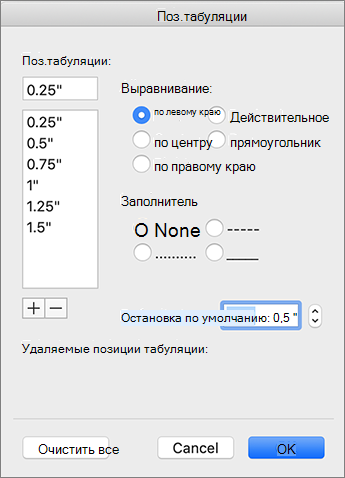
Очистка табули

- Перейдите на вкладку Формат >.
- Выполните одно из указанных ниже действий.
- Чтобы очистить одну вкладку, выберите ее и выберите .
- Чтобы очистить все вкладки, выберите «Очистить все»
- Нажмите кнопку ОК.
Чтобы настроить и удалить начальную табулику с помощью линейки, см. статью Использование линейки в Word.
Применение табулирования функции в Microsoft Excel
Табулирование функции представляет собой вычисление значения функции для каждого соответствующего аргумента, заданного с определенным шагом, в четко установленных границах. Эта процедура является инструментом для решения целого ряда задач. С её помощью можно локализовать корни уравнения, найти максимумы и минимумы, решать другие задачи. С помощью программы Excel выполнять табулирование намного проще, чем используя бумагу, ручку и калькулятор. Давайте выясним, как это делается в данном приложении.
Использование табулирования
Табулирование применяется путем создания таблицы, в которой в одной колонке будет записано значение аргумента с выбранным шагом, а во второй — соответствующее ему значение функции. Затем на основе расчета можно построить график. Рассмотрим, как это делается на конкретном примере.
Создание таблицы
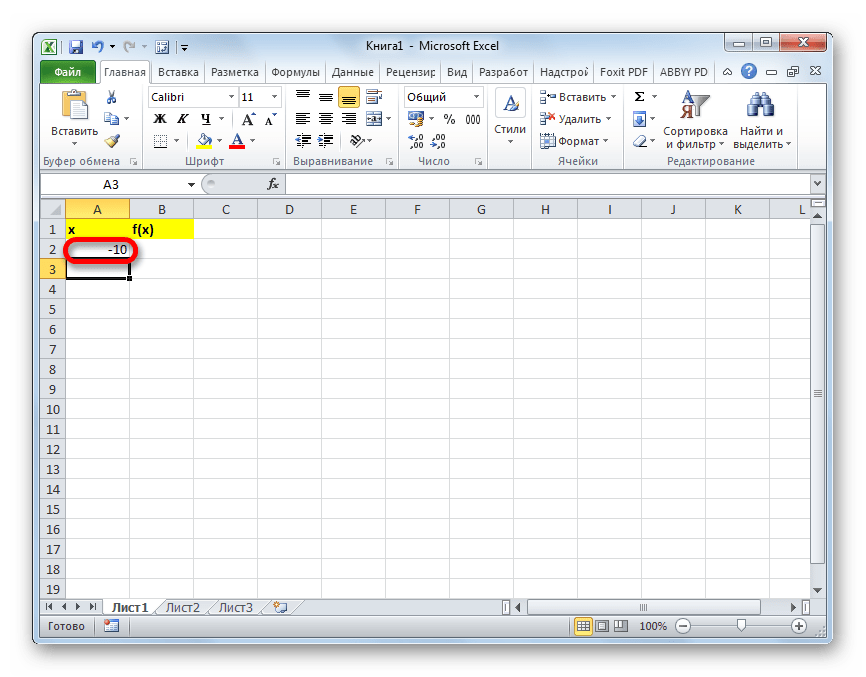
Создаем шапку таблицы с колонками x, в которой будет указано значение аргумента, и f(x), где отобразится соответствующее значение функции. Для примера возьмем функцию f(x)=x^2+2x, хотя для процедуры табулирования может использоваться функция любого вида. Устанавливаем шаг (h) в размере 2. Граница от -10 до 10. Теперь нам нужно заполнить столбец аргументов, придерживаясь шага 2 в заданных границах.
- В первую ячейку столбца «x» вписываем значение «-10». Сразу после этого жмем на кнопку Enter. Это очень важно, так как если вы попытаетесь произвести манипуляцию мышкой, то значение в ячейке превратится в формулу, а в данном случае это не нужно.
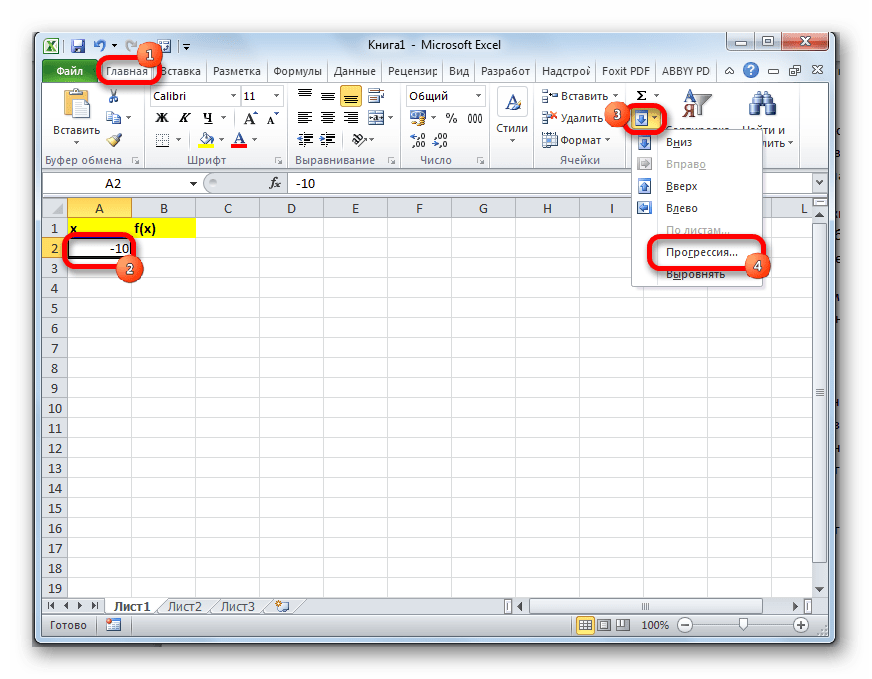
- Все дальнейшие значения можно заполнить вручную, придерживаясь шага 2, но удобнее это сделать с помощью инструмента автозаполнения. Особенно этот вариант актуален, если диапазон аргументов большой, а шаг — относительно маленький. Выделяем ячейку, в которой содержится значение первого аргумента. Находясь во вкладке «Главная», кликаем по кнопке «Заполнить», которая размещена на ленте в блоке настроек «Редактирование». В появившемся списке действий выбираем пункт «Прогрессия…».
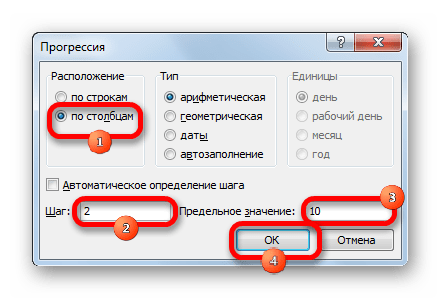
- Открывается окошко настройки прогрессии. В параметре «Расположение» устанавливаем переключатель в позицию «По столбцам», так как в нашем случае значения аргумента будут размещаться именно в колонке, а не в строке. В поле «Шаг» устанавливаем значение 2. В поле «Предельное значение» вписываем число 10. Для того чтобы запустить прогрессию, жмем на кнопку «OK».
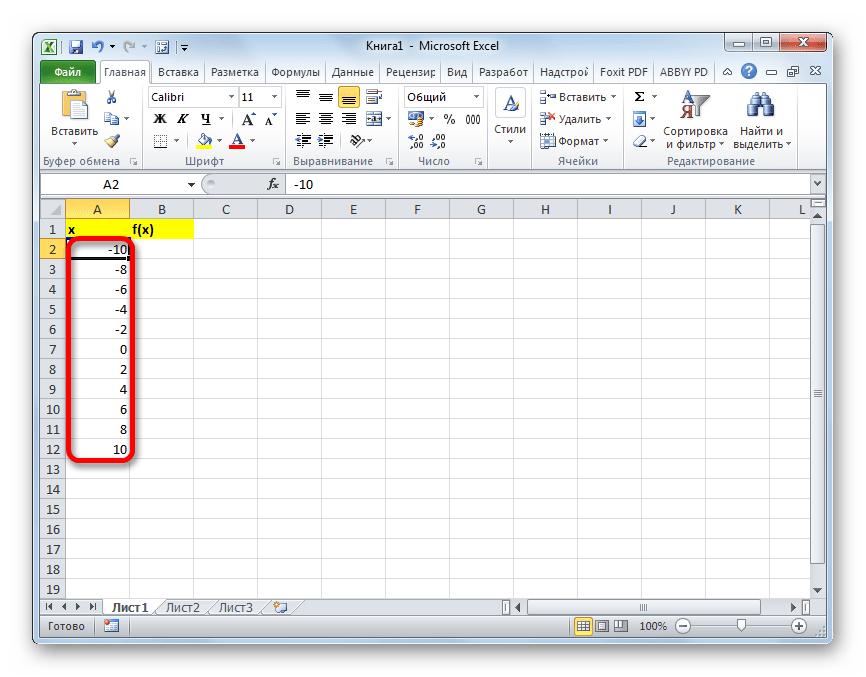
- Как видим, столбец заполнен значениями с установленными шагом и границами.
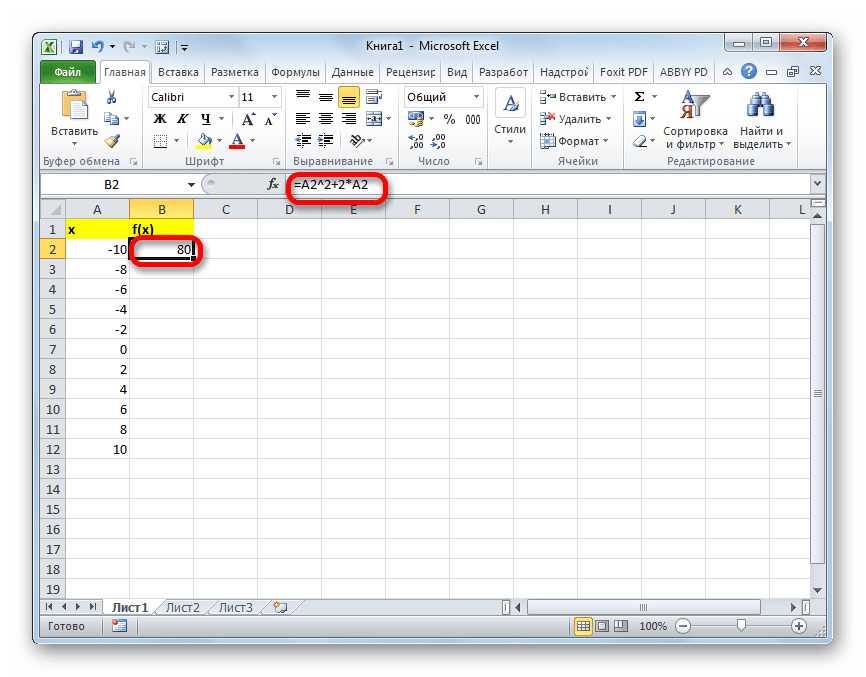
- Теперь нужно заполнить столбец функции f(x)=x^2+2x. Для этого в первую ячейку соответствующей колонки записываем выражение по следующему шаблону: =x^2+2*x При этом, вместо значения x подставляем координаты первой ячейки из столбца с аргументами. Жмем на кнопку Enter, чтобы вывести результат вычислений на экран.
- Для того, чтобы произвести вычисление функции и в других строках, снова воспользуемся технологией автозаполнения, но в данном случае применим маркер заполнения. Устанавливаем курсор в нижний правый угол ячейки, в которой уже содержится формула. Появляется маркер заполнения, представленный в виде небольшого по размеру крестика. Зажимаем левую кнопку мыши и протягиваем курсор вдоль всего заполняемого столбца.
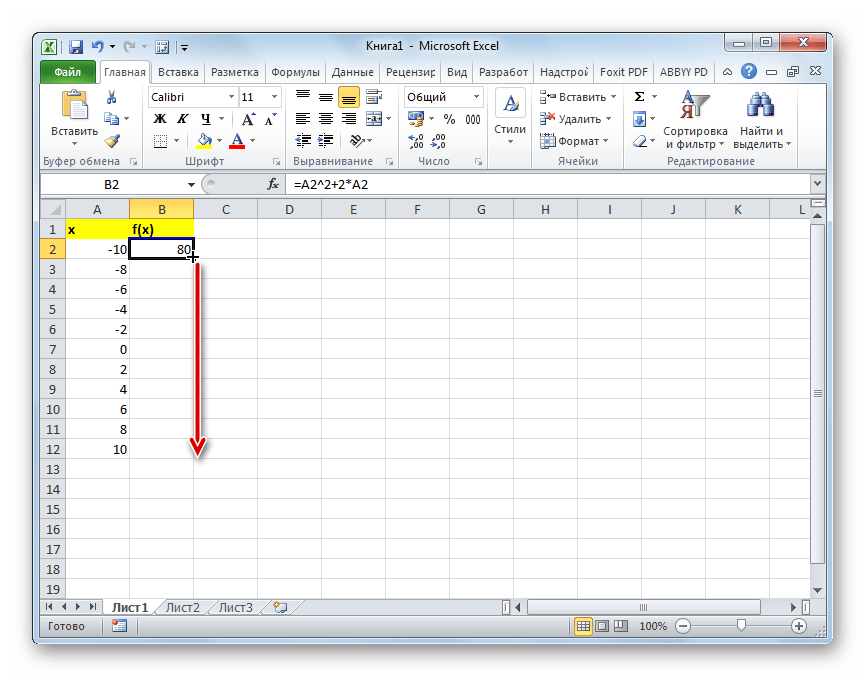
- После этого действия вся колонка со значениями функции будет автоматически заполнена.
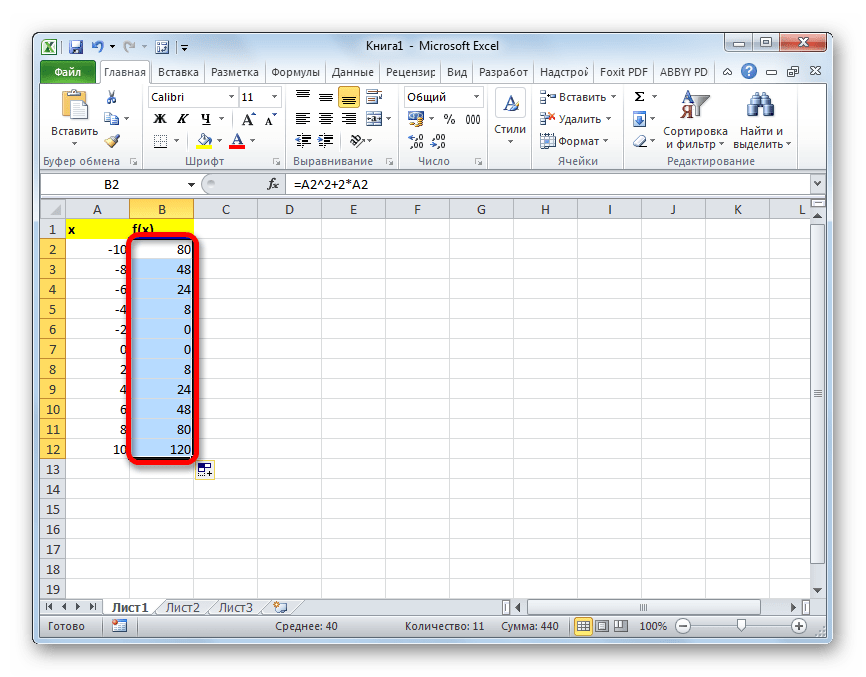
Таким образом, табуляция функции была проведена. На её основе мы можем выяснить, например, что минимум функции (0) достигается при значениях аргумента -2 и 0. Максимум функции в границах вариации аргумента от -10 до 10 достигается в точке, соответствующей аргументу 10, и составляет 120.
Построение графика
На основе произведенной табуляции в таблице можно построить график функции.
- Выделяем все значения в таблице курсором с зажатой левой кнопкой мыши. Перейдем во вкладку «Вставка», в блоке инструментов «Диаграммы» на ленте жмем на кнопку «Графики». Открывается список доступных вариантов оформления графика. Выбираем тот вид, который считаем наиболее подходящим. В нашем случае отлично подойдет, например, простой график.
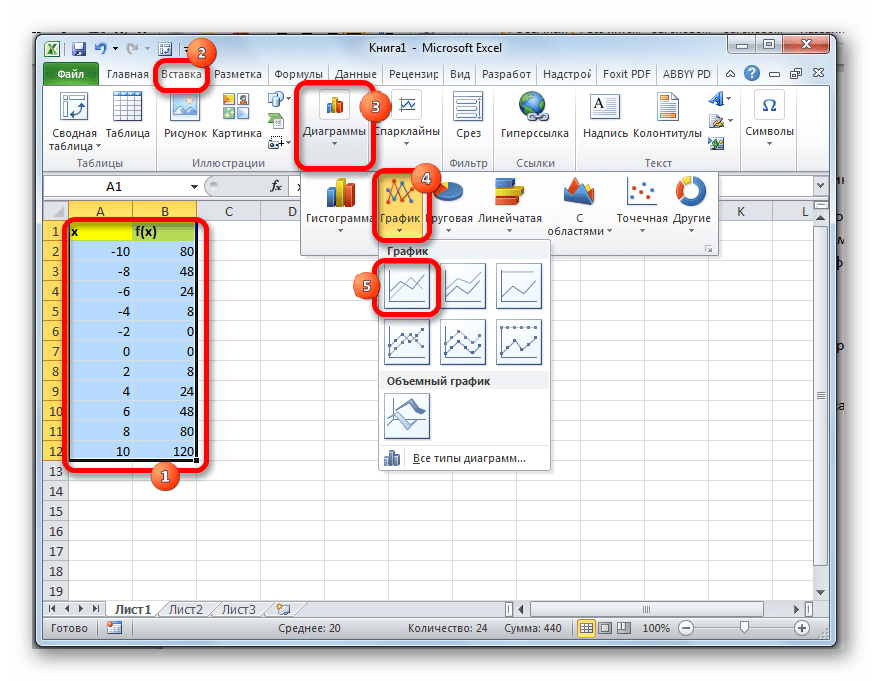
- После этого на листе программа выполняет процедуру построения графика на основе выделенного табличного диапазона.
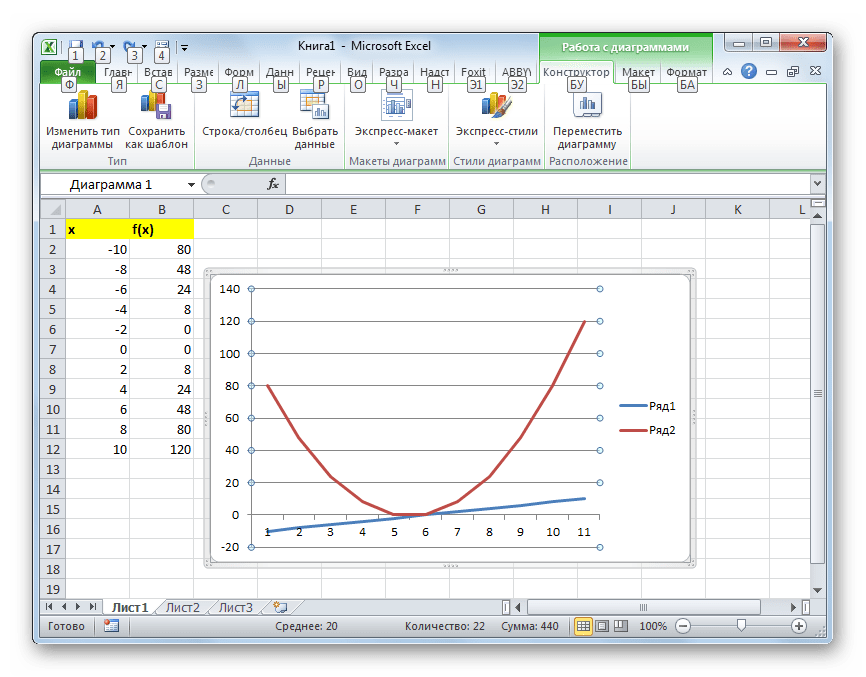
Далее по желанию пользователь может отредактировать график так, как считает нужным, используя для этих целей инструменты Excel. Можно добавить названия осей координат и графика в целом, убрать или переименовать легенду, удалить линию аргументов, и т.д.
Как видим, табулирование функции, в общем, процесс несложный. Правда, вычисления могут занять довольно большое время. Особенно, если границы аргументов очень широкие, а шаг маленький. Значительно сэкономить время помогут инструменты автозаполнения Excel. Кроме того, в этой же программе на основе полученного результата можно построить график для наглядного представления.