
Как сделать чтобы Телеграм не сохранял фото в галерею андроид
Как отключить автоматическое сохранение фото в галерею Телеграм
Откройте боковую панель Telegram и перейдите в «Настройки» → «Продвинутые настройки». Отыщите раздел «Автозагрузка медиа». Здесь есть три пункта: «В личных чатах», «В группах» и «В каналах». Открыв любой из них, вы сможете выбрать, какие именно файлы следует загружать автоматически, а какие нет.
Как запретить Telegram сохранять фото и видео на андроид
Для настройки автоматической загрузки фото, видео голосовых сообщений и файлов в Телеграм необходимо перейти в раздел Настройки → Данные и память. Здесь имеются два раздела: «Через мобильную сеть» и «Через Wi-Fi», в которых размещены параметры автозагрузки всех файлов в приложении.
Как запретить сохранять фото в Телеграм канале
Теперь создатели каналов и групп могут запретить своим подписчикам сохранять фотографии и видеозаписи, пересылать сообщения и делать снимки экрана. Включить защиту от копирования и пересылки можно в профиле чата, нажав на пункт «Тип группы/канала» и выбрав опцию «Запретить копирование».
Как удалить фото из галереи телеграмм
Для этого вам просто нужно выбрать все чаты, которые вы хотите удалить, затем перейдите к значку корзины, показанному внизу, и выберите «Пустые чаты». Это приведет к удалению всех данных, изображений, аудио и многого другого с устройства, освободив место для хранения на телефоне.
Что делать если в галерее появляются фотографии с телеграмма
Как остановить Telegram от сохранения фотографий:
- Откройте приложение Telegram.
- Нажмите на три горизонтальные линии в верхнем левом углу окна.
- В новом меню выберите «Настройки».
- Прокрутите вниз до раздела Настройки чата.
- Переместите переключатель рядом с «Сохранить в галерею» в положение «Выкл.».
Куда сохраняются фото из Телеграм на Андроиде
Если вы активный пользователь месенджера Telegram, то конечно же заметили, что теперь, все видео и фото из него автоматически сохраняются на ваш смартфон. Причем даже те, которые вы не просматривали. Соответственно, все это занимает внутреннюю память и отображается в галереи.
Как запретить скачивать фото и видео в Телеграм
Сделать это администраторы каналов могут в настройках: нужно перейти в раздел «Тип канала» и в пункте «Сохранение контента» нажать «Запретить копирование». После этого подписчики не смогут сохранять медиа и пользоваться функциями «Сохранить в галерею», «Сохранить в загрузки» и «Сохранить как».
Где хранятся файлы телеграмм на телефоне
На смартфонах с Android 10 и ниже файлы Телеграм попадают в папку «Telegram», расположенную на внутреннем накопителе. В ней содержится еще 4 каталога, отвечающих за разного рода контент: Telegram Images (картинки); Telegram Documents (документы);
Как сделать так чтобы телеграмм не занимал много места
Зайдите в мобильное приложение Телеграм и нажмите на три полоски вверху слева (значок «гамбургера»). Выберите раздел «Настройки» → «Данные и память». Установите бегунок «Через мобильную сеть» в разделе «Автозагрузка медиа» в неактивное положение. Медиафайлы перестанут бесконтрольно скачиваться в память смартфона.
Как сделать так чтобы в телеге нельзя было Скринить
В последнем обновлении мессенджера появились функции защиты контента. Авторы могут запретить подписчикам сохранять фотографии и видеозаписи, пересылать сообщения и делать снимки экрана. Чтобы включить защиту, надо нажать на пункт «Тип группы/канала» в настройках и «Запретить копирование».
Что запрещено делать в телеграмме
В публичных каналах запрещено публиковать нелегальный контент, из-за которого Telegram могут заблокировать в магазинах Apple и Google.
Почему нельзя сделать скрин в телеге
Как вы уже поняли, для того чтобы получить возможность делать скриншоты в Telegram для Android вам нужно всего лишь перевести ползунок напротив «Разрешить снимки экрана» в положение «Включено». Кстати, после того, как вы зададите пароль вы увидите, что на панели управления Telegram появилась кнопка в виде замка.
Как очистить телеграмм на андроид
Зайти в приложение Telegram; Нажать на значок Настройки (справа внизу); Выбрать Данные и память > Использование памяти; Очистить кэш Telegram > Очистить.
Где находится облако телеграмм на Андроиде
Чтобы зайти в облако мессенджера Telegram на устройствах с операционной системой Android, необходимо: Запустить приложение Telegram на своем смартфоне Нажать на кнопку «гамбургер» (кнопка в виде трех параллельных горизонтальных линий) В открывшемся меню выбрать «Избранное»
Как очистить кэш в телеграмме
Как очистить кэш Telegram в мобильном приложении на iPhone, iPad или Android:
- Откройте приложение Telegram на iPhone, iPad или Android и перейдите в раздел «Настройки».
- Перейдите в раздел «Данные и память».
- Нажмите на пункт «Использование памяти» в разделе «Использование сети и кэша».
- Выберите пункт «Очистить кэш».
Как сделать чтобы не загружались видео в телеграмме
Почему фото с телеграмм не сохраняются в галерее
Проверьте наличие свободного места на устройстве и карте памяти. Сбросьте настройки фотокамеры устройства. Очистить кэш галереи через настройки приложений. Перезагрузить устройство.
Как посмотреть загрузки в телеграмме на Андроиде
Перейти к загрузкам можно прямо из поиска внутри приложения — вкладка «Загрузки». Там можно увидеть все скачиваемые в данный момент файлы, а также недавно загруженные медиа.
Как в телеграмме сохранить фото в галерею
Как запретить делать скриншоты
Запретить делать скриншот экрана приложения
Существует специальный флаг FLAG_SECURE, запрещающий пользователю сделать скриншот вашего экрана. Это нужно в целях безопасности для отдельных видов приложений, например, банковских. @Override protected void onCreate(Bundle savedInstanceState) < getWindow().
Как смотреть видео в телеграмме не скачивая их
Вы можете смотреть видео Telegram на своем компьютере без скачивания, все, что вам нужно сделать, это загрузить VLC и вставить ссылку, сгенерированную выше, в сетевую опцию приложения VLC на ПК.
Как отключить сохранение видео в WhatsApp Android
Если вы не хотите, чтобы медиафайлы из ваших индивидуальных чатов и групп сохранялись в галерее телефона:
- Откройте WhatsApp.
- Нажмите на Другие опции > > Настройки > Чаты.
- Отключите Видимость медиа.
Что такое стриминг аудио файлов и видео в телеграмме
Это означает, что транслировать картинку в видеочаты можно через сторонний софт. Например, можно установить кастомный фон, размыть его, а также наложить на картинку графику, в том числе интерактивную.
13.04.2023 Как сделать чтобы Телеграм не сохранял фото в галерею андроид
Telegram Audio (аудиофайлы); Telegram Video (видеофайлы). Кроме того, в папке «Downloads» также могут сохраняться загруженные из Телеграм файлы.
Сохранение фото и видео из Телеграм на устройстве может занимать много места, что может привести к проблемам со свободным пространством. Однако, благодаря настройкам в приложении, вы можете запретить сохранение фотографий и видео в галерею, а также отключить автоматическую загрузку медиафайлов в приложении.
Для этого нужно перейти в раздел настроек и выбрать соответствующие параметры. Если вы хотите удалить фотографии из галереи Телеграм, то можно просто выбрать все чаты и удалить их, тем самым освободив место на устройстве.
Также администраторы каналов могут запретить подписчикам сохранять медиафайлы, путем настройки параметров канала.
Телеграм — это популярный мессенджер, который предоставляет множество возможностей для общения и обмена файлами. Однако, сохранение медиафайлов на устройстве может привести к проблемам со свободным пространством. Благодаря настройкам в приложении, вы можете легко управлять сохранением фотографий и видео, а также защитить свой контент от нежелательного распространения.
Как сделать, чтобы Телеграм не сохранял файлы на телефон: освобождаем место
Как сделать чтобы Телеграм не сохранял файлы на телефон и не занимал огромное количество гигабайт памяти? Отличный вопрос, который требует детального рассмотрения – готовы поделиться с вами нашими наблюдениями.
Отключаем сохранение
Давайте попробуем разобраться, как сделать так чтобы Телеграм не сохранял файлы на телефон Айфон. Опция, о которой пойдет речь ниже, предназначена для отключения загрузки фотографий!
- Откройте мессенджер;
- Нажмите на шестеренку настроек на нижней панели справа;
- Найдите раздел «Данные и память»;
- Перейдите к блоку «Другие»;
- Отыщите вкладку «Сохранять полученные фото» и разверните ее.
Внутри вы найдете небольшое меню – четыре пункта:
- Контакты
- Другие личные чаты
- Группы
- Каналы
Вы можете сделать так, чтобы Телеграмм не сохранял данные в памяти – причем каждая группа настраивается отдельно. Просто регулируйте тумблеры напротив названий. Если переключатель переведен в зеленое положение – опция активирована. Если тумблер подсвечен серым – функция сохранения для данной категории отключена.
Смогли отключить сохранение фото в Телеграмме на программном уровне. Теперь стоит обсудить принципы работы кэша. Это специальное хранилище, куда попадают все медиаданные из всех чатов, групп и каналов. Хранятся данные для быстрой работы приложения и моментальной загрузки!
Вы можете отключить сохранение в кэш – тем самым, снизите нагрузку на устройство и освободите место. При этом файлы удаляться не будут, в любом момент можно снова подгрузить только нужные видео или фотографии:
- Оставаясь в разделе «Данные и память» найдите вкладку «Использование памяти»;
- На шкале «Хранить файлы» переведите тумблер в положение «Три дня». По истечение этого срока с устройства будут удаляться не просмотренные данные;
- Перейдите к шкале «Максимальный размер кэша» и выберите минимальное значение «5 Гб». Это позволит автоматически очищать медиаданные по достижении лимита.
Кстати, ниже есть кнопка очистки кэша – она пригодится вам прямо сейчас! Будьте готовы подождать несколько минут.
Теперь перейдем к другому вопросу – что сделать, чтобы Телеграм не сохранял файлы на телефон Андроид?
- Войдите в приложение;
- Нажмите на три полоски наверху слева и перейдите к настройкам;
- Отыщите вкладку «Настройки чата»;

- Найдите кнопку «Сохранять в галерее» и переведите тумблер напротив в неактивное положение.

Первый шаг сделан! Ненужные видео и фотографии не будут загружаться сразу в галерею устройства. Не поверите, насколько много места можно сэкономить простым нажатием кнопки.
Следующий этап – разобраться, как отключить в Телеграмме сохранение файлов в кэш. Берем в руки Андроид и продолжаем!

- Вернитесь к настройкам приложения;
- Найдите вкладку «Данные и память».
- Действуйте по аналогии с Айфоном – выберите минимальный срок хранения, установите лимит на очистку и запустите удаление данных прямо сейчас!


Рассказали, как сделать чтобы Телеграмм не сохранял фото и видео на телефон. Если вы хотите освободить память устройства, повысить его работоспособность и просто избавиться от ненужных медиа – наши советы будут весьма кстати! Не засоряйте устройство лишними фото и видео, лучше храните только важные и полезные данные.
Как запретить Telegram сохранять изображения в телефонной галерее

Telegram намного лучше, чем WhatsApp во многих отношениях, и вот причины, по которым вы должны дать Telegram шанс . Начнем с того, что он не принадлежит Facebook, который является одной из крупнейших рекламных компаний в мире. Так что это большой плюс.
Как и следовало ожидать, Telegram полон небольших хитростей, которые делают приложение обмена сообщениями еще более приятным в использовании. Одной из этих функций является возможность предотвратить автоматическое сохранение полученных изображений в галерее изображений вашего телефона. Итак, в этой статье мы объясним, как это работает.
Как запретить Telegram сохранять фотографии


Если ваши изображения Telegram отображаются в вашей галерее, и вы не хотите, чтобы они были, вы можете запретить автоматический процесс загрузки.
Чтобы узнать, как запретить Telegram сохранять фотографии, следуйте простым подробным инструкциям ниже:
- Откройте приложение Telegram.
- Коснитесь трех горизонтальных линий в левом верхнем углу окна.
- В новом меню выберите « Настройки» .
- Прокрутите вниз до раздела настроек чата .
- Переместите переключатель рядом с « Сохранить в галерее» в положение « Выкл .».
( Примечание: изменение этого параметра не повлияет на изображения, уже загруженные на устройство.)
В отличие от WhatsApp (который стирает изображения при отключении автоматической загрузки), вы все равно сможете видеть изображения Telegram на экране во всей их красе.
Если вы хотите сохранить одно изображение в своей галерее, откройте изображение и нажмите на три точки в правом верхнем углу. Во всплывающем меню выберите « Сохранить в галерее» .
Другие интересные вещи, связанные с Telegram
Telegram — это многогранное приложение, в которое постоянно добавляются новые интересные функции. Чтобы узнать о некоторых других интересных вещах, на которые способен Telegram, см. Нашу статью, в которой перечислены лучшие функции Telegram, которые вам следует использовать .
Как сделать чтобы telegram не сохранял фото на андроид
Как сделать чтобы telegram не сохранял фото на андроид
- Войдите в приложение;
- Нажмите на три полоски наверху слева и перейдите к настройкам;

- Отыщите вкладку «Настройки чата»;
- Найдите кнопку «Сохранять в галерее» и переведите тумблер напротив в неактивное положение.
- Вернитесь к настройкам приложения;
- Найдите вкладку «Данные и память».
- Действуйте по аналогии с Айфоном – выберите минимальный срок хранения, установите лимит на очистку и запустите удаление данных прямо сейчас!
7 лучших способов исправить фотографии Telegram, которые не отображаются в галерее телефона
Даже при жестком конкуренция со стороны Signal и WhatsApp, Telegram продолжает удерживать свои позиции в сфере обмена мгновенными сообщениями. Это предпочтительный способ общения между друзьями и семьей по нескольким причинам. Основная причина-способность платформы отправлять до 2 ГБ файлов во время разговора. Проблема возникает, когда загруженные фото и видео не отображаются в галерее телефона.

Если вы столкнулись с тем же, вот как исправить фотографии и видео Telegram, которые не отображаются в галерее.
Приложению Telegram требуются соответствующие разрешения для загрузки и сохранения фотографий в приложении-галерее. Начнем с этого процесса устранения неполадок.
1. Предоставить разрешение на хранение (Android)
Это наиболее актуально для Android. Telegram обычно запрашивает разрешения на хранилище во время настройки. Если вы отказали в разрешении, пора включить его в информационном меню приложения Telegram.
Шаг 1. Откройте панель приложений на телефоне Android и найдите приложение Telegram.
Шаг 2: Нажмите и удерживайте приложение и нажмите кнопку информации.
Шаг 3: Перейдите в раздел”Разрешения”> Хранилище и выберите Разрешить в следующем меню.
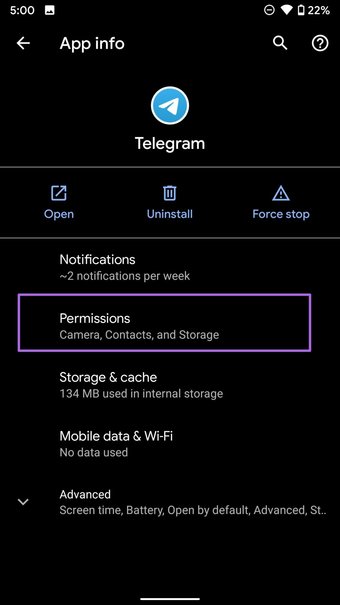
После этого Telegram получает доступ к хранилищу устройства на телефоне и он может удобно сохранять изображения в приложении галереи вашего телефона.
2. Включите сохранение в галерее (Android)
Приложение Telegram для Android предлагает возможность автоматически сохранять все загруженные фотографии и видео в галерею. Вам необходимо включить его в настройках.
Шаг 1. Откройте приложение Telegram на Android.
Шаг 2: Нажмите на гамбургер-меню и перейдите в «Настройки».
Шаг 3: перейдите в настройки чата и прокрутите вниз.
Шаг 4: Вы найдете опцию”Сохранить в галерее”. Включите его.
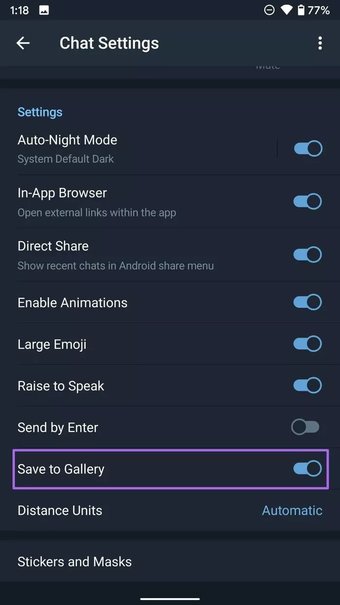
Приложение Telegram автоматически сохранит загруженные фотографии в галерее вашего телефона.
3. Включение сохранения входящих фотографий (iPhone)
Как и его аналог для Android, приложение Telegram для iOS также предлагает возможность сохранять входящие фотографии из определенного чата в приложение «Фотографии».
Шаг 1. Откройте приложение Telegram на iPhone.
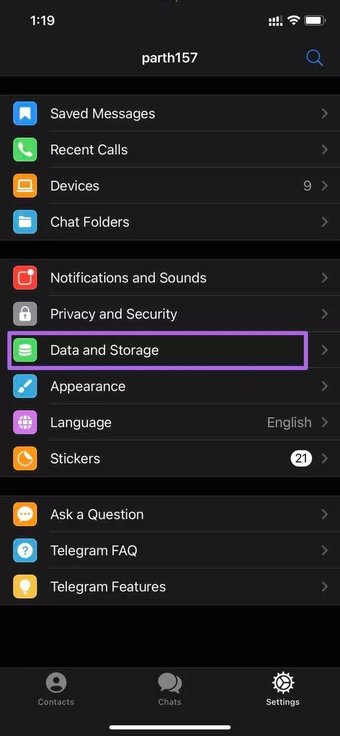
Шаг 2: перейдите в меню «Настройки»> «Данные и хранилище».
Шаг 3: Найдите параметр”Сохранить входящие фотографии”. Нажмите на него.
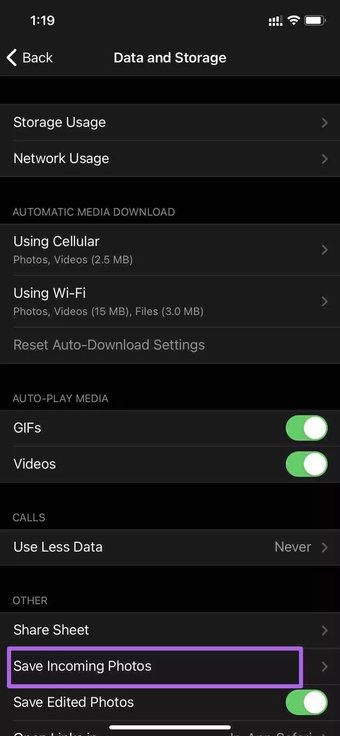
Шаг 4. Включите сохранение входящих фотографий из контактов , Частные чаты, групповые чаты или каналы.

Не переусердствуйте с групповыми чатами Telegram. В противном случае тысячи нерелевантных фотографий из Telegram займут место в галерее.
4. Сохранение фотографий вручную
Если фотографии Telegram по-прежнему не отображаются в галерее телефона, вы должны вручную сохранить их из разговоров. Вот как это сделать.
Android
Шаг 1: Откройте приложение Telegram и перейдите к разговору.
Шаг 2: Нажмите на фотографию, которую хотите сохранить в галерее.
Шаг 3: Нажмите на трехточечное меню вверху и выберите параметр «Сохранить в галерею»..
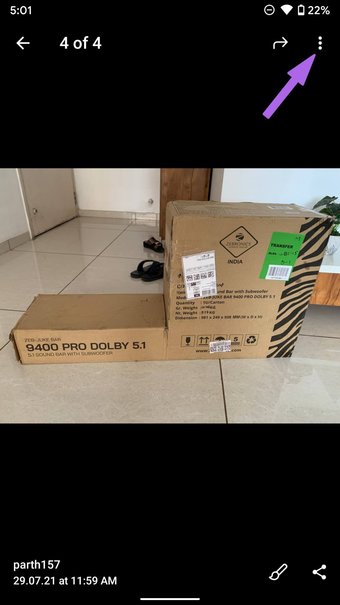
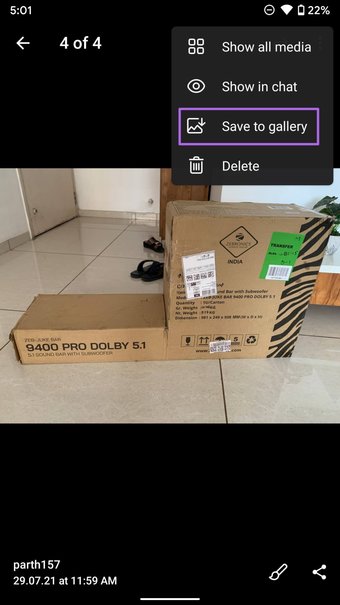
Откройте приложение”Галерея”на телефоне Android, и вы увидите сохраненные фотографии.
iPhone
Шаг 1. Откройте Telegram на iPhone и выберите беседу.
Шаг 2: Нажмите на изображении, которое не отображается в приложении”Фото”.
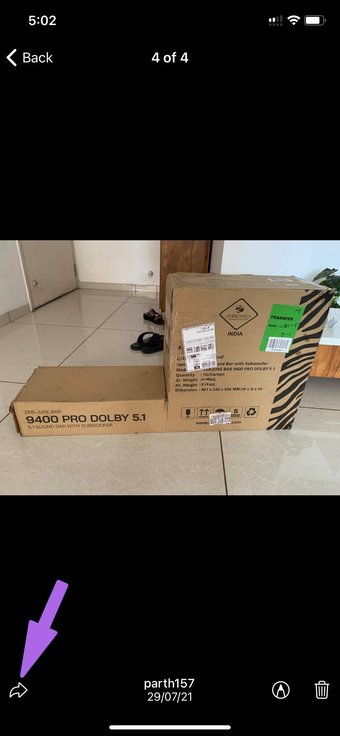
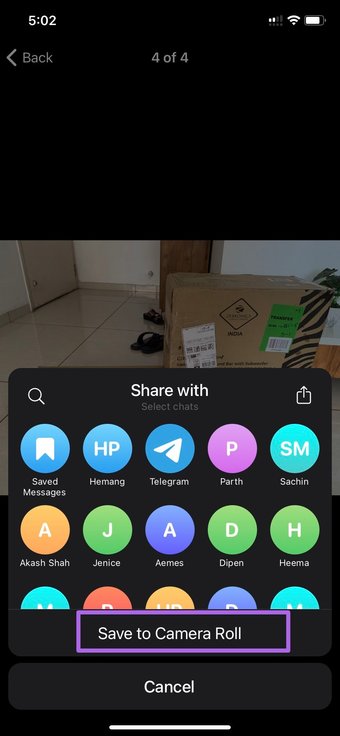
Шаг 3: Нажмите на маленький значок вперед внизу и выберите« Сохранить в фотопленку »в следующем меню.
Нажмите здесь, чтобы увидеть нашу страницу статей в Telegram
5. Автоматическая загрузка фотографий в Telegram
Telegram предлагает возможность автоматической загрузки фотографий на Android и iPhone. Используя это, вы можете автоматически загружать изображения из фона. Это в сочетании с опцией «Сохранить в галерее» снижает вероятность того, что фотографии Telegram не будут отображаться в галерее.
iPhone
Шаг 1. Перейдите в Настройки Telegram> Данные и хранилище.
Шаг 2. В меню”Автоматическая загрузка мультимедиа”включите автоматическую загрузку фотографий по сотовой сети и Wi-Fi.
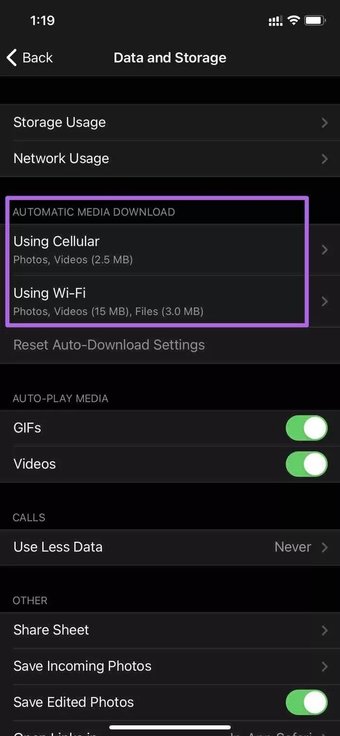
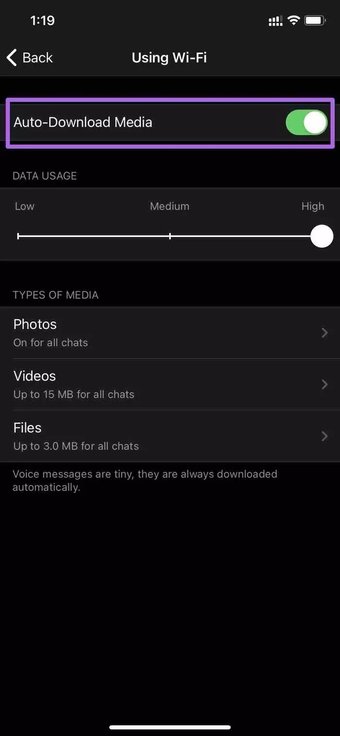
Шаг 3. В том же меню можно включить переключатель загрузки в фоновом режиме, чтобы iPhone приложение автоматически начнет процесс загрузки в фоновом режиме.
Android
Шаг 1. Перейдите к o Настройки Telegram> Меню данных и хранилища.
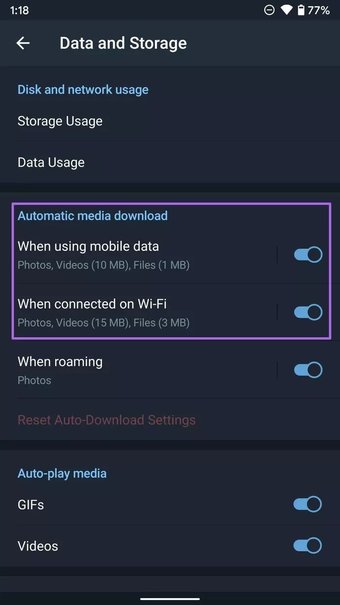
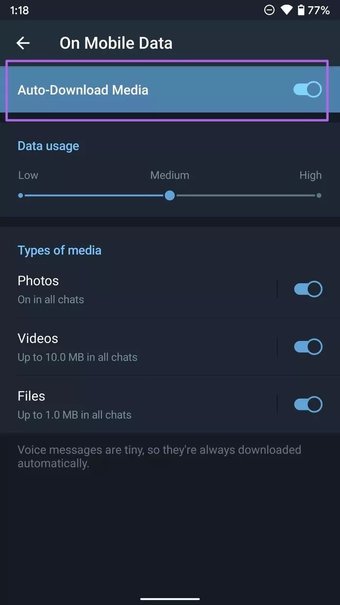
Шаг 2: В меню”Автоматическая загрузка мультимедиа”включите переключатель”Автоматическая загрузка мультимедиа”для мобильных данных и Wi-Fi.
6. Проверьте серверы Telegram
Как и любой другой сервис, Telegram тоже часто страдает от беспорядков. В этом случае вы не сможете скачивать и сохранять полученные медиафайлы с серверов Telegram.
Вы можете перейти на Downdetector и найдите Telegram. Если вы заметите сильный всплеск, вы увидите только Telegram статус подключения в приложении. У вас нет другого выхода, кроме как дождаться, пока Telegram исправит проблемы с их стороны.
7. Обновление Telegram
Изображения Telegram не отображаются в галерее, возможно, из-за устаревшей сборки на устройстве. Компания часто выпускает обновления приложений с исправлениями ошибок и новыми функциями.
Вы можете обновить последнее приложение Telegram из Play Store или App Store и сохранить изображения в галерее.
Загрузите фотографии Telegram в галерее телефона
Telegram продолжает обновлять пространство обмена сообщениями с интерактивные стикеры , до 1000 пользователей в групповых видеозвонках , ведущая в отрасли кроссплатформенная поддержка и многое другое. Это довольно затягивает, но такие проблемы, как фотографии Telegram, которые не отображаются в галерее, могут испортить вечеринку. Мы надеемся, что описанные выше действия помогли вам устранить проблему.
Последнее обновление: 10 августа 2021 г.
Вышеупомянутая статья может содержать партнерские ссылки, которые помогают в поддержке Guiding Tech. Однако это не влияет на нашу редакционную честность. Содержание остается непредвзятым и аутентичным.
Как запретить Telegram сохранять фото и видео
Telegram — одна из лучших альтернатив WhatsApp. В отличие от WhatsApp, размер загрузки мультимедиа в Telegram не ограничен 25 МБ. Можно отправлять до 2 ГБ видео через Telegram чат. Telegram также может похвастаться превосходной групповой функциональностью по сравнению с WhatsApp. Из-за этого, если вы не будете осторожны, в вашей галерее может оказаться множество фотографий и видео из Telegram. Вот как избежать такой ситуации и запретить Telegram сохранять фотографии и видео на Android и iPhone.

Люди часто обмениваются медиафайлами через приложения для обмена сообщениями, такие как Telegram и Signal. Однако с помощью специальных параметров автоматической загрузки в Telegram вы можете гарантировать, что не все фото или видео автоматически загружаются в фоновом режиме и попадают в память устройства.
Android-приложение Telegram
Во-первых, давайте поговорим о приложении Telegram для Android и остановим автоматическую загрузку Telegram в фоновом режиме.
Как остановить автоматическую загрузку Telegram на Android
Шаг 1: Откройте Telegram на своем телефоне Android.
Шаг 2: Нажмите на меню гамбургера и перейдите в «Настройки».
Шаг 3: Перейдите в раздел «Данные и хранилище» > «Автоматическая загрузка мультимедиа».


Здесь у вас есть два варианта. Во-первых, вы можете определить правила автоматической загрузки мультимедиа для мобильных данных и соединения Wi-Fi. Во-вторых, для жесткого мобильного тарифного плана вы можете отключить автоматическую загрузку мультимедиа, отключив параметр «При использовании мобильных данных».


Вы также можете настроить, какие типы медиафайлов вы хотите автоматически загружать с использованием мобильных данных.
Те, кто использует Telegram на безлимитном тарифном плане Wi-Fi, могут оставить включенной автоматическую загрузку мультимедиа.
Запретить Telegram сохранять фотографии на Android
Вышеупомянутые параметры говорят только об автоматической загрузке мультимедиа по мобильным данным и Wi-Fi. Как насчет остановки этих загруженных фотографий и видео в галерее телефона? Для этого выполните следующие действия.
Шаг 1: Откройте Telegram на своем телефоне Android и перейдите в «Настройки».
Шаг 2: Перейдите в настройки чата и прокрутите вниз.
Шаг 3. Отключите функцию «Сохранить в галерее».


Вот и все. Отныне загруженные медиафайлы не будут автоматически сохраняться в приложении галереи.
Приложение Telegram для iPhone и iPad
Приложение Telegram для iPhone также многофункционально. Некоторые параметры размещены в других меню, чем аналог Android. Давайте отключим автозагрузку при сотовом и Wi-Fi соединении в приложении Telegram.
Как остановить автоматическую загрузку Telegram на iPhone
Шаг 1: Откройте приложение Telegram на iPhone и перейдите в «Настройки».


Шаг 2. Откройте «Данные и хранилище» и внесите необходимые изменения в меню «Автоматическая загрузка мультимедиа».


Совет: Telegram позволяет отправить в чат до 2 ГБ видео или файла. Просто потому, что кто-то отправил вам 2 ГБ файла, вы не должны автоматически загружать весь файл / видео в фоновом режиме. В меню «Автозагрузка мультимедиа» вы можете установить ограничение на максимальный размер видео и файла для автоматической загрузки в фоновом режиме.
Члены команды GT в основном отключают переключатель автоматической загрузки мультимедиа для сотовых данных и оставляют его включенным при использовании Telegram по Wi-Fi.
Как упоминалось в приведенном выше совете, мы ценим то, что Telegram позволяет пользователям ограничивать автоматически загружаемый носитель определенными мегабайтами. Это также гарантирует, что у вас не закончатся данные по Wi-Fi.
Запретить Telegram сохранять фотографии на iPhone
Вы можете прекратить сохранение входящих фотографий из определенных чатов, групп и каналов в приложении Telegram для iPhone. Вот как.
Шаг 1: Откройте приложение Telegram для iPhone и перейдите в «Настройки».
Шаг 2. Перейдите в раздел «Данные и хранилище» > «Другое» > «Сохранить входящие фотографии».


Шаг 3: отключите сохранение входящих фотографий из контактов, других частных чатов, групповых чатов и каналов.

Фоновая загрузка в приложении Telegram для iPhone работает немного иначе, чем в Android. Когда приложение не используется, оно не будет загружать большие видеофайлы в фоновом режиме. Чтобы преодолеть ограничение, вы можете включить «Фоновую загрузку» в меню «Настройки».

Откройте настройки Telegram и перейдите в раздел «Данные и хранилище» > «Другое» > «Фоновая загрузка» и оставьте его включенным. Приложение продолжит загрузку медиафайлов в течение ограниченного времени.
Очистить кеш телеграммы
Со временем ваша учетная запись Telegram заполняет память вашего телефона большим количеством фотографий и видео. Если у вас включена автоматическая загрузка, приложение продолжит сохранять эти файлы в приложении. Это приводит к огромному кешу приложений и занимает много места на телефоне.
К счастью, Telegram позволяет очистить кеш приложения из меню «Настройки». Шаги по очистке кеша Telegram одинаковы как в приложении для iPhone, так и в приложении для Android. Здесь мы используем приложение для iPhone для демонстрации.
Шаг 1: Откройте Telegram на своем телефоне и перейдите в «Настройки».
Шаг 2. Перейдите в раздел «Данные и хранилище» > «Использование хранилища».


Шаг 3: В меню хранилища устройства вы увидите опцию «Очистить кэш Telegram».
Нажмите на него, выберите тип файлов, которые вы хотите удалить, и нажмите кнопку «Очистить» внизу.


Отключить автосохранение в Telegram
Щедрый лимит Telegram в 2 ГБ для медиафайлов является благом для многих. В то же время это может быть обременительным для принимающего человека. Внесите необходимые изменения в меню «Автозагрузка» и прекратите автоматическое сохранение фотографий в приложении «Галерея».
Далее: видеоплеер iPhone по умолчанию не поддерживает все видеофайлы, полученные из Telegram. Прочтите сообщение ниже, чтобы узнать о двух лучших способах просмотра видео, загруженных из Telegram на iPhone.
Что делать если на телефоне сохраняются фотографии. Android не сохраняет фото из приложений
В данной статье я расскажу почему iPhone не сохраняет фотографии в Фотопленку или не хочет сохранять фотографии из популярных мессенджеров (VK, Viber, Telegram, WhatsApp и прочие).
Данная статья подходит для всех моделей iPhone Xs/Xr/X/8/7/6/5 и Plus на iOS 12. На более старых версиях могут отличаться или отсутствовать указанные в статье пункты меню и аппаратная поддержка.
В «Фотопленке» Айфона не сохраняются фотографии
Зачастую с созданием и сохранением снимков в iPhone не возникает проблем. Некоторые пользователи могут столкнуться с тем, что Айфон в фотопленку не сохраняет фотографии. Ошибка типична для смартфонов, которые работают на iOS 8 и более новых версиях системы.
Если после создания фотографии вы ее не находите в Фотопленке, то следует выполнить такой алгоритм действий:

После запуска гаджета будет устранена проблема с сохранением фотографий. Если повезет, то в Фотопленке будут находиться снимки, которые сделаны ранее, но из-за ошибки не были сохранены.
Если на Айфоне был проведен джейлбрейк, можно применять иной способ. Перед его использованием необходимо гаджета, чтобы данные не были потеряны. Затем запускаем Cydia и устанавливаем Mobile Terminal.

Выполняем последовательно ряд команд со скриншота ниже.

После процесса перезагрузки девайса проблема, когда Айфон не сохраняет сделанные фотографии или фото из интернета, должна быть устранена. Когда на телефоне нет джейлбрейка, можно осуществить сброс контента и настроек, предварительно создав резервную копию.
Айфон в Медиатеку на сохраняет фотографии
В ситуации, когда Айфон в Медиатеку не сохраняет фото, важно проверить, что Медиатека правильно настроена и активирована. Данный сервис позволяет создавать снимки на одном гаджете и просматривать их на иных девайсах Apple. Для запуска функции необходимо:
- Открываем настройки, переходим в меню «iCloud».
- Выбираем раздел «Фото».
- Переключатель «Медиатека iCloud» передвигаем в положение «Включено».

В пункте «Фото» имеются настройки хранения фотографий. К примеру, если выбирается оптимизация, то на гаджете будут храниться копии, имеющие небольшое разрешение. Оригиналы фотографий будут располагаться в облачном хранилище.
iPhone не сохраняет фотографии из мессенджеров
Существует еще одна проблема — Айфон не сохраняет фото, полученные через мессенджер WhatsApp. Фото из таких сообщений должны переправляться в Фотопленку, но этого иногда не происходит, но фотографии можно сохранить вручную. Устраняем данный недостаток:
- Запускаем WhatsApp.
- Открываем настройки, переходим в меню «Настройки чата».
- Включаем опцию «Сохранять входящие файлы».

В некоторых ситуациях Айфон не сохраняет фото из браузера, Вконтакте или иных приложений. Попробуем выполнить такой алгоритм:
- Открываем настройки, переходим в меню «Приватность».
- Отмечаем все приложения в подразделе «Фотографии», из которых нужно сохранять изображения.

В некоторых приложениях имеются свои настройки сохранения фотографий. К примеру, в Instagram существует возможность для автоматической отправки снимка в Фотопленку, который будет опубликован в профиле. Если этого не произошло, то нужно убедиться, что функция «Сохранить первоначальные фото» включена в приложении.
- Запускаем Instagram, переходим в свой профиль.
- Открываем настройки и активируем опцию «Сохранить первоначальное фото».
Когда никакие способы не работают, Айфон не сохраняет фото из мессенджеров, следует перепрошить гаджет или сбросить настройки.
Устраняем системную ошибку
Если Айфон не сохраняет фотографии из-за системной ошибки, а гаджет не взломанный, то необходимо создать резервную копию. Выполняем такой алгоритм.
Обычно с фотографированием и сохранением снимков у iPhone проблем не возникает. Однако некоторые пользователи сталкиваются с тем, что iPhone не сохраняет фотографии в фотопленку. Проблема типична для телефонов, работающих на iOS 8 и новее, но может появиться и в других версиях системы.
Если iPhone не сохраняет фотографии в Фотопленку
Если после создания снимка вы не обнаружите его в Фотопленке, выполните следующие действия:
После включения устройства проблема с сохранением фотографий будет устранена. Если повезет, вы обнаружите в Фотопленке снимки, которые были сделаны ранее, но не сохранились.
Если на iPhone проведен джейлбрейк, можно использовать другой способ. Перед его применением обязательно сделайте резервную копию устройства, чтобы не потерять данные. Затем запустите Cydia и установите Mobile Terminal.

Выполните последовательно ряд команд:
- Alpine
- chmod 775 /var/mobile/Media/DCIM/*
- chown mobile:mobile /var/mobile/Media/DCIM/
- -reboot-
После перезагрузки устройства проблема, когда iPhone не сохраняет фотографии из интернета или сделанные фотографии, должна быть устранена. Если джейлбрейка на смартфоне нет, можно выполнить сброс настроек и контента, предварительно сделав резервную копию файлов.
Если iPhone не сохраняет фотографии в Медиатеку
Если iPhone не сохраняет фото в Медиатеку, то первым делом убедитесь Медиатека iCloud активирована и правильно настроена. Этот сервис позволяет сделать снимок на одном устройстве и смотреть его на других девайсах от Apple. Чтобы функция заработала:

В разделе «Фото» также есть настройки хранения фотографий. Например, если выбрать оптимизацию, то на устройстве будут храниться только копии с небольшим разрешением, оригиналы же фотографий будут находиться в облачном хранилище.
Не сохраняет из интернета или ВКонтакте, WhatsApp и прочих
Еще одна возможная проблема — iPhone не сохраняет фото через WhatsApp. Полученные в сообщениях изображения должны отправляться в Фотопленку, но иногда этого не происходит. При этом вручную фотографии сохранить можно. Чтобы устранить этот недостаток:
- Запустите WhatsApp.
- Откройте настройки, перейдите в раздел «Настройки чата».
- Включите функцию «Сохранять входящие файлы».

Иногда iPhone не сохраняет фотографии из ВК, браузера и других приложений, попробуйте выполнить следующие действия:

У некоторых приложений есть собственные настройки сохранения фото. Например, в Instagram есть возможность автоматической отправки в Фотопленку снимка, который публикуется в профиле. Если этого не происходит, убедитесь, что в приложении включена опция «Сохранить первоначальные фото».
Когда Андроид не сохраняет фото из приложений, необходимо проверить настройки места сохранения, а так же имеется ли в гаджете свободное место. Кроме этого, следует убедиться, что вы правильно осуществляете скачивание фотографии.
В работе системы Андроид возникают ошибки, которые можно устранить путем перезапуска операционной системы. Если после выполненного перезапуска фотографии в памяти девайса все равно не сохраняются, то причины могут быть следующими.
Нехватка памяти
Зачастую ответ на вопрос, из-за чего гаджет не сохраняет фото, довольно простой — недостаточно памяти. Следует проверить на своем устройстве количество свободного места. Есть вероятность, что фотографиям просто некуда скачиваться.
В подобном случае нужно освободить от лишней информации место, а еще лучше — в настройках приложений задать место сохранения фото в виде карты памяти, а не внутреннюю память устройства. На карте памяти больше объем, ее безопаснее и легче очищать.
Проблемы с правом доступа
Папку DCIM нужно переименовать с помощью любого файлового менеджера. В системе образуется иная папка DCIM. Если после этого фото начнут сохраняться, то из старой папки в новую следует перенести файлы.

Сбои в работе камеры
Запускаем приложение «Камера», затем открываем ее настройки и выбираем «Сбросить» или «Восстановить по умолчанию». Если сделанные на камеру фотографии на карту памяти не сохраняются, то нужно в настройках проверить, какой для хранения выбран путь. Эта опция доступна не на всех гаджетах.

Очистка данных и кэша
Существует еще один способ, способный подействовать — очистка данных и кэша. Нужно найти программу «Камера» в списке «Приложения» в настройках Андроид и выбрать последовательно кнопки «Стереть данные», «Очистить кэш».

Когда фотографии в указанной папке сохраняются, но в галерее не отображаются, то необходимо выполнить очистку данных и кэша для программы «Галерея». Если все равно не работает стандартное приложение, нужно из Плей Маркет установить стороннюю галерею, к примеру, QuickPic.
Правила сохранения фотографий
Если Вы не знаете, как правильно сохранять присланные картинки из различных приложений или MMS, то можете использовать следующие краткие инструкции.
При использовании приложения Instagram невозможно просто так сохранять фотографии. Площадка не предусматривает наличие прямой опции. Сохранять свои обработанные фотографии можно в приложении через черновики. С чужими фото потребуются дополнительные манипуляции:
- Делаем репост фотографии через стороннее приложение. Оно сохранится автоматически в папку на гаджете после просмотра в Инстаграм.
- Делаем скриншот экрана, а потом обрезаем лишнее.
- Устанавливаем стороннюю программу для сохранения изображений (Insta Download, InstaSave и аналоги).
У программы WhatsApp также есть определенные тонкости в сохранении фотографий. Только в переписке картинки сохраняются автоматически, но если удалить историю переписки или приложение, то они пропадут. Для их переноса из приложения необходимо:
- Разрешаем доступ приложения к мультимедийным файлам при установке.
- Устанавливаем галочки в настройках на загрузку мультимедийных файлов.
- Теперь фотографии будут сохраняться автоматически в папке с именем самого приложения.
Если галочку на загрузку данных не установить, картинки будут доступны только в чате.
Telegram
Telegram приложение позволяет изображения сохранять напрямую. Выполняем следующую инструкцию:
- Открываем присланную картинку.
- Нажимаем в правом углу экрана на иконку с 3-мя точками.
- Выбираем строчку «Save to gallery».
Фотографии будут сохраняться в папке с названием программы. Их искать нужно не через галерею Андроид устройства, а напрямую по пути «Файлы», «Изображения».
Вконтакте
Сохранять картинки из мобильного приложения Вконтакте можно идентично телеграммному:
- Открываем изображение.
- Нажимаем на конку с 3-мя точками.
- Выбираем строчку «Сохранить».
Картинку можно будет найти в папке «Загрузки» (еще папка может иметь название «Downloads»).
Viber
В мессенджере Viber фотографии можно сохранять по следующему алгоритму:
- В настройках устанавливаем автоматическое сохранение картинок в папку, которая имеет название мессенджера.
- При выводе картинок на экран выбираем сохранять вручную, когда нажимаем на кнопку «Сохранить в галерею».
- В новых версиях Viber уже имеется отдельная кнопка «Сохранить».
Как и в ситуации с WhatsApp, устанавливать автоматическое сохранение не нужно. Это актуально в случаях, когда вам нужно только одно фото, а не все, которыми вы в чатах обмениваетесь.
Skype
Если фотография прислана в Skype мессенджере, то для сохранения следует:
- Открываем фото.
- Тапаем по нему и удерживаем.
- Выбираем пункт «Сохранить» в открывшемся меню.
Сохранение картинок из сообщений MMS
В системе Android сохранение вложений выполняется по следующему алгоритму.
Если Android не сохраняет фото из MMS или сообщения в мессенджере, то следует проверить, есть ли в телефоне свободное место, и убедиться, что вы правильно пытаетесь скачать фотографию.
Данная статья подходит для всех брендов, выпускающих телефоны на Android 9/8/7/6: Samsung, HTC, Lenovo, LG, Sony, ZTE, Huawei, Meizu, Fly, Alcatel, Xiaomi, Nokia и прочие. Мы не несем ответственности за ваши действия.
Почему на Андроиде фотография не сохраняется?
В работе Андроида могут возникать мелкие сбои, устранить которые позволяет перезапуск системы. Если после перезагрузки фото всё равно не сохраняется в памяти устройства, причины могут быть следующими.
Нехватка памяти. Откройте раздел «Память» в настройках и убедитесь, что на телефоне достаточно свободного места.
Проблемы с правом доступа. Через любой файловые менеджер переименуйте папку DCIM. В системе появится другая папка DCIM. Если фотографии начнут сохраняться, просто перенести файлы из старого каталога в новый.

Увеличить
Запустите приложение «Камера», откройте его настройки и выберите «Восстановить по умолчанию» или «Сбросить». Если фотографии, сделанные на камеру не сохраняются на карту памяти, то проверьте в настройках, какой путь хранения выбран. Данная опция доступна не на всех моделях.
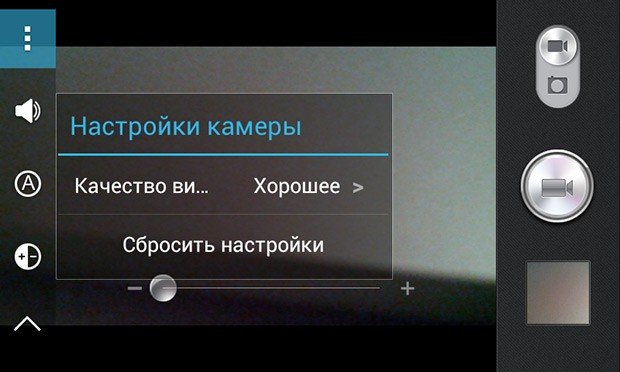
Увеличить
Еще один способ, который может подействовать — очистка кэша и данных. Найдите программу «Камера» в разделе «Приложения» настроек Android и нажмите последовательно кнопки «Стереть данные» и «Очистить кэш».

Увеличить
Если фотографии сохраняются в указанной папке, но не отображаются в галерее, то выполните очистку кэша и данных для приложения «Галерея». Если стандартная программа все равно не работает, установите из Play Market стороннюю галерею — например, QuickPic.
Порядок сохранения фотографий
Чтобы у вас не возникало проблем при скачивании присланных снимков, посмотрим, как сохранить фото из мессенджеров, клиентов соцсетей и MMS. Например, если фото пришло в виде вложения в MMS, то порядок будет такой:
- Зайдите в приложение «Сообщения».
- Найдите MMS. Нажмите на него и держите палец до появления меню.
- Выберите «Копировать вложение на карту SD».
Если вы части получаете MMS с фотографиями, установите бесплатное приложение Save MMS. Оно сканирует папку с сообщениями и показывает список всех вложений. Вам остается выбрать нужный объект и сохранить его.
Если сообщение с фотографией пришло в WhatsApp, Viber или Telegram, то специально сохранять его не нужно. После открытия оно будет храниться в директории мессенджера. Если вы хотите, чтобы файлы, принятые через WhatsApp, были доступны в галерее:
- Откройте настройки, перейдите в раздел «Данные».
- В поле «Автозагрузка медиа» нажмите на пункт «Мобильная сеть» и отметьте «Фото».
Кроме того, вы можете просто нажать на фотографию в диалоге, чтобы открыть её, затем вызвать дополнительное меню и выбрать «Сохранить в галерею». Этот же способ работает в Viber и Telegram. Если вы хотите сохранить фото из ВКонтакте, то достаточно также открыть его, вызвать дополнительное меню и выбрать скачивание в галерею. Можно не хранить снимки в памяти, а оставить их в альбоме, добавив в свой профиль в соцсети.
Недавно столкнулся с таким неудобством: камера смартфона снимает, но не сохраняет фотографии. Причем случилось это внезапно и в самый неподходящий момент.
Камера смартфона снимает, но не сохраняет фотографии
Поиски причины, почему смартфон перестал сохранять снимки привели меня к выводу, о котором сейчас и расскажу.
Итак, в последний раз я снимал камерой и снимки прекрасно сохранялись. Потом я запустил браузер Опера, открыл в нём мобильную версию сайта ВКонтакте и переслал несколько снимков. Больше ничего особенного не происходило. Написал сопровождающий текст и всё.
Ну, думаю, может они сохраняются, но в галерее не отображаются. Я открыл папку фотографий в проводнике и тоже не увидел их там. Потом я запустил поиск, но ни одной фотографии из тех, которые я искал, не нашёл.
Странно это было. Я перезагрузил смартфон и попробовал снова поснимать. Фотографии отлично сохранились в галерее как положено. Ради интереса снова открыл мобильную версию ВКонтакте и отправил новые фотографии. Потом сделал прямо из приложения несколько снимков. Спустя некоторое время я снова попробовал поснимать с помощью приложения Камера. Как вы думаете, фотографии сохранились? Конечно же нет!
Путём таких коротких экспериментов я выяснил, что виновата работа камеры при вызове её из мобильного сайта ВКонтакте из-за чего я лишился нескольких хороших кадров.
Окончательный вывод таков. Если на смартфоне фотографировать из мобильной версии сайта ВКонтакте, то стандартное приложение Камера перестаёт сохранять фотографии. Такой эффект проходит после перезагрузки смартфона. Так что, если ваш смартфон перестал сохранять фотографии, то вспомните не делали ли вы снимки с сайтов или других приложений. Данная особенность выявлена только на одном устройстве и только с версией сайта ВКонтакте. Данный эффект на других сайтах и устройствах не проверял.
(1 оценок, среднее: 5,00 из 5)

http://сайт/wp-content/uploads/2016/08/kamera-ne-sohranyaet-foto.jpg http://сайт/wp-content/uploads/2016/08/kamera-ne-sohranyaet-foto-150×150.jpg 2016-08-12T00:23:32+03:00 Антон Третьяк Android и iOS Перестала работать камера на смартфоне Недавно столкнулся с таким неудобством: камера смартфона снимает, но не сохраняет фотографии. Причем случилось это внезапно и в самый неподходящий момент.Камера смартфона снимает, но не сохраняет фотографииПоиски причины, почему смартфон перестал сохранять снимки привели меня к выводу, о котором сейчас и расскажу.Итак, в последний раз. Антон Третьяк Антон Третьяк [email protected] Administrator сайт — обзоры, инструкции, лайфхаки
- Сбой или отключение аппаратной виртуализации
- Поиск секретных документов в архивах
- Процесс майнинга биткоинов с Raspberry Pi Использование Raspberry Pi в майнинге
- Компьютеры Amiga: история бренда, основные модели AMIGA vs PC — Основные особенности различных моделей Амиг
Похожие публикации:
- Как взломать archicad 23
- Как восстановить пароль wechat
- Как выглядит telegram
- Как добавить telegram в автозагрузку windows 10