Как убрать фон фотографии на iPhone 12
С выходом каждой новой операционной системы Apple предлагает новые полезные опции. iOS 16 не стала исключением — разработчики подготовили для пользователей ряд интересных функций, и одной из них стало удаление фона на фото. Правда, воспользоваться ей смогут владельцы далеко не всех моделей Афон. Но, как вы уже догадались из заголовка, iPhone 12, как собственно и iPhone 13, эту опцию поддерживают. Поэтому далее расскажем как ею воспользоваться.
Как удалить фон из фото на iOS 16
Итак, если вы уже установили iOS 16, чтобы удалить фото, вам нужно выполнить всего несколько действий:
- Откройте приложение “Фото” и найдите фото, в котором вы хотите удалить фон.
- Коснитесь пальцем объект который хотите отделить от фона и удерживайте палец некоторое время.
- Затем в контекстном меню выберите пункт “Скопировать”, после чего вставьте объект в приложение графический редактор для дальнейшей обработки, к примеру, чтобы использовать другой фон.

К сожалению, система не всегда справляется с поставленной задачей. Все зависит от того, насколько сложно это сделать, то есть сливается ли объект с фоном или имеет четкие границы. Определение и выделение объекта осуществляется при помощи технологии нейросетей.
Если не получилось выделить фон, значит придется воспользоваться специальным приложением, таким как PhotoRoom или LightX. К слову, этими приложениями могут воспользоваться и пользователи других моделей iPhone.
Напоследок отметим, что в случае поломки вашего смартфона или проблем с ПО, вы всегда можете обратиться в СЦ iFix. Опытные специалисты произведут диагностику и в самые сжатые сроки выполнят ремонт iPhone 12.
Читайте также:

8 декабря 2017
Техника компании Apple уже зарекомендовала себя на рынке электроники как самая надежная и качественная. Но это не мешает изредка появляться и определенным неполадкам, требующим если не кардинального ремонта, то специальной очистки или даже замены некоторых частей. Такой проблемой на сегодняшний .
5 февраля 2022
Приложение “Камера” в смартфонах серии iPhone 12 создано таким образом, чтобы обеспечивать высокое качество съемки даже без каких-либо настроек или прочих действий пользователя. Достаточно включить его, поймать в видоискатель кадр и нажать затвор — все остальное искусственный интеллект и прочие .
Как изменить фоновое фото на iPhone простыми шагами
Фотосъемка стала рутиной в наши дни. Неизбежно захватывать себя от пробуждения утром до лежания в постели. Они часто делают различные редактирования, прежде чем показать это публике. И одна из повседневных вещей, которые они делают для улучшения своих изображений, — это изменение фона фотографии. На данном этапе, если вам интересно узнать как поменять фон картинки на айфоне устройства, рекомендуется дочитать пост ниже.
- Часть 1. Как изменить фоновое изображение на устройстве iPhone
- Часть 2. Как автоматически изменить фоновое фото с помощью средства удаления фона
- Часть 3. Часто задаваемые вопросы о том, как изменить фон изображения на iPhone
Часть 1. Как изменить фоновое изображение на устройстве iPhone
1. Наложение ластика фона
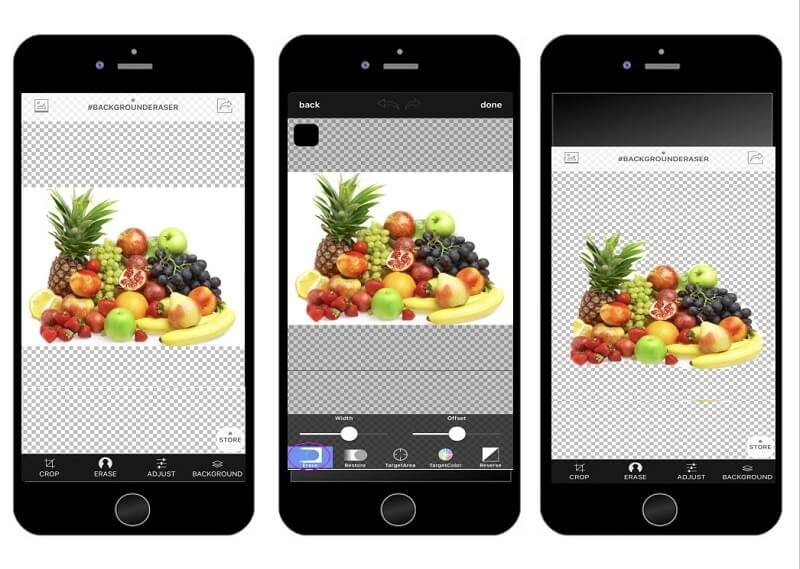
Superimpose Backdrop Eraser — одно из самых недооцененных средств для удаления фона, доступных для загрузки на ваше устройство iPhone. С помощью этого приложения вы можете легко изменить фон любого изображения за считанные секунды и сделать его прозрачным простым прикосновением. Кроме того, он предлагает несколько простых возможностей редактирования изображений, которые помогут вам улучшить ваши фотографии, например обрезку, настройку фотоэффектов и даже добавление нового фона. Вы можете легко удалить белый фон с фотографии, следуя простой процедуре, описанной ниже.
Шаг 1: Перейдите в App Store и установите Superimpose Background Eraser на свое устройство iPhone. После этого загрузите изображение, которое вам нужно.
Шаг 2: Затем нажмите кнопку Стереть кнопку и выберите нужный фон. Как только вы выберете фотографию, ластик фона автоматически удалит фон и заменит его новым фоном, который вы хотите.
Шаг 3: Наконец, вы можете загрузить новый файл, коснувшись значка Сохранить икона.
2. Редактор фона Magic Eraser
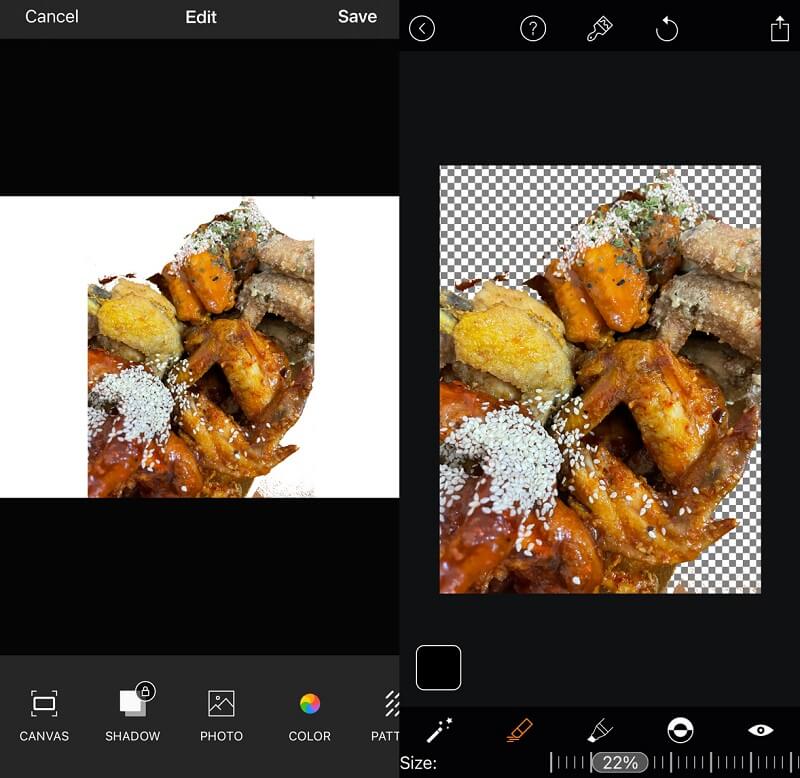
Одним из искусных средств смены фона для iPhone является Magic Eraser Background Editor. Этот инструмент позволяет изменить фон любого изображения за считанные секунды. С помощью волшебной палочки людям будет проще удалить ненужную им область изображения и заменить ее креативной. Этот инструмент также предлагает удобный интерфейс, который помогает пользователям управлять своими изображениями. В отличие от других фоторедакторов в социальных сетях, Magic Eraser поддерживает загрузку изображений с высоким разрешением.
Шаг 1: Перейдите в App Store и найдите фоновый редактор Magic Eraser. После установки приложения откройте и нажмите кнопку Фото вкладку ниже, чтобы загрузить изображение, которое вы хотите изменить.
Шаг 2: Как только изображение отобразится на экране приложения, нажмите кнопку Волшебная палочка и коснитесь Ластик ниже, чтобы удалить фон ваших изображений. И если вы хотите сохранить некоторые части ваших изображений, коснитесь значка Карандаш значок, что означает восстановить.
Шаг 3: Наконец, нажмите верхнюю Стрелка расположенный в правой верхней части экрана, и нажмите кнопку Редактировать фон кнопку, чтобы изменить фон вашего изображения. Затем коснитесь Сохранить и выберите, в каком формате сохранить файл: PNG или JPG.
Часть 2. Как изменить фоновое фото с помощью средства для удаления фона
Для тех, кто хочет изменить фон изображения, Vidmore для удаления фона онлайн это то, куда они должны идти. Проще говоря, это онлайн-заменитель фона. Вы можете использовать его на компьютерах с операционной системой Mac или Windows. Как только ваши изображения опубликованы, это приложение немедленно удалит фон, что делает его фантастической альтернативой смене фона. Это возможно, потому что он включает в себя очень продвинутый искусственный интеллект! Кроме того, у вас есть возможность заменить фон вашей фотографии на любой другой по вашему выбору.
Вы можете разрезать, перевернуть и скрутить его, чтобы придать ему более изысканный вид! Он работает практически со всеми форматами изображений, включая JPG и PNG. Из-за сложности редактирования на устройстве iPhone из-за небольшого размера экрана рекомендуется использовать этот онлайн-инструмент для изменения фона вашей фотографии. После этого, вот четыре простых действия, которые вы можете предпринять.
Шаг 1: В своем браузере найдите Vidmore Background Remover Online. После этого нажмите на Загрузить портрет значок в центре экрана и перейдите к изображению, которое вы хотите использовать.

Шаг 2: Когда вы отправите свое изображение, искусственный интеллект немедленно удалит фон с изображения. В результате вы можете начать работать над ним. Чтобы продолжить, нажмите на редактировать Кнопка, расположенная в верхнем углу окна.
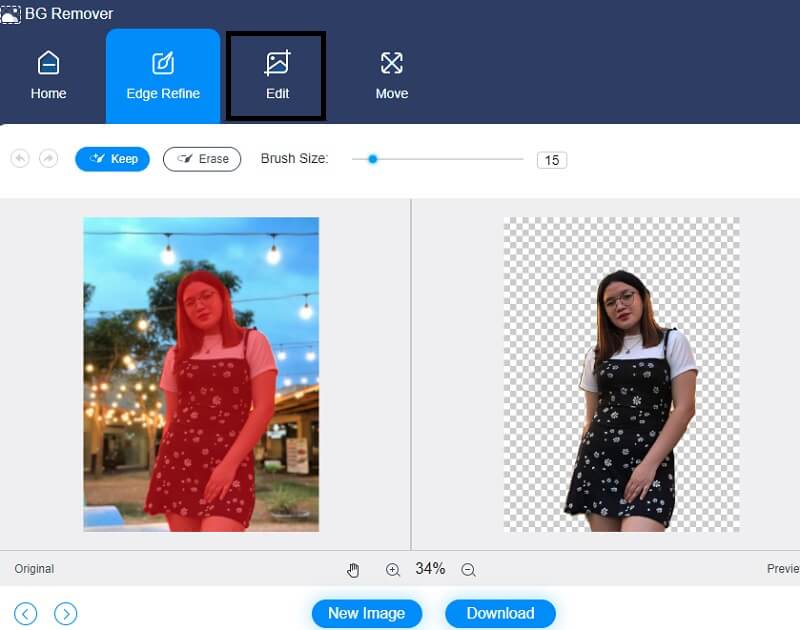
Шаг 3: Когда вы нажимаете на редактировать кнопка, новое окно показывает больше вариантов редактирования, таких как Цвет, изображение и обрезка опции. Выбор цвета для верхней части фотографии послужит основой для последующего оформления фона. Кроме того, вы можете добавить фоновое изображение к портрету, который вы создаете.
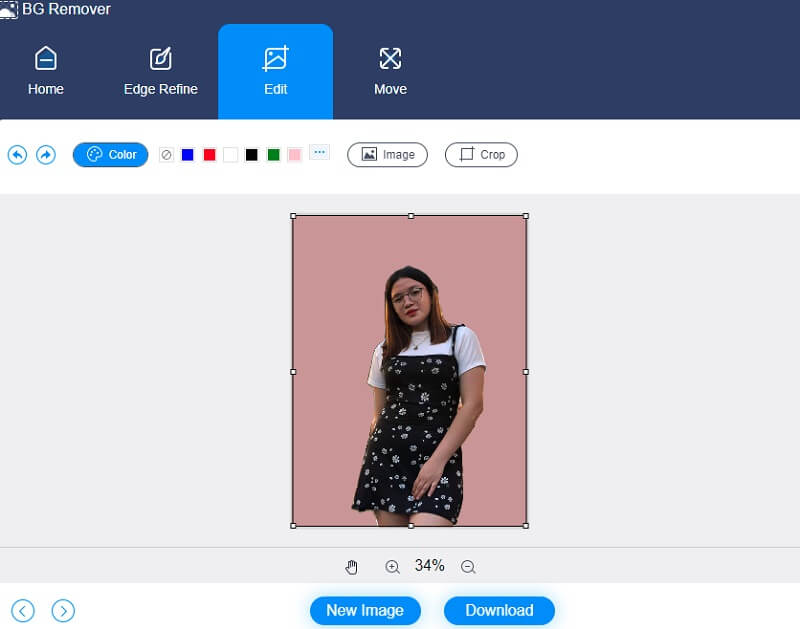
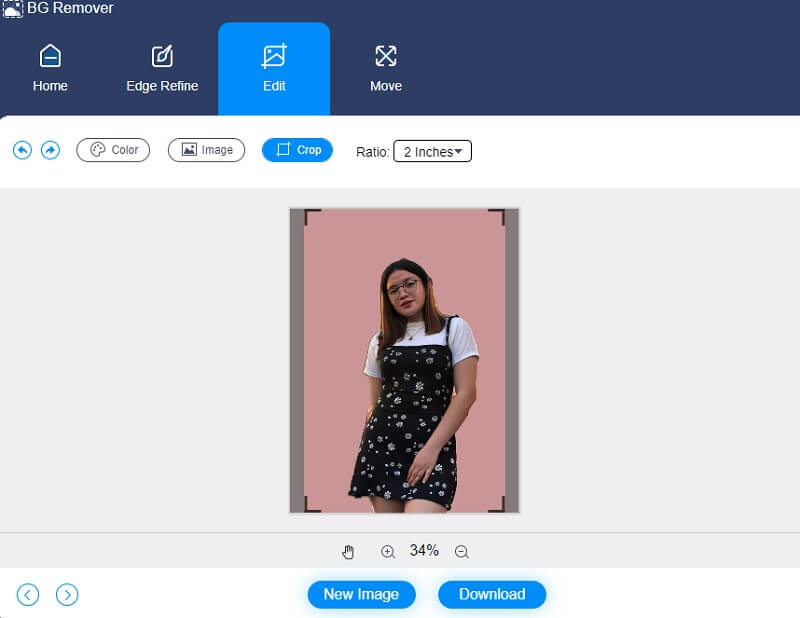
Вы можете обрезать изображение до определенного процента, используя Обрезать инструмент, который позволяет вам установить желаемое соотношение сторон из выпадающего списка. По вашему выбору он предоставит вам возможность изменить размер изображения по вашему желанию.
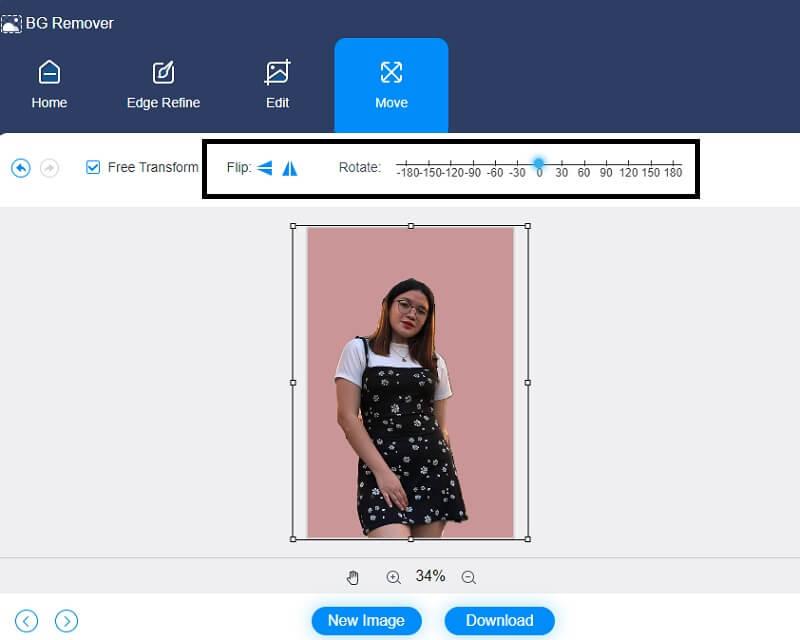
Кроме того, предположим, что вы хотите изменить пропорции изображения во время редактирования. В этом случае вы можете воспользоваться Переехать инструмент для внесения необходимых корректировок. Перелистывание изображения осуществляется нажатием на кнопку Треугольник знак сбоку кадра. Вы можете изменить ориентацию изображения, изменив масштаб.
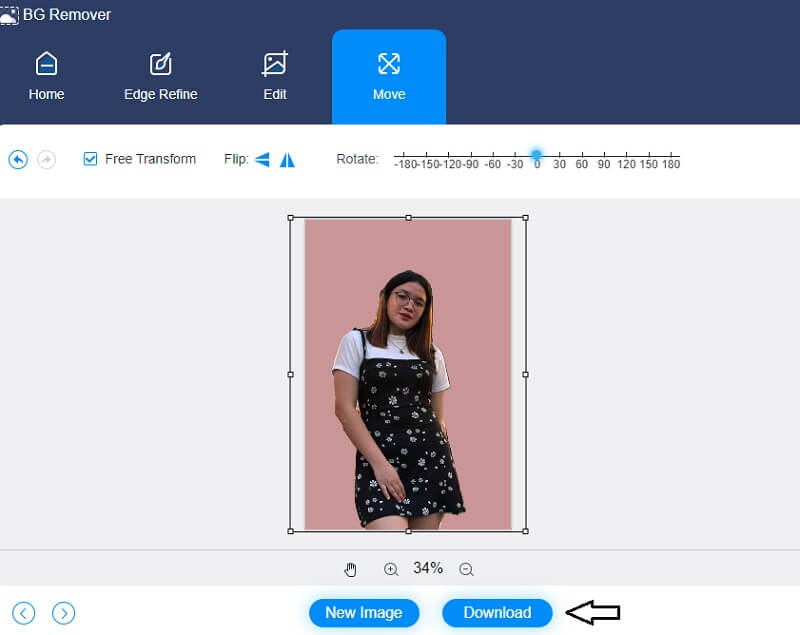
Шаг 4: После того, как вы закончите создание фотографии, вы сохраните ее на свой компьютер, выбрав Скачать опция, которую вы можете найти в нижней части экрана. А затем перенесите его на свое устройство iPhone.
Часть 3. Часто задаваемые вопросы о том, как изменить фон изображения на iPhone
Что означает красная метка на Magic Eraser Background Remover?
Красная метка, которую вы видите всякий раз, когда редактируете изображение в Magic Eraser, является признаком того, что это удаленные объекты.
Прозрачна ли белая область изображения?
Вы увидите, что белая область элемента прозрачна, как и следовало ожидать. Хотя при просмотре он будет казаться прозрачным, белая область не будет казаться прозрачной при сохранении.
Как сохранить отличное качество файла PNG?
Если вы уменьшите размер файла PNG, это может значительно снизить качество. Цель здесь состоит в том, чтобы сохранить максимально возможное разрешение, чтобы свести к минимуму связанные с этим проблемы.
Выводы
Программы, как упоминалось ранее, и инструкции дают базовые навыки редактирования фотографий на как поменять фоновое фото на айфоне. Среди всех других, Vidmore Background Remover Online настоятельно рекомендуется для всего, что работает при редактировании фона изображения на вашем устройстве iPhone.
 Самый популярный онлайн-редактор фотографий для изменения фона
 Как использовать Paint, чтобы сделать фон изображения прозрачным
 Как сделать прозрачный фон в GIMP [100% работает]

- Официальный магазин
- Выбрать язык
- Другие языки
Как убрать фон с картинки на iPhone. Самые лучшие способы
В новые версии своих операционных систем, которые будут выходить в 2022 году — iOS 16, iPadOS 16 и macOS Ventura — Apple добавила функцию по удалению фона с фотографий. Вырезанный фрагмент можно в одно касание направить через мессенджеры, но не все модели iPhone и iPad поддерживают эту функцию. На самом деле выглядит все как пресловутая «магия Apple», без лишних проблем и телодвижений. Лично знаю нескольких пользователей iPhone, готовых обновиться только ради этой возможности.
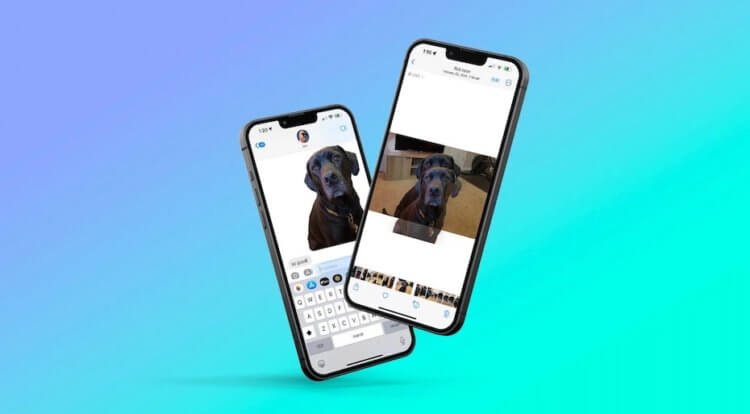
Удалить фон с фотографии и перенести в iMessage можно одним простым движением
❗️ПОДПИШИСЬ НА НАШ ЯНДЕКС.ДЗЕН И ЧИТАЙ ЭКСКЛЮЗИВНЫЕ СТАТЬИ, КОТОРЫЕ НЕ ПОПАДАЮТ НА САЙТ
К сожалению, для устройств, которые данная функция обошла стороной выход только один и он менее элегантный — это использовать сторонние приложения. Надо заметить, что делают они это примерно на том же уровне, что и решение от Apple. Давайте разберемся как работает удаление фона в iOS 16 и какими сторонними приложениями можно достигнуть того же эффекта.
Как удалить фон с фото на Айфоне
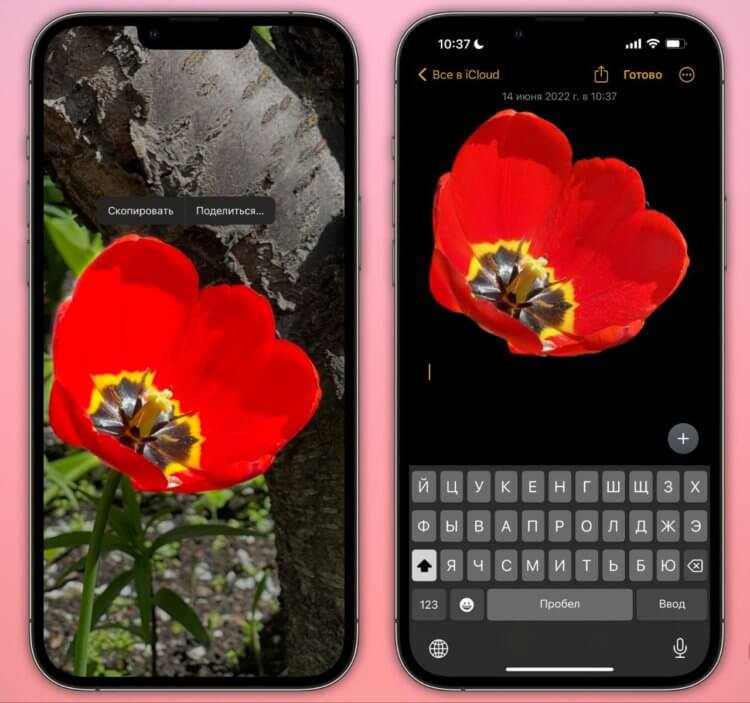
Итоговый результат иногда очень сильно впечатляет.
Apple была бы не Apple, если бы дала все функции новой операционки всем поддерживающим ее девайсам. Вот и в этот раз получилась ситуация, когда часть устройств осталась не у дел. Полный список поддерживаемых устройств выглядит следующим образом:
- iPhone XR
- iPhone XS
- iPhone XS Max
- iPhone 11
- iPhone 11 Pro
- iPhone 11 Pro Max
- iPhone 12 mini
- iPhone 12
- iPhone 12 Pro
- iPhone 12 Pro Max
- iPhone 13
- iPhone 13 mini
- iPhone 13 Pro
- iPhone 13 Pro Max
- iPad 8
- iPad 9
- iPad Air 3
- iPad Air 4
- iPad Pro 2018
- iPad Pro 2021
- iPad Mini 5
- iPad Mini 6
❗️ПОДПИСЫВАЙСЯ НА ТЕЛЕГРАМ-КАНАЛ СУНДУК АЛИБАБЫ. ТАМ ВЫХОДЯТ ПОДБОРКИ ТОЛЬКО ЛУЧШИХ ТОВАРОВ С АЛИЭКСПРЕСС
Если вы являетесь владельцем устройства из списка, то для удаления фона с фотографии или картинки необходимо проделать следующие действия:
- Откройте нужное изображение в приложении Фото
- Зажмите палец на нужном объекте, с небольшой задержкой он выделится из фона с красивой анимацией
- В контекстном меню нажмите «Скопировать» для дальнейшей вставки в нужное приложение или с помощью механизма Drag’N’Drop просто перетяните в другое приложение
Если по какой-то причине система не может выделить объект на фото, то с этим, к сожалению, ничего поделать не получится и необходимо использовать другое изображение. Определение объектов происходит за счет нейросетей и можно с уверенностью сказать, что перед глазами первый наглядный пример ее работы.
Приложения для удаления фона на Айфон
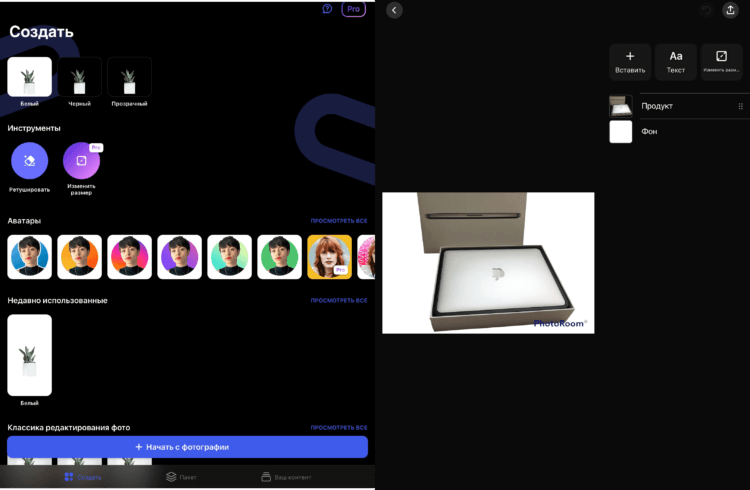
Приложение PhotoRoom позволяет удалить фон с изображения в два клика, но без покупки Pro-версии водяной знак все портит.
Но как же быть владельцам устройств, которые не поддерживают данную функцию на уровне системы? Существует несколько сторонних приложений, которые неплохо выполнят эту задачу. Посмотрим на примере iPad 7 как они работают.
Первое приложение PhotoRoom. При запуске необходимо выбрать фото с которого вы хотите удалить фон, и приложение само выделит объект. Есть много вариантов разных фонов, которые можно использовать для замены оригинального, но часть из них доступна только в Pro-версии также как и удаление водяного знака в виде названия приложения. Стоимость Pro-версии — 499 рублей в месяц или 2850 рублей в год.
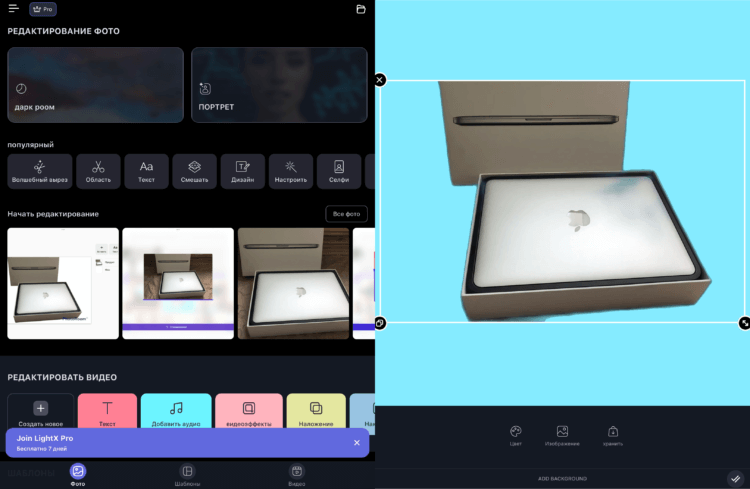
Приложение LightX убирает фон чуть хуже PhotoRoom, но тоже вполне достойно
Второе приложение LightX. У него немного посложнее интерфейс, но если разобраться, то никаких проблем с его использованием не возникнет:
- На главной странице выбрать инструмент «Волшебный вырез»
- Выбрать желаемое изображение
- Определить объект или человек будут отделяться от фона
- Задать новый фон или обрезать изображение
❗️ПОДПИШИСЬ НА НАШ ЧАТИК В ТЕЛЕГРАМЕ. ТОЛЬКО ТАМ ТЫ СМОЖЕШЬ ПООБЩАТЬСЯ С НАШИМИ АВТОРАМИ НАПРЯМУЮ
У этого приложения также есть Pro-версия, которая позволит использовать, например, прозрачный фон на изображении. Стоимость составляет 169 рублей в неделю, 349 рублей в месяц или 1790 рублей в год.
Решение со сторонними приложениями не такое элегантное и красивое как встроенное в систему, но при необходимости позволит выкрутиться из ситуации. Конечно, если бы не было необходимости устанавливать сторонние программы было бы значительно удобнее, но имеем что имеем. Будем надеяться, что впредь подобные функции Apple будет раздавать с большим желанием, чем в этот раз.
Фишка iOS 16: как удалить фон с фото на iPhone?
На WWDC в Купертино, нам была презентована новая функция, которая будет доступна для всех пользователей в новой iOS 16 — удаление заднего фона изображения.


Как удалить фон с фото на iPhone iOS 16
1. В галерее выбираете фото, из которого вы хотите вырезать элемент
2. Зажимаем пока элемент не отделится от фона
3. Перетаскиваем в нужное приложение. 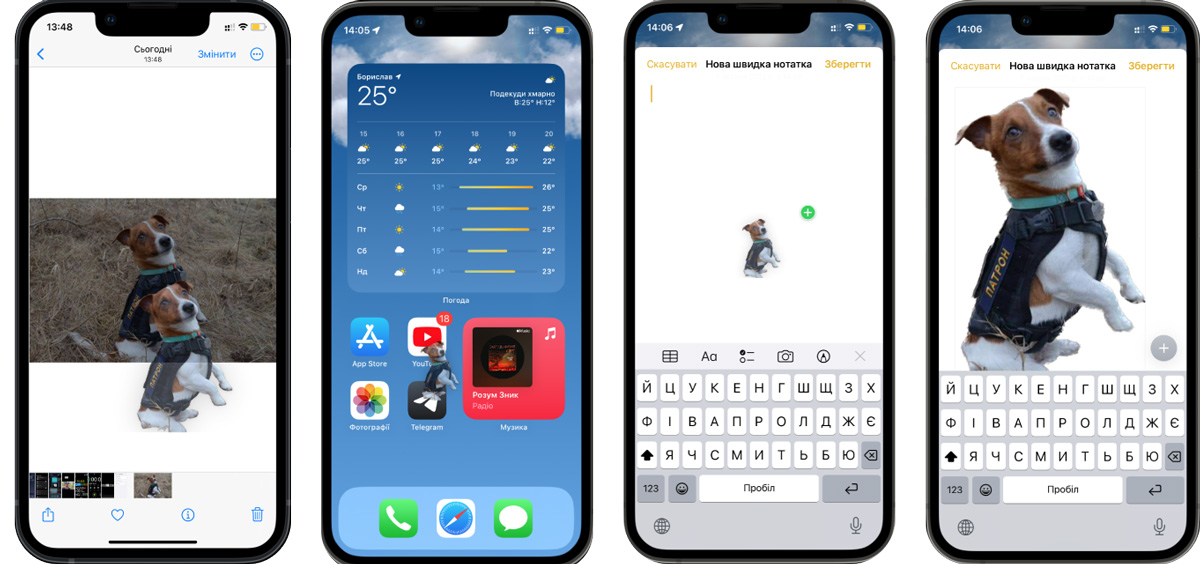 С помощью этой функции можно удалить фон любой фотографии, на которой имеется четкий объект. Apple говорит, что эта возможность является частью обновленной функции Visual Look Up. Ранее Visual Look Up мог находить на ваших фотографиях только такие объекты, как популярные достопримечательности, домашние животные, растения, цветы, произведения искусства и предлагать вам информацию о них. Но с этим новым обновлением ваш iPhone теперь может не только обнаруживать объекты на фотографии, но и выделять их как отдельные объекты. Эта функция работает в фотографиях, скриншотах, Safari, Quick Look и других приложениях. Затем вы можете поделиться выделенным элементом в таких приложениях, как Сообщения, WhatsApp и т.д., скопировать ее в заметки или сохранить фотопленку. Эта функция работает даже с групповыми фотографиями, на которых изображено более одного объекта. Он рассматривает всю группу как целое и удаляет их фон. Такая возможность очень круто улучшает работу для SMM, дизайнеров и создателей мемов. Уже не нужно использовать кучу сторонних приложений, потому что все будет нативно работать в iOS.