
Видео: обтекание рисунков текстом
Excel для Microsoft 365 Word для Microsoft 365 Outlook для Microsoft 365 PowerPoint для Microsoft 365 Excel 2021 Word 2021 Outlook 2021 PowerPoint 2021 Excel 2019 Word 2019 Outlook 2019 PowerPoint 2019 Excel 2016 Word 2016 Outlook 2016 PowerPoint 2016 Office 2016 Еще. Меньше

Совет. Видео не на вашем языке? Попробуйте выбрать Скрытые субтитры .
Настройте обтекание рисунка текстом, чтобы получить нужный макет.

- Вставьте рисунок в документ.
- Выделите рисунок.
- Нажмите кнопку Параметры разметки.
- Выберите нужный макет:
- В тексте
- Квадрат
- По контуру
- Сквозное
- Сверху и снизу
- За текстом
- Перед текстом
Вам нужны дополнительные возможности?
Иногда после добавления рисунков в документ текст располагается относительно них не так, как вам нужно.
При вставке рисунка по умолчанию используется макет В тексте.
Чтобы изменить его, выделите рисунок и нажмите кнопку Параметры разметки.
В открывшемся окне доступен ряд вариантов обтекания текстом.
Выберите вариант Квадрат, чтобы текст располагался вокруг рисунка даже при его перемещении.
Другие способы обтекания: Сверху и снизу, За текстом и Перед текстом.
С помощью всех этих вариантов можно сделать так, чтобы текст и рисунки выглядели именно так, как требуется.
Эффектное обтекание текстом картинки в PowerPoint: пошаговая инструкция
Презентация в PowerPoint – это отличный инструмент для создания красивых и эффектных слайдов. Одним из способов сделать презентацию более привлекательной и интересной является использование эффектов обтекания текстом картинки.
Обтекание текстом картинки позволяет создавать эффектные композиции, в которых текст плавно обтекает изображение. Для этого нужно использовать специальные инструменты и определенные настройки в PowerPoint.
В этой статье мы рассмотрим пошаговую инструкцию о том, как создать эффектное обтекание текстом картинки в PowerPoint.
Шаг 1: Вставьте изображение в слайд, на котором вы хотите создать эффект обтекания текстом. Для этого выберите вкладку «Вставка» в главном меню PowerPoint и нажмите на кнопку «Изображение». Выберите нужное изображение на компьютере и нажмите «Вставить».
Эффектное обтекание текстом картинки в PowerPoint:
В PowerPoint есть возможность создания эффектного обтекания текстом картинки, благодаря которому текст заполняет свободное пространство вокруг изображения. Этот прием позволяет создать привлекательные графические элементы и улучшить визуальное восприятие презентации.
Для того чтобы применить обтекание текстом к картинке в PowerPoint, выполните следующие шаги:
- Вставьте картинку в слайд презентации, выбрав команду «Вставка» в меню и нажав на кнопку «Изображение».
- Выберите вставленную картинку и перейдите на вкладку «Форматирование», которая появится в верхней части экрана при выборе картинки.
- На вкладке «Форматирование» найдите группу команд «Обтекание текстом» и выберите нужный вам стиль обтекания.
- Выберите необходимые опции для обтекания текстом, такие как направление текста, отступы и другие параметры.
- Можно также изменить размеры и положение картинки на слайде, чтобы достичь желаемого эффекта.
В результате правильного использования обтекания текстом картинки в PowerPoint, вы сможете создать эффектные презентации с легким и понятным визуальным восприятием.
Пошаговая инструкция
1. Вставка картинки
Первым шагом необходимо вставить картинку в презентацию PowerPoint. Для этого нужно нажать на вкладку «Вставка» в верхнем меню и выбрать опцию «Изображение».
2. Обтекание текстом
После того как картинка вставлена, нужно выделить ее и перейти на вкладку «Расположение». Там расположено меню «Обтекание текстом», где можно выбрать нужный вариант обтекания.
3. Выбор стиля обтекания
В меню «Обтекание текстом» можно выбрать различные стили обтекания для картинки. Например, можно выбрать «Слева», чтобы текст обтекал справа от картинки, или «Справа», чтобы текст обтекал слева.
4. Настройка параметров обтекания
После выбора стиля обтекания можно настроить параметры обтекания. Для этого нужно нажать на кнопку «Настроить обтекание» в меню «Обтекание текстом». Здесь можно задать отступы, величину обтекания и другие параметры.
5. Проверка результата
После всех настроек следует проверить результат обтекания текстом картинки. Для этого можно прокрутить презентацию или воспользоваться встроенной функцией просмотра слайдов в PowerPoint.
6. Дополнительные настройки (по желанию)
Если необходимо, можно произвести дополнительные настройки обтекания текстом. Например, изменить размеры картинки, изменить шрифт или цвет текста и т.д. Все эти настройки находятся в редакторе слайдов PowerPoint.
7. Сохранение и использование
После окончания настройки обтекания сохраните презентацию. Теперь вы можете использовать ее для проведения презентаций или показов.
Как сделать обтекание картинки текстом

Быстрого способа добиться желаемого эффекта исключительно возможности PowerPoint нет. Разберем три способа:
1. Самый быстрый. Сделать нужную композицию в Microsoft Word. Перенести результат в PowerPoint в виде скриншота.
2. Долгий. Накладываем на слайде изображение на текст-бокс, далее добавлением пробелов в текст добиваемся результата.
3. Самый долгий. Разбиваем текст на несколько текстовых полей, в каждом из них пишем свой кусок, далее собираем всю композицию вручную.
Есть ли другие варианты?
Прежде чем пуститься в объяснения того, как сделать обтекание картинки на слайде текстом, хотелось бы привести несколько доводов в пользу того, почему этого делать все же не надо.
- Вспомним один из принципов создания презентаций из данной статьи. «Меньше текста. ». Презентации — это не учебник. Слайд = картинка + несколько кратких тезисов. А для качественного обрамления картинки нужно много-много букв.
- Майкрософт внедрил функцию обрамления картинки текстом в word и сознательно убрал ее из PowerPoint, чтобы уберечь нас от таких дизайнерских ходов.
Поэтому всю ту же информацию, которая была представлена в заголовке статьи, можно оформить таким вот слайдом:

Обтекание картинки текстом в Word

Пишем текст и форматируем его:
- Выставляем ширину и размер шрифта, чтобы получился нужный размер
- Делаем выравнивание по ширине (горячая клавиша Ctrl+J)
Добавляем картинку на страницу.
Для задачи полного обтекания подойдет картинка с прозрачным фоном. Подробнее о графике и изображениях на слайдах читайте в статье Графика в PowerPoint
Выставляем командой «Обтекание Текстом» нужный режим обрамления
Картинка занимает позицию в тексте, как рядовое слово или знак препинания. Обтекания с боков нет.

Картинка помещается в прямоугольную рамку, с помощью которой можно поменять размер, угол поворота, и режим обтекания. В данном режиме текст обтекает рамку со всех сторон.
Очень похож на режим по контуру
Картинка разрывает текст на две части. текст не располагается на одной линии с картинкой.
Текст располагается поверх картинки
Картинка находится поверх текста, перекрывая его.
Изменить контур обтекания
Можно задать свои точки обтекания, убрав тем самым текст из нежелательных мест, или наоборот добавив его туда.
Результат «скриншотим» и копируем на слайд.
Обтекание картинки текстом исключительно силами PowerPoint
Нам понадобится один текстовый бокс (команда «Добавление Надписи») и естественно картинка.
2. Вставляем картинку
3. Накладываем текст на картинку, так чтобы текст был выше
4. Добавляем в текст пробелов, чтобы убрать перекрытие изображения текстом
Результат так получить можно, но при каждом редактировании текста или изменении размеров изображения или текстового бокса, нужно будет повторять процедуру заново.
Обтекание картинки несколькими текст боксами
В отличии от предыдущего пункта, мы будем использовать не одно текстовое поле, а несколько. Меняя его положение на слайде можно добиться эффекта обрамления. Но опять же, «много текста» это не формат презентации, поэтому оборачивать текст таким образом лучше короткими фразами. В результате у вас получится что-то типа облака тэгов. Вот такой пример:
Эффект обтекания картинки текстом в PowerPoint
С определенной версии PowerPoint окно для текста превратилось в «Область содержимого». Данный участок теперь используется для вставки абсолютно всех возможных файлов. Вставить в одну область можно лишь один объект. Как следствие, текст вместе с изображением не могут сосуществовать в одном поле. В итоге, два этих объекта стали несовместимыми. Один из них всегда должен либо находиться позади другого в перспективе, либо спереди. Вместе – никак. Потому такой же функции настройки вписывания картинки в текст, как это есть, например, в Microsoft Word, в PowerPoint нет. Но это не повод отказываться от интересного визуального способа отображения информации.
Способ 1: Ручное обрамление текстом
В качестве первого варианта можно рассмотреть ручное распределение текста вокруг вставленного фото. Процедура муторная, но если другие варианты не устраивают – почему бы и нет?
- Для начала нужно иметь вставленное в нужный слайд фото.
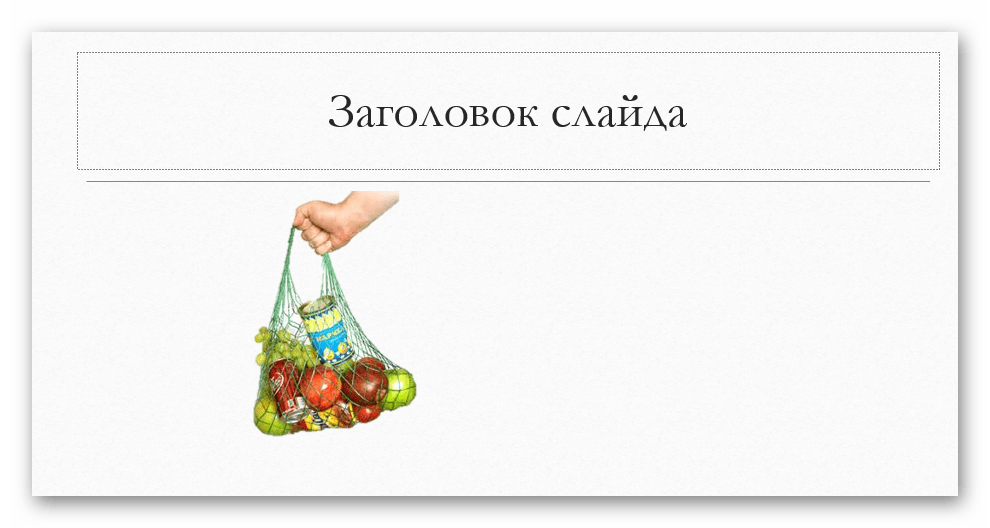
- Теперь потребуется отправиться во вкладку «Вставка» в шапке презентации.

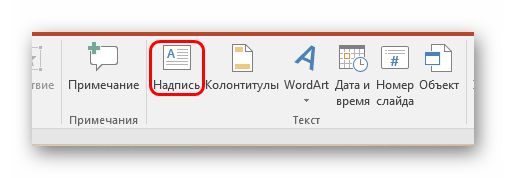
- Здесь нас интересует кнопка «Надпись». Она позволяет начертить произвольную область только для текстовой информации.
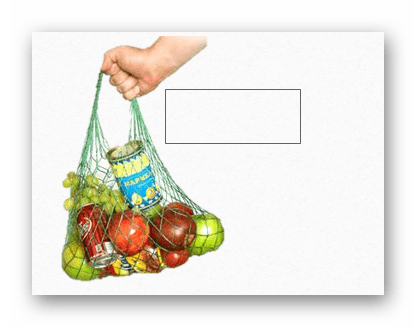
- Остается лишь нарисовать большое количество подобных полей вокруг фотографии так, чтобы вместе с текстом создавался эффект обтекания.
- Текст можно вводить как в процессе, так и после окончания создания полей. Проще всего создать одно поле, копировать его и затем вставлять многократно, а затем располагать вокруг фото. В этом помогут ориентировочные штриховки, которые позволяют располагать надписи ровно по отношению друг к другу.
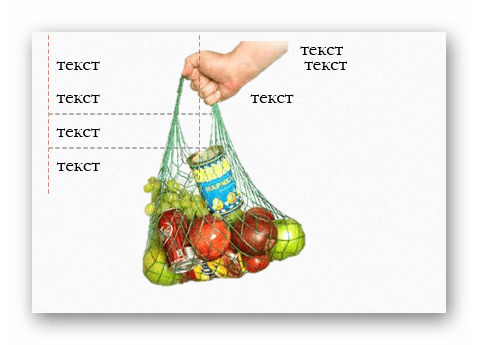
- Если тонко настроить каждую область, то выйдет вполне себе похоже на соответствующую функцию в Microsoft Word.
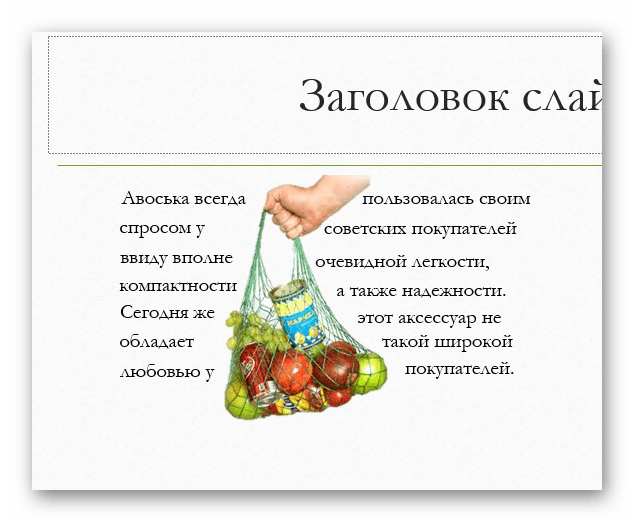
Главный минус способа – это долго и нудно. Да и далеко не всегда удается ровно располагать текст.
Способ 2: Фото на заднем плане
Этот вариант несколько попроще, однако тоже может иметь определенные трудности.
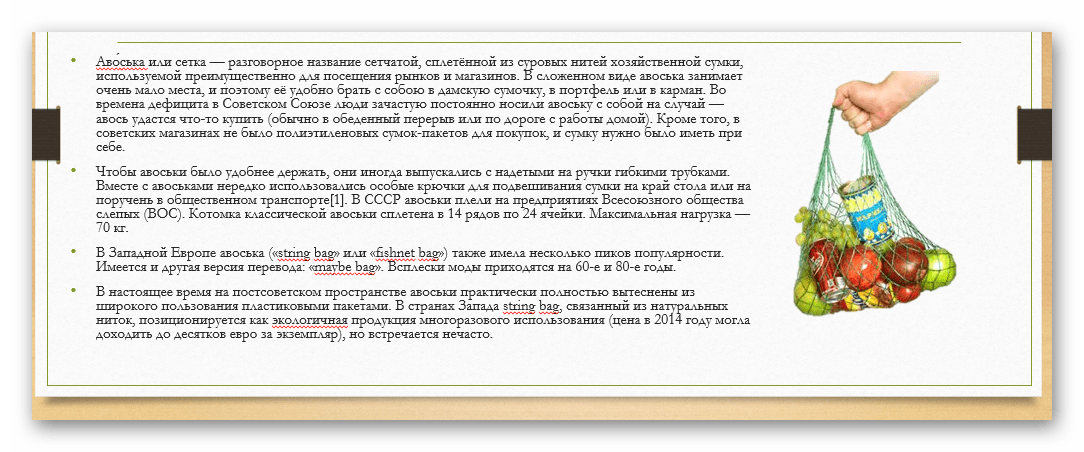
- Нам понадобится вставленное в слайд фото, а также область содержимого с внесенной текстовой информацией.
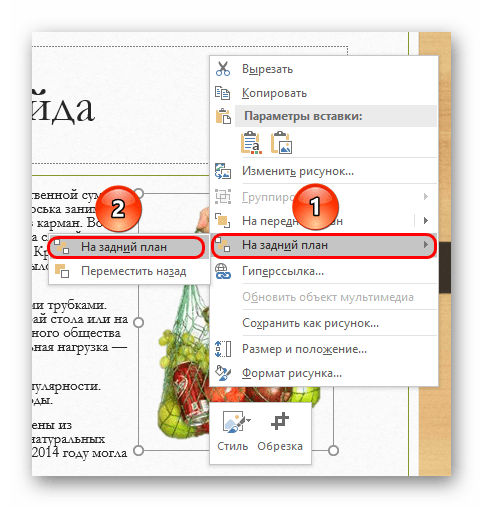
- Теперь необходимо нажать правой кнопкой мыши на изображение, и во всплывшем меню выбрать вариант «На задний план». В открывающемся сбоку окне с вариантами выбираем аналогичный вариант.
- После этого нужно переместить фотографию в область текста туда, где изображение будет находиться. Либо можно наоборот, перетащить область содержимого. Картинка в таком случае окажется позади информации.
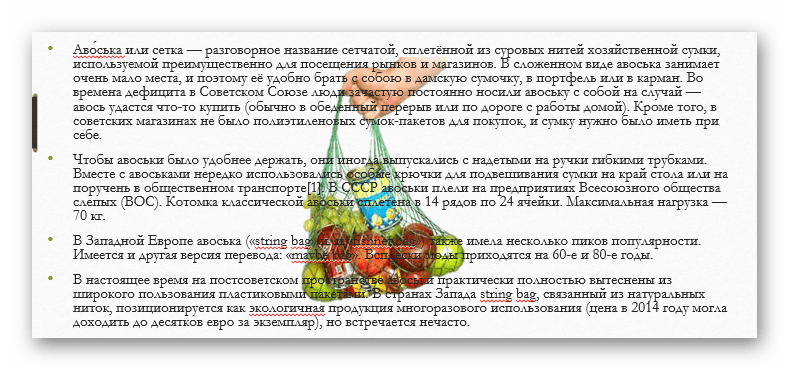
- Теперь остается отредактировать текст так, чтобы между словами были отступы в местах, где на фоне проходит фотография. Делать это можно как с помощью кнопки «Пробел», так и используя «Tab».
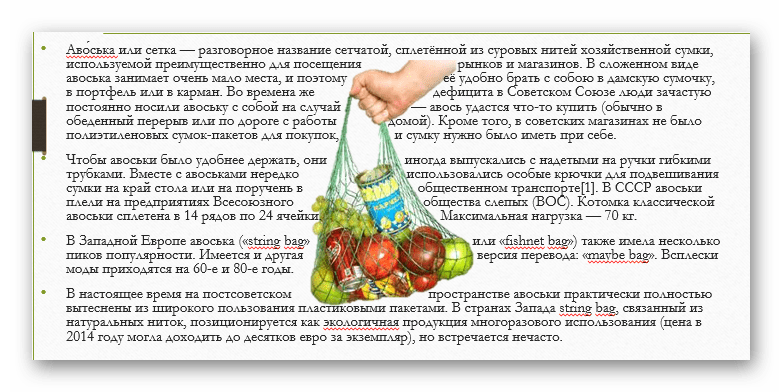
В итоге получится также неплохой вариант обтекания картинки.
Проблема же может появиться, если возникнут сложности с точным распределением отступов в тексте при попытке обрамить изображение нестандартной формы. Может получаться коряво. Также хватает других неурядиц – текст может сливаться с излишним фоном, фотография может оказаться позади других важных статичных компонентов декора, и так далее.
Способ 3: Цельное изображение
Последний наиболее годный метод, который является также самым простым.
- Нужно вставить необходимые текст и изображение в листок Word, и уже там произвести обтекание картинки.
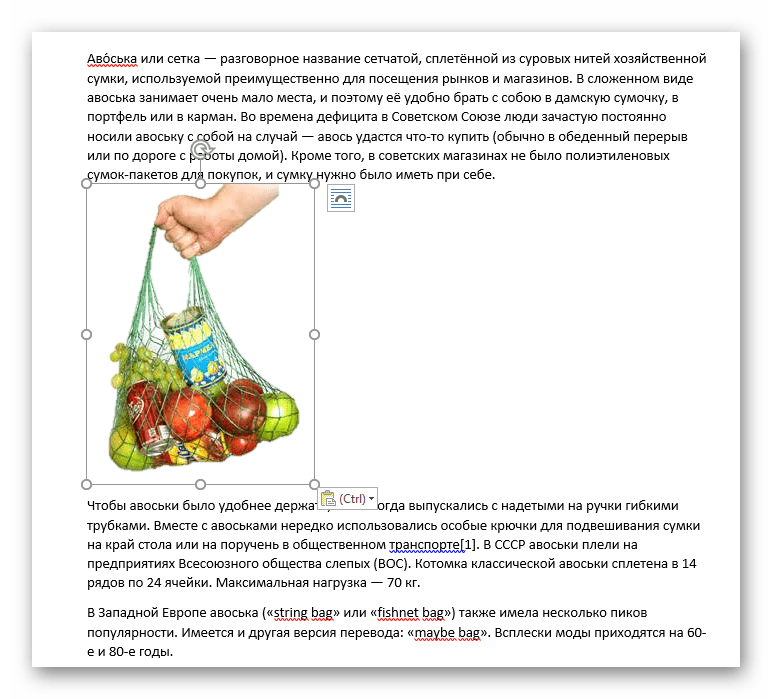
- В Word 2016 данная функция может быть доступна сразу при выборе фото рядом в специальном окне.
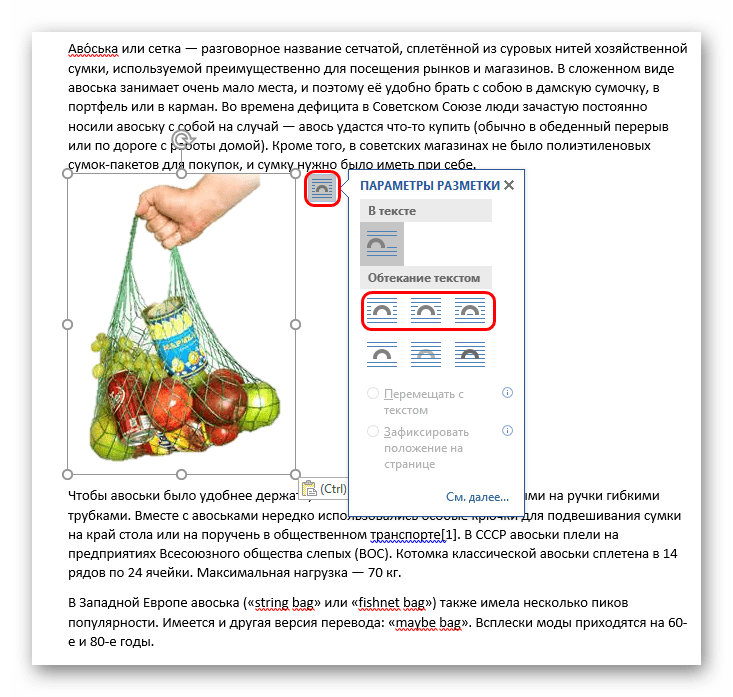
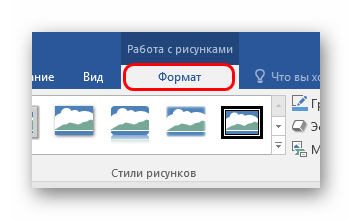
- Если с этим трудности, то можно использовать и традиционный путь. Для этого нужно будет выделить требуемое фото и перейти в шапке программы во вкладку «Формат».
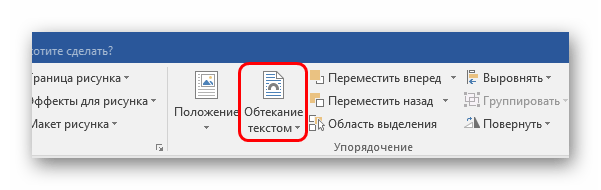
- Здесь потребуется нажать на кнопку «Обтекание текстом»
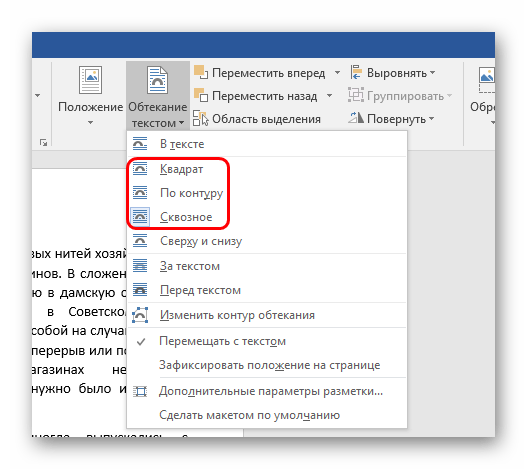
- Остается выбрать варианты «По контуру» или «Сквозное». Если фото имеет стандартную прямоугольную форму, то подойдет и «Квадрат».
- Полученный результат можно снять и вставить в презентацию в виде скриншота.
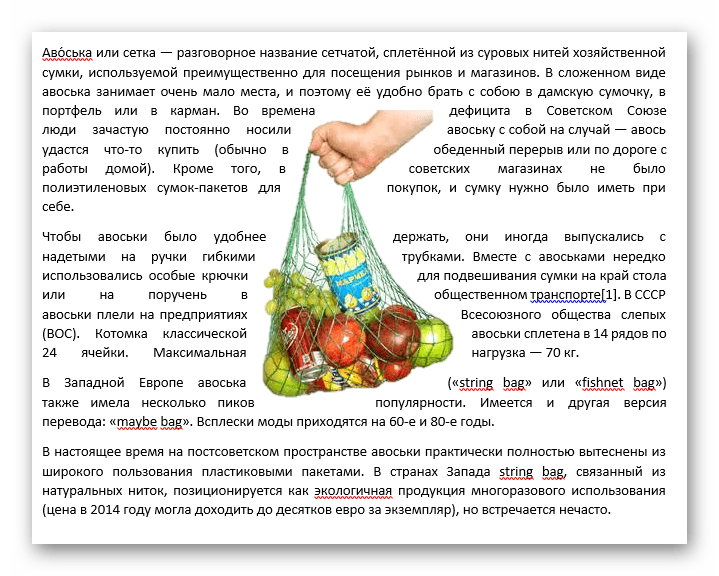
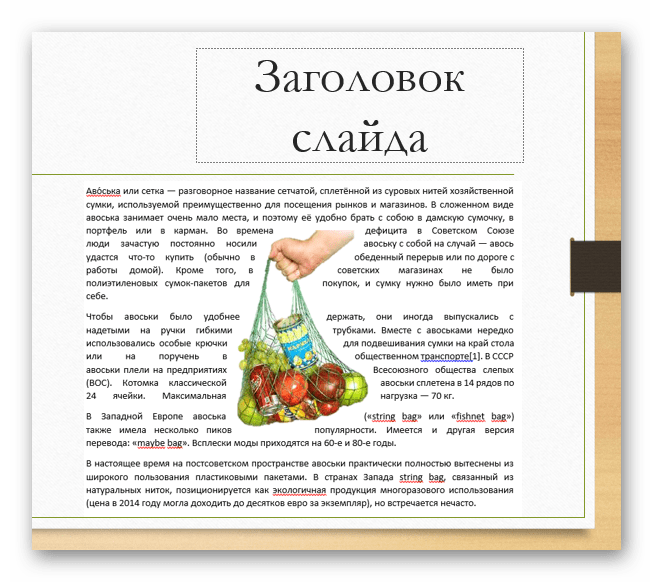
Проблемы здесь тоже свои есть. Во-первых, придется работать с фоном. Если у слайдов белый или однотонный задний план, то будет достаточно просто. Со сложными изображениями выйдет проблема. Во-вторых, такой вариант не предусматривает редактирования текста. Если придется что-то править, то останется лишь делать новый скриншот.
Дополнительно
- В случае, если на фотографии имеется белый ненужный фон, рекомендуется его стереть, чтобы итоговый вариант смотрелся лучше.
- При использовании первого способа настройки обтекания может возникнуть необходимость переместить получившийся результат. Для этого не нужно двигать каждый элемент композиции в отдельности. Достаточно выделить все вместе – нужно нажать левой кнопкой мыши возле всего этого и выделить в рамочку, не отпуская кнопку. Все элементы будут перемещаться, сохраняя позицию относительно друг друга.
- Также эти методы могут помочь вписать в текст и другие элементы – таблицы, диаграммы, видео (особенно может пригодиться обрамить клипы с фигурной обрезкой) и так далее.
Приходится согласиться, что данные способы не совсем идеально подходят для презентаций и являются кустарными. Но пока разработчики в Microsoft не придумали альтернативы, выбирать не приходится.