
6 удобных сервисов для создания блок-схем
Где объяснять работу алгоритма и описывать бизнес-процессы.
Блок-схема — это графическое изображение процесса, системы или алгоритма. В IT схемы используют, чтобы показать логику работы программы или спланировать командную работу.
Рассказываем о платформах с блок-схемами, которые вам помогут.
1. Creately
В сервисе есть библиотека шаблонов для разных отраслей (маркетинг, стратегия, продукт, IT, образование) и десятки диаграмм — например, схемы обработки данных.
Creately дает возможность проводить видеоконференции, оставлять комментарии и отслеживать изменения в схеме в реальном времени. Доступны экспорт проекта в форматы PNG, SVG и JPEG, а также функция перетаскивания элементов блок-схемы.
Среди клиентов сервиса — Intel, Netflix, NASA, Facebook, National Geographic.
Стоимость: от $5 в месяц (есть пробная версия для всех тарифов), до 3 сотрудников — бесплатно.
2. Miro
Сервис предлагает веб-доску с блок-схемами по 6 направлениям — для воркшопов, стратегий, мозговых штурмов, построения диаграмм, Agile-инструментов. Его можно использовать не только для схем, но и для презентаций и коммуникации с командой — есть аудио- и видеозвонки, а также режим демонстрации экрана. Кроме того, в Miro доступны канбан-доски и интеграция с сервисами Jira и Asana, Dropbox, Google Suite, Slack и Sketch.
У Miro более 20 млн пользователей. Среди них — компании Dell, Deloitte, Cisco.
Стоимость: бесплатно для 3 редактируемых досок. Платные тарифы — от $8 за пользователя в месяц.
3. Gliffy
Платформа помогает создавать диаграммы UML (Unified Modeling Language), диаграммы Венна и простые блок-схемы онлайн.
Плюс приложения — удобный интерфейс. Минус — в бесплатной версии все диаграммы остаются в открытом доступе.
У Gliffy более 16 млн пользователей. Он интегрируется с другими программами, включая Confluence, Jira Software и Jira Service Desk.
Стоимость: доступна бесплатная 14-дневная версия. Затем — от $4,99 за пользователя в месяц.
4. Edraw Max
Сервис предлагает 280 шаблонов в 4 направлениях: бизнес, дизайн, IT и «другое» (например презентации). Каждый тип диаграммы поставляется с коллекцией шаблонов.
Edraw Max можно интегрировать с PowerPoint, а также экспортировать проекты в различные форматы — Visio, PDF, Word, PPT, JPEG, HTML.
Программа находится в облаке, поэтому с проектом можно работать одновременно в команде на любых устройствах.
Среди клиентов — Apple, Amazon, Nike, Facebook.
Стоимость: пробная версия — 30 дней бесплатно, затем — от $8,25 в месяц.
5. Cacoo
Здесь меньше шаблонов, чем в других сервисах.
Cacoo позволяет создавать диаграммы базы данных ER. Их используют, чтобы проиллюстрировать взаимосвязь объектов в программном обеспечении.
Проекты хранятся внутри сервиса. Пользователи получают уведомления об изменениях в них.
Cacoo интегрируется с Google Диск и Google Docs, AWS, Adobe Creative Cloud, Slack, Dropbox, Visio.
Стоимость: от $5 за пользователя в месяц, бесплатная 14-дневная пробная версия.
6. Lucidchart
Это онлайн-приложение с версиями для Windows, Mac OS X и Linux. Одна из фишек сервиса — горячие клавиши.
У платформы есть функции наслоения. Их цель — создавать диаграммы внутри диаграмм. Кроме того, пользователи могут устанавливать ссылки на текстовые поля или блоки в диаграмме (они появляются только при щелчке по элементу). Схемы можно комментировать, отмечая коллег, чтобы те получали уведомления.
Lucidchart поддерживает Confluence, JIRA и JIVE, а также Google Cloud, и совместим с Microsoft Visio.
Стоимость: от $7,95 в месяц, также есть неограниченная по времени бесплатная версия (максимум 60 объектов для работы).
курсы по теме:
Аналитика данных в Excel
Что такое структурная схема
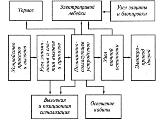
Структурная схема разрабатывается на начальных стадиях проектирования и предшествует разработке схем других типов. Структурная схема определяет основные функциональные части изделия, их назначение и взаимосвязи между ними. Схема отображает принцип действия изделия в самом общем виде.
Действительное расположение составных частей на структурной схеме не учитывают и способ связи не раскрывают. Построение схемы должно давать наглядное представление о
- составе изделия,
- последовательности взаимодействия функциональных частей в изделии. Функциональные части на схеме изображают в виде прямоугольников или условных графических обозначений. При изображении функциональных частей в виде прямоугольников их наименования, типы и обозначения вписывают внутрь прямоугольников.
Направление хода процесса, происходящего в изделии, обозначают стрелками, соединяющими функциональные части. На схемах простых изделии функциональные части располагают в виде цепочки в соответствии с ходом рабочего процесса в направлении слева направо. Схемы, содержащие несколько основных рабочих каналов, рекомендуется вычерчивать в виде параллельных горизонтальных строк.
Ниже на нескольких примерах показаны правила и особенности построения структурных схем устройств и систем.
На рис.1 приведена структурная схема автоматической системы регулирования теплоснабжения и горячего водоснабжения (ГВС) здания.
Система содержит следующие функциональные части:
1. узел учета тепловой энергии, с помощью которого определяется количество потребленной тепловой энергии и расхода горячей воды,
2. система регулирования отопления, предназначенная для поддержания заданной температуры и давления теплоносителя (воды) в контуре отопления, заданной температуры воздуха в помещениях здания.
3. система регулирования ГВС, предназначенная для поддержания необходимой температуры и давления горячей воды,
4. система электроснабжения всех блоков автоматической системы регулирования,
5. персональный компьютер.
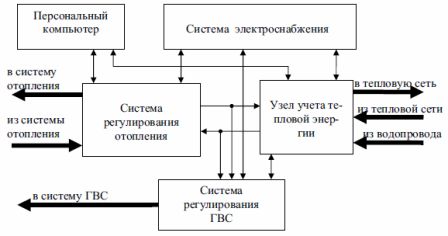
Рис. 1. Структурная схема автоматической системы регулирования теплоснабжения и горячего водоснабжения
Особенностью этой схемы является то. что на ней показаны не только связи между отдельными блоками системы регулирования, но и направление потоков теплоносителя и горячей воды.
При большом количестве функциональных частей в изделии элементы структурной схемы могут обозначаться порядковыми номерами. При этом должен быть составлен перечень этих функциональных частей. В этом случае наглядность структурной схемы ухудшается, т.к. роль каждой функциональной части выясняется не только по изображению, но и с помощью перечня.
Для примера исполнения этого варианта на рис. 2 приведена структурная схема системы стабилизации скорости вращения электродвигателя.
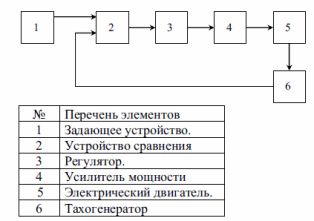
Рис. 2. Структурная схема системы стабилизации скорости вращения электродвигателя
Для сложных изделий, состоящих из нескольких функциональных частей, для каждой части также могут быть разработаны их структурные схемы.
Так, например, на рис. 3 приведена структурная схема основного преобразователя электромагнитного расходомера, входящего в состав узла учета тепловой энергии (рис. 1), и предназначенного для определения текущего и суммарного расхода теплоносителя (воды), протекающего по трубопроводу контура отопления.
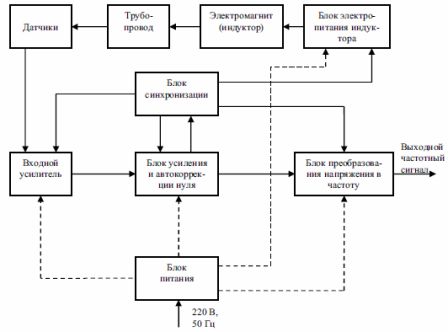
Рис. 3. Структурная схема преобразователя электромагнитного расходомера
На структурной схеме допускается указывать характеристики функциональных частей, поясняющие надписи и диаграммы, определяющие последовательность процессов во времени, а также параметры в характерных точках (величины токов, напряжений, формы и величины импульсов и др.). Данные помещаются рядом с графическим обозначением или на свободном поле схемы. После окончания проектирования структурная схема изделия включается в эксплуатационную документацию для общего ознакомления обслуживающего персонала с изделием.
Информационные статьи производителей промышленного электрооборудования:
Схемы электрические структурные

6.3.1 Схема электрическая структурная (код Э1) – схема, определяющая основные функциональные части изделия, их назначение и взаимосвязи.
Данные схемы разрабатывают при проектировании изделия на стадиях, предшествующих разработке схем других типов, и пользуются ими для общего ознакомления с изделием.
6.3.2 На схеме электрической структурной изображают все основные функциональные части изделия (элементы, устройства и функциональные группы) и основные взаимосвязи между ними.
Функциональные части изделия в соответствии с ГОСТ 2.721 изображают в виде прямоугольников, с размерами 10х10 или 10х15 мм или УГО, приведенных в соответствующих стандартах.
6.3.3 Графическое построение схемы должно давать наглядное представление о последовательности взаимодействия функциональных частей изделия. На линиях взаимосвязей рекомендуется стрелками обозначать направление хода процессов, происходящих в изделии.
6.3.4 На схеме должны быть указаны наименования каждой функциональной части изделия, если для ее обозначения применен прямоугольник. Наименования в этом случае вписывают внутрь прямоугольников в соответствии с рисунком 6.13.
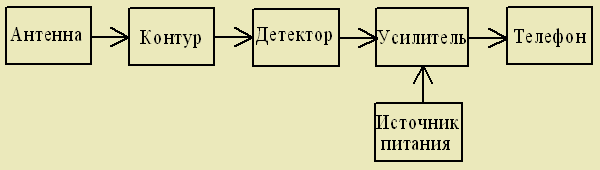
Рисунок 6.13 – Пример выполнения схемы электрической структурной
При большом количестве функциональных частей допускается взамен наименования проставлять порядковые номера справа от изображения или над ним, как правило, сверху вниз в направлении слева направо, В этом случае наименования указывают в таблице произвольной формы, помещаемой на поле схемы в соответствии с рисунком 6.14.
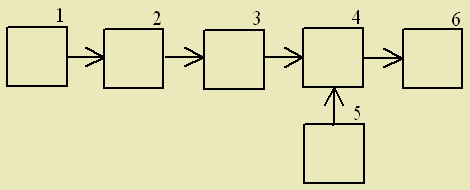
| Порядковый номер | Наименование |
| 1 | Антенна |
| 2 | Колебательный контур |
| 3 | Детектор |
| 4 | Усилитель |
| 5 | Источник питания |
| 6 | Телефон |
Рисунок 6.14 – Схема электрическая структурная приемника прямого усиления
Следует обратить внимание на то, что при использовании цифровых обозначений вместо наименований функциональных частей наглядность схемы существенно ухудшается, так как назначение каждой функциональной составной части выясняется не только по изображению, но и с помощью перечня, приведенного в таблице.
ВНИМАНИЕ: В СТУДЕНЧЕСКИХ РАБОТАХ И ПРОЕКТАХ ПРИ ВЫПУСКЕ СХЕМ ЭЛЕКТРИЧЕСКИХ СТРУКТУРНЫХ, НАИМЕНОВАНИЯ ФУНКЦИОНАЛЬНЫХ УСТРОЙСТВ РЕКОМЕНДУЕТСЯ ВПИСЫВАТЬ ВНУТРЬ ПРЯМОУГОЛЬНИКОВ.
6.3.5 На схеме допускается помещать технические характеристики функциональных частей, поясняющие надписи, диаграммы или таблицы, определяющие последовательность процессов во времени, а также указывать параметры в характерных точках (величины напряжений, токов, форсы импульсов и т.п.).
6.3.6 На схемах несложных изделий функциональные части располагают в виде прямой цепочки в соответствии с направлением распространения сигнала слева направо.
Схемы изделий, содержащих несколько каналов распространения сигналов, рекомендуется выполнять в виде параллельных горизонтальных цепочек. Дополнительные и вспомогательные цепи при этом необходимо выводить из основных цепей.
Для повышения наглядности основные цепи рекомендуется располагать горизонтально, а дополнительные и вспомогательные – вертикально или горизонтально между основными цепями.
Пример выполнения схемы электрической структурной приведен в приложении М данного пособия.
Создание блок-схемы с помощью SmartArt
Excel для Microsoft 365 Word для Microsoft 365 PowerPoint для Microsoft 365 Excel 2021 Word 2021 PowerPoint 2021 Excel 2019 Word 2019 PowerPoint 2019 Excel 2016 Word 2016 PowerPoint 2016 Excel 2013 Word 2013 PowerPoint 2013 Excel 2010 Word 2010 PowerPoint 2010 Еще. Меньше
Блок-схема представляет последовательные этапы задачи или процесса. Существует много разных макетов SmartArt, которые можно использовать для представления этапов процесса, в том числе макеты, в которые можно добавить рисунки.
В этой статье объясняется, как создавать блок-схемы, которые могут содержать рисунки. Методы, описанные в этой статье, можно использовать для создания или изменения практически любых графических элементов SmartArt. Для достижения нужного результата попробуйте использовать различные макеты.
В этой статье
- Создание блок-схемы с рисунками
- Добавление или удаление фигур блок-схемы
- Перемещение фигуры в блок-схеме
- Изменение цветов блок-схемы
- Применение стиля SmartArt к блок-схеме
- Анимация блок-схемы
Создание блок-схемы с рисунками
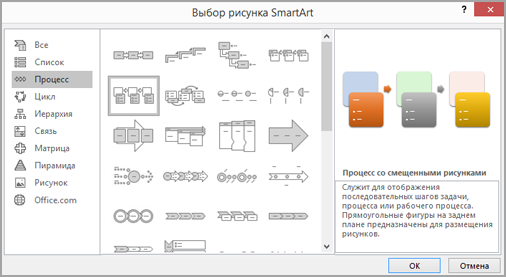
- На вкладке Вставка в группе Иллюстрации нажмите кнопку SmartArt.
- В коллекции Выбор рисунка SmartArt выберите элемент Процесс, а затем дважды щелкните Процесс со смещенными рисунками.
- Чтобы добавить рисунок, в поле, в который его нужно добавить, щелкните значок , выберите рисунок, который нужно отобразить на диаграмме, и нажмите кнопку Вставить.
- Для ввода текста выполните одно из следующих действий:
- В области текста щелкните элемент [Текст] и введите содержимое.
Примечание: Если область текста не отображается, на вкладке Конструктор нажмите кнопку Область текста.
Примечание: Для достижения наилучших результатов используйте это действие после добавления всех необходимых полей.
Добавление или удаление полей блок-схемы
Добавление поля
- Щелкните графический элемент SmartArt, в который нужно добавить поле.
- Щелкните существующее поле, ближайшее к месту вставки нового поля.
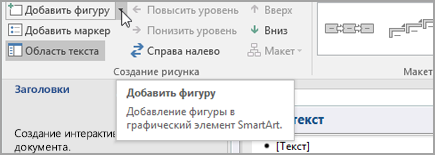
- На вкладке Конструктор в группе Создание рисунка щелкните стрелку рядом с кнопкой Добавить фигуру. Если вы не видите вкладку Конструктор, убедитесь, что выбрали графический элемент SmartArt.
- Выполните одно из указанных ниже действий.
- Чтобы вставить поле на том же уровне, что и выбранное поле, но после него, выберите команду Добавить фигуру после.
- Чтобы вставить поле на том же уровне, что и выбранное поле, но перед ним, выберите команду Добавить фигуру перед.
Если необходимо добавить поле в блок-схему, попробуйте добавить его перед выбранной фигурой или после нее, чтобы определить подходящее место.
Добавление поля из области текста
- Поместите курсор в начало текста, куда вы хотите добавить фигуру.
- Введите нужный текст в новой фигуре и нажмите клавишу ВВОД. Чтобы добавить отступ для фигуры, нажмите клавишу TAB, а чтобы сместить ее влево — клавиши SHIFT+TAB.
Удаление поля
- Чтобы удалить поле, щелкните его границу и нажмите клавишу DELETE.
Перемещение фигуры в блок-схеме
- Чтобы переместить фигуру, щелкните ее и перетащите на новое место.
- Чтобы фигура перемещалась с очень маленьким шагом, удерживайте нажатой клавишу CTRL и нажимайте клавиши со стрелками.
Изменение цветов блок-схемы
Чтобы быстро придать графическому элементу SmartArt профессиональный вид, можно изменить цвета блок-схемы или применить к ней стиль SmartArt. Вы также можете добавить эффекты, такие как свечение, сглаживание или объемные эффекты. Кроме того, в презентациях PowerPoint можно анимировать блок-схему.
Применение цветов темы
- Щелкните графический элемент SmartArt, цвет которого нужно изменить.
- На вкладке Конструктор в группе Стили SmartArt нажмите кнопку Изменить цвета.
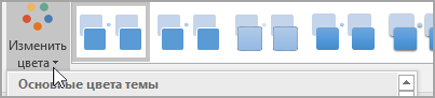 Если вы не видите вкладку Конструктор, убедитесь, что выбрали графический элемент SmartArt.
 - Выберите нужную комбинацию цветов.
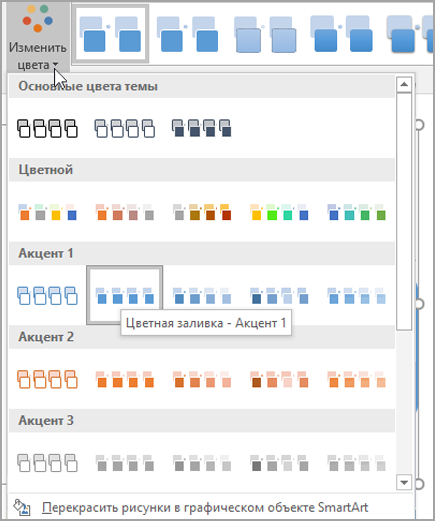
Совет: (ПРИМЕЧАНИЕ.) При наведении указателя мыши на эскиз можно просмотреть, как изменяются цвета в графическом элементе SmartArt.
Изменение цвета или стиля фона поля блок-схемы
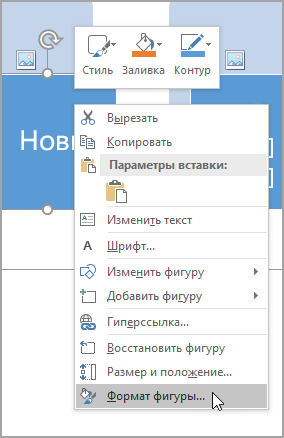
- В графическом элементе SmartArt щелкните правой кнопкой мыши фигуру, которую вы хотите изменить, и выберите пункт Формат фигуры.
- Чтобы изменить стиль заливки, в области Формат фигуры щелкните стрелку рядом с заголовком Заливка, чтобы развернуть список, и выберите один из следующих вариантов:
- Нет заливки
- Сплошная заливка
- Градиентная заливка
- Рисунок или текстура
- Узорная заливка
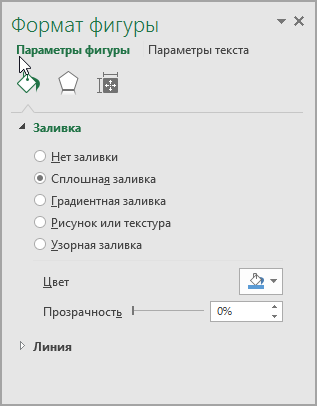
Изменение типа или цвета границы
- В графическом элементе SmartArt щелкните правой кнопкой мыши фигуру, которую вы хотите изменить, и выберите пункт Формат фигуры.
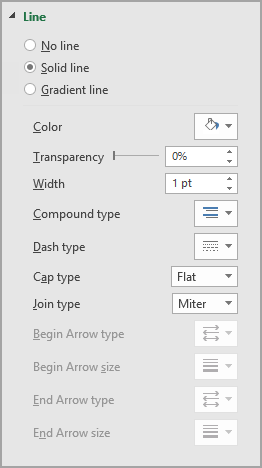
- Чтобы изменить цвет границы, в области Формат фигуры щелкните стрелку рядом с заголовком Линия, чтобы развернуть список, и выберите один из следующих вариантов:
- «Нет линий», «Сплошная линия» или «Градиентная линия»
- Цвет
- Прозрачность (используйте ползунок или введите процентное значение)
- Ширина (в пикселях)
- Составной тип
- Тип штриха
- Тип точки
Применение стиля SmartArt к блок-схеме
Стиль SmartArt — это сочетание различных эффектов, например стилей линий, рамок или трехмерных эффектов, которые можно применить к полям графического элемента SmartArt для придания им профессионального, неповторимого вида.
- Щелкните графический элемент SmartArt, стиль SmartArt которого нужно изменить.
- На вкладке Конструктор в группе Стили SmartArt выберите нужный стиль. Чтобы увидеть другие стили SmartArt, нажмите кнопку Дополнительные . Если вы не видите вкладку «Конструктор», убедитесь, что выбрали графический элемент SmartArt.
- Если навести указатель мыши на эскиз, можно увидеть, как изменяется стиль графического элемента SmartArt.
- Кроме того, вы можете перемещать фигуры или изменять их размер, а также добавлять заливку, эффекты и рисунки.
Анимация блок-схемы
Если вы используете PowerPoint, можно анимировать блок-схему, чтобы привлечь внимание к отдельным фигурам.
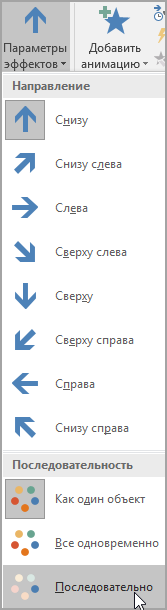
- Щелкните графический элемент SmartArt, который вы хотите анимировать.
- На вкладке Анимация в группе Анимация щелкните Параметры эффектов и выберите параметр Последовательно.
Примечание: Если скопировать блок-схему с примененным к ней эффектом анимации на другой слайд, эффект также будет скопирован.