
Как сделать текст в телеграмме точками
Данное руководство научит вас тому, как выделить фрагмент текста в Телеграмме и отформатировать его точками. Мы покажем, как это можно сделать на устройствах с операционной системой Android. Необходимо отметить, что в Телеграмме существует и другие стили форматирования текста, однако в данном случае мы будем рассматривать именно стиль с точками.
- Шаг 1: выделение фрагмента текста
- Шаг 2: форматирование текста точками
- Шаг 3: добавление ссылки на текст
- Полезные советы и выводы
Шаг 1: выделение фрагмента текста
Перед тем, как начать форматировать текст в Телеграмме, необходимо выделить нужный фрагмент. Для этого необходимо сделать следующее:
- Найдите сообщение, в котором содержится текст, который вы хотите отформатировать точками.
- Удерживайте палец нажатым на нужном фрагменте текста, чтобы выделить его.
- В верхней части экрана появится панель управления, в которой будут доступны различные опции форматирования.
Шаг 2: форматирование текста точками
Как только вы выделили нужный фрагмент текста, можно приступать к его форматированию точками. Для этого необходимо выполнить следующие действия:
- Нажмите на опцию форматирования в верхней части экрана.
- Выберите опцию «Шрифт».
- В меню шрифта откроется список различных стилей форматирования текста. Выберите «Точки».
- Нажмите на кнопку «Готово» в верхней части экрана, чтобы сохранить изменения.
Теперь ваш текст будет отформатирован точками.
Шаг 3: добавление ссылки на текст
Кроме форматирования, вы также можете добавить ссылку на отформатированный текст в Телеграмме. Для этого необходимо выполнить следующие действия:
- Выберите нужный фрагмент текста и нажмите на опцию форматирования в верхней части экрана.
- Выберите опцию «Ссылка».
- Введите ссылку на нужную вам страницу в Интернете или выберите одну из предложенных опций.
- Нажмите на кнопку «Готово» в верхней части экрана, чтобы сохранить изменения.
Полезные советы и выводы
- Вы можете использовать форматирование текста в Телеграмме для более наглядной и удобной передачи информации.
- Не забывайте, что в Телеграмме существует и другие стили форматирования текста, такие как жирный, курсивный, зачеркнутый и другие.
- Добавление ссылки на текст может быть полезно, если вы хотите поделиться информацией с другими пользователями.
- Не забывайте проверять свой текст перед публикацией, чтобы убедиться, что он отформатирован правильно и полностью соответствует вашим намерениям.
Как поставить уведомление когда человек заходит в Телеграм
Для того чтобы установить уведомление о входе пользователя в Телеграм, необходимо зайти в профиль чата и нажать на аватарку. Далее нужно открыть раздел «Уведомления» и выбрать пункт «Настроить». Появится окно, в котором необходимо поставить галочку возле пункта «Включить особые уведомления». Это позволит получать уведомления о том, когда конкретные пользователи входят в Телеграм. Такая функция может быть полезной в различных ситуациях, например, для контроля за активностью определенных пользователей, а также для уведомления о входе в чат важных лиц или друзей. Установка уведомления в Телеграм является простым и удобным способом оставаться в курсе происходящего в мессенджере.
Как избавиться от рекламы в телеграмме
Вопрос о том, как избавиться от рекламы в приложении Telegram, оказался одним из самых частых среди пользователей. К сожалению, нет простого и легкого способа для решения этой проблемы. Некоторые крупные компании используют «кривой обходной путь», который похож на использование контекстной рекламы в поисковых системах. Однако для обычных пользователей, этот путь может быть сложен и неприемлем. Существуют некоторые способы для уменьшения количества рекламы, например, блокирование рекламных аккаунтов или использование специализированных приложений. Однако, в конечном итоге, мы должны понимать, что реклама — это неотъемлемая часть интернета, а компании нуждаются в ней для продвижения своих продуктов и услуг. Поэтому нам остается либо принять ее наличие, либо искать другие пути в использовании мессенджеров.
Как перевести деньги в телеграмме
Для перевода денег через телеграмм необходимо добавить номер банковской карты в сообщение. После этого мессенджер сразу покажет прямую ссылку на страницу Яндекс.Денег, где уже будет заполнена информация об отправителе. Далее, нужно выбрать, откуда произвести перевод — из кошелька в Яндекс.Деньги, со своей карты или с банковского счета. В случае перевода денег со своей карты или счета, необходимо также указать номер получателя и сумму перевода. После заполнения всех данных, следует подтвердить операцию и ожидать подтверждения от системы. Из-за простоты процесса, перевод денег через телеграмм стал популярным вариантом для людей, желающих производить операции со своими деньгами быстро и удобно.
Как отключить запрет на копирование в Телеграм
В Телеграме есть возможность защитить свои сообщения от копирования и пересылки. Для этого нужно зайти в профиль чата и выбрать пункт «Тип группы/канала». Затем появится опция «Запретить копирование», которую нужно выбрать, чтобы включить запрет на копирование содержимого чата. Однако иногда такой запрет может вызывать неудобства, поэтому возникает вопрос, как его отключить. Ответ прост — чтобы отключить запрет на копирование в Телеграме, нужно вернуться к опции «Тип группы/канала» и снова выбрать её. Далее нужно нажать на пункт «Разрешить копирование», и запрет на копирование будет отменён. Таким образом, пользователи могут сами решать, нужна ли им защита от копирования своих сообщений или нет.
Чтобы сделать текст в телеграмме точками, нужно выбрать нужный фрагмент и открыть меню форматирования, где выбрать стиль шрифта. Если потребуется, можно добавить ссылку на текст. Продемонстрирую на примере Android. Выделяем нужный текст и нажимаем на три точки, чтобы открыть меню. Там выбираем раздел с форматированием текста и стиль шрифта точки. После этого текст будет отображаться точками. Это может быть полезно, если хочется выделить какую-то часть текста или сделать его более заметным. Важно помнить, что не все стили шрифта могут поддерживаться на всех устройствах, поэтому возможно, что на каких-то телефонах точки будут отображаться иначе.
Все права защищены © 2010-2023.
Полный список горячих клавиш для Telegram Desktop

Для быстрого и удобного общения в Telegram c компьютера, собрали все доступные горячие клавиши:
Alt + стрелка вверх ↑ — переключение на следующий чат.
Alt + стрелка вниз ↓ — переключение на предыдущий чат.
Ctrl + F — поиск по открытому чату.
Ctrl + O — открыть окно выбора файлов для отправки в Telegram.
Esc — Выход из чата или поиска/ переход к общему поиску.
Ctrl + M — свернуть Telegram.
Ctrl + W — свернуть приложение в панель задач.
Ctrl + L — заблокировать Telegram (если установлен пароль блокировки).
Ctrl + Q — полностью закрыть приложение.
Ctrl + стрелка вверх ↑ и Ctrl + стрелка вниз ↓ — выбрать сообщения для быстрого ответа.
Ctrl + стрелка вниз ↓ — отменить ответ.
Стрелка вверх ↑ — редактировать последнее сообщение.
Delete — удалить выбранные сообщения.
Ctrl + 0 — перехода в «Избранное» (Cохранённые сообщения).
Ctrl + 9 — переход в Архив.
Ctrl + R — отметить текущий чат прочитанным.
Alt + Shift + ПКМ — отметить все чаты как прочитанные (нужно в меню навести курсором на аккаунт и нажать комбинацию клавиш).
Ctrl + J — открыть Контакты.
Хоткеи для форматирования
Ctrl + B — выделить жирным.
Ctrl + I — выделить курсивом.
Ctrl + U — подчеркнуть.
Ctrl + Shift + X — зачеркнуть.
Ctrl + Shift + M — моноширный шрифт (код).
Ctrl + K — создание гиперссылки.
Ctrl + Shift + N — отменить форматирование.
Хоткеи для Папок
Ctrl + Shift + стрелка вверх ↑ и Ctrl + Shift + стрелка вниз ↓ — перемещение между папками.
Ctrl + 1 —Переход в общий список чатов.
Ctrl + 2 — Переход в папку 1.
Ctrl + 3 — Переход в папку 2.
Ctrl + 4 — Переход в папку 3.
Ctrl + 5 — Переход в папку 4.
Ctrl + 6 — Переход в папку 5.
Ctrl + 7 — Переход в папку 6.
Ctrl + 8 — Переход в последнюю папку.
Ctrl + 9 — Переход в Архив.
Подписывайтесь на канал Вам Телеграм — актуальные новости, полезные статьи и советы по работе с Telegram
Как сделать текст в телеграмме точками
Telegram является популярным мессенджером, который предлагает множество возможностей для форматирования текста. Однако, многие пользователи не знают о существовании этих функций или не умеют ими пользоваться.
В этой статье я расскажу, как форматировать текст в Telegram, используя три основных метода: точки, команды для ботов и горячие клавиши. Также я подготовил полезные советы для более эффективного использования этих функций.
- Метод 1: Точки
- Метод 2: Команды для ботов
- Метод 3: Горячие клавиши
- Советы и выводы
Метод 1: Точки
Первый и самый простой способ, который использовали многие пользователи Telegram, — это форматирование текста с помощью точек. Данный метод поддерживается на многих устройствах и платформах, таких как Android, iOS, Linux, macOS, Windows и т.д.
Чтобы отформатировать текст в Android, выделите его, нажмите на три точки и выберите нужный тип начертания.
Команда «Выделить текст» также позволяет выбрать стиль текста, который вы хотите использовать. Например, Вы можете сделать текст полужирным, курсивным, зачеркнутым или совмещенным.
Список доступных стилей форматирования:
Благодаря этому методу форматирования, Вы можете создавать текстовые сообщения, которые будут выглядеть более читабельными и легкими для восприятия.
Метод 2: Команды для ботов
В Telegram есть возможность использовать обширный список команд для ботов, которые позволяют форматировать текст и добавлять новые функции к Вашим сообщениям.
Некоторые из этих команд могут использоваться для создания анимированных эмодзи. Сначала, Вы должны открыть диалог с ботом и отправить команду /newemojipack, после чего выбрать тип эмодзи, которые Вы хотите создать: анимационные, статичные или видео.
Далее, Вам необходимо придумать название для нового эмодзи-пака и загрузить эмодзи, которые Вы хотите использовать. Этот метод позволяет создавать индивидуальные эмодзи, которые Вы можете использовать в своих сообщениях.
Метод 3: Горячие клавиши
Горячие клавиши — это третий метод, который можно использовать для форматирования текста в Telegram. Этот метод особенно удобен для пользователей, которые предпочитают использовать Telegram на компьютере.
Для форматирования текста с помощью горячих клавиш, Вы должны использовать следующие сочетания клавиш:
Этот метод позволяет экономить время и быстро форматировать текст, не используя дополнительные команды или меню.
Советы и выводы
В этой статье я рассказал о трех методах форматирования текста в Telegram: точки, команды для ботов и горячие клавиши. Благодаря этим методам, пользователи могут форматировать сообщения, делая их более читабельными и эстетичными.
Для наилучшего использования функций форматирования, проделайте следующее:
- Изучите горячие клавиши, чтобы быстро форматировать текст.
- Используйте команды для ботов, если Вы хотите создать специальные эмодзи.
- Пользуйтесь методом точек, если Ваше устройство не поддерживает горячие клавиши.
- Смешивайте разные методы, чтобы создавать красивые сообщения с несколькими форматированиями.
В целом, форматирование текста в Telegram довольно простое и может быть эффективным для создания четких и легко читаемых сообщений. Надеюсь, что гайд от эксперта поможет Вам наилучшим образом использовать функции форматирования в Telegram.
Как с компа записывать кружочки в ТГ
Для того, чтобы записывать кружочки в Telegram с компьютера, нужно перейти в нужный чат и ткнуть на значок микрофона, чтобы сменить режим записи. Затем необходимо удерживать кнопку для записи и выговорить нужную информацию. По окончании записи следует отпустить кнопку, и видеосообщение автоматически отправится другим участникам чата. Этот способ отличается от записи сообщений с микрофона на мобильном устройстве, поскольку требует наличия встроенного микрофона на компьютере или подключенного к нему внешнего устройства записи звука. Кружочки в Telegram могут быть использованы для передачи голосовых сообщений, песен, звуков из интернета, а также для записи различных звуковых эффектов и аудиофайлов.
Почему я не вижу реакции в Телеграм
Если вы не видите реакции в группе или канале Телеграм — это может быть связано с тем, что функция реакций отключена администратором или люди в группе просто не используют эту функцию. Если вы хотите включить реакции под постами, откройте свой профиль и выберите «Изменить», далее найдите пункт «Реакции» и настройте их под свои предпочтения. Вы сможете выбрать, какие реакции будут доступны вашим подписчикам. Если же вас интересует канал, тогда включение/отключение реакций доступно только админу канала. Эта функция помогает увидеть реакции ваших зрителей к какой-нибудь публикации, и именно она является первым инструментом взаимодействия между вами и вашей аудиторией.
Как отвязать группу от канала в телеграмме
Для того чтобы отвязать группу от канала в телеграмме, необходимо выполнить несколько простых действий. Сначала перейдите в раздел «Управление каналом». Далее откройте вкладку «Обсуждение» и выберите группу, которую нужно отвязать. Нажмите на ее название и выберите функцию «Отвязать группу». После этого группа будет отвязана от канала, и ее участники не смогут больше публиковать свои сообщения в канале. Важно учесть, что отвязав группу от канала, вы не удалили ее. Группа останется в телеграмме и будет доступна для всех ее участников по ссылке или через поиск.
Что делать если Телеграм портит качество фото
Если вы столкнулись с проблемой плохого качества фотографий в мессенджере Telegram, достаточно сделать несколько простых шагов, чтобы исправить ситуацию. Для начала нужно зайти в настройки приложения и быстро несколько раз нажать на название Telegram. Таким образом, откроется дополнительное окно, в котором будут доступны системные настройки. Осталось лишь выбрать пункт «Включить встроенную камеру». Эта функция поможет улучшить качество фото, которые вы отправляете через мессенджер, и сделать их более четкими и красочными. Если вы хотите получать от Telegram только лучший результат при обмене медиаконтентом, достаточно выполнить описанные действия и наслаждаться качественными снимками.
Для того, чтобы отформатировать текст в Телеграмме и сделать его точками на устройствах Android, необходимо выделить нужный текст и нажать на три точки, находящиеся рядом с набором символов. В появившемся меню нужно выбрать опцию «Отформатировать» и затем «с точками». В это время выделенный текст будет автоматически заменен точками на том же месте. Эта функция может быть полезна, когда необходимо выделить какую-то особенность или сделать более яркой какую-то мысль в сообщении. А в случае, если вы захотите снова вернуть исходный вариант текста, можно использовать опцию «Удалить форматирование». В целом, Телеграм предоставляет массу таких полезных функций, что делает его очень удобным и популярным мессенджером.
Все права защищены © 2023.
Турция – страна, расположенная на стыке Востока и Запада, объединяющая в себе богатую историю, уникальную культуру и разнообразные природные красоты. Стамбул, ее культурная столица, поражает своей мощью и красотой: мечети с позолоченными куполами, средневековые дворцы и живописные базары создают неповторимую атмосферу. В Турции можно насладиться живописными пляжами Средиземного моря, изучить древние руины города Эфес, погрузиться в теплые минеральные источники Памуккале или отправиться на поход по горам Каппадокии. Турция предлагает уникальное сочетание истории, природы и гостеприимства, делая ее привлекательным направлением для путешествий.
Как сделать точки в телеграмме
Вот уже несколько лет команда Павла Дурова радует нас своим замечательным мессенджером. Телеграм имеет много преимуществ по сравнению с другими приложениями, главным из которых я считаю уникальные функции, не доступные в WhatsApp и Signal. Фишек у Телеграм настолько много, что порой мы даже не успеваем до конца рассказать вам о них, как Павел заявляет о следующем обновлении. Так получилось и в этот раз. Возможность скрывать текст появилась еще в предыдущем апдейте. Все пользователи потихоньку начали тестировать новую версию и задавать нам вопросы в Телеграм-чате. Сегодня подробно разберемся в этой и других фичах, которые позволяют скрыть уведомления о сообщении в Телеграм.

Учимся скрывать текст в Телеграме.
Буквально на днях вышло новое обновление Телеграм, которое принесло нам видеостикеры, новые анимации при отправке реакций и много других нововведений. Автор AndroidInsider.ru Артем Сутягин подробно разобрал все новые функции и рассказал о нюансах работы с ними. Если не видели, обязательно прочтите.
Как найти канал в Телеграм, подписаться на него и убрать звук.
Как скрывать текст в Телеграм
Новая фишка Телеграм позволяет скрывать часть вашего сообщения. Особенно фишка пригодится в чатах, где люди часто разговаривают о фильмах, книгах и других вещах, которые можно заспойлерить другим. В оригинале функция так и называется — Spoiler.
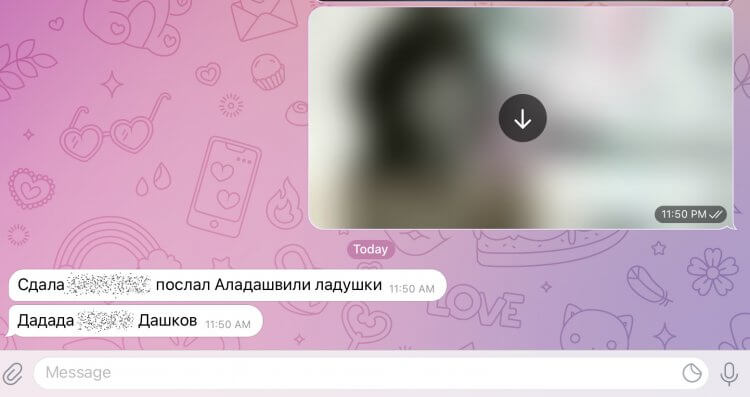
Вот так выглядит скрытый текст в Телеграм.
Ну вот представьте, обсуждают два ваших коллеги новую Матрицу. Хотели бы вы заранее узнать, в чем там суть всего фильма? Лично я нет. За этим фича и нужна. Нет, бесспорно, можно найти еще кучу других применений, голь на выдумку хитра. Также есть возможность скрывать сообщения в диалогах, так что пользуйтесь ей везде.
Чтобы скрыть часть сообщения в Телеграм, вам понадобится:
- Перейти в диалог или чат.
- Далее выделить необходимую часть текста.
- Нажать на кнопку Скрытый во всплывающем контекстом меню.
- Убедиться, что текст выделен анимацией, а затем отправить сообщение.
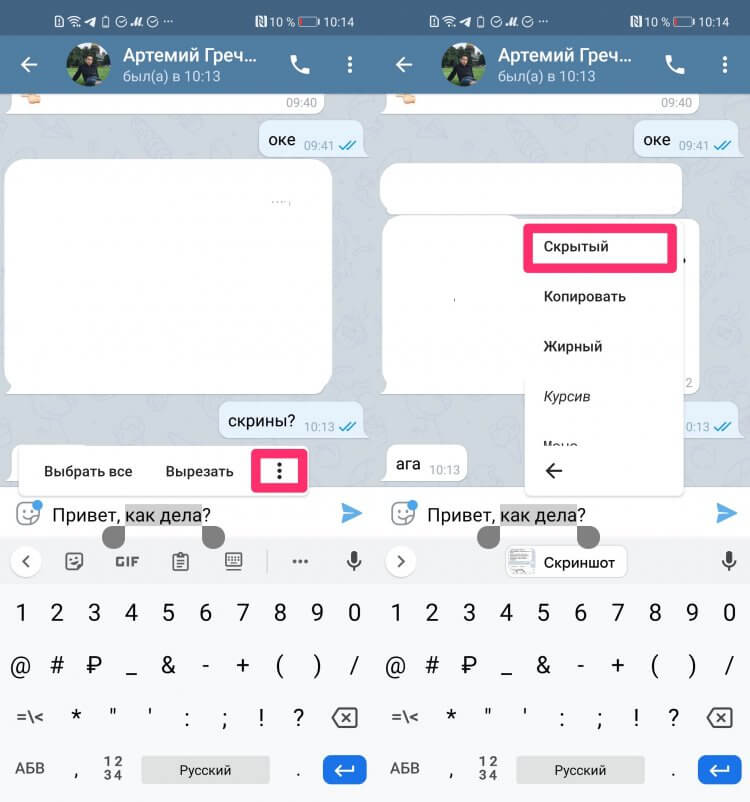
Теперь сообщение будет высвечиваться в скрытом виде.
Учтите, что текст будет скрыт даже внутри уведомления, которое получит второй пользователь. Случайно прочитать сообщение на заблокированном экране никак не получится. Чтобы раскрыть спрятанную часть, вам необходимо всего лишь нажать на анимацию.
Важно: Если вы случайно раскрыли сообщение со спойлером, быстро спрятать его обратно не выйдет. Единственный рабочий вариант — быстро закрыть приложение. Тогда анимация вернется.
Понятно, что для корректной работы функции приложения, придется обновить его. О том, как проверить установлено ли у вас обновление Телеграм, я подробно рассказывал в статье про реакции, ознакомьтесь.
Подписывайтесь на нас в Яндекс.Дзен, там вы найдете много интересной информации из мира Android.
Как скрыть текст уведомлений на Андроид
Многие, наверное, знают, что в Андроид есть еще одна крутая фишка, позволяющая скрывать текст сообщений в уведомлениях на заблокированном экране. Зачем это нужно, я думаю, понимают все. Вдруг кто-то случайно возьмет ваш смартфон и подсмотрит любую переписку. Согласитесь, неприятно? Ну, а если кто-то в телефон все же залез, прочтите, может все еще можно исправить.
Чтобы скрыть сообщения в Телеграм от посторонних глаз, вам понадобится:
- Открыть приложение Настройки на смартфоне.
- Перейти на вкладку Уведомления.
- Затем зайти в раздел Экран блокировки, Формат.
- Тапнуть по пункту Скрывать содержимое уведомлений.
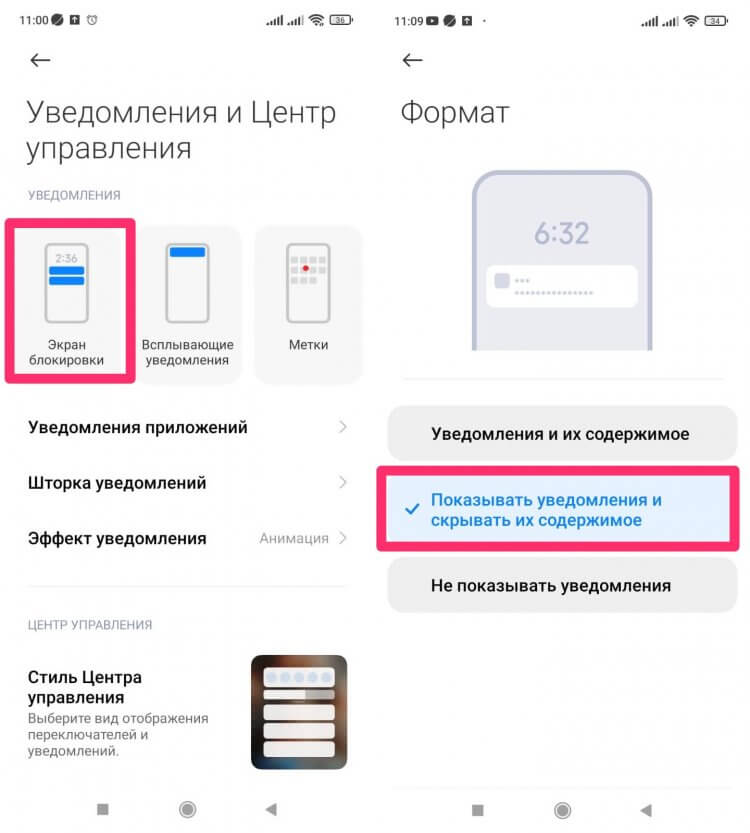
Скрываем содержимое уведомлений на смартфоне.
Теперь на уведомлениях не будет отображаться текст сообщения, которое вам отправили. Все, что вы сможете увидеть — имя контакта, отправившего вам послание. Учтите, что настройка касается всех приложений на смартфоне. То же самое будет и с WhatsApp, ВК и другими программами. Надеюсь, это не проблема.
Плюс, учтите, что некоторые пункты в инструкции могут отличаться на разных смартфонах. В статье я привел настройки скрытия текста в уведомлениях на Xiaomi.
При возникновении трудностей смело обращайтесь в наш Телеграм-чат или в комментарии ниже, вместе с командой читателей мы обязательно вам поможем. А чтобы не пропустить новые функции телеги, рекомендую подписаться на наш новостной канал.
Геопозиция в Телеграм — ТОП-3 фишки и инструкция по использованию

С момента выпуска обновления Телеграм версии 4.4 пользователи мессенджера могут отправлять друг другу свою геолокацию (геопозицию). Новая функция Live Location не только поможет поделиться местоположением, но и позволит собеседнику ежесекундно отслеживать ваши перемещения — при помощи функции трансляции. О том, как скинуть геопозицию и как транслировать ее в Телеграм — читайте далее.
Чем полезна возможность делиться местоположением
Функция передачи местоположения может не раз выручить вас в ситуациях, когда нужно срочно объяснить человеку, где вы находитесь.
С ее помощью собеседник сможет с точностью до метра определить ваши текущие координаты.
Особенно полезна эта функция на массовом мероприятии или при попадании на незнакомую территорию, где вы не ориентируетесь.
Больше не придется искать ориентиры, чтобы объяснить, где вы, ровно как и пытаться перекричать музыкантов на концерте, рассказывая собеседнику, у какого входа вы стоите.
Live Location сильно упростил жизнь пользователям Телеграм. Причем передача местоположения происходит мгновенно. Если у вас, конечно, нет проблем с интернетом.
Поделиться своими координатами можно только со смартфона.
Как отправить геолокацию в Телеграм

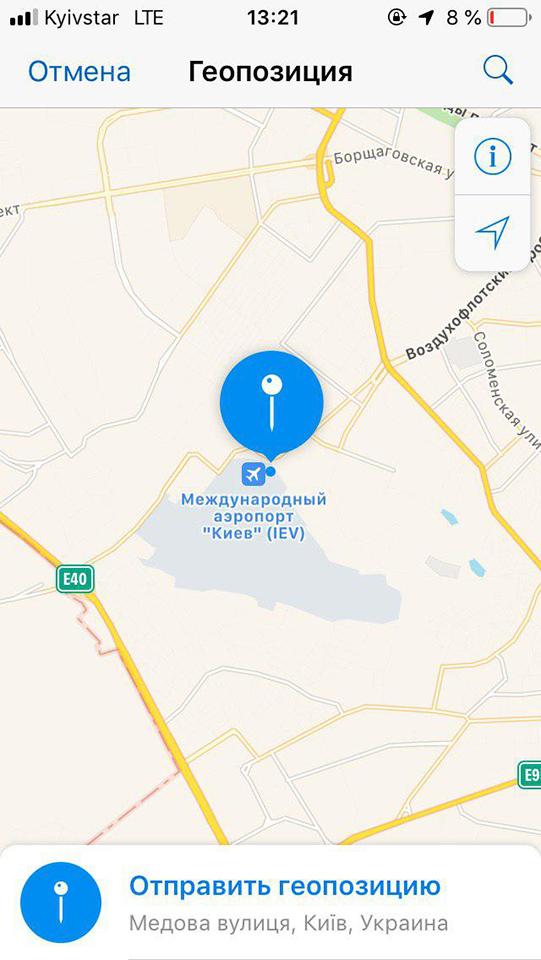
Чтобы поделиться геолокацией в Телеграм, вам нужно выполнить всего 5 шагов:
Открыть мессенджер Телеграм.
Выбрать чат с тем человеком, с которым собираетесь поделиться геолокацией.
Нажать на значок скрепки в углу чата.
Выбрать в Телеграм параметр «Геопозиция».
Нажать на пункт «Отправить геопозицию».
Куда Телеграм сохраняет все файлы? Вы можете узнать ответ в нашей специальной статье.
Как транслировать геопозицию в Телеграм
Трансляция местонахождения позволит не только поделиться своим местоположением с человеком, но и дать ему возможность отслеживать ваши передвижения в течение выбранного периода времени.
Запустить трансляцию геопозиции в Телеграм для одного пользователя можно максимум на 8 часов.
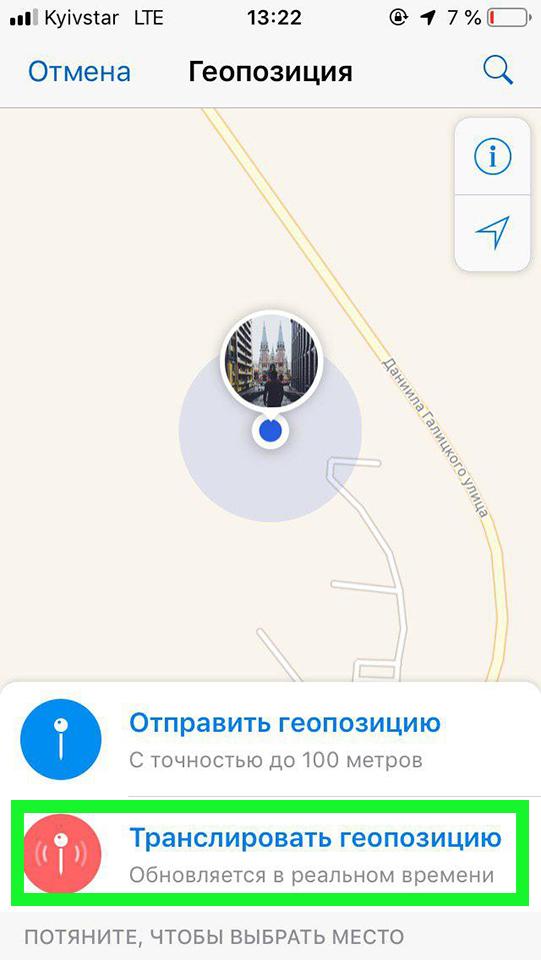
Как поделиться трансляцией геолокации:
Зайдите в Телеграм.
Нажмите на значок скрепки.
Выберите параметр «Геопозиция».
Нажмите «Транслировать геопозицию».
Выберите подходящее время трансляции — 15 минут, час или 8 часов.
Вы умеете отправлять голосовые сообщения? Подробно, как это делать мы рассказали в этой статье.
Полезные плюшки геолокации в Телеграм
Есть 3 полезных особенности, которые могут расширить ваши возможности при передаче местоположения другому человеку:
Самостоятельное определение местоположения — если вы точно знаете, что через какое-то время переместитесь в другое место, тогда можно переместить красную метку на карте и отправить собеседнику координаты будущей геопозиции.
Выбор периода live-трансляции — вы можете дать возможность человеку отслеживать ваше местоположение в течение 8 часов.
Можно поделиться адресом одного из ближайших заведений — вам будет доступен готовый список мест, которые находятся рядом.
Как настроить или удалить геолокацию
Предоставленную геолокацию можно рассматривать в трех разных режимах:
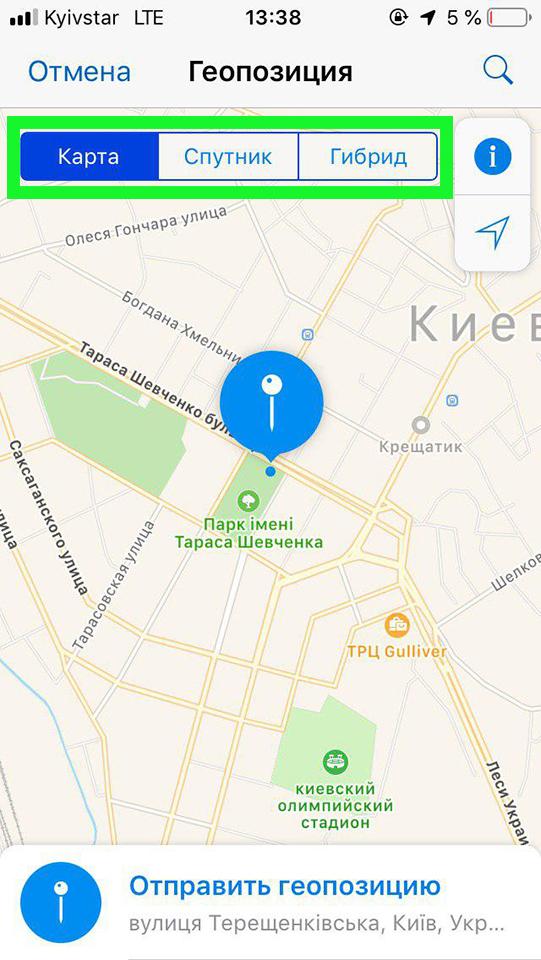
Чтобы выбрать подходящий режим, нужно перейти в геопозицию, которую отправил вам пользователь. Дальше в зависимости от того, смартфон у вас на базе Android или iOS, вы нажимаете или на три точки в правом верхнем углу, или на буковку « i ».
Транслировать свою геолокацию можно сразу нескольким людям. Информация о нынешних трансляциях будет отображаться над общим списком чатов.
Удаление геолокации
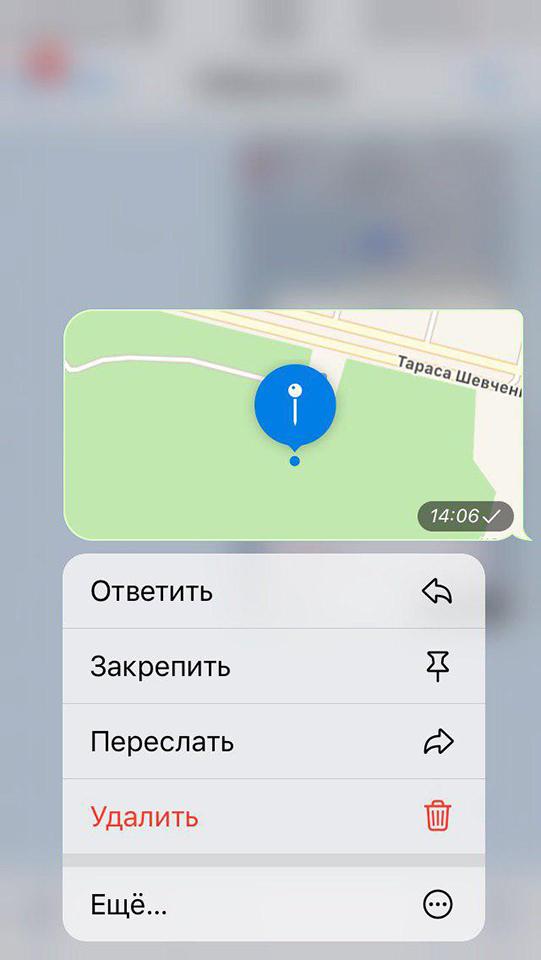
Удалить отправленную геолокацию так же просто, как и обычное сообщение. Нажимаете в (зажимаете на iOS) область пересланного местоположения и выбираете действие «Удалить».
Итак, вы разобрались, как скинуть свою геолокацию собеседнику. Пора узнать еще что-нибудь новенькое по использованию Телеграм.
Кстати, вы знаете, как понять, что вас заблокировал другой пользователь? Подробно эту тему мы разобрали в другой нашей специальной статье. Прочтите ее!
3 способа изменить шрифт в Telegram
Отправляя друг другу сообщения в Телеграм, мы зачастую и не догадываемся о том, что у этого мессенджера существует возможность форматирования текста. Сделать шрифт жирным, выделить курсивом, зачеркнуть или подчеркнуть – всё это и многое другое делается в Telegram буквально за считанные секунды, причем несколькими различными способами.
Встроенная панель форматирования
Мессенджер имеет свою встроенную панель форматирования, которая по умолчанию скрыта, а потому далеко не многие о ней вообще догадываются. Чтобы получить к ней доступ:
- Напишите в окне для отправки сообщений какой-либо текст.
- Выделите его целиком или только часть.
- Во всплывающем меню нажмите три точки (Android, iOS) либо кликните правой кнопкой мыши – Форматирование (Windows, macOS)
- Выберите один из вариантов начертания.

Клавиатурные сочетания (шорткаты)
Вы можете быстро изменить стиль шрифта при помощи горячих клавиш на клавиатуре. Данный способ работает только в десктопной версии Телеграм (Windows, macOS).
- Сделать жирным: Ctrl/Cmd + B
- Выделить курсивом: Ctrl/Cmd + I
- Сделать текст моноширинным: Ctrl/Cmd + Shift + M
- Сделать текст подчеркнутым: Ctrl/Cmd + U
- Сделать текст зачеркнутым: Ctrl/Cmd + Shift + X
Использование спецсимволов
Этот способ мне нравится больше всего, так как он универсальный и подходит для любых версий Телеграм, будь то десктопная или мобильная. Чтобы изменить шрифт в фразе или слове, надо перед ним и после него поставить определенные символы, а именно:

- Звёздочки, чтобы сделать жирным: **пример**
- Два нижних подчеркивания, чтобы сделать курсив: __пример__
- Тильды, чтобы зачеркнуть текст:
Эта функция еще называется «скрытие спойлера», и часто применяется администраторами групп и каналов для активного вовлечения аудитории, создания интриги. Такой скрытый текст становится виден только после того, как тапнуть на нём или нажать мышью.
Похожие публикации:
- Amg как расшифровывается
- Node js что это за процесс
- В каком отчете перечислены страницы сайта с которых пользователи начинали просмотр
- Где хранятся базы данных mysql