
Установите TWRP на Galaxy Note 10 и Note 10 Plus
TWRP теперь неофициально доступен для Exynos Samsung Galaxy Note 10 (Plus). В этом подробном руководстве я покажу вам, как легко установить восстановление TWRP на Samsung Galaxy Note 10 или Note 10 Plus.
Чтобы установить что-либо , вам сначала нужно установить TWRP на свой вариант Exynos Samsung Galaxy Note 10 (Plus). Что ж, функциональность TWRP не ограничивается только установкой ПЗУ или ядер. Вы также можете прошивать моды, создавать резервные копии NANDroid и восстанавливать их, стирать разделы устройства и делать многое другое.
Поддерживаемые варианты и модели
Это руководство и представленные здесь файлы предназначены только для Exynos-варианта Note 10/10 +. Убедитесь, что вы сопоставили номер модели своего телефона со списком поддерживаемых вариантов и номерами моделей, указанными ниже.
1. Samsung Galaxy Note 10
- Совместимость: поддерживаются варианты Exynos с номером модели SM-N970 / 971 / N / F / B
- Несовместимо: проданные в США варианты Snapdragon с номером модели SM-N970U / A / T / P / V / W не поддерживаются.
2. Samsung Galaxy Note 10 Plus
- Совместимость: поддерживаются варианты Exynos с номером модели SM-N975 / 976 / N / F / B
- Несовместимо: проданные в США варианты Snapdragon с номером модели SM-N975U / A / T / P / V / W не поддерживаются.
Предупреждение
Установка TWRP на телефон отключит счетчик KNOX. Это также помешает вам пользоваться такими функциями и услугами, как Samsung Pay и Secure Folder, на вашем Note 10. Установка специального двоичного файла (например, TWRP в данном случае) также аннулирует ограниченную гарантию на ваш телефон, предлагаемую Samsung.
Требования
Прежде чем начать, убедитесь, что все требования, перечисленные ниже, полностью выполнены.
- Установка TWRP сотрет все данные, хранящиеся на вашем телефоне. Сюда входят установленные приложения и соответствующие данные приложений, внутреннее хранилище, сообщения, контакты и т. Д. Итак, сделайте полную резервную копию всех данных, прежде чем продолжить. У нас также есть подробное руководство по теме, к которому вы можете обратиться.
- Затем вы должны сначала разблокировать загрузчик и получить root права на Galaxy Note 10/10 Plus с помощью Magisk. Если вы еще этого не сделали, следуйте инструкциям в этом руководстве и вернитесь сюда, когда закончите.
- Загрузите инструмент Odin v3.13.3 и распакуйте загруженный zip-файл в подходящее место на вашем компьютере.
- Кроме того, загрузите и установите последнюю версию драйверов Samsung USB для вашего Galaxy Note 10 .
Загрузки
- TWRP Recovery для:
- Galaxy Note 10 (SM-N970F / N / B): TWRP_3.3.1_N10_N970_ASHE_V3.tar
- Galaxy Note 10 5G (SM-N971F / N / B): TWRP_3.3.1_N10_5G_N971_ASHE_V3.tar
- Galaxy Note 10 Plus (SM-N975F / N / B): TWRP_3.3.1_N10 + _N975_ASHE_V3.tar
- Galaxy Note 10 Plus 5G (SM-N976F / N / B): TWRP_3.3.1_N10 + _5G_N976_ASHE_V3.tar
- Этот zip отключает шифрование Samsung, Vaultkeeper и proca. Огромное спасибо разработчику XDA ianmacd за это!
Устройства Samsung Galaxy всегда доставляли проблемы, когда дело дошло до индивидуальной разработки. Это связано с рядом усиленных функций безопасности на уровне ядра и загрузчика, реализованных производителем.
По той же причине процесс установки TWRP на устройствах Galaxy Note 10 полностью отличается от того, что применялся для его предшественников, таких как Note 9 и Note 8. Несмотря на различия, процесс по-прежнему прост, благодаря topjohnwu , geiti94 и другие разработчики, которые внесли свой вклад.
Краткое описание процесса:
Сначала вам нужно будет начать с разблокировки загрузчика и рутирования вашего Galaxy Note 10 / Note 10 Plus через Magisk (см. № 2 в разделе «Требования»).
Как только это будет сделано, вы можете пропатчить файл образа восстановления TWRP с помощью Magisk Manager, а затем прошить исправленный образ восстановления TWRP на свой телефон с помощью инструмента Odin. После этого вам нужно будет прошить zip-архив Multi-disabler, перезагрузить TWRP и, наконец, отформатировать раздел / data.
После этого у вас будет установлен TWRP, и ваш Note 10 (Plus) должен быть рутирован с помощью Magisk.
Для вашего удобства и понимания мы разделили инструкции на отдельные этапы. Убедитесь, что вы следуете им в указанном порядке. Теперь без дальнейших обсуждений, давайте сразу перейдем к приведенным ниже инструкциям.
Шаг 1. Патч TWRP Recovery с помощью Magisk Manager
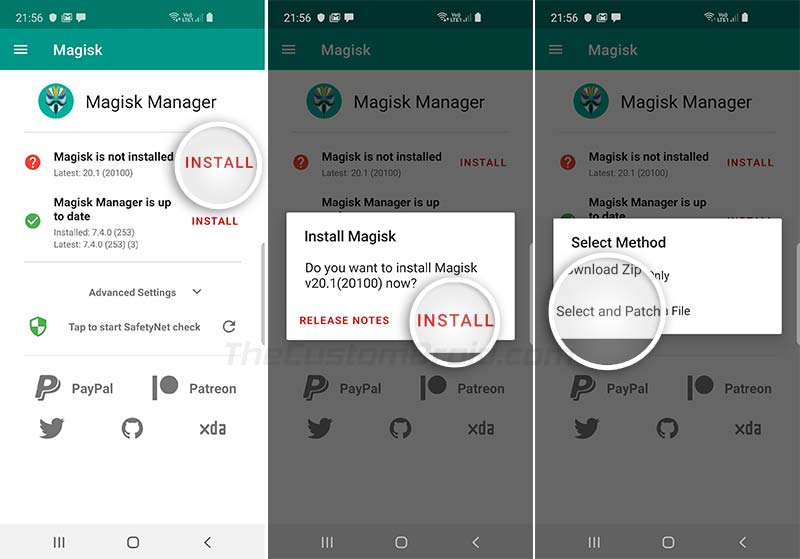
- Загрузите восстановление TWRP для Galaxy Note 10 / Note 10+.
- Перенесите загруженный файл во внутреннюю память телефона.
- Загрузите последний APK-файл Magisk Manager и установите его на свой телефон.
- После установки перейдите в панель приложений и запустите приложение Magisk Manager.
- Нажмите «Установить»> «Установить»> «Выбрать и исправить файл».
- Выберите файл образа восстановления TWRP, чтобы исправить его с помощью Magisk.
- После исправления результирующее восстановление TWRP с исправлением Magisk будет сохранено в папке [внутреннее хранилище] / Download .
- Перенесите файл magisk_patched.tar со своего телефона на ПК.
Вы успешно пропатчили восстановление TWRP с помощью Magisk. Теперь перейдите к следующему шагу, чтобы установить восстановление TWRP с исправлением Magisk на вашем Galaxy Note 10.
Шаг 2. Установите TWRP Recovery на Galaxy Note 10 (Plus)
- Запустите инструмент Odin flash на вашем ПК с Windows.
- Выключите свой Galaxy Note 10/10 Plus.
- Удерживайте клавиши увеличения громкости и питания вместе, чтобы загрузить телефон в стандартный режим восстановления.
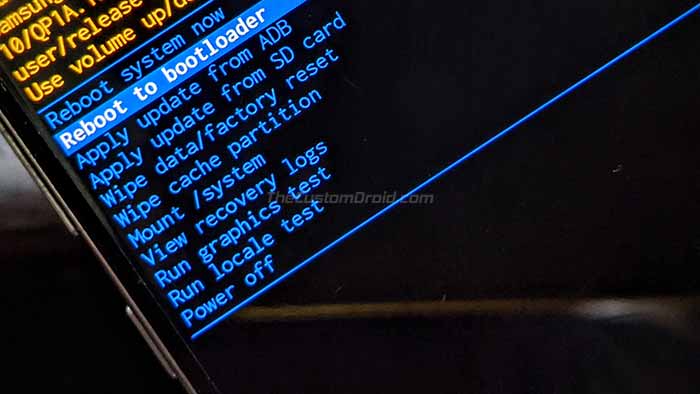
- В стандартном рекавери выберите «Перезагрузить в загрузчик».
- Ваш Note 10 должен перейти в режим загрузки .
- Подключите телефон к ПК с помощью кабеля USB.
- ID: COM-порт в окне Odin должен загореться и отобразить COM-порт.
- Теперь нажмите кнопку «AP» и выберите файл исправленного TWRP Recovery (magisk_patched.tar).
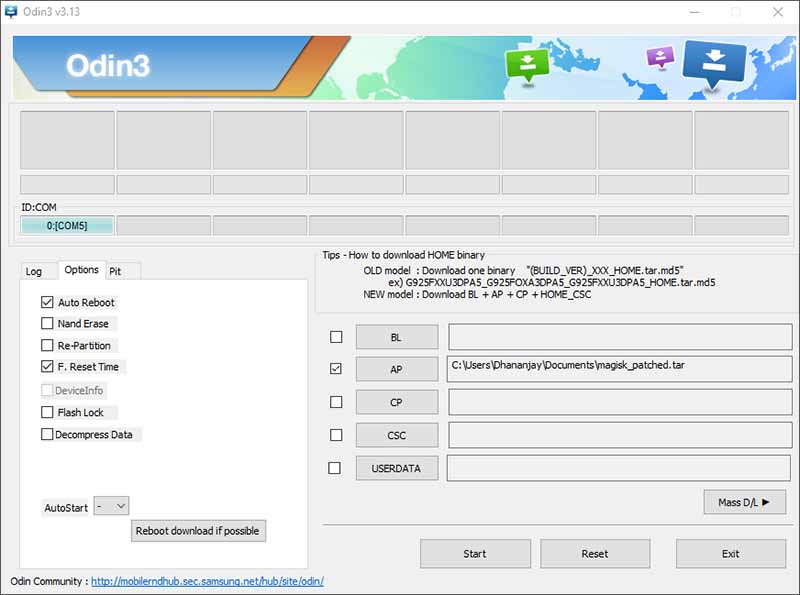
- Удерживая кнопки увеличения громкости и питания вместе, нажмите кнопку «Пуск», чтобы установить восстановление TWRP на Samsung Galaxy Note 10 (Plus).
- Как только процесс завершится, телефон загрузится прямо в TWRP.
Теперь вы можете отпустить ключи.
Важная заметка:
Очень важно одновременно нажать кнопки увеличения громкости и питания и удерживать их, прежде чем нажать кнопку «Пуск», пока ваш Note 10 не загрузится в режим TWRP. Отсутствие загрузки непосредственно в TWRP приведет к загрузке вашего телефона. И тогда вам нужно будет начать все сначала.
Вы успешно установили TWRP на свой Note 10. Но есть еще несколько вещей, которые нужно сделать, прежде чем вы сможете загрузить свой телефон.
Шаг 3. Flash Multi-disabler и форматирование раздела данных
- Загрузите zip-архив Multi-disabler и скопируйте его на SD-карту. На этом этапе TWRP не сможет смонтировать внутреннее хранилище.
- Перейдите в меню «Установить» в TWRP и выберите файл « multidisabler-samsung-1.7.zip ».
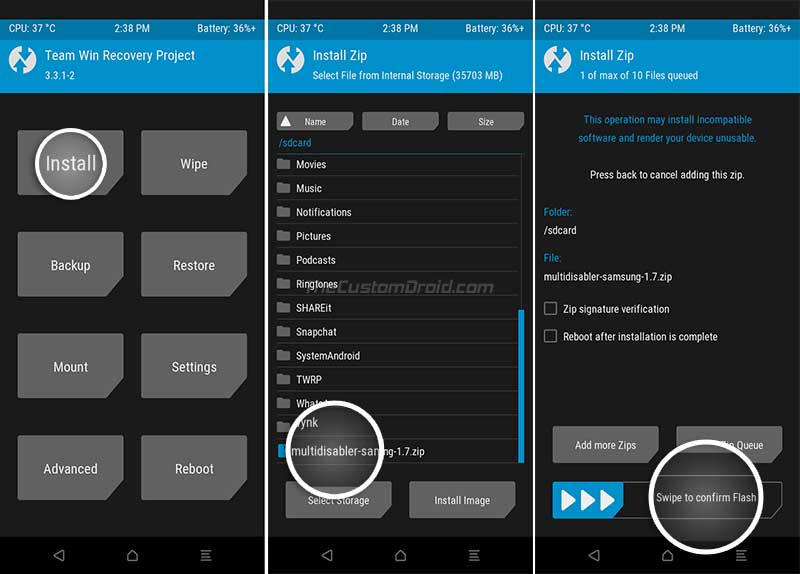
- Проведите кнопкой по экрану, чтобы прошить файл.
- После прошивки перейдите в меню «Wipe» в TWRP.
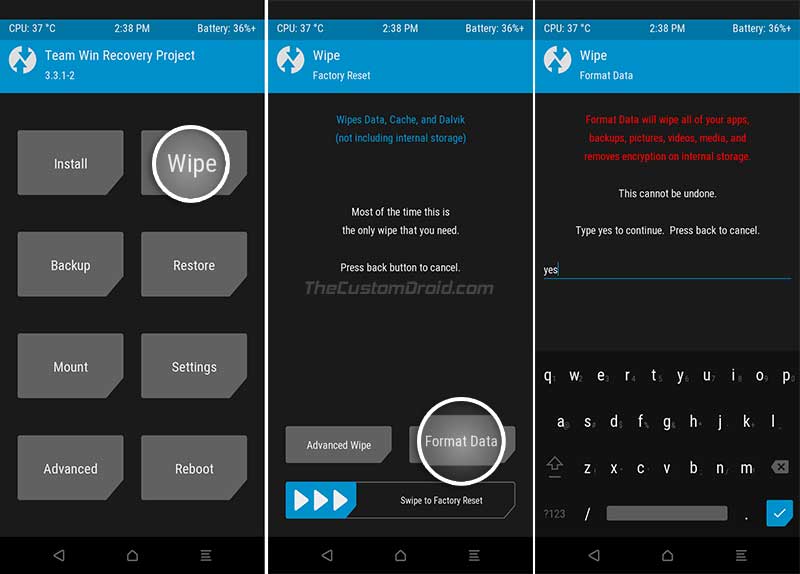
- Нажмите «Форматировать данные» и введите «Да» в соответствующем поле, чтобы отформатировать раздел данных.
- Теперь перейдите в меню «Перезагрузка» в TWRP и нажмите «Выключить», чтобы выключить телефон.
- Загрузите Note 10 в режим восстановления. Для этого удерживайте клавиши увеличения громкости и питания, пока не увидите заставку.
- Затем быстро отпустите кнопку питания и продолжайте удерживать кнопку увеличения громкости, чтобы войти в режим восстановления TWRP.
TWRP теперь должен иметь возможность расшифровывать и монтировать внутреннее хранилище. Это сделано! Теперь вы можете перезагрузить телефон в рутированной ОС.
Загрузка Galaxy Note 10 (Plus) в корневую систему и режим восстановления
В связи с тем, что Magisk и TWRP установлены в одном разделе, вам нужно будет использовать следующие комбинации кнопок для загрузки устройства Note 10 в разные режимы.
- Чтобы загрузить стандартную некорневую систему: просто включите телефон в обычном режиме.
- Чтобы загрузить рутированную систему с помощью Magisk: удерживайте кнопки увеличения громкости и питания, пока не увидите заставку. Затем отпустите все кнопки.
- Чтобы загрузиться в режиме восстановления TWRP: удерживайте кнопки увеличения громкости и питания, пока не увидите заставку. Затем отпустите кнопку питания и продолжайте удерживать кнопку увеличения громкости.
Ну это все! Вы успешно установили восстановление TWRP на свой Galaxy Note 10 / Note 10 Plus. Теперь вы можете использовать его для прошивки пользовательских ПЗУ, ядер, модов или резервного копирования / восстановления полной ОС (NANDroid).
Если у вас есть какие-либо вопросы относительно инструкций или самого TWRP, сообщите нам об этом в комментариях ниже.
Как сделать резервную копию и восстановить Samsung Galaxy Note 10 / Note 10 +
Резервное копирование и восстановление Samsung Galaxy Note 10 / Note 10 +
Селена Комез Обновлено в августе 13, 2019
[Итоги]: Пошаговые инструкции по резервному копированию и восстановлению данных Samsung Galaxy Note 10 / Note 10 + (5G). Четыре различных способа помочь вам сохранить данные на телефоне Samsung перед сбросом к заводским настройкам.
Мой Samsung Galaxy Note 10 немного сбит с толку, и у меня есть Reset в качестве меры безопасности, но я не уверен, как сохранить данные на компьютер перед попыткой сброса, особенно для контактов, текстовых сообщений, фотографий, видео и данных WhatsApp Я также хочу восстановить резервные копии на телефон после завершения сброса настроек.
Общие решения для резервного копирования и восстановления данных Android:
Если вы просто хотите сделать резервную копию видео, фотографий, музыки, контактного телефона и т. Д. Вы можете сделать резервную копию данных с помощью Samsung Cloud, Google Cloud, Google Drive; или перенос мультимедийных файлов с телефона Samsung в папку после подключения устройства к компьютеру; или используя Samsung Kies для резервного копирования и восстановления данных. Но это не будет работать для приложений или данных в приложениях. Если вы хотите иметь контакты, сообщения, историю вызовов, календарь, галерею, фотографии, аудио, видео, документы, приложения и даже данные приложений (для рутированных устройств), вам необходимо это Android Data Backup & Restore или Android Toolkit — Backup & Restore (Android).
- Путь 1. Резервное копирование Samsung Galaxy Note 10 на компьютер и восстановление через U.Fone
- Способ 2: резервное копирование Samsung Galaxy Note 10 на компьютер и восстановление с помощью Android Toolkit
- Путь 3: резервное копирование и восстановление Samsung Galaxy Note 10 через Google Backup and Restore
- Way 4: резервное копирование и восстановление Samsung Galaxy Note 10 через Samsung Cloud
Способ 1. Резервное копирование Samsung Galaxy Note 10 на компьютер и восстановление через U.Fone Android Backup & Restore
Ищете лучшее программное обеспечение для резервного копирования и восстановления Samsung Note / Note 10+, которое заменит службы Samsung Kies, Samsung Cloud и Google Cloud Backup?
Резервное копирование и восстановление данных Android Это ваш лучший выбор, он может помочь вам легко сделать резервную копию данных Galaxy Note 10 или Note 10 Plus на ПК / Mac, и позже вы можете использовать этот файл резервной копии для восстановления данных на любой телефон Android или телефон или планшет Samsung Galaxy. Вы можете легко выборочно выполнять резервное копирование данных с устройств Android на ПК и Mac, а затем подробно просматривать данные, прежде чем восстанавливать данные из резервной копии.
Дополнительные функции:
- Резервное копирование и восстановление данных Android на ваш компьютер легко.
- Предварительно просмотрите данные, прежде чем восстанавливать данные из резервных копий.
- Резервное копирование и восстановление данных телефона Android и SD-карты Выборочно.
- Резервное копирование и восстановление файлов: контакты, сообщения, журналы вызовов, галерея, видео, аудио, документы
- Поддерживаемые устройства: Samsung Galaxy, LG, HTC, Sony, Google Pixel, Nexus, OnePlus, Motorola, Xiaomi, Redmi, Oppo, Meitu, Windows Phone, телефоны Sharp и другие.


Часть 1: Резервное копирование Samsung Galaxy Note 10 на компьютер
Шаг 1. Загрузите и запустите Android Toolkit на компьютере
Загрузив и запустив Android Toolkit на ПК или Mac, нажмите «Резервное копирование и восстановление данных AndroidВозможность продолжить.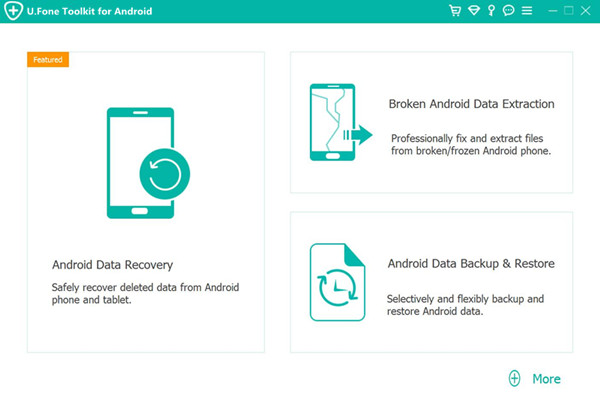
Шаг 2. Подключите Note 10 к компьютеру
Подключите ваш Galaxy Note 10 к компьютеру с помощью USB-кабеля. Если вам будет предложено включить режим отладки USB на устройстве, вы можете выполнитьШаг 3. Разрешить отладку по USB на Samsung Note 10
В этом разделе вы должны разрешить USB-отладку на вашем телефоне для процесса, затем вы должны нажать «ОК», когда он появится на экране устройства.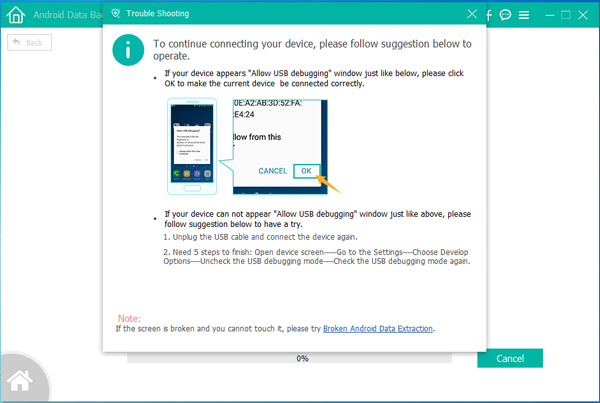
Шаг 4. Выберите данные для резервного копирования с устройства на компьютер
Теперь вы можете выбрать данные для резервного копирования или восстановления после успешного подключения. Чтобы сделать выборочное резервное копирование, нажмите «Резервное копирование данных устройства», чтобы продолжить.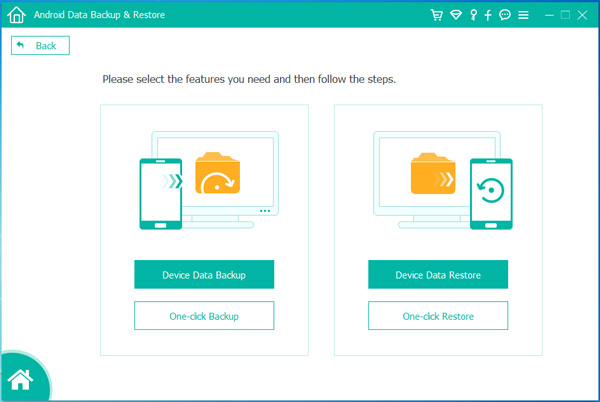
Шаг 5. Выберите типы файлов для резервного копирования
На этом этапе вы можете выбрать типы файлов для резервного копирования, такие как контакты, сообщения, фотографии, видео и т. Д. и нажмите «Пуск».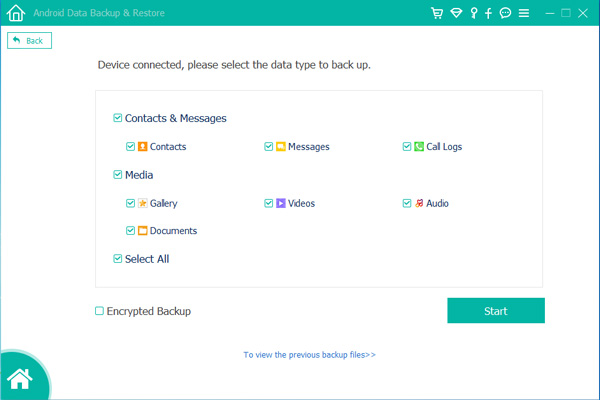
Шаг 6. Выберите папку для выходных файлов
Выберите место для хранения резервных копий и нажмите «ОК», чтобы продолжить.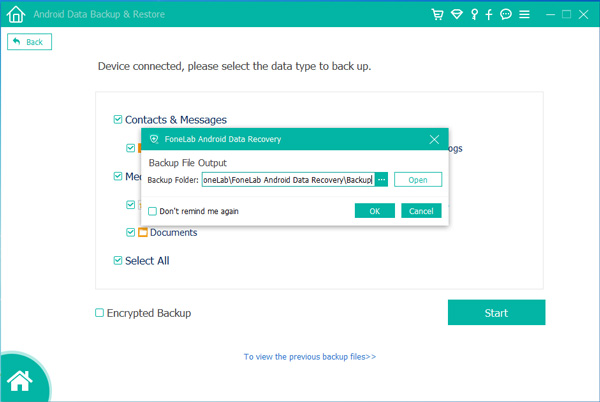
Шаг 7. Начало резервного копирования Samsung Galaxy Note 10 на компьютер
И последнее, но не менее важное: просто нажмите кнопку «Пуск» для резервного копирования выбранных данных из Galaxy S9 на компьютер.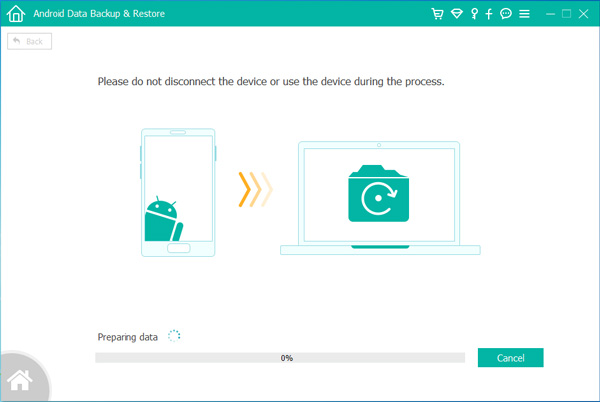
Часть 2: восстановление данных на Samsung Galaxy Note 10 или другие устройства
Вышеупомянутыми шагами вы создали резервную копию данных из Galaxy Note 10 на компьютер, после заводской перезагрузки телефона вы можете выполнить эти быстрые шаги, чтобы безопасно и легко восстановить данные на Galaxy Note 10 или других устройствах Android, включая контакты, сообщения , истории звонков, фото, видео, песни, документы и тд.
Шаг 1. Подключите Samsung Galaxy Note 10 к компьютеру
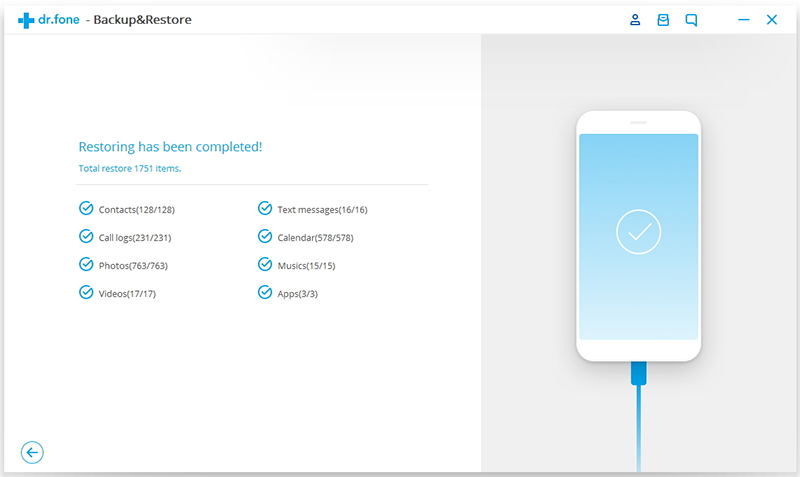
Шаг 2. нажмите «Восстановление данных устройства», Программа откроет новое окно, затем нажмите кнопку« Восстановить », чтобы перенести резервные копии в Galaxy Note 10.
Бесплатно скачайте U.Fone Android Toolkit — Android Data Backup & Restore и попробуйте сделать резервную копию вашего телефона.
Способ 2: резервное копирование Samsung Galaxy Note 10 на компьютер и восстановление с помощью Android Toolkit — резервное копирование и восстановление (Android)
Android Toolkit – Резервное копирование и восстановление данных Android позволяет легко создавать резервные копии практически всех типов данных из Samsung Galaxy Note 10 / Note 10 + / Note 9 / Note 8 / Note 5 / Note 4, включая календарь, историю звонков, галерею, видео, сообщения, контакты, аудио, приложения и даже Данные Приложения. Вы также можете просматривать и выборочно экспортировать любые типы данных, которые вы хотите. Программа также позволяет легко восстанавливать данные на любых устройствах Android / iOS, когда это необходимо.
Ключевые особенности:
- Выборочное резервное копирование данных с Samsung на компьютер одним щелчком мыши.
- Предварительный просмотр и восстановление резервной копии на любых устройствах Android / iOS.
- Восстановите резервную копию iCloud / iTunes на устройствах Android.
- Поддерживаемые данные Android: сообщения, контакты, календарь, история звонков, галерея, видео, аудио, приложения и даже данные приложений после рутирования устройств.
Загрузите Android Toolkit для Windows или Mac и попробуйте сделать резервную копию вашего Galaxy Note 10.
Простые шаги для резервного копирования Samsung Galaxy S10 / S10 + на компьютер и восстановления
Шаг 1. Запустите Android Toolkit на ПК или Mac
Запустите Android Toolkit на своем Mac или ПК и перейдите в раздел «Резервное копирование и восстановление».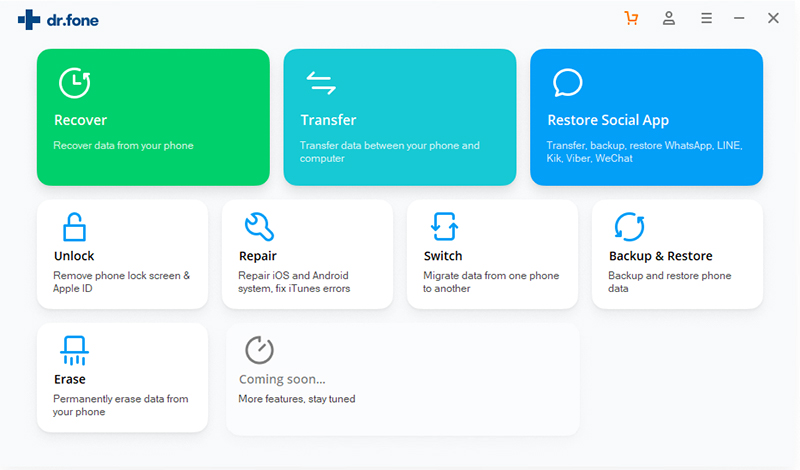
Шаг 2. Подключите Samsung Galaxy Note 10 к компьютеру
Затем подключите Note 10 к компьютеру и дождитесь его обнаружения. Убедитесь, что опция отладки USB включена заранее. После этого вы можете выбрать «Резервное копирование» ваших данных.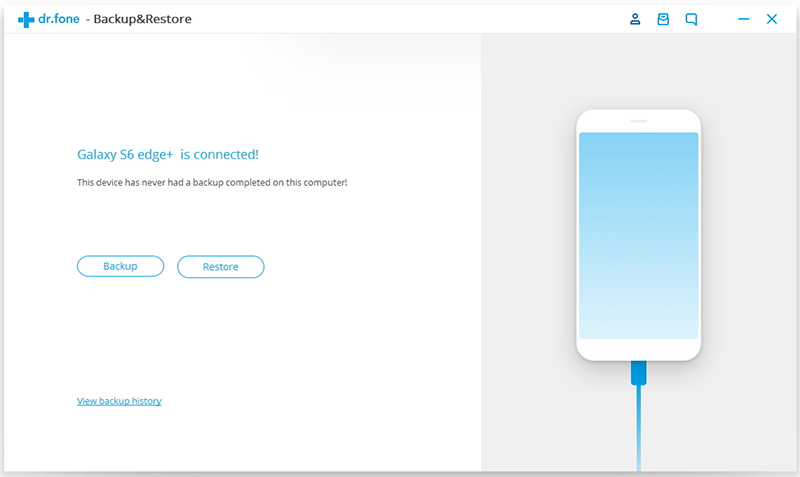
Шаг 3. Выберите данные для резервного копирования
Интерфейс попросит вас выбрать файлы данных, которые вы хотите сделать резервную копию. Вы можете вручную выбрать тип данных или включить опцию «Выбрать все». Вы также можете изменить путь, по которому будет сохранена резервная копия.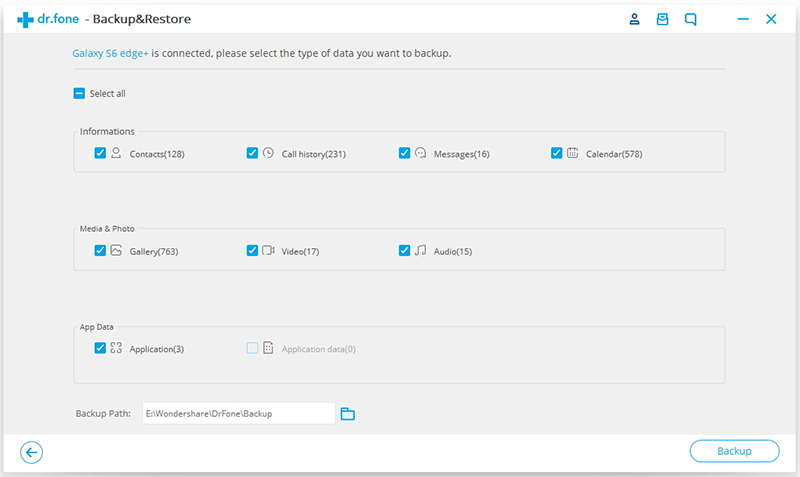
Шаг 4. Начните резервное копирование данных с Samsung Galaxy Note 10 на компьютер
Как только вы нажмете кнопку «Резервное копирование», приложение автоматически начнет резервное копирование ваших данных. Убедитесь, что ваш Note 10 остается подключенным к системе до завершения процесса.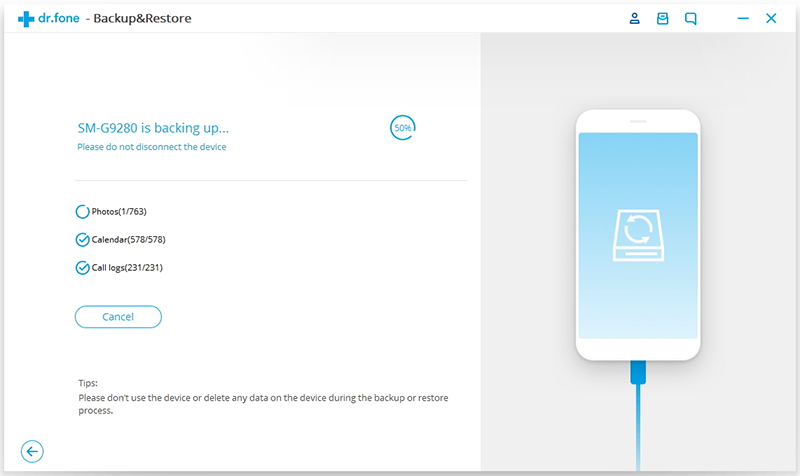
Как только приложение полностью сделает резервную копию Note 10 на ПК, вы получите уведомление. Теперь вы можете просматривать данные резервной копии или безопасно удалить устройство.
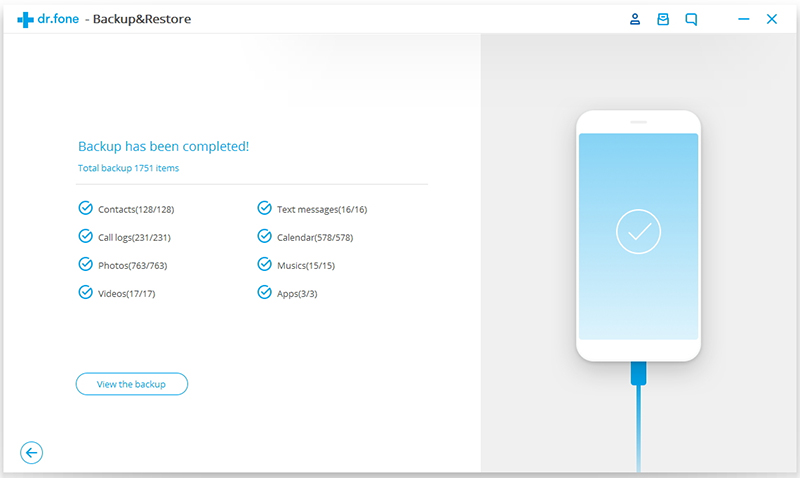
Таким образом, вы можете легко использовать это программное обеспечение резервного копирования Samsung Galaxy Note 10, чтобы сохранить ваши данные в безопасности. Вы можете выполнить то же упражнение, чтобы восстановить ваши данные. Просто перейдите к «Восстановить», Загрузите файл резервной копии и восстановите данные на свой Galaxy Note 10 и другие смартфоны на базе Android / iOS.
Путь 3: резервное копирование и восстановление Samsung Galaxy Note 10 через Google Backup and Restore
Перед заводской настройкой устройства Android вы можете использовать службу резервного копирования и восстановления Google для резервного копирования фотографий, видео, контактов, паролей Wi-Fi®, закладок браузера, словаря пользователя, списка установленных приложений Market и других настраиваемых настроек, это бесплатная служба Google также может помочь вам восстановить данные и настройки приложений, использующих службу резервного копирования после переустановки.
Шаг 1. На главном экране выберите значок Приложения приложений (расположен в правом верхнем углу).
Шаг 2. На вкладке «Приложения» выберите «Настройки».
Шаг 3. Выберите Резервное копирование и восстановление.
Шаг 4. В поле Резервная учетная запись убедитесь, что указана соответствующая учетная запись.Примечание. Чтобы изменить учетную запись, выберите Резервная учетная запись, затем выберите учетную запись Google. Включен, если установлен флажок Значок флажка. Кроме того, если резервное копирование моих данных отключено, существующие резервные копии удаляются с серверов Google.
Шаг 5. Наконец, сделайте резервную копию устройства и всех выбранных данных в Google Cloud.
Шаг 6. Перейдите в настройки резервного копирования и восстановления на своем телефоне и войдите в систему с той же учетной записью Google, которую вы использовали для резервного копирования файлов.
Шаг 7. После входа в систему вы увидите свою резервную копию. Затем вы можете восстановить данные и настройки оттуда. Это очень легко и просто.
Way 4: резервное копирование и восстановление Samsung Galaxy Note 10 через Samsung Cloud
Часть 1: Резервное копирование данных Samsung Galaxy Note 10 в Samsung Cloud
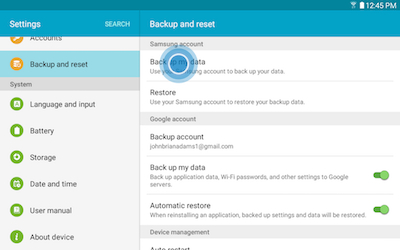
Шаг 1. На главном экране коснитесь Приложения> Настройки> Резервное копирование и сброс. Коснитесь Резервное копирование моих данных.
Шаг 2: при появлении запроса коснитесь кнопки «ВХОД», чтобы войти в свою учетную запись Samsung или СОЗДАТЬ УЧЕТНУЮ ЗАПИСЬ.
Шаг 3: выберите контент (ы), для которого вы хотите создать резервную копию. Коснитесь ползунка, чтобы снова включить авто. Нажмите ОК.
Шаг 4: нажмите BACK UP NOW, чтобы завершить.
Часть 2: Восстановите резервную копию данных из Samsung Cloud в Note 10
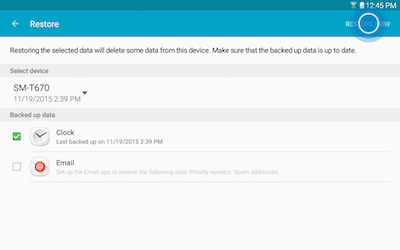
Шаг 1: Коснитесь Восстановить.
Шаг 2: выберите контент (ы), которые вы хотите восстановить, и нажмите «Восстановить сейчас», чтобы завершить.
ПРИМЕЧАНИЕ. Восстановление выбранных данных приведет к удалению некоторых данных с этого устройства. Убедитесь, что данные резервной копии обновлены.
Безопасное резервное копирование и восстановление Android
Комментарии
подскажите: тебе нужно авторизоваться прежде чем вы сможете комментировать.
Еще нет аккаунта. Пожалуйста, нажмите здесь, чтобы зарегистрироваться.Samsung Galaxy Note 10.1 N8000 не загружается. Замена emmc
К нам часто обращаются клиенты с одной и той же неисправностью планшета Samsung Galaxy Note 10.1 N8000. И каждый раз мы видим похожую картину:
- планшет не загружается
- включается, но висит на заставке
- при этом — не прошивается (прошивка не помогает исправить ситуацию)
Но также нередки случаи, когда при включении планшета на экране появляются разноцветные полосы, так называемые артефакты, рябь. Казалось бы, это очень похоже на разбитую матрицу или повреждённый интерфейсный разъём шлейфа, однако чаще всего результаты диагностики говорят, что дело совсем не в этом.
В чём подвох?
Этот дефект, уже ставший классикой для планшетов Самсунг Галакси Ноут 10.1, связана с неисправной микросхемой памяти. Интересно, что именно 64 гигабайтные версии страдают этим больше всего. Так что если у вас тоже планшет от данного производителя, во избежание подобной поломки, старайтесь не забивать память до конца, а оставлять 20-30% в резерве.
С чем это связано неизвестно, но то, что такой брак у планшетов Samsung есть – это факт. С другим объёмом памяти такое тоже, конечно, встречается, но гораздо реже.
Замена флеш-памяти на Самсунг Галакси Ноут 10.1
Производим демонтаж старой неисправной микросхемы Flash NAND памяти:
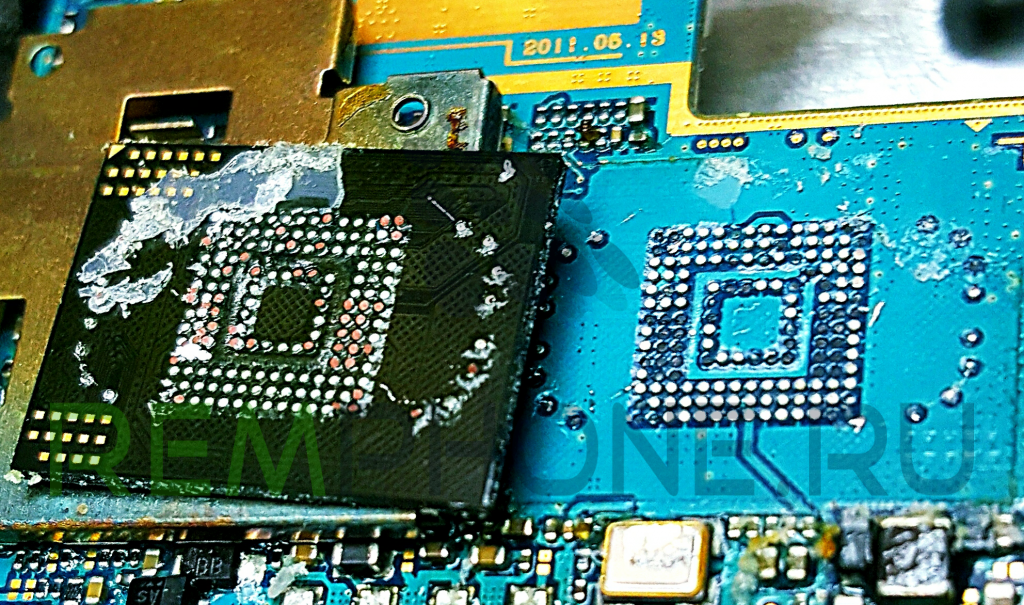
Программируем новую микросхему и устанавливаем её в программатор. Процесс демонтажа старой и монтажа новой микросхемы очень схож с нашим предыдущим обзором по восстановлению данных из Samsung Galaxy S2.
После того как установили в программатор новую микросхему, прошиваем три области памяти – ROM1, ROM2, ROM3, где первая – это User Data, а последние – это другие области памяти, использующиеся при загрузке планшета.
После прошивки области памяти, устанавливаем микросхему на системную плату и пытаемся запустить планшет.
Но он не запускается. У него хоть и есть образ памяти, но его нужно допиливать. А именно – прошить штатным способом, последней версией официальной стоковой прошивки. И обязательно – сервисной четырёхфайловой прошивкой с указанием pit-файла.
Pit-файл – это таблица распределения областей памяти. В каждой прошивке соответствующего аппарата она своя.
Уже планшет, ещё не телефон
После прошивки устройством стало возможно пользоваться как планшетом, но не как телефоном, поскольку не работает GSM-канал. Причиной этому является непрописанный (кривой) IMEI – он либо null-null, либо оказывается какой-то несуразный с непонятными числовыми комбинациями.
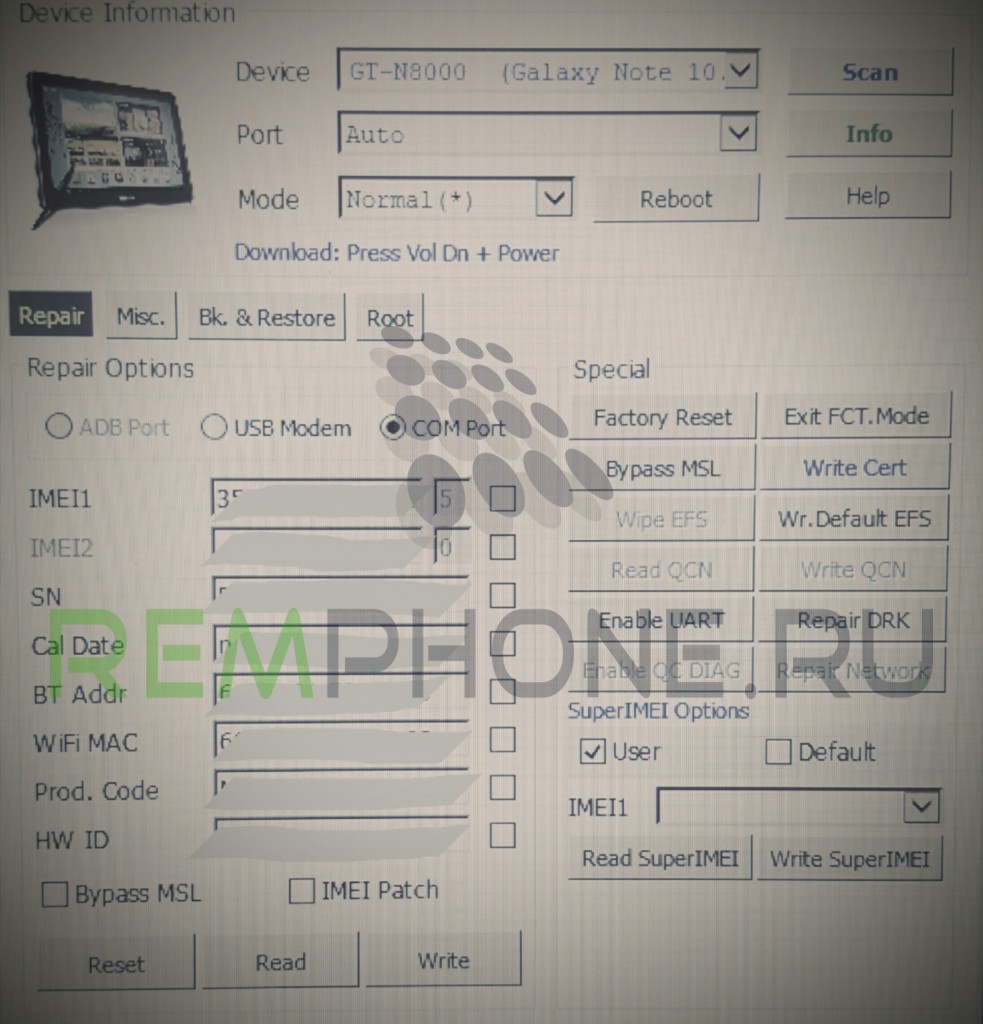
Это в свою очередь связано с повреждённой областью памяти EFS, которую необходимо корректно прописать.
Если этого не сделать, планшет будет выдавать ошибки вроде «не зарегистрировано в сети» либо «установите SIM-карту». Фактически он хоть и будет видеть сим-карту, но в сети не идентифицируется, соответственно, совершить звонок будет невозможно.
Итог
Итак, переходим к последнему этапу: патчим, корректно прописываем EFS, после чего у планшета отображается корректный родной IMEI, сервисный код, серийный номер и он начинает работать полноценно – и как модем, и как телефон.
_1.jpeg)
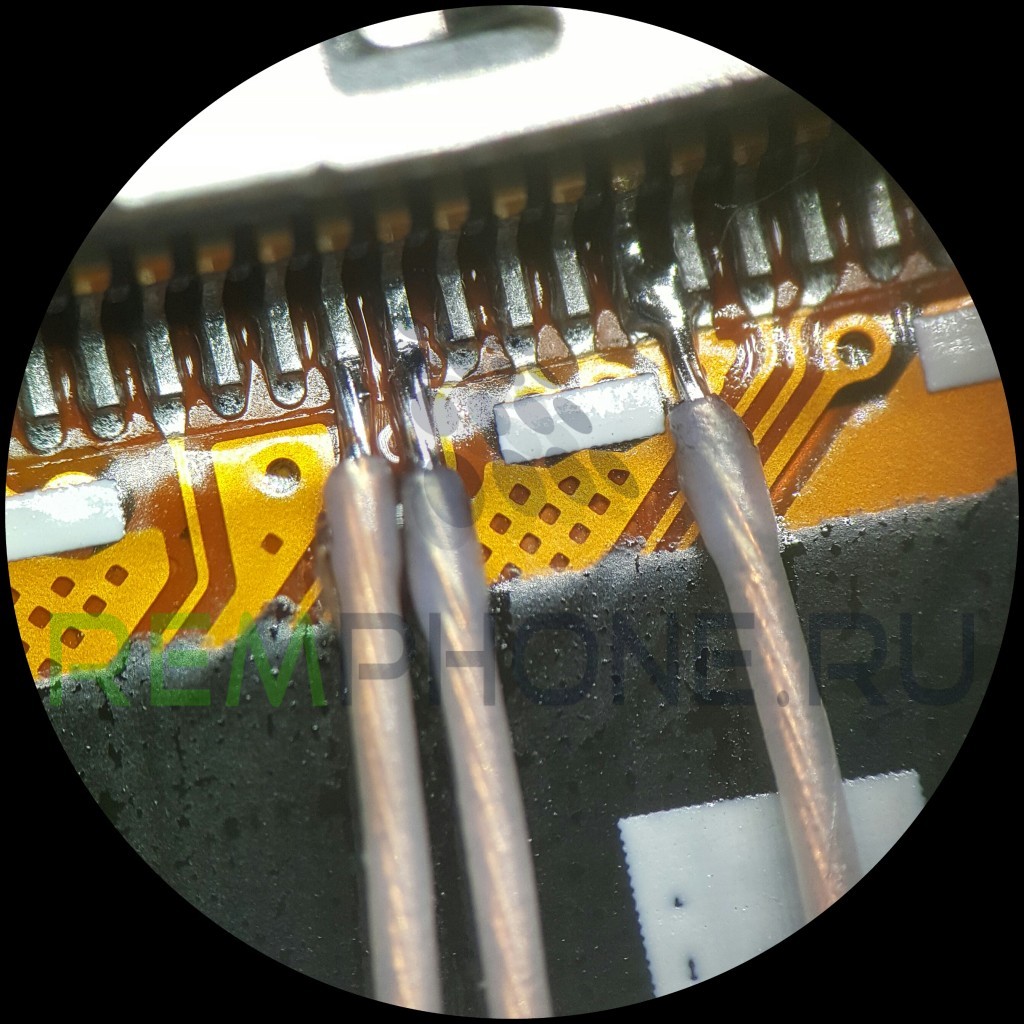
P.S. На фото — финишное программирование после того как аппарат уже включился. Прописываем область EFS, для этого используется сдвоенный UART- кабель: соединяется по COM-порту и USB-порту. (По USB — считывает, по COM-порту — прописывает.) Можно, конечно, воспользоваться и специальным, уже готовым UART кабелем, но под рукой его не было, поэтому мы подпаялись к разъёму и, чтобы не задерживать ремонт, просто прописали данные области.
Копирование контента с сайта Remphone.ru возможно только при указании ссылки на источник.
© Все права защищены
Обзор смартфона Samsung Galaxy Note 3: продолжаем куражиться

Один из самых популярных больших смартфонов современности стал еще быстрее, разрешение его дисплея — значительно выше, прибавилось и мегапикселей в камере. В общем, все ключевые характеристики значительно улучшены. На бумаге. Более того, новый Galaxy Note стал еще и немного тоньше предшественника. О постепенной эволюции большой записной «Галактики» узнаем из нашего тестирования
⇣ Содержание
- Страница 1 — Характеристики. Комплектация. Внешний вид
- § Внешний вид и эргономичность
- § Технические характеристики
- § Комплектация
- § Дисплей
- § Железо и производительность
- § Связь
- § Автономная работа
- § Камера
- § Программное обеспечение
- § Заключение
Вероятно, два года назад, когда боссы компании Samsung запускали в продажу самый первый Note с диагональю 5,3 дюйма, они даже в самых смелых фантазиях не могли представить, какой сумасшедший ажиотаж вызовет их новинка. В то время флагманские смартфоны могли похвастаться экранами с диагональю 4,3 дюйма, а аппарат с 4,8-дюймовым дисплеем уже считался гигантским («И вообще, как это можно носить в кармане?» — любили говорить в то время).
Первый Samsung Galaxy Note GT-N7000 разлетелся безумным количеством экземпляров по всему свету — все, кому надо, смогли разместить его в своих карманах, еще и спасибо производителю сказали. С тех пор южнокорейская корпорация каждый год на сентябрьской выставке IFA, проходящей в Берлине, представляет обновленную версию своего теперь уже не самого большого, но самого технически продвинутого смартфона. Основные изменения обычно касаются начинки устройства и начинаются они словами «мы увеличили здесь, здесь и здесь». Так было и в случае Galaxy Note 3 — с одним замечанием: дизайнеры компании наконец-то отошли на пару шажков от своего стандартного дизайна, который не раз перекочевывал из одного устройства в другое и уже порядком надоел.
⇡#Внешний вид и эргономичность
Впрочем, основные изменения касаются задней панели. «Лицо» смартфона осталось практически прежним. Основную площадь передней панели занимает гигантский, 5,7-дюймовый экран. Толщина боковых рамок вокруг него уменьшилась на 1,5 мм — 4 мм у Galaxy Note II против 2,5 мм у Galaxy Note 3. Свободного пространства под и над дисплеем стало меньше, за счет чего габариты нового «Ноута» остались практически такими же, как и у предшественника.
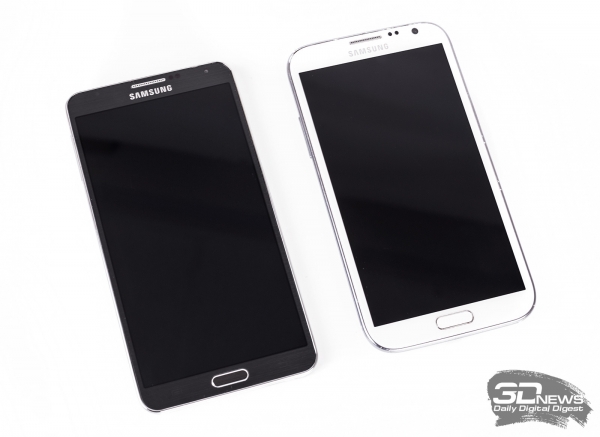
С первого взгляда отличить третий Galaxy Note от второго не так уж и просто — сможете ли это сделать вы?
Из-за не так сильно закругленных углов смартфон выглядит более строго. Центральная клавиша немного потеряла в размерах, однако за счет чуть выступающего кантика попасть по ней пальцем вслепую не составит труда. По бокам от нее, как и раньше, расположены сенсорные клавиши «Меню» и «Назад», оснащенные подсветкой и невидимые без нее.
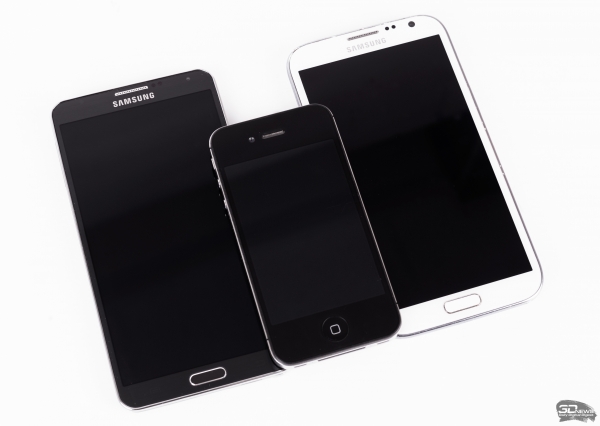
Samsung Galaxy Note 3 (слева, чёрненький) в сравнении с iPhone 4s
Никуда не делся и общий для «Галактик» псевдохромированный кант, чуть выступающий над поверхностью панели. Правда, по сравнению с тем, как это было во втором Note, выступает он значительно «острее». Разговорный динамик по-прежнему прикрыт металлизированной сеточкой, справа от него находятся датчики и объектив фронтальной камеры, слева — индикатор, светящийся разными цветами в зависимости от события, о котором он хочет сообщить.
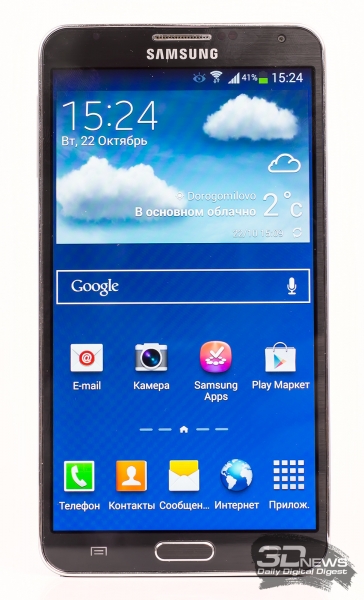
Samsung Galaxy Note 3 — в современных реалиях не такой уж и большой
С задней крышкой дизайнеры компании постоянно экспериментируют. В первых двух Galaxy Note «спинки» устройств были вполне обычными — матовой текстурированной в первом и глянцевой во втором. В третьем поколении «Ноута» дизайнерская мысль ушла значительно дальше — задняя крышка имеет покрытие, на вид и на ощупь отдаленно напоминающее кожу.
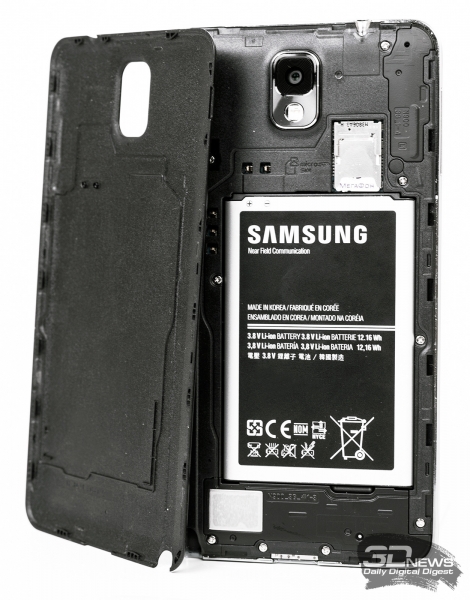
Samsung Galaxy Note 3 со снятой задней панелью
Решение сильно на любителя. На наш взгляд, оно было бы значительно более уместным, если бы задняя панель Samsung Galaxy Note 3 не была съемной. Ведь если панель снять — а это придется сделать хотя бы для установки сим-карты и карты памяти, — невольно возникает когнитивный диссонанс. Ведь это же очевидно пластик, никакой кожей и не пахнет — кого вы хотели обмануть? Ну и, само собой, любой, кому вы дадите смартфон в руки, первым делом полезет под крышку — выяснять, действительно ли это элитная кожа молодого поликарбоната. И обязательно выяснит — хорошо, если защелки в процессе не поломает.
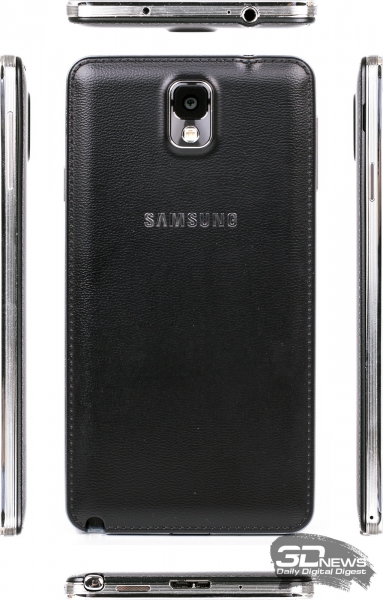
Samsung Galaxy Note 3 — задняя панель и боковые стороны
Физические клавиши включения и регулировки громкости, расположенные на боковых гранях, в обновленной модели смещены вверх, что значительно упрощает работу с ними. На верхнем торце появился ИК-порт, которого не было у Galaxy Note II, а внешнему динамику из-за новой крышки пришлось переехать на нижнюю грань. Расположение у него, что интересно, очень удачное — динамик не перекрывается рукой, даже если смартфон держать в альбомной ориентации. Рядом с ним находится интерфейс micro-USB 3.0, который совместим со стандартным micro-USB 2.0. К слову, Samsung Galaxy Note 3 — первый «носимый» гаджет, который поддерживает последнюю версию micro-USB. Фирменный стилус S Pen по-прежнему ютится в правом нижнем углу.

Samsung Galaxy Note 3 — текстура боковых сторон
Еще одно отличие третьего Note — традиционный хромированный кант, проходящий по всем боковым сторонам, стал рифленым. Вероятно, это сделано для того, чтобы смартфон и с торцов был похож на записную книжку, а подобный рельеф должен напоминать страницы в оной. Выглядит, правда, как-то совсем по-азиатски.
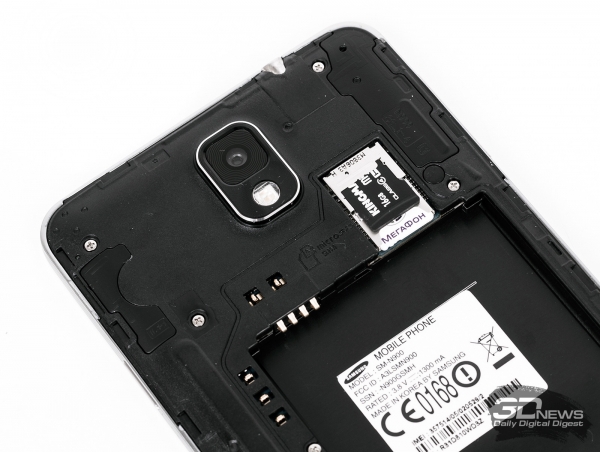
Samsung Galaxy Note 3 — разъемы для microSIM- и microSD-карточек
Под задней крышкой все совершенно обычно — основную площадь под ней занимает аккумулятор на 3200 мА*ч. Разъемы для карточек MicroSD и micro-SIM расположены друг под другом, причем первый подразумевает возможность «горячей» замены, а второй — нет.
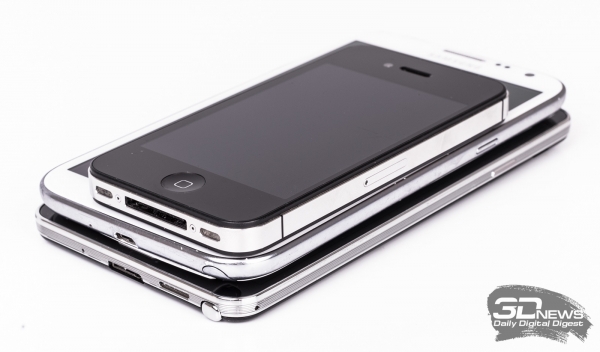
Сравнение размеров Samsung Galaxy Note 3, Samsung Galaxy Note II и iPhone 4s
Несмотря на значительно более мощную начинку, смартфон стал чуточку тоньше и легче своего предшественника. Если не учитывать чуть выступающий объектив тыльной камеры, в толщину Samsung Galaxy Note 3 потерял более миллиметра (9,4 против 8,3 мм) и стал легче на 15 грамм (183 против 168 г). Приятно, что даже такой большой гаджет следит за своей фигурой и от одной версии к другой скидывает лишние миллиметры и граммы.
⇡#Технические характеристики
Мы специально объединили те ячейки таблицы, характеристики в которых у SGN2 и SGN3 совпадают. Как видите, таких получилось совсем немного: несмотря на внешнее сходство, новая модель изменилась практически по всем параметрам.
Samsung Galaxy Note 2 (GT-N7100) Samsung Galaxy Note 3 (SM-N9000) Сенсорный экран 5,55 дюйма, 1280×720, Super AMOLED
Емкостный, до 10 одновременных касаний5,7 дюйма, 1920×1080, Super AMOLED
Емкостный, до 10 одновременных касанийВоздушная прослойка Нет Олеофобное покрытие Есть Поляризационный фильтр Есть Процессор Samsung Exynos 4412: четыре ядра Cortex-A9 (ARMv7), частота 1,6 ГГц; техпроцесс 32 нм HKMG Samsung Exynos Octa 5420: четыре ядра Cortex-A15 (ARMv7), частота 1,9 ГГц; четыре ядра Cortex-A7 (ARMv7); частота 1,3 ГГц; техпроцесс 28 нм HKMG Графический контроллер ARM Mali-400 MP4 ARM Mali-T628 MP6 Оперативная память 2 Гбайт LPDDR2-1066 3 Гбайт LPDDR3-1600 Флеш-память 16 Гбайт (доступно ~11,5 Гбайт) + MicroSD 32 Гбайт (доступно ~25,5 Гбайт) + MicroSD Разъемы 1 х Micro-USB 2.0 (MHL)
1 x разъем для гарнитуры 3,5 мм
1 x MicroSD
1 x Micro-SIM1 х Micro-USB 3.0 (MHL)
1 x разъем для гарнитуры 3,5 мм
1 x MicroSD
1 x Micro-SIMСотовая связь Платформа Intel XMM 6260 (модем PMB9811 + трансивер PMB5712):
2G: GSM/GPRS/EDGE 850/900/1800/1900 МГц
3G: HSPA+ (21 Мбит/с) 850/900/1900/2100 МГц
4G: нет* Micro-SIMПлатформа Intel XMM 6360 (модем PMB9820 + трансивер PMB5745):
2G: GSM/GPRS/EDGE 850/900/1800/1900 МГц
3G: DC-HSPA+ (42 Мбит/с) 850/900/1900/2100 МГц
4G: нет** Micro-SIMWi-Fi 802.11a/b/g/n 802.11a/b/g/n/ac Bluetooth 4.0 NFC Есть ИК-порт Нет Есть Навигация GPS, A-GPS, ГЛОНАСС (Broadcom BCM4752) GPS, A-GPS, ГЛОНАСС (Broadcom BCM47521) Датчики Датчик освещенности, датчик приближения, акселерометр/гироскоп, магнитометр (цифровой компас) Датчик освещенности, датчик приближения, акселерометр/гироскоп, магнитометр (цифровой компас), датчик давления, датчик температуры, датчик влажности Основная камера 8 Мп (3264×2448), автофокус, светодиодная вспышка 13 Мп (4128×3096), сенсор Sony Exmor RS IMX135 автофокус, светодиодная вспышка Фронтальная камера 1,2 Мп (1280×960), без автофокуса 2 Мп (1920х1080), сенсор Samsung S5K6B2YX03, без автофокуса Питание Съемный аккумулятор 11,78 Вт*ч (3100 мА*ч, 3,8 В) Съемный аккумулятор 12,16 Вт*ч (3200 мА*ч, 3,8 В) Размер 80,5×151,1 мм, толщина корпуса 9,4 мм 79×151,2 мм, толщина корпуса 8,3 мм Масса 183 г 168 г Защита от воды и пыли Отсутствует Операционная система Google Android 4.1.2 (Jelly Bean) Google Android 4.3 (Jelly Bean) Рекомендованная цена 19 990 рублей 24 990 рублей * 4G поддерживается в версии GT-N7105.
** 4G поддерживается в версии SM-N9005 c процессором Qualcomm Snapdragon 800, в России пока эксклюзивно продается «МегаФоном».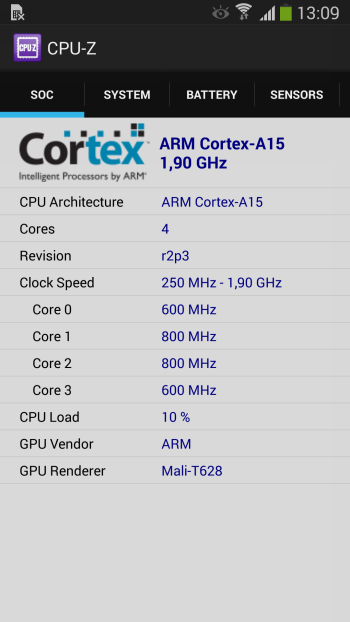
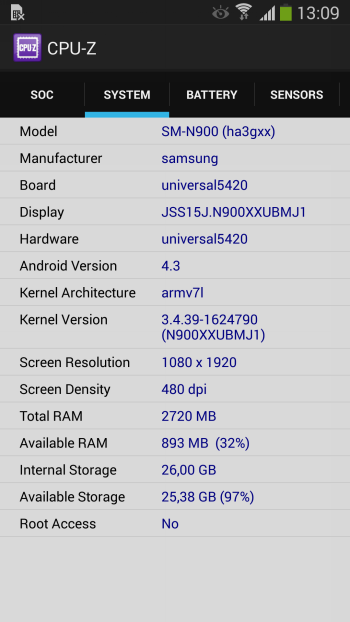
Samsung Galaxy Note 3 — информация о системе и «железе»
С ценами на Galaxy Note 3 ситуация создалась довольно-таки запутанная. Дело в том, что официальная, белоснежная, рекомендованная представительством Samsung цена 3G-версии этого аппарата составляет традиционные для сверхфлагманского продукта Samsung 34 990 рублей. Теоретически если вы пойдете в салон связи или магазин электроники крупной сети — то вы можете увидеть там ценник с такой вот предельно негуманной цифрой.
Практически вряд ли с вами такое случится. Потому что «МегаФону» удалось договориться с Samsung о продаже этого Galaxy Note 3 за 24 990 (на рекламных баннерах вы увидите еще более красивые цифры — 21 990 рублей, — но еще 3 000 придется в обязательном порядке добавить на счет). За эту цену вы получите аппарат, залоченный под указанного оператора. И поскольку уже есть это суперпредложение «МегаФона», все «серые» аппараты продаются по похожим ценам — порядка 22-25 тысяч рублей в зависимости от конкретного интернет-магазина.
Что касается LTE-версии Galaxy Note 3, то на данный момент официально в России ее продает только тот же «МегаФон» — ровно на тех же условиях, что и 3G-версию, но на тысячу рублей дороже. Не составляет проблемы найти в продаже «серые» смартфоны с поддержкой LTE примерно за те же деньги, но с ними возможны сюрпризы.
⇡#Комплектация
Смартфон поставляется в небольшой картонной коробке, текстурированной под дерево. Надписи на коробке напечатаны соевыми чернилами — такая вот нереальная экологичность. Внутри же мы обнаружили следующие аксессуары:
- Зарядное устройство с разъемом USB мощность 10 Вт (5 В, 2 А);
- Провод USB ↔ micro-USB 3.0;
- Вставные наушники с кнопками регулировки громкости и клавишей ответа на звонок;
- Печатное краткое руководство пользователя на английском языке.
⇡#Дисплей
Физический размер дисплея в этот раз подрос совсем незначительно — с 5,55 до 5,7 дюйма, а вот разрешение, как и ожидалось, наконец-то увеличилось до Full HD — 1080×1920 (у Galaxy Note 2 — 720×1280). Плотность точек высокая — 386 dpi. Шрифты выглядят гладко, а кино и фотографии — детально. Разглядеть отдельные пиксели не получится даже при очень большом желании.
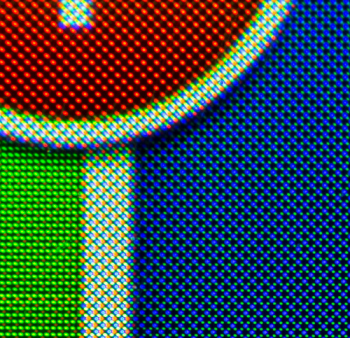
Дисплей, как и положено флагманскому устройству, с поляризационным фильтром и олеофобным покрытием, без воздушной прослойки. Всё это положительно сказывается на работе со смартфоном при ярком свете, да и отпечатки пальцев экран собирает очень неохотно. Более того, он откликается на прикосновения в перчатках. Устройство точно реагирует на касания, поддерживает до десяти одновременных нажатий и без проблем распознает жесты.
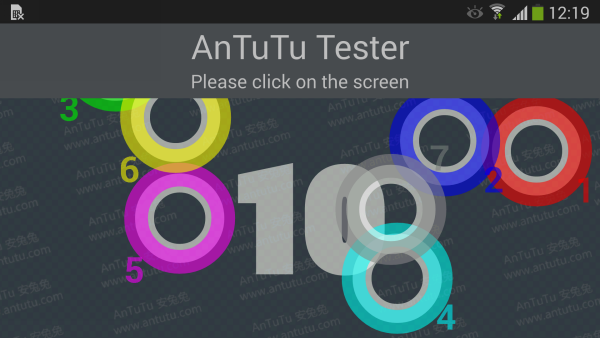
Samsung Galaxy Note 3 — результаты теста AnTuTu MultiTouch Test
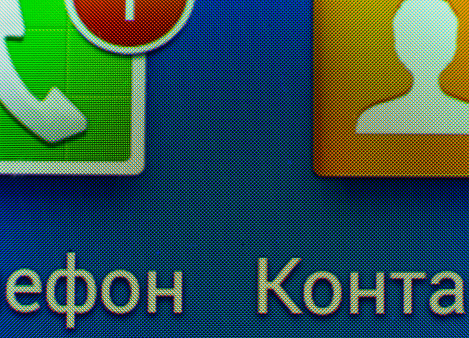
Экран выполнен по технологии Super AMOLED с использованием PenTile — RGBG. Ориентация субпикселей, как видно по фотографиям выше, ромбовидная. Если смотреть невооруженным глазом, то цветные ореолы на границе наиболее контрастных объектов, которые несложно разглядеть на AMOLED-дисплеях с меньшей плотностью точек, не видны. Даже на макрофотографиях они не бросаются в глаза — хотя и видны, если знать, что и где искать, а уж в реальной жизни вы их тем более не заметите. Так что PenTile в данном случае жить никак не мешает.
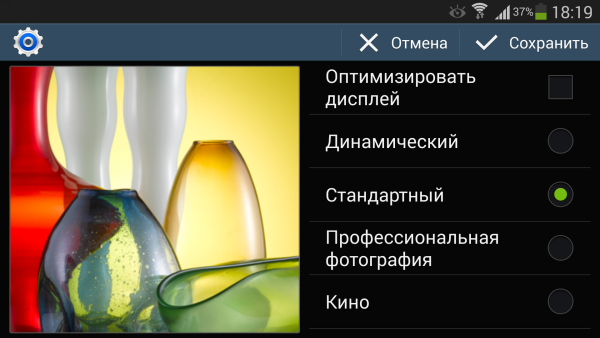
Samsung Galaxy Note 3 — цветовые профили дисплея
Аппаратная настройка традиционно для Samsung хитрая. Как обычно, пользователям доступны четыре цветовых профиля дисплея — «Динамический», «Стандартный», «Профессиональная фотография» и «Фильм». Различаются они в основном насыщенностью цветов.
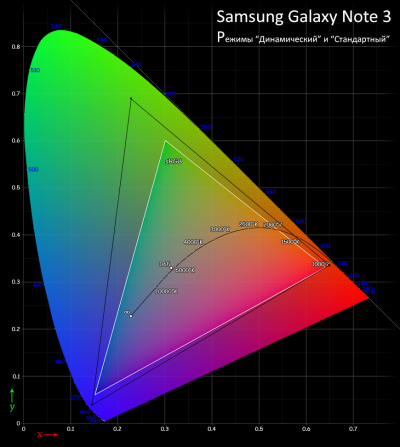
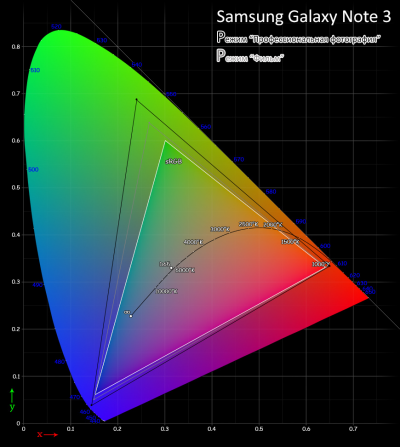
Samsung Galaxy Note 3 — цветовой охват в разных режимах в сравнении с цветовым пространством sRGB
Наиболее приближенными к действительности оттенками, как показали наши тесты, обладает режим «Фильм», поэтому подробно мы изучали именно его. В остальных профилях цвета совсем уж основательно перенасыщены. Особенно сильно это заметно в «динамическом» и «стандартном» режимах, в которых охват составляет порядка 150% от пространства sRGB. Больше — не обязательно значит лучше. Это негативно сказывается на характере изображения, картинка получается слишком «мультяшной». В режиме «профессиональной фотографии» такой нехороший эффект выражен в гораздо меньшей степени, однако цвета все равно недостаточно естественные.
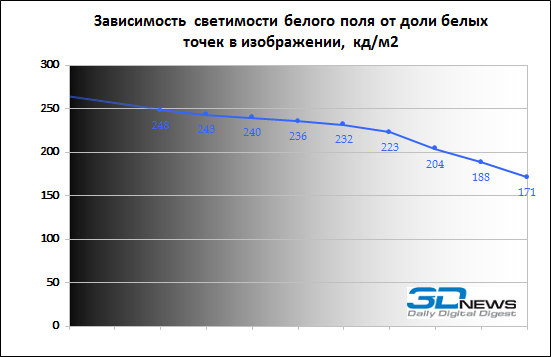
В настоящее время инженеры Samsung применяют неотключаемую систему оптимизации качества изображения, созданную с целью экономии энергии. Работает она следующим образом: чем больше на экране ярких (белых) точек, тем слабее они подсвечиваются. Эта система значительно затрудняет тестирование AMOLED-дисплеев, поскольку яркость одних и тех же белых точек зависит от того, что в целом выводится на дисплей. Максимальная светимость белого поля, полученная нами, была чуть выше 263 кд/м 2 , достигалась она при 10-процентном заполнении экрана белыми точками. Впрочем, мы не исключаем возможности, что экран Samsung Galaxy Note 3 умеет светиться еще ярче — просто уже непонятно, как этот благостный момент уловить.
Уровень подсветки в разных режимах практически не различается (±10 кандел на квадратный метр). Контрастность, традиционно для AMOLED-дисплеев, «бесконечная». Черный на самом деле светится, но настолько слабо, что это невозможно измерить ни нашим колориметром (напомним, мы используем Spyder4), ни даже приборами уровнем-другим выше.
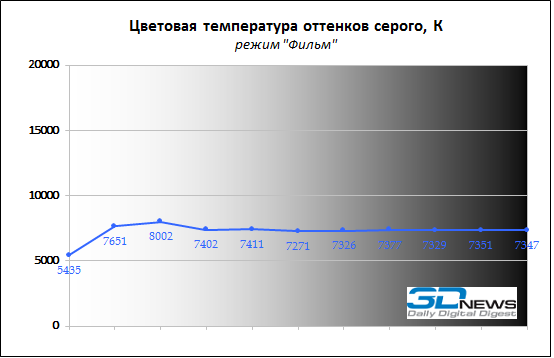
Одно из отличий доступных цветовых профилей — разная цветовая температура градаций серого. Наиболее близки к эталонному значению 6500 К профили «Фильм» и «Профессиональная фотография» — в них цветовая температура колеблется возле отметки 7300 К. В режимах «Стандартный» и «Динамический» с их более широким цветовым охватом точка белого чуть съезжает в сине-зеленую часть видимого спектра и картинка становится несколько холоднее — около 8500 К.
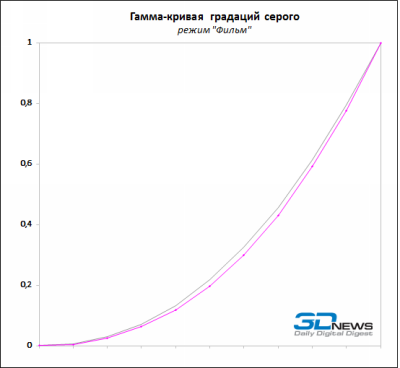
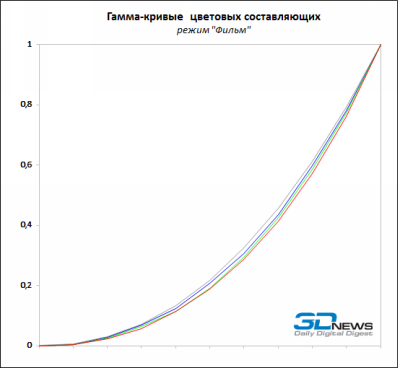
Все гаммы — и градаций серого, и цветовых составляющих — имеют небольшой прогиб в средней части. В теории это может значить, что средние по яркости оттенки немного недосвечены — но глазом уловить это затруднительно. Повторимся, в профиле «Фильм» картинка выглядит довольно-таки естественно — а вот использовать другие режимы мы не рекомендуем.
⇡#Железо и производительность
Как известно, в природе существуют две версии Samsung Galaxy Note 3. Одна из них работает на топовой системе-на-чипе Qualcomm Snapdragon 800, о которой мы писали в отдельном материале. Но российскому рынку ее пока не досталось. В нашей стране в данный момент продается другая версия Note 3: с не менее топовым, но «родным», корейским процессором Samsung Exynos Octa 5420. Однозначно сказать, что одна версия быстрее, а другая — медленнее, нельзя: оба чипа на момент публикации статьи являются одними из самых совершенных мобильных процессоров, они обладают сногсшибательной вычислительной мощностью, а разница между ними заметна исключительно в синтетических тестах. Эти процессоры схожи и в технологии производства: и Exynos, и Snapdragon производятся по техпроцессу 28 нм HKMG — первый на собственных фабриках Samsung, второй — на тайваньской TSMC.
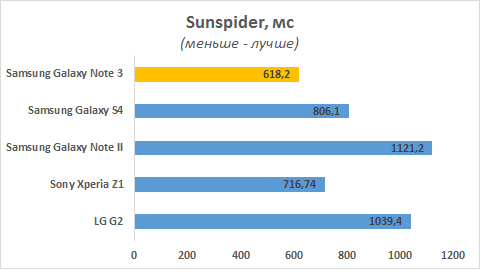
В арсенале Samsung Exynos Octa 5420 имеются четыре энергоэффективных ядра ARM Cortex-A7, работающие на частоте до 1,3 ГГц, и еще четыре более мощных ядра ARM Cortex-A15, разогнанные до 1,9 ГГц. Корейцы не стали поднимать частоты до запредельного уровня Qualcomm Snapdragon 800 с его максимально возможными 2,3 ГГц — да и не факт, что это нужно. По мере увеличения нагрузки в работу включается все больше ядер Cortex-A7, а при необходимости система «перекидывает» нагрузку на группу ядер ARM Cortex-A15. Но есть одно ограничение: параллельно ядра A7 и A15 работать не могут — трудятся либо те, либо другие.
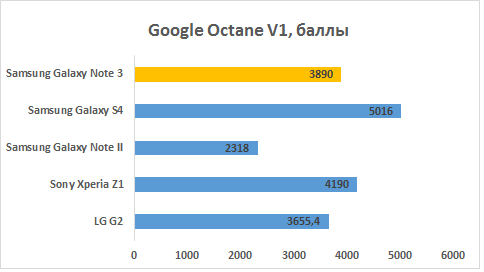
Само собой, как только необходимость в мощном вычислительном ресурсе отпадает, задачи сваливаются обратно на Cortex-A7. Сделано это с одной целью — для экономии энергопотребления. На операцию переключения между ядрами у чипа в теории должно уходить не более двадцати микросекунд. Samsung Galaxy Note 3 оснащен аж тремя гигабайтами оперативной памяти и 32 — встроенной, расширяемой с помощью карточек памяти microSD.
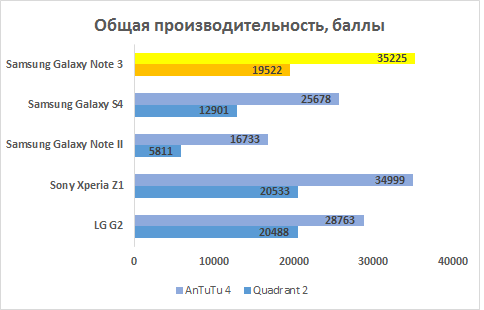
Наиболее уязвимым местом предшествующего чипа Samsung Exynos Octa 5410, установленного, например, в Galaxy S4, был графический контроллер. Его роль в предыдущем поколении Octa 5 выполнял комплект из трех ядер PowerVR SGX544, работающий на частоте 533 МГц. Топовым такой контроллер назвать нельзя — еще год назад в iPad 4 были установлены четыре ядра PowerVR SGX554, которые в ближайшем будущем можно будет считать устаревшими, ведь уже известно, что следующей графикой от Imagination Technologies будут кардинально новые адаптеры серии SGX600.
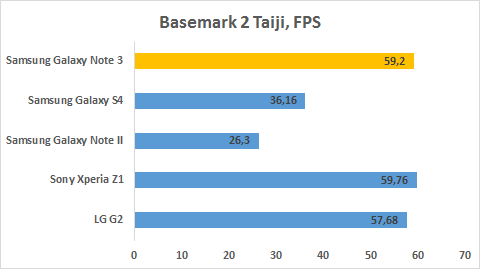
Производительность в стареньком Basemark Taiji теперь упирается в частоту Vsync — 60 FPS. Как и положено современному флагману
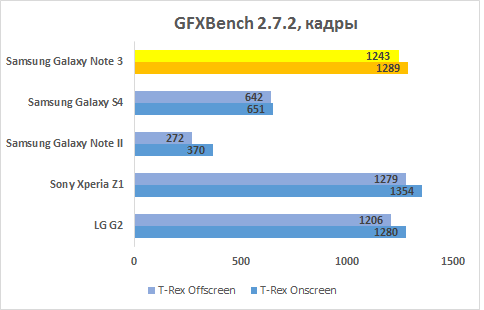
Инженеры Samsung поспешили исправить сей досадный недочет в своей обновленной системе-на-чипе с маркировкой Exynos Octa 5420. В данном случае используется свежий шестиядерный графический процессор ARM Mali-T628 MP6. В сравнении с PowerVR SGX544MP3 его мощность подросла примерно в два раза, так что теперь ни одна игра не позволит себе подтормаживать. Контроллер имеет полную поддержку OpenGL ES 3.0 и Full Profile Open CL 1.1. Приятная особенность ARM Mali-T628 MP6 заключается в том, что адаптер способен разгрузить центральный процессор, выполняя часть рассчитанных для него задач, — это должно положительно сказываться на энергопотреблении. В общем, теперь Samsung Exynos 5 Octa (модификации 5420) — это полноценный конкурент Qualcomm Snapdragon 800, в отличие от версии 5410, которая значительно проигрывала по части графической составляющей.
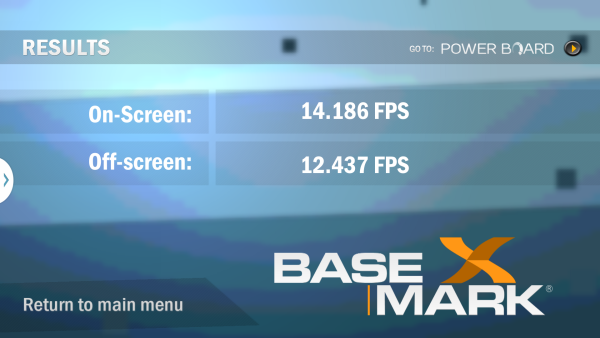
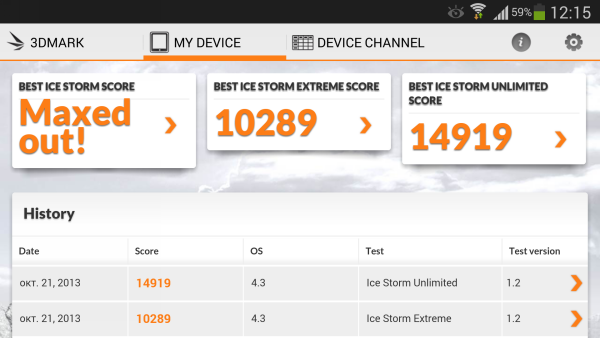
А теперь всё то же самое, но другими словами. Samsung Galaxy Note 3 — это очень быстрый смартфон. Один из самых быстрых на рынке (разумеется, на момент публикации этой статьи — через месяц обязательно появятся другие «гиганты»). Подавляющее большинство операций на нем отображается плавно, без минимальных подтормаживаний. Даже самые ресурсоёмкие трехмерные игрушки работают без затруднений. Разумеется, смартфон без проблем «крутит» видео в родном для экрана разрешении Full HD. В общем, всевозможным гикам новый «Ноут» обязательно придется по душе.
⇡#Связь
Основное отличие Galaxy Note 3, работающего на чипе Samsung Exynos 5 Octa, от версии, построенной на платформе Qualcomm Snapdragon 800, заключается в том, что 4G из них поддерживает только один — последний. К сожалению, попавший на тестирование экземпляр в сетях LTE работать не умел — впрочем, он и не должен был. Самый быстрый способ передачи данных для него — DC-HSPA+ с теоретическим пределом 42 Мбит/с, однако добиться его в московских реалиях, как известно, практически невозможно — слишком уж перегружены столичные сети. Любителям скоростного мобильного веб-серфинга имеет смысл присмотреться к версии именно с чипом Qualcomm — в российских LTE-сетях пока не так тесно, как в сетях третьего поколения.
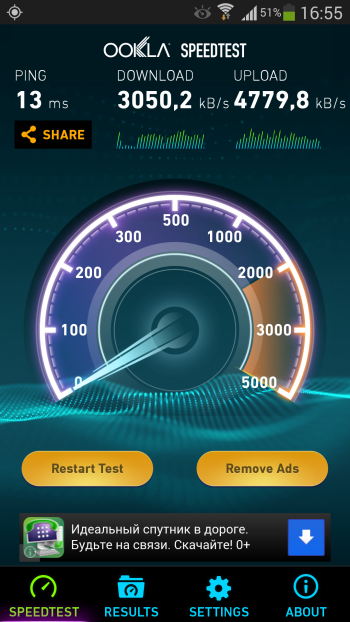
Результаты теста SpeedTest в домашней Wi-Fi-сети
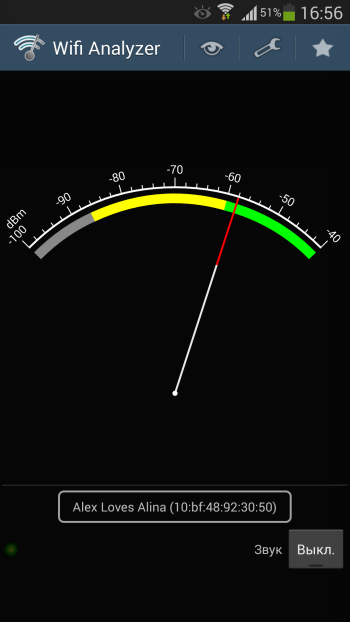
Результаты теста Wi-Fi Analyzer на расстоянии десяти метров от роутера
Модуль беспроводной связи, установленный в Samsung Galaxy Note 3, поддерживает стандарты 802.11ac и Bluetooth 4.0. В домашней сети скорость передачи данных достигала трех мегабайт в секунду на приём на расстоянии десяти метров от роутера — результат отличный. Смартфон без проблем подключается к общественным точкам доступа и сохраняет приемлемую скорость даже при удалении от источника.
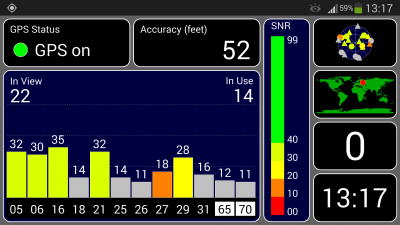
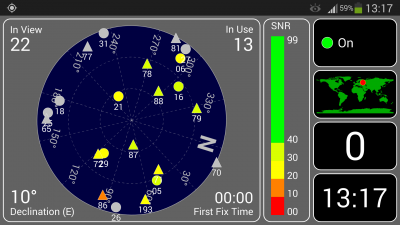
Samsung Galaxy Note 3 — результаты теста GPS Test
Гаджет поддерживает GPS (с возможностью «горячего» старта A-GPS) и ГЛОНАСС. С навигацией устройство справляется прекрасно — спустя менее тридцати секунд после «холодного» старта (без подсказок из Интернета) смартфон ориентировался по 14 спутникам и делал это с точностью до пятидесяти метров. Разумеется, с доступом в Сеть ориентировка на местности происходит еще быстрее и точнее.
Про использование Samsung Galaxy Note 3 в качестве телефона нам сказать нечего, кроме как констатировать факт, что справляется устройство со своей прямой, кстати, обязанностью без проблем. Без видимых на то причин сеть устройство не теряет, запас громкости у разговорного динамика очень хороший. Система активного шумоподавления реализована с помощью трех микрофонов, так что собеседникам на плохую слышимость жаловаться не приходилось.
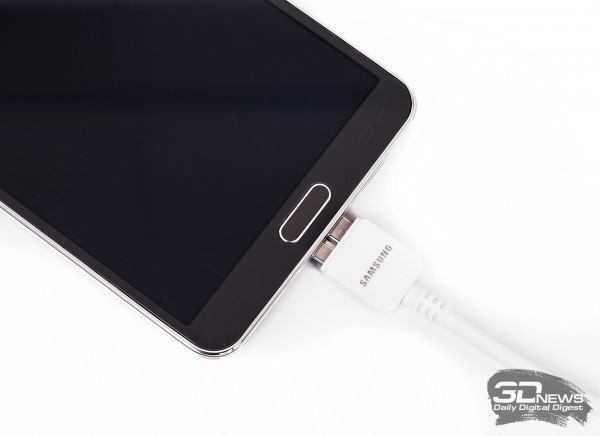
Samsung Galaxy Note 3 — подключение кабеля microUSB 3.0
К ПК смартфон может быть подключен как по интерфейсу USB 2.0, так и по совсем новому — третьему. В последнем случае скорость передачи данных значительно увеличится, правда, использование USB 3.0, как заботливо предупреждает устройство, «может негативно влиять на звонки и использование сети». В чем именно это выражается — не уточнено. Тем не менее никакого «негативного влияния» мы не обнаружили.
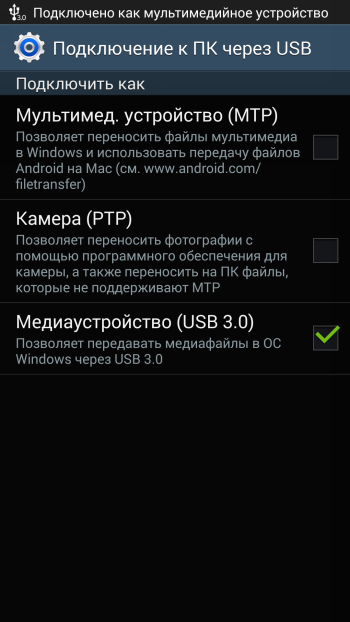
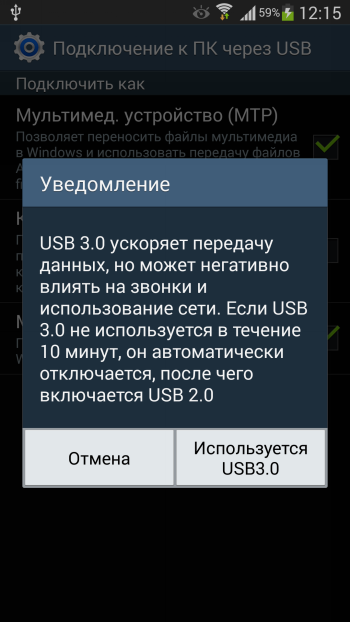
Samsung Galaxy Note 3 — способы USB-подключения
⇡#Автономная работа
Ёмкость встроенного аккумулятора, по сравнению с Galaxy Note II, практически не изменилась: 12,16 Вт*ч (3200 мА*ч, 3,8 В) против 11,78 Вт*ч (3100 мА*ч, 3,8 В) у предшественника. Если учесть, что подросли и аппетиты процессора, и разрешение дисплея, это не самая хорошая новость. Впрочем, 3200 «махов» — это очень немало.
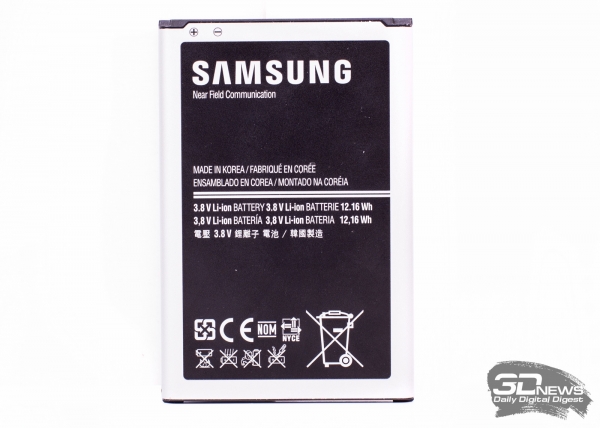
Samsung Galaxy Note 3 — штатный аккумулятор
Аккумулятор по-прежнему съемный, и в теории его можно при необходимости заменить. Правда, просто поставить устройство на зарядку гораздо легче — гаджет умеет питаться от обеих версий micro-USB. Причем по USB 3.0 от ПК за счет увеличенной силы тока гаджет заряжается почти в два раза быстрее, чем по USB второй версии, — около четырёх с половиной часов.
Приличная нагрузка на вычислительную систему вкупе с максимальной яркостью экрана дали не самый утешительный результат — в профильном тесте AnTuTu «Галактика» разрядилась за 2 часа 48 минут, заработав 503 балла. Результат не слишком высокий, но вполне показательный — устройство может жить от одного заряда аккумулятора по-разному, в зависимости от того, насколько сильно измывается над ним владелец. При умеренных нагрузках с минимальной или автоматической яркостью экрана батарейки Galaxy Note 3 хватит на рабочий день или даже на сутки автономного использования. Разумеется, с перерывами — благо в режиме ожидания смартфон практически не расходует энергию.
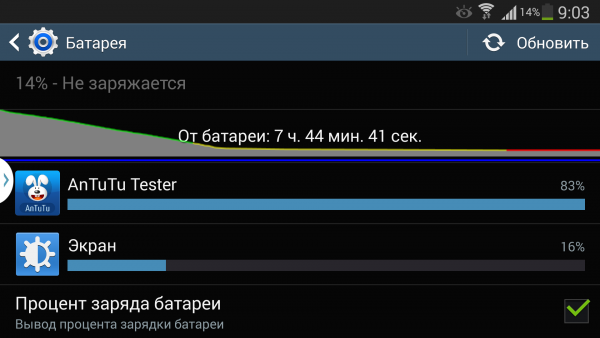
Samsung Galaxy Note 3 — график расхода энергии аккумулятора
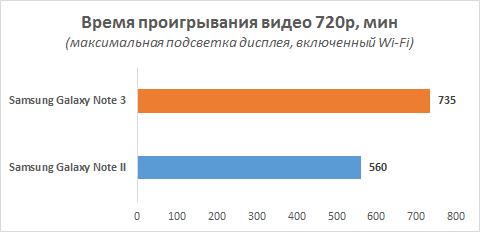
Воспроизведение видео в HD-формате — задача, нагружающая не столько вычислительные ресурсы, сколько дисплей. Поэтому фильмы на Galaxy Note 3 с его AMOLED-матрицей смотреть можно долго. Наши тесты показали, что с максимальной (но, как уже было сказано выше, динамически подстраивающейся под изображение — отключить это нельзя) яркостью экрана и активным Wi-Fi-соединением батарейки «Галактики» хватает более чем на двенадцать часов беспрерывного воспроизведения видео. Получается, что трансатлантический перелет можно провести, не отрываясь от любимого сериала. И даже после этого энергии хватит на проверку почты в конце полета.
Богатых настроек энергосбережения, как например, в смартфонах Sony, здесь нет. Режимы экономии энергии реализованы весьма условно. Впрочем, их активация способна продлить жизнь батарейке на часок-другой.
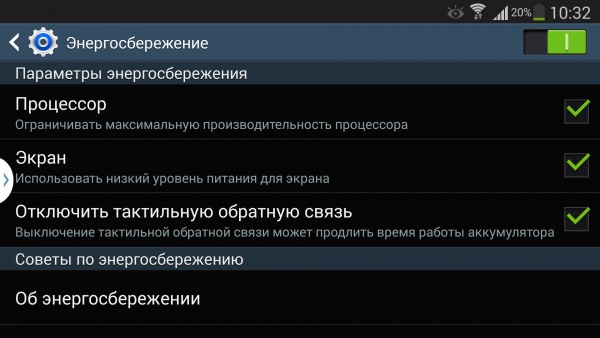
Samsung Galaxy Note 3 — настройки энергосбережения
⇡#Камера
Разрешение основной камеры подросло с восьми до «взрослых» тринадцати мегапикселей, а фронтальной — до 2 Мп. Пользоваться последней по-прежнему лучше при хорошем освещении, чтобы избежать возможных артефактов вроде цифрового шума.
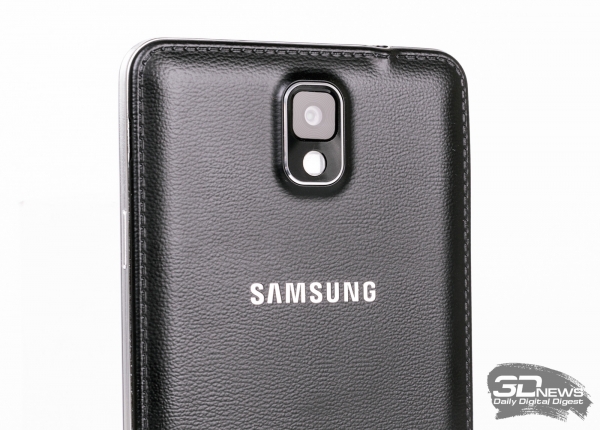
Samsung Galaxy Note 3 — тыльная камера
Основная камера «Галактики» схожа с той, которая установлена в Samsung Galaxy S4. Максимальная светосила объектива — f/2,2, а размер сенсора — 1/3,2”. Впрочем, основные изменения кроются не в мегапикселях, а в программной обработке снимков. Видоискатель со времен Galaxy Note II претерпел значительные изменения, основное из которых — увеличение количества различных режимов съемки и количества всевозможных эффектов.
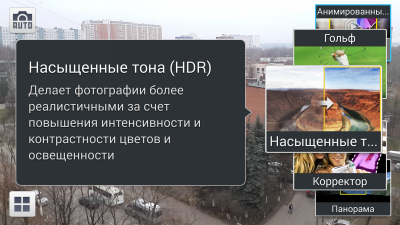
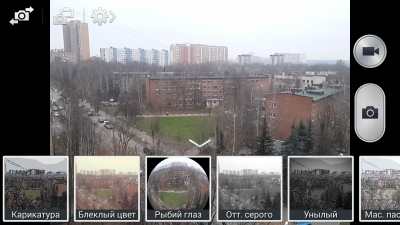
Samsung Galaxy Note 3 — видоискатель
Забегая вперед, можно смело сказать, что разница в качестве фотографии между вторым и третьим «Ноутами» примерно такая же, как до и после изобретения цветного фото — прогресс налицо. На дневных снимках теперь нет такого отчетливого «замыливания» углов, картинка стала значительно детальнее и резче. Третий Note осторожнее относится к полутонам, старается избегать пересветов и провалов в тенях. Картинка в целом выглядит более естественно.
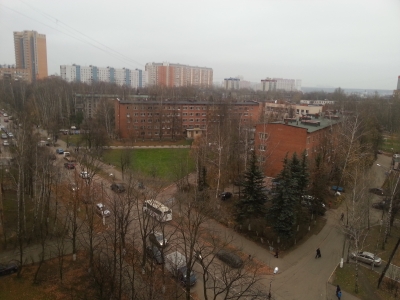
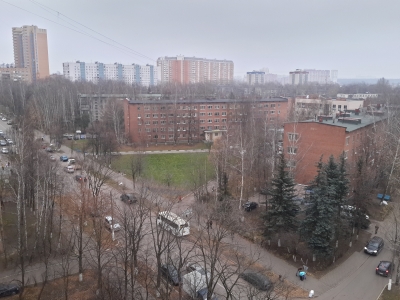
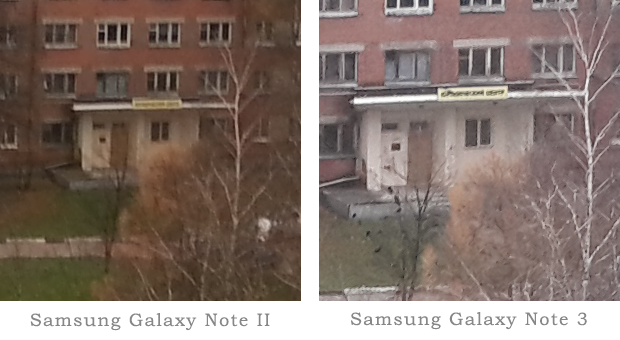
Обойти предыдущую модель — дело нехитрое. Показать результат лучше, чем у прямых конкурентов, — задача куда сложнее, и с ней Galaxy Note 3 справляется хуже. Фотографии на Sony Xperia Z1 выглядят несколько детальнее. Впрочем, вероятно, это можно списать на значительно более высокое разрешение сенсора. В остальном камера «Галактики-3» не уступает одноклассникам.
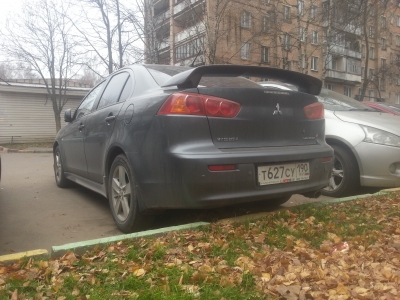
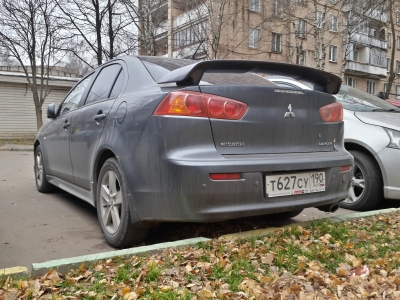
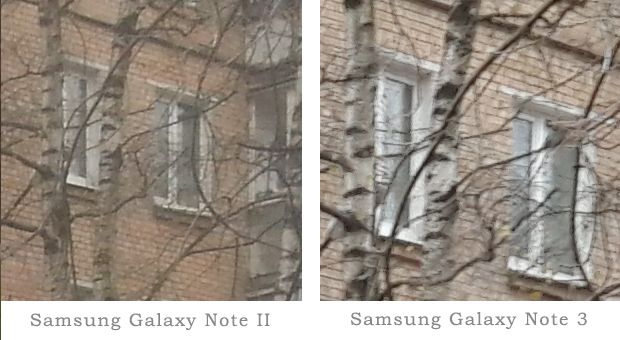
Преимущества сенсора с большим количеством пикселей и более светосильного объектива (у Galaxy Note II максимальное относительное отверстие — ƒ/2,6) невооруженным глазом видно при съемке в условиях низкого освещения. Здесь новый «Ноут» даст предыдущему сто очков форы — и всё равно останется в выигрыше. Количество шумов значительно сократилось, картинка стала более контрастной и детальной. В «Инстаграм» такие карточки загружать совсем не стыдно.


Samsung Galaxy Note II
Samsung Galaxy Note 3
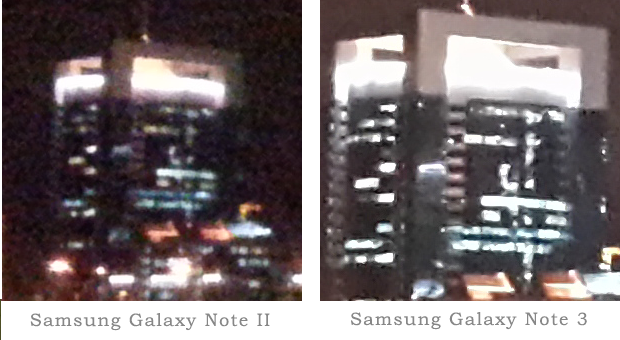
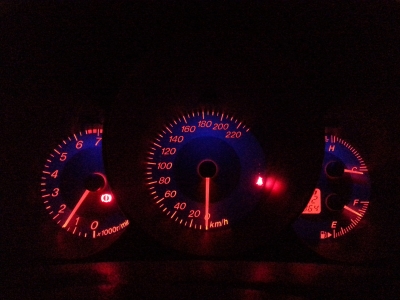
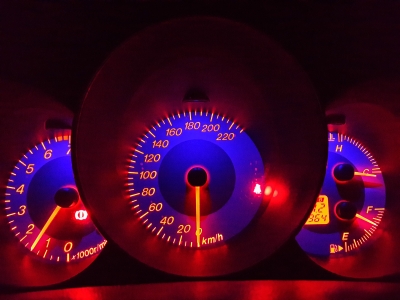
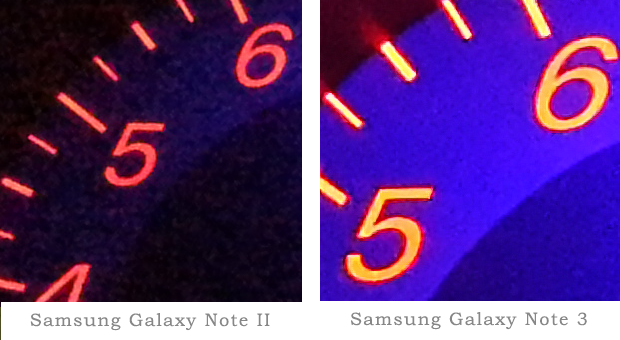
Основная камера Samsung Galaxy Note 3 любит несколько завышать экспозицию снимка. Приборная панель машины, например, в реальности светится не так ярко, как представляет себе это новая «Галактика». Впрочем, плохого в этом немного. Обратите внимание, фотография на Galaxy Note 3 выглядит значительно ярче снимка, сделанного на Note 2, а шумов больше у последнего. 2:0 в пользу «Трешки».
Samsung Galaxy Note II
Samsung Galaxy Note 3
Рассказывать обо всех визуальных режимах камеры в этом материале мы, с вашего позволения, не станем — мы уже делали это в материале, посвященном Samsung Galaxy S4 Zoom. Большинство эффектов успешно перекочевали оттуда в Galaxy Note 3 (за вычетом разве что самых специфичных; например, здесь нет режима съемки «дорожек света»). Дабы убедить самого скептически настроенного читателя в том, что здесь действительно есть нестандартные способы постобработки снимка, приведем пример анимированной фотографии. Устройство делает несколько кадров, определяет движущиеся объекты, а пользователь может выделить — какие из них «двигать» на фотографии, а какие оставить статичными. Разумеется, камера Galaxy Note 3 умеет снимать всевозможные панорамы и многое другое.
Основная камера Samsung Galaxy Note 3 умеет записывать видео в формате высокой четкости Full HD с частотой 30 кадров в секунду. Делает она это несколько лучше предшественника (картинка чуть детальнее и контрастнее), хотя кардинальных улучшений не наблюдается. Ролики сохраняются в формате .mp4, минута записанного видео занимает примерно 140 Мбайт дискового пространства. Ниже приведены ролики, снятые на Samsung Galaxy Note II (сверху) и Note 3 (снизу), в условиях низкой освещенности.
⇡#Программное обеспечение
Обычно наш рассказ о программном обеспечении смартфона сводится к перечислению предустановленных приложений и виджетов. В случае Samsung Galaxy Note 3 придется поступить несколько иначе — стандартная оболочка Android здесь перелопачена до неузнаваемости, да так, что глаза разбегаются. И невольно теряешься и не знаешь, с чего начать о ней повествование.
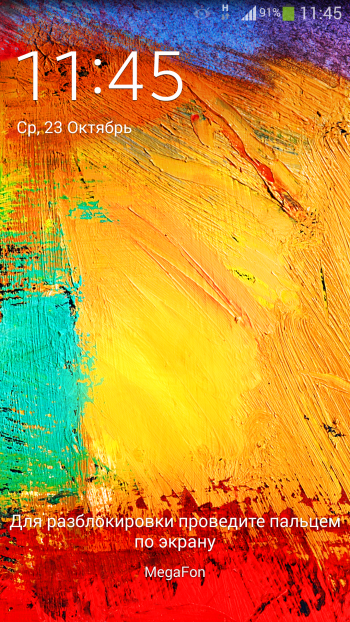
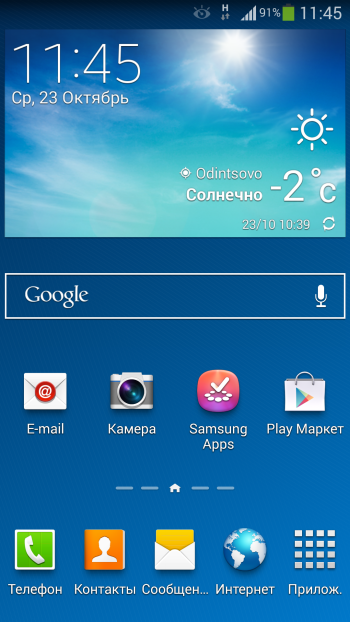
Главный рабочий стол
Как говорит один известный персонаж, начинать надо с начала. Смартфон работает на современной версии Android — Jelly Bean редакции 4.3. Фирменный интерфейс TouchWiz продолжает обрастать пёстрыми красками, которые так любят корейцы. Работает он очень гладко, впрочем с учётом «железа» так и должно быть.